Помогите как убрать это с экрана
Кто из нас не сталкивался с проблемой, когда на экране компьютера, ноутбука или смартфона возникают странные окна, всплывающие уведомления или другие элементы, которые мешают работе или выводят из себя? Конечно, все.
Иногда такие неприятности появляются из-за вирусов или хакерских атак, но в большинстве случаев возникают всего лишь из-за неправильной настройки устройства. Так как же убрать эти элементы и вернуть рабочий стол или экран в привычный вид?
Шаг 1: Закройте окно или уведомление
Прежде всего, нужно попробовать просто закрыть окно или уведомление. Для этого можно нажать на крестик в правом верхнем углу или свайпнуть его с экрана в сторону. Если это не поможет, попробуйте нажать на клавишу Esc или зажмите ее вместе с Ctrl или Alt.
Шаг 2: Проверьте наличие вирусов
Если окно или уведомление продолжает появляться, возможно, у вашего устройства есть вирус. В таком случае рекомендуется запустить антивирусную программу, которая поможет удалить опасные программы и защитить вас от новых угроз.
Шаг 3: Проверьте настройки браузера
Если проблема будет возникать только в браузере, то нужно проверить его настройки. Возможно, в них есть какие-то скрытые расширения или плагины, которые мешают работе. Лучшие способы это сделать:
- Очистить историю браузера и кэш
- Удалить все расширения и плагины, которые вы не помните, что устанавливали
- Установить новый браузер и настроить его по своему вкусу
Шаг 4: Проверьте настройки системы
Если уведомления или окна продолжают появляться вне браузера, то можно проверить настройки самой операционной системы. Рекомендуется:
- Переустановить операционную систему с помощью бесплатных обновлений
- Удалить любые программы, которые могут вызывать проблемы
- Изменить настройки экрана, чтобы отключить элементы, которые могут мешать
Заключение
Убрать что-то с экрана может быть сложно, но никак не невозможно. Если вы проделали все шаги, но проблема не исчезает, возможно, стоит обратиться к специалистам, которые помогут решить вашу проблему. Но в любом случае, не стоит растеряться и паниковать. Находите способы решения проблемы и всегда верьте, что они есть!
Как убрать надоедливое приложение с экрана смартфона?
С недавних пор на экране смартфона прявился значок приложения, который мешает отвечать на вопросы. Он находится сбоку экрана и его можно перемещать, но нельзя убрать. С виду он почти не заметен (стрелочка в полукруге), но нечаянно нажав на него, проявляется вот так:
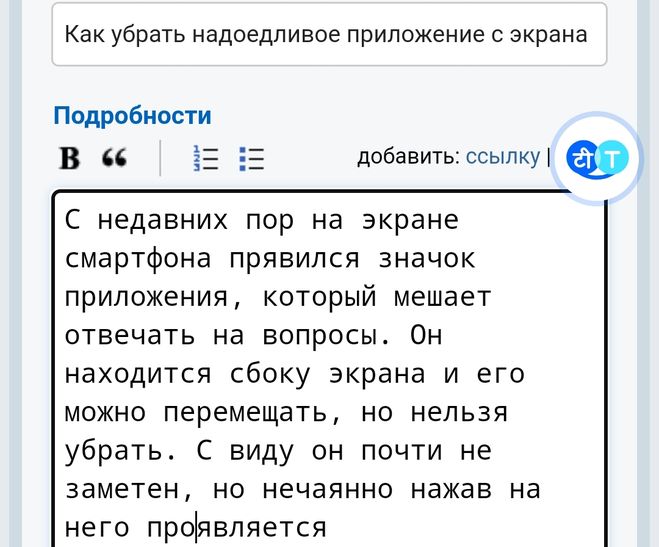
Пробовала убрать эту программу, которая называется " In translate", но появляется надпись о том, что удалять её не желательно, так как она установлена разработчиком.

Как удалить значок с экрана?
Попробуйте в настройках найти, чтобы программа не становилась поверх других приложений. Если не получится — смело удаляйте. Задержите палец на иконке и откройте настройки. Найдите галочку "становиться поверх приложений", уберите её.
Это программа-переводчик. Может быть кому-то даже удобнее, чем переводчик Яндекса или Гугла. Но если она вам мешает, то удалите.
Ничего страшного не произойдет для смартфона, если удалите — это просто переводчик языков.
Всё таки мне удалось самостоятельно устранить данную проблему. В моем смартфоне установлено очень много программ, которыми я не пользуюсь и даже не знаю их назначения. Некоторые программы удалила, а некоторые удалять нельзя, так как пишут, что они могут привести к сбою остальных программ. Оказалось, что программа, о которой идет речь, установлена для перевода текстов. Пришлось войти в неё и попытаться докопаться до истины. Нажала "устранить обновления" и, о чудо, надоедливый значок с экрана исчез. Как говорится: "А ларчик просто открывался". Да и приложения, по всей вероятности, лучше не обновлять. Возможно, кому-то пригодится данная информация.
Как избавиться от ненужных иконок на главном экране: советы для пользователей
К сожалению, большинство нас имеют привычку загружать главный экран нашего устройства кучей приложений, виджетов и ярлыков, что делает его непригодным для использования. В результате мы тратим время на поиск нужных приложений и даже путаемся в куче иконок. Ситуация может ухудшиться еще больше, если мы не удаляем ненужные элементы своевременно.
Чтобы сохранить главный экран своего устройства в порядке и облегчить свою жизнь, требуется выполнить ряд действий. Некоторые из них требуют простых настроек, тогда как другие могут потребовать некоторых усилий со стороны пользователя. Но в любом случае, писать с данным вопросом, стоит начать с тщательного анализа содержания главного экрана устройства.
Итак, готовы избавиться от лишних элементов, которые замедляют вашу работу и приводят к беспорядку на главном экране? Тогда приступим к решению этих проблем одну за другой.
Как избавиться от ненужных значков на главном экране телефона
Приведение порядка на главной странице телефона может значительно облегчить ежедневное использование. Иногда бывает так, что наши телефоны становятся похожи на муравейники, и мы начинаем терять важную информацию среди кучи приложений и значков.
Определите, какие приложения вам нужны на главной странице. Не все приложения, которые вы установили, обязательно должны быть на главной странице вашего телефона. Отсеивайте лишние и оставляйте только самые необходимые и часто используемые. Например, погодное приложение или мессенджеры.
Удалите ненужные приложения. Если вы давно не пользуетесь каким-то приложением, то, вероятно, вы можете спокойно от него избавиться. Оно будет всегда доступно в вашем аккаунте в магазине приложений, и вы сможете переустановить его при необходимости.
Создайте папки для своих приложений. Создание папок на главной странице значительно облегчит поиск и упорядочивание приложений. Разложите ваши приложения по категориям: фото, музыка, социальные сети и т.д., и все они будут находится в одном месте под общим заголовком.
Уберите лишние значки с рабочего стола. Перед глазами на главной странице должны быть только самые важные и полезные значки. Не засоряйте их ненужными приложениями, играми или виджетами, иначе вы будите тратить много времени на поиск нужного.
Контролируйте количество виджетов. Виджеты — это удобный способ быстро получать нужную информацию на главной странице. Однако их следует использовать со здравым смыслом и контролировать количество, чтобы не попасть в ловушку бесконечного потока уведомлений и обновлений.
Используйте альтернативные рабочие столы или экраны. Если у вас много приложений, и вы с трудом находите нужное, можете использовать дополнительные рабочие столы или экраны. Таким образом, вы можете распределить приложения по категориям и переключаться между экранами, чтобы быстро находить нужное.
>p>Соблюдайте порядок на главной странице телефона и уберите все ненужное, чтобы вам было удобнее и легче ориентироваться в своих приложениях.
Как убрать ненужное приложение с экрана
Вы наконец-то нашли нужное вам приложение в магазине приложений и установили его на свой смартфон, но с помощью этого приложения появились ненужные ярлыки на главном экране?
Не волнуйтесь, убрать ненужное приложение с экрана очень просто. Сначала найдите ярлык, который хотите удалить, на главном экране и нажмите на него до тех пор, пока не появится меню.
Затем выберите опцию «Удалить» или «Убрать с главного экрана» в зависимости от модели вашего смартфона. Если выбрать «Удалить», то приложение полностью удалится с вашего устройства, а все его данные будут утеряны. Если выбрать «Убрать с главного экрана», то ярлык приложения просто исчезнет, но само приложение останется на вашем устройстве.
Если вы все же захотите вернуть удаленное приложение, то легко можете его снова установить в магазине приложений. Также можно перейти в меню приложений, найти нужное вам приложение и перетащить его на главный экран.
Теперь вы знаете, как убрать ненужное приложение с экрана и управлять своими ярлыками на устройстве.
Как избавиться от ненужных ярлыков на рабочем столе
Если вас раздражает наличие множества ярлыков на главном экране вашего устройства, вы всегда можете очистить рабочий стол от ненужных значков.
Для начала, определитесь, какие ярлыки вам действительно не нужны и хотите удалить. Если вы не уверены, какой значок относится к какому приложению, зайдите в меню настройки, чтобы точно идентифицировать его.
Далее, чтобы избавиться от лишних ярлыков, просто зажмите пальцем нужный значок и перетащите его в корзину или на значок «Удалить». Вы также можете перемещать значки на другие экраны или папки для более удобной организации.
Если вы предпочитаете сохранить ярлык, но убрать его с рабочего стола, используйте возможность перемещать значки в раздел «Избранное» или создать отдельную папку с нужными значками.
Не забывайте, что очистить рабочий стол от ненужных ярлыков можно не только на смартфоне или планшете, но и на компьютере. Настройки для этого варьируются в зависимости от операционной системы, но обычно на рабочем столе можно щелкнуть правой кнопкой мыши и выбрать вариант «Удалить» или «Отклонить».
Как удалить закладку с главного экрана
В наше время смартфоны стали неотъемлемой частью нашей жизни. Мы используем их для работы, общения, получения информации и развлечений. При этом, главный экран наших мобильных устройств может быть перегружен ненужными приложениями и закладками.
Если вы хотите удалить закладку с главного экрана, для начала откройте экран со всеми приложениями. Для этого нажмите на иконку «Все приложения» (обычно это значок с шестью кружочками) или свайпом вверх по экрану. Далее, найдите нужную закладку и зажмите ее палец на несколько секунд.
После этого на экране появится меню, где вам нужно выбрать «Удалить» или «Удалить с главного экрана». Если на вашем устройстве есть возможность перемещать иконки, то вам может понадобиться еще и сделать свайп влево или вправо, чтобы дойти до нужной опции.
В некоторых случаях, удаление закладки с главного экрана может быть невозможным. Это может происходить, например, если она была установлена из системной папки или из-за других ограничений операционной системы. В этом случае вы можете попробовать отключить закладку в настройках приложения, к которому она относится.
Убираем ненужные виджеты с экрана телефона
1. Выбор виджетов
Перед тем, как убрать лишние виджеты с главного экрана телефона, необходимо определиться, какие именно виджеты мешают их убрать. Обычно это ярлыки приложений, виджеты погоды, новостные виджеты, а также виджеты, которые вы самостоятельно добавили на экран. Выберите те, которые вам действительно не нужны, и продолжайте действия по их удалению.
2. Удаление виджета
Процедура удаления виджета может незначительно отличаться от модели вашего смартфона, но обычно эта процедура осуществляется путем долгого нажатия на виджет на главном экране телефона. В результате появится контекстное меню, где нужно выбрать пункт «Удалить» или смахнуть виджет в специальную зону удаления. Повторите данную процедуру для каждого из выбранных вами ненужных виджетов.
3. Добавление новых виджетов
После удаления ненужных виджетов вы можете добавить полезные для себя. Обычно они добавляются на главный экран телефона в раздел «Виджеты», который находится в меню с приложениями. Выберите нужный виджет, переместите его на основной экран и расположите в удобном для вас месте.
Как убрать системные значки
Главный экран вашего устройства может быть перегружен системными значками, которые вам не нужны. Это может быть причиной замедления работы устройства и ограничения доступа к другим важным приложениям.
Существует несколько способов убрать системные значки на вашем устройстве. Один из них — это изменение настроек. Откройте приложение «Настройки» и найдите раздел «Оформление». Затем выберите пункт «Свидетельство», где вы можете изменить внешний вид вашего экрана и скрыть ненужные значки.
Кроме того, вы можете отключить системные значки через приложение «Экран блокировки и заставка». Откройте приложение и найдите пункт «Настраиваемый спуск». Здесь вы можете изменить порядок значков и скрыть ненужные.
И последнее, если у вас есть рут-доступ к вашему устройству, вы можете удалить системные значки навсегда. Для этого вам нужно получить права суперпользователя и удалить файлы значков в вашей системе.
Вышеупомянутые способы могут значительно снизить нагрузку на ваше устройство и упростить работу с важными приложениями.
Избавляемся от ненужных приложений на главном экране
Как убрать с главного экрана Рекомендуемые приложения
Все мы знаем, что главный экран нашего смартфона – это своеобразный центр управления всеми функциями устройства. Но порой он оказывается перегружен различными приложениями, которые мы не используем, или которые нас беспокоят своей назойливой рекламой. Одним из таких приложений является Рекомендуемые приложения.
Чтобы убрать его с главного экрана, нужно найти иконку приложения с названием «Рекомендуемые приложения». Обычно она располагается на главном экране, но может быть перемещена в любую папку. Удерживайте иконку пальцем, пока не появится меню контекста.
В меню выберите «Удалить из главного экрана». Приложение исчезнет с главного экрана, но останется в вашем устройстве, если вы не удалите его определенным образом. Если вы все же захотите восстановить приложение на главный экран, вы можете найти его в меню всех приложений и переместить на нужное место.
Таким образом, вы можете освободить главный экран от всех ненужных приложений, которые могут мешать и медлить работу вашего устройства.
Но не забывайте, что удаление приложения с главного экрана не означает его полное удаление из устройства. Если вы хотите удалить приложение полностью, найдите его в меню всех приложений и используйте функцию «Удалить».
Как убрать значки в левом верхнем углу телефона
В левом верхнем углу телефона обычно располагаются значки, которые отображают информацию о сигнале сети, состоянии батареи, наличии новых уведомлений и т.д. Некоторые из этих значков могут быть не нужны и мешать при использовании устройства. В этом случае их можно убрать.
Для убирания значков в левом верхнем углу телефона необходимо перейти в настройки устройства. В зависимости от модели телефона и версии операционной системы, инструкции могут немного отличаться. Обычно настройки находятся в меню приложений или на главном экране устройства.
Для удаления конкретного значка необходимо нажать на него и удерживать палец на экране. В этот момент может появиться меню с опциями управления значком или приложением, где можно выбрать «Удалить» или «Отключить». Если же такого меню нет, значок можно убрать путем долгого нажатия на панели уведомлений в верхней части экрана и перетаскивания значка в раздел «Скрыть».
Важно помнить, что удаление некоторых значков может повлиять на работу устройства. Например, отключение значка с индикатором сети может привести к проблемам со связью. Поэтому перед удалением или отключением любого значка следует тщательно оценить, как это повлияет на функциональность телефона.
Как избавиться от приложений, которые не удаляются
Приложения на смартфоне – это отличный инструмент для решения многих задач, но некоторые из них могут стать лишними со временем. К сожалению, не все приложения можно удалить с главного экрана стандартным способом. Чтобы избавиться от этих ненужных приложений, вам потребуется выполнить несколько дополнительных действий.
1. Использование настроек приложений
Попробуйте удалить приложение в настройках телефона. Для этого заходите в «Настройки», затем выбираете пункт «Приложения». Найдите приложение, которое хотите удалить, нажмите на него и выберите «Удалить». Если приложение не установлено на телефоне, но все еще отображается на главном экране, попробуйте обновить или сбросить настройки приложений.
2. Использование сторонней программы для удаления
Если приложение не удаляется стандартным способом, то для удаления его можно использовать сторонние программы для управления приложениями. Одним из наиболее популярных приложений для этой цели является «CCleaner». Для удаления ненужного приложения вам нужно запустить приложение, выбрать вкладку «Удаление», затем нажать на приложение, которое нужно удалить. Все, что остается – это подтвердить действие и дождаться завершения процесса.
3. Подключение к компьютеру
Если вам все еще не удается удалить ненужное приложение, подключите ваш телефон к компьютеру и выполните его проверку на вирусы. Как только вы обнаружите вредоносное приложение, вы можете удалить его с помощью антивирусной программы.
В любом случае, прежде чем удалять любое приложение, убедитесь, что оно не является важным для работы вашего телефона. Не забудьте также сохранить все данные и информацию, связанную с приложением, которое вы собираетесь удалить.
Как удалить только ярлыки
Убрать с главного экрана ненужное – настоящее искусство, особенно если вы новичок в использовании устройства. Есть множество различных способов убрать ненужные элементы, но иногда вы можете захотеть удалить только ярлыки на главном экране.
Шаг 1: Нажмите и удерживайте нужный ярлык на главном экране, пока он не начнет мигать.
Шаг 2: Перетащите ярлык в корзину, расположенную на нижней части экрана. Обычно она выглядит как иконка корзины для мусора.
Шаг 3: Нажмите кнопку «Готово» или «Сохранить», чтобы завершить удаление ярлыка.
Если вы хотите удалить все ярлыки на главном экране, то проще всего выполнить сброс устройства до заводских настроек. Однако учтите, что этот процесс удалит все данные и настройки на вашем устройстве.
Теперь вы знаете, как удалить только ярлыки на главном экране. Это быстро и легко, и вы можете освободить место на экране для более важных приложений и ярлыков.
Как убрать ярлыки с рабочего стола не удаляя их
Если вы хотите освободить рабочий стол от множества ярлыков приложений и файлов, но не хотите удалять их, существует несколько способов, которые помогут добиться желаемого результата.
1. Создайте папки на рабочем столе
Вместо того, чтобы иметь множество ярлыков на рабочем столе, вы можете создать папки и группировать ярлыки по типу приложений или файлов. Это позволит убрать мусор с рабочего стола и сделает его более организованным.
2. Используйте программы для создания виртуальных рабочих столов
Существуют программы, которые позволяют создавать виртуальные рабочие столы. Это означает, что вы можете иметь несколько рабочих столов на одном компьютере и переключаться между ними. Таким образом, вы можете разделить ярлыки на разные виртуальные рабочие столы и избавиться от насыщенности рабочего стола.
3. Используйте менеджеры ярлыков
Существуют программы, которые помогают управлять ярлыками на рабочем столе. Они могут создавать категории, группировать ярлыки, удалять или скрывать их. Такой подход поможет сохранить рабочий столасимметричными убрать мусор с него.
- Вывод: Множество ярлыков на рабочем столе может привести к тому, что он перестанет быть функциональным и станет нагромождением файлов. Но есть несколько способов, которые помогут убрать ярлыки без их удаления. Следуя данным советам, вы можете навести порядок на своем рабочем столе и повысить свою работоспособность.
Как убрать повторяющиеся иконки на главном экране
Многие пользователи сталкиваются с проблемой появления повторяющихся иконок на главном экране своего устройства. Это может быть вызвано различными причинами, такими как ошибки при установке приложений, перенос данных между устройствами или просто неправильным исполнением задачи.
Существует несколько способов решения этой проблемы. Один из них — удалить дублирующиеся иконки вручную, нажав и удерживая иконку приложения и перетащив ее на значок «Удалить». Однако, если это не поможет, стоит попробовать другие способы.
Еще один способ — воспользоваться специальными приложениями, которые автоматически сканируют устройство на наличие дублирующихся иконок и удаляют их с помощью нескольких простых действий. Такие приложения могут быть загружены из официальных магазинов приложений и скачаны бесплатно или за небольшую плату.
- Если вы хотите избавиться от дублирующихся иконок на главном экране, выполните следующие действия:
- Попробуйте удалить иконку вручную, нажав и удерживая на иконке приложения и перетащив ее на значок «Удалить».
- Если это не помогло, воспользуйтесь специальными приложениями для поиска и удаления дублей.
Что значит сделать закладку на главном экране?
Создание закладок на главном экране вашего устройства может значительно упростить работу с ним. Что это значит? Вы можете добавлять ярлыки для любых приложений, файлов или веб-страниц, которые часто используются. Это поможет сократить время на поиск того, что вам нужно. Все закладки будут находиться в одном месте и будут легко доступны.
Как создать закладку на главном экране?
- Откройте приложение или веб-страницу, которую вы хотите добавить на главный экран.
- Нажмите на значок «Поделиться» (это может выглядеть как стрелка вверх или значок трех точек).
- Выберите опцию «Добавить на главный экран».
- Назначьте закладке имя и выберите иконку (если необходимо).
- Нажмите «Добавить» или «Готово».
Как удалить закладку с главного экрана?
- Найдите закладку на главном экране.
- Нажмите и удерживайте ярлык до появления дополнительных параметров.
- Перетащите ярлык в корзину, которая появится внизу экрана.
- Подтвердите удаление.
Создание и управление закладками на главном экране — простой способ сделать ваше устройство более удобным в использовании и экономить ваше время.
Как открепить закладку
Закладки — это удобный инструмент для сохранения важных ссылок на интересующую информацию. Однако, они могут повсеместно размножаться на главном экране, напоминая нам о том, что мы должны выполнить большой объем работы для того, чтобы очистить их все. Как ни странно, некоторые веб-страницы не дают нам свободно от них избавиться. Эта проблема может решаться в очень простом решении — открепление закладки.
Если вы хотите удалить закладку, открепите ее сперва. Для этого вам нужно нажать правой кнопкой мыши на закладке и выбрать «Открепить» в контекстном меню. Вы также можете просто перетащить закладку из панели закладок на страницу.
- В браузере Google Chrome вы можете идти дальше и открепить все закладки за один раз. Нажмите правой кнопкой мыши на папке по вашему выбору и выберите «Открепить все закладки».
- В Mozilla Firefox вам нужно правильно найти закладки. Нажмите правой кнопкой мыши на закладке и выберите «Удалить из панели закладок» или «Открепить».
- В Safari удаление закладок происходит существенно более сложно. Вам нужно нажать на заголовок панели закладок и выбрать «Редактировать закладки».
Открепленные закладки больше не будут отображаться на главном экране браузера. Также они не будут удаляться из вашего общего списка закладок. Если вы все же решите удалить закладку окончательно, наведите курсор на нее и нажмите кнопку «Удалить» или «Удалить закладку».
Надеемся, что теперь вы знаете, как открепить закладки и освободить свой главный экран. Более того, это поможет улучшить вашу продуктивность и сфокусироваться на задачах, которые действительно необходимо выполнить.
Как удалить ненужную страницу с главного экрана Samsung
Владельцы телефонов Samsung часто сталкиваются с проблемой наличия ненужных страниц на главном экране. При этом удалять их можно только вручную, не прибегая к сторонним приложениям.
Для удаления страницы с главного экрана Samsung нужно:
- Зайти в режим редактирования главного экрана, для этого необходимо нажать на пустое место на экране и удерживать палец некоторое время.
- Выбрать страницу, которую нужно удалить.
- Нажать на крестик, который появится в правом верхнем углу страницы.
- Подтвердить удаление страницы.
Важно учитывать, что удаление страницы с главного экрана не приводит к ее полному удалению с телефона, она остается в других разделах меню.
Также стоит учесть, что восстановить удаленную страницу на главный экран можно таким же образом, как и ее удаление.
Как избавиться от повторяющихся иконок на Андроид?
Некоторые приложения на Андроид могут создавать несколько иконок на главном экране, что может вызывать путаницу в пользовании устройством. Для удаления повторяющихся иконок на Андроид существует несколько способов.
- Перетаскивание. Для удаления лишних значков на главном экране можно их просто перетащить в корзину для удаления на нижней части экрана. Если приложение не удаляется, вероятно, что только одну иконку удалось убрать, а другая все еще осталась на главном экране.
- Удаление через меню приложения. Чтобы удалить приложение полностью, нужно найти его на главном экране, затем нажать и удерживать значок до того, как появится контекстное меню. Затем нужно выбрать пункт меню «Удалить» или «Удалить приложение».
- Удаление через настройки. В некоторых случаях приложение может оставаться на главном экране, даже если оно уже было удалено. В этом случае нужно найти приложение в настройках устройства и удалить его там. Для этого нужно зайти в «Настройки» -> «Приложения» -> выбрать нужное приложение -> нажать кнопку «Удалить».
При появлении повторяющихся иконок на главном экране Андроид-устройства не стоит паниковать. Просто следуйте указанным выше шагам, чтобы убрать их быстро и без проблем.
Как удалить значки с панели уведомлений на Андроиде
Панель уведомлений является одной из наиболее полезных функций Андроид. Эта панель предоставляет пользователю быстрый доступ к многим приложениям. Тем не менее, многие пользователи хотят удалить некоторые значки с панели уведомлений для улучшения общей производительности устройства.
Чтобы удалить значки с панели уведомлений Андроид, необходимо просто зайти в раздел «Настройки» устройства. Затем выберите раздел «Панель уведомлений». Здесь вы найдете список всех значков, которые отображаются на вашей панели уведомлений.
Далее выберите значок, который вы хотели бы удалить, и нажмите на него. Затем выберите опцию «Отключить уведомления» для удаления значка с панели уведомлений. Вы также можете выбрать опцию «Больше не показывать» для полного удаления этого значка из панели уведомлений.
Кроме того, если у вас есть приложения, которые постоянно выводят уведомления на вашу панель уведомлений, можно отключить уведомления для этих приложений. Для этого перейдите в список приложений устройства и выберите приложение. Затем нажмите на кнопку «Уведомления» и отключите их.
Удаление ненужных значков с панели уведомлений может улучшить производительность вашего устройства и ускорить работу. Кроме того, это также может уменьшить количество уведомлений, которые вы получаете, делая вашу панель уведомлений более простой и удобной в использовании.
Как убрать большие значки на экране
В современных мобильных устройствах довольно часто на главном экране появляются большие значки, которые могут быть не всегда нужны. Это может быть происхождением из-за автоматической установки приложения или скачивания мобильных игр.
Если вы хотите убрать эти большие значки, то первым делом стоит пройти в настройки и выбрать приложения. Далее, выберите необходимое приложение и уберите галочку «Добавить на главный экран». Это позволит удалить все большие значки с экрана, но само приложение останется на устройстве.
Если речь идет о мобильных играх, то вы можете зайти в настройки игры и изменить размер значка на меньший. Эта функция доступна не у всех игр, но если в вашей есть этот элемент, то воспользуйтесь им. Также можно перенести значок в другую папку, если это не является важным для доступа.
Другой способ убрать большие значки — это воспользоваться сторонними прошивками, которые позволяют редактировать интерфейс устройства. Однако, эта опция не подходит для всех пользователей и может повлечь за собой некоторые непредвиденные последствия.
Как удалить с экрана компьютера ненужные значки
Когда рабочий стол засоряется кучей ненужных ярлыков и значков, становится трудно найти то, что действительно нужно. Поэтому, лучше держать свой рабочий стол в чистоте. Кроме того, часто, когда нужно сделать скриншот рабочего стола, значки этому очень мешают. Но как же очистить свой засоренный рабочий стол? Чтобы экран стал чище, избавимся от лишних ненужных значков.

Как убрать ярлыки с рабочего стола
Конечно, можно просто перетащить все ненужные ярлыки в «Корзину», но с этим есть две проблемы:
- Что делать, если ярлыки нам нужны, но мы просто хотим их временно скрыть?
- Что если ярлыков слишком много, перетаскивать по одному неудобно, а если удалить все вместе, можно задеть что-то нужное.
В такой ситуации, действовать нужно следующим путем:
-
Нажимаем правой кнопкой мыши в любой части рабочего стола, главное не по значку. Открывается контекстное меню. Там нам потребуется вкладка «Вид».


Если нужно вернуть все как было, достаточно просто провернуть ту же операцию, поставить галочку возле соответствующего пункта и все значки снова появятся.

Вот таким нехитрым образом мы можем убирать и возвращать значки с рабочего стола, когда нам вздумается.
Заметка! Во вкладке «Вид», есть еще несколько функциональных пунктов, которыми можно придать рабочему столу более презентабельный вид. К примеру, есть возможность упорядочить значки, отсортировать их по имени, размеру, дате создания и так далее.
Видео — Как убрать ярлыки с рабочего стола
Как убрать значок «Корзина»
Таким образом, скрываются абсолютно все значки с рабочего стола, даже «Корзина». Но что делать, если потребовалось скрыть только «Корзину», а не абсолютно все значки? Для многих пользователей «Корзина» – это ненужный элемент, ведь всегда можно удалить файл, минуя «Корзину», при помощи сочетаний клавиш «Shift+Del». А значок на рабочем столе становится помехой и занимает лишнее место. Так как же его убрать? Тут операция немного посложнее.
-
Нажмите на клавишу «Win» и в меню «Пуск» выберите «Параметры».


Все. После выполнения этих несложных действий, «Корзина» больше не будет постоянно мозолить вам глаза. Кстати, при желании, в этом же меню вы можете добавить на рабочий стол другие функциональные значки. Например, «Этот компьютер» или «Панель управления», которую с выходом Windows 10 многим стало трудно найти.
Узнайте более подробную информацию, как убрать корзину с рабочего стола Windows 10, а также рассмотреть подробные действия, в новой статье на нашем портале.
Как скрыть значок «Домашняя группа»
Еще один назойливый значок, который иногда появляется на определенных этапах установки новых версий Windows – «Домашняя группа». Никакими стандартными методами (перетащить в «Корзину») его не удалить. Придется действовать более хитрым методом.
-
Нажмите сочетание клавиш «Win+R». Перед вами откроется меню «Выполнить». Вводим туда слово «regedit». Нажмите «ОК».


Да, это гораздо сложнее, чем с той же «Корзиной», но это единственный эффективный и надежный способ избавиться от значка «Домашняя группа». После проведения этой операции, просто нажмите «F5» на рабочем столе и значок исчезнет. Правда, когда операционная система в следующий раз обновится, он может появиться снова. Тогда операцию потребуется проводить заново.
Заметка! Удалять «Домашнюю группу» следует очень аккуратно, поскольку тут идет работа с реестром. Если вы случайно удалите не ту строку, в системе могут начаться сбои. Так что, используйте данный метод, только зная, что у вас сохранена точка восстановления.
Как убрать ярлыки с панели задач
Мешающие лишние значки бывают еще и на панели задач. Часто некоторые программы самовольно добавляют свои значки на панель, чтобы постоянно маячить у пользователя перед носом. Но их тоже можно убрать и делается это достаточно легко.
-
Функциональной клавишей нужно нажать по панели задач на пустом месте, и перейти в «Свойства».


Заметка! Лучше не удалять с панели задач все значки и даже не отключать уведомления. Хорошо разберитесь, какие из них вам нужны, а какие нет. Например, лучше не отключать уведомления антивируса.
Как удалить значок щита
Очень часто пользователи замечают, что возле ярлыков появляется значок щита и непонятно откуда он взялся и как его удалить. Тут не потребуется никаких сложных махинаций. Если вам действительно так сильно мешает этот значок, удалить его не составит труда.
Дело в том, что данный значок обозначает то, что вы получили программу из ненадежного источника. А такие файлы (в теории) может запускать только «Администратор». Поэтому, чтобы значок щита исчез, нужно раз и навсегда получить права «Администратора» в своей операционной системе.
Делается это следующим образом:
-
Заходим в меню операционной системы и переходим к «Командной строке».


Теперь, когда вы будете включать компьютер, наряду с другими пользователями, вы сможете выбрать «Администратора». Заходя через эту учетную запись, вы получите доступ ко всем правам «Администратора», а значки щита исчезнут с ярлыков.
Стоит иметь в виду, что вы заходите от имени нового пользователя, поэтому рабочий стол будет полностью пуст.
Как поменять значок ярлыка
Часто пользователям хочется сменить значок ярлыка на какую-нибудь картинку, чтобы он смотрелся красивее. Это вполне себе можно сделать, главное найти подходящую картинку и потом не запутаться в ярлыках. Тут даже не потребуется каких-либо дополнительных программ, все уже предусмотрено в операционной системе.
Что бы сменить значок ярлыка:
-
Щелкните по нужной папке или файлу правым кликом мышки, затем левым кликом мышки по пункту «Свойства».


Чтобы узнать, как сменить значок на ярлыке на понравившуюся вам картинку, посмотрите следующее видео.
Видео — Как поменять значок ярлыка на картинку
Заключение
Как видите, навести порядок на рабочем столе, разобраться со значками и ярлыками, и даже придать им более привлекательный внешний вид совершенно не сложно. Теперь вы сможете улучшить внешний вид вашего рабочего стола, когда вам то потребуется.