Как удалить прочее на Андроиде
Память телефона – это емкий организм, который пополняется ежедневно пользователем. Даже если тот не использует девайс активно, память все равно забивается и заполняется различным мусором, кэшем, данными программок.
Что такое «Прочее» в памяти телефона Андроид

Несмотря на то, что многие современные девайсы оснащены большим объемом памяти, его все равно может не хватать на расходы пользователя. Проблема переполненной памяти хоть раз появлялась в жизни пользователя. Чтобы её решить, можно воспользоваться очисткой некоторых данных, а также очищением папки «Прочее» на устройстве.
В этом разделе в памяти устройства находятся те файлы, которые занимают установленные приложения. Когда определённая утилита скачивается, она не только занимает определенный объем памяти, но и создает дополнительные данные, которые и располагаются в разделе «Прочее».
Если обобщить, то когда программка активно используется, она накапливает информацию, которая складируется в «Другое». Такая информация может содержать:
- Паспорт приложения;
- Занесенные пользователем данные;
- Кэш;
- Системные файлы.
Когда пользователь постоянно жалуется на то, что у него недостаточно места в памяти устройства, стоит проверить именно этот раздел, так как он отвечает за наличие свободной памяти от приложений, которые, как выяснилось, занимают не только определённые объемы, но и постоянно увеличиваются, пополняются новой информацией.
Также в этом разделе могут храниться такие файлы, которые не нашли «свое» место в системе. Телефон не смог их систематизировать в определенную группку, поэтому и закинул в данный раздел. Если пользователь увлекается скачиванием утилит с интернета, то, скорее всего, именно они могут занимать большие объемы памяти.
В устройстве данный раздел может называться, как и «Прочее», так и «Другое». Суть остается неизменной, ведь оба названия приурочены к одному и тому же блоку в системе и памяти девайса.
Более подробно о том, как устроена память телефона, стоит посмотреть в этом видео
Как очистить «Прочее» на Андроиде вручную
Пользователь может почистить данный раздел в памяти устройства. Сделать это достаточно просто двумя способами: при помощи чистки кэша и удаления определенной папки, о которой стоит поговорить далее. Оба способа отлично работают и подчищают папку на телефоне.
Это ручной способ, который работает только при том условии, что пользователь самостоятельно будет чистить кэш, данные и удалять папки.
Очистить кэш и данные
Очистка кэша не только оптимизирует работу устройства, но и заставляет его работать быстрее, к тому же и освобождает память телефона, тем самым увеличивает пространство для новых утилит и приложений.
Для того, чтобы пользователь смог почистить кэш, можно применить следующий алгоритм:
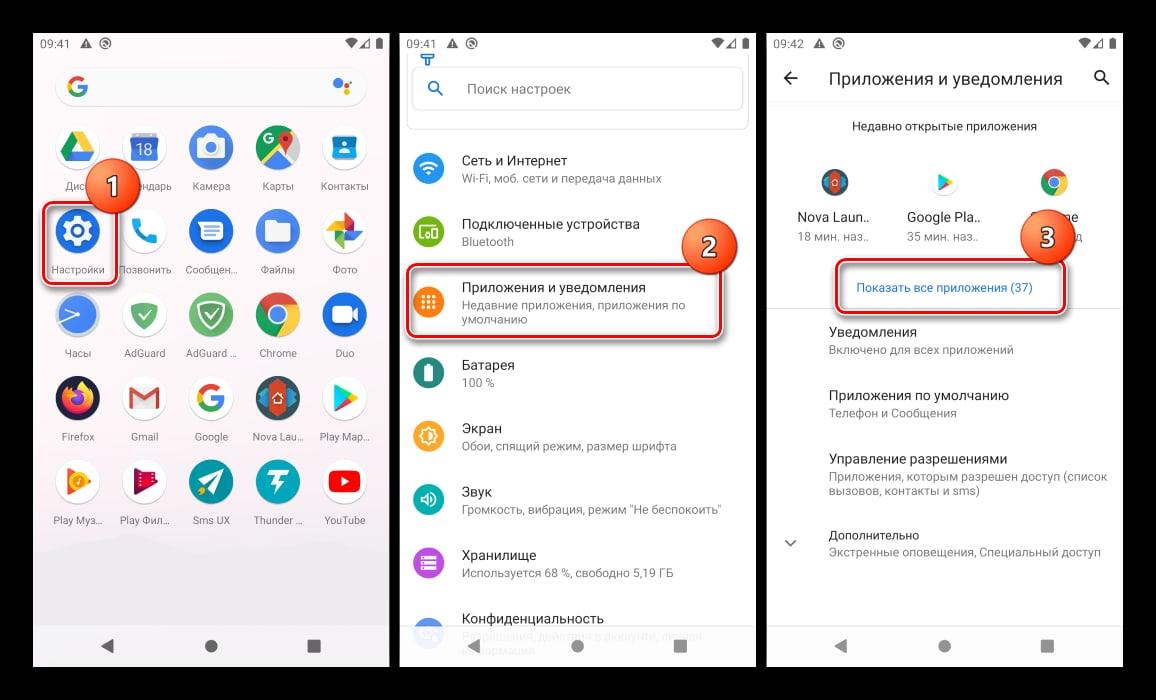
- Все проходит через настройки системы, поэтому необходимо найти советующую иконку в системе устройства. Она может располагаться как на стартовом экране, так и в определённой папке на устройстве. Все зависит от того, какие настройки применил обладатель девайса. Найдя и перейдя в настройки, стоит найти такой пункт, как «Приложения». Через него кликаем на показ всех утилит;
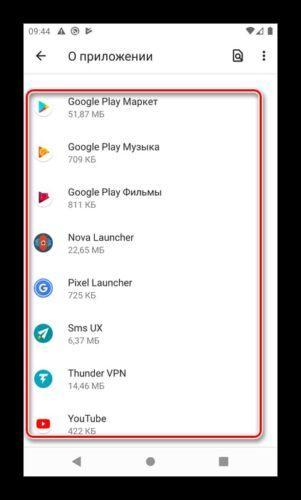
- Появится перечень, в котором стоит выбрать одну из программ. В дальнейшем у этой программы будет очищен кэш. Если пользователь хочет отчистить определённую программку, то находим её;
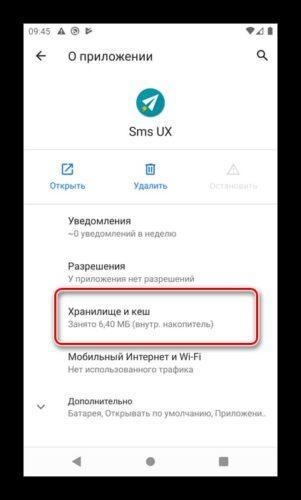
- Теперь тапаем по варианту «Хранилище и кэш». Откроются объемы памяти;
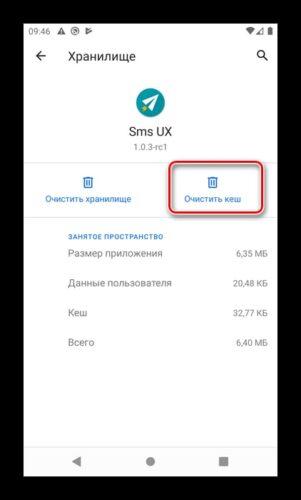
- Кликаем на пункт «Очистить кэш»;
- Это действие стоит повторять до того момента, пока пользователь не очистить весь «мусор» установленных программок.
Не на всех программка можно очистить кэш. Все зависит от настроек и от того, какая утилита установлена.
Это только первый шаг на пути к чистому разделу «Другое». Если пользователь хочет комплексную уборку, то необходимо также очистить данные о программках. Для этого:
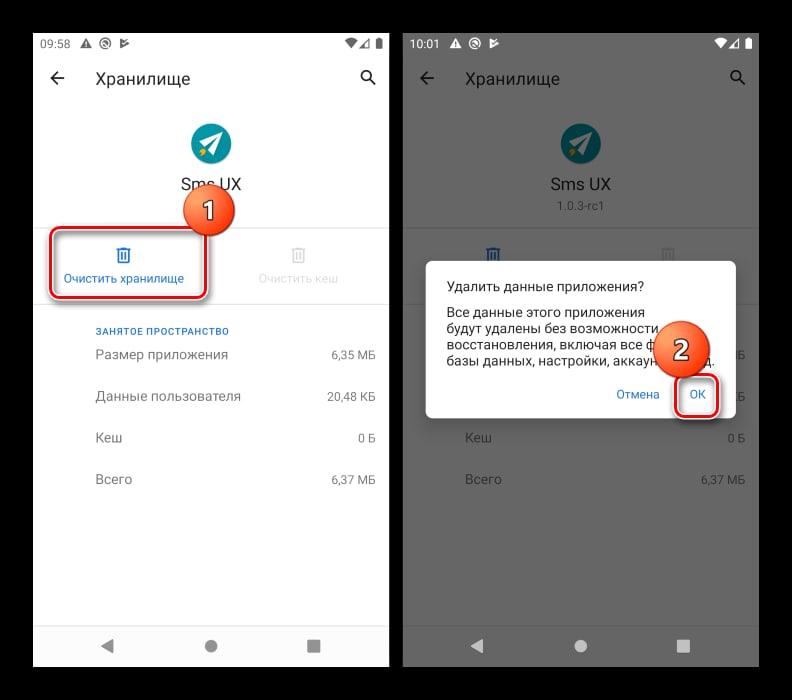
- Открываем тот же раздел под названием «Приложение» и выбираем ту программку, у которой хотелось бы очистить все данные;
- После нахождения такой утилиты, кликаем на неё;
- Теперь необходимо кликнуть на пункт «Очистить хранилище», а после подтвердить свои действия.
Если пользователь все сделал правильно, то раздел «Другое» автоматически станет больше, так как обычно именно информация о том или ином приложении занимает много места.
Очищая данные о приложении, человек удаляет всю ту информацию, которую сгенерировала программка.
Удалить папку .thumbnails
Система телефона устроена таким образом, что она на постоянной основе генерирует эскизы всех картинок, присутствующие на девайсе. Связано это не только с первоначальной настройкой телефона, но и с работой программок.
Такие действия устройства, как правило, занимают драгоценные объемы памяти, поэтому стоит удалять данные эскизы с телефона совсем. Чтобы сделать это, необходимо:
- Скачать приложение под названием ES Проводник;
- После скачивания файла с официальных источников его стоит открыть, установить программку, перейти в её главное меню. В нем необходимо найти пункт «показывать скрытые файлы»;
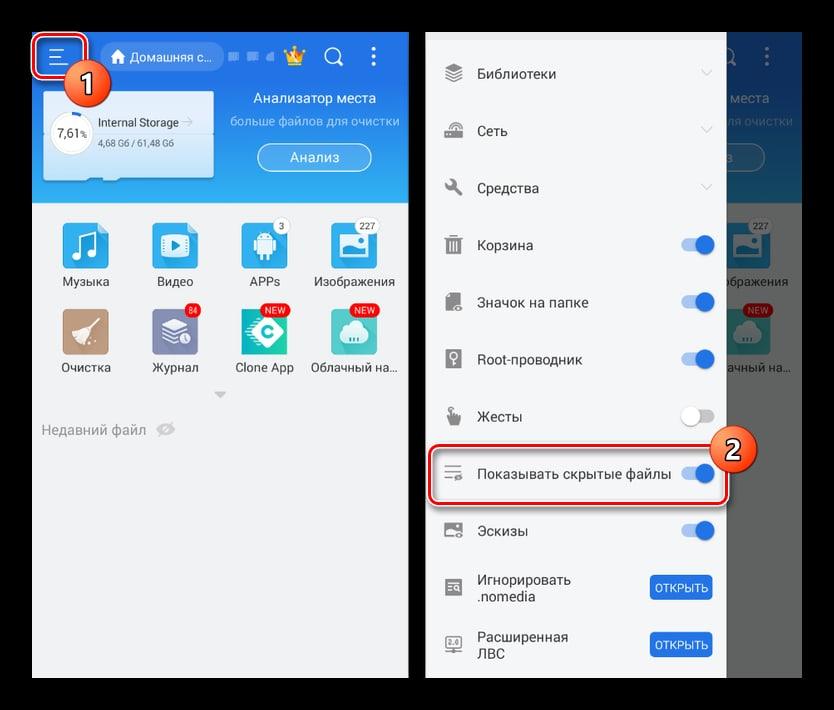
- После этого стоит открыть корневую папку устройство и перейти в раздел DCIM, который отвечает за скрытые файлы;
- Находим каталог под названием «.thumbnails» и зажимаем его. На нижней панели появятся те действия, которые можно с ним выполнить, находим пункт удаления и кликаем на него.
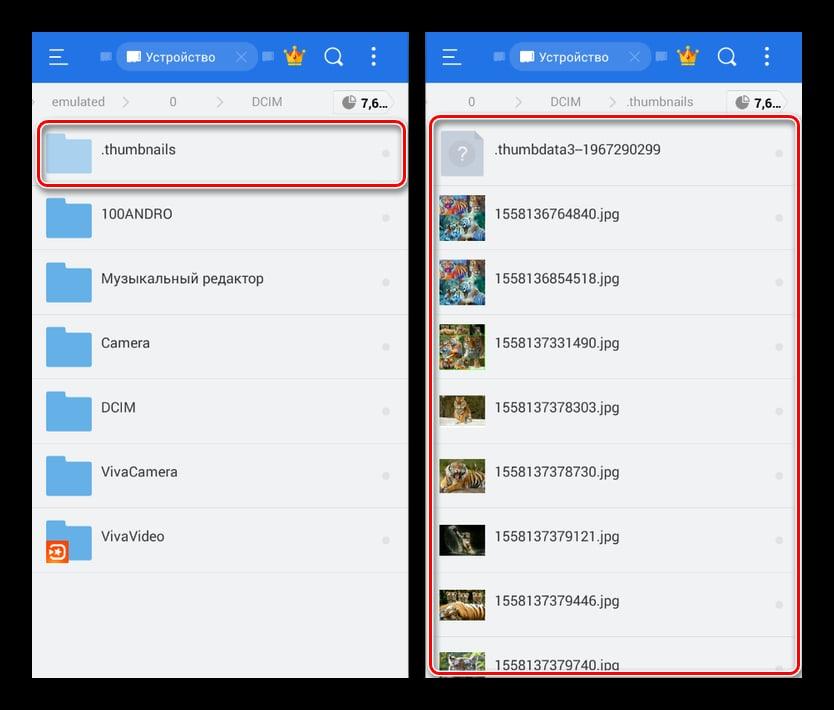
Данное действие поможет полностью и комплексно очистить телефон и его систему, а также освободить раздел «прочее» на устройстве.
Как очистить «Прочее» на Андроид с помощью сброса к заводским настройкам
Сброс к заводским настройкам – это комплексный и верный вариант не только очистить «прочее» на телефоне, но и удалить в принципе все те файлы, которые были на нем. Рискованное действие, которое поможет пользователю очистить все данные.
Прежде чем совершать сброс настроек, человек должен понимать, что данный способ не только очищает «Прочее» на устройстве, но и удаляет все данные и программки, информацию о пользователе. Комплексное очищение системы – то, что будет с телефоном после сброса настроек.
Алгоритм сброса настроек до заводских зависит от того, какая система телефона у пользователя. На отличных друг от друга версиях свой процесс.
Для того, чтобы совершить возврат телефона к первоначальному состоянию, стоит:
- Для начала необходимо открыть настройки на телефоне;
- После этого стоит пролистать до конца или же самостоятельно найти такой раздел как «Восстановление и сброс». Иногда данный раздел может находиться в таком пункте как «Дополнительно»;
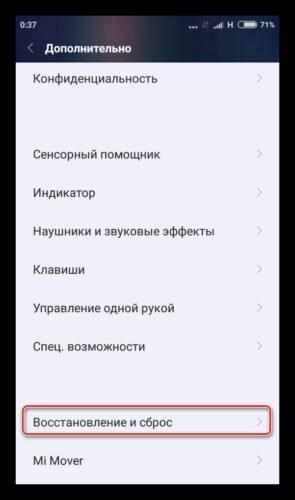
- Из предложенного списка необходимо тапнуть на пункт «Сброс настроек»;
- Пользователь должен подтвердить свои намерения при помощи кнопки «Сбросить настройки».
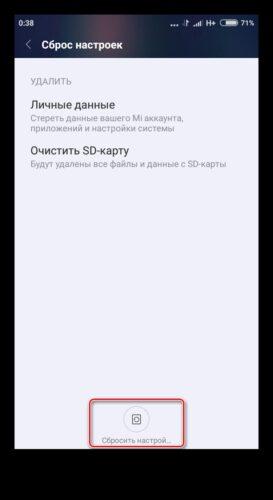
После этого активируется процесс сброса. Пользователь должен после этого перезагрузить телефон. Как правило, это происходит самостоятельно, то есть телефон сам перезагружается. После этого нужно вводить все свои данные заново.
Как удалить прочее на Андроиде с помощью приложений
Существуют различные программки на Андроид, которые специализируются на удалении и очистке телефона. Они анализируют, чем занята память устройства, какие методы устранения проблемы с нехваткой памяти можно применить.
Одна из таких программок – это SD Mail.
- Запускаем программку и кликаем на такой пункт, как «Мусор»;
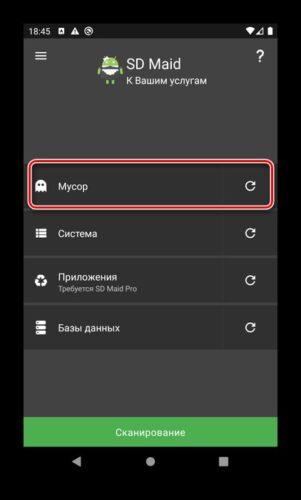
- Программка попросит активации прав Суперпользователя. Стоит разрешить ей это сделать;
- Стоит следовать инструкциям программы, так как она совершает процесс настройки системы для хорошей «уборки»;
- Как только пользователь все настроил, утилита начнет анализировать данные. Ненужные будут помечены при помощи желтого кружка;
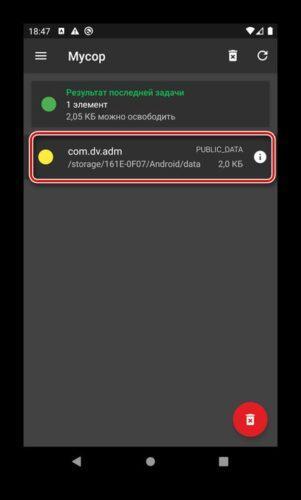
- Чтобы удалить ненужную позицию, необходимо кликнуть на неё и подтвердить удаление соответствующей кнопкой;
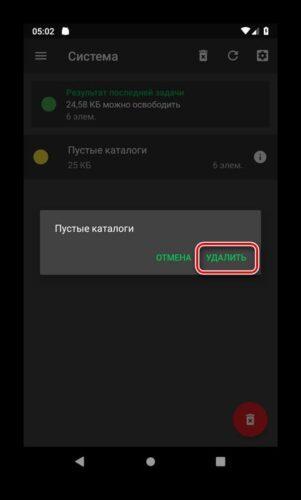
- Если нажать на три полоски, которые активируют главное меню, то можно перейти в раздел «Система», а через неё и в «Приложения». Стоит там также провести уборку.
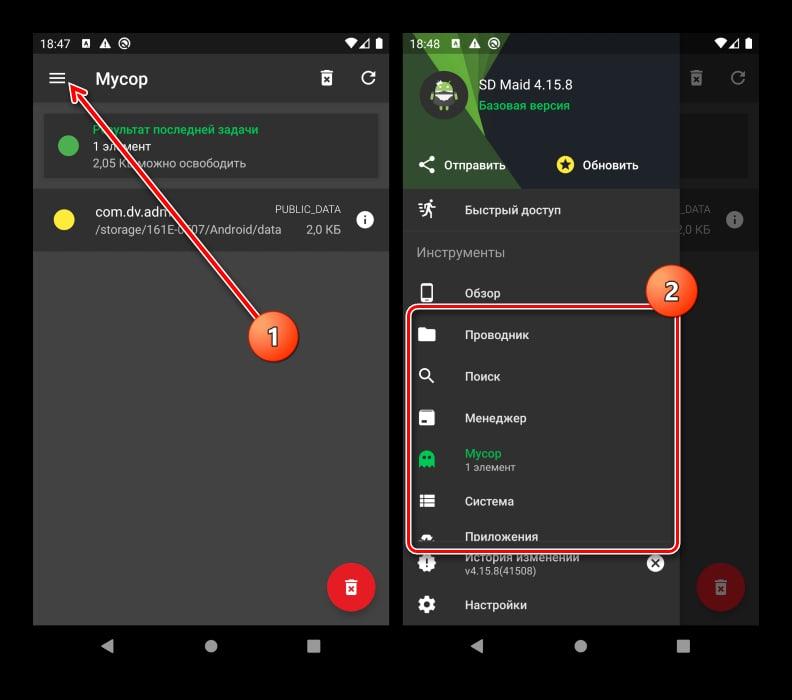
Эта программка позволяет комплексно почистить не только раздел «Другое», но и систему телефона в целом. Такие программки именуются клинерами. На рынке приложений их огромное количество. Пользователь выбирает удобный вариант для себя.
Если ничего не помогло
Если ничего не помогло в отчистке, то стоит обратиться в сервисный центр. Скорее всего в системе телефона находится определённый скрытый вирус, который не позволяет пользователю комплексно почистить раздел, освободить устройство от лишней нагрузки.
Обращение в ремонт – лучший вариант, если даже клинеры и самостоятельная очистка не помогают пользователю увеличить объемы свободной памяти на телефоне.
«Другие Файлы» или «Другое» в Андроид. Освобождаем место в памяти Xiaomi
Для начала определимся, что это за «Другое»? Если кратенько – файлы, которые ОС не может отнести ни к какому основному типу. Ни к Видео, ни к Аудио, ни к Документам и т.п. Это могут быть файлы кэша, которые не «видит» ваш проводник (файловый менеджер), локальные файлы Гугл карт (либо другого аналогичного приложения), файлы электронных книг (fb2, epub, mobi), файлы игр и т.п.
Всё делаю на стареньком, но бодром Xiaomi Mi Max 2. Другого пока под рукой нет. Думаю, что на смартфонах других брендов алгоритм не сильно отличается.
Прежде всего, заходим в Настройки, находим и тапаем пункт Хранилище.
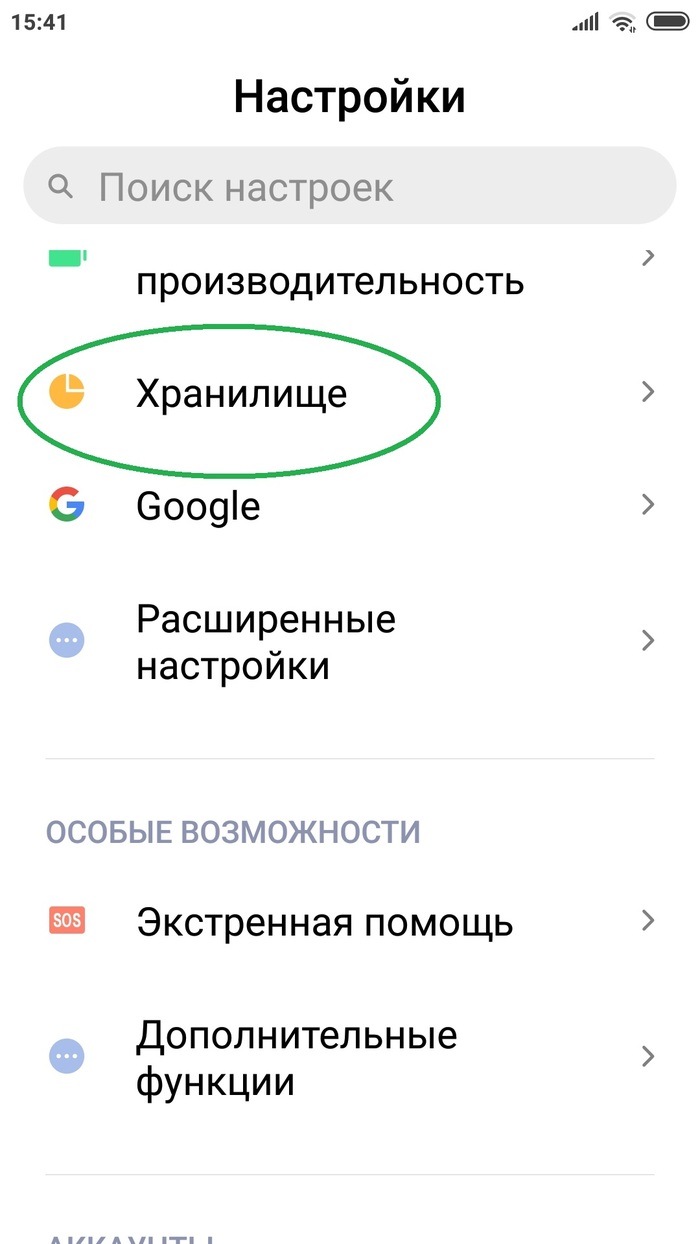
У вас на девайсе нет этого пункта? Не беда! Идём в Плей Маркет и скачиваем простенькое приложение Activity Launcher (Запуск Activity).
Открываем приложение и в строке поиска начинаем писать «Хранил…». Выбираем результат , как на скрине.
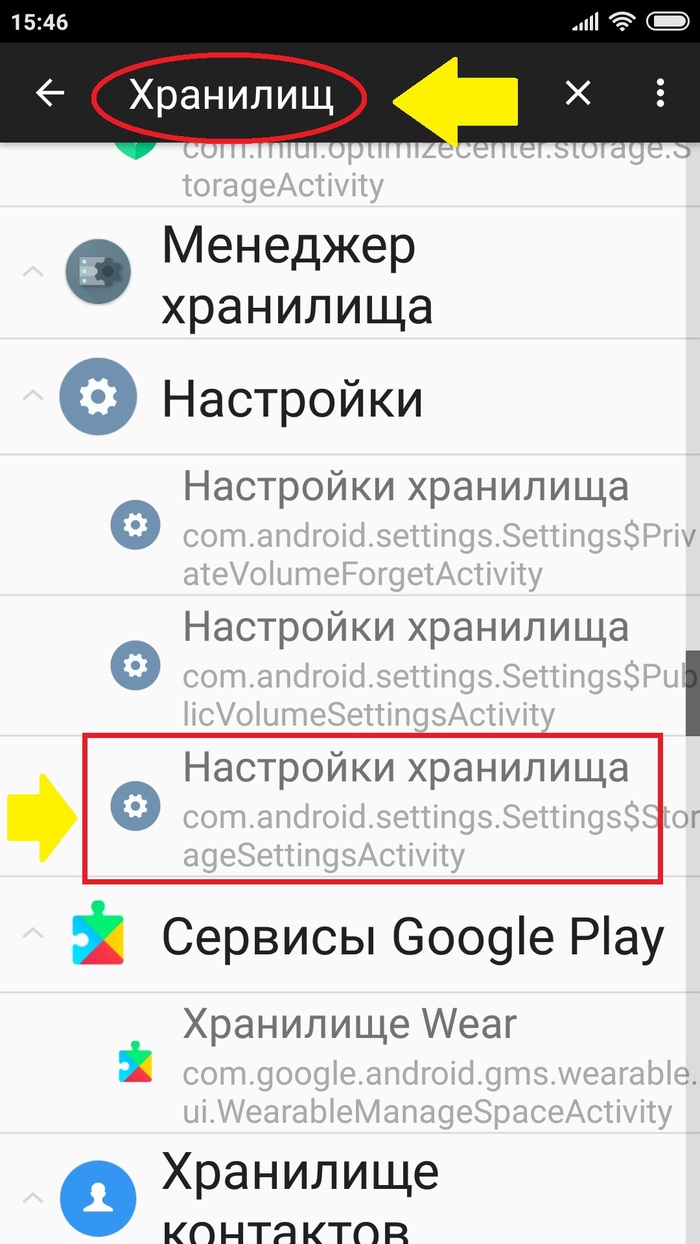
И в том и в другом случае откроется нужная вкладка.
Видим, что «Другие файлы» занимают у меня 1.94 гига.
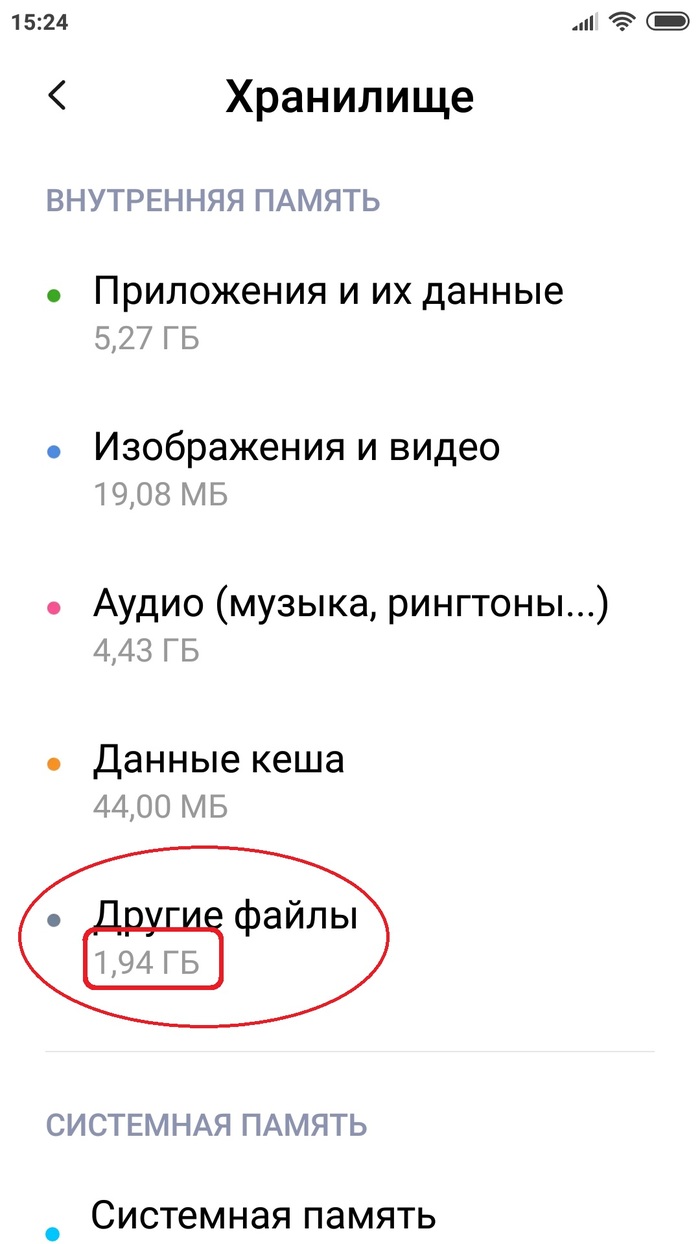
А ТЕПЕРЬ, МАЛЕНЬКОЕ ОТСТУПЛЕНИЕ, ДЛЯ ПОНИМАНИЯ СИТУАЦИИ.
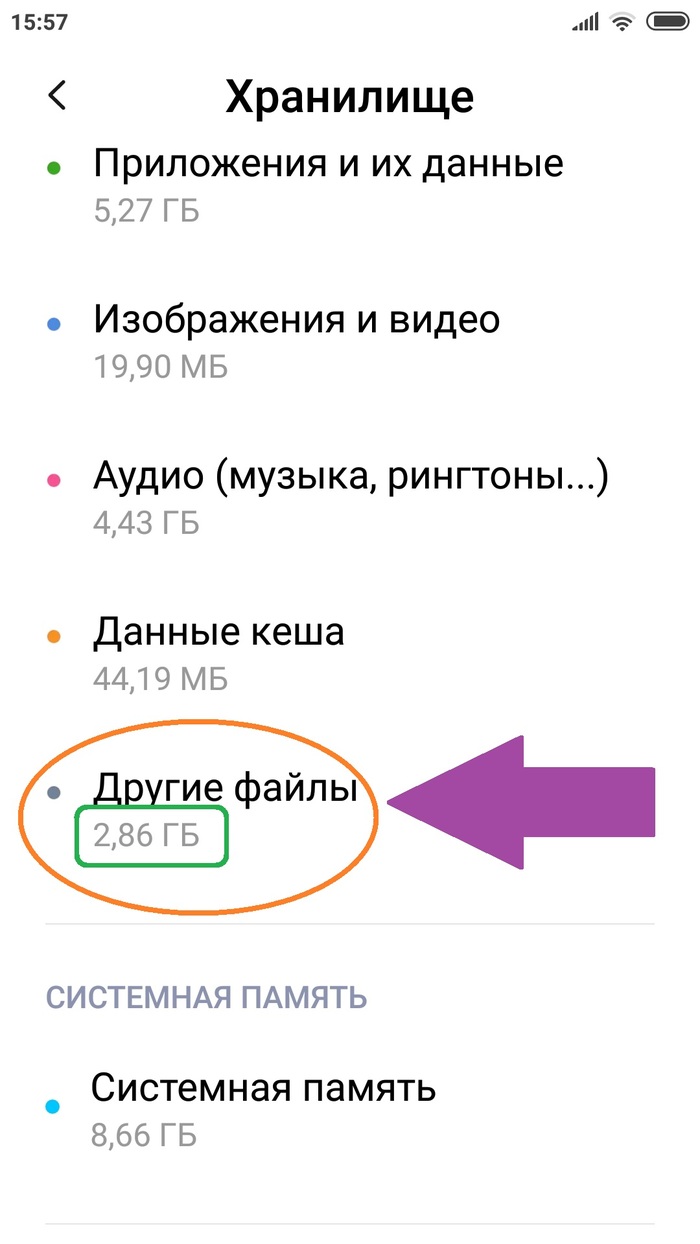
Закидываю в смартфон 0,9 гигов электронных книг, открываю хранилище и сразу «Другие файлы» увеличиваются в размере до 2,86 ГБ. Не «Документы», а именно «Другие файлы».
Снова удаляю файлы электронных книг – результат на скрине — 1,88 ГБ.
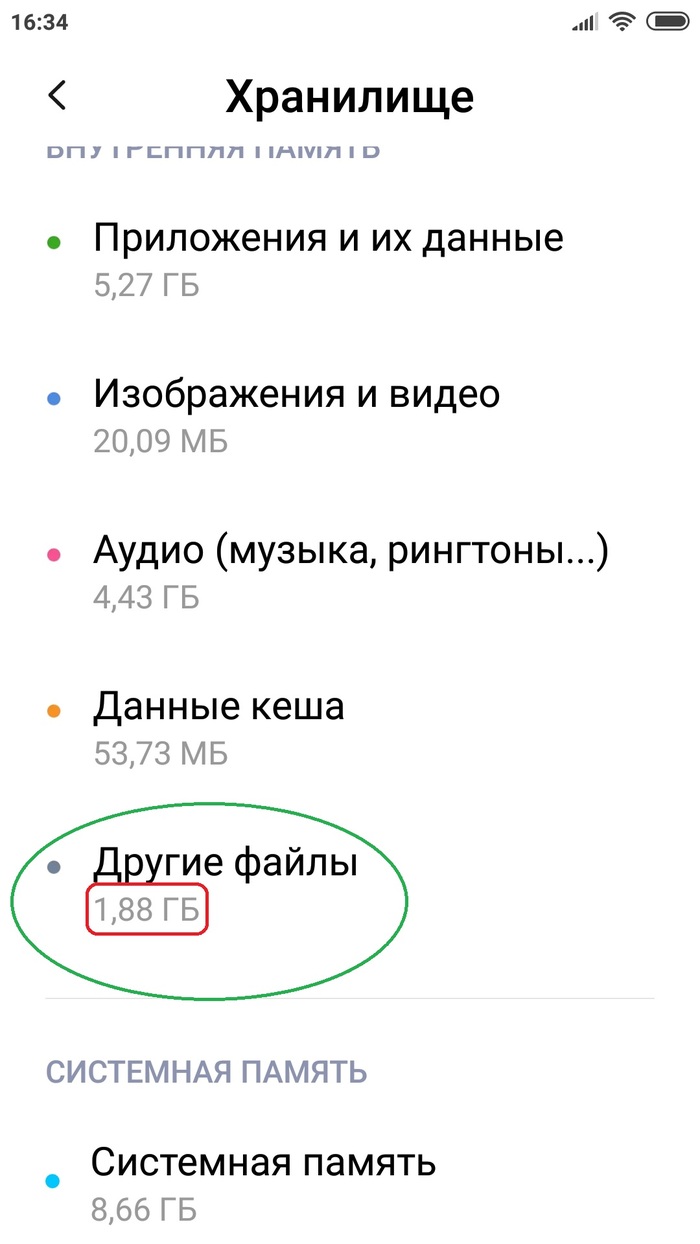
И так, мы уяснили, что часть объёма могут занимать совершенно не мусорные файлы.
Это одна из причин, почему мы не сможем очистить «ДРУГОЕ» полностью.
Лирическое отступление закончено. Переходим к очистке «Других файлов». Но пока мы здесь, вы можете тапнуть на строку «Данные кэша» для очистки.
Делаю всё при помощи СТОРОННЕГО ФАЙЛОВОГО МЕНЕДЖЕРА, так как родной Проводник от Xiaomi, с некоторых пор, имеет ограниченный доступ.
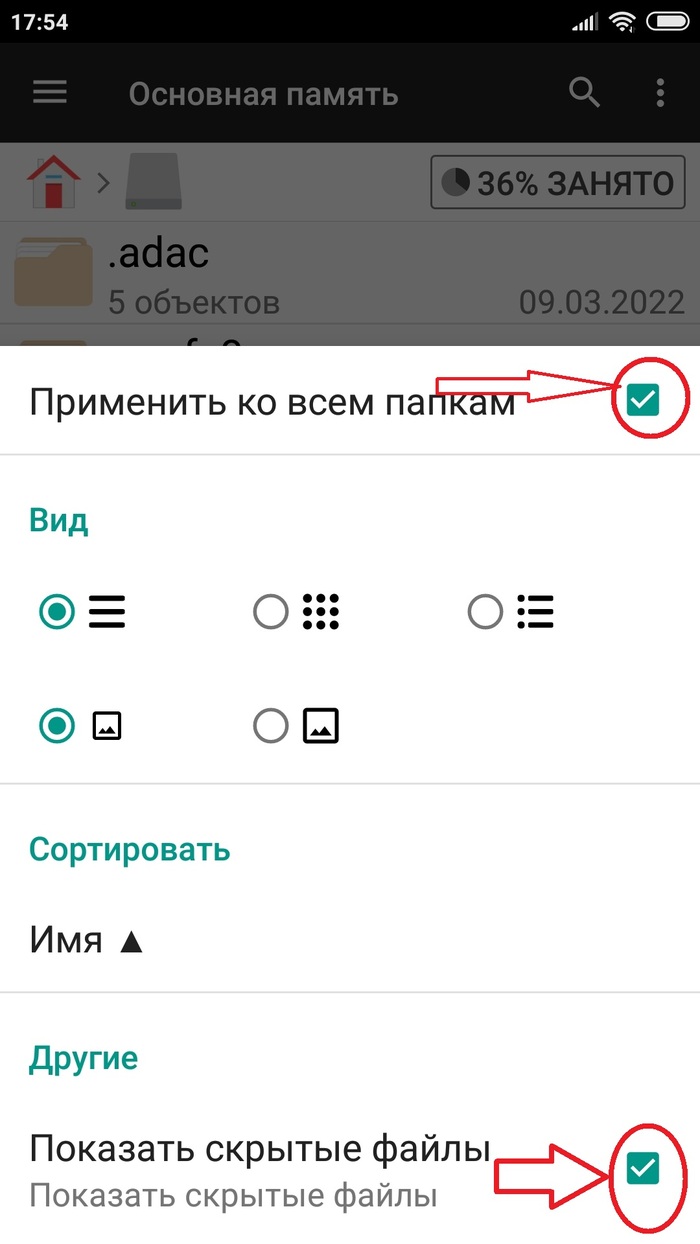
Установили File Manager Plus – настраиваем. Даём разрешения доступа к памяти. Тапаем, как на скрине.
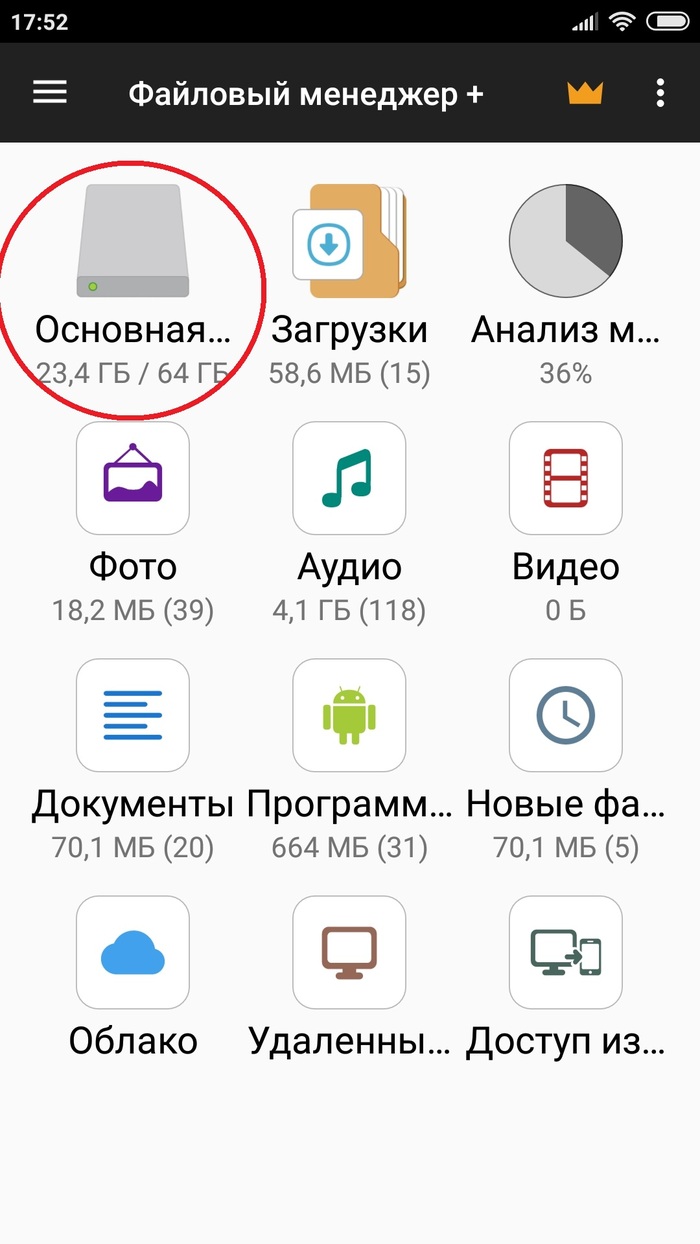
Далее делаем всё, как на скринах. Нажимаем, Расставляем «галочки» и т.д.
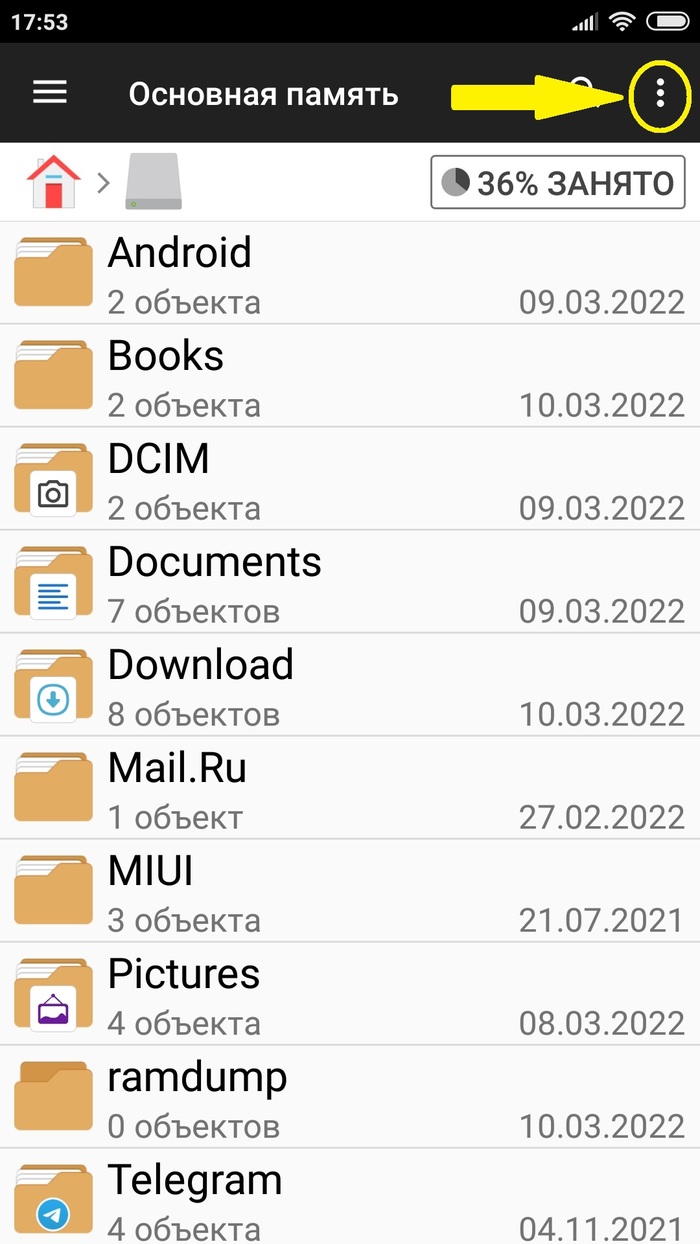

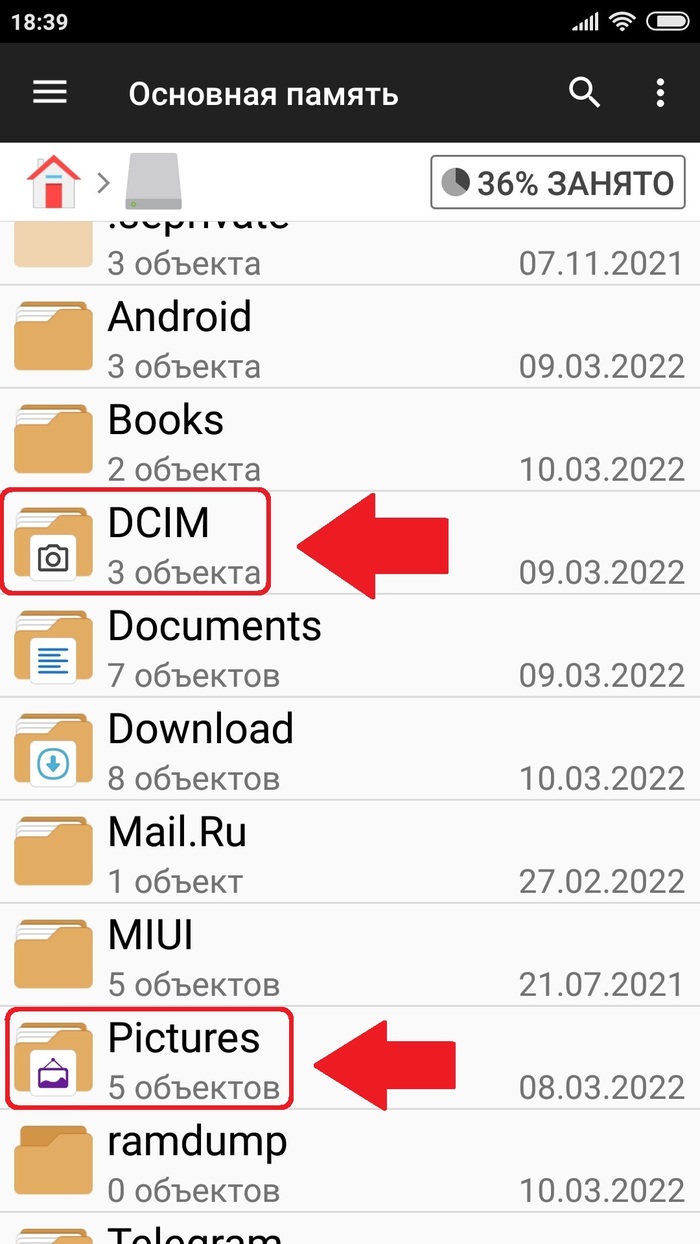
Снова заходим в ОСНОВНУЮ ПАПКУ и находим папки DCIM, PICTURES и MOVIES.
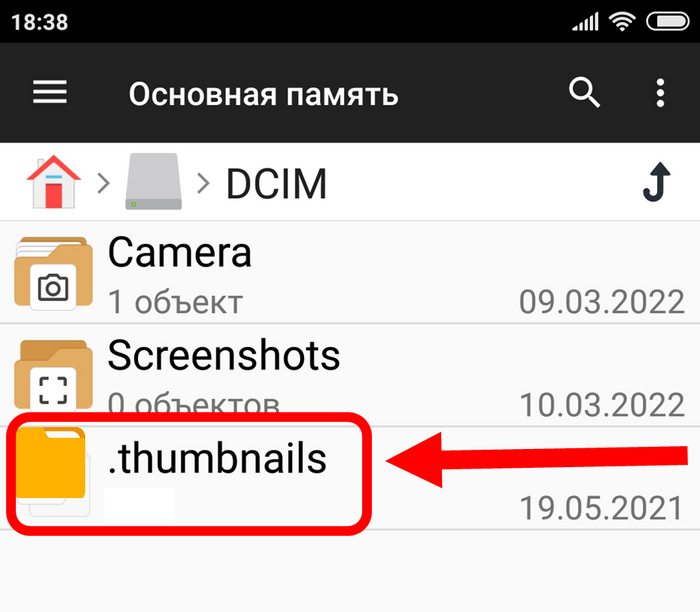
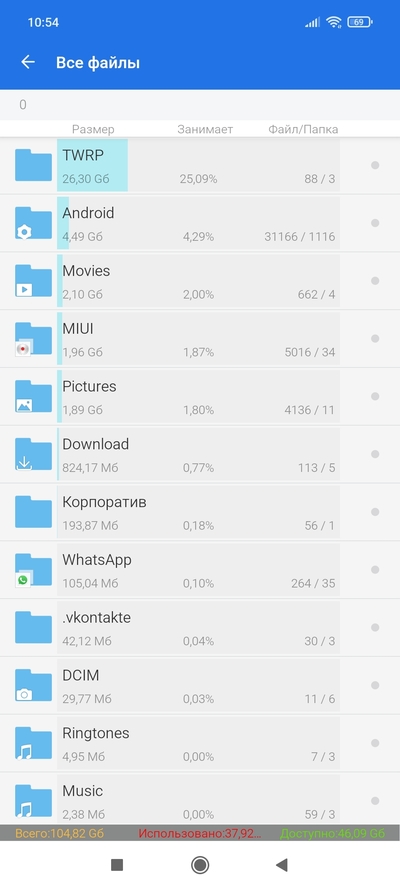
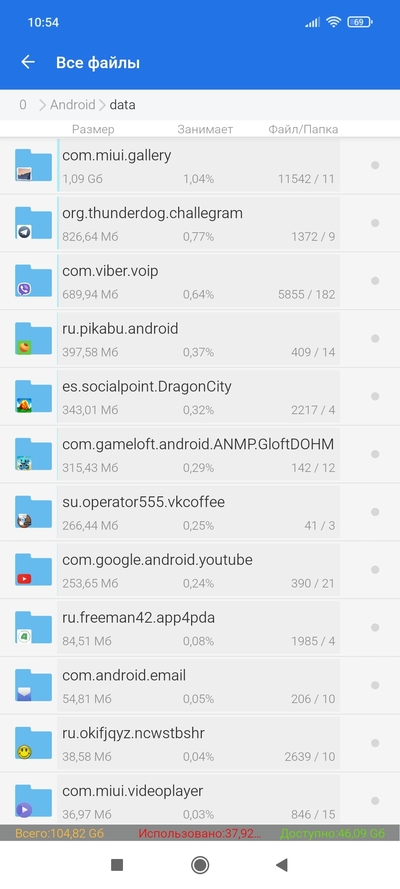
Находим папку .thumbnails В ней система сохраняет миниатюры фоток и видео из галереи.
Упс! Тут мне напомнили, что на новых девайсах папки .thumbnails в директории DCIM нет. OK! Считаем, что что всё проделывается в папке Pictures и Movies (Video)
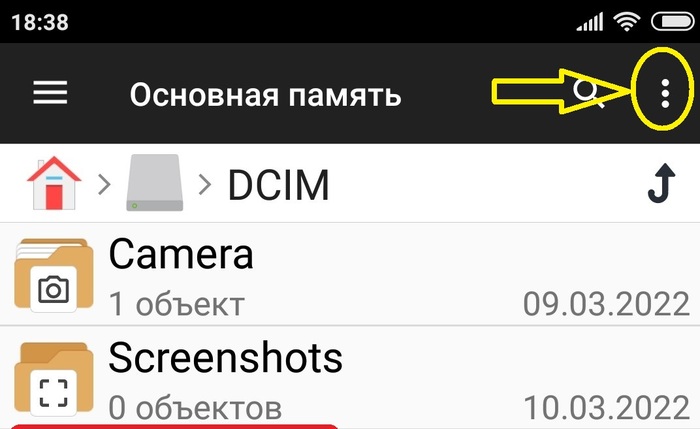
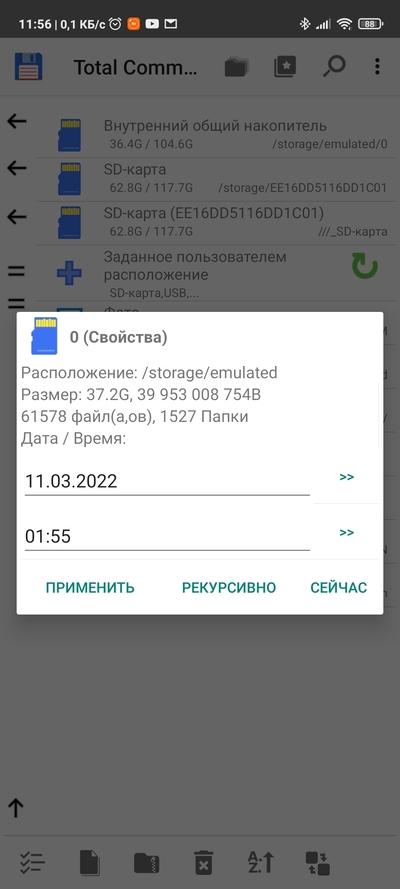
А теперь проверьте, сколько они весят. Иногда там набирается до нескольких гигабайт.
Можно без всякого вреда удалить эти папки и освободить место, но система Андроид снова их создаст.
Тогда делаем так.
1. Копируем название папки: долгое нажатие — переименовать — выделить название — скопировать. Можете скопировать и отсюда ))
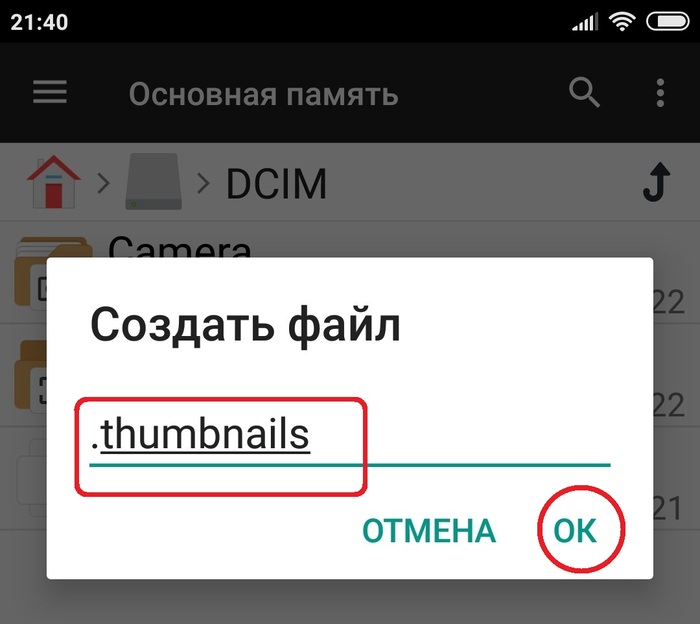
точка должна быть перед словом обязательно.
2. Удаляем папки .thumbnails из DCIM, PICTURES и MOVIES.
А вот тут будьте внимательны, ибо некоторые пользователи при удалении случайно выделяли не только эту папку но и соседние )))
Боитесь ошибиться? Не доверяете методу? Скопируйте ваши файлы на ПК или закиньте в «Облако». В Яндекс диск, например, там безлимит. Бэкап и синхронизация — наше всё!
3. На примере содержимого папки DCIM. Делаем как на скринах
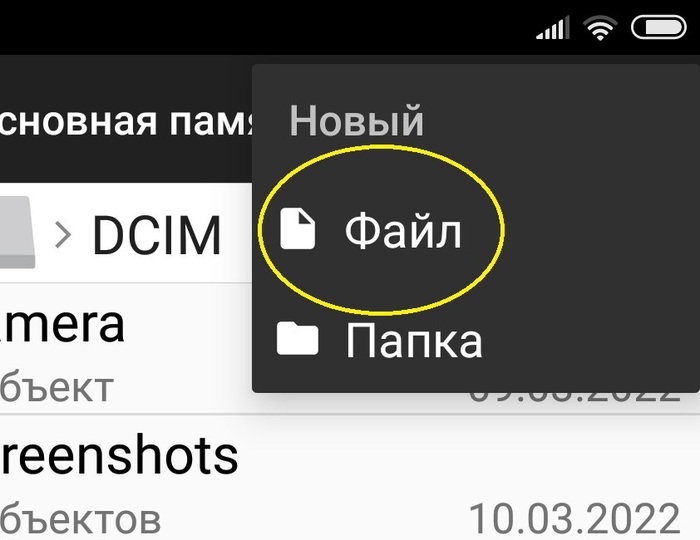
Создаём новый файл
Переименовываем в .thumbnails Точку впереди не забываем ставить.
Пол дела сделано 🙂
Возвращаемся на вкладку «Основная память» и в поиске пишем photo_blob (это временные файлы синхронизации галереи с облаком MIUI)
Файлы с цифрами 0 и 1 выделяем и удаляем.
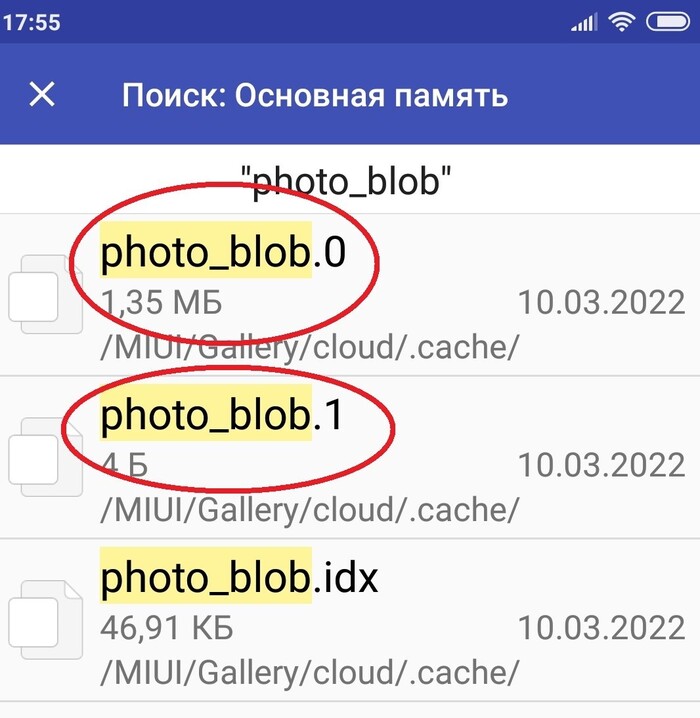
Точно так же поступаем с файлами
trash ( удалённые файлы).
exo — кэш локальных видеофайлов YouTube. Но с этим типом файлов должен предупредить. Именно такое же расширение имеют, в частности, аудиофайлы скачанные на смартфон при помощи приложения Аудиокниги онлайн. Поэтому, если у Вас стоит это приложение, смотрите, из какой директории удаляете.
cache — это и есть кэш, многие файлы которого не находит стандартная очистка.
А ещё, есть такое приложение Empty Folder Cleaner. Ищет и удаляет пустые папки. Пользуюсь им очень редко и на телефоне не держу. Установил — попользовался — удалил.
Сжатые файлы (Архивы) и установочные файлы приложений и игр — арк, ищу в родном предустановленном Mi Проводнике. В частности, там могут оказаться старые файлы прошивок, которые система автоматически «забыла» удалить. Могут находится в Проводнике, в папке downloaded_rom.
Наличие ненужных скачанных файлов проверяем в папке Загрузки .

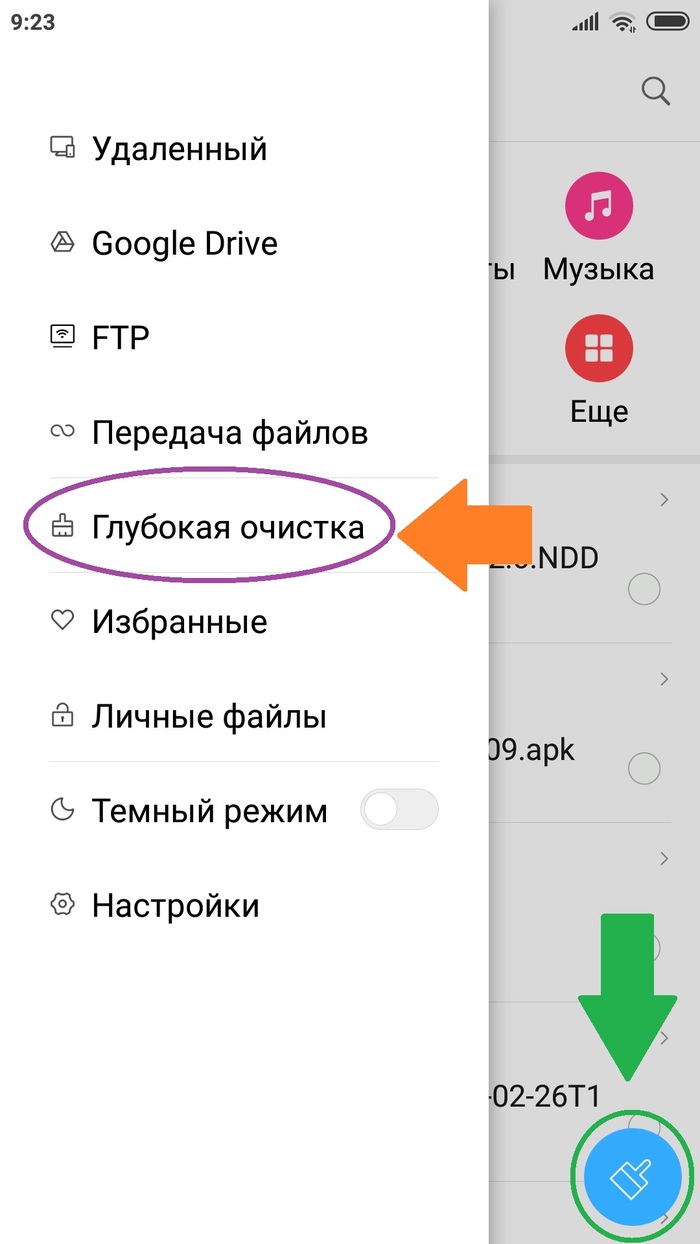
И, конечно же, не забываем про Системное средство «Очистка памяти» и «Глубокая очистка» в вашем стандартном MI Проводнике.
Чистим месседжеры.
Открываем — Три полоски слева вверху — Настройки — Данные и память — Использование памяти
Тут мы передвигаем бегунок на минимальное значение — 3 дня, или по вашему выбору.
По умолчанию там стоит Всегда.
Не беспокойтесь, если старые фотки, файлы, видео вам когда-нибудь понадобятся снова, вы их сможете посмотреть и скачать без проблем.
После этого нажимаем на «Очистить кэш Телеграмм» и освобождаем память от мусора.
«Очистить базу данных» удалит черновики неотправленных сообщений.
Там же, в пункте Данные и память , промотав вниз,ответьте себе на вопрос — А нужно ли вам Автовоспроизведение Gif и Видео, Стриминг аудиофайлов и видео? Не нужно — отключаем. Нужно — оставляем.
Прежде всего идём в приложение Безопасность, проматываем вниз и выбираем пункт Очистка WhatsApp. Ненужные картинки, видео, гифки, голосовые сообщения, документы удаляем.
Заходим в ВатсАпп. Три точки в правом верхнем углу — Настройки — Данные и хранилище — Автозагрузка медиа.
Далее по пунктам Мобильная сеть, Wi-Fi, В роуминге. Расставляем/снимаем «галочки» в чекбоксах. У меня «галочки» сняты, ибо не желаю видеть однообразные гифки, картинки, видео, голосовые сообщения в домовом и рабочем чате. Если приспичит, просто жмякну по сообщению и просмотрю.
Нижние два пункта — Качество загрузки отправляемых медиа и Качество загрузки полученных фото — на ваш выбор.
Материал для поста брал из своей дырявой памяти, а так же тут, здесь, и вот тут.
Вайбера у меня нет, поэтому по настройке и очистке могу только скинуть ссылку на толковую видеоинструкцию.

Всё. Установленный Файловый менеджер+ и Activity Launcher можете удалить или оставить. Это уже на ваше усмотрение. Если что забыл, поправьте в комментах. Не хватает тегов? Пишите, подредактируем.
А пока, неплохо бы послушать хорошую музыку. Всем Добра и Мира.
Jono — I Was The One.
У меня другое 15.54 ГБ! И нечем не могу отчистить
мдяяя, есть же sd maid.


Волшебная кнопка для подсчета линий в Sketchup
Без прелюдий сразу к делу.
Чтобы было комфортно пользоваться понадобится версия Sketchup 2020 или старше.
В этой версии немного прокачали вкладку «Иерархия» добавив возможность скрывать через нее группы и компоненты. Это нужно для того чтобы не страдать ерундой добавляя десятки ненужных слоев, чтобы скрывать/показывать группу объектов.
Мне удобен вариант при котором видимость/невидимость всех всех групп управляется через иерархию. А все что нельзя скрыть через иерархию управляется через слои.
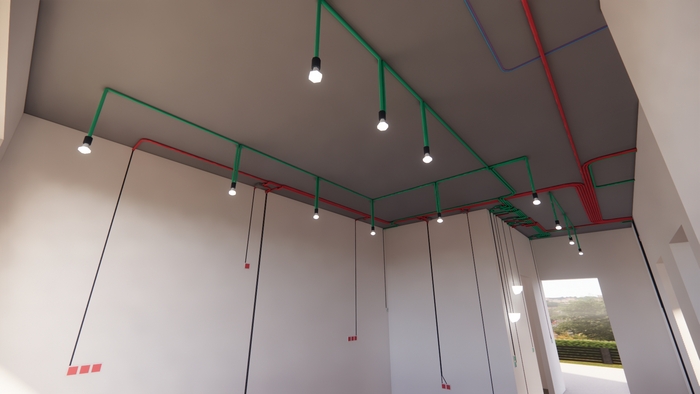
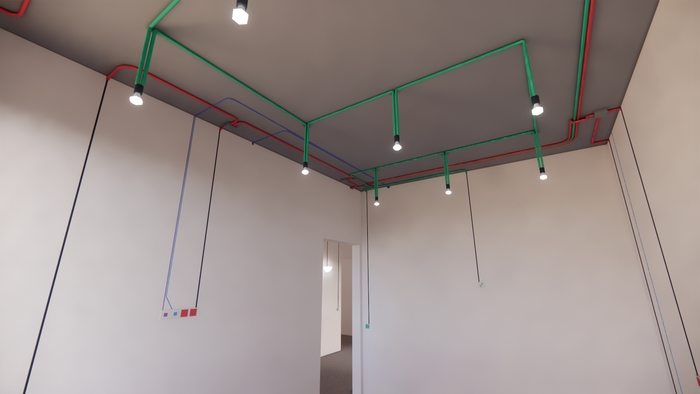
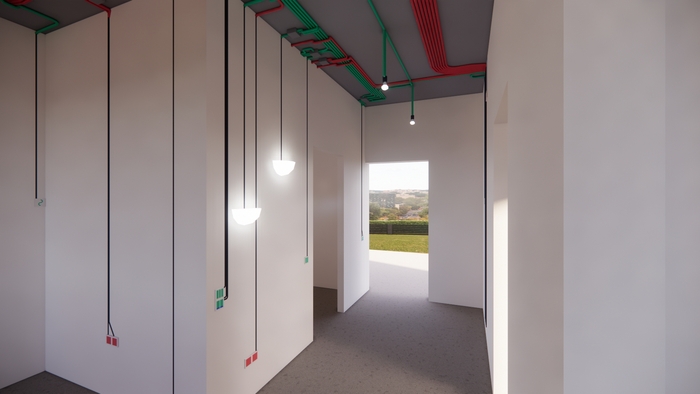
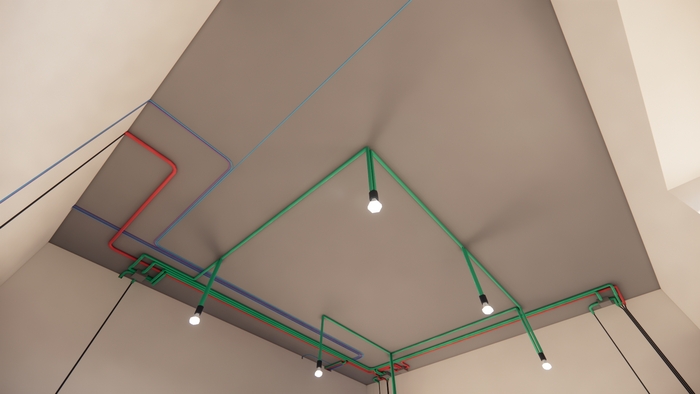
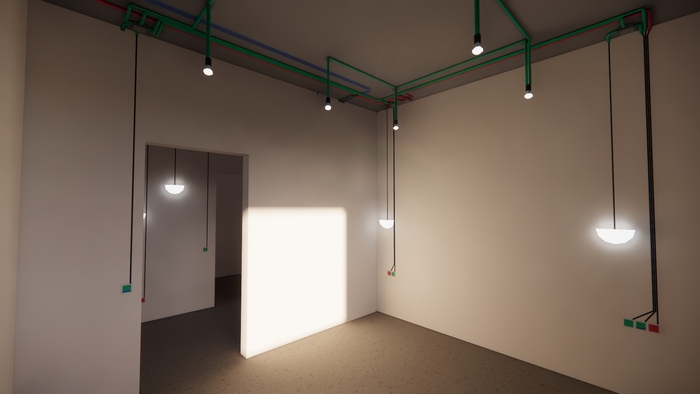
Например можно скрыть запасы кабеля для распределительной коробки или розетки и обозначить их пунктиром.
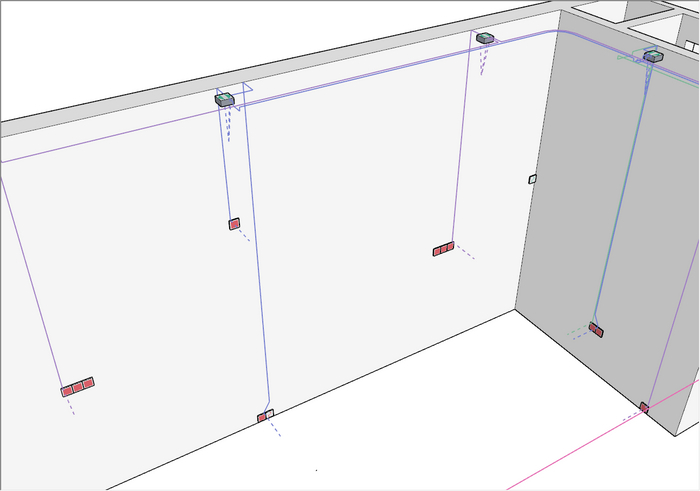
Линиями нарисованными пунктиром можно можно управлять через слои.
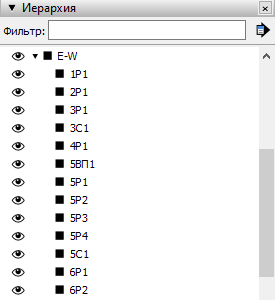
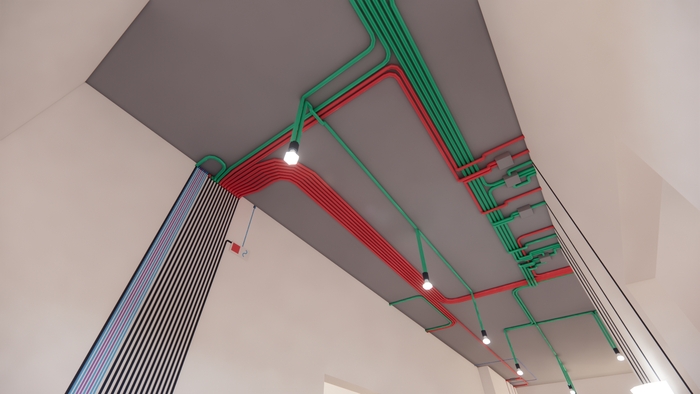
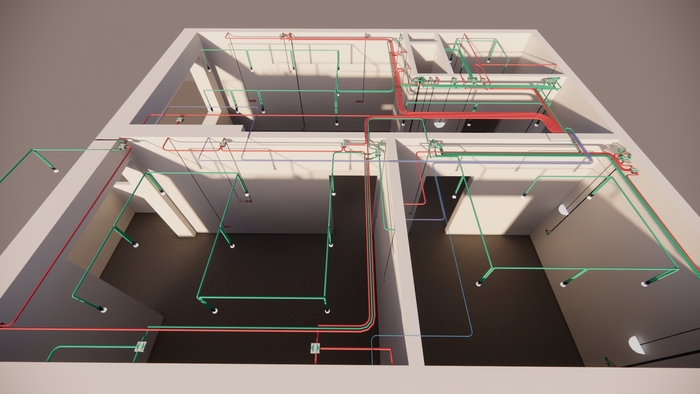
Выше вы видите созданную группу с именем E-W, в ней находятся группы с отдельными линиями.
Каждая группа с именем типа 5Р1 это отдельная линия на щит. (5 номер помещения, Р-розетки,1 номер розеточной группы в комнате)
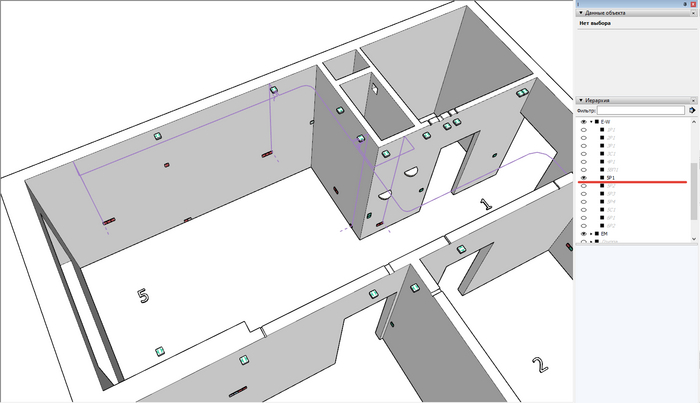
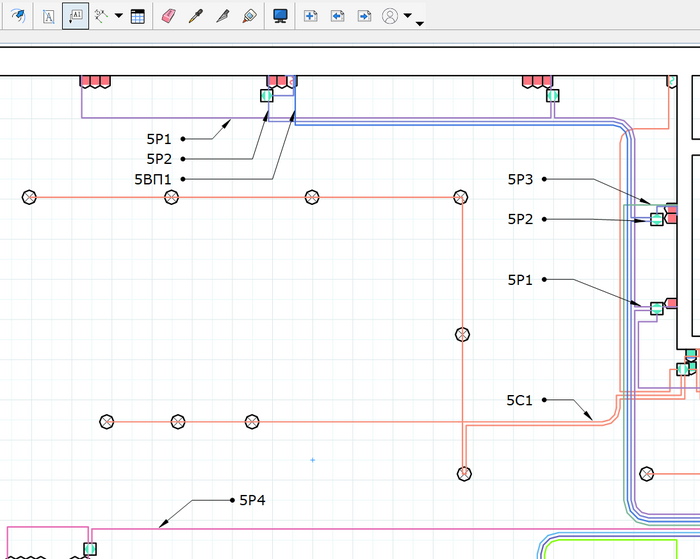
С одной стороны очень удобно сразу дать имена каждому кабелю. Особенно при подготовке к печати в LayOut, кликая по кабелю инструментом Подпись, имя кабеля подставляется автоматически, ошибиться невозможно.
С другой стороны появляется проблема с измерением длины кабеля в каждой группе. Обычно это происходит довольно нудно.
Нужно зайти в интересующую группу выделить всю линию и только потом увидим результат в данном случае
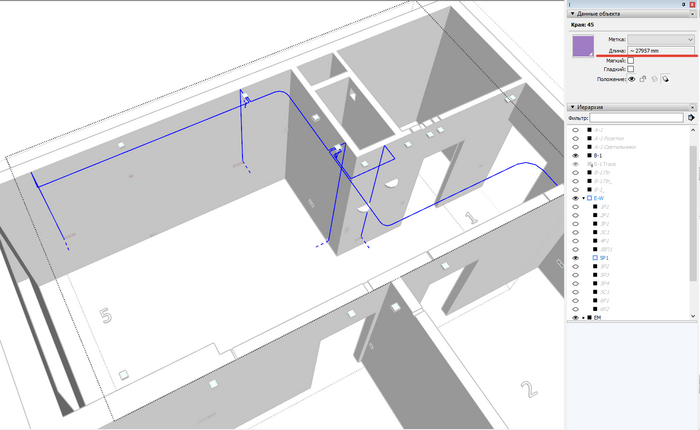
Далее записываем результат в excel/блокнот/листочек и повторяем процедуру со всеми группами, что является довольно неудобным если учесть что бывают объекты на которых может быть и сто линий (монтаж СКС).
Есть способ вывести результат по всем линиям сразу и этот способ использовать скрипты на языке Ruby. Окно > Консоль языка «Ruby»
model = Sketchup.active_model
group_name_pattern = /^[1-9][0-9]?([А-Яа-яA-Za-z]+)[1-9][0-9]?$/
group_lengths = Hash.new (0.0)
matching_groups = Hash.new
scale = 0.0254
def process_group(group, group_name_pattern, group_lengths, matching_groups, scale)
group_name = group.name
match = group_name.match(group_name_pattern)
if match
letter = match[1]
edges = group.entities.grep(Sketchup::Edge)
total_length_mm = edges.reduce(0.0)
group_lengths[letter] += total_length_mm
matching_groups[letter] << group
end
group.entities.each do |entity|
if entity.is _a?(Sketchup::Group)
process_group(entity, group_name_pattern, group_lengths, matching_groups, scale)
end
end
end
root_groups = model.entities.grep(Sketchup::Group)
root_groups.each do |group|
process_group(group, group_name_pattern, group_lengths, matching_groups, scale)
end
group_lengths.each do |letter, total_length_mm|
if total_length_mm > 0.0
total_length_meters = total_length_mm
puts «Группы с буквой #
, Общая длина линий: #< total_length_meters.to _i> м» matching_groups[letter].each do |group|
group_name = group.name
edges = group.entities.grep(Sketchup::Edge)
total_length_mm = edges.reduce(0.0)
total_length_meters = total_length_mm
puts » Гр: #
, Длина кабеля: #< total_length_meters.to _i> м» end
end
end
И через секунду получаем готовый результат, ну или через пять секунд если у вас под сотню линий
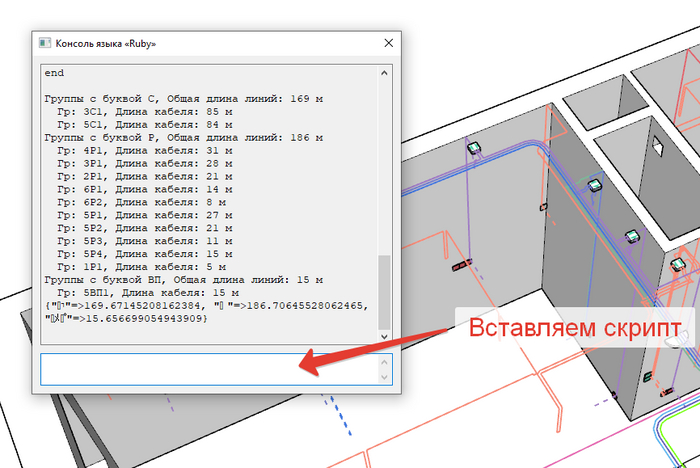
Итого: Группы с буквой С, Общая длина линий: 169 м (освещение 3х1,5) Группы с буквой Р, Общая длина линий: 186 м (розетки 3х2,5) Группы с буквой ВП, Общая длина линий: 15 м (варочная поверхность)
Чтобы скрипт сработал линии необходимо поместить в группу с именем вида 1Р1, 21Р1, 1Р22, 1РС22 и тому подобное. То есть (одна-две цифры)(одна-две буквы)(одна две цифры). Буквы подходят как латиница так и кириллица.
Если предпочитаете другое называние можете изменить переменную group_name_pattern
Не знаю насколько правильно написан код, но он работает, не это ли самое главное)
Если это читают программисты знакомые с Ruby, подскажите что исправить или улучшить.
Наверное можно сделать экспорт в excel файл.
Пользуйтесь на здоровье

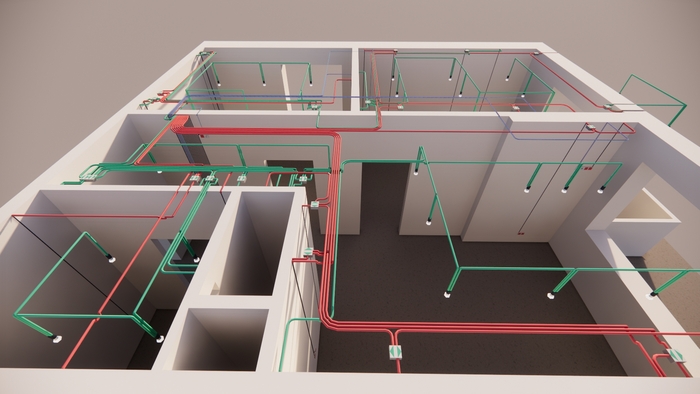
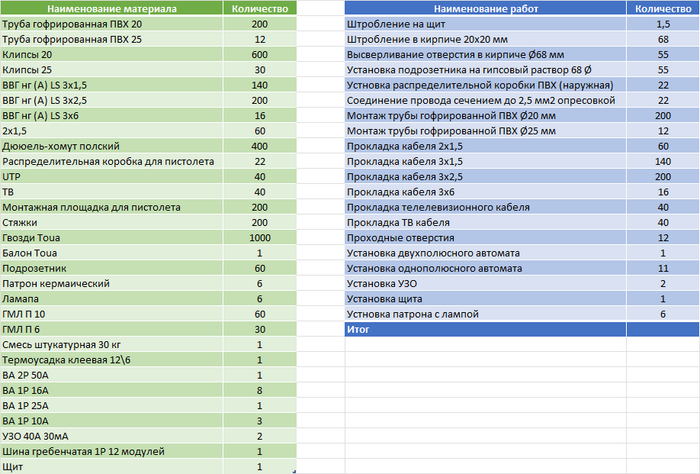
Материал и работа без цен

Ответ на пост «Быстрая чистка от нагара металлического фильтра кухонной вытяжки»
Привет мои маленькие любители клининга!
Прочитал начало это высера, подумал про ответный пост. Так и вышло.
За 9 лет в общепите я перемыл много квадратных метров вытяжек, хуитяжек и прочего профессионального инвентаря.
Большая часть культурного слоя на вытяжке это жир, смывать его жиром это такая себе идея, по сути вы размочили старое масло маслом посвежее и с Фейри смыли, лол, ну серьезно?
Как говорили ораторы в комментариях азелит, шуманит и прочие антижиры это ваши лучшие друзья, пишу пошагово
1. Жирный инвентарь ставим в подходящую по размеру мойку, НЕ МОЧИМ
2. Обильно заливаем антижиром, обильность зависит от загрязнения, стараемся не дышать, если нет запасных лёгких
3. Идём смотреть ютубчик 10-15 минут, жир пусть откисает.
4. Трём в перчатках щеткой, губкой, в зависимости от деликатности материала, вся вкусняха будет слезать легко, продолжаем стараться не дышать
5. Ополаскиваем, хорошо так, несколько раз, готово, вы восхитительны!
Активного вашего участия требуется 1 минута на пунктах 1-2, 3-6 минут на пунктах 4-5.
Аллергикам и астматикам такой способ не подойдёт, если вы сильно ленивая жёпь, а инвентарь мобилен, несите на автомойку, ваш вопрос решат за сотню-две российских рублей, но не мажьте новым маслом старое, вы огорчаете здравый смысл.
З.Ы. Мойку потом тоже надо будет ополоснуть
Ответ на пост «Быстрая чистка от нагара металлического фильтра кухонной вытяжки»
Уже была на Пикабу такая тема с отмыванием сеточки жироуловителя вытяжки. Вообщем я повёлся я тогда. Тоже как дурак стал мешать фери с маслом. Не помогло. Потом антижир и прочую химию которая была у меня в запасе под раковиной, стал сыпать и лить. Потом соду кипятил. Ну не берет эта вся химия эту сетку и все тут. Нет эффекта. Чище, да. Но не то. Торнатор включил попробовал им. Нет. Выдувает по чуть чуть и всё. В общем сила интернета не сработала.
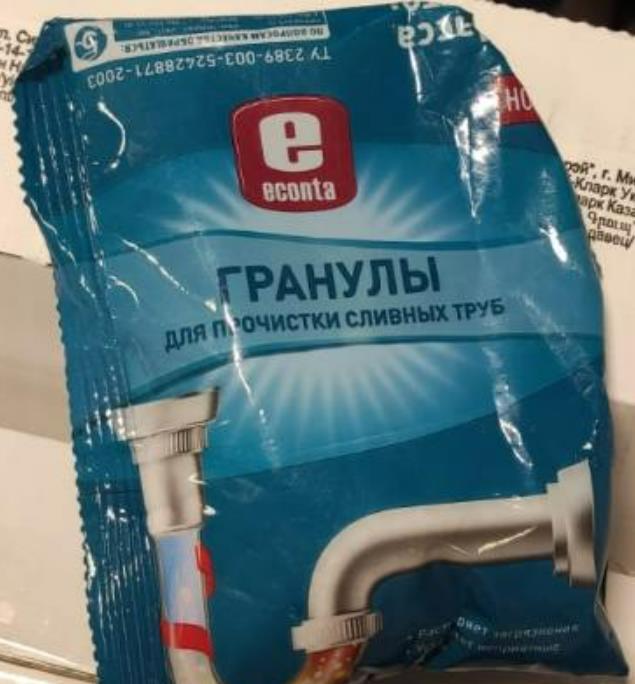
Наконец один друг пришел в гости и между делом: «Не парься Кабзон. Иди купи гранулы в пятерочке для прочистки труб. Синие такие в маленьком пакете. Махом отмоют». А потом и говорит:
— А знаешь почему у других людей работает, а у тебя не работает?
— Жир другой что ли у них?
— Моё мнение такое: Там нет жира.
— Твоя подруга моет сеточки. Так? А когда она моет, жир реагирует с химией. А вот то чем у тебя там в глубине сеток за годы забилось что угодно только не жир. Это то, что осталось после реакции жира и то что не вступило в реакцию с мылом. Понимаешь? У парня забилось жиром, и он взял фери с маслом и помыл. Работает? Безусловно. Твоя подруга так и делала. И у неё отмывалось. Только за пять лет в сетке скопилось то, что она не вымывала. Там сейчас вперемешку с пылью собралась вся таблица менделеева устойчивая к кислоте. Да и пыль которая спеклась с этими смолами ни фери и не масло не растворят. А гранулы- запросто. Они для этого и созданы.
— Вот те раз, подумал я. У меня подруга химик по образованию. И то не смогла справится. Видимо химики устроены линейно и в голове выстраивают связь жир- кислота.
Я кстати когда ей рассказал версию друга, она подумала и сказала: Логично.
И полностью поверила в эту версию, когда я принес на следующий день гранулы и мы за малое количество времени справились с этой как оказалось не сложной задачей. Заодно и саму вытяжку помыли, хотя она и без того чистая была.
И сетка не расплавилась, кстати.
Если найду фото, оформлю отдельным постом.
Быстрая чистка от нагара металлического фильтра кухонной вытяжки
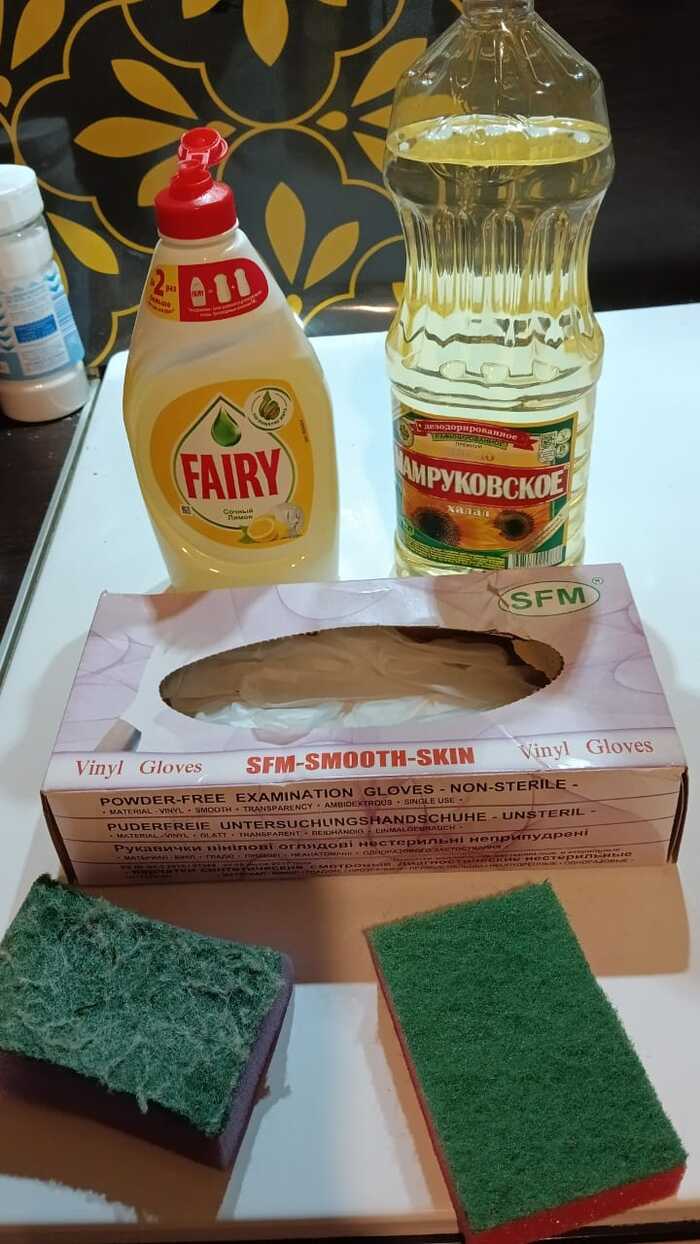
Старая губка для мытья посуды (готовая на выброс)
2. Растительное масло (любое, кол-во зависит от степени загрязнения решетки и её площади, у меня решетка одна на всю вытяжку и небольшая, хватает 50-70 мл. масла).
Средство для мытья посуды, которое вы используете.
Перчатки любые (опционально, но я использую).
Итак, мы сняли грязную решетку и находим удобное место для чистки. В моём случае, из-за скромного размера решетки, она свободно помешается в кухонную раковину, если же у вас она не помещается – можно проделать процедуру очистки в ванне, например, или в каком-либо подходящем по размеру тазу, если такой у вас имеется в хозяйстве. Если проводим процедуру в раковине или в ванне, желательно закрыть слив сеточкой, собирающей крупные частицы грязи.
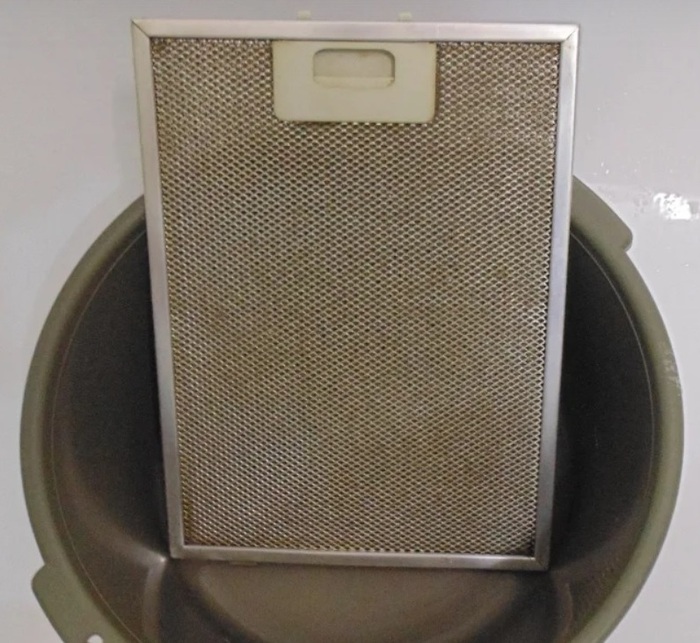
Не смачивая водой вытяжку, надеваем резиновые перчатки (это, конечно, не обязательно) и наливаем на старую губку масло, так, чтоб губка впитала в себя достаточное его количество. Затем начинаем чистку с грязной лицевой стороны решетки, масляной губкой от края идя сверху вниз, по всей площади, при этом смоляной нагар будет сворачиваться и легко отходить от сетки. Вот так:
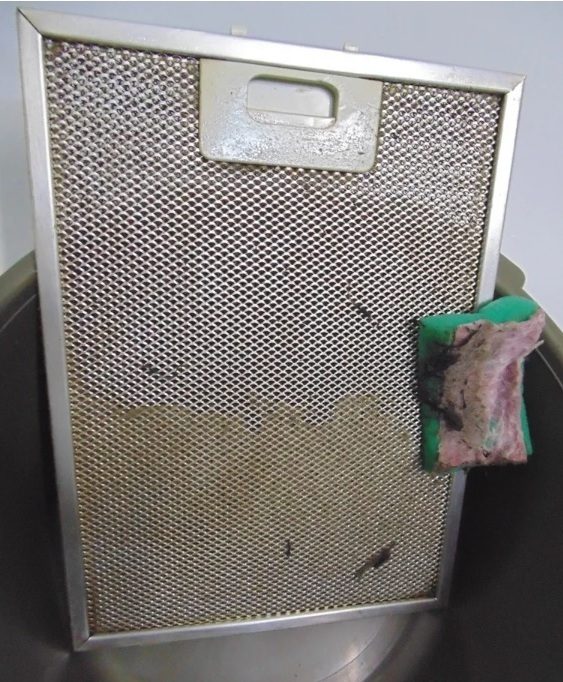
И без всяких агрессивных моющих средств, кипячения и прочих ужасов, что я видела в «полезных» советах в интернете. Нет, у нас это быстро и просто!
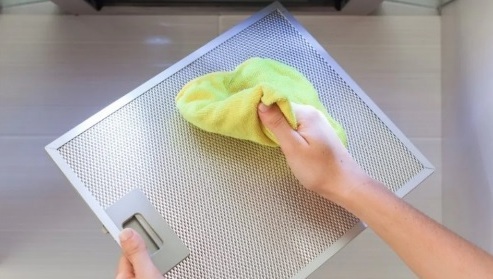
Остаётся только промыть решетку горячей водой со средством для мытья посуды, чтоб вымыть растительное масло, хорошенько прополоскать и высушить. Можете посмеяться, но в период отопительного сезона я для быстрой сушки засовываю эту решетку в радиатор отопления на пару часов, благо, конструкция радиаторов это позволяет))))
Лайфхак


Лайфхаки отправок почтой России (если отправляете часто, или много)
Сам я занимаюсь отправками, более 6 лет. Практически ежедневно отправляю посылки, и заказные письма/бандероли.
Не покупать упаковку (пакеты, конверты, коробки на почте). Цена на пакеты даже к примеру, в 10-12 раз выше, ежели их покупать в интернете. Покупаю раз в год на мешке разные пластиковые пакеты. К примеру пакет размером 229х324 на том же сайте от 6.25р на 02.09.2023. Более мелкие еще дешевле. На почте он уже 50р, более мелкие от 30р (114х162). Никакой разницы в них нету, только лишь в разнице надписи по краю — Почта и Почта России. Разницы никакой. Доходят отлично в любую точку России. Коробки же можно, любую обернуть в темную пленку или обмотать непрозрачным скотчем.
Предварительное предоформление посылки или письма онлайн. Очень удобная функция. А главное, меньшая вероятность ошибок при отправлении. Да, зачастую операторы косячат, с ФИО и даже адресами.
Наклейка марок (касается бандеролей и писем). Лучше покупать марки заранее, и наклеивать их заранее самому. Наклейка марок на одно письмо стоит 28р 80 копеек. На каждое (в разных регионах эта сумма может разнится)
Не нужно переплачивать за 1 класс, если это касается бандеролей и писем. Идет по времени практически одинаково. Но разница в цене в 2.5-3 раза.
Маленькие отправления, если отправляете посылкой до 200 грамм — выгоднее отправлять 1 классом.
И самое главное — заранее самому рассчитывать сумму отправку заранее, на сайте! Спасает от лишних расходов.
Также можете поделится, своими лайфахаками. Спасибо за внимание!

Убираем рекламу в приложениях на телефонах Android 2023
Есть два лучших способа убрать рекламу:
1. Установить браузер, в предыдущей теме.
2. Скачиваем официальное приложение AdGuard. В GooglePlay его нет, поэтому скачивать можно только с оф сайта. (если вдруг сайт не открывается, то используйте VPN).
запускаем и начинаем настраивать, нажимаем:
Принять соглашение — Полная настройка – Заблокировать (поисковая реклама) – Заблокировать (виджеты) – Заблокировать (раздражители) – Конфиденциальность (выбираем комфортный, т.к. другие только в премиум версии) – Нет, не сейчас (Безопасность) – Установить сейчас (фильтрация HTTPS) – Создать локальный VPN (Он потребует пароль, который вы используете при входе в телефон, если его нет, то создайте, затем можете удалить.).
Далее уже в самом приложении:
— настройки – фильтрация DNS –Включаем ползунок.
— настройки – блокировка контента – отключаем Белый список
Заходим в настройки телефона – приложения — AdGuard – и отключаем экономию батареи для этого приложения, чтобы приложение не отключалось в фоне.
Реклама в Xiaomi
Xiaomi полностью убрала рекламу с прошивки MIUI 14 и далее. Поэтому, если есть возможность — обновитесь
Для остальных, убрать всю внутреннюю рекламу можно следующим образом:
— настройки – пароль и безопасность – доступ к личным данным – отключить ползунок приложений msa и MiuiDaemon (это рекламные службы)
— настройки – пароль и безопасность – конфиденциальность — доступ к личным данным – отключить ползунок «программа улучшения качества», «отправлять данные диагностики» — рекламные службы — отключаем ползунок «персонализированная реклама»
— настройки – конфиденциальность – реклама – сбрасываем рекламный идентификатор и включаем ползунок «отключить персонализацию рекламы»
— приложение Загрузки – настройки – отключаем ползунок «Показывать рекомендации»
— приложение Проводник – настройки – информация – отключаем ползунок «Показывать рекомендации»
— приложение Музыка – настройки – расширенные настройки — отключаем ползунок «Показывать рекомендации»
— приложение Очистка – настройки — отключаем ползунок «Показывать рекомендации»
— приложение Видео – настройки — отключаем ползунок «Push-уведомления»
— приложение Тема – профиль — настройки — отключаем ползунок «Показывать рекомендации»
— приложение Безопасность — настройки — отключаем ползунок «Показывать рекомендации»
Убраем рекламу с Google Play
— Google Play – аккаунт – play защита – настройки – отключаем все ползунки по сканированию и отправки информации Google.
Заходим в сбербанк онлайн – профиль – в правом верхнем угла нажимаем настройки – ищем Персональные предложение и отключаем ползунок. Теперь спама в приложении не будет.
Если хотите отключить рассылку рекламных пуш уведомлений, то набираете номер 900, соединяетесь с оператором и отключаете маркетинговую рассылку.
Тут банк решил действовать еще жестче, поэтому отключить спам в приложении можно только звонком в техподдержку и говорим, чтобы отключили персональные предложения, спам и рекламу и рекламные уведомления.
Если хотите отключить рассылку рекламных пуш уведомлений, то набираете номер 1000 , соединяетесь с оператором и отключаете маркетинговую рассылку.
Заходим в личный кабинет – настройки – отключить персональные предложения – сохранить.
Заходим профиль – жмем на свой профиль – снимаем галочку Маркетинговая рассылка. Там же жмем безопасность – настройки – отключаем ползунок Фоновая проверка устройства.
YouTube ReVanced
По сути, это тот же Vanced, но уже с последующими обновлениями, которые выходят на регулярной основе. Установка тоже идентичная, необходимо первым скачать MicroG Vanced и установить , а только потом открывать APK ReVanced. В противном случае приложение просто не запустится. Никакой рекламы, SponsorBlock включен автоматически, если вдруг нет, то включается в настройках. Скачать приложение можно с официального сайта, либо с сайта 4pda (нужно зарегистрироваться.
Альтернатива Vanced, простая и понятная программа. Работает в фоновом режиме, SponsorBlock включается в настройках без каких-либо проблем. Единственный недостаток, невозможно привязать аккаунт Google и нет возможности смотреть видео с ограниченным доступом, где нужно подтверждать свой возраст. Такое приложение – идеально для детей. Скачать приложение можно с официального сайта, либо с сайта 4pda.
Простое и легкое приложение, в котором можно войти в Google аккаунт, фоновый режим, однако, к огромному сожалению, нет SponsorBlock, а это очень большой и серьезный минус в нынешнее время. Данное приложение нужно скачивать исключительно с сайта 4pda, в разделе «модификации», т.к. там убрана вся реклама. В Google Play все будет в рекламе.
Напомню, что SponsorBlock – это расширение, которое с помощью всех пользователей в мире, убирает встроенную рекламу в самом ролике. Расширение для ПК и ноутов есть в официальном магазине Google. Для Android она есть только в приложении YouTube ReVanced, New Pipe и в браузере Kiwi (о нем было в 1 части)
Теперь перейдем к другим популярным приложения:
Недавно, компания Яндекс решила охватить своей рекламой данное приложение, поэтому поток мусора будет только нарастать. Чтобы это не допустить и убрать рекламу, заходим на 4pda в тему Telegram, раздел «модификации» и скачиваем МОД версия: 9.6.7 Чистый мод (Alex.Strannik), где убрана: аналитика, спонсорская реклама, проведена оптимизация. Мод скачивается и устанавливается на вашу версию, ничего дополнительно делать не нужно.
Аккаунт – Информация – О программе – Снимаем ползунок, показывать рекламу.
Если данная функция убрана в вашей версии, то скачиваем с 4пда старую версию (не выше 10.0), отключаем ползунок, затем заходим в Google Play и обновляемся до последней. Теперь в приложении рекламы не будет.
Яндекс погода:
Заходим в приложение – о приложении – не показывать рекламу (включаем ползунок)
Яндекс почта:
настройки – настройки – снимаем ползунок «Показывать рекламу». Если такого ползунка нет, то скачиваем старую версию, отключаем ползунок и обновляем.
Яндекс Метро / Яндекс Электрички / Яндекс Диск
Скачиваем модифицированную версию с сайта 4pda
По сути, все нужные приложения, если не хотите смотреть с рекламой, можете скачивать с сайта 4pda раздел модификации.
Для всех приложений, крайне рекомендация отключить уведомления (если они вам конечно не нужны) и режим фоновой работы (кроме программы AdGuard, если она у вас установлена) (будет экономить батарею).
Отключаем рекламу в приложениях VPN.
Обычно, подобная реклама включается тогда, когда мы пытаемся отключить VPN и приходится ждать, пока она пройдет и длиться это может до минуты. Делаем все проще, на рабочем столе зажимаем приложение VPN, появляется внутреннее меню – нажимаем «Сведения» — попадаем в настройки данного приложения и просто нажимаем отключить.
Стоит также отключить в настройках телефона «Адаптивный режим» Из-за него, многие приложения могут подтормаживать и оно не нужно. Инструкции по его отключению для каждого телефона свои и есть, что в обычном интернете, что на ютубе.

Пишем приложение на Mi Band 7 с сервисной частью
Недавно я купил себе Mi band 7, по началу хотел купить 6-ую версию, пока не узнал, что на 7-ой обновилась операционная система и теперь она поддерживает установку приложений. Да, официально они об этом не заявили, но умельцы уже сделали множество приложений. Они ставят их как циферблаты, и это вполне обычные приложения. Но все эти приложения работают только локально на самом MiBand 7, не имея возможности взаимодействовать ни с телефоном, ни с интернетом. Я углубился в байткод приложения и документацию по Zepp OS чтобы найти способ создавать приложения, взаимодействующие с интернетом, в этой статье я опишу свой путь. В итоге у меня получилось сделать запрос в интернет с часов и даже запустить мост для отладки приложений.

Сразу скажу, что я уже публиковал эту статью на Хабр. Но хочу теперь попробовать начать писать статьи на Пикабу, так что я буду очень рад любым комментариям и отзывам. Надеюсь пользователям Пикабу эта статья тоже зайдет)
Эта статья написана чисто в ознакомительных целях. Я не призываю никого к переработке кода для добавления новых функций с целью использования и распространения переделанного ПО.
Почему приложения официально не поддерживаются?
Мне интересен этот вопрос, но к сожалению я не знаю причин. Похоже что Xiaomi Band 7 сделала для xiaomi компания zepp. И им было проще не поддерживать другую операционную систему, а использовать уже имеющиеся наработки для часов zepp. Поэтому на этих часах стоит система ZeppOS. Вероятно Xiaomi решила не платить за все фишки системы и поэтому функционал часов программно ограничен.
Начало
Для начала, чтобы разобраться как работает система, я попробовал поставить пару приложений от MelianMiko. Ставил самым простым способом, через приложение для установки циферблатов, подробности можете почитать на 4PDA. Я немного поразбирался в структуре приложений и вот что я понял: приложение это bin файл, который является простым zip архивом с, как минимум, несколькими файлами: app.json(Manifest), app.js(Код инициализации и деинициализации приложения при запуске), index.js(Код страницы),icon.png. Далее я пошел на сайт официальной документации по ZeppOS, там описано как включать режим отладки через приложение ZeppApp. Но попробовав подключить часы через это приложения я получил ошибку:
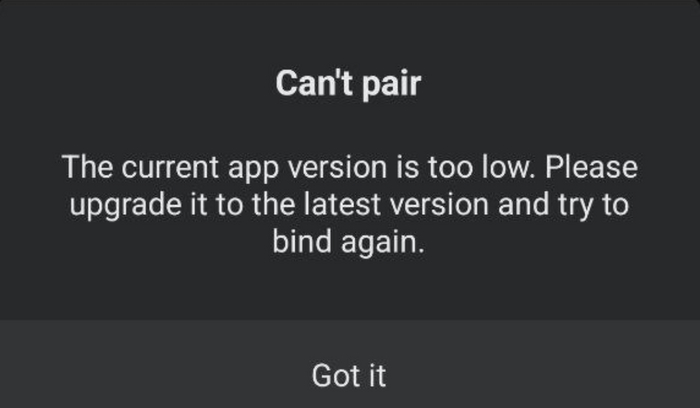
Я решил на этом не останавливаться, скачал это приложение версии 7.0.1, декомпилировал через apktool в байткод и через jadx в java код:
apktool d com.huami.watch.hmwatchmanager_7.0.1-play_100802.apk jadx com.huami.watch.hmwatchmanager_7.0.1-play_100802.apk -d com.huami.watch.hmwatchmanager_7.0.1-play_100802_JADX
Далее для исследование кода проще использовать результат jadx, но скомпилировать обратно получится только результат apktool, поэтому изменения придется делать в байткоде.
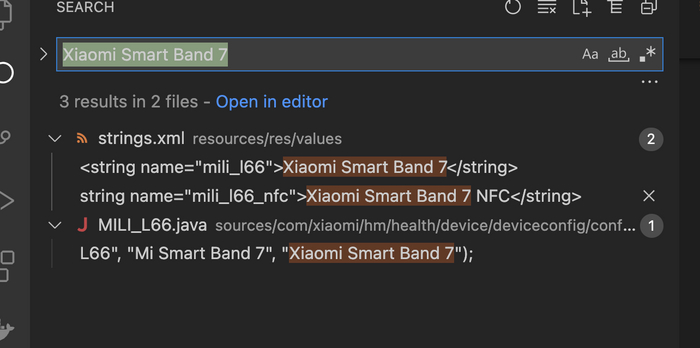
Для начала я убедился что это приложение поддерживает ну или когда-то поддерживало MiBand. Для этого я нашел несколько упоминаний MiBand 7 (Официально он называется Xiaomi Smart Band 7). Его кодовое название в приложении “MILI_L66”.
Далее я решил обмануть приложение(пока без его изменения) и попробовал подключить свои часы к приложению, притворившись другими часами. Для этого я отсканировал qr для сетапа на своих часах я получил такую ссылку:
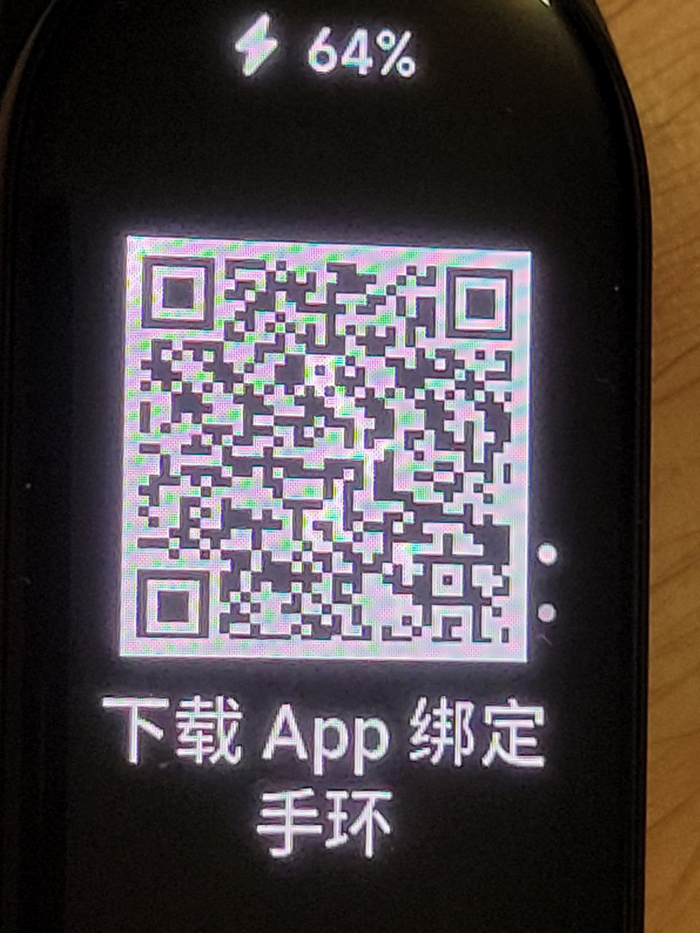
В ней указан мак адресс, pnpNumber, pnpVersion — это похоже какие-то идентификаторы устройства. Я пробовал их заменить, но это не помогло, поэтому я решил посмотреть, какие qr коды у других устройств zepp при сетапе. В гугл я нашел видео в привязкой Amazfit Band 7, отсканировал код, получил такую ссылку:
Эта ссылка ссылается совсем на другое доменное имя. Далее я решил попробовать просто подставить в этот URL macAddress из своего qr кода и сделать с этого url qr код. И это помогло, мои часы подключились, приложение засетапило их как Amazfit Band 7.

Я обнаружил что весь функционал из приложения Xiaomi здесь есть и я могу полноценно настраивать свои часы. Но после сетапа приложения понимало что у меня не Amazfit а Mi Band и не давало возможности ставить никакие приложения и циферблаты для Amazfit. Поэтому дальше я решил переделать приложение.
Перекомпиляция приложения
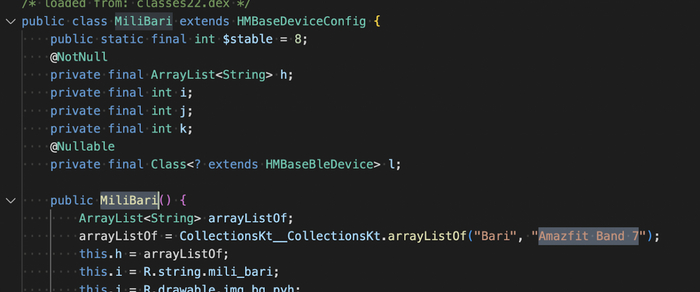
Чтобы приложение дало мне возможность ставить mini apps на часы, я решил заставить его думать что у меня не Xiaomi Smart Band 7, а Amazfit Band 7. Для этого таже как и для Mi Band 7, нашел кодовое название для Amazfit Band 7 — “MiliBari”:
Далее нашел все упоминания MILI_L66 и MILI_BARI. Самым интересным показался класс HMDeviceSource:

Вы можете в нем увидеть коды соответствующие разным типам устройств — их идентификаторы.
Далее необходимо переключиться на байткод, который нам выдал apktools.
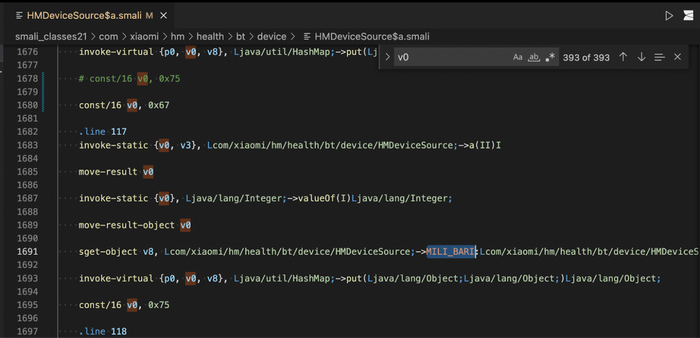
Здесь я тоже нашел байткод класса HMDeviceSource$a.smali и изменил в нем 3 строки как на скриншотах:
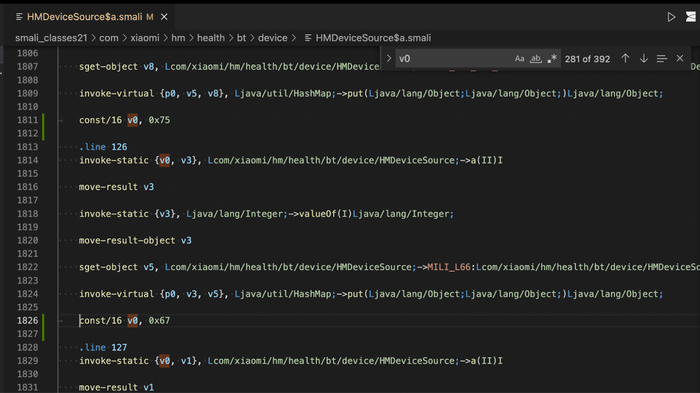
Теперь можно собрать его обратно, подписать, установить. Оригинальное приложение придется сначала удалить, так как подпись теперь не оригинальная.
apktool b com.huami.watch.hmwatchmanager_7.0.1-play_100802 —use-aapt2 apksigner sign —ks-key-alias alias_name —ks-pass pass:123456 —ks release-key.keystore com.huami.watch.hmwatchmanager_7.0.1-play_100802/dist/com.huami.watch.hmwatchmanager_7.0.1-play_100802.apk adb install com.huami.watch.hmwatchmanager_7.0.1-play_100802/dist/com.huami.watch.hmwatchmanager_7.0.1-play_100802.apk
Теперь можно снова логиниться в приложении и подключать Mi Band как я описывал выше, изменяя qr код.
Работа перекомпилированного приложения
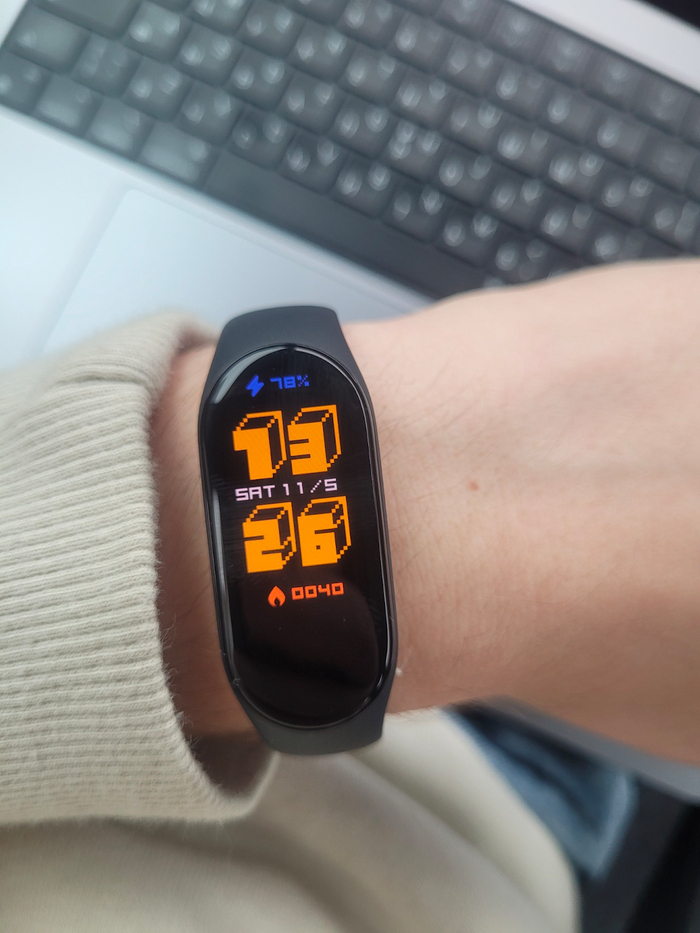
После этих манипуляций приложение начало отображать функционал как для amazfit band 7! Ура! На изображении сначала будет Mi Band 7, но если поменять циферблат, то оно сменится на amazfit band 7. У меня циферблат от Аmazfit встал как родной.
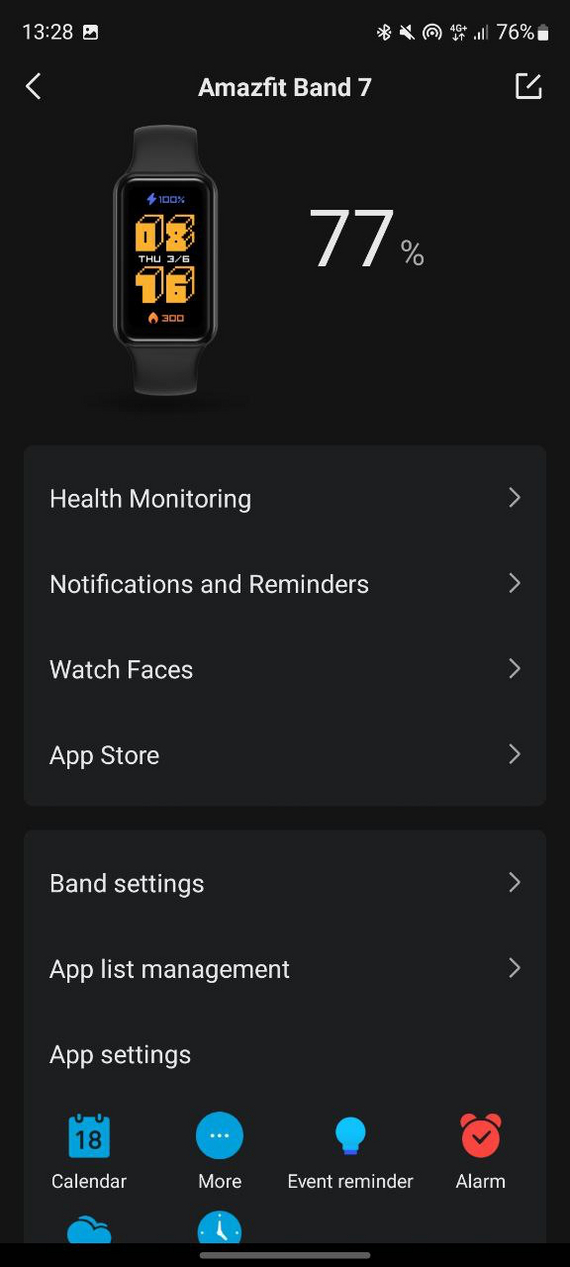
Также теперь появилась кнопка App Store, там можно поставить приложения из магазина для amazfit band 7. Не все заработали идеально, но большинство. Их почему-то в магазине пока только 5. Видимо пока весьма маленькое сообщество разработчиков)

Далее я уже пытался поставить свое приложение, с сервисной частью, сначала я пошел по сложному пути, подменяя файлы приложения. Позже понял, что можно воспользоваться мостом в режиме разработчика на приложении, что гораздо проще и позволяет выводить логи. Вероятно разработчики могут прекратить поддерживать отладку через мост, когда эта версия приложения устареет. Но в этой статье я опишу только путь попроще, через мост. Если вам будет интересно, могу потом описать второй путь.
Создание проекта
На 4PDA я нашел проекты пользователя MelianMiko. Он сделал и симулятор mi band, и множество приложений, и утилиту для сборки проектов — zmake. Можете ими воспользоваться для создания простых приложений, но как я понял zmake создает проекты только без сервисной части, выполняемой на телефоне. Еще в отличии от официального сборщика он, не сжимает код в bin файл, а оставляет в формате js(Тут может ошибаюсь, поправьте если не так). Симулятор к сожалению не работает под Linux и MacOS, поэтому я им не пользовался, вместо него использовал официальный симулятор Amazfit band 7.
Для создания проекта я использовал официальную утилиту zeus для ZeppOS. Новый проект можно создать командой zeus create project-name. Необходимо выбрать “1.0 API”, апи второй версии MiBand 7 не поддерживает.
Далее опишу содержимое собранного приложения, это не очень нужная информация, просто для общего ознакомления.
Когда проект будет готов, его можно собрать командой zeus build. В папке dist появится архив в формате zab, его можно открыть как простой zip архив. В нем манифест с описанием приложения и архив common.zpk, который тоже открывается как zip архив. В нем уже можно увидите основные составляющие приложения:
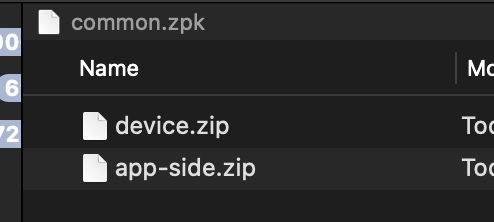
Файл device.zip содержит код выполняемый на часах, ему можно сменить формат на bin и поставить даже через приложение для установки циферблатов.
Файл app-side.zip сожержит код выполняемый на стороне телефона.
Вроде еще может быть файл, описывающий настройку mini app с помощью приложения телефона.
Отличный набор примеров приложений, в том числе с сервисной частью, есть на github. Я, как основу, взял пример “fetch-api”.
Настройка моста
Тут нет ничего особенного, все из документации ZeppOS. Необходимо залогиниться в один аккаунт в приложении на телефоне и в приложении симуляторе. Включить режим разработчика в приложении и потом выбрать часы в списке устройств, открыть внизу настройки разработчика и в выпадающем списка нажать кнопку включения моста. После подключиться к мосту надо и в приложении симуляторе, нажав кнопку Bridge.
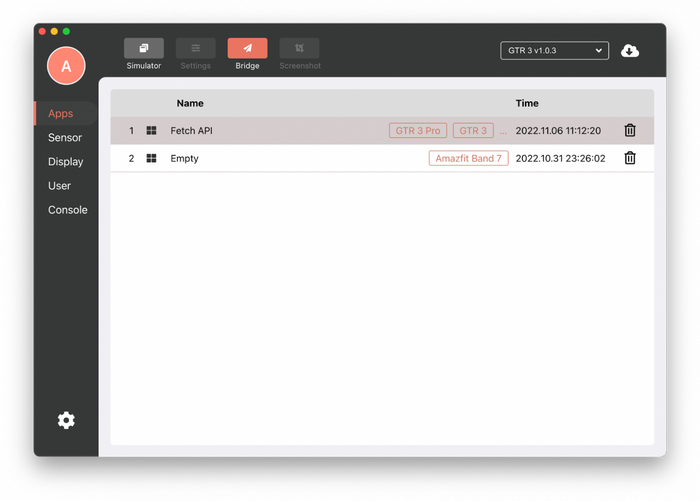
Теперь можно пользоваться консольной утилитой zeus для отладки проекта:
Запрос в интернет по кнопке на часах.
Как я уже писал выше, я взял за основу пример проекта с официального гитхаб аккаунта zepp os, “fetch-api”. Изменив код в app-side, я сделал запрос с телефона на домен ident.me, чтобы получить мой текущий внешний ip, ради примера.
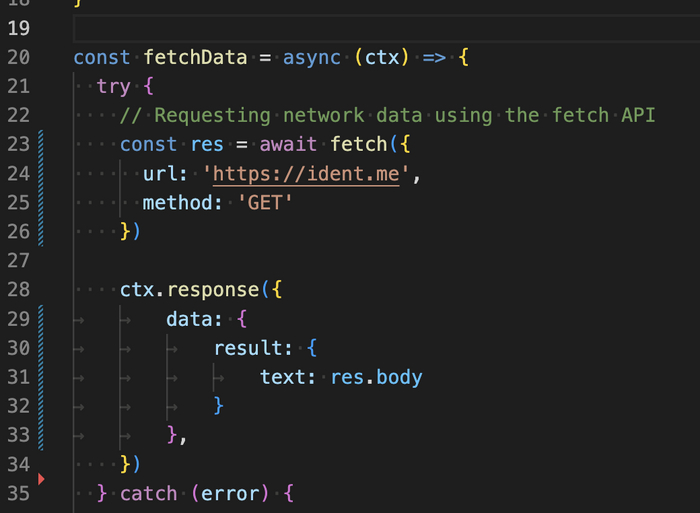
Вывод
В итоге я получил небольшое приложение на часах, которое может когда угодно выводить мне мой внешний ip. Это конечно не та цель, к которой я стремился. Моей целью было продемонстрировать, то что на самом деле у часов Mi Band 7 есть скрытый, программно ограниченный функционал. Эти часы могут не просто менять циферблаты, но и работать с приложениями. И даже отправлять данные через телефон в интернет и получать ответ. Такие приложения можно использовать например для управления умным домом) Вероятно в будущих версиях часов об этом официально заявят, но пока такого нет. Даже на Band 7 Pro официально не стоит zepp os.
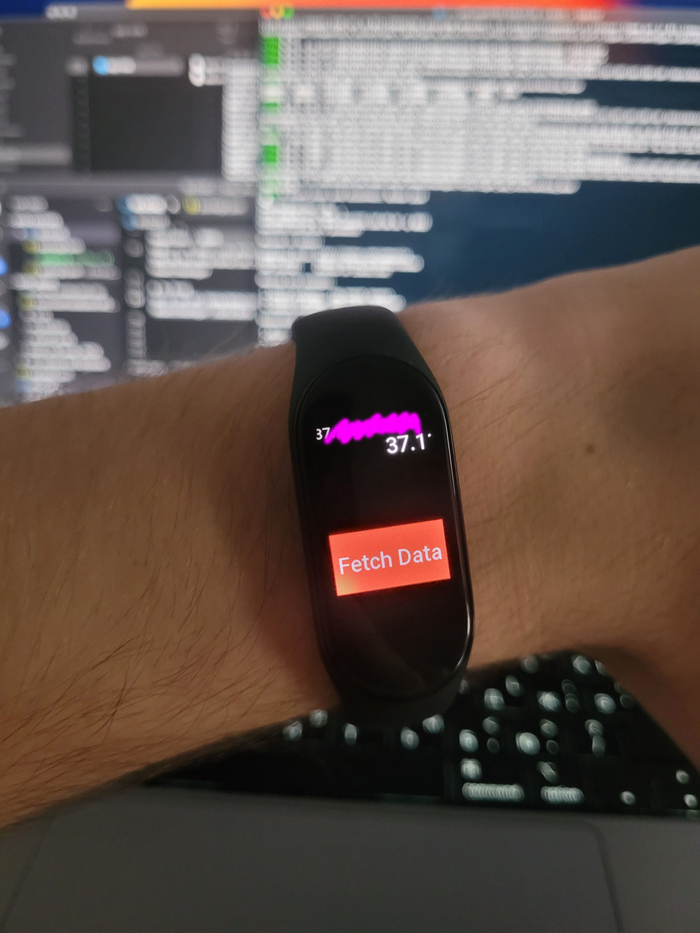
P.S. Это была моя первая статья. Надеюсь вам было интересно, пишите комментарии, буду рад любой критике!
Недавно я создал телеграм канал. Там я планирую регулярно делиться интересными мыслями по темам информационной безопасности, программирования и нейросетей. Если вам интересны такие темы, присоединяйтесь) буду делиться там подобным контентом.
Универмаг Printemps Haussmann в Париже
После Galeries Lafayette и La Samaritaine стало ясно: видишь в Париже старый торговый центр, смело иди внутрь в поисках сокровищ!

В просвете улиц я увидела интригующие золотые купола, которые уж очень не похожи на церковные или на жилой дом. Хм, этот что-то явно интересненькое, надо зайти.

Внутри при входе ничего не напоминало о старине, интерьер недавно обновили на полностью современный. Но что же наверху? Поднимаясь на последний этаж, мы делали ставки, будут там купола или нет. И да! Они остались! Причем, сразу два.


Скумбрия атлантическая и тихоокеанская. Различия
Оба эти вида скумбрии можно встретить в магазинах. Они незначительно отличаются внешне: тихоокеанская крупнее и имеет пятнышки по всей рыбе, в то время как атлантическая «носит» полоски на спинке и имеет чистое брюшко.
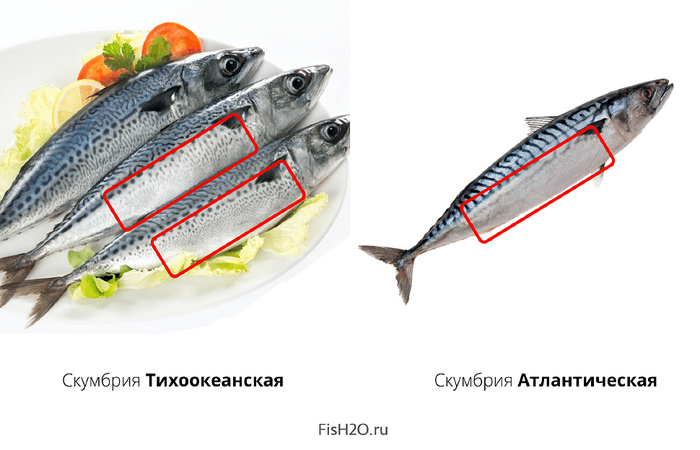
Атлантическая скумбрия имеет разную жирность в зависимости от сезона: выловленная весной содержит около 3% жирности, а осенью – до 30%.
Важно. Скумбрия атлантическая стоит дороже, Но она жирнее, вкуснее и приятнее.
А вот тихоокеанская (макрель) имеет мало жира, она сухая и стоит дешевле. На оптовом закупе цена ее сейчас ниже 80 рублей за кг.
Надеюсь, что информация была вам полезна и вы теперь знаете что берете когда берете замороженную рыбу.
Так вот я купил тихоокеанскую и очень не доволен, она сухая. Теперь собираю донаты на атлантическую. 😆
Автоматическое включение VPN на iPhone
Двое человек в комментариях попросили рассказать, как сделать автоматическое включение. Ранее это было доступно только для ограниченно числа приложений, сейчас — свобода. За идею и возможность спасибо @storminside.
Острожно! Дальше много скринов!
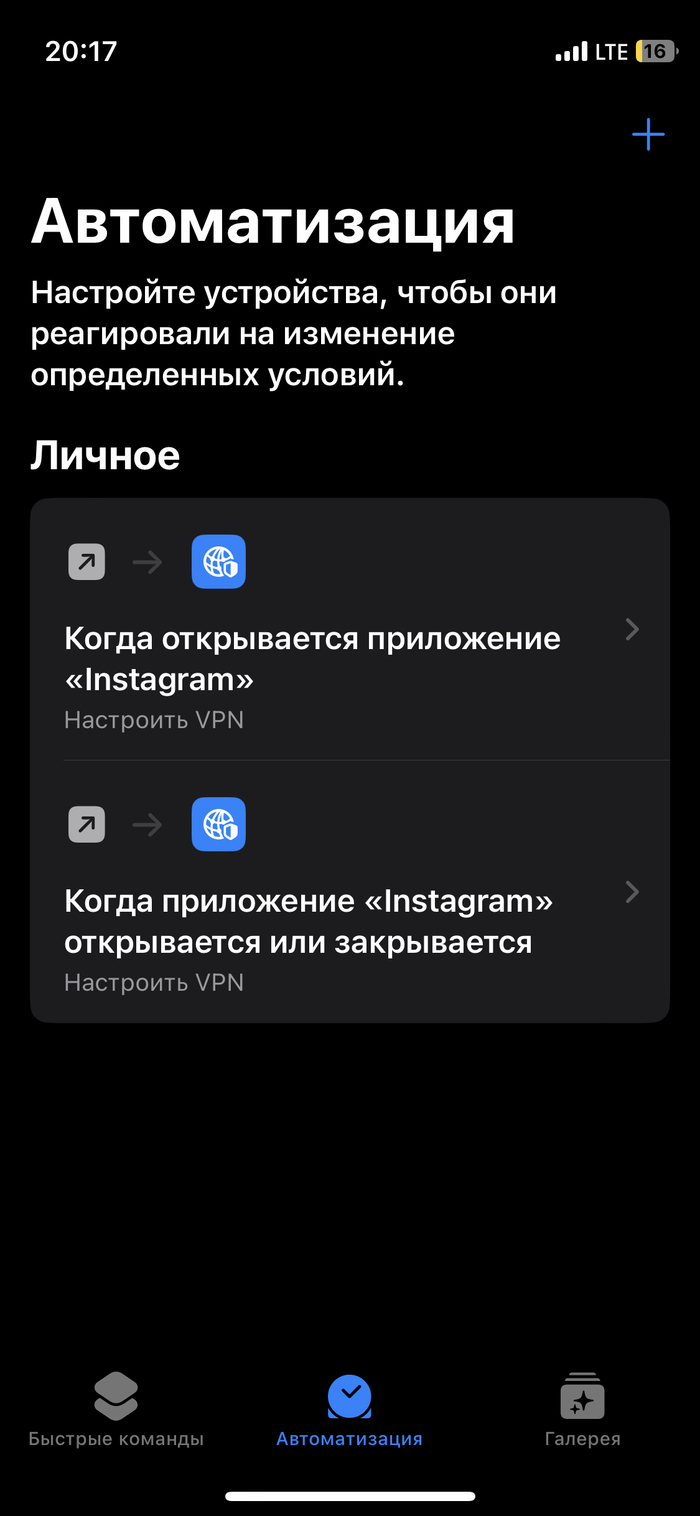
Для начала заходим в приложен «Команды» переходим снизу в пункт «автоматизация» и создаем новую, нажав на «+» сверху справа.
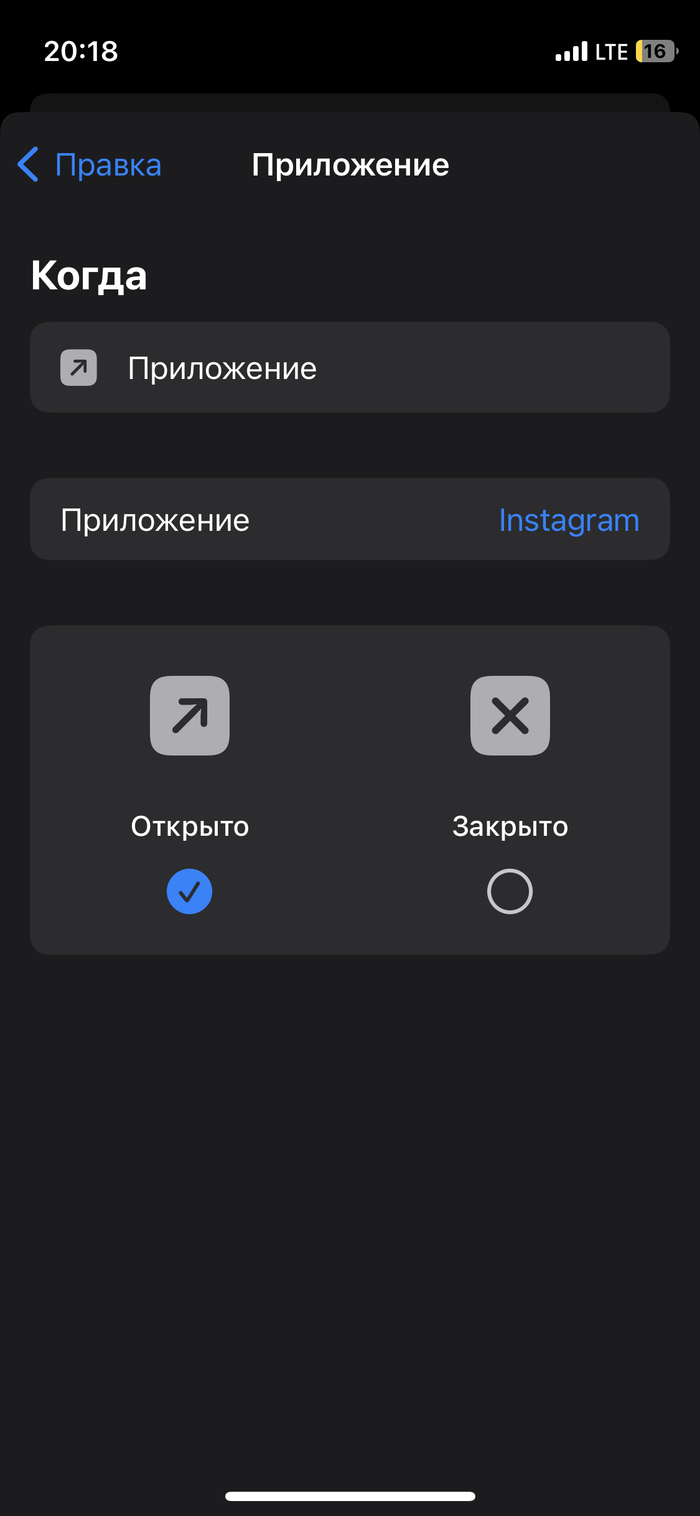
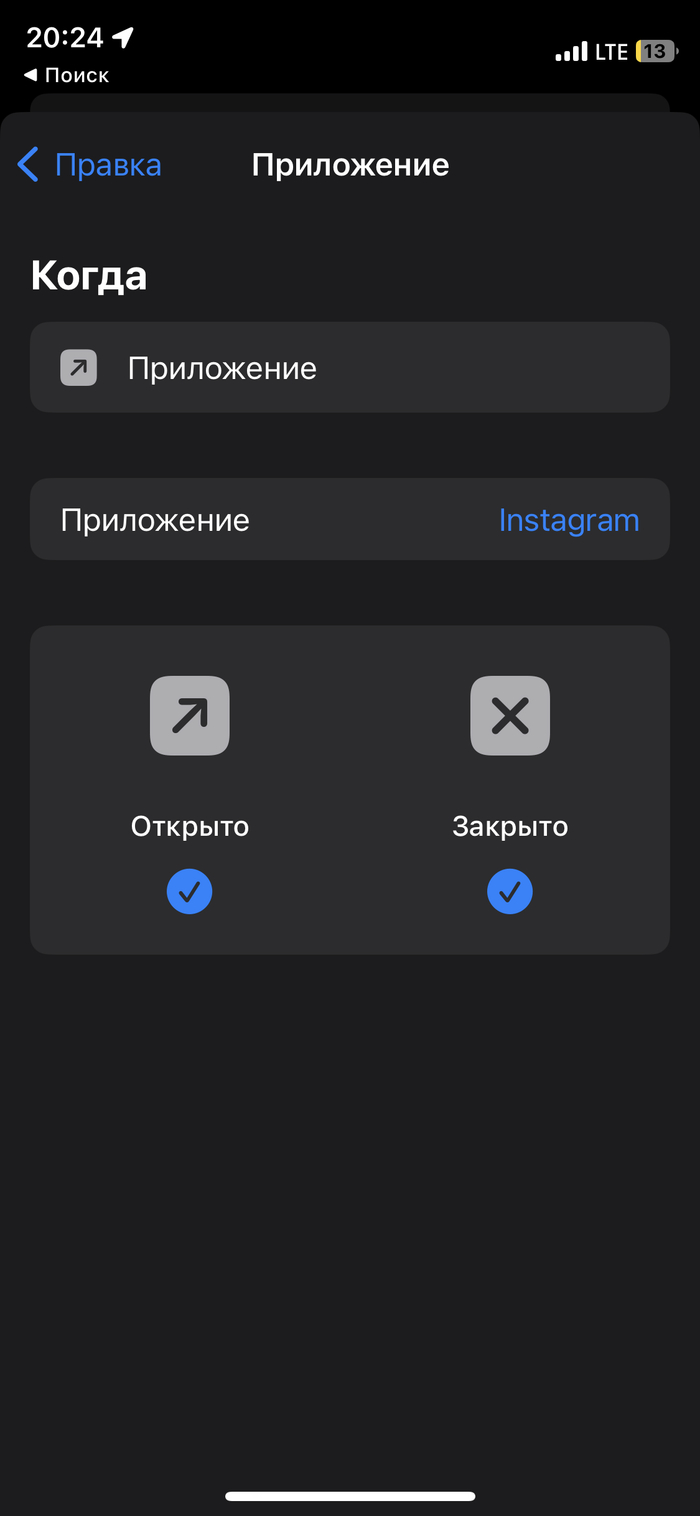
Далее выбираем нужное приложение: instagram, TikTok, Safari и т.д.; обращаем внимание на пункт «Открыто»
Далее выбираем активность — в поиске вводим и выбираем VPN
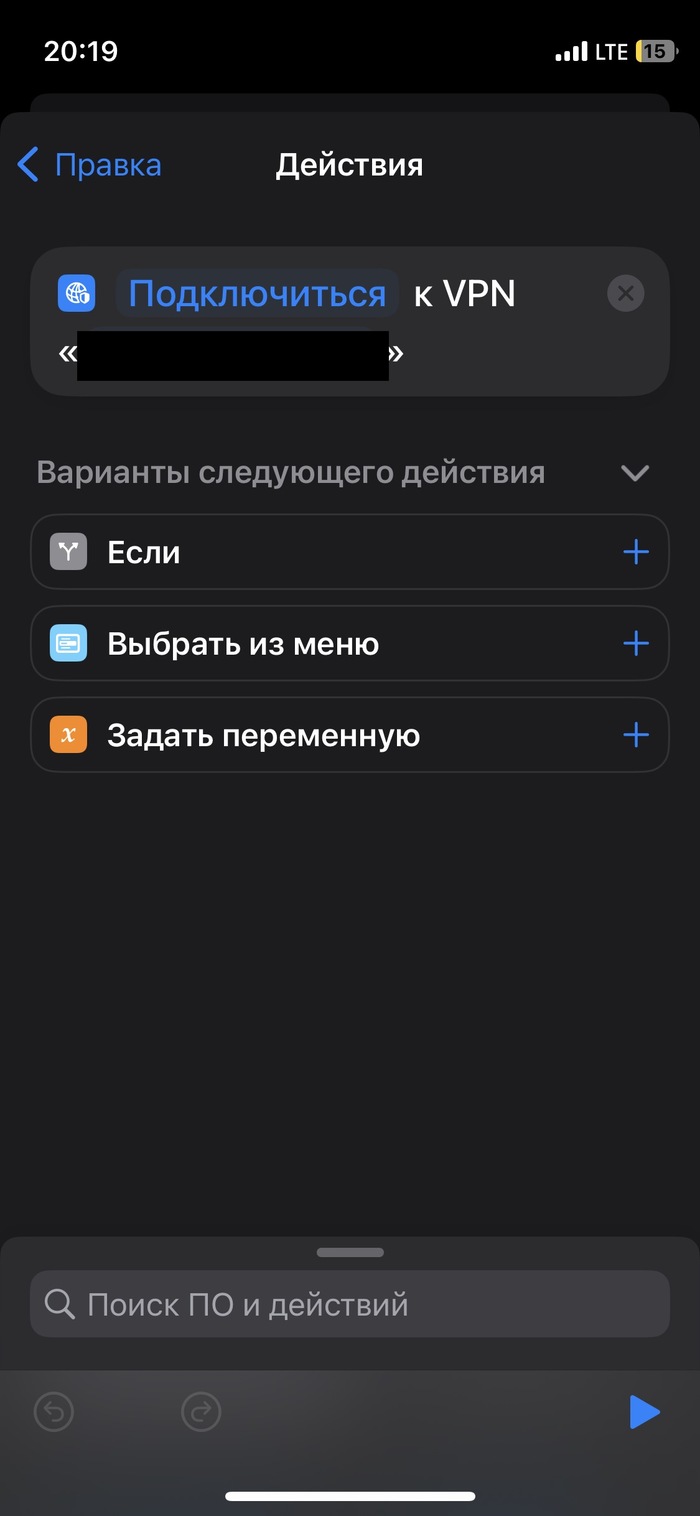
Обязательно выбирайте какой именно vpn нужен:
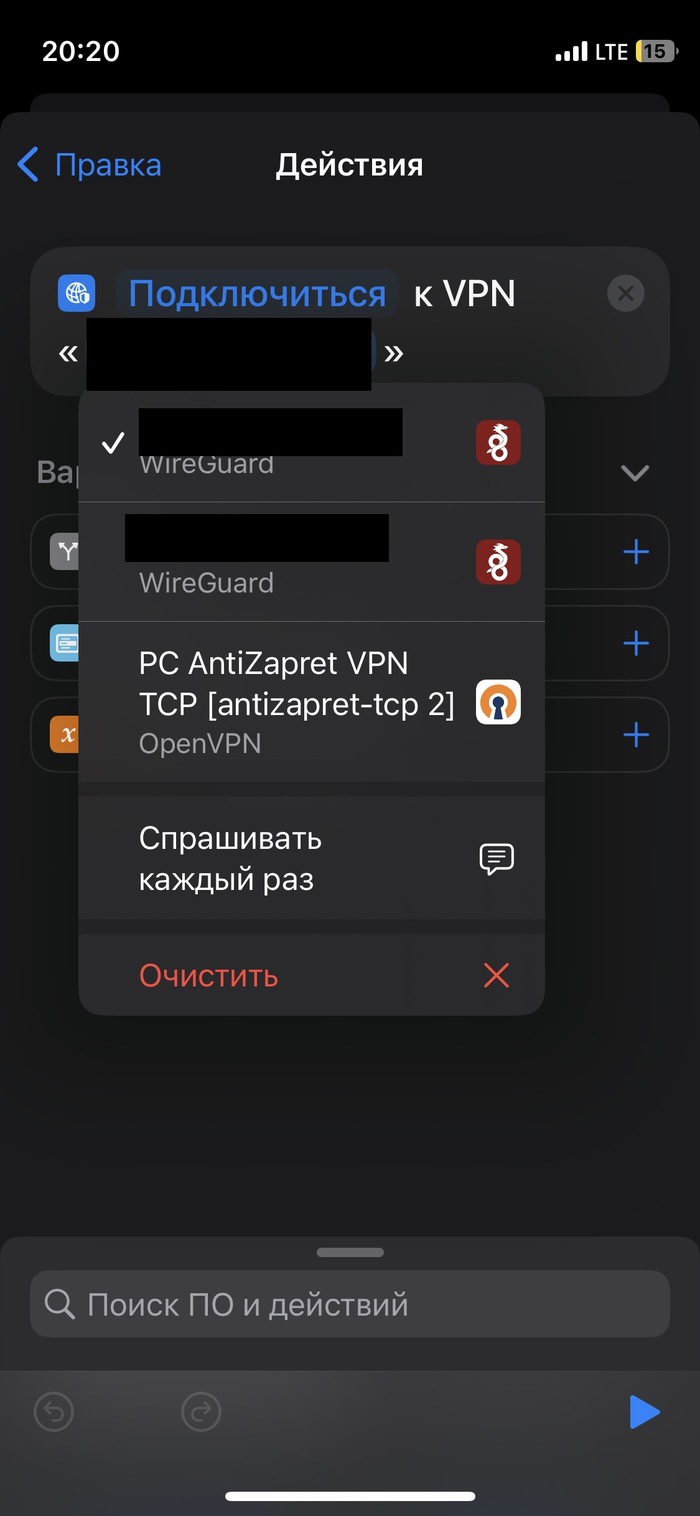
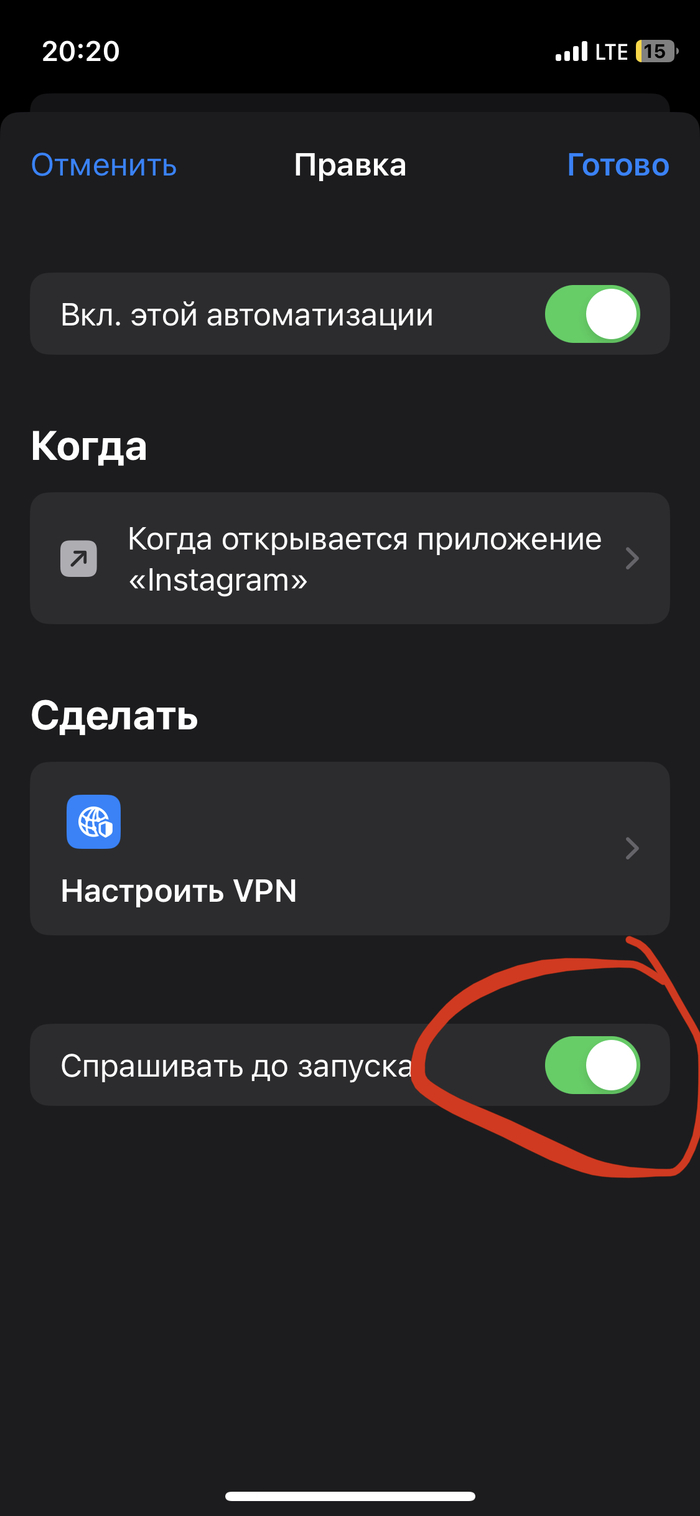
Обязательно убрать «вредную» галку с пункта «спрашивать до запуска», а то заколебет и каждый раз придется уже из пункта уведомления подключать
Аналогичную автоматизацию создать для отключения, чтоб при закрытии впн вырубался.
Из замеченных сбоев. При создании одной из автоматизаций можно указать выполнение одной и той же активности: и при закрытии, и при открытии — в таком случае может не запуститься. Лечится снятием одной из галочек.
А и еще, опция появилась недавно. Тестировал на iOS 16.4.1. Но на относительно новой 16.1.2 пункт с впн отсутствует. В таком случае только обновляться.
Круто вообще, что такая штука появилась. Да и выпендриться можно среди близких и девушек, что вы погромист 😀 При быстром впн, будто и нет блокировок, и весь интернет свободен и вся жизнь впереди)
Ответ на пост «Как сделать свой VPN БЕЗ программирования за 188 руб»
Цена моего варианта 109 рублей в месяц.
Для большого количества людей это проходная текучка, многими уже кучу раз обсосанная, но вопрос как всегда актуален, поэтому показываем наглядно, тем более в комментариях меня об этом попросили, да еще и подписались в ожидании.
Заходим на сайт хостинга Aeza ( никаких ссылок, ручками в браузере найдете сами ).
Растрируете кабинет, тут в целом тоже проблем не должно возникнуть:)
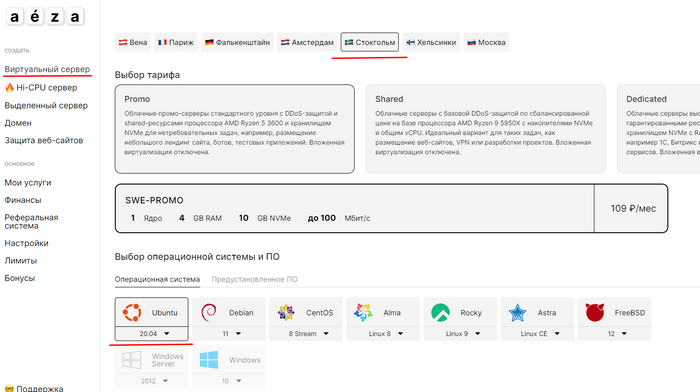
Заходите в раздел «Виртуальный сервер», выбираете регион СТОКГОЛЬМ, тариф там один, не ошибетесь. Наверху есть строка, в которой можете задать имя сервера. Если не заметили или забыли, то переименовать его можно позже. Дальше выбираете версию ОС, которая будет установлена на вашем будущем сервере. Выбираем версию 20.04.
Ниже есть пункт «Бэкапы», убираете с него галочку, вам они по сути не нужны, лишняя трата денег, тем более мы делаем дешевый впн, а значит внутренняя жаба будет довольна.
Выбираем период оплаты и жмем заплатить!
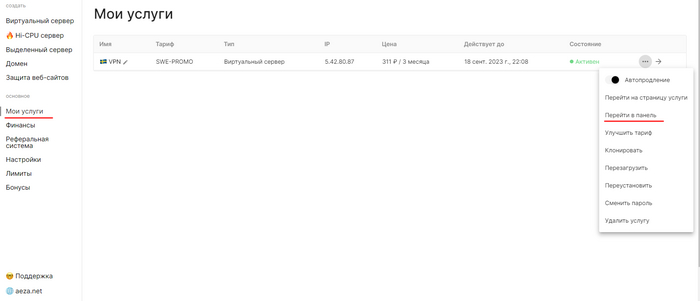
5. После переходим в раздел «мои услуги» и ждем когда услуга станет активна и сервер будет готов к работе. Как правило это происходит в пары минут.
6. Жмем на троеточие напротив нашего сервера и нажимаем «перейти в панель».
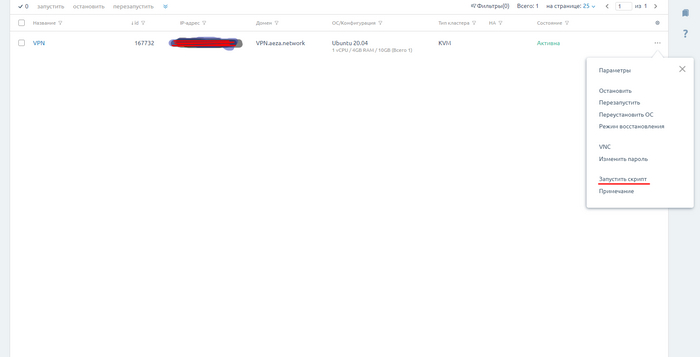
7. Жмем на троеточие напротив нашего сервера и нажимаем «запустить скрипт».
8. В открывшемся списке ставим галочку на «WG Easy» и нажимаем «запустить скрипт»
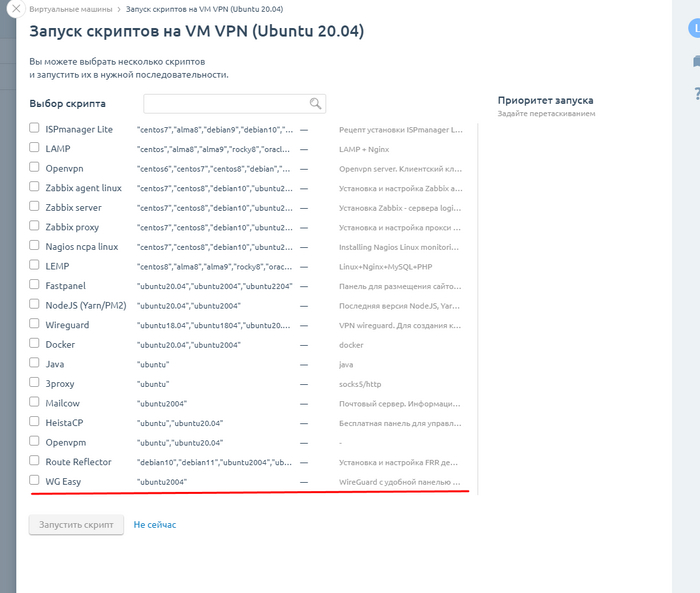
9. Происходит установка скрипта, по времени это минуты 2-3.
Пока скрипт устанавливается вы можете перейти в почту, куда придут данные для подключения с логином и паролем. Нас интересует только ip и пароль для входа в панель
10. Вставляем полученный IP в строку браузера и без пробелов дописываем :51821
Нас перекинет на страницу, в которой останется вписать только пароль, который вы получили при активации сервера.
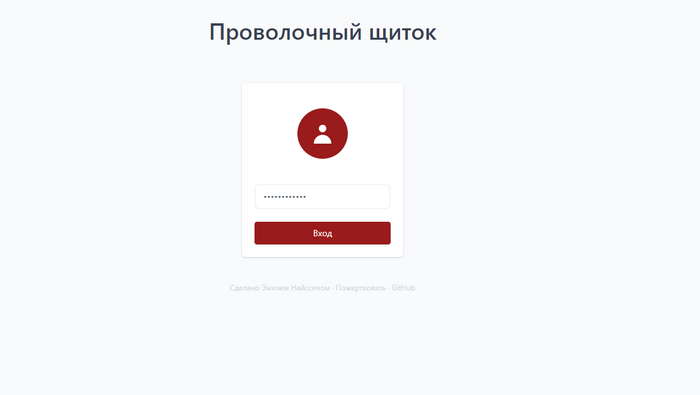
11. Ну вот и все, вы у финишной черты! Осталось добавить пользователей и подключиться
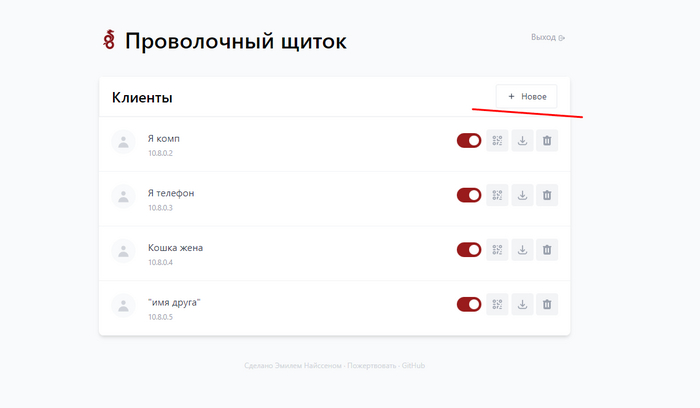
По сути вам осталось только скачать приложение для подключения.
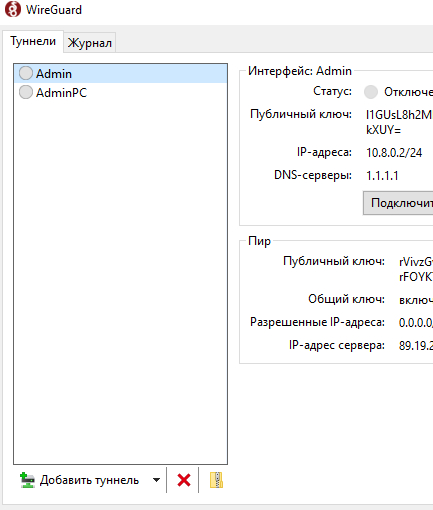
«wireguard скачать», затем переходим по самой первой ссылке и скачиваете клиент для ПК (если вам нужен впн на компе)
Либо переходите в плеймаркет или апстор на своем телефоне и просто пишите wireguard. Качаете
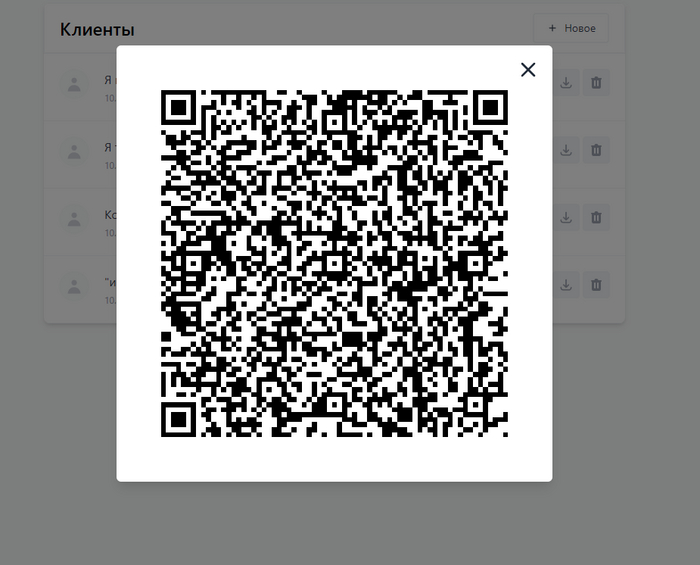
12. Финал! Когда вы создали подключение в панели на компьютере, то просто нажимаете на значек qr кода и качаете его, потом отправляете тому, для кого оно предназначено, если подключение будет с ПК, то скачиваете файл конфигурации (соседняя иконка от qr.
В самой программе на ПК нажимаете добавить тунель и выбираете скаченный файл. Все, жмете подключить и больше вас ничего не останавливает от просмотра сладкой запрещенки.
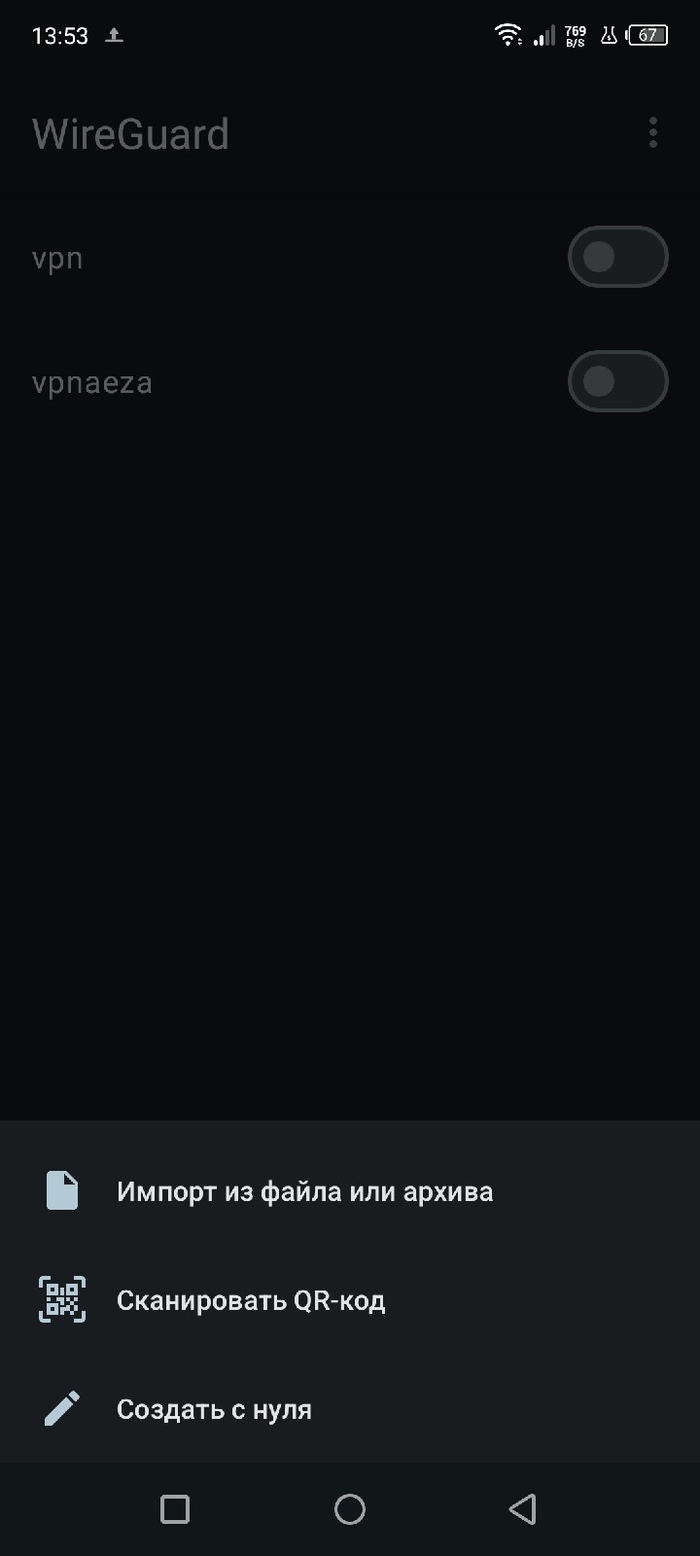
Для телефона нажимаете на +, выбираете «импорт из файла или архива» если вы отправили QR другому человеку, либо просто нажимаете отсканировать QR и сканируете его в панели, где создавали подключение.
Пока писал пост, то мне показалось, что все очень долго и нудно, на деле это все делается минут за 5-7, а в будущем при необходимости и еще быстрее.
Я не претендую на какой-то новый метод или рекламу конкретного сервиса, по сути тоже самое можно сделать и у другого хостинг провайдера, но раз разговор зашел о цене, то я считаю, что за 109 рублей мы получаем довольно качественный vpn, на котором не будет навешано никакой рекламы. Канала в 100мб лично мне хватает с головой, на моем основном сервере подключены мои коллеги, которые периодически подключаются и что-тол там делают, просадок или жалоб от них нет.
Всем лучей добра.
С уважением, AlekseyR.

Сепаратор омь-3
Видео старое, снято лет 5 назад, еще в старом доме, но актуальности оно не потеряло:) в интернете сложно найти инструкцию и лайфхаки по сепараторам:) надеюсь кому-нибудь пригодится ❤️
Ответ на пост «Как с вероятностью 95% оценить, что ваше устройство взломано?»
Подробно.
В комментариях под оригинальным постом описаны пожалуй все минусы этой идеи и почему она не работает.
WireShark — узкоспециализированное, профессиональное программное обеспечение, которым пользуются сетевые инженеры, системные администраторы и т.д. Оно нужно для отслеживания целых потоков сетевого трафика. В нем есть масса сложных фильтров, и оно предоставляет уйму технической информации.
ВНИМАНИЕ! WireShark НЕ подходит для отслеживания вирусов.
WireShark в процессе работы за одну ночь соберет Вам список в несколько десятков тысяч IP адресов, если отслеживать ПК, а если отслеживать смартфон, то таких IP будет несколько сотен тысяч! Проверять такой список вручную — самоубийство.
Кроме всего прочего, оригинальный пост — просто пиар телеграм канала.
У меня тоже есть телеграм канал. Некоторые пикабушники его знают, как впрочем и мой никнейм. Так что ссылок на него не будет.
Поговорим о зловредах и способах защиты.
Сразу скажу, что тема очень обширна, и в одном посте ее не охватить полностью. Так что самое основное ниже, где я +/- сосредоточусь на устройствах (если зайдет, то позже напишу отдельно про интернет, приложения и т.д.)
Давайте рассуждать. Что нужно хакеру?
Ответ прост. Ему нужны деньги. Все. Я серьёзно.
Путем логических рассуждений не трудно понять векторы атаки.
Что хакеру НЕ интересно:
Ваши фото из отпуска;
Ваши видео, на котором вы пропалываете грядки;
Ваши музыкальные файлы;
Хакеру интересны те данные, которые впоследствии можно превратить в деньги.
Документы, в которых есть конфиденциальные данные;
Факт существования устройства;
Вычислительная мощность вашего устройства.
Пожалуй это самое основное, чем может заинтересовать именно устройство, как таковое.
Теперь сделаем выводы из того, что хакеру интересно — как защищаться.
Согласно первому пункту интересов — не следует хранить на устройстве (особенно в НЕзашифрованном виде): логины, пароли, данные банковских карт и счетов, данные паспорта и снилс (упаси Вас хоть кто-то от хранения этих данных в виде фото), интимные фото и хоум-видео. Такие данные могут позволить Вас обокрасть, взять кредит, шантажировать, вымогать деньги.
Согласно второму и третьему пункту — не скачивайте непонятно что из не очень понятных источников, используйте антивирус (антивирус на устройстве должен быть всего один: когда их несколько, то они друг другу мешают). Самая частая угроза — это превращение устройства в бота, входящего в ботнет. Ботнеты, в основном, используются для совершения DDoS атак, реже (на сегодняшний день) — для майнинга криптовалют (касательно третьего пункта интересов хакера).
Хочу заметить, что зловред, делающий из устройства бота для DDoS атак, практически не заметен. Он может быть одной из программ, которой Вы полноценно пользуетесь и, скорее всего, никак Вам не помешает. Зловред для майнинга гораздо более заметен, и большинство антивирусов обнаружит такие зловреды. Отличительная особенность вируса-майнера — это не сетевой трафик, а усиленное потребление ресурсов процессора и/или видеокарты. Если антивирус его не находит, а потребление ресурсов есть — отнесите устройство к мастеру.
Есть такие вирусы, которые никто сразу поймать не сможет. Примером таких вирусов могут послужить вирусы-шифраторы (они сначала шифруют все файлы на устройстве, а потом требуют денег для того, чтобы эти файлы расшифровать). Это как ковид, увы! Случается резко, многим плохо — но всё это неизбежно.
Думаю, пока достаточно. Переваривайте.
Маякните, если продолжить. 😉
Ответ на пост «Как с вероятностью 95% оценить, что ваше устройство взломано?»
То, что посоветовал ТС — лютая клоунада. Но если же вам действительно хочется проверить, а не сливается ли чего лишнего с вашего компьютера, то рекомендую обратить внимание на Simple Wall. Простой интерфейс, удобная настройка, открытый исходный код — то что нужно, чтобы закрыть все исходящие соединения для непрошенных гостей и чуть больше контролировать, что творится в вашей системе. Ссылочка на гитхаб для роднуль
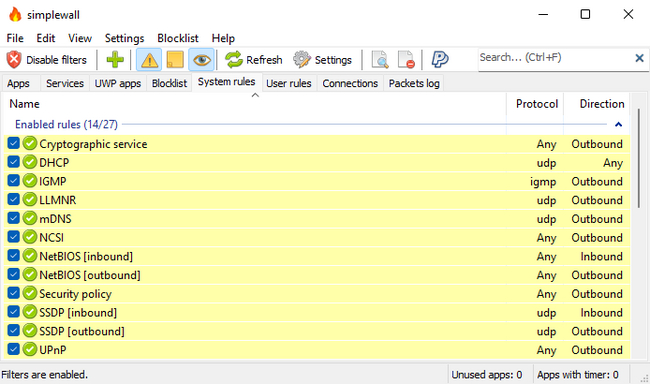
Ну а если мы серьёзные ребята, хотим мониторить всё и вся, да ещё и не только на виндовом десктопе, но и на линуксовом сервере и маковском нотубуке — посмотрите в сторону Safing Postmaster. Он платный, но исходники так же доступны, работает на уровне ядра ОС и везёт с собой ещё вагон различных полезных фич. Сайт и гитхабчик так же прилагаю
Никаких ссылок на тг, дзен и прочую кошачью залупу, ван хандрен пёрсент авторский контент
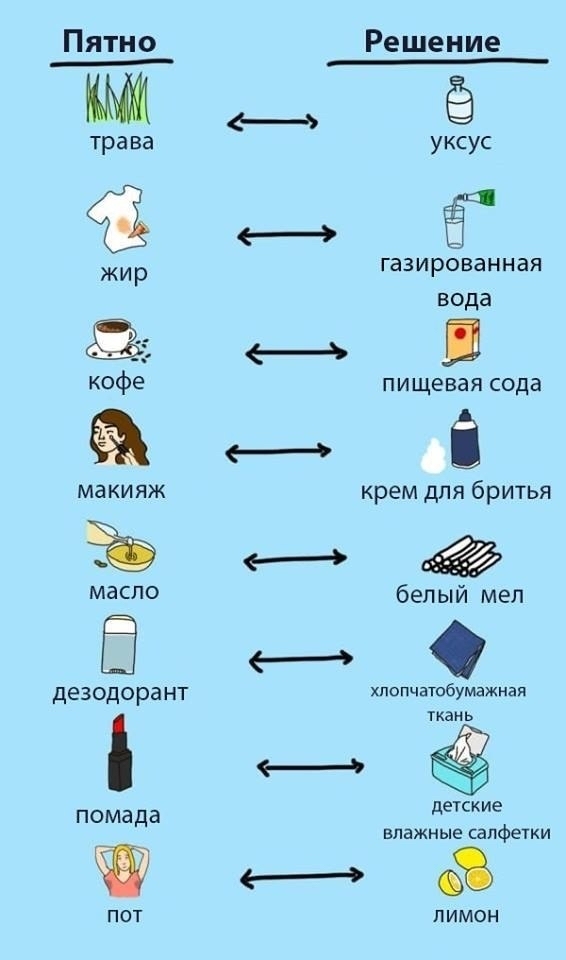
Напоминатель
Может большинство и в курсе, но часто забываются простые советы на случай, если любимая вещь «пострадала»
Как я цилиндр в замке менял
У каждого наступает момент, когда надо сменить личинку замка во входной двери. Я вот узнал, что мою дверь могут вскрыть за 30 секунд, и решил озаботиться. Делюсь своим опытом, вдруг кому пригодится)
В общем, началось все с осознания факта, что нельзя вот так просто прийти в магазин и купить новую личинку. Когда я пришел в Леруа в отдел с замками, меня встретила вот такая памятка:
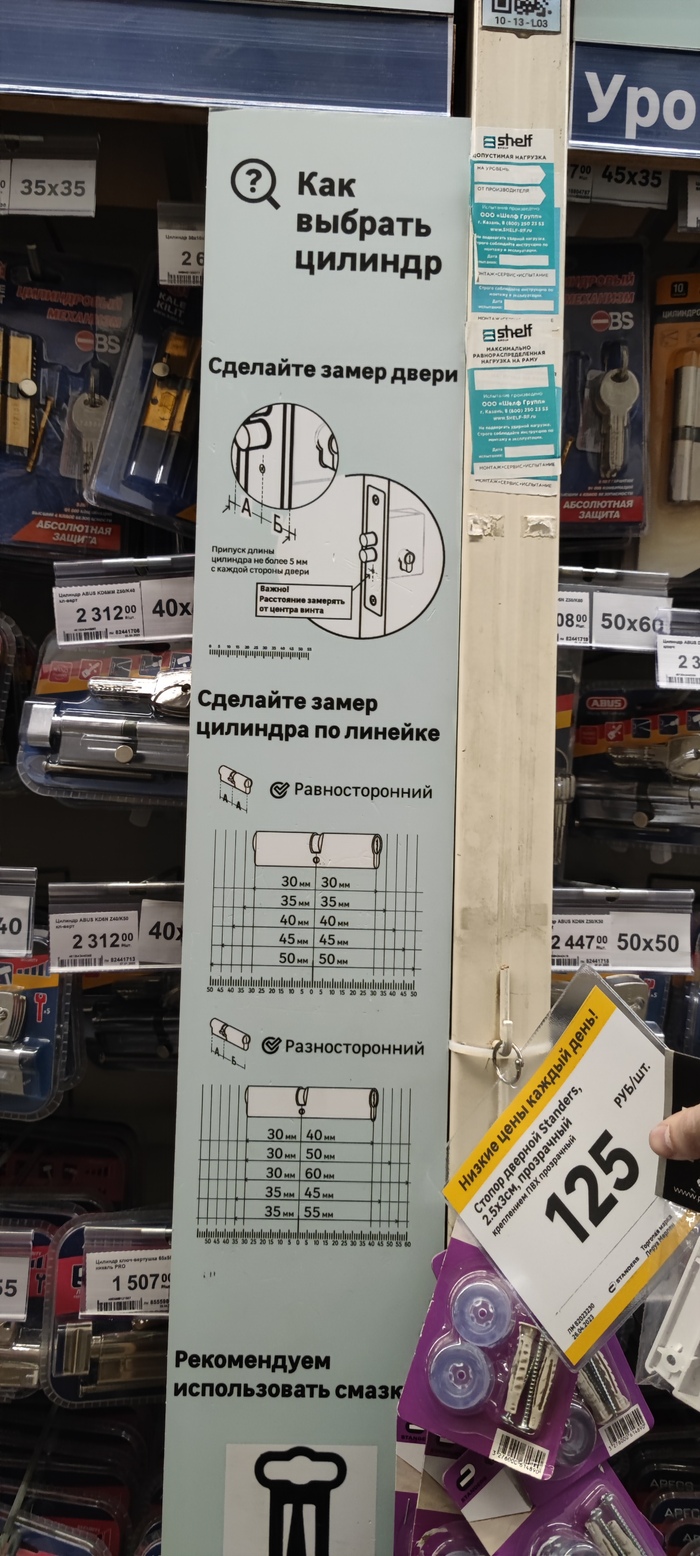
Из нее я узнал, что правильное название личинки — цилиндр) А ещё что мне придется возвращаться домой ни с чем. Ну ладно, в другой раз буду во всеоружии!
Дома я измерил толщину двери, как сказано в инструкции: от центра винта. Расстояния А и В оказались одинаковые. Значит, мне нужен равносторонний цилиндр, подумал я.
В Леруа мне ехать было уже лень, поэтому начал шерстить маркетплейсы. В процессе поисков узнал ещё несколько вещей:
у цилиндров есть 4 класса безопасности — если хотите спать спокойно, берите сразу четвертый;
есть 4 вида защиты: от отмычек, высверливания, бампинга (когда вставляют специальный бамп-ключ и бьют киянкой) и излома (разрыва внешней части) — тут тоже лучше подбирать личинку с полным набором;
норм цилиндры делает Израиль (Mul-T-Lock), Италия (Cisa), Турция (Kale Kilit) — если кто знает ещё хороших производителей, пишите в комментах;
нормальный цилиндр стоит не меньше 2000 рублей.
Кстати, оказалось, что все это время в моей двери стоял китайский цилиндр Livgard за 500-800 рублей. Нашел видео, где умелец вскрывает такой за полминуты:
То же самое относится ко всем личинкам до 1500-2000 рублей. На вскрытие уходит максимум пару минут. Какой толк от них, я не знаю)
А вот цилиндр, который я в итоге выбрал и купил, профессионал взламывал уже 30 минут:
Цилиндр Kale Kilit OBS, класс безопасности 4, латунный, защита от всех видов силового и интеллектуального взлома. Цена в среднем 3000 рублей. Очень много спецов в сети хвалят эту модель как топчик за свои деньги.
Когда приехал заказ, быстро заменил личинку — это все очень просто делается, нужна только отвёртка и немного ловкости, чтобы потом попасть винтом в отверстие и закрутить. Если что, действовал по этой инструкции:
Собственно, на этом всё) Всем советую озаботиться надёжностью замков и поменять личинку при необходимости — это не так дорого, зато можно спать спокойно.
Как сделать студийную озвучку, не имея микрофона
В прошлый раз я вскользь упомянула про сервис Adobe Podcast, который я использую для обработки звука.
Сервис отлично убирает шумы и делает голос студийным, а главное, он бесплатный!
В видео я подробно по шагам объяснила, как им пользоваться для звучки видео и сравнила свой голос до обработки и после. Мне понравился результат после обработки, а вы можете составить свое мнение
Как удалить папку прочее на андроиде
папка «Другое» занимает очень много места
lg l90
ОС и прошивка: (custom)Ressurection Remix 5.8.5, nougat 7.1.2
Описание проблемы:
недавно поставил кастомную прошивку rr 5 8 5 (nougat 7) на lg l90, и заметил, что в настройках в разделе Хранилище много места стал занимать раздел Другое, при том, что никаких игр я не устанавливал, приложений по минимуму (вайбер, телеграмм, гугловские стандартные приложения), кэш почистил. можно что-то с этим сделать, в инете как ни искал ничего не нашел
Предпринимались действия:
кэш чистил, удалял лишние приложеия, все равно папка другое сильно не уменьшается
Это «вечный» вопрос про «папку Другое».
- надо сразу понять, что это никакая не «папка».
/если это была папка, то всё было гораздо проще: открыли Проводник, нашли там папку, и смотрите, что там, если не нужное = удаляете./ - надо разобраться, что же именно называет «Другое» конкретная прошивка конкретно на Вашей модели аппарата.
Какие файлы и из каких разделов этот встроенный в ОС «недоинструмент» по «анализу» занятого места включает в понятие «Другое».
P.S. Если разбираться конкретно не хочется, а нужен быстрый совет, то как ранее Вам уже посоветовали. А без рут-прав тем более, только совет чистить SD MAID’ом.
Сообщение отредактировал W.Master — 09.02.19, 00:12
“Она” после этих действий и не должна уменьшаться, под понятием “Другое” имеется в виду все что храниться не в стандартных директориях (папках)файловой системы андроид, стандартные это директории Music, Download, DCIM и т.д. Тоесть в принципе директория с загрузками и медиа-папки, все остальное считаеться как “Другое”. Но при этом есть ешё один момент, некоторые приложения (как “хороший пример” es проводник)могут создавать в стандартной директории андроид DCIM свой файлик .thumbnails, если до этого его там ещё ни кто не создал, который может “набирать вес” до нескольких гигабайт и этот файлик тоже будет учитываться ос андроид как “Другое”.
Да, прочитать то что вам писалось выше и немного задуматься. :moil:
Для начала надо понять, а есть ли у Вас проблема.
Если читали про огурец, то видели упоминание о том, как командами через Андроид терминал посмотреть, какая у Вас есть память, и как она смонтирована.
Если читали внимательно, то должны были понять, что под «другое» может быть весь раздел data показан.
А при наличии рут-прав лучше чем очистка мусора в SD maid (с предоставлением рут-прав) ничего не сделаете.
Но если не с папкой «Другое» бороться, а за освобождение памяти, то можно и про интеграцию обновлений системных программ в системный раздел можно научиться делать.
Раз вы обмолвились о рут правах, давайте наверное нам сюда на форум вывод команды в эмуляторе терминала
Как почистить «другие файлы» на телефоне Андроид
Внутренний накопитель смартфона содержит в себе немало информации, из-за чего быстро заполняется и мешает гаджету быстро работать. На нем хранятся всевозможные изображения, видео музыкальные файлы, приложения и т.д. Однако, вместе с нужными данными на внутреннем накопителе существуют «другие файлы». Это – отдельная категория, требующая внимания каждого пользователя. В связи с этим наши эксперты представляют вниманию читателей статью, которая ответит на вопросы: как почистить «другие файлы» на телефоне Андроид и что относится к данной категории?
Что за другие файлы?
Отдельная категория под названием «другие файлы» интересует каждого пользователя. Ее удастся отыскать на любом смартфоне.
«Другие файлы» — это данные, которые не относятся ни к одной крупной категории («Приложения», «Музыка», «Изображения», «Видео» и т.д.). Эти элементы появляются в памяти устройства в результате работы программ или же записываются самим пользователем.
К категории «другие файлы» относятся следующие данные:
- кэш приложений;
- архивы RAR и ZIP;
- отдельные компоненты операционной системы;
- поврежденные файлы;
- элементы в формате APK;
- временные файлы обновлений;
- данные браузера;
- предварительный просмотр изображений из мессенджеров.
Большая часть файлов, входящих в рассматриваемую категорию, не требуются для функционирования системы. Они попросту занимают свободное место, замедляя работу гаджета и не позволяя загружать новые элементы.
Очищать «другие файлы» рекомендуется регулярно, в целях освобождения памяти и ускорения работы смартфона.
Как удалить другие файлы на Android
Отвечая на вопрос о том, как очистить папку «другие файлы», сразу стоит отметить, что данный процесс не требует особых усилий. На сегодняшний день специалисты рекомендуют воспользоваться двумя способами – удаление кэша и папки «Thumbnails». Они считаются наиболее безопасными и эффективными. К тому же, оба варианта выполняются вручную, что дает возможность пользователю тщательно контролировать процесс.
Чистка кэша
Папка «другие файлы» в хранилище на Андроид включает в себя в первую очередь кэш, о чем было сказано выше. Очистить его не сложно, но на это придется потратить немало времени. Удаление кэшированных элементов требуется делать для каждого приложения отдельно.
Кэш – это временные файлы, а также дополнения к программам и играм, позволяющие запускать их в ускоренном режиме.
Очистка кэшированных данных осуществляется следующим образом:
- Перейти в настройки смартфона.
- Открыть вкладку с приложениями.
- Выбрать любую программу или игру.
- Кликнуть «Очистить кэш».

Некоторые гаджеты оснащены предустановленным инструментом для очистки ненужных элементов. Он находится в папке «Файловый менеджер» или «Проводник». Инструкция в данном случае будет следующая:
- Открыть нужную папку с файлами.
- Кликнуть по трем точкам в верхнем углу.
- Выбрать «Очистка».
Далее система автоматически начнет считать объем кэша и эскизов, имеющихся в памяти смартфона. Как только эта процедура будет завершена, на экране отобразится размер ненужных файлов и кнопка для их удаления в один клик.
Удаление папки «Thumbnails»
Некоторые смартфоны на базе ОС Андроид обладают одной не самой приятной особенностью. Заключается она в автосохранении эскизов изображений, которые имеются при пролистывании страниц Браузера или мессенджера. Указанные элементы всегда находятся в папке «Thumbnails» и также относятся к категории «другие файлы».
Очистка таких элементов осуществляется следующим образом:
- Перейти в «Файловый менеджер» или «Проводник».
- Открыть папку «DCIM».
- В появившемся списке с изображениями найти «.thumbnails», выполнить длительное нажатие и кликнуть по значку с корзиной для удаления.
Бывает и так, что данная папка в «DCIM» отсутствует. Причиной этому выступает скрытость раздела по умолчанию. Но это вовсе не означает, что удалить «другие файлы» на Андроид таким способом не удастся. Для решения проблемы потребуется:
- В той же папке со всеми файлами кликнуть по значку с тремя точками.
- Дать разрешение на отображение скрытых системных файлов.
Если и этот вариант не помог, всегда можно воспользоваться третьим способом. Он срабатывает в любой ситуации. А суть самого простого и эффективного метода заключается в очистке кэша приложения «Галерея». Делается это по инструкции, описанной в подпункте выше.
Использование сторонних приложений
Удаление «других данных» вручную не всегда удобно, так как этот процесс требует времени. Однако, в помощь пользователям существуют специальные приложения для очистки памяти гаджетов и оптимизации их работы. Лучшие из них мы рассмотрим далее.
Встроенный функционал
Встроенный софт для налаживания работы присутствует практически в каждом современном смартфоне. Он прекрасно справляется с очисткой лишних элементов, давящих на память как огромный груз.
Стандартное приложение есть на гаджетах как с дополнительной оболочкой (Xiaomi, Meizu, Vivo и т.д.), так и без нее (Samsung и проч.). Принцип работы и функционал софта на разных телефонах весьма схож.
Так, к примеру, на устройствах Мейзу это приложение называется «Безопасность». Оно автоматически начиная подсчет ненужных элементов в памяти смартфона при запуске. А затем дает возможность пользователю удалить такие файлы в один клик.

Не менее интересное приложение предлагают разработчики телефонов Самсунг. Оно носит название «Обслуживание устройства». Кнопка оптимизации также доступна на главном экране – она становится активной, как только гаджет обнаруживает захламляющие память элементы.

Clean Master
Простая и удобная в использовании утилита известна всем пользователям. На сегодняшний день она отсутствует в официальных магазинах приложений. Однако, на тех смартфонах, где она сохранилась с давних времен, очистить память будет легко.

Как настроить шагомер на телефоне Андроид
В первую очередь владельцам смартфонов с установленным Clean Master рекомендуется очистить мусор и ускорить работу гаджета через одноименные пункты на главной странице. По ним достаточно кликнуть лишь один раз, после чего система самостоятельно найдет все файлы, подлежащие удалению.

Помимо прочего, чтобы оптимизировать работу устройства, стоит охладить процессор и «усыпить» незадействованные приложения. Делается это в соответствующих вкладках, также размещенных на главном экране утилиты.

CCleaner
Вторая по популярности программа отличается хорошим набором функций. Она отлично выполняет задачи по оптимизации работы устройства, а также очистке кэшированных данных. Кроме того, с ее помощью удастся узнать загруженность процессора и внутренней памяти гаджета. А делается это для удаления ненужных файлов и «усыпления» приложений в целях повышения производительности.

Avast Cleanup
Схожий с предыдущим софт также дает возможность почистить «другое» в памяти телефона. Эффективный оптимизатор, заполучивший славу благодаря антивирусу с одноименным названием, удаляет остаточные и неиспользуемые элементы. Кроме того, он повышает производительность и позволяет активировать режим «Гибернации».
Режим «Гибернации» призван сохранять содержимое ОЗУ на жестком диске перед выключением питания.

SD Maid
Удивительная утилита дает возможность очищать кэш вручную или автоматически. Здесь файлы подразделяются на категории, которые пользователь может удалить самостоятельно. При этом программа SD Maid способна контролировать и сторонние, и системные файлы.
Видео-инструкция
Вопрос: Где находятся «другие файлы» на Android?
Элементы из данной категории расположены в настройках смартфона, в разделе «Память». Там они подписаны как «Другое» или «Прочее».
Вопрос: Как открыть файлы в разделе «другое»?
Сделать это невозможно, поскольку элементы, содержащиеся в нем, не являются самостоятельными файлами. Они не могут существовать и функционировать по отдельности. Однако, удалять их удастся массово, используя способы из нашей статьи.
Вопрос: Что делать, если очистка «других файлов» не помогла?
Если способы, описанные в статье, оказались неэффективными из-за устаревшей версии смартфона, единственным решение проблемы станет приобретение нового гаджета. Но есть и другая причина – вредоносная программа на устройстве. Она способствует засорению памяти рекламными приложениями и нежелательным контентом. Поэтому в данной ситуации лучше всего воспользоваться антивирусом и удалить такой софт.
Большинство пользователей находятся в недоумении, обнаружив в памяти своего гаджета категорию «другие файлы». Поскольку открыть эту вкладку невозможно, людям сложно узнать, что же в нее входит и как удалить ненужные элементы. В действительности здесь все просто. Прочитав нашу статью, разобраться со странной категорией не составит труда. Наши специалисты описали все действия поэтапно, поэтому никаких проблем точно не возникнет.