Как включить внутриигровой оверлей в Geforce Experience?
Включить оверлей в GeForce Experience можно нажатием горячей клавиши ALT+Z во время игры. Запустите игру и откройте внутриигровой оверлей.
Как включить оверлей в GeForce Experience?
В настройках программы GeForce Experience нужно пролистать экран вниз и найти блок «Внутриигровой оверлей». Если оверлей отключен, то его необходимо включить. Для этого переведите переключатель в положение «Включено».
Как открыть панель Shadow Play?
Функция Shadowplay превратилась в новый оверлей Share. Вы заметите, что всеми любимая функция ShadowPlay была обновлена и получила название оверлей Share. Просто нажмите комбинацию горячих клавиш “Alt+Z” или иконку Share , чтобы открыть хорошо вам известные и полюбившиеся возможности записи.
Как открыть настройки NVIDIA в игре?
Для быстрой настройки NVIDIA для игр кликните по свободной области рабочего стола правой кнопкой мыши. Во всплывающем контекстном меню найдите пункт «Панель управления NVIDIA» и запустите программу.
Как включить Nvidia Highlights?
Запись лучших моментов автоматически включается для поддерживаемых игр. Просто выберите игру, поддерживающую NVIDIA Highlights и начните в нее играть. Вы можете открыть внутриигровой оверлей, нажав клавиши Ctrl+G на Windows или Cmd+G на Mac, чтобы просмотреть Галерею и настройки, связанные с контентом.
Что делать если не включается внутриигровой оверлей?
- Чистка мусора и временных файлов утилитами. .
- Сканирование ПК и лаптопа на вирусы с последующим отключением защиты при запуске игры. .
- Обновления всех компонентов: программы GeForce Experience 3.13.0, дров видеокарты, материнки, NET.
Как открыть запись Nvidia?
После включения пункта «Внутриигровой оверлей» станут доступны настройки функций записи и трансляции. Нажав клавиши Alt+Z в любой момент времени, даже вне NVIDIA GeForce Experience, вы вызовите панель записи, в которой доступны еще некоторые настройки, такие как качество видео, запись звука, изображения с веб-камеры.
Как включить оверлей в игре?
По умолчанию используется сочетание клавиш Shift+Tab, которое открывает оверлей в любой игре, которая его поддерживает.
Как изменить сочетание клавиш в GeForce Experience?
Например, Вы можете изменить сочетание клавиш по умолчанию для GeForce Experience на Ctrl+Alt+Z.
«Оверлей» Nvidia не работает в Windows? Попробуйте эти исправления
Итак, если Nvidia GeForce Overlay не работает на вашем ПК с Windows, попробуйте следующие решения. Проверять Загрузите последние версии драйверов Nvidia, чтобы поддерживать вашу систему в актуальном состоянии..
Почему оверлей Nvidia не работает в Windows?
По умолчанию вы можете открыть оверлей Nvidia, нажав горячую клавишу Альт + Z. Если нажатие горячей клавиши не работает, возможно, что-то не так с приложением.
Вот некоторые распространенные причины, которые могут быть причиной этой проблемы:
- Функция наложения Nvidia может не отображаться, если вы используете устаревший или поврежденный графический драйвер.
- Сторонние приложения могут мешать работе функции наложения и препятствовать ее отображению.
- Проблема также может быть вызвана постоянной проблемой с распространяемым пакетом Visual C++.
Теперь давайте проверим все эффективные решения, которые вы можете попробовать в этом случае.
1. Включите оверлей Nvidia GeForce.
Прежде чем мы приступим к устранению неполадок, дважды проверьте, не отключили ли вы случайно оверлей:
- Откройте GeForce Experience.
- Нажмите кнопку «Настройки» (значок шестеренки) на верхней панели.
- Убедитесь, что тумблер рядом с . включен Оверлей в игре.

Если он отключен, снова включите его, а затем снова попробуйте открыть оверлей.
2. Обновите графический драйвер Nvidia.
Использование устаревшего или поврежденного графического драйвера Nvidia может вызвать всевозможные непредвиденные проблемы, включая проблемы с наложением. Попробуйте загрузить последнее обновление, чтобы решить проблему.
Вот как обновить графический драйвер Nvidia:
- Нажмите на Win + X И выберите Управление устройствами из списка.
- Двойной клик Видеоадаптеры.
- Щелкните правой кнопкой мыши драйвер Nvidia и выберите Обновление драйвера из контекстного меню.
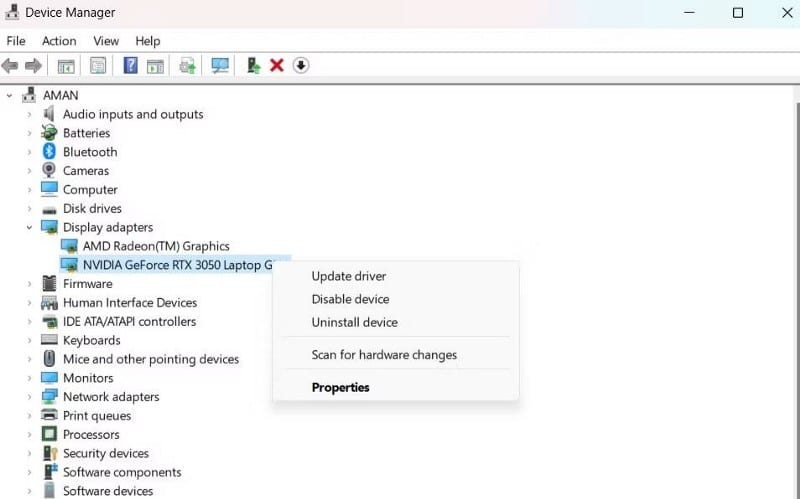
- Нажмите Автоматический поиск драйверов.
Теперь Windows будет искать и загружать лучшее доступное обновление драйвера для системы. После завершения процесса обновления перезагрузите устройство и проверьте, сохраняется ли обсуждаемая проблема.
3. Включите экспериментальные функции в GeForce Experience.
Когда вы включаете экспериментальные функции в GeForce Experience, он загружает и устанавливает обновление, чтобы показать вам все новинки. А иногда это новое обновление содержит исправление того, что вызывает проблемы с наложением.
Вот как получить экспериментальные функции:
- Откройте значок GeForce Experience -> Настройки.
- Установите флажок рядом с Включить экспериментальные функции.
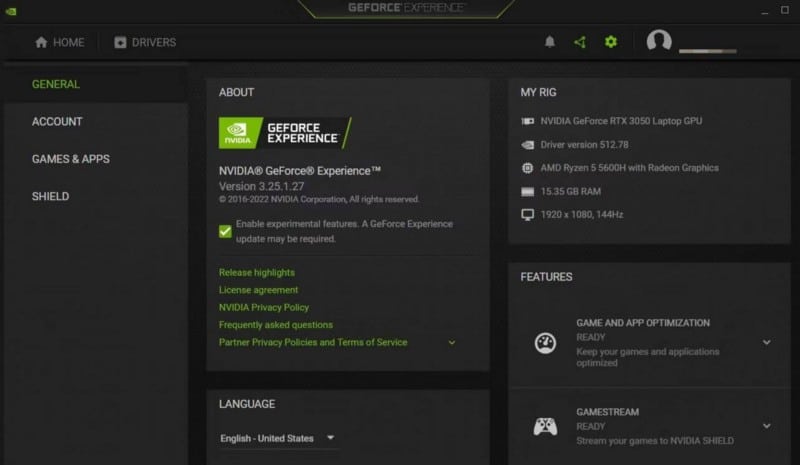
- Небольшой файл будет загружен через GeForce Experience.
Это оно. Проверьте, не сталкиваетесь ли вы с проблемой.
4. Выполните чистую загрузку.
Различные сторонние приложения могут мешать работе GeForce Experience и вызывать проблемы с наложением. В качестве решения загрузите систему без этих приложений и проверьте, решает ли это проблему. Вы можете сделать это через Выполните чистую загрузку.
Система запускается с небольшим набором драйверов и приложений в состоянии чистой загрузки. Вот как выполнить чистую загрузку в Windows 11.
- Откройте диалоговое окно «Выполнить», нажав Win + R.
- Тип MSCONFIG И нажмите Enter.
- Перейти на вкладку الخدمات.
- Найдите Скрыть все службы Microsoft , И нажмите отключить все.
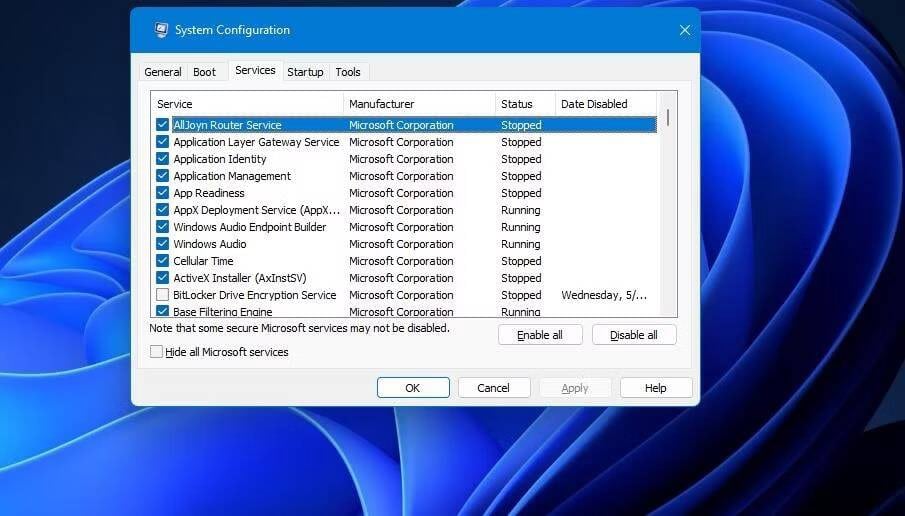
Система запустится в состоянии чистой загрузки при следующей загрузке.
Как только вы перейдете в состояние чистой загрузки, дважды проверьте, не исчезла ли проблема. Если это так, попробуйте медленно снова включить службы, пока проблема не появится снова. Виновата любая служба, которую вы только что включили, и вы должны либо переустановить ее, либо загрузить для нее все ожидающие обновления, если это важно.
5. Восстановите распространяемый пакет Visual C++.
Распространяемый пакет Visual C++ — это файл DLL, который помогает запускать приложения, созданные с помощью Microsoft Visual Studio. Если в установленном пакете есть какие-либо повреждения, это может привести к таким проблемам, как оверлей Nvidia, который не отображается.
Вам придется восстановить распространяемый пакет, чтобы решить проблему. Вот как это сделать.
- Откройте панель управления, выполнив поиск Conrol в поиске Windows.
- Перейти к Программы -> Удаление программы.
- Щелкните правой кнопкой мыши распространяемый пакет Visual C++ и выберите Изменение из контекстного меню.
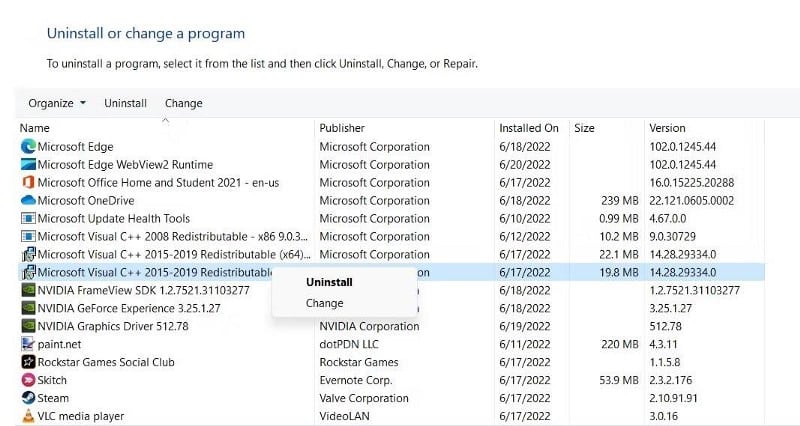
- Выберите вариант исправить.
Затем следуйте инструкциям на экране, чтобы завершить процесс восстановления.
6. Установите пакет функций мультимедиа
Иногда оверлей Nvidia не работает, потому что пакет Media Feature Pack не установлен. Таким образом, стоит скачать их и посмотреть, решит ли это проблему.
Прежде чем продолжить, убедитесь, что в системе установлено последнее обновление графического драйвера.
- Откройте настройки с помощью Win + I.
- выберите Приложения из правой части.
- Нажмите Дополнительные функции.
- Нажмите Посмотреть особенности рядом с Добавить дополнительную функцию.
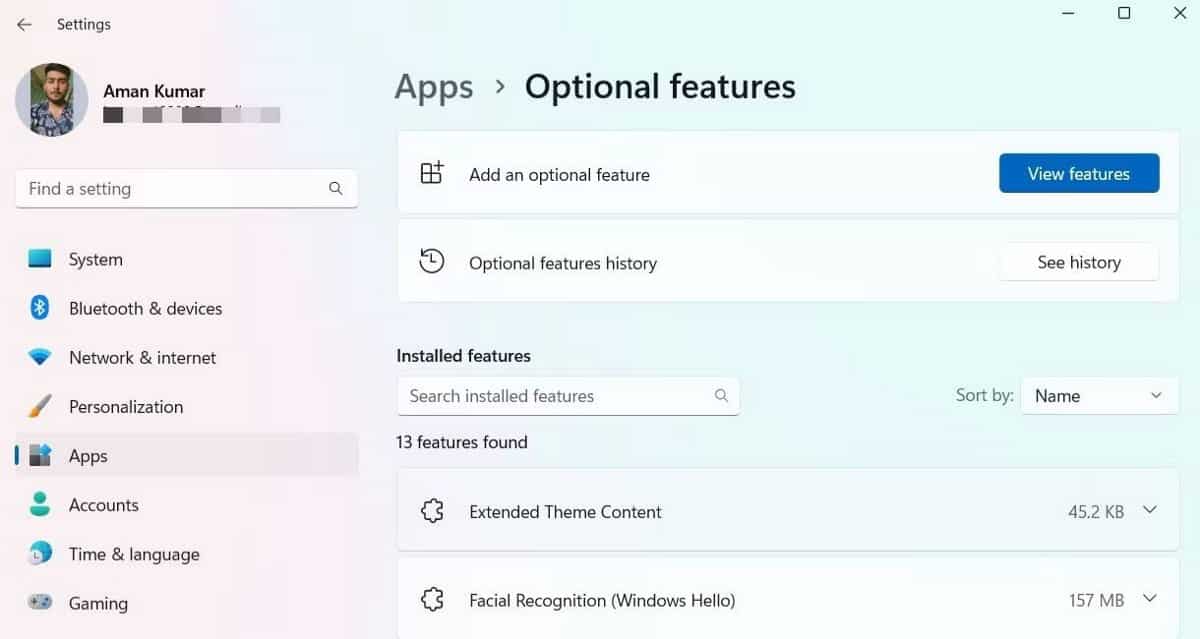
- Выберите пакет мультимедийных функций.
- Нажмите Далее -> Установить.
Перезагрузите систему после завершения процесса установки.
7. Отключите мультимедийные клавиши и аппаратное ускорение в приложении Spotify.
Как ни странно, Spotify иногда может быть виновником проблем с оверлеем Nvidia. Но на самом деле это не так уж и далеко; Spotify поставляется с функцией наложения, которая может мешать функциям GeForce Experience.
Итак, чтобы решить эту проблему, рассмотрите возможность отключения наложения Spotify:
- Откройте приложение Spotify.
- Нажмите на Ctrl + P чтобы открыть настройки.
- В разделе «Отображение» отключите переключатель рядом с Показывать наложение рабочего стола при использовании мультимедийных клавиш.
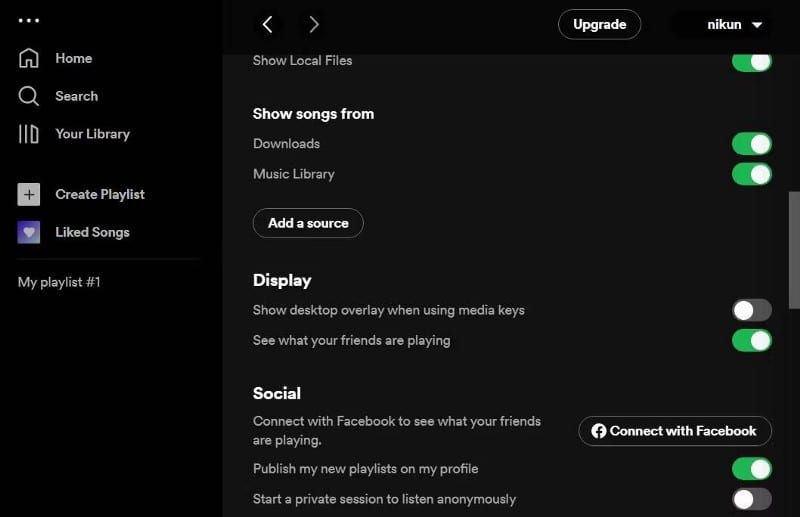
Кроме того, за проблему может быть ответственна функция аппаратного ускорения Spotify. Так что рассмотрите возможность его отключения. Вот как.
- Перейдите в окно настроек.
- В разделе совместимость , отключите тумблер рядом с Включить аппаратное ускорение.
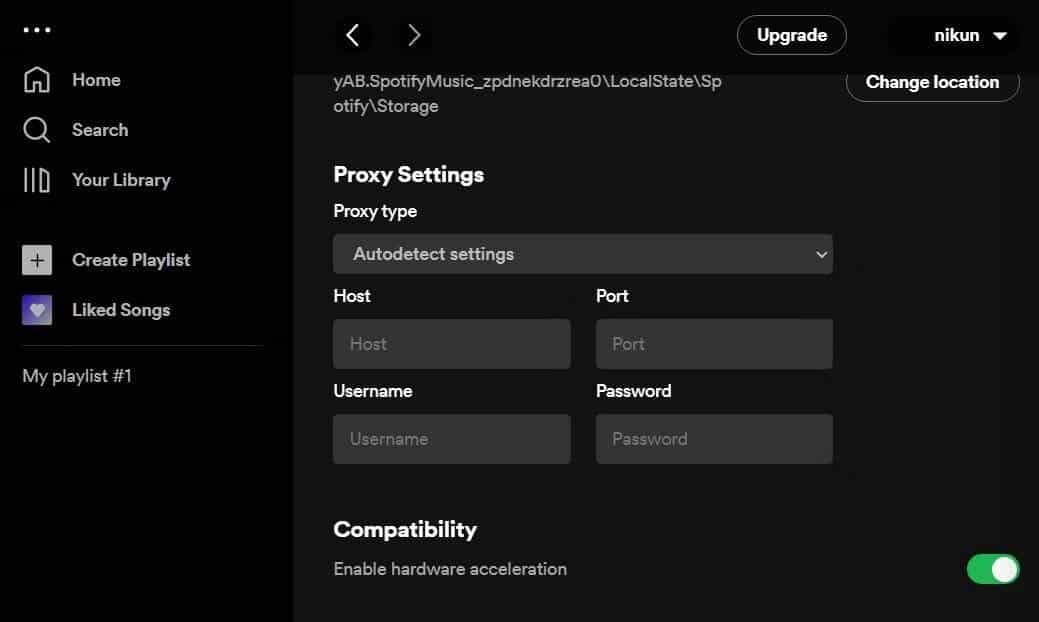
Перезагрузите систему и проверьте наличие проблемы.
8. Центр обновления Windows
Если наложение GeForce Experience по-прежнему не работает, рассмотрите возможность обновления Windows. Вы можете загрузить последнее обновление Windows, выполнив следующие действия.
- Открыть настройки.
- Нажмите Центр обновления Windows на левой панели.
- выберите Проверить обновления.
Теперь Windows будет искать и загружать любое доступное обновление. Проверять Лучшие способы исправить ошибки Центра обновления Windows в Windows 11.
9. Переустановите GeForce Experience
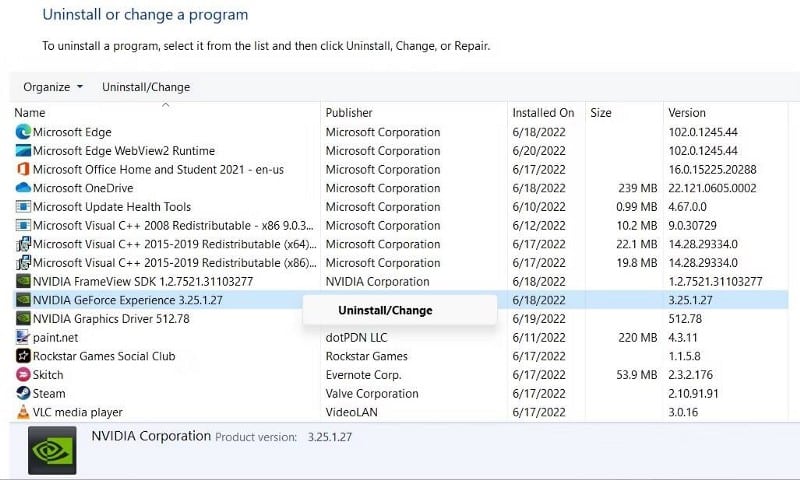
Если вы все еще сталкиваетесь с проблемой, скорее всего, она вызвана проблемой с установочными файлами. В этом случае рассмотрите возможность переустановки GeForce Experience.
Для этого сначала удалите приложение с помощью Панели управления. После этого посетите Официальный сайт GeForce Experience И скачай приложение.
Оптимизируйте свои игры с помощью GeForce Experience
Nvidia GeForce Experience — это приложение-компаньон для видеокарт GeForce GTX, которое предлагает множество функций для улучшения вашего игрового процесса. Но если GeForce Experience не работает на вашем ПК с Windows, рассмотрите возможность использования вышеуказанных решений. Теперь вы можете просмотреть Сравнение PlayStation Now и Xbox Game Pass: что лучше?
Как включить внутриигровой оверлей в geforce experience. Geforce Experience не работает не запускается
Не все знают, что в составе утилиты NVIDIA GeForce Experience, устанавливающейся по умолчанию с драйверами видеокарты этого производителя, присутствует функция NVIDIA ShadowPlay (внутриигровое наложение, оверлей share), предназначенная для записи игрового видео в HD, трансляции игр в Интернете и которую также можно использовать для записи происходящего на рабочем столе компьютера.
Не так давно я писал две статьи на тему бесплатных программ, с помощью которых можно записать видео с экрана, думаю стоит написать и об этом варианте, к тому же по некоторым параметрам ShadowPlay выгодно отличается от других решений. Внизу этой страницы есть видео, снятое с помощью данной программы, если интересно.
Если у вас нет поддерживаемой видеокарты на базе NVIDIA GeForce, но вы ищите такие программы, то можете посмотреть:
Об установке и требованиях для работы программы
При установке последних драйверов с сайта NVIDIA, GeForce Experience, а вместе с ним и ShadowPlay устанавливаются автоматически.
На настоящий момент запись экрана поддерживается для следующих серий графических чипов (GPU):
- GeForce Titan, GTX 600, GTX 700 (т.е. например, на GTX 660 или 770 будет работать) и более новых.
- GTX 600M (не все), GTX700M, GTX 800М и более новых.
Есть также требования к процессору и оперативной памяти, но, уверен, если у вас стоит одна из этих видеокарт, то по этим требованиям ваш компьютер подходит (посмотреть, подходит или нет можно в GeForce Experience, зайдя в настройки и пролистав страницу настроек до конца — там в разделе «Функции, указано, какие из них поддерживаются вашим компьютером, в данном случае нам требуется внутриигровой оверлей).
Запись видео с экрана с помощью Nv >
Ранее функции записи игрового видео и рабочего стола в NVIDIA GeForce Experience были вынесены в отдельный пункт ShadowPlay. В последних версиях такого пункта нет, однако сама возможность записи экрана сохранилась (хотя на мой взгляд стала несколько менее удобно доступна), и называется теперь «Оверлей Share», «Внутриигровое наложение» или «Внутриигровой оверлей» (в разных местах GeForce Experience и на сайте NVIDIA функция называется по-разному).
Для ее использования выполните следующие действия:
-
Откройте Nv >После выполнения указанных шагов вы сразу сможете записывать видео в играх (запись рабочего стола по умолчанию отключена, но её можно включить), нажав клавиши Alt+F9 для начала записи или вызвав игровую панель, нажав клавиши Alt+Z, однако рекомендую изучить параметры для начала.
После включения пункта «Внутриигровое наложение» станут доступны настройки функций записи и трансляции. Среди наиболее интересных и полезных из них:
- Сочетания клавиш (начало и остановка записи, сохранение последнего отрезка видео, отображение панели записи, если она вам требуется).
- Конфиденциальность — именно в этом пункте вы можете включить возможность записи видео с рабочего стола.
Для настройки качества записи, нажмите по пункту «Запись», а затем — «Настройки».
Для включения записи с микрофона, звука с компьютера или отключения записи аудио нажмите по микрофону в правой части панели, аналогично — по значку веб-камеры для отключения или включения записи видео с неё.
После того как все настройки выполнены, просто используйте горячие клавиши для начала и остановки записи видео с рабочего стола Windows или из игр. По умолчанию они будут сохраняться в системную папку «Видео» (видео с рабочего стола — во вложенную папку Desktop).
Примечание: лично я пользуюсь именно утилитой NVIDIA для записи своих видео. Заметил, что иногда (причем как в более ранних версиях, так и в более новых) бывают проблемы при записи, в частности — нет звука в записанном видео (или записывается с искажениями). В данном случае помогает отключение функции «Внутриигровое наложение», а затем её повторное включение.
Использование ShadowPlay и преимущества программы
Для того, чтобы настроить, а потом и запустить запись с помощью ShadowPlay, зайдите в NVIDIA GeForce Experience и нажмите соответствующую кнопку.
С помощью переключателя в левой части вы можете включить и отключить ShadowPlay, а из настроек доступны следующие:
- Режим — по умолчанию стоит фоновый, это означает, что пока вы играете запись непрерывно ведется и при нажатии ключевых клавиш (Alt + F10) последние пять минут этой записи будут сохранены на компьютер (время можно настроить в пункте «Время фоновой записи» ), то есть если что-то интересное произойдет в игре, вы всегда можете это сохранить. Ручной — запись включается по нажатию Alt + F9 и может вестись любое количество времени, по повторному нажатию клавиш, сохраняется видео файл. Также возможна трансляция в Twitch.tv, не знаю, пользуются ли этим (я не особо игрок).
- Качество — по умолчанию стоит высокое, это 60 кадров в секунду с битрейтом в 50 мегабит в секунду и использованием кодека H.264 (используется разрешение экрана). Можно самостоятельно настроить качество записи, указав нужный битрейт и FPS.
- Звуковое сопровождение — можно записать звук из игры, звук с микрофона или и то и другое (а можно и отключить запись звука).
I-2=»»>Проверка записи видео игры и с рабочего стола
Сами результаты записи — в видео ниже. А сначала несколько наблюдений (стоит учитывать, что ShadowPlay находится пока в БЕТА версии):
- Счетчик FPS, который я вижу при записи, в видео не записывается (хотя вроде бы в описании последнего обновления писали, что должен).
- При записи с рабочего стола не записался микрофон, хотя в опциях было установлено «Всегда включен», а в записывающих устройствах Windows был выставлен он.
- С качеством записи никаких проблем нет, все записывается как нужно, запускается с горячих клавиш.
- В какой-то момент внезапно появились сразу три счетчика FPS в Word, где я пишу эту статью, не исчезли пока не выключил ShadowPlay (Бета?).
Приложение NVIDIA GeForce Experience позволяет запускать прямые трансляции на популярных стрим сервисах:
Функция реализуется через обновленную технологию оверлей Share, которая ранее называлась ShadowPlay Geforce Experience.
Внимание! Для начала работы нужно завести аккаунт и пароль для Geforce Experience.
Включить или отключить функцию Share можно в настройках приложения.
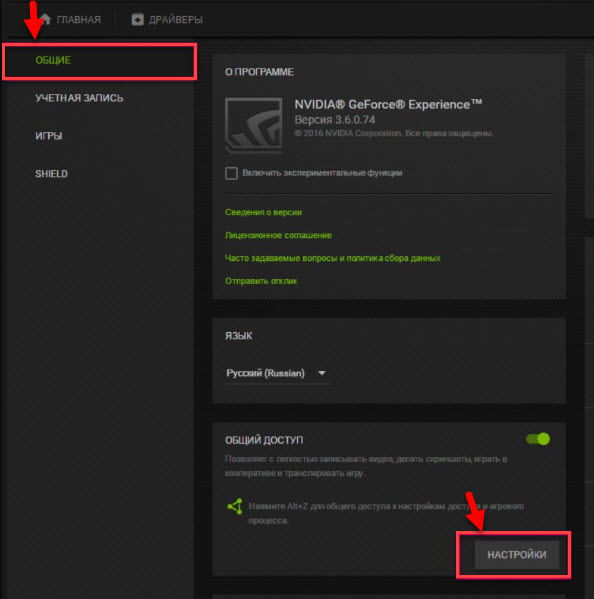
Как включить оверлей в Geforce Experience? Перейдите в опции, раздел «Общие». В окне «Общий доступ» нажмите на «Переключатель». Когда кнопка горит зеленым, то функция включена.
Соответственно решить вопрос, как отключить оверлей Geforce Experience можно перемещением бегунка в положение, когда переключатель серый.

Настройка трансляции
Перед тем, как запустить прямой эфир на свои аккаунты стрим сервисов нужно произвести первоначальную настройку общего доступа (Share) в программе GeForce Experience.
Откройте меню настроек в интерфейсе утилиты нажав на иконку шестеренки.

Перейдите в раздел «Общие». В правой части интерфейса выберите пункт «Настройки» в окне общего доступа.
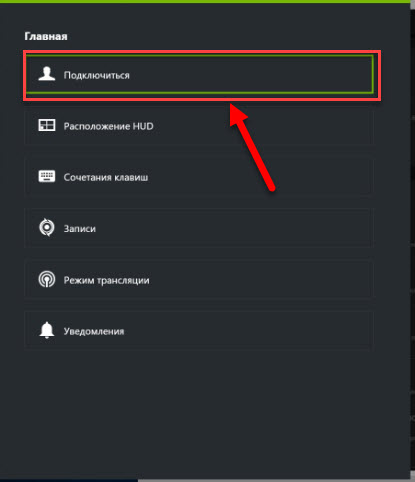
Откроется окно, в котором необходимо выбрать пункт «Подключиться».
Выберите ресурс для запуска стрима: Facebook, Google, Twitch или YouTube. Рассмотрим на примере Твича.

Введите логин и пароль от аккаунта или зарегистрируйте новый. Нажмите «Войти», чтобы залогиниться.

Для трансляции через Geforce Experience видео далее нужно выбрать сервер. Откройте раздел «Режим трансляции». Выберите страну, на которой располагается один из стрим серверов.

Важно! Для записи видео Geforce Experience выбирайте страну, которая географически расположена ближе к вашему местоположению. Это нужно для того, чтобы избежать проблем с качеством и сигналом прямой трансляцией.
Дальнейшие действия по настройке производятся через внутри игровой оверлей. Включить оверлей в GeForce Experience можно нажатием горячей клавиши ALT+Z во время игры.
Запустите игру и откройте внутриигровой оверлей. В меню выберите пункт «Трансляция». Перейдите в раздел «Настройки».

В открывшемся окне оверлея нажмите на иконку социальной сети, на которой хотите запустить стрим. Теперь нужно выбрать качество трансляции: низкое, среднее, высокое и пользовательское.
Чем выше качество, тем больше нагрузка на систему. Если у вас слабый компьютер, то выбирайте между низким и средним качеством стрима.
Установите разрешение, частоту кадров и битрейт (скорость передачи).
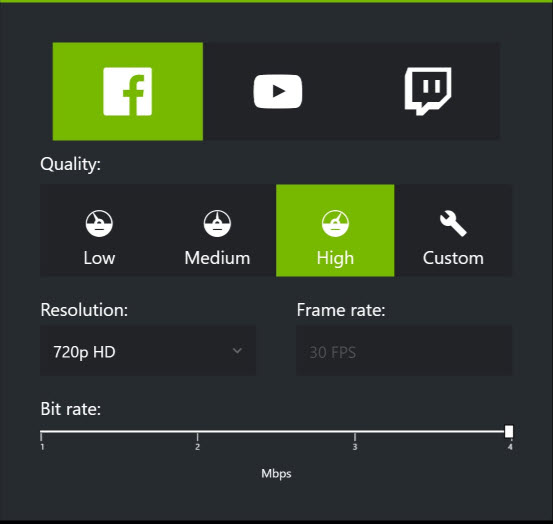
Важно! Если вы установите большую скорость передачи (битрейт), то у зрителей трансляции могут возникнуть проблемы с загрузкой видео. Оптимальный вариант для хорошего качества потокового изображения является показатель 2-3 Mbps.
Инструмент позволяет запускать прямые эфиры игрового процесса в 1080p и 60 FPS для сервиса Twitch и 1440p для видеосервиса YouTube.
Установив оптимальные параметры нажмите «Сохранить» для завершения процесса настройки стрима.
Запуск прямого эфира
Разберемся, как стримить через GeForce Experience? Запуск прямой трансляции производится через внутри игровой оверлей программы. Нажмите ALT+Z во время игры. В открывшемся оверлее выберите пункт «Режим трансляции» и нажмите «Пуск».
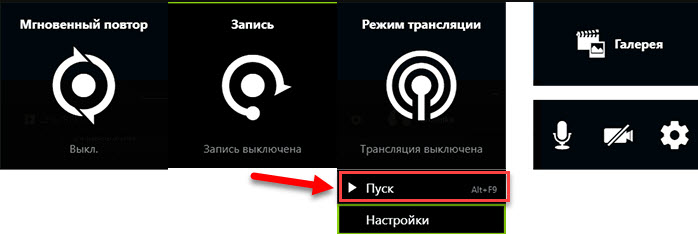
Стрим Geforce Experience через стрим на одной из доступных площадок запущен.
Видео и скриншоты
Технология ShadowPlay, помимо запуска стримов позволяет осуществлять запись видео и делать скриншоты игр. Разберемся, как снимать видео с Geforce Experience.
Запись Geforce Experience производится через оверлей. Запустите игру и откройте инструмент Share нажав сочетание клавиш ALT+Z.
Выберите пункт «Запись» и нажмите «Пуск». Также можно нажать сочетание клавиш ALT+F9 для быстрого запуска процесса захвата видео с экрана монитора.

Чтобы настроить качество исходной записи ShadowPlay, перейдите в настройки видео. Здесь можно выбрать качество:
Внимание! Чем выше качество записи стрима, тем больше нагрузка на систему.
Установите разрешение. По умолчанию для записи в GeForce Experience установлено разрешение «Игра». Это означает, что захват видео производится в разрешении, которое установлено в настройках игры.
После этого установите желаемое число кадров записи. Настраивать скорость передачи не нужно, так как этот пункт относится к стримам.

Функция «Мгновенный повтор» в оверлее ShadowPlay позволяет сохранить последние 30 секунд геймплея. Инструмент позволяет сделать запись запоминающихся моментов во время игры.

В Geforce Experience делать скриншоты во время игры намного проще. Для этого нужно воспользоваться горячими клавишами. По умолчанию стоит сочетание ALT+F1.
Куда сохраняются скриншоты Geforce Experience? Созданные экранные снимки сохраняются в галерее.
Фильтры
Недавно в программе NVIDIA появилась функция Freestyle. Основная задача инструмента – улучшить качество изображения путем наложения фильтров Geforce Experience
Чтобы активировать Freestyle откройте настройки программы и перейдите в раздел «Общие». Установите галочку напротив пункта включения экспериментальных функций.

Запустите оверлей программы GeForce Experience во время игры. В левой части выберите пункт «Фильтр».
Приступайте к настройкам резкости, четкости, насыщенности, размытия и т.д. Все вносимые изменения будут отражаться на качестве изображения.

Поиск файлов
После записи видео или создания скриншота у многих пользователей возникает вопрос, куда сохраняет видео Geforce Experience.
Существует несколько вариантов поиска исходных материалов:

Эта программа устанавливается вместе со стандартным пакетом драйверов от NVIDIA. При этом, утилита обладает множеством функций , таких как потоковая запись видео в хорошем качестве, трансляция в глобальную сеть, съемка действий на рабочем столе. Это хорошая и бесплатная программа, которая умеет делать много полезных вещей. В статье будут описаны все полезные функции.
Утилита будет установлена автоматически, как только пользователь загрузит драйвера с официального сайта. Приложения доступно для видеокарт gtx600 и лучше. Полный список системных требований можно узнать на странице разработчика.
Как записать видео используя Nvidia GeForce Experience
В предыдущих версиях программы, такие опции, как запись видео и запись рабочего стола были разделены и вынесены в отдельный пункт. Теперь сделать это можно при помощи одного пункта меню, что немного повысило удобство от использования программы.
Пользователя могут попросить создать аккаунт или войти в него, это нужно сделать для использования всех возможностей приложения. Раньше такого требования не было, но в последних версиях добавили такое ограничение.
Функция, отвечающая за запись, может называться также, как на картинке, или же «Оверлей Share », «Внутриигровой оверлей ». Это зависит от версии ПО и видеокарты. Запись рабочего стола включается отдельно.
После того, как настройка включена, можно приступать к записи. Сделать это можно нажав Alt+ F9 , также можно изучить параметры, вызвав панель записи Alt+ Z , в которой можно управлять процессом непосредственно.
Для регулировки качества записываемого материала нужно кликнуть по записи и перейти к настройкам .
Здесь можно будет отрегулировать нужные пользователю параметры. Для настройки и регулировки качества звука необходимо щелкнуть по значку микрофона. Знак камеры отвечает за веб-камеру, и также может пригодится тем, кто делает видео.
При включении опции для записи, станут доступны несколько настроек. В разделе Конфиденциальность , можно разрешить работу с рабочим столом. В сочетаниях горячих клавиш можно выставить такие, какие удобны пользователю. Они позволяют начинать и заканчивать процесс съемки, сохранять последний отрезок и многое другое.
Функционал и основные преимущества приложения
Здесь будет более подробно рассказано о режимах работы и функционирования приложения.
В первую очередь, пользователю стоит настроить режим. В фоновом режиме , съемка ведется постоянно, а сохранение небольшого (5 минут по умолчанию) куска записи происходит при нажатии сочетания клавиш. Подходит тем, кто, например, играет в игры и хочет сохранить только самые интересные моменты. Можно выставить ручной режим , тогда запись и ее прекращение придется активировать самому пользователю.
Качество видео и аудио отвечает за то, о чем говорится в названии. Пользователь может оставить стандартные настройки или поставить те, которые нужны ему. В параметрах также стоит настроить звуковое сопровождение. А именно то, как производить запись аудио, и когда именно записывать микрофон. По умолчанию, он записывается только при нажатии на кнопку.
Также можно произвести наложение дополнительные виджетов на снимаемое видео.
Утилита полностью бесплатна и обладает большим функционалом, каждый пользователь сможет найти полезные функции и настроить ее под себя.
С выходом 9 января 2018 года в свет технологии « Freestyle», работающей на основе программы «GeForce Experience», многие пользователи получили в свои руки эффективный инструмент, позволяющий изменять динамическую картинку в играх под свои предпочтения. Это позволило таким пользователям получить ряд конкурентных преимуществ над своими соперниками в играх (к примеру, в популярной «CS:GO» использование «Freestyle» позволяло осветлять тёмные углы и рассеивать световые гранаты). Но далеко не у всех пользователей запуск «Nvidia Freestyle» проходит гладко, у многих «Freestyle» не запускается или работает довольно скверно. В данном материале я разберу, как включить «Nvidia Freestyle», и что делать в ситуации, когда «Freestyle» не работает или не поддерживается.
Изучаем технологию от Нвидиа «Фристайл»
Что такое «Nvidia Freestyle»?
- Чтобы задействовать технологию необходимо включить опцию «Экспериментальные функции» в настройках вашей учётной записи на сайте «Нвидиа».
- В вашей учётке на сайте кликните на значок в виде шестерёнки, и в разделе «О программе» выберите «Включить экспериментальные функции».
- Затем перезапустите вашу «ДжиФорс Экспириенс».
Затем в настройках данной программы активируйте опцию «Внутриигровое наложение».

Останется запустить нужную игру, в игре нажать на «Alt+F3» (в некоторых случаях на Alt+Z), после чего произвести необходимые настройки визуального контента.

Замечу, что технологию «Freestyle» поддерживают далеко не все игры. Список поддерживаемых игр можно посмотреть на сайте Nvidia (Tom Clancy’s Rainbow Six Siege, Counter-Strike: Global Offensive, Call of Duty: WWII, Counter-Strike: Source и тд.).
Что делать, если не работает Nvidia Freestyle
Если у вас не поддерживается Nvidia Freestyle, и при нажатии на Alt+F3 в игре ничего не происходит, тогда рекомендую выполнить следующее:

Игра не поддерживает Nvidia Freestyle
При желании вы можете использовать данную технологию и для игр, которые официально не поддерживают технологию «Фристайл». Для этого будет необходимо использовать программу «Nvidia Profile Inspector ».
- Запустите данную программу, в разделе «Profile» выбираете профиль игры, среди опций в «Other» находите «Ansel flags for freestyle mode».
- И устанавливаете ей значение самого нижнего пункта (с цифрой 4).
- Затем кликаете на «Apply changes» для сохранения результата.
Заключение
Если не запускается «Nvidia Freestyle», то первым делом проверьте начинку вашего ПК на соответствие аппаратным требованиям, а также на наличие в системе свежего служебного софта от Нвидиа. Если и первое и второе в норме, тогда выполните перечисленные выше советы по решению проблемы с запуском «Фристайл», что позволит воспользоваться её функционалом для получения необходимого вам игрового изображения.
Что такое GeForce Experience?
GeForce Experience — это приложение-компаньон для вашей видеокарты GeForce GTX. Приложение своевременно обновляет драйверы вашей видеокарты, автоматически оптимизирует игровые настройки вашего ПК и предлагает самый простой способ записи вашего геймплея или его потоковой передачи в Twitch.
Каковы системные требования для GeForce Experience?
Почему моя игра не высвечивается во вкладке Игры после сканирования на предмет игр на ПК?
Убедитесь, что ваша игра поддерживается . Вы можете указать GeForce Experience, где искать ваши игры во вкладке Настройки -> Игры. Добавьте в эту вкладку расположение вашей игры и нажмите кнопку «Проверить», чтобы повторить сканирование.
Почему необходимо запустить игру, прежде чем будут применены оптимальные настройки?
GeForce Experience применяет оптимальные настройки путем модификации конфигурационных файлов игры на ПК. Некоторые игры необходимо запустить, прежде чем на вашем жестком диске буду созданы конфигурационные файлы.
GeForce Experience не может оптимизировать настройки некоторых игр. Почему?
В некоторых играх конфигурационный файл устанавливается вместе с игрой в папку Program Files. Эти файлы не могут быть изменены внешними программами, такими как GeForce Experience.
Оптимальные настройки поддерживаются при SLI конфигурациях?
Да, поддерживается 2-way SLI конфигурация.
Какие параметры конфигурации учитываются для определения оптимальных настроек?
Главными параметрами являются GPU, CPU и разрешение. Так же существуют минимальные требования к системной оперативной памяти и ОС.
Что такое внутриигровой оверлей?
Внутриигровой оверлей GeForce Experience — это интерфейс, который появляется поверх игры и позволяет записывать игровой процесс с аппаратным ускорением, делать скриншоты экрана, транслировать свой геймплей и играть в кооперативном режиме.
Какие игры поддерживаются?
Внутриигровой оверлей GeForce Experience поддерживает все игры с поддержкой DirectX 9, 10 и 11. В настольном режиме также поддерживаются OpenGL игры, запущенные в окне.
КАКИЕ ДАННЫЕ GEFORCE EXPERIENCE ОТПРАВЛЯЕТ NVIDIA?
Информацию о том, какие данные мы собираем и зачем и как используем собранные данные, читайте на NVIDIA никогда не продает ваши данные.
Какие преимущества в приложении GeForce Experience получают пользователи с аккаунтом?
Пользователи с аккаунтом NVIDIA могут участвовать в конкурсах и розыгрышах и получать призы, осуществлять потоковую передачу контента с помощью технологии GameStream, загружать и транслировать его в другие сервисы, а также многое другое.
NVIDIA GeForce Experience – полезная утилита для обновления драйверов видеокарты и оптимизации игр под технические параметры компьютера. Приложение поддерживает более 500 популярных проектов.
В их число входят:
- Assassin’s Creed;
- Far Cry;
- Grand Theft Auto;
- Need For Speed;
- The Witcher;
- Crysis;
- Just Cause;
- И т.д.
С полным списком игр в алфавитном порядке можно ознакомиться на официальном сайте NVIDIA GeForce Experience.
Список поддерживаемых игр отображается в интерфейсе программы в разделе «Главная».
Как добавить игру в Geforce Experience NVIDIA? Чтобы добавить в список контент, установленный на компьютере, нужно запустить сканирование системы. Для этого нажмите на иконку с тремя точками на главной странице. В открывшемся меню выберите первый пункт «Поиск игр».

Имеется второй способ сканирования: откройте настройки программы и перейдите в раздел «Игры». В правой части интерфейса расположен небольшой раздел с информацией о поиске: количество обнаруженных приложений и время последней проверки. Для запуска процесса нажмите «Сканировать сейчас».

Иногда GeForce Experience не видит игру и не добавляет ее в общий список. Причин возникновения этой проблемы может быть несколько:
- Указана неверная директория для поиска. Чтобы решить проблему откройте настройки приложения.
Перейдите в раздел «Игры». В окне «Сканировать местоположение» укажите правильную директорию для поиска нажав кнопку «Добавить». Неправильно указанное местоположение можно удалить из списка.

Совет! Укажите сразу несколько директорий. Так вы расширите диапазон поиска в том случае, если при установке игры забыли указать правильно местоположение.
- Отсутствие сертификатов. Некоторые продукты не имеют сертификата подлинности. Это касается проектов от инди-разработчиков или пиратские копии со взломанной системой защиты. Добавить такие игры в список можно только вручную.
Оптимизация
Оптимизация игр – одна из главных функций программы GeForce Experience NVIDIA. Используется для повышения производительности путем выставления оптимальных настроек. Оптимизация выполняется на основе технических параметров системы: чем мощнее ПК, тем более высокие настройки графики установит приложение.
На компьютерах со старыми видеокартами программа не всегда может подобрать оптимальные параметры. Geforce Experience NVIDIA не оптимизирует игры на видеочипах младше 600 серии.
Оптимизация производится автоматически, сразу после добавления игры в список. Отключить Geforce Experience в игре можно в настройках.
Для этого перейдите в раздел опций программы и откройте раздел «Игры». Снимите галочку возле пункта «Автоматически оптимизировать недавно добавленные игры».

Чтобы выполнить оптимальных настроек вручную вернитесь на главную страницу. Откройте небольшое меню управления списком, нажав на иконку из трех точек. Выберите пункт «Оптимизировать все игры».

Чтобы посмотреть на параметры, которые выставила программа GeForce Experience NVIDIA, наведите курсор на приложение в списке и нажмите «Подробнее».

В нижнем блоке появится уведомление о том, что оптимизация прошла успешна. Чуть ниже отображается название параметров и текущие настройки.

Если вы хотите изменить установленные параметры нажмите на иконку гаечного ключа в правой части.

В открывшемся окне можно установить разрешение экрана, режим дисплея и выбрать оптимизацию под производительность или качество.

Производительность снижает настройки и повышает скорость работы игры. Качество улучшает графику, но при этом могут возникнуть зависания, если ваша система не поддерживает высокие настройки.
Настройки
Программа GeForce Experience NVIDIA предоставляет большой набор полезных инструментов и настроек.
Общий доступ (Share)
Функция, которая позволяет запускать прямые трансляции, создавать скриншоты, записывать геймплей. Включить или отключить общий доступ можно в настройках.
Перейдите в раздел опций «Общие». В окне «Общий доступ» нажмите на «переключатель». Когда инструмент включен, переключатель горит зеленым цветом.

Мгновенный повтор
Что такое мгновенный повтор в Geforce Experience NVIDIA? Функция мгновенного повтора реализуется с помощью Shadow Play. Во время игры вы можете сохранить последние 30 секунд геймплея на жестком диске. Для этого нужно нажать на заданную горячую клавишу. По умолчанию ALT+Z.
После этого в игре откроется небольшое меню (оверлей) где нужно выбрать пункт «Мгновенный повтор».

Записанный 30-секундный ролик можно напрямую загрузить на YouTube или Facebook.
Счетчик FPS
Далее расскажем, как в Geforce Experience включить ФПС. Эта функция используется многими геймерами. Счетчик ФПС нужен для отслеживания количества кадров в игре. Чтобы его включить, откройте оверлей (ALT+Z) и выберите пункт настроек (иконка шестеренок).

В настройках выберите расположение HUD и пункт «Счетчик частоты кадров».

Теперь счетчик FPS будет отображаться в выбранном углу.
Также показать FPS Geforce Experience можно сочетанием клавиш ALT+F12.
Горячие клавиши
Чтобы запустить некоторые функции (например, открыть оверлей) или упростить процесс навигации в приложении воспользуйтесь горячими клавишами Geforce Experience NVIDIA. Посмотреть назначение клавиш по умолчанию можно в настройках оверлея.
Вызовите оверлей и откройте раздел опций. Выберите пункт «Горячие клавиши» в меню.

После этого можно посмотреть все клавиши, а также изменить их на более удобные варианты.
Запись
Еще одна полезная функция Shadow Play – запись игрового процесса. Вы можете записывать видеоролики любой продолжительности в разрешении 4K и 60 кадрах в секунду.
Для этого откройте оверлей и выберите пункт «Запись».

Совет! Перед началом записи убедитесь, что на вашем жестком диске достаточно места для сохранения исходного файла.
Прямые трансляции
Эта функция позволяет создавать прямые трансляции на популярных стриминговых площадках:
- Twitch.
- Yutube.
- Facebook Live.
Функция запускается через оверлей.
GeForce Experience автозагрузка
Функция для автоматической загрузки обновлений драйверов. Включить автозагрузку NVIDIA Geforce Experience можно в настройках.
Откройте опции и перейдите в раздел «Общие». В окне «Загрузок» установите галочку возле пункта, отвечающего за автоматические загрузки.

Уведомления
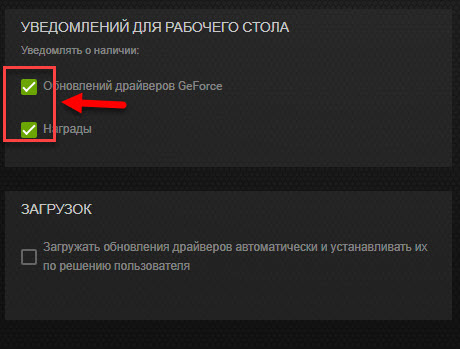
Также в настройках GeForce Experience имеется возможность включения уведомлений для рабочего стола. В опциях можно выбрать два пункта для получения оповещений: обновления драйверов и награды.
Настройка учетной записи
Внести изменения в учетную запись можно в разделе опций программы. Перейдите в раздел «Учетная запись».
Здесь можно сменить персональные данные, аватар, безопасность и конфиденциальность.
Как включить или отключить внутриигровой оверлей Nvidia
(Nvidia) GeForce Experience от Nvidia дает множество преимуществ, в том числе внутриигровой оверлей Nvidia . Эта функция позволяет вам начать трансляцию своей игры, выполнять мгновенные повторы и записывать игровой процесс (record gameplay) одним нажатием кнопки.
Внутриигровой оверлей Nvidia также позволяет на лету настраивать параметры графического процессора Nvidia (Nvidia GPU) для достижения оптимальной производительности в игре, независимо от того, пытаетесь ли вы побить свой рекорд или выиграть близкую игру в Overwatch. Это руководство покажет вам, как открыть внутриигровой оверлей Nvidia и устранить потенциальные проблемы. (Nvidia)
Как включить внутриигровой оверлей Nvidia (How to Enable The Nvidia In-Game Overlay)
Оверлей работает с большинством игр, но для этого сначала необходимо установить GeForce Experience . Многие современные системы, включая Windows 10 и Windows 11 , поставляются с предустановленным приложением, особенно если они используют видеокарту Nvidia (Nvidia) . Однако, если вам нужно загрузить последнюю версию, вы можете сделать это с веб- сайта Nvidia. (Nvidia website.)
После того, как вы установили GeForce Experience , вы можете открыть оверлей в любой момент , нажав Alt + Z. Это также открывает несколько других функций. Вы можете сделать снимок экрана с открытым оверлеем, нажав Alt + F1 , или вы можете войти в фоторежим (Photo Mode) , нажав Alt + F2 .
Находясь в фоторежиме (Photo Mode) , вы можете изменить внешний вид игры на экране, чтобы делать снимки экрана со специальными эффектами. Вы можете наложить на игру сетку 3×3 или применить различные фильтры к тому, что происходит на экране.

Фильтры включают в себя такие параметры, как « Режим дальтоника (Colorblind Mode) », который облегчает людям с цветовой слепотой различение вещей в игре. Вы также можете применить черно-белый фильтр (Black and White filter) или фильтр Painterly, чтобы игра выглядела (game look) так, как будто она нарисована мазками. Эти фильтры остаются на месте только для снимка экрана; как только вы выйдете из меню фоторежима (Photo Mode menu) , внешний вид игры вернется к нормальному виду.
Если вы хотите продолжать играть с установленными фильтрами, вам пригодится третий вариант: Game Filter . Подняв оверлей, нажмите Alt + F3 , чтобы вызвать игровые фильтры (Game Filters) . Вы можете выбрать любой из фильтров, которые вы использовали для фоторежима, а (Photo Mode–along) также несколько новых дополнительных опций, таких как возможность удалить внутриигровой HUD, и (HUD–and) играть в игру по-другому.
Эта функция добавляет параметры специальных возможностей, поскольку игроки с дальтонизмом могут использовать фильтр для дальтоников (Colorblind filter) , чтобы лучше видеть игру. Вы также можете получить доступ к показателям производительности (Performance) , чтобы измерить напряжение, температуру вашего графического процессора (GPU) и многое другое. Имейте в виду, что использование некоторых функций наложения, например пользовательских фильтров, может повлиять на частоту кадров (frame rate) .
Как исправить оверлей Nvidia (How to Fix Nvidia Overlay)
Если вы обнаружите, что не можете открыть оверлей Nvidia (Nvidia overlay) или что он не отвечает, когда вы отдаете команды, вы можете предпринять несколько шагов для устранения неполадок и устранения проблемы.
Перезагрузите компьютер (Restart Your PC)
Первый и самый простой шаг — просто перезагрузить компьютер. Это займет всего пару минут и может решить наиболее распространенные проблемы с вашим программным обеспечением.
Обновите драйвер графического процессора (Update Your GPU Driver)
Устаревшие драйверы (Out-of-date drivers) — еще одна из наиболее распространенных причин проблем с оверлеем Nvidia (Nvidia overlay) . Вы можете исправить оверлей Nvidia (Nvidia overlay) , обновив драйверы до самой последней версии.
- Откройте GeForce Experience.
- Выберите Драйверы (Drivers ) в верхней части экрана.
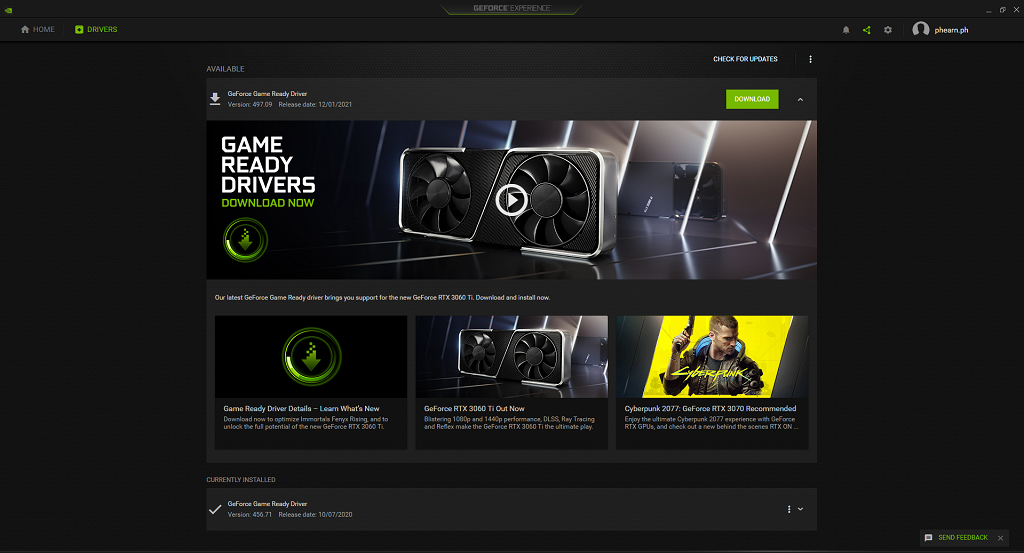
- Выберите Загрузить (Download ) в верхней части экрана.
После загрузки файла вам может потребоваться перезагрузить компьютер, прежде чем он вступит в силу.
Проверьте наличие обновлений Microsoft Windows (Check For Microsoft Windows Updates)
Если ваши драйверы обновлены, то проблема с открытием оверлея Nvidia (Nvidia overlay) может заключаться в самой Windows .
- Откройте Параметры Windows (Windows Settings) .

- Выберите Обновление и безопасность. (Update & Security.)
- Выберите Проверить наличие обновлений. (Check for updates.)
Если доступно обновление (update available) , Windows загрузит и установит его. После этого перезагрузите компьютер и еще раз протестируйте (PC and test) оверлей Nvidia (Nvidia overlay) .
Запустите GeForce Experience от имени администратора (Run GeForce Experience as Administrator)
Иногда вам может потребоваться запустить GeForce Experience от имени администратора, чтобы получить доступ ко всем привилегиям, необходимым для правильной работы.
- Откройте меню « Пуск (Start) », затем щелкните правой кнопкой мыши GeForce Experience и выберите « Дополнительно (More ) » > « Запуск от имени администратора». (Run as administrator.)
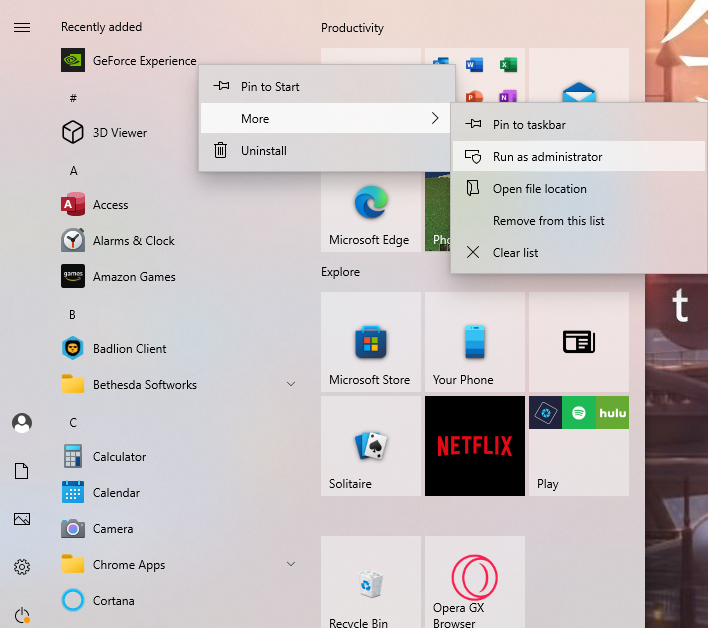
- Появится окно с запросом на подтверждение. Выберите Да. (Yes.)
Когда откроется GeForce Experience , запустите игру, а затем нажмите Alt + Z , чтобы открыть оверлей. Этот метод запустит его от имени администратора только один раз, но если он сработает, вам нужно будет каждый раз запускать его от имени администратора.
- Щелкните значок GeForce Experience (GeForce Experience icon) и выберите « Свойства». (Properties.)

- Когда откроется меню «Свойства (Properties menu) », выберите вкладку « Совместимость (Compatibility ) ».
- Выберите «Запустить эту программу от имени администратора», (Run this program as an administrator) а затем нажмите « Применить». (Apply.)
Это обеспечит запуск GeForce Experience (GeForce Experience) в режиме администратора (administrator mode) каждый раз.
Внутриигровой оверлей Nvidia достаточно легко активировать и использовать, и он открывает перед пользователями большой потенциал. Вы можете изменить свой игровой процесс (gameplay experience) с помощью фильтра, делать собственные снимки экрана или даже использовать специальные возможности. Это полезная программа, которую можно загрузить бесплатно.
How to Enable or Disable Nvidia In-Game Overlay
Nνidia’s GeForce Experience bringѕ with it a lot of benefits, including the Nvidia in-game overlay. This feature allows you to ѕtart broadcasting your game, perform instant replays, and record gameplay with just a tap of a button.
The Nvidia in-game overlay also lets you adjust Nvidia GPU settings on the fly to achieve optimal performance in your game, regardless of whether you’re trying to beat your high score or win a close game of Overwatch. This guide will show you how to open the Nvidia in-game overlay and troubleshoot potential issues.
How to Enable The Nvidia In-Game Overlay
The overlay works with most games, but it requires you have GeForce Experience installed first. Many modern systems including Windows 10 and Windows 11 come with this application pre-installed, especially if they use an Nvidia graphics card. However, if you need to download the latest version, you can do so from the Nvidia website.
After you have installed GeForce Experience, you can open the overlay at any point by pressing Alt + Z. Doing this opens up several other features, too. You can take a screenshot with the overlay open by pressing Alt + F1, or you can enter Photo Mode by pressing Alt + F2.
Once in Photo Mode, you can change the way the game looks on-screen to snag screenshots with special effects. You can lay a 3×3 grid over the game, or you can apply different filters to what’s on-screen.
The filters include options like Colorblind Mode, which makes it easier for people that are colorblind to distinguish things in the game. You can also apply a Black and White filter, or a Painterly filter that makes the game look like it’s illustrated with brushstrokes. These filters only remain in place for the screenshot; as soon as you navigate away from the Photo Mode menu, the look of the game returns to normal.
If you do want to continue to play the game with the filters in place, that’s where the third option comes in: Game Filter. With the overlay pulled up, press Alt + F3 to bring up Game Filters. You can choose any of the filters you used for Photo Mode–along with a few new additional options, like the ability to remove the in-game HUD–and play the game differently.
This feature adds accessibility options, since colorblind players can use the Colorblind filter to better see the game. You can also access Performance metrics to measure the voltage, temperature of your GPU, and more. Keep in mind that using some features of the overlay, like the custom filters, can affect your frame rate.
How to Fix Nvidia Overlay
If you find that you can’t open the Nvidia overlay or that it doesn’t respond when you give commands, there are several steps you can take to troubleshoot and correct the problem.
Restart Your PC
The first and easiest step is to simply restart your PC. It takes only a couple of minutes and can resolve most common issues with your software.
Update Your GPU Driver
Out-of-date drivers are another one of the most common causes of problems with the Nvidia overlay. You can fix the Nvidia overlay by updating your drivers to the most recent version.
- Open GeForce Experience.
- Select Drivers at the top of the screen.
- Select Download at the top of the screen.
After you download the file, you may need to restart your PC before it takes effect.
Check For Microsoft Windows Updates
If your drivers are up to date, then the problem with opening the Nvidia overlay might lie in Windows itself.
- Open Windows Settings.
- Select Update & Security.
- Select Check for updates.
If there’s an update available, Windows will download and install it. After this is complete, restart your PC and test the Nvidia overlay once more.
Run GeForce Experience as Administrator
Sometimes you might need to run GeForce Experience as an administrator for it to have access to all the privileges it needs to run properly.
- Open the Start menu and then right-click GeForce Experience and choose More > Run as administrator.
- A window will pop up asking for confirmation. Select Yes.
Once GeForce Experience opens, launch a game and then press Alt + Z to open the overlay. This method will run it as an administrator just one time, but if it works, you’ll want to run it as an admin every time.
- Select the GeForce Experience icon and choose Properties.
- When the Properties menu opens, select the Compatibility tab.
- Select Run this program as an administrator and then select Apply.
Doing this will ensure GeForce Experience runs in administrator mode every time.
The Nvidia in-game overlay is easy enough to activate and use, and opens up a lot of potential for users. You can change your gameplay experience with a filter, take customized screenshots, or even use accessibility features. It’s a useful program, and free to download.

Аркадий Степанов
About the author
Я веб-разработчик с опытом работы более 10 лет. Я специализируюсь на разработке Chrome OS и работал над широким спектром проектов от небольших стартапов до компаний из списка Fortune 500. Я также являюсь экспертом по учетным записям пользователей и семейной безопасности и разработал несколько успешных приложений для Android.