windows 10 приостанавливает процессы
Почему приложения приостанавливаются в диспетчере задач?
Современные приложения UWP (метро) приостанавливаются процессом svchost, который контролирует состояние питания приложения UWP. Это сделано для экономии системных ресурсов, таких как энергия и использование процессора. Кодировка приложений UWP позволяет это сделать, поэтому традиционные программы Win32 не переходят в приостановленное состояние.
Что означает приостановлено в диспетчере задач?
Когда процесс приостанавливается, блокировки, которые он имеет на Dll, на которые он ссылается, не освобождаются. Это становится проблематичным, если другое приложение пытается обновить эти библиотеки DLL.
Как запретить Windows приостанавливать работу приложений?
Выберите «Пуск»> «Настройки»> «Конфиденциальность»> прокрутите вниз до «Фоновые приложения»> выберите нужное приложение и переключите «Выкл», чтобы выключить его. (Примечание: как только приложение свернуто, оно снова приостанавливает работу.)
Что вызывает приостановку процесса?
Процесс может быть приостановлен по ряду причин; наиболее важные из них возникают из-за того, что процесс выгружается из памяти системой управления памятью, чтобы освободить память для других процессов.
Почему в моем диспетчере задач работает так много программ?
Диспетчер задач часто отображает запускаемые программы на панели задач как фоновые процессы. Большинство антивирусных утилит являются программным обеспечением в системном трее. Это программы, которые вы обычно открываете через контекстные меню значков на панели задач. Таким образом, удаление программного обеспечения в области уведомлений при запуске Windows — это один из способов уменьшить количество фоновых процессов.
Вы можете приостановить процесс, нажав Ctrl-Z, а затем запустив команду kill% 1 (в зависимости от того, сколько фоновых процессов у вас запущено), чтобы подавить его.
Как исправить приостановку работы установщика Windows?
Как исправить приостановленную установку?
Как перевести приложения в спящий режим в Windows 10?
В настройках найдите параметр «Конфиденциальность» и щелкните его. В следующем окне прокрутите вниз в левой части экрана по различным параметрам, пока не найдете «Фоновые приложения». Щелкните по нему. Теперь вы можете сделать две вещи: либо щелкнуть переключатель включения / выключения вверху, чтобы перевести все фоновые приложения в спящий режим.
Должен ли я позволить приложениям работать в фоновом режиме Windows 10?
Приложения обычно работают в фоновом режиме для обновления своих живых плиток, загрузки новых данных и получения уведомлений. Если вы хотите, чтобы приложение продолжало выполнять эти функции, вы должны разрешить ему продолжать работу в фоновом режиме. Если вам все равно, не стесняйтесь, чтобы приложение не работало в фоновом режиме.
В чем разница между готовым процессом и ожидающим?
Готово: процесс может продолжаться. Подождите: процесс должен дождаться некоторых событий, а затем продолжить.
Что такое готовое приостановленное состояние процесса?
Готовность к приостановке — процесс, который изначально находился в состоянии готовности, но был выгружен из основной памяти (см. Раздел «Виртуальная память») и помещен во внешнее хранилище планировщиком, считается находящимся в состоянии готовности к приостановке. Процесс вернется в состояние готовности всякий раз, когда процесс снова будет перенесен в основную память.
Может ли процесс перейти из состояния готовности в состояние блокировки?
ОС переключает процессы между состояниями выполнения и готовности. Запущенный процесс может переключиться в заблокированное состояние, а ОС может « разбудить » процесс, переключившись из заблокированного состояния в состояние готовности. … Но есть сложность: ЦП может запускать только один процесс за раз.
Как очистить диспетчер задач?
Нажмите «Ctrl-Alt-Delete» один раз, чтобы открыть диспетчер задач Windows. При двойном нажатии компьютер перезагружается.
Как узнать, какие фоновые процессы должны выполняться?
Просмотрите список процессов, чтобы узнать, что они собой представляют, и остановите те, которые не нужны.
Как отключить ненужные процессы в Windows 10

На днях мой компьютер стал как-то медленно работать. Начав разбираться, в чем проблема, я обнаружил, что в Интернете мало информации со списком процессов, служб и приложений установленных на чистой windows 10. Сложно понять какие процессы являются критическими. Как отключить ненужные процессы windows 10 не вызвав отказ в работе операционной системы? Подготовленный перечень служб и процессов для чистой Windows 10 упростит идентификацию маскирующихся вредоносных процессов. К сожалению в перечне программ присутствуют разработки от компании Toshiba, т.к. изображения делались на ноутбуке от этой компании.
ОГЛАВЛЕНИЕ СТАТЬИ:
Нажав комбинацию клавиш: «Ctrl» + «Shift» + «ESC» активируется Диспетчер процессов Виндовс 10.
Диспетчер покажет какой из процессов перегружает ОС. Сравнив процессы на своем компьютере с подготовленным списком вы поймете относится ли ресурс к системным параметрам Windows. Стоит ли выключить этот фоновый процесс или нет? Бывает повышенная нагрузка идет на процессор или память, а бывает на жесткий диск. Все это будет видно в Диспетчере задач.
Список процессов Windows 10
Такой скриншот я обычно делаю в момент приобретения ноутбука и сохраняю его в облако. В дальнейшем это сильно помогает в борьбе с вирусными процессами.
Про свой компьютер я скажу, что ему просто не хватало охлаждения. Пришлось поменять вентилятор на процессоре. И все стало работать как обычно.
Какие службы и программы отключить в Windows 10?
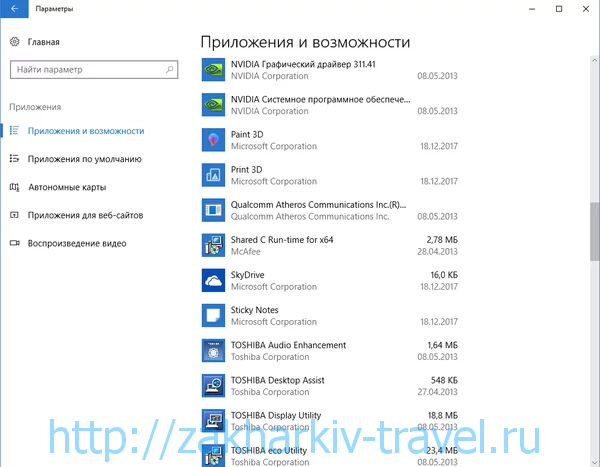
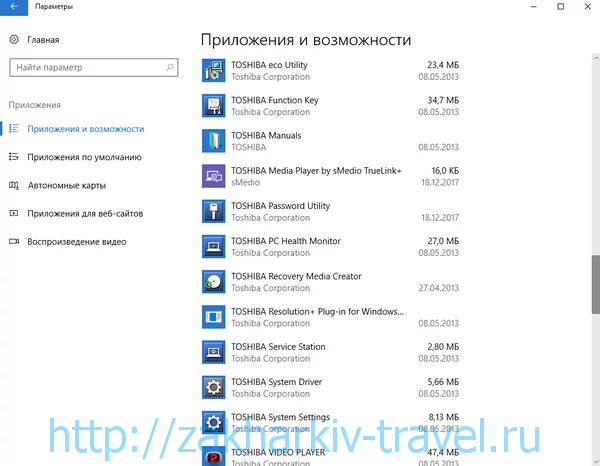
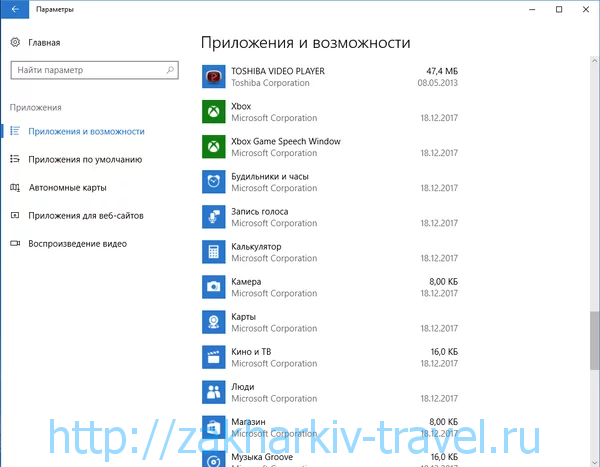
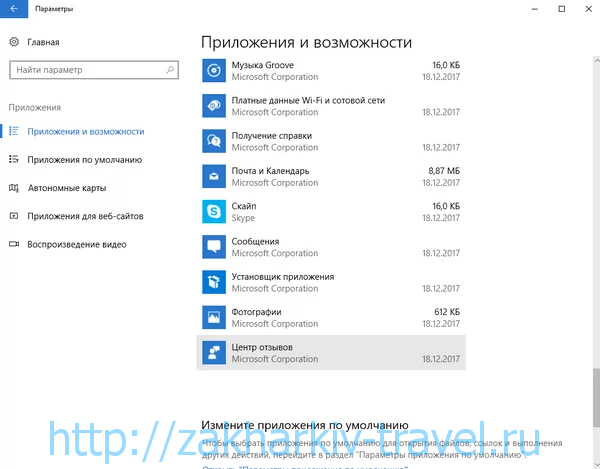
В коробочной версии ОС после инсталляции на компьютер сразу присутствуют ненужные процессы в Windows 10, которые я советую отключать. Они грузят систему и обычно редко используются. Зачем держать то, что не применяется! Список приложений удаляемых из Панели управления в разделе Приложения и возможности:
Список приложений Windows 10
Как открыть диспетчер служб в Виндовс 10
После удаления ненужного программного обеспечения вы немного облегчили свою операционную систему, но это далеко не все. Откройте последовательно: Пуск (правой клавишей мыши) — Управление компьютером — Службы и приложения — Службы
В Административной панели процессов операционной системы Windows 10 отключаем не нужные службы исходя их указанного ниже описания для процессов, которые можно отключить:
Какие процессы можно отключить в Windows 10
Все описанные выше процессы можно отключить без последствий для Windows. Эти процессы работают в фоновом режиме и всегда тратят ресурсы ПК, так что их отключение желательно.
Есть еще одна служба в Виндовс 10, которая значительно влияет на работоспособность ПК — это автоматическое обновление операционной системы. Служба запускается перед включением операционной системы и проверяет сетевые ресурсы на наличие файлов обновления. Процесс периодически повторяет попытки обновления во время работы. А еще, без уведомления, служба грузит сеть и процессор компьютер передавая пакеты обновлений соседним компьютерам.
Отключение автоматического обновления в Windows 10
Я рекомендую службу отключать. Обновить систему вы можете всегда с самого сайта компании Майкрософт в принудительном режиме. Отключение автоматического обновления Виндовс 10 возможно несколькими способами:
1.) Выключаем службу: Центр обновления … (рисунок ниже):
В поле «Тип запуска» выберете «Отключена», если этого не сделать, то служба автоматически запустится через 15 минут.
2.) Отключение автоматического обновления через политику безопасности. Способ доступен не всем. В релизах Windows 10 Домашняя и Для стран СНГ политики безопасности нет. В этих версия ОС при нажатии клавиш Win+R и наборе в строке gpedit.msc появится сообщение:
Не удается найти gpedit.msc. Проверьте, правильно ли указано имя и повторите попытку.
Конечно исправить ситуацию возможно, но это трудозатратно и неэффективно. Гораздо проще воспользоваться иными механизмами отключения автообновлений.
Для ОС Windows с доступной к редактированию политикой безопасности, требуется пройти несколько этапов:
3.) Отключение за счет установки лимитного трафика для сетевых соединений. Чтобы сделать это, зайдите в Параметры — Сеть и Интернет — Wi-Fi, внизу нажимаем «Дополнительные параметры». Включите пункт Задать как лимитное подключение, как показано на фотографии:
Windows LTSB и LTSC — дистрибутив без дополнительных программ и служб
Для узкой аудитории клиентов в 2016 году компания Microsoft выпустила специальную корпоративную версию Windows — LTSB. Система предназначалась для стабильной работы оборудования, где не требуется дополнительный функционал и регулярные обновления. Оболочка представлял из себя полноценную операционную систему со всем необходимым, поэтому ее нельзя назвать урезанной версией. На ней без проблем работаю все программы, игры, подключаются принтеры и факсы. Enterprise версия была лишена рекламно — развлекательной начинки и обновления в ней запускались только в ручном режими. Не все обновления приходили для этой редакции, а только критические.
В 2018 году вышла новая версия корпоративный Windows — LTSC. Она базируется на Win10 сборка 1809 и является продолжательницей линейки LTSB. Старая версия более недоступна для скачивания с официального сайта Microsoft. Об особенностях этой оболочки я расскажу в отдельном материале, так как сборка заслуживает такого внимания. Ну а пока я не написал этой стать посмотрите информацию на официальном сайте Microsoft, там же можно ее скачать для использования. Ссылка — https://docs.microsoft.com/ru-ru/windows/whats-new/ltsc/ Первые 90 дней возможно бесплатное использование дистрибутива.
Надеюсь написанный материал будет полезен пользователям. Если есть вопросы — оставляйте их через комментарии к материалу. Всем удачи!
Как отменить приостановку процесса?
Что означает приостановка процесса?
Приостановленный процесс — это процесс, который выключен. Процесс существует, но его выполнение не запланировано. Например, предположим, что у вас есть сервер, на котором вы хотите запустить программу молекулярного моделирования с интенсивным использованием ЦП, выполнение которой займет два месяца.
Что означает приостановка процесса в диспетчере задач?
Когда процесс приостанавливается, блокировки, которые он имеет на Dll, на которые он ссылается, не освобождаются. Это становится проблематичным, если другое приложение пытается обновить эти библиотеки DLL.
Что такое приостановленные процессы в Windows 10?
Приостановленный — это просто означает, что процесс, который в настоящее время находится в состоянии «Готов» (поставлен в очередь для ожидания выполнения процессора) или «Заблокирован» (ожидает ввода другого процесса / пользователя), перемещается в виртуальную память для экономии ОЗУ.
Как отменить приостановку приложения в Windows 10?
Я согласен, что это стандартная функция Windows 10, и единственный доступный на данный момент обходной путь приведен ниже. Выберите «Пуск»> «Настройки»> «Конфиденциальность»> прокрутите вниз до «Фоновые приложения»> выберите нужное приложение и переключите «Выкл», чтобы выключить его. (Примечание: как только приложение свернуто, оно снова приостанавливает работу.)
Каковы причины приостановки процесса?
Другая причина ОС Операционная система может приостановить фоновый или служебный процесс, или процесс, который, как предполагается, вызывает проблему. Интерактивный запрос пользователя. Пользователь может пожелать приостановить выполнение программы в целях отладки или в связи с использованием ресурса.
Вы можете приостановить процесс, нажав Ctrl-Z, а затем запустив команду kill% 1 (в зависимости от того, сколько фоновых процессов у вас запущено), чтобы подавить его.
Как мне отменить приостановку Microsoft Edge?
Щелкните правой кнопкой мыши кнопку меню «Пуск» и выберите «Параметры». Выберите приложение, щелкните Microsoft Edge в списке и выберите Дополнительные параметры. Выберите «Восстановить». Если проблема не исчезнет, повторите шаги и выберите «Сброс».
Как исправить приостановку работы установщика Windows?
Как исправить приостановленную установку?
Как запустить приостановленный процесс в Windows 10?
[Уловка] Приостановить / возобновить ЛЮБУЮ задачу в Windows.
Почему моя Кортана приостановлена?
Приостановка SearchUI.exe иногда вызвана вашим сторонним антивирусом, который может мешать фоновым процессам. … Если ваш процесс searchUI.exe приостановлен, это означает, что вы не сможете использовать Cortana.
Как мне отменить приостановку моей Кортаны?
Пожалуйста, попробуйте следующие исправления:
Что такое значок листа в диспетчере задач?
Это означает, что процесс не использует ЦП, но может быть возобновлен на более позднем этапе, чтобы снова работать без запуска.
Как приостановить приложение в диспетчере задач?
Просто найдите в списке процесс, который вы хотите приостановить, щелкните правой кнопкой мыши и выберите в меню «Приостановить». Как только вы это сделаете, вы заметите, что процесс отображается как приостановленный и будет выделен темно-серым цветом. Чтобы возобновить процесс, снова щелкните его правой кнопкой мыши, а затем выберите возобновление в меню.
Как остановить все процессы в Windows 10
Решение 1. Завершите процессы в командной строке
Если вы считаете, что в Windows уже есть все, что вам нужно для решения различных проблем, вы можете попробовать это решение. Командная строка очень полезна и является одной из самых мощных функций Windows, поэтому уничтожение пары несоответствующих процессов должно быть проще простого для такого инструмента. Чтобы уничтожить несоответствующие процессы с помощью командной строки, выполните следующие действия:
Решение 2. Используйте CloseAll
Некоторые пользователи рекомендуют прикреплять его к панели задач, чтобы иметь простой и мгновенный доступ к нему каждый раз, когда вам это нужно. Вы можете скачать CloseAll с официального сайта бесплатно.
Решение 3: Как завершить все процессы в диспетчере задач одновременно
В более новых версиях Windows 10 связанные процессы объединены в один общий кластер. В результате вы можете завершить все процессы, собранные в одном кластере, щелкнув правой кнопкой мыши соответствующий кластер и выбрав «Завершить задачу».
Решение 4: Чистая загрузка вашего компьютера
Другой способ убрать ненужные процессы – очистить загрузку вашего компьютера. Этот метод позволяет запускать Windows, используя только минимальный набор драйверов и программ. Конечно, вам нужно перезагрузить компьютер, чтобы это решение вступило в силу.
Как закончить определенные процессы
Теперь, если вы хотите остановить только определенные процессы, приложения и программы, для этого есть решение.
Как завершить все процессы Internet Explorer?
Если вы хотите остановить все процессы IE, вы можете использовать командную строку для этой задачи. Просто откройте командную строку от имени администратора, введите эту команду: taskkill/F/IM iexplore.exe и нажмите Enter.
Как завершить все процессы Google Chrome?
Как завершить все фоновые процессы в Windows 10?
Для этого перейдите в «Настройки»> «Конфиденциальность»> «Фоновые приложения»> отключите переключатель «Разрешить запуск приложений в фоновом режиме».
Таким образом, вы можете завершить все процессы в Windows 10 или только определенную категорию процессов.
Убийца задач: как завершить все лишние процессы на Windows
Некоторые программы могут серьезно тормозить систему и перегружать диспетчер задач в Windows – это легко увидеть по множеству идущих процессов. Закрывать их по отдельности утомительно, а иногда операции вовсе не хотят завершаться. Расскахываем, как «убить» все лишние задачи сразу.
Представляем вам два инструмента, которые способны быстро сократить количество ненужных процессов и таким образом освободить важные системные ресурсы.
В обычном диспетчере задач Windows 10 по умолчанию отображаются только основные процессы приложений, которые вы запустили. Только нажав на кнопку «Подробнее» в нижней части окна, вы сможете увидеть действительно важную информацию, например, загруженность процессора, оперативной памяти или сети. Здесь вы также увидите актуальное энергопотребление — нажав на заголовок столбца, можно отсортировать процессы по соответствующей категории и удалить верхние записи. Но в зависимости от количества активных операций это займет некоторое время.
Те, кто хочет завершить много процессов сразу, могут получить помощь от небольшой, бесплатной программки Killer, которая дополнительно закрывает все сторонние процессы. Иногда отдельные программы не могут быть завершены с помощью диспетчера задач, например, если они зависли. Но решение есть и для таких случаев: поможет инструмент ProcessKO. Ниже мы расскажем про оба приложения более подробно.
Завершаем сразу несколько процессов: программа Killer для очистки оперативной памяти
Завершение отдельных задач — проблема Диспетчера задач от Windows. Но если вы хотите завершить несколько процессов одновременно, это займет некоторое время. Сделать это быстро поможет бесплатный инструмент Killer. Программа была создана из-за того, что разработчику мешала нехватка оперативной памяти в Google Chrome и его многочисленные процессы.
В главном окне приложения вы увидите имя каждой задачи, нагрузку на процессор и память. Например, нажмите «Использование памяти» (Memory Usage), и будут показаны те программы, которые используют больше всего оперативной памяти. Но при этом не обязательно все процессы одной и той же утилиты окажутся вверху этого списка.
Диспетчер задач: что означает приостановлено
В диспетчере задач операционной системы Windows есть несколько статусов, которые отображают текущее состояние процессов и приложений. Один из таких статусов — «Приостановлено». Когда задача находится в этом состоянии, это означает, что процесс был временно приостановлен и не выполняет свои основные функции.
Причины, по которым процесс может быть приостановлен, могут быть разные. Одна из них — это нехватка ресурсов. Если оперативная память или процессорная мощность недостаточны для выполнения всех запущенных процессов, система самостоятельно может приостановить некоторые из них, чтобы освободить ресурсы для более важных задач.
Кроме того, пользователь может самостоятельно приостановить процесс через диспетчер задач. Это может быть полезно, если процесс начал работать медленно или занимает слишком большое количество ресурсов. В таком случае приостановка процесса позволяет временно приостановить его работу, чтобы не замедлять работу других приложений.
Приостановлено в диспетчере задач: что это значит?
Приостановлено — это один из статусов процессов в диспетчере задач операционной системы, который указывает на то, что выполнение процесса было временно приостановлено.
Когда процесс находится в статусе «приостановлено», это означает, что операционная система временно остановила выполнение этого процесса для освобождения ресурсов или по каким-то другим причинам.
Причинами приостановки процесса могут быть, например:
- Недостаток оперативной памяти — если системе не хватает памяти для выполнения процессов, она может временно приостановить работу некоторых процессов, чтобы освободить ресурсы для других задач.
- Высокая загрузка процессора — в некоторых случаях, когда процессор занят выполнением других процессов, операционная система может решить приостановить выполнение некоторых процессов, чтобы снизить нагрузку на процессор.
Когда процесс находится в статусе «приостановлено», он остается в очереди выполнения, но его выполнение не продолжается до тех пор, пока он не будет восстановлен из этого состояния.
Пользователь может вручную приостановить выполнение процесса в диспетчере задач операционной системы, если это необходимо. Однако, в большинстве случаев операционная система сама принимает решение о приостановке процесса для оптимизации работы системы.
Статус «приостановлено» в диспетчере задач — это один из инструментов, которыми операционная система управляет выполнением процессов для обеспечения эффективной работы компьютера.
Приостановлено: определение и свойства
Приостановлено — это статус, который может присваиваться задаче в диспетчере задач операционной системы.
Когда задача помечена статусом «Приостановлено», это означает, что выполнение задачи временно приостановлено. Этот статус может быть присвоен задаче, когда она не может быть выполнена из-за различных причин.
Свойства статуса «Приостановлено»:
- Временная остановка: Приостановленная задача временно приостанавливается и не выполняется, пока не будут выполнены условия для продолжения ее выполнения.
- Возможность продолжения: Задача, которая имеет статус «Приостановлено», может быть продолжена в любой момент, когда будут исправлены причины, по которым она была приостановлена.
- Выделение ресурсов: Приостанавливая задачу, операционная система освобождает ресурсы, занимаемые этой задачей, и может использовать эти ресурсы для выполнения других задач.
- Индикация состояния: Статус «Приостановлено» позволяет пользователям видеть, что задача была временно остановлена и ожидает выполнения.
Использование статуса «Приостановлено» в диспетчере задач позволяет эффективно управлять выполнением задач и приводит к повышению производительности системы.
Приостановлено и его значение в диспетчере задач
В диспетчере задач операционной системы Windows можно увидеть различные статусы для каждого процесса. Один из таких статусов — «Приостановлено». Этот статус указывает на то, что выполнение процесса было временно остановлено.
Когда процесс приостановлен, он находится в режиме ожидания и не выполняет никакой работы. Это может происходить по нескольким причинам.
- Один из возможных случаев — прерывание процесса пользователем. Когда пользователь нажимает кнопку «Пауза» или «Приостановить» в программе или игре, процесс переходит в статус «Приостановлено». Это может быть полезно, когда необходимо временно приостановить выполнение для выполнения других задач или внесения изменений.
- Другая причина приостановки процесса — недостаток системных ресурсов. Если операционная система не может обеспечить процессу необходимое количество памяти или процессорного времени, он может быть приостановлен до тех пор, пока ресурсы не станут доступными.
- Также процесс может быть приостановлен при возникновении ошибок или исключительных ситуаций. Если программа обнаруживает ошибку в своей работе или взаимодействии с другими процессами, она может временно остановиться и передать управление системе.
Когда процесс находится в статусе «Приостановлено», он не потребляет ресурсы системы и не влияет на производительность других процессов. Это позволяет операционной системе эффективно управлять ресурсами и обеспечивать стабильную работу системы.
В диспетчере задач можно изменить статус процесса с «Приостановлено» на «Возобновлено», чтобы продолжить его выполнение. Это может потребоваться, если процесс был приостановлен некорректно или временно остановлен для выполнения других задач.
Таким образом, статус «Приостановлено» в диспетчере задач указывает на то, что процесс находится в режиме ожидания и не выполняет никакой работы. Это может быть вызвано прерыванием пользователя, недостатком системных ресурсов или ошибками в программе. Все это позволяет операционной системе эффективно управлять ресурсами и обеспечивать стабильную работу системы.
Как узнать, что задача приостановлена в диспетчере
Диспетчер задач – это инструмент операционной системы Windows, который отображает список всех активных процессов и приложений на компьютере. Статус каждой задачи в диспетчере может быть разным, и одним из возможных статусов является «Приостановлено».
Чтобы узнать, что задача приостановлена в диспетчере, выполните следующие действия:
- Нажмите комбинацию клавиш Ctrl + Alt + Delete на клавиатуре.
- Выберите пункт «Диспетчер задач» из открывшегося меню.
- В открывшемся окне диспетчера задач найдите иконку задачи с названием, которое вас интересует.
- Проверьте статус задачи в столбце «Статус». Если статус задачи «Приостановлено», это означает, что задача временно приостановлена и не выполняется в данный момент.
Также можно отсортировать список задач по столбцу «Статус», чтобы увидеть все задачи с приостановленным статусом вместе. Для этого нужно нажать на заголовок столбца «Статус», чтобы сделать сортировку по возрастанию или убыванию этого столбца.
Если вы заметили, что задача приостановлена, вы можете возобновить ее выполнение, щелкнув правой кнопкой мыши на иконке задачи и выбрав пункт «Возобновить» из контекстного меню.
Отдельно стоит отметить, что некоторые приложения могут автоматически приостанавливать свою работу при переходе в фоновый режим или при сворачивании окна. В таком случае статус задачи также будет «Приостановлено».
Теперь вы знаете, как узнать, что задача приостановлена в диспетчере задач и как возобновить ее выполнение.
Приостановка задачи: причины и последствия
В диспетчере задач операционной системы Windows пользователь может наблюдать различные статусы для каждой запущенной задачи. Один из таких статусов — «Приостановлено».
Причины приостановки задачи:
- Пользовательские действия: пользователь может нажать на кнопку «Приостановить» в интерфейсе программы или выполнить определенную комбинацию клавиш, чтобы приостановить выполнение задачи.
- Конфликты ресурсов: приложение может временно приостановиться из-за конфликта с другими запущенными программами или процессами, которые требуют больше ресурсов.
- Ошибка программы: при возникновении ошибок в коде программы или некорректной работе алгоритмов выполнение задачи может быть временно остановлено.
- Ожидание внешних данных: некоторые задачи могут требовать получение внешних данных, например, из сети или от других приложений, перед тем как продолжить свою работу.
Последствия приостановки задачи:
- Потеря производительности: приостановленная задача не выполняется, что может привести к ухудшению производительности всей операционной системы или других работающих программ.
- Зависание приложения: некоторые приложения могут некорректно обрабатывать приостановку задачи, что может привести к зависанию или сбою программы.
- Задержка в работе: если задача приостановлена на длительное время, то возможно задержка в получении необходимых результатов или обработки данных.
- Потеря данных: в случае аварийного завершения приостановленной задачи или сбоя программы, могут возникнуть проблемы с сохранением данных, которые были обрабатывались.
Избегайте частой приостановки задач, особенно если это влияет на стабильность работы самой программы или операционной системы. В случае возникновения проблем с приостановленной задачей, рекомендуется завершить ее или перезапустить приложение для восстановления нормальной работы.
Возможные действия с приостановленными задачами
Когда задача в Диспетчере задач находится в статусе «Приостановлено», это означает, что она временно остановлена и не выполняется.
Возможно, есть несколько действий, которые можно предпринять с приостановленными задачами:
- Возобновить задачу : Для возобновления приостановленной задачи, просто щелкните правой кнопкой мыши по задаче в Диспетчере задач и выберите опцию «Возобновить». Задача возобновится и продолжит выполняться.
- Отменить задачу : Если вы решили полностью отменить или удалить задачу, щелкните правой кнопкой мыши по задаче в Диспетчере задач и выберите опцию «Отменить». Задача будет полностью остановлена и удалена из списка задач.
- Изменить приоритет : Если вы хотите изменить приоритет приостановленной задачи, щелкните правой кнопкой мыши по задаче в Диспетчере задач и выберите опцию «Изменить приоритет». Выберите новый приоритет для задачи из представленного списка. Приоритет может быть высоким, средним или низким. Изменение приоритета может повлиять на то, как задачи выполняются в системе.
- Просмотреть подробности : Если вы хотите получить дополнительную информацию о приостановленной задаче, вы можете щелкнуть правой кнопкой мыши по задаче в Диспетчере задач и выбрать опцию «Подробности». В открывшемся окне вы найдете информацию о задаче, включая ее имя, путь к файлу, используемые ресурсы и многое другое.
- Закрыть Диспетчер задач : Когда вы закончили работу с Диспетчером задач, вы можете закрыть его, щелкнув правой кнопкой мыши по иконке «Диспетчер задач» на панели задач и выбрав опцию «Закрыть».
Эти действия помогут вам управлять приостановленными задачами в Диспетчере задач и эффективно использовать ресурсы вашей системы.
Как снять приостановку с задачи в диспетчере
В диспетчере задач в операционной системе Windows вы можете обнаружить задачу со статусом «Приостановлено». Это означает, что выполнение задачи было приостановлено, и она не выполняется в данный момент.
Чтобы снять приостановку с задачи и восстановить ее выполнение, выполните следующие шаги:
- Откройте диспетчер задач, нажав сочетание клавиш Ctrl+Shift+Esc или щелкнув правой кнопкой мыши на панели задач и выбрав пункт «Диспетчер задач».
- В диспетчере задач найдите задачу со статусом «Приостановлено».
- Щелкните правой кнопкой мыши на задаче и выберите пункт «Возобновить» из контекстного меню.
После выполнения этих шагов задача будет снята с приостановки и продолжит свое выполнение. Вы также можете выполнить эту операцию для нескольких задач одновременно, выбрав их с помощью клавиши Shift или Ctrl.
Обратите внимание, что снятие приостановки с задачи не всегда приводит к ее мгновенному запуску. Зависит от самой задачи и ее текущего состояния. Некоторые задачи могут требовать дополнительных действий для запуска.
Теперь вы знаете, как снять приостановку с задачи в диспетчере задач в операционной системе Windows.
Советы по работе с приостановленными задачами
Статус «Приостановлено» в диспетчере задач означает, что выполнение определенной задачи временно приостановлено. Это может произойти по разным причинам, например, когда задача требует дополнительных ресурсов или ожидает ввода пользователя.
Вот несколько советов, которые помогут вам эффективно работать с приостановленными задачами:
- Определите причину приостановки: Прежде чем приступить к решению проблемы, важно понять, почему задача была приостановлена. Это поможет вам сориентироваться и выбрать правильное решение.
- Продолжайте работать с другими задачами: В случае приостановки одной задачи, не стоит останавливаться полностью. Переключитесь на другую задачу из списка, чтобы быть продуктивным и эффективным.
- Уточните сроки выполнения задачи: Если вы ожидаете от другого сотрудника или команды информацию или ресурсы, уточните, когда они будут доступны. Уточнение временных рамок поможет вам организовать свое время и планировать свои задачи.
- Запишите детали задачи: Если приостановленная задача требует ввода или информации от других, убедитесь, что вы ясно записали все необходимые детали. Это поможет вам быстро возобновить работу, когда получите нужную информацию.
- Организуйте приоритеты: Если у вас возникает ситуация, когда несколько задач ожидают выполнения, определите их приоритеты. Решайте сначала наиболее важные задачи, которые могут замедлить вашу работу.
- Используйте табличный вид диспетчера задач: Если вы работаете с большим количеством задач, рекомендуется использовать табличный вид диспетчера задач. Он обеспечивает более удобную и легкую навигацию по задачам, а также позволяет быстро идентифицировать приостановленные задачи.
Надеемся, эти советы помогут вам лучше организовать свою работу с приостановленными задачами и быть более продуктивными в своей деятельности.
Приложение приостановлено windows 10 как возобновить
В общем, началось все с того, что при запуске винды начал открываться браузер с рекламой.
Полазил, почистил все что можно — результата 0.
Вычитал, что с подобной заразой хорошо справляется утилита malwarebytes.
И вот тут то, началась бесовщина…
1. При попытке загрузить эту прогу браузер виснет. (процесс в диспетчере указывается как «приостановленный») Причем, при скачивании чего-либо другого всё нормально;
2. При попытке ввести в поисковике слово malwarebytes браузер опять виснет!
3. ОК! Беру эту прогу со съемного носителя…И как вы думаете? При запуске установщика, он ВИСНЕТ. И опять указывается как приостановленный процесс.
Это что, вирус с алгоритмом отслеживания программ, способных его удалить. К слову, на вирусы всё проверял.
Кстати, при установки process hacker та же чертовщина была, но получилось поставить другой менеджер. Хотя, толку от него никакого.
Добавлено через 2 минуты
На железо и производительность я бы грешил в самую последнюю очередь…система относительно мощная. Уж для интернет серфинга точно.
Когда процесс приостанавливается, блокировки, которые он имеет на Dll, на которые он ссылается, не освобождаются. Это становится проблематичным, если другое приложение пытается обновить эти библиотеки DLL.
Что означает приостановка процесса?
Приостановленный процесс — это процесс, который выключен. Процесс существует, но его выполнение не запланировано. Например, предположим, что у вас есть сервер, на котором вы хотите запустить программу молекулярного моделирования с интенсивным использованием ЦП, выполнение которой займет два месяца.
Приостановлено просто означает, что процесс в настоящее время «Готов», например (поставка в очередь / ожидание выполнения процессора) или «Заблокирован», например (ожидание ввода от другого пользователя или процесса) и был перемещен в виртуальную память для экономии потребления ОЗУ.
Как отменить приостановку процесса?
[Уловка] Приостановить / возобновить ЛЮБУЮ задачу в Windows.
- Откройте монитор ресурсов. …
- Теперь на вкладке «Обзор» или «ЦП» найдите процесс, который нужно приостановить, в списке запущенных процессов. …
- Как только процесс будет найден, щелкните его правой кнопкой мыши, выберите «Приостановить процесс» и подтвердите приостановку в следующем диалоговом окне.
Как остановить приостановку работы Windows 10?
Я согласен, что это стандартная функция Windows 10, и единственный доступный на данный момент обходной путь приведен ниже. Выберите «Пуск»> «Настройки»> «Конфиденциальность»> прокрутите вниз до «Фоновые приложения»> выберите нужное приложение и переключите «Выкл.», Чтобы выключить его. (Примечание: как только приложение свернуто, оно снова приостанавливает работу.)
Что означает приостановка процесса в диспетчере задач?
Когда процесс приостанавливается, блокировки, которые он имеет на Dll, на которые он ссылается, не освобождаются. Это становится проблематичным, если другое приложение пытается обновить эти библиотеки DLL.
Что такое готовое приостановленное состояние процесса?
Готовность к приостановке — процесс, который изначально находился в состоянии готовности, но был выгружен из основной памяти (см. Раздел «Виртуальная память») и помещен во внешнее хранилище планировщиком, считается находящимся в состоянии готовности к приостановке. Процесс вернется в состояние готовности всякий раз, когда процесс снова будет перенесен в основную память.
Как возобновить приостановленный процесс Windows?
Просто найдите в списке процесс, который вы хотите приостановить, щелкните правой кнопкой мыши и выберите в меню «Приостановить». Как только вы это сделаете, вы заметите, что процесс отображается как приостановленный и будет выделен темно-серым цветом. Чтобы возобновить процесс, снова щелкните его правой кнопкой мыши, а затем выберите возобновление в меню.
Почему Кортана приостановила работу Windows 10?
Приостановка SearchUI.exe иногда вызвана вашим сторонним антивирусом, который может мешать фоновым процессам. Пользовательский интерфейс поиска является частью помощника по поиску Microsoft. Если ваш процесс searchUI.exe приостановлен, это означает, что вы не сможете использовать Cortana.
Почему Google Chrome заблокирован?
Эта проблема возникает из-за повреждения данных профиля в Google Chrome или из-за файлов cookie, расширений, плагинов и истории. Я предлагаю вам выполнить шаги, указанные ниже, чтобы решить эту проблему. Метод 1. Переименуйте файл Google Chrome.
Как мне отменить приостановку моей Кортаны?
Нажмите CTRL + ALT + DEL, чтобы открыть окно параметров безопасности. Выберите и откройте Диспетчер задач из списка. Найдите процесс Cortana, щелкните его правой кнопкой мыши и выберите «Завершить задачу». Процесс Кортаны перезапустится сам по себе и повторно инициализируется.
Как убить приостановленный процесс в Linux?
Как убить фоновую или приостановленную работу оболочки?
- Разрешить пользователю выполнять одну команду от имени пользователя root (без sudo) 9.588K. …
- Управляйте несколькими версиями узлов с помощью nodenv. 2.689К. …
- Используйте HEREDOC в снарядах. 2.383К.
25 февраля. 2016 г.
Как отменить приостановку установщика Windows?
Щелкните Пуск> Выполнить и введите regedit в текстовом поле Открыть; нажмите ОК. Откройте ключ «HKEY_LOCAL_MACHINESOFTWAREMicrosoftWindowsCurrentVersionInstallerInprogress». Если ключ Inprogress существует, удалите его, а затем перезапустите установку.
Как остановить работу программ в Windows 10 в фоновом режиме?
Нажмите «Пуск», затем выберите «Настройки»> «Конфиденциальность»> «Фоновые приложения». В разделе «Фоновые приложения» убедитесь, что параметр «Разрешить запуск приложений в фоновом режиме» отключен.
Почему SearchUI EXE приостановлен?
Приостановка SearchUI.exe часто вызвана вашим сторонним антивирусным программным обеспечением, которое обычно мешает вашим фоновым процессам. Пользовательский интерфейс поиска или SearchUI — это компонент помощника поиска Microsoft под названием Cortana. Если ваш процесс searchUI.exe приостановлен, это означает, что вы не сможете использовать Cortana.
Что такое символ листа в диспетчере задач?
Зеленый символ — это символ эконо. Эко-режим Windows или функция энергосбережения. При наведении указателя мыши на значок листа в столбце «Состояние» диспетчера задач вы увидите всплывающую подсказку, описывающую, что это означает (это приложение приостанавливает процессы, чтобы повысить производительность системы).
- Почему приложения приостанавливаются в диспетчере задач?
- Что означает приостановлено в диспетчере задач?
- Как запретить Windows приостанавливать работу приложений?
- Что вызывает приостановку процесса?
- Почему в моем диспетчере задач работает так много программ?
- Как исправить приостановку работы установщика Windows?
- Как перевести приложения в спящий режим в Windows 10?
- Должен ли я позволить приложениям работать в фоновом режиме Windows 10?
- В чем разница между готовым процессом и ожидающим?
- Что такое готовое приостановленное состояние процесса?
- Может ли процесс перейти из состояния готовности в состояние блокировки?
- Как очистить диспетчер задач?
- Как узнать, какие фоновые процессы должны выполняться?
- Как отключить ненужные процессы в Windows 10
- Список процессов Windows 10
- Какие службы и программы отключить в Windows 10?
- Список приложений Windows 10
- Как открыть диспетчер служб в Виндовс 10
- Какие процессы можно отключить в Windows 10
- Отключение автоматического обновления в Windows 10
- Windows LTSB и LTSC — дистрибутив без дополнительных программ и служб
- Как отменить приостановку процесса?
- Что означает приостановка процесса?
- Что означает приостановка процесса в диспетчере задач?
- Что такое приостановленные процессы в Windows 10?
- Как отменить приостановку приложения в Windows 10?
- Каковы причины приостановки процесса?
- Как мне отменить приостановку Microsoft Edge?
- Как исправить приостановку работы установщика Windows?
- Как запустить приостановленный процесс в Windows 10?
- Почему моя Кортана приостановлена?
- Как мне отменить приостановку моей Кортаны?
- Что такое значок листа в диспетчере задач?
- Как приостановить приложение в диспетчере задач?
- Как остановить все процессы в Windows 10
- Решение 1. Завершите процессы в командной строке
- Решение 2. Используйте CloseAll
- Решение 3: Как завершить все процессы в диспетчере задач одновременно
- Решение 4: Чистая загрузка вашего компьютера
- Как закончить определенные процессы
- Убийца задач: как завершить все лишние процессы на Windows
- Завершаем сразу несколько процессов: программа Killer для очистки оперативной памяти
Почему приложения приостанавливаются в диспетчере задач?
Современные приложения UWP (метро) приостанавливаются процессом svchost, который контролирует состояние питания приложения UWP. Это сделано для экономии системных ресурсов, таких как энергия и использование процессора. Кодировка приложений UWP позволяет это сделать, поэтому традиционные программы Win32 не переходят в приостановленное состояние.
Что означает приостановлено в диспетчере задач?
Когда процесс приостанавливается, блокировки, которые он имеет на Dll, на которые он ссылается, не освобождаются. Это становится проблематичным, если другое приложение пытается обновить эти библиотеки DLL.
Как запретить Windows приостанавливать работу приложений?
Выберите «Пуск»> «Настройки»> «Конфиденциальность»> прокрутите вниз до «Фоновые приложения»> выберите нужное приложение и переключите «Выкл», чтобы выключить его. (Примечание: как только приложение свернуто, оно снова приостанавливает работу.)
Что вызывает приостановку процесса?
Процесс может быть приостановлен по ряду причин; наиболее важные из них возникают из-за того, что процесс выгружается из памяти системой управления памятью, чтобы освободить память для других процессов.
Почему в моем диспетчере задач работает так много программ?
Диспетчер задач часто отображает запускаемые программы на панели задач как фоновые процессы. Большинство антивирусных утилит являются программным обеспечением в системном трее. Это программы, которые вы обычно открываете через контекстные меню значков на панели задач. Таким образом, удаление программного обеспечения в области уведомлений при запуске Windows — это один из способов уменьшить количество фоновых процессов.
Вы можете приостановить процесс, нажав Ctrl-Z, а затем запустив команду kill% 1 (в зависимости от того, сколько фоновых процессов у вас запущено), чтобы подавить его.
Как исправить приостановку работы установщика Windows?
Как исправить приостановленную установку?
Как перевести приложения в спящий режим в Windows 10?
В настройках найдите параметр «Конфиденциальность» и щелкните его. В следующем окне прокрутите вниз в левой части экрана по различным параметрам, пока не найдете «Фоновые приложения». Щелкните по нему. Теперь вы можете сделать две вещи: либо щелкнуть переключатель включения / выключения вверху, чтобы перевести все фоновые приложения в спящий режим.
Должен ли я позволить приложениям работать в фоновом режиме Windows 10?
Приложения обычно работают в фоновом режиме для обновления своих живых плиток, загрузки новых данных и получения уведомлений. Если вы хотите, чтобы приложение продолжало выполнять эти функции, вы должны разрешить ему продолжать работу в фоновом режиме. Если вам все равно, не стесняйтесь, чтобы приложение не работало в фоновом режиме.
В чем разница между готовым процессом и ожидающим?
Готово: процесс может продолжаться. Подождите: процесс должен дождаться некоторых событий, а затем продолжить.
Что такое готовое приостановленное состояние процесса?
Готовность к приостановке — процесс, который изначально находился в состоянии готовности, но был выгружен из основной памяти (см. Раздел «Виртуальная память») и помещен во внешнее хранилище планировщиком, считается находящимся в состоянии готовности к приостановке. Процесс вернется в состояние готовности всякий раз, когда процесс снова будет перенесен в основную память.
Может ли процесс перейти из состояния готовности в состояние блокировки?
ОС переключает процессы между состояниями выполнения и готовности. Запущенный процесс может переключиться в заблокированное состояние, а ОС может « разбудить » процесс, переключившись из заблокированного состояния в состояние готовности. … Но есть сложность: ЦП может запускать только один процесс за раз.
Как очистить диспетчер задач?
Нажмите «Ctrl-Alt-Delete» один раз, чтобы открыть диспетчер задач Windows. При двойном нажатии компьютер перезагружается.
Как узнать, какие фоновые процессы должны выполняться?
Просмотрите список процессов, чтобы узнать, что они собой представляют, и остановите те, которые не нужны.
Как отключить ненужные процессы в Windows 10
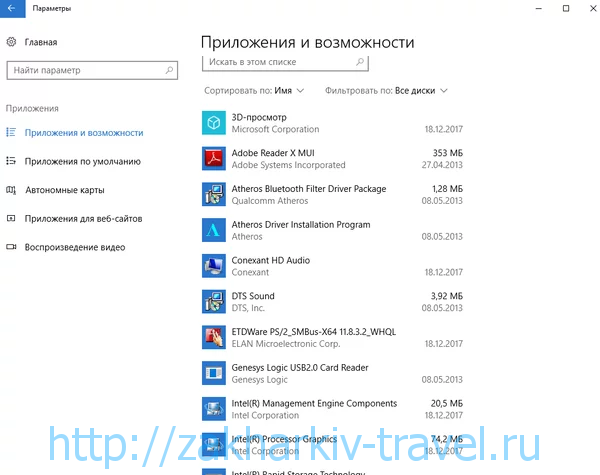
На днях мой компьютер стал как-то медленно работать. Начав разбираться, в чем проблема, я обнаружил, что в Интернете мало информации со списком процессов, служб и приложений установленных на чистой windows 10. Сложно понять какие процессы являются критическими. Как отключить ненужные процессы windows 10 не вызвав отказ в работе операционной системы? Подготовленный перечень служб и процессов для чистой Windows 10 упростит идентификацию маскирующихся вредоносных процессов. К сожалению в перечне программ присутствуют разработки от компании Toshiba, т.к. изображения делались на ноутбуке от этой компании.
ОГЛАВЛЕНИЕ СТАТЬИ:
Нажав комбинацию клавиш: «Ctrl» + «Shift» + «ESC» активируется Диспетчер процессов Виндовс 10.
Диспетчер покажет какой из процессов перегружает ОС. Сравнив процессы на своем компьютере с подготовленным списком вы поймете относится ли ресурс к системным параметрам Windows. Стоит ли выключить этот фоновый процесс или нет? Бывает повышенная нагрузка идет на процессор или память, а бывает на жесткий диск. Все это будет видно в Диспетчере задач.
Список процессов Windows 10
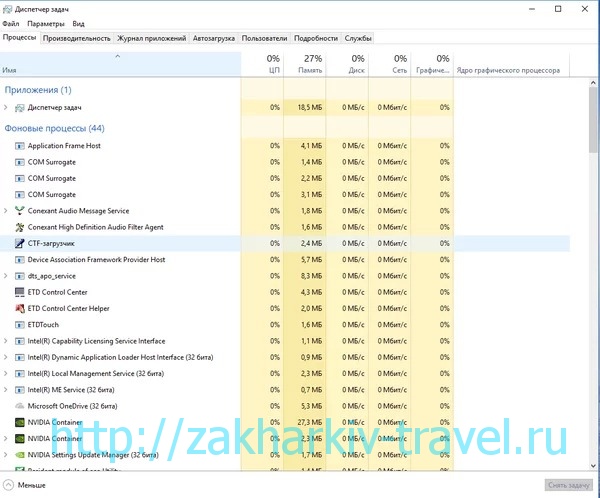

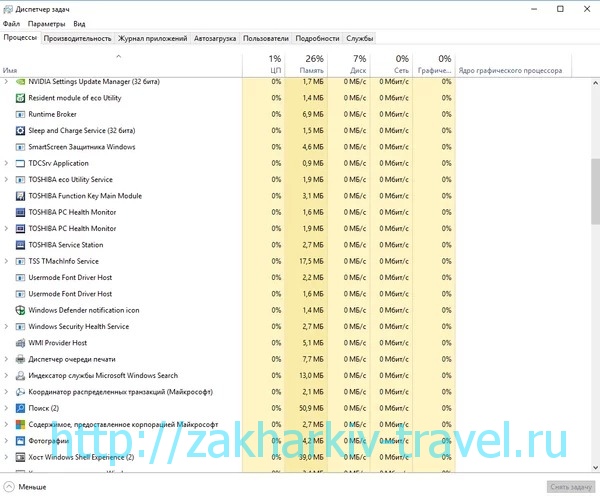
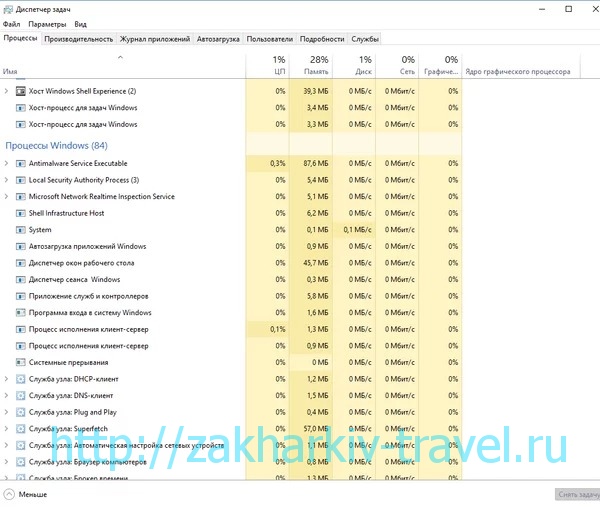
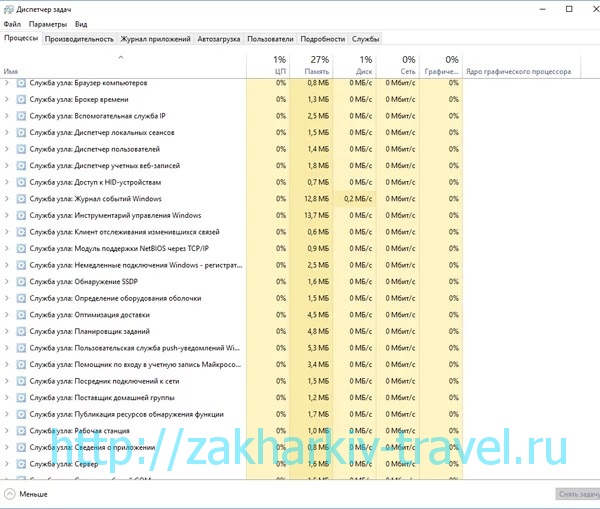
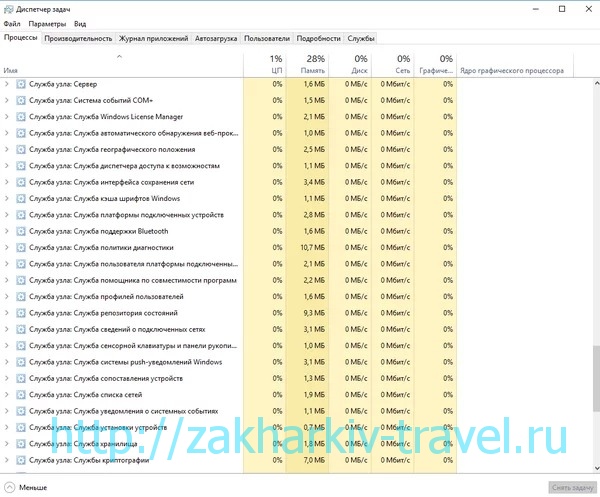
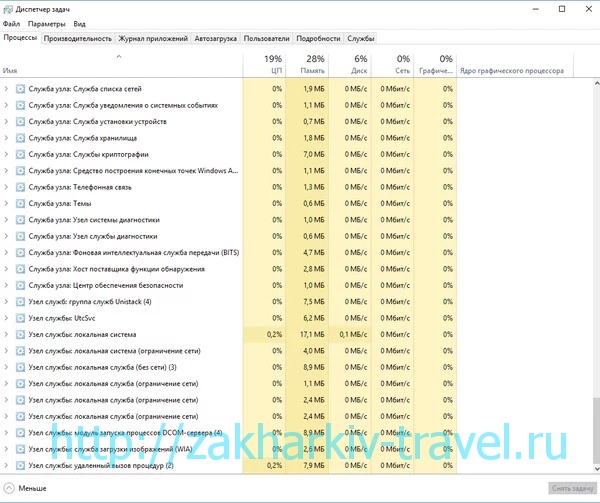
Такой скриншот я обычно делаю в момент приобретения ноутбука и сохраняю его в облако. В дальнейшем это сильно помогает в борьбе с вирусными процессами.
Про свой компьютер я скажу, что ему просто не хватало охлаждения. Пришлось поменять вентилятор на процессоре. И все стало работать как обычно.

Какие службы и программы отключить в Windows 10?

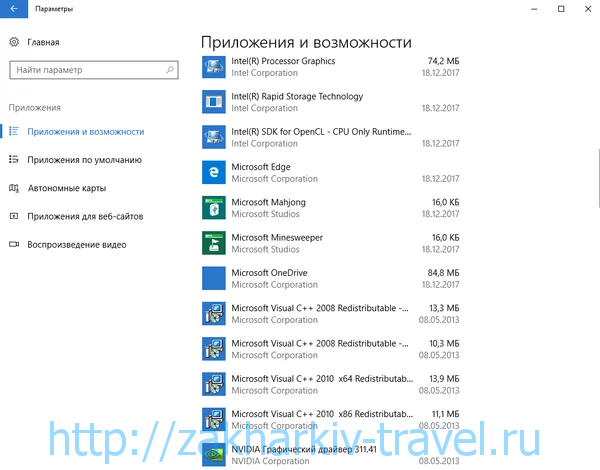
В коробочной версии ОС после инсталляции на компьютер сразу присутствуют ненужные процессы в Windows 10, которые я советую отключать. Они грузят систему и обычно редко используются. Зачем держать то, что не применяется! Список приложений удаляемых из Панели управления в разделе Приложения и возможности:
Список приложений Windows 10
Как открыть диспетчер служб в Виндовс 10
После удаления ненужного программного обеспечения вы немного облегчили свою операционную систему, но это далеко не все. Откройте последовательно: Пуск (правой клавишей мыши) — Управление компьютером — Службы и приложения — Службы
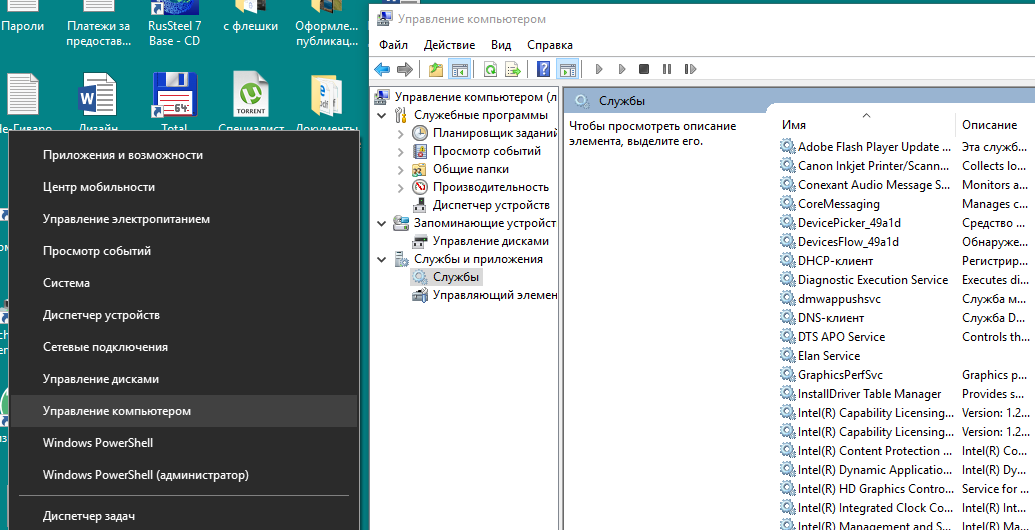
В Административной панели процессов операционной системы Windows 10 отключаем не нужные службы исходя их указанного ниже описания для процессов, которые можно отключить:
Какие процессы можно отключить в Windows 10
Все описанные выше процессы можно отключить без последствий для Windows. Эти процессы работают в фоновом режиме и всегда тратят ресурсы ПК, так что их отключение желательно.
Есть еще одна служба в Виндовс 10, которая значительно влияет на работоспособность ПК — это автоматическое обновление операционной системы. Служба запускается перед включением операционной системы и проверяет сетевые ресурсы на наличие файлов обновления. Процесс периодически повторяет попытки обновления во время работы. А еще, без уведомления, служба грузит сеть и процессор компьютер передавая пакеты обновлений соседним компьютерам.
Отключение автоматического обновления в Windows 10
Я рекомендую службу отключать. Обновить систему вы можете всегда с самого сайта компании Майкрософт в принудительном режиме. Отключение автоматического обновления Виндовс 10 возможно несколькими способами:
1.) Выключаем службу: Центр обновления … (рисунок ниже):

В поле «Тип запуска» выберете «Отключена», если этого не сделать, то служба автоматически запустится через 15 минут.
2.) Отключение автоматического обновления через политику безопасности. Способ доступен не всем. В релизах Windows 10 Домашняя и Для стран СНГ политики безопасности нет. В этих версия ОС при нажатии клавиш Win+R и наборе в строке gpedit.msc появится сообщение:
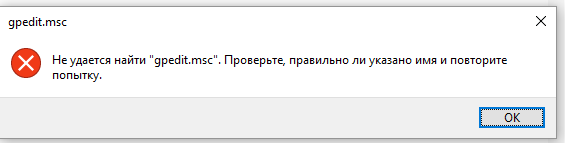
Не удается найти gpedit.msc. Проверьте, правильно ли указано имя и повторите попытку.
Конечно исправить ситуацию возможно, но это трудозатратно и неэффективно. Гораздо проще воспользоваться иными механизмами отключения автообновлений.
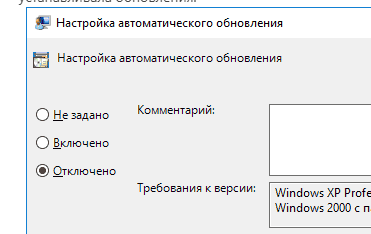
Для ОС Windows с доступной к редактированию политикой безопасности, требуется пройти несколько этапов:
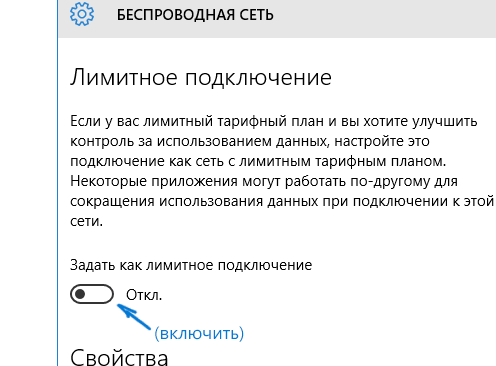
3.) Отключение за счет установки лимитного трафика для сетевых соединений. Чтобы сделать это, зайдите в Параметры — Сеть и Интернет — Wi-Fi, внизу нажимаем «Дополнительные параметры». Включите пункт Задать как лимитное подключение, как показано на фотографии:
Windows LTSB и LTSC — дистрибутив без дополнительных программ и служб
Для узкой аудитории клиентов в 2016 году компания Microsoft выпустила специальную корпоративную версию Windows — LTSB. Система предназначалась для стабильной работы оборудования, где не требуется дополнительный функционал и регулярные обновления. Оболочка представлял из себя полноценную операционную систему со всем необходимым, поэтому ее нельзя назвать урезанной версией. На ней без проблем работаю все программы, игры, подключаются принтеры и факсы. Enterprise версия была лишена рекламно — развлекательной начинки и обновления в ней запускались только в ручном режими. Не все обновления приходили для этой редакции, а только критические.
В 2018 году вышла новая версия корпоративный Windows — LTSC. Она базируется на Win10 сборка 1809 и является продолжательницей линейки LTSB. Старая версия более недоступна для скачивания с официального сайта Microsoft. Об особенностях этой оболочки я расскажу в отдельном материале, так как сборка заслуживает такого внимания. Ну а пока я не написал этой стать посмотрите информацию на официальном сайте Microsoft, там же можно ее скачать для использования. Ссылка — https://docs.microsoft.com/ru-ru/windows/whats-new/ltsc/ Первые 90 дней возможно бесплатное использование дистрибутива.

Надеюсь написанный материал будет полезен пользователям. Если есть вопросы — оставляйте их через комментарии к материалу. Всем удачи!
Как отменить приостановку процесса?
Что означает приостановка процесса?
Приостановленный процесс — это процесс, который выключен. Процесс существует, но его выполнение не запланировано. Например, предположим, что у вас есть сервер, на котором вы хотите запустить программу молекулярного моделирования с интенсивным использованием ЦП, выполнение которой займет два месяца.
Что означает приостановка процесса в диспетчере задач?
Когда процесс приостанавливается, блокировки, которые он имеет на Dll, на которые он ссылается, не освобождаются. Это становится проблематичным, если другое приложение пытается обновить эти библиотеки DLL.
Что такое приостановленные процессы в Windows 10?
Приостановленный — это просто означает, что процесс, который в настоящее время находится в состоянии «Готов» (поставлен в очередь для ожидания выполнения процессора) или «Заблокирован» (ожидает ввода другого процесса / пользователя), перемещается в виртуальную память для экономии ОЗУ.
Как отменить приостановку приложения в Windows 10?
Я согласен, что это стандартная функция Windows 10, и единственный доступный на данный момент обходной путь приведен ниже. Выберите «Пуск»> «Настройки»> «Конфиденциальность»> прокрутите вниз до «Фоновые приложения»> выберите нужное приложение и переключите «Выкл», чтобы выключить его. (Примечание: как только приложение свернуто, оно снова приостанавливает работу.)
Каковы причины приостановки процесса?
Другая причина ОС Операционная система может приостановить фоновый или служебный процесс, или процесс, который, как предполагается, вызывает проблему. Интерактивный запрос пользователя. Пользователь может пожелать приостановить выполнение программы в целях отладки или в связи с использованием ресурса.
Вы можете приостановить процесс, нажав Ctrl-Z, а затем запустив команду kill% 1 (в зависимости от того, сколько фоновых процессов у вас запущено), чтобы подавить его.
Как мне отменить приостановку Microsoft Edge?
Щелкните правой кнопкой мыши кнопку меню «Пуск» и выберите «Параметры». Выберите приложение, щелкните Microsoft Edge в списке и выберите Дополнительные параметры. Выберите «Восстановить». Если проблема не исчезнет, повторите шаги и выберите «Сброс».
Как исправить приостановку работы установщика Windows?
Как исправить приостановленную установку?
Как запустить приостановленный процесс в Windows 10?
[Уловка] Приостановить / возобновить ЛЮБУЮ задачу в Windows.
Почему моя Кортана приостановлена?
Приостановка SearchUI.exe иногда вызвана вашим сторонним антивирусом, который может мешать фоновым процессам. … Если ваш процесс searchUI.exe приостановлен, это означает, что вы не сможете использовать Cortana.
Как мне отменить приостановку моей Кортаны?
Пожалуйста, попробуйте следующие исправления:
Что такое значок листа в диспетчере задач?
Это означает, что процесс не использует ЦП, но может быть возобновлен на более позднем этапе, чтобы снова работать без запуска.
Как приостановить приложение в диспетчере задач?
Просто найдите в списке процесс, который вы хотите приостановить, щелкните правой кнопкой мыши и выберите в меню «Приостановить». Как только вы это сделаете, вы заметите, что процесс отображается как приостановленный и будет выделен темно-серым цветом. Чтобы возобновить процесс, снова щелкните его правой кнопкой мыши, а затем выберите возобновление в меню.
Как остановить все процессы в Windows 10
Решение 1. Завершите процессы в командной строке
Если вы считаете, что в Windows уже есть все, что вам нужно для решения различных проблем, вы можете попробовать это решение. Командная строка очень полезна и является одной из самых мощных функций Windows, поэтому уничтожение пары несоответствующих процессов должно быть проще простого для такого инструмента. Чтобы уничтожить несоответствующие процессы с помощью командной строки, выполните следующие действия:
Решение 2. Используйте CloseAll
Некоторые пользователи рекомендуют прикреплять его к панели задач, чтобы иметь простой и мгновенный доступ к нему каждый раз, когда вам это нужно. Вы можете скачать CloseAll с официального сайта бесплатно.
Решение 3: Как завершить все процессы в диспетчере задач одновременно
В более новых версиях Windows 10 связанные процессы объединены в один общий кластер. В результате вы можете завершить все процессы, собранные в одном кластере, щелкнув правой кнопкой мыши соответствующий кластер и выбрав «Завершить задачу».
Решение 4: Чистая загрузка вашего компьютера
Другой способ убрать ненужные процессы – очистить загрузку вашего компьютера. Этот метод позволяет запускать Windows, используя только минимальный набор драйверов и программ. Конечно, вам нужно перезагрузить компьютер, чтобы это решение вступило в силу.
Как закончить определенные процессы
Теперь, если вы хотите остановить только определенные процессы, приложения и программы, для этого есть решение.
Как завершить все процессы Internet Explorer?
Если вы хотите остановить все процессы IE, вы можете использовать командную строку для этой задачи. Просто откройте командную строку от имени администратора, введите эту команду: taskkill/F/IM iexplore.exe и нажмите Enter.
Как завершить все процессы Google Chrome?
Как завершить все фоновые процессы в Windows 10?
Для этого перейдите в «Настройки»> «Конфиденциальность»> «Фоновые приложения»> отключите переключатель «Разрешить запуск приложений в фоновом режиме».
Таким образом, вы можете завершить все процессы в Windows 10 или только определенную категорию процессов.
Убийца задач: как завершить все лишние процессы на Windows
Некоторые программы могут серьезно тормозить систему и перегружать диспетчер задач в Windows – это легко увидеть по множеству идущих процессов. Закрывать их по отдельности утомительно, а иногда операции вовсе не хотят завершаться. Расскахываем, как «убить» все лишние задачи сразу.


Представляем вам два инструмента, которые способны быстро сократить количество ненужных процессов и таким образом освободить важные системные ресурсы.
В обычном диспетчере задач Windows 10 по умолчанию отображаются только основные процессы приложений, которые вы запустили. Только нажав на кнопку «Подробнее» в нижней части окна, вы сможете увидеть действительно важную информацию, например, загруженность процессора, оперативной памяти или сети. Здесь вы также увидите актуальное энергопотребление — нажав на заголовок столбца, можно отсортировать процессы по соответствующей категории и удалить верхние записи. Но в зависимости от количества активных операций это займет некоторое время.
Те, кто хочет завершить много процессов сразу, могут получить помощь от небольшой, бесплатной программки Killer, которая дополнительно закрывает все сторонние процессы. Иногда отдельные программы не могут быть завершены с помощью диспетчера задач, например, если они зависли. Но решение есть и для таких случаев: поможет инструмент ProcessKO. Ниже мы расскажем про оба приложения более подробно.

Завершаем сразу несколько процессов: программа Killer для очистки оперативной памяти
Завершение отдельных задач — проблема Диспетчера задач от Windows. Но если вы хотите завершить несколько процессов одновременно, это займет некоторое время. Сделать это быстро поможет бесплатный инструмент Killer. Программа была создана из-за того, что разработчику мешала нехватка оперативной памяти в Google Chrome и его многочисленные процессы.
В главном окне приложения вы увидите имя каждой задачи, нагрузку на процессор и память. Например, нажмите «Использование памяти» (Memory Usage), и будут показаны те программы, которые используют больше всего оперативной памяти. Но при этом не обязательно все процессы одной и той же утилиты окажутся вверху этого списка.
I’m running into an issue on Windows 10 where processes remain stuck in the «Suspended» state (visible through the task manager by displaying the «Status» column). Those processes cannot be killed, even with SYSTEM user rights, as Taskkill returns an «Access Denied» error.
When a process is suspended, the locks it has on the Dlls it references are not freed. This becomes problematic if another application attempts to update those Dlls.
Another problematic scenario: if an application is in charge of ensuring that another application is always running, doing API calls to detect running processes returns an exception (for suspended processes).
Here’s a 100% repro: create a small .net console application that throws an exception and run it through the command line. The process will become suspended and cannot be terminated.
Anyone else encountered a similar issue ? I know that suspending processes is normal under Windows 8 / 10, the issue here is that they do not resume and cannot be terminated.
I’m running into an issue on Windows 10 where processes remain stuck in the «Suspended» state (visible through the task manager by displaying the «Status» column). Those processes cannot be killed, even with SYSTEM user rights, as Taskkill returns an «Access Denied» error.
When a process is suspended, the locks it has on the Dlls it references are not freed. This becomes problematic if another application attempts to update those Dlls.
Another problematic scenario: if an application is in charge of ensuring that another application is always running, doing API calls to detect running processes returns an exception (for suspended processes).
Here’s a 100% repro: create a small .net console application that throws an exception and run it through the command line. The process will become suspended and cannot be terminated.
Anyone else encountered a similar issue ? I know that suspending processes is normal under Windows 8 / 10, the issue here is that they do not resume and cannot be terminated.
Как отключить фоновые процессы в Windows 10?
Работа операционной системы — это взаимодействие множества служб, программ и системных процессов. Те программы, которые мы в основном используем, отображаются на рабочем столе, панели задач или в диспетчере задач. Но большинство приложений, после закрытия, продолжают работать и потреблять ресурсы Вашего компьютера. Обычно, их работа не оказывает серьезного влияния на работу системы, но если компьютер слабый и слабо справляется с возложенной задачей, лучше её закрыть. Для ускорения и оптимизации работы Вашего устройства в данной ситуации будут описаны варианты как отключить фоновые процессы в Windows 10.

Как отключить работу ненужных приложений?
Так как остановить ненужные фоновые процессы в Windows 10? Для начала, разберем работу UWP (плиточных) приложений Windows 10. В отличии от win32 (классические) приложений, UWP оптимизированы на работу с Windows 10 и обладают специальными настройками, которые предоставляют отдельный доступ к системным параметрам. Есть специальная версия Windows 10 S, которая позволяет запускать только плиточные программы, загруженные из Магазина Microsoft.
Отключение работы «плиток», выполняется следующим образом:
- Откройте окно Параметры Windows (Пуск – Параметры или сочетание Win+I);
- Пройдите в настройки «Конфиденциальность»;
- Выберите вкладку «Фоновые приложения»;
- Отключите параметр «Разрешить работать в фоновом режиме».
Стоит обратить внимание, что для функционала некоторых программ, параметр отключения должен быть включен. Например, Skype, Viber, Telegram.
Как ограничить запуск UWP программ мы научились, но как отключить win32 программы?
Как закрыть фоновые процессы Windows 10?
Работа системных служб и приложений, а также всех программ дублируется в Диспетчере задач. Отключить их можно именно здесь. Открыть Диспетчер можно следующими вариантами:
- ПКМ по панели задач и выбрать Диспетчер задач;
- Через поиск Windows;
- Сочетание клавиш Ctrl + Shift + Esc;
- Сочетание клавиш Ctrl + Alt + Del и выбрать Диспетчер задач;
- Через параметры WinX (Win+X);
- Начиная с Windows 8, диспетчер имеет 2 вида – Минимальный и Полный. В Минимальном формате отображаются только открытые приложения и их статус.

Полный вид уже показывает всю нужную информацию о системе, пользователях, фоновых задачах и службах.

Вкладка Процессы показывает, как открытые приложения, так и фоновые процессы. Данная вкладка предоставляет информацию не только о нагрузке на ЦП, Оперативную память, Жесткий диск (или SSD), Сеть и Видеокарту, но и сортирует приложения по этим показателям. Выставив сортировку по нужному оборудованию, можно будет определить и наиболее ресурсоёмкий процесс. Но порой информации недостаточно и наиболее нагруженными являются системные службы, в этом случае отключить задачу поможет вкладка Подробности.
Вкладка Подробности предоставляет доступ к полной информации о запущенных процессах всех доступных пользователей.

Как убрать фоновые процессы на Виндовс 10?
Анализируя работу системы и её служб, может возникнуть вопрос о том, как убрать фоновые процессы на виндовс 10. Поэтому нужно определить, какие процессы мешают в том или ином случае. Вкладка Подробности покажет все запущенные приложения, даже те, которые не отображаются в Процессах, например, будут показаны вирусы или рекламный софт.
Чтобы отключить работу конкретной задачи:
- Выберите её (левая кнопка мыши);
- Вызовите контекстное меню (правой кнопкой мыши);
- Нажмите Снять задачу (или Завершить дерево, если их много).
Системные задачи или службы антивирусов (а также некоторые вирусы) нельзя просто так отключить и закрыть, возникнет ошибка «Отказано в доступе». Если эта ошибка возникает при попытке отключения вируса или нежелательного ПО, попробуйте повторить попытку в Безопасном режиме системы, а лучше доверить удаление этой программы любому антивирусу.
Что бы узнать важность той или иной службы, проверьте её расположение функцией «Открыть расположение файла», вирусам и рекламному ПО очень сложно будет попасть в папки System32, Windows и Program Data. Чаще всего они прячутся в папках Пользователи, Автозагрузка, скрываются в папке загрузок или настроек браузеров и прочих популярных приложениях.

Если Вы окончательно не уверены в «происхождении» программы, лучше выберите «Поиск в Интернете», где будет указана подробная информация и предложены варианты удаления, если это нежелательный файл.
Что такое приостановленные процессы в Windows 10?
Когда процесс приостанавливается, блокировки, которые он имеет на Dll, на которые он ссылается, не освобождаются. Это становится проблематичным, если другое приложение пытается обновить эти библиотеки DLL.
Что означает приостановка процесса?
Приостановленный процесс — это процесс, который выключен. Процесс существует, но его выполнение не запланировано. Например, предположим, что у вас есть сервер, на котором вы хотите запустить программу молекулярного моделирования с интенсивным использованием ЦП, выполнение которой займет два месяца.
Почему приостановлен процесс Windows?
Приостановлено просто означает, что процесс в настоящее время «Готов», например (поставка в очередь / ожидание выполнения процессора) или «Заблокирован», например (ожидание ввода от другого пользователя или процесса) и был перемещен в виртуальную память для экономии потребления ОЗУ.
Как отменить приостановку процесса?
[Уловка] Приостановить / возобновить ЛЮБУЮ задачу в Windows.
- Откройте монитор ресурсов. …
- Теперь на вкладке «Обзор» или «ЦП» найдите процесс, который нужно приостановить, в списке запущенных процессов. …
- Как только процесс будет найден, щелкните его правой кнопкой мыши, выберите «Приостановить процесс» и подтвердите приостановку в следующем диалоговом окне.
Как остановить приостановку работы Windows 10?
Я согласен, что это стандартная функция Windows 10, и единственный доступный на данный момент обходной путь приведен ниже. Выберите «Пуск»> «Настройки»> «Конфиденциальность»> прокрутите вниз до «Фоновые приложения»> выберите нужное приложение и переключите «Выкл.», Чтобы выключить его. (Примечание: как только приложение свернуто, оно снова приостанавливает работу.)
Что означает приостановка процесса в диспетчере задач?
Когда процесс приостанавливается, блокировки, которые он имеет на Dll, на которые он ссылается, не освобождаются. Это становится проблематичным, если другое приложение пытается обновить эти библиотеки DLL.
Что такое готовое приостановленное состояние процесса?
Готовность к приостановке — процесс, который изначально находился в состоянии готовности, но был выгружен из основной памяти (см. Раздел «Виртуальная память») и помещен во внешнее хранилище планировщиком, считается находящимся в состоянии готовности к приостановке. Процесс вернется в состояние готовности всякий раз, когда процесс снова будет перенесен в основную память.
Как возобновить приостановленный процесс Windows?
Просто найдите в списке процесс, который вы хотите приостановить, щелкните правой кнопкой мыши и выберите в меню «Приостановить». Как только вы это сделаете, вы заметите, что процесс отображается как приостановленный и будет выделен темно-серым цветом. Чтобы возобновить процесс, снова щелкните его правой кнопкой мыши, а затем выберите возобновление в меню.
Почему Кортана приостановила работу Windows 10?
Приостановка SearchUI.exe иногда вызвана вашим сторонним антивирусом, который может мешать фоновым процессам. Пользовательский интерфейс поиска является частью помощника по поиску Microsoft. Если ваш процесс searchUI.exe приостановлен, это означает, что вы не сможете использовать Cortana.
Почему Google Chrome заблокирован?
Эта проблема возникает из-за повреждения данных профиля в Google Chrome или из-за файлов cookie, расширений, плагинов и истории. Я предлагаю вам выполнить шаги, указанные ниже, чтобы решить эту проблему. Метод 1. Переименуйте файл Google Chrome.
Как мне отменить приостановку моей Кортаны?
Нажмите CTRL + ALT + DEL, чтобы открыть окно параметров безопасности. Выберите и откройте Диспетчер задач из списка. Найдите процесс Cortana, щелкните его правой кнопкой мыши и выберите «Завершить задачу». Процесс Кортаны перезапустится сам по себе и повторно инициализируется.
Как остановить все процессы в Windows 10
Если на вашем компьютере запущено несколько окон, ваша система может работать медленно, и вы можете столкнуться с некоторыми ошибками. Чтобы решить эту проблему, вам нужно убить все эти задачи. В этом уроке мы покажем вам, как легко убить сразу все запущенные задачи одним щелчком мыши. 
Я знаю, что первое, что приходит вам в голову, когда вы находитесь в такой ситуации, это принудительный перезапуск. Но вы определенно не должны этого делать, потому что принудительный перезапуск вашего компьютера может повредить ваш компьютер и его системные файлы. Итак, забудьте о принудительном перезапуске и выполните некоторые из следующих действий в этой статье.
Как мне убить все процессы в Windows 10?
- Убить процессы в командной строке
- Убить не отвечающие процессы в CMD
- Как завершить все процессы в диспетчере задач одновременно
- Чистая загрузка компьютера
Решение 1. Завершите процессы в командной строке
Если вы считаете, что в Windows уже есть все, что вам нужно для решения различных проблем, вы можете попробовать это решение. Командная строка очень полезна и является одной из самых мощных функций Windows, поэтому уничтожение пары несоответствующих процессов должно быть проще простого для такого инструмента. Чтобы уничтожить несоответствующие процессы с помощью командной строки, выполните следующие действия:
- Перейти к поиску, введите cmd и откройте командную строку
- В командной строке введите следующую строку и нажмите Enter
- taskkill/f/fi «Эквалайзер статуса не отвечает»

Эта команда должна убить все процессы, признанные несоответствующими, и вам будет хорошо.
- СВЯЗАННЫЕ: Исправлено: Critical_process_died csrss.exe в Windows 10
Решение 2. Используйте CloseAll
Если вы предпочитаете использовать стороннее программное обеспечение для решения проблем, CloseAll , вероятно, является лучшим инструментом для решения задач. Он автоматически закрывает все запущенные процессы, оставляя вас на рабочем столе. Все, что вам нужно сделать, это открыть его и нажать ОК, и в этом вся философия.
Некоторые пользователи рекомендуют прикреплять его к панели задач, чтобы иметь простой и мгновенный доступ к нему каждый раз, когда вам это нужно. Вы можете скачать CloseAll с официального сайта бесплатно.
Решение 3: Как завершить все процессы в диспетчере задач одновременно
В более новых версиях Windows 10 связанные процессы объединены в один общий кластер. В результате вы можете завершить все процессы, собранные в одном кластере, щелкнув правой кнопкой мыши соответствующий кластер и выбрав «Завершить задачу».

Решение 4: Чистая загрузка вашего компьютера
Другой способ убрать ненужные процессы – очистить загрузку вашего компьютера. Этот метод позволяет запускать Windows, используя только минимальный набор драйверов и программ. Конечно, вам нужно перезагрузить компьютер, чтобы это решение вступило в силу.
- Выберите «Пуск»> введите msconfig > и нажмите «Ввод».
- Перейдите на страницу Конфигурация системы >, нажмите на вкладку Службы >, установите флажок Скрыть все службы Microsoft > и нажмите Отключить все.

- Перейдите на вкладку Автозагрузка и откройте диспетчер задач.
- Выберите каждый элемент автозагрузки> нажмите Отключить

- Закройте диспетчер задач> перезагрузите компьютер.
- СВЯЗАННЫЕ: Исправлено: ОШИБКА ПРОЦЕССА СОСТОЯНИЯ СИСТЕМЫ В Windows 10
Как закончить определенные процессы
Теперь, если вы хотите остановить только определенные процессы, приложения и программы, для этого есть решение.
Как завершить все процессы Internet Explorer?
Если вы хотите остановить все процессы IE, вы можете использовать командную строку для этой задачи. Просто откройте командную строку от имени администратора, введите эту команду: taskkill/F/IM iexplore.exe и нажмите Enter.
Как завершить все процессы Google Chrome?
Процессы Google Chrome могут иногда поглощать большую часть ресурсов вашего компьютера. Чтобы остановить все процессы Chrome, перейдите в «Настройки»> «Показать дополнительные настройки»… Теперь вы можете снять флажок «Продолжать запуск фоновых приложений, когда Google Chrome закрыт», чтобы убить все процессы Chrome.

Как завершить все фоновые процессы в Windows 10?
Для этого перейдите в «Настройки»> «Конфиденциальность»> «Фоновые приложения»> отключите переключатель «Разрешить запуск приложений в фоновом режиме».

Таким образом, вы можете завершить все процессы в Windows 10 или только определенную категорию процессов.
В Windows 10 порой случаются необъяснимые и странные вещи. Так, участились случаи, когда базовые приложения из Microsoft Store буквально на ровном месте перестают запускаться. У некоторых пользователей такие «проблемные» программы могут открываться, но буквально сразу же происходит их закрытие.
Причем объяснить причины всего этого достаточно сложно, если вообще возможно. Но в данной статье мы попытаемся исправить положение дел максимально просто и оперативно, используя лишь возможности операционной системы.

С установкой Windows 10 мы получаем достаточно солидный набор софта, который уже встроен в ОС. Некоторые программы можно платно или бесплатно загрузить из фирменного магазина Microsoft Store, если вам чего-то недостает. Как правило, большинству пользователей этого хватит, чтобы комфортно работать, обучаться и развлекаться за компьютером или ноутбуком. И такие приложения распространяются абсолютно официально, поэтому проблем с ними быть не должно. Но в последнее время поступает все больше жалоб на работу таких программ.
Удивительно, но даже простейший софт в лице WhatsApp Dekstop или ROBLOX способен сразу или после определенного времени не запускаться. Определенные приложения просто отказываются функционировать без каких-либо причин. Естественно, такая проблема не просто является досадной, но и заставляет пользователей злиться и нервничать. Ведь еще вчера все могло работать нормально, а сегодня любимая программа досадно «ломается».
Если же данная проблема застала вас врасплох, то не нужно раньше времени огорчаться. Мы подготовили эффективные решения, которые могут помочь в этой сложной ситуации. Нижеприведенные советы нельзя панацеей от всех бед, но почти всегда они положительно решают вопрос, связанный с внезапно неработающими приложениями.
Инструмент для устранения проблем
Опытные пользователи и зрелые сисадмины наверняка помнят времена, когда любые проблемы с операционной системой решались скачиванием достаточно эффективной утилиты от компании Microsoft. Либо же использовался софт от сторонних разработчиков, чтобы устранить даже мелкую неполадку.
Сейчас все делается гораздо проще. Благодаря встроенному в Windows 10 мастеру устранения неполадок можно в автоматическом режиме отыскать те досадные проблемы, которые мешают нормально функционировать программам, скачанным из цифрового магазина. Можно сказать, что это простейший способ устранить имеющиеся неполадки без лишних манипуляций. Причем от вас не потребуют предоставить дополнительные права или пароли.
К сожалению, многие пользователи банально не знают месторасположение мастера устранения неполадок. Вот где его нужно искать:
- Заходим в «Параметры» через меню «Пуск».
- Нам нужно открыть сначала «Обновление и безопасность», а затем «Устранение неполадок».
- Находим раздел «Поиск и устранение других проблем».
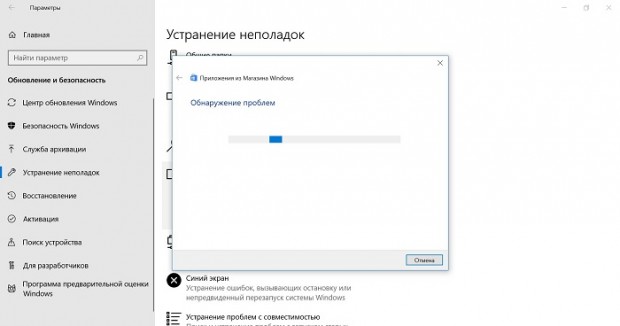
- Из всего списка необходимо выбрать «Приложения из магазина Windows».
- Остается активировать утилиту для устранения проблем.
Когда «мастер» обнаружит имеющиеся неполадки, то пользователь увидит это в специальном окне. Там можно изучить итоговый результат сканирования с рекомендациями по устранению проблем. Во многих случаях данный инструмент Windows 10 самостоятельно находит и «лечит» приложения.
Сброс программ
Не так давно Windows 10 заполучила очень полезную функцию, которая достаточно эффективно ликвидирует неполадки в работе программ. Для этого выполняется тотальный сброс приложений до первоначального состояния. Стоит отметить, что такая возможность уже имеется во многих современных смартфонах.
Зачем же нужно сбрасывать программы, которые функционируют некорректно? Основная причина кроется в возможности появления ошибки в самом файле. Исправить же это можно именно при помощи сброса кэша «поврежденного» приложения. Делаем это следующим образом:
- Заходим в «Параметры».
- Нам нужно выбрать «Приложения и возможности».
- Находим необходимую программу.
- Нажимаем на приложение, выбирая дополнительные параметры.
- Если пролистать список, то там можно наткнуться на пункт «Сбросить».
- Сбрасываем настройки приложения до изначального состояния.
Важно понимать, что вся информация (пароли, логины, привязка к учетным записям, личные данные) в рамках данного приложения будет безвозвратно удалена.

Сброс Microsoft Store
Далеко не все обновления являются полезными. Некоторые «обновки» для цифрового магазина приложений могут прямым или косвенным образом повлиять на работу той или иной программы. Так, после обновления Microsoft Store ваше любимое ПО может внезапно не запуститься. И от этого никто не застрахован, ведь разработчики из любой компании способны где-то ошибаться.
Как же сбросить магазин приложений? Это делается вышеописанным способом, когда происходит сброс настроек любого встроенного софта. Но можно поступить несколько иначе:
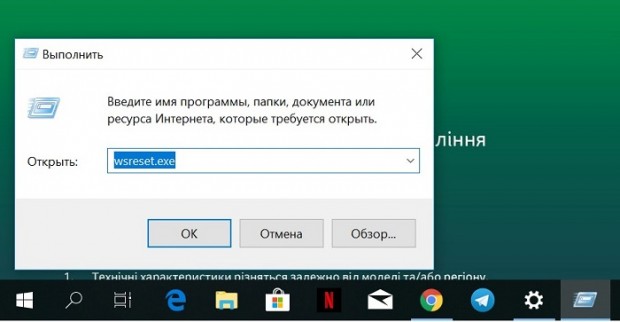
- При помощи одновременного нажатия кнопок Win и R на клавиатуре открываем команду «Выполнить».
- Прописываем «wsreset.exe» (без кавычек).
- Осуществляется сброс Microsoft Store.
- Перезагружаем систему.
Проверяем системные файлы
Данный метод нельзя назвать самым продвинутым с точки зрения эффективности, но и он может оказаться полезным. Он подразумевает собой тщательную проверку целостности системных файлов. Если потребуется, то произойдет своеобразное восстановление. В любом случае такая проверка является безопасной, так как не вредит операционной системе или программам. Вот как она делается:
- Открываем «Выполнить» через комбинацию Win + R или правую кнопку мыши по меню «Пуск».
- Прописываем «cdm», чтобы открыть командную строку.
- В появившемся окне вводим «sfc /scannow» для сканирования файлов системы.
- Если после этого никаких неполадок не выявлено, то прописываем «Dism /Online /Cleanup-Image /RestoreHealth».
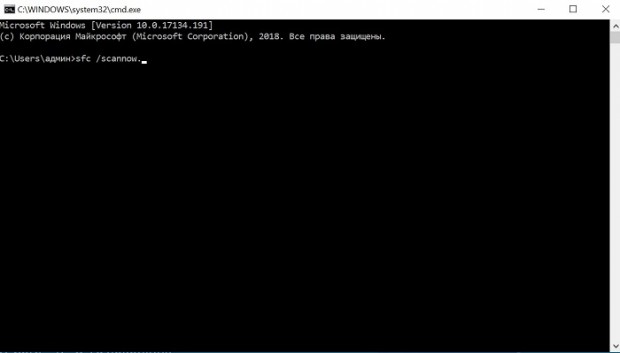
Дополнительные советы
Отключение телеметрии и различных систем безопасности в Windows 10 может привести к неправильной работе многих приложений. Поэтому лучше всего активировать данные сервисы операционной системы. Обязательно проверьте актуальный часовой пояс, а также текущее время.
Желательно включить автоматическую настройку времени и даты, чтобы избежать всевозможных проблем. Можно попробовать создать абсолютно новый профиль, чтобы проверить работоспособность программ. Если трудности с запуском софта сохраняются, то стоит вернуться к определенной точки восстановления Windows. А самой крайней мерой представляется переустановка операционной системы, либо же ее жесткий сброс.
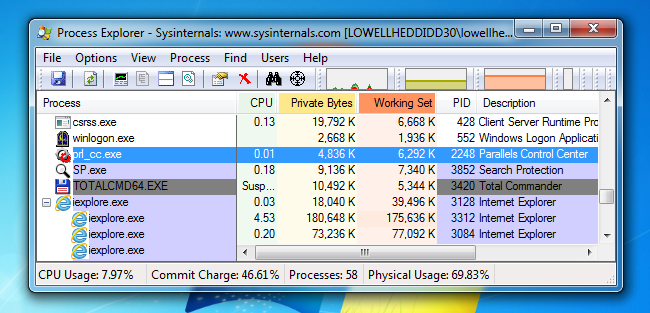
Независимо от того, нужно ли вам выполнить диагностику программы или узнать, что делает подозрительная вредоносная программа, вы можете использовать Process Explorer, чтобы приостановить выполнение программы, пока вы смотрите, что она делает.
Вам может быть интересно, почему вы хотите приостановить процесс, и ответ прост: если вам нужно выполнить некоторую работу, но процесс не справляется с процессором, вы можете приостановить процесс, а затем возобновить его, когда вы закончите с тем, что еще вам нужно сделать. Вы также можете использовать его для
приостановить работу подозреваемого вредоносного ПО, чтобы вы могли его исследовать.
Что такое Process Explorer?
СВЯЗАННЫЕ С:
Понимание Process Explorer
Process Explorer — это комплексное приложение для управления задачами, которое отображает все, начиная от расположения исполняемых файлов, дескрипторов программ и любых связанных открытых процессов DLL. Эта программа предоставляет вам широкий спектр возможностей для получения информации. В нем перечислены активные процессы, а также учетные записи, в которых они запущены. В дополнение к этому, в зависимости от того, запускаете ли вы программу в режиме дескриптора или DLL, у вас может быть вторая нижняя панель в окне со всей информацией о дескрипторе и DLL.
Кроме того, имеется мощная функция поиска, которая позволяет выполнять поиск по дескрипторам, DLL и любой связанной информации. Это отличный инструмент для замены традиционного диспетчера задач Windows.
Скачивание и запуск Process Explorer
Если у вас еще нет Process Explorer, вы можете скачать его с
Страница Microsoft System Internals
, извлеките zip-файл, а затем дважды щелкните файл procxp.exe — хотя для достижения наилучших результатов вам действительно следует щелкнуть правой кнопкой мыши и выбрать Запуск от имени администратора.
А поскольку вам не нужно каждый раз щелкать правой кнопкой мыши и выбирать режим администратора, вы можете щелкнуть правой кнопкой мыши, выбрать «Свойства», затем «Совместимость», а затем установить флажок «Запускать эту программу от имени администратора».

Как только вы это сделаете, откройте Process Explorer и щелкните по запросу UAC, если вы его видите.
Приостановка (приостановка) или возобновление процесса
Просто найдите в списке процесс, который вы хотите приостановить, щелкните правой кнопкой мыши и выберите в меню Приостановить.

Как только вы это сделаете, вы заметите, что процесс отображается как приостановленный и будет выделен темно-серым цветом.

Чтобы возобновить процесс, щелкните его еще раз правой кнопкой мыши, а затем выберите возобновление в меню.

Это, конечно, только начинает использовать возможности Process Explorer. Обязательно
прочтите нашу серию SysInternals
для получения более подробной информации о том, как его использовать.
СВЯЗАННЫЕ С:
Понимание Process Explorer
Что такое приостановленные процессы в Windows 10?
Когда процесс приостанавливается, блокировки, которые он имеет на Dll, на которые он ссылается, не освобождаются. Это становится проблематичным, если другое приложение пытается обновить эти библиотеки DLL.
Что означает приостановка процесса?
Приостановленный процесс — это процесс, который выключен. Процесс существует, но его выполнение не запланировано. Например, предположим, что у вас есть сервер, на котором вы хотите запустить программу молекулярного моделирования с интенсивным использованием ЦП, выполнение которой займет два месяца.
Почему приостановлен процесс Windows?
Приостановлено просто означает, что процесс в настоящее время «Готов», например (поставка в очередь / ожидание выполнения процессора) или «Заблокирован», например (ожидание ввода от другого пользователя или процесса) и был перемещен в виртуальную память для экономии потребления ОЗУ.
Как отменить приостановку процесса?
[Уловка] Приостановить / возобновить ЛЮБУЮ задачу в Windows.
- Откройте монитор ресурсов. …
- Теперь на вкладке «Обзор» или «ЦП» найдите процесс, который нужно приостановить, в списке запущенных процессов. …
- Как только процесс будет найден, щелкните его правой кнопкой мыши, выберите «Приостановить процесс» и подтвердите приостановку в следующем диалоговом окне.
Как остановить приостановку работы Windows 10?
Я согласен, что это стандартная функция Windows 10, и единственный доступный на данный момент обходной путь приведен ниже. Выберите «Пуск»> «Настройки»> «Конфиденциальность»> прокрутите вниз до «Фоновые приложения»> выберите нужное приложение и переключите «Выкл.», Чтобы выключить его. (Примечание: как только приложение свернуто, оно снова приостанавливает работу.)
Что означает приостановка процесса в диспетчере задач?
Когда процесс приостанавливается, блокировки, которые он имеет на Dll, на которые он ссылается, не освобождаются. Это становится проблематичным, если другое приложение пытается обновить эти библиотеки DLL.
Что такое готовое приостановленное состояние процесса?
Готовность к приостановке — процесс, который изначально находился в состоянии готовности, но был выгружен из основной памяти (см. Раздел «Виртуальная память») и помещен во внешнее хранилище планировщиком, считается находящимся в состоянии готовности к приостановке. Процесс вернется в состояние готовности всякий раз, когда процесс снова будет перенесен в основную память.
Как возобновить приостановленный процесс Windows?
Просто найдите в списке процесс, который вы хотите приостановить, щелкните правой кнопкой мыши и выберите в меню «Приостановить». Как только вы это сделаете, вы заметите, что процесс отображается как приостановленный и будет выделен темно-серым цветом. Чтобы возобновить процесс, снова щелкните его правой кнопкой мыши, а затем выберите возобновление в меню.
Почему Кортана приостановила работу Windows 10?
Приостановка SearchUI.exe иногда вызвана вашим сторонним антивирусом, который может мешать фоновым процессам. Пользовательский интерфейс поиска является частью помощника по поиску Microsoft. Если ваш процесс searchUI.exe приостановлен, это означает, что вы не сможете использовать Cortana.
Почему Google Chrome заблокирован?
Эта проблема возникает из-за повреждения данных профиля в Google Chrome или из-за файлов cookie, расширений, плагинов и истории. Я предлагаю вам выполнить шаги, указанные ниже, чтобы решить эту проблему. Метод 1. Переименуйте файл Google Chrome.
Как мне отменить приостановку моей Кортаны?
Нажмите CTRL + ALT + DEL, чтобы открыть окно параметров безопасности. Выберите и откройте Диспетчер задач из списка. Найдите процесс Cortana, щелкните его правой кнопкой мыши и выберите «Завершить задачу». Процесс Кортаны перезапустится сам по себе и повторно инициализируется.
Как убить приостановленный процесс в Linux?
Как убить фоновую или приостановленную работу оболочки?
- Разрешить пользователю выполнять одну команду от имени пользователя root (без sudo) 9.588K. …
- Управляйте несколькими версиями узлов с помощью nodenv. 2.689К. …
- Используйте HEREDOC в снарядах. 2.383К.
25 февраля. 2016 г.
Как отменить приостановку установщика Windows?
Щелкните Пуск> Выполнить и введите regedit в текстовом поле Открыть; нажмите ОК. Откройте ключ «HKEY_LOCAL_MACHINESOFTWAREMicrosoftWindowsCurrentVersionInstallerInprogress». Если ключ Inprogress существует, удалите его, а затем перезапустите установку.
Как остановить работу программ в Windows 10 в фоновом режиме?
Нажмите «Пуск», затем выберите «Настройки»> «Конфиденциальность»> «Фоновые приложения». В разделе «Фоновые приложения» убедитесь, что параметр «Разрешить запуск приложений в фоновом режиме» отключен.
Почему SearchUI EXE приостановлен?
Приостановка SearchUI.exe часто вызвана вашим сторонним антивирусным программным обеспечением, которое обычно мешает вашим фоновым процессам. Пользовательский интерфейс поиска или SearchUI — это компонент помощника поиска Microsoft под названием Cortana. Если ваш процесс searchUI.exe приостановлен, это означает, что вы не сможете использовать Cortana.
Что такое символ листа в диспетчере задач?
Зеленый символ — это символ эконо. Эко-режим Windows или функция энергосбережения. При наведении указателя мыши на значок листа в столбце «Состояние» диспетчера задач вы увидите всплывающую подсказку, описывающую, что это означает (это приложение приостанавливает процессы, чтобы повысить производительность системы).