Как выйти из аккаунта Гугл Диска
Чтобы иметь доступ к облачному хранилищу Google Disk, нужно создать и зарегистрировать собственный аккаунт. Как правило, с этим трудностей не возникает. Пользуясь сервисом нужно помнить о том, что при завершении работы, закрытии программы, браузера, компьютера автоматического выхода из аккаунта не происходит.
Чтобы доступ к вашим данным и информации не получит любой, кто откроет устройство, на котором вы работали, следует знать, как выйти из Гугл Диска.
Выход из аккаунта GoogleДиск на компьютере
Проще всего выйти с данного устройства. Вся процедура занимает всего три действия:
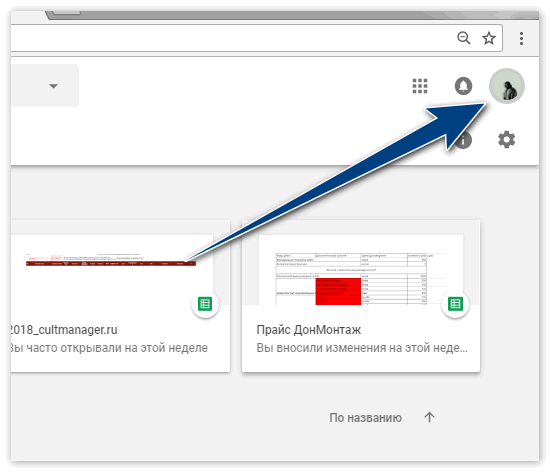
- Перейти на drive.google.com,
- Нажать на значок(фото) профиля,
- Кликнуть кнопку выхода.
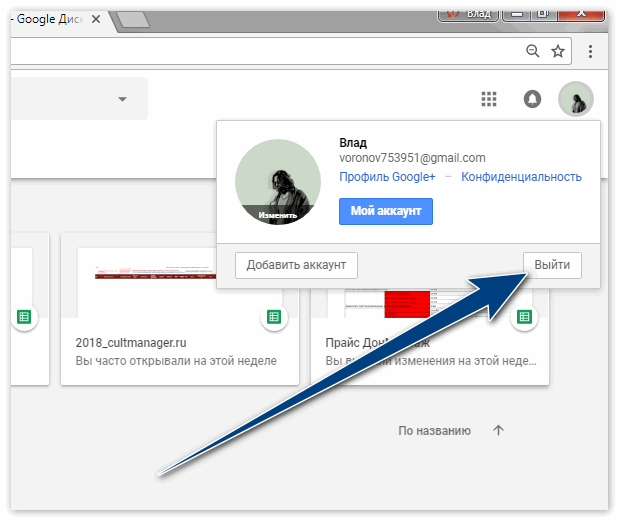
Эти несложные манипуляции позволят избежать нежелательного доступа к вашим файлам иных лиц.
Выполнение выхода с мобильного телефона (IOS)
Закрыть свой профиль можно выбирая следующие пункты меню:
- Google Disk,
- Значок в виде трех горизонтальных полосок (вверху слева),
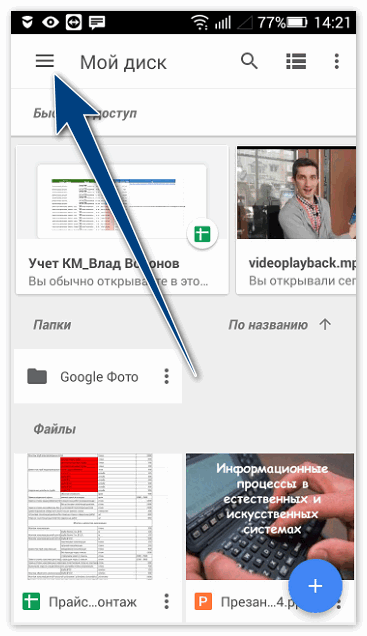
- Стрелочка вниз около своего профиля,
- Управление аккаунтами,
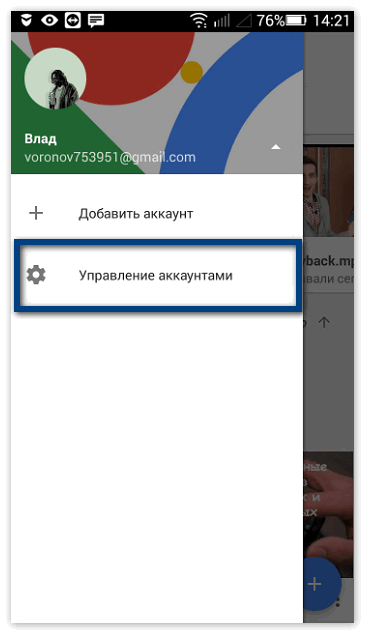
- Удалить,
- Удалить (напротив той учетной записи, к которой следует ограничить доступ)
- Подтвердить.
Можно установить заводские настройки, но тогда потеряется вся сохраненная информация. К этому способу стоит прибегнуть при смене владельца.
Выполнение выхода на Android
Используя эту систему, закрыть свой аккаунт возможно через его удаление. Как более удобный вариант можно настроить систему безопасности самого устройства (блокировка экрана, гостевой режим).
Такой способ самый оптимальный, так как к аккаунту Гугл привязано большое количество приложений и постоянное его удаление будет отнимать массу времени.
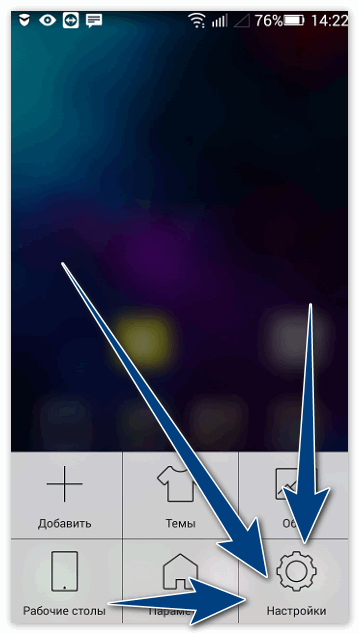
Для удаления на андроиде:
- Зайдите в Настройки,
- Кликните Аккаунты (появятся все используемые на данном устройстве),
- Нажмите Google,
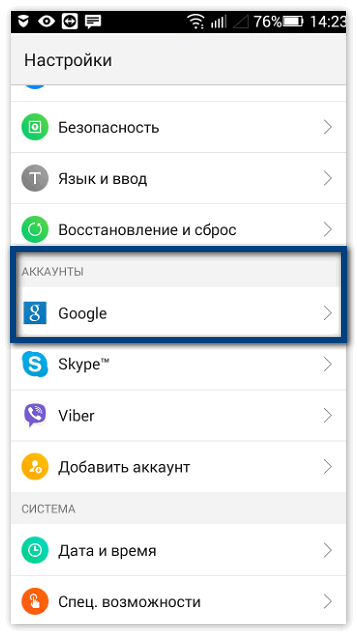
- Выберите название учетной записи, которая подлежит удалению,
- Коснитесь значка в виде трех точек (в правом верхнем углу),
- Перейдите по Удалить Аккаунт (всплывет окошко с запросом на подтверждение действия),
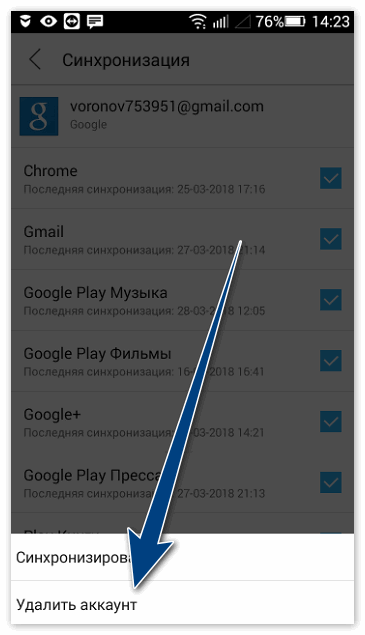
- Удалите.
Как удалить Google Диск со своего компьютера и смартфона: шаг за шагом инструкция
Гугл Диск — удобный инструмент для хранения и совместной работы с файлами в облаке. Однако, возможны ситуации, когда вы захотите удалить этот сервис с вашего компьютера или телефона. Это может понадобиться, например, если вы решили перейти на другой облачный сервис или не пользуетесь Гугл Диском.
Но как правильно удалить Гугл Диск с компьютера и телефона? Если вы этого никогда не делали, то процесс может показаться сложным и непонятным. В этой статье мы подробно рассмотрим все шаги, чтобы вы смогли без проблем удалить Гугл Диск.
Хотите избавиться от Гугл Диск на своих устройствах? Тогда читайте нашу инструкцию по шагам и следуйте за нами, чтобы успешно удалить сервис.
Видео по теме «Как удалить Гугл Диск с компьютера и телефона»
В интернете можно найти множество видео, которые помогут вам удалить Гугл Диск с вашего компьютера или телефона. Вот некоторые из них:
1. «Как удалить Гугл Диск с компьютера»
- Это видео покажет вам, как удалить Гугл Диск с компьютера под управлением операционной системы Windows или Mac.
- Вы узнаете, как отключить синхронизацию, удалить приложение и удалить все данные, связанные с Гугл Диск на вашем компьютере.
2. «Как удалить Гугл Диск с телефона»
- В этом видео вы узнаете, как удалить Гугл Диск со своего телефона Android или iPhone.
- Вы узнаете, как удалить приложение и все данные, связанные с Гугл Диск на вашем телефоне.
3. «Как удалить Гугл Диск с обоих устройств»
- Это видео поможет вам удалить Гугл Диск с обоих устройств – компьютера и телефона.
- Вы узнаете, как отключить синхронизацию, удалить приложение и удалить все данные, связанные с Гугл Диск на обоих устройствах.
Как удалить гугл диск с компьютера
Хранение данных на Гугл Диске может быть очень удобно, но если вы хотите удалить его с компьютера, есть несколько шагов, которые нужно выполнить.
Первым шагом является открытие браузера и вход в свой аккаунт Гугл. Затем, вы должны перейти в меню «Google Диск» и открыть папку «Google Drive».
Далее, выберите файлы и папки, которые вы хотите удалить. Вы можете выбрать несколько файлов, зажав клавишу «Ctrl» и щелкнув левой кнопкой мыши на файлы, которые нужно удалить.
Выберите файлы и нажмите на знак корзины в правом верхнем углу экрана. Этот шаг удаляет файл или папку с вашего Гугл Диска.
После того, как вы удалили файлы, можете очистить корзину и избавиться от них навсегда.
Как выйти с аккаунта Гугл Диск
Чтобы выйти с аккаунта Гугл Диск, нужно выполнить несколько простых действий:
- Открыть сайт Гугл Диска. Для этого воспользуйтесь браузером на компьютере или на мобильном устройстве.
- Нажать на свой профиль. Если вы используете Гугл Диск на компьютере, то найдите иконку своего профиля в верхнем правом углу экрана. Если вы используете мобильный телефон, то вам нужно нажать на иконку меню (три горизонтальные линии) и выбрать свой профиль.
- Выбрать «Выход». Нажмите на кнопку «Выход» и подтвердите свой выбор. Вы будете перенаправлены на страницу входа, где сможете выбрать другой аккаунт или создать новый.
Обратите внимание, что если вы прикрепили свой Гугл Диск к другим сервисам, то вам нужно выйти из этих сервисов отдельно.
Как полностью удалить Гугл Диск и все данные на нем?
Для удаления Гугл Диска и всех данных, которые на нем есть, необходимо следовать нескольким простым шагам.
Шаг 1: Очистить корзину в Гугл Диске
Первым шагом необходимо очистить корзину в Гугл Диске. Для этого откройте Гугл Диск и перейдите в раздел «Корзина». Выделите все элементы в корзине и нажмите «Удалить навсегда». Таким образом, вы очистите корзину и удаляете все файлы, которые могли быть случайно удалены.
Шаг 2: Отключить синхронизацию Гугл Диска
Для того чтобы удалить Гугл Диск, необходимо отключить его синхронизацию с компьютером или телефоном. Для этого откройте приложение «Google Drive» на своем устройстве и выберите «Настройки». Затем отключите опцию «Синхронизировать с этим устройством».
Шаг 3: Удалить приложение Гугл Диска
После того, как вы отключили синхронизацию Гугл Диска, необходимо удалить приложение со своего устройства. На компьютере это можно сделать через панель управления или приложение «Удаление программ». На телефоне или планшете вы можете удалить приложение, как любое другое приложение.
Шаг 4: Удалить данные из «Мой Диск»
Чтобы удалить все данные из «Мой Диск», необходимо зайти в Гугл Диск через браузер и нажать на «Мой Диск». Выделите все файлы и нажмите на кнопку «Удалить». После этого выберите опцию «Удалить навсегда». Таким образом, вы удалите все файлы из «Мой Диск».
Следуя этим шагам, вы перестанете использовать Гугл Диск и удалите все свои данные, которые были на нем.
Как удалить Гугл Диск с компьютера и телефона?
Гугл Диск — удобный инструмент для хранения и обмена файлами, но иногда может возникнуть необходимость удалить его с устройства. В этой статье вы найдете подробную инструкцию по удалению Гугл Диск с компьютера и телефона.
Удаление Гугл Диск с компьютера
1. Зайдите в «Панель управления» на вашем компьютере
2. Выберите пункт «Программы и компоненты»
3. Найдите «Google Drive» в списке программ и выберите «Удалить»
4. Подтвердите удаление Гугл Диска, следуя инструкциям на экране
Удаление Гугл Диск с телефона
1. Откройте приложение «Настройки» на вашем телефоне
2. Выберите пункт «Приложения»
3. Найдите «Google Drive» в списке приложений и выберите его
4. Нажмите на кнопку «Удалить» и подтвердите удаление Гугл Диска с вашего телефона
Как выйти из аккаунта Google с разных устройств

Когда вы пользуетесь аккаунтами Google на чужих устройствах, не забывайте завершать сеансы. Так вы предотвратите кражу данных: злоумышленники могут завладеть вашими персональными данными — в том числе, файлами на диске, сканами паспорта или других документов на почте. РБК Life объясняет, как выйти из Google-аккаунта с помощью компьютера или смартфона.
Нет времени читать. Как выйти из аккаунта?
Перейдите в настройки Google, кликните на нужное устройство/браузер и нажмите «Выйти».
Как выйти из аккаунта Google без доступа к устройству
Это самый быстрый и простой способ. Если вы входили в аккаунт Google на одном или нескольких устройствах, к которым у вас больше нет доступа, удалите свои данные удаленно.
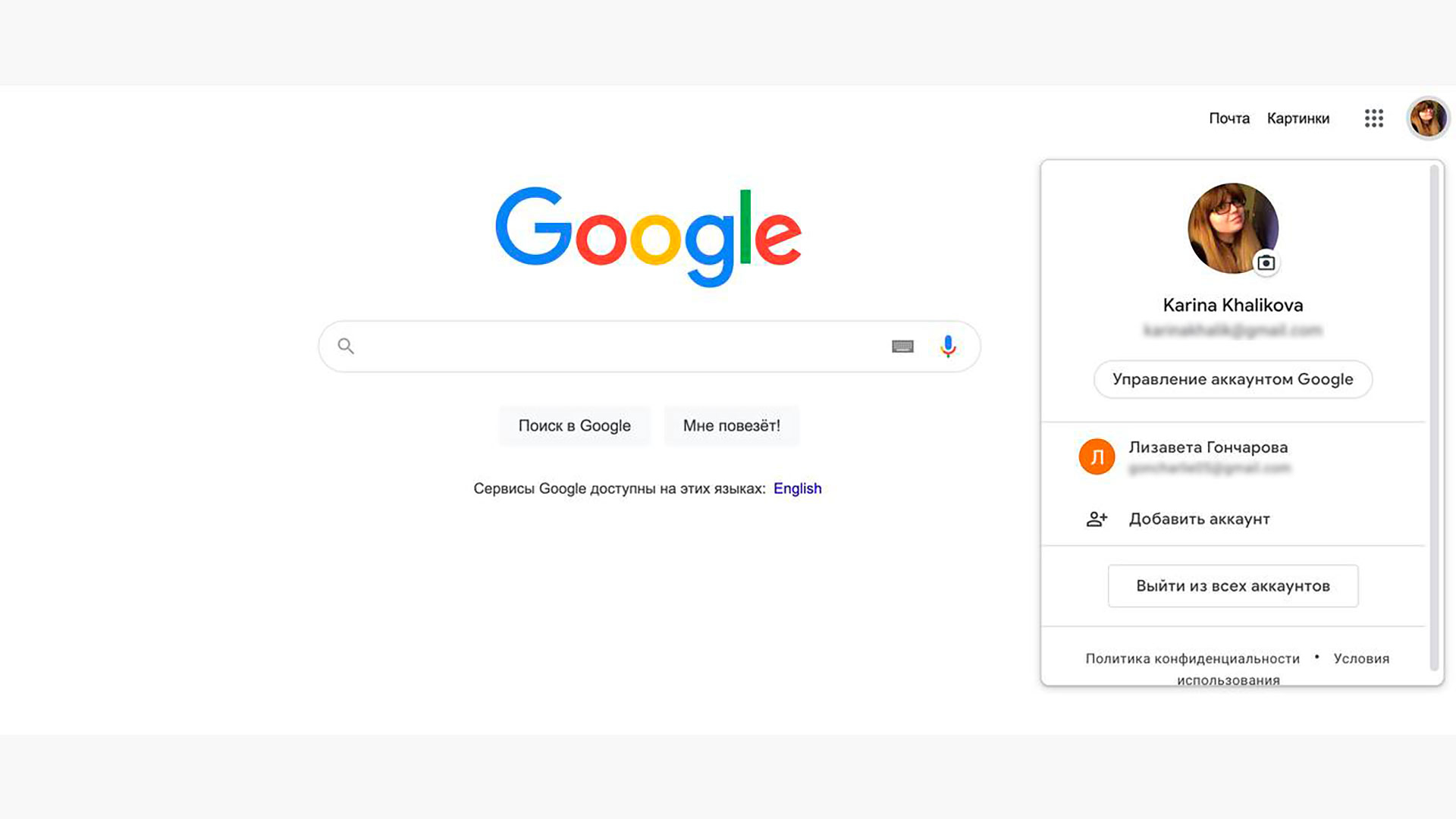
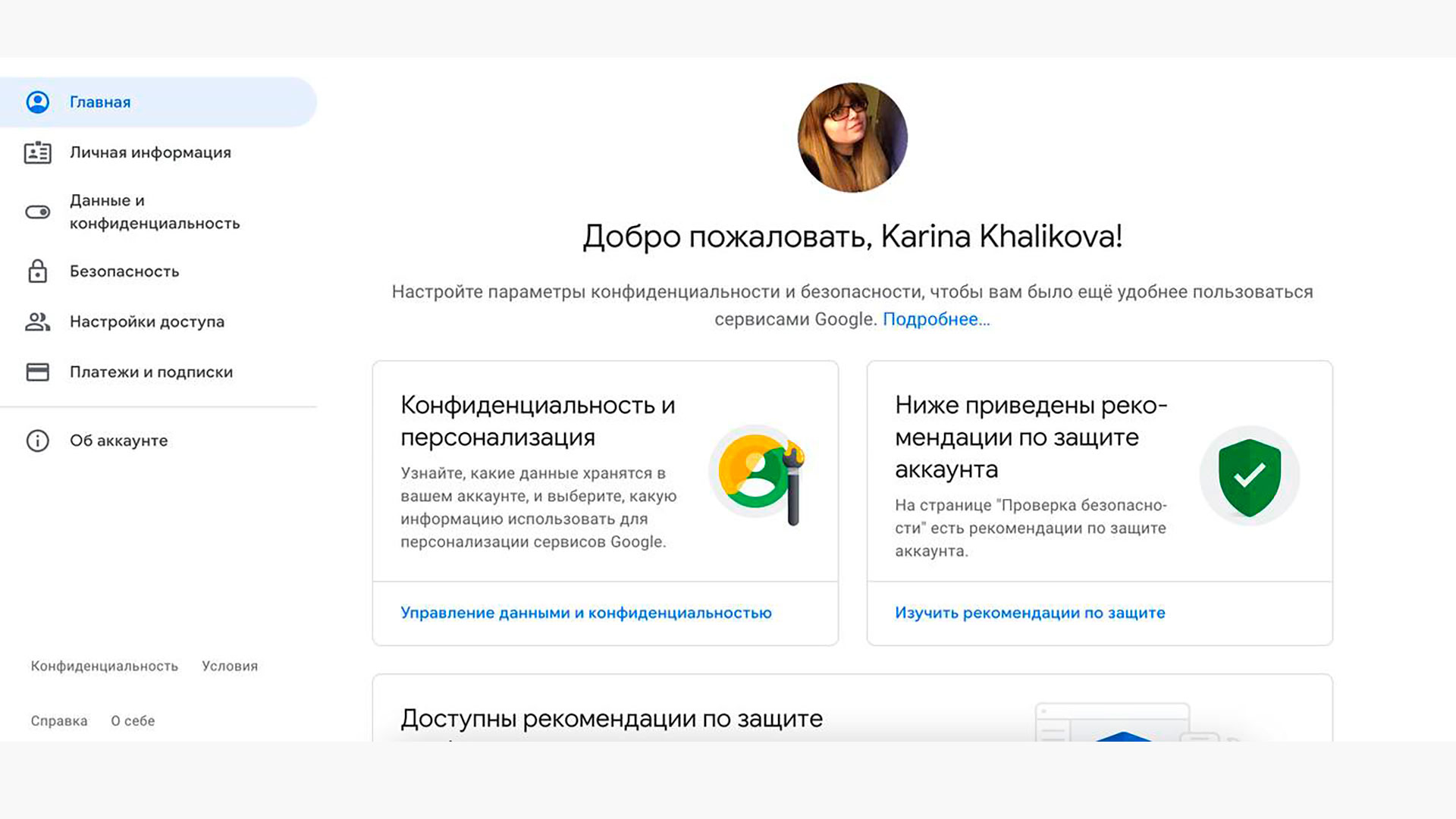
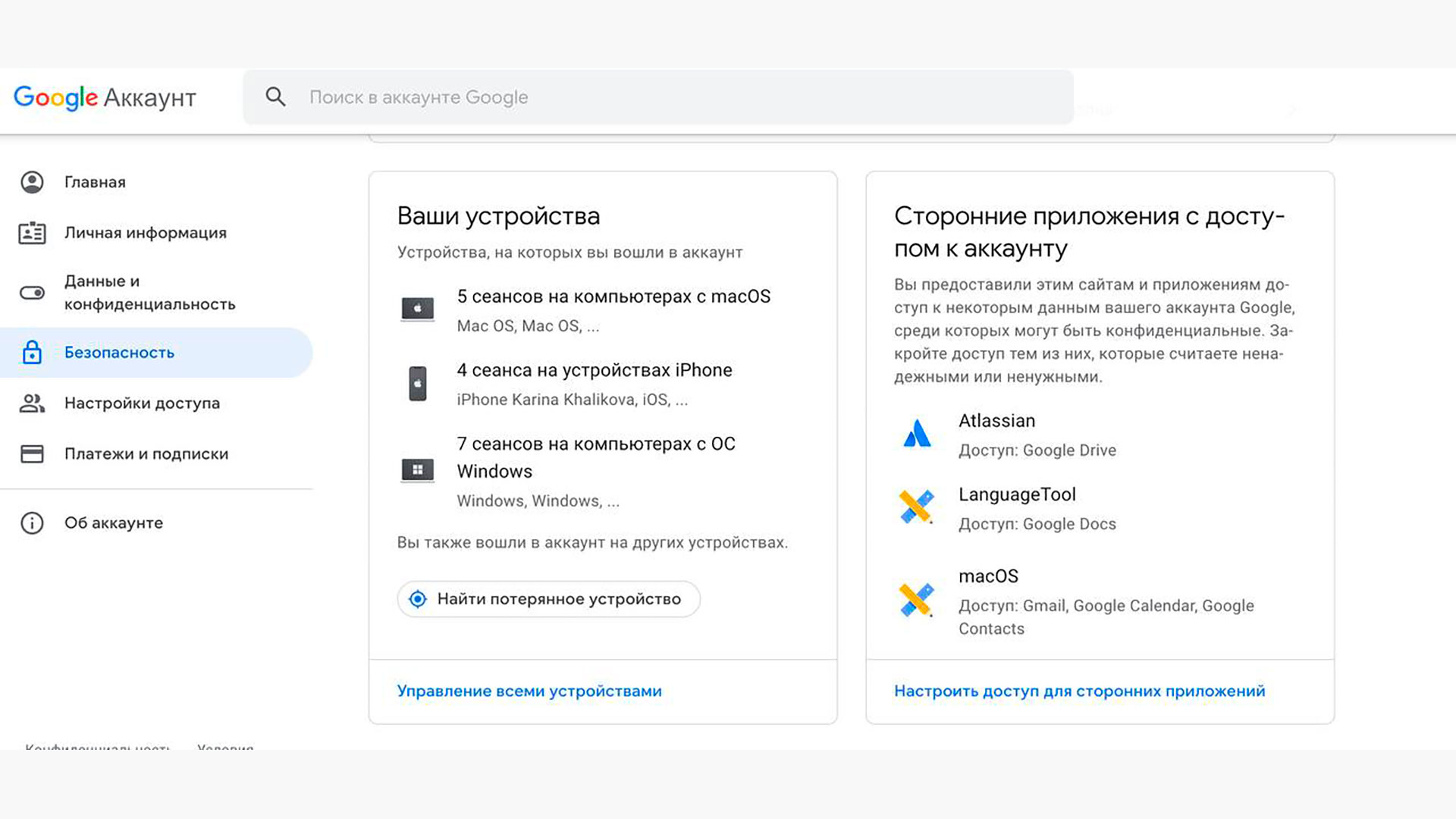
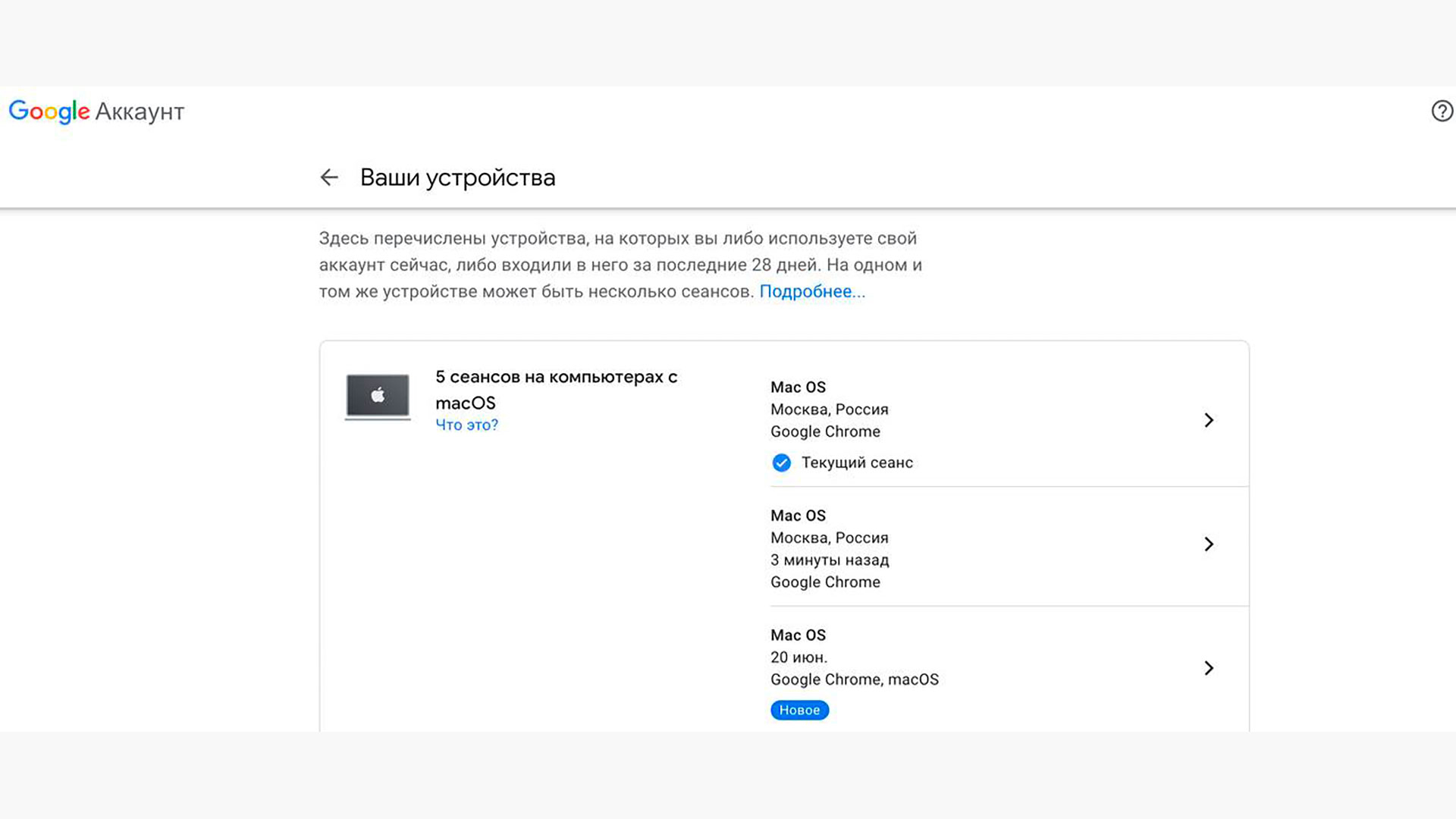
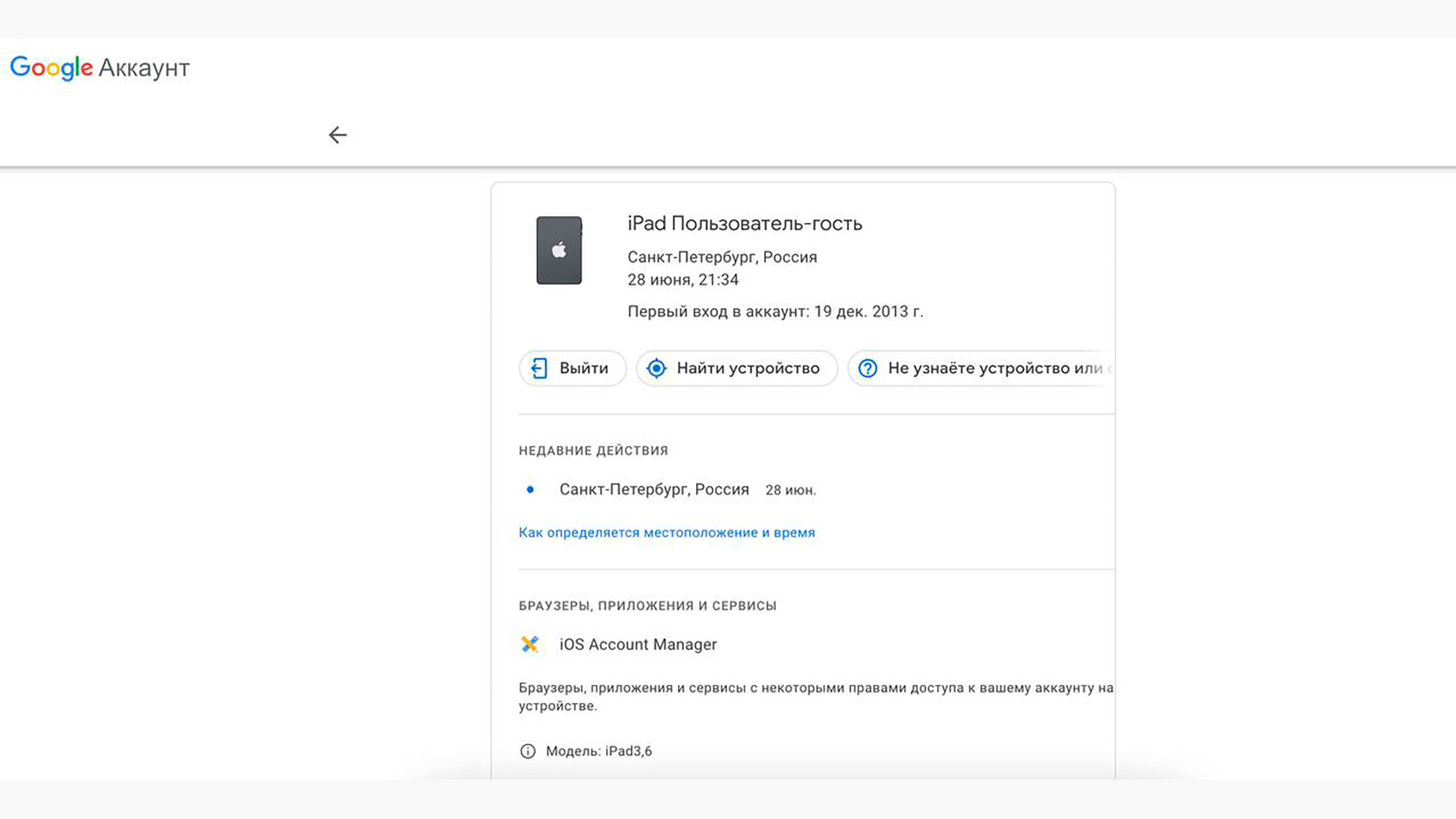
Шаг 1. Откройте Google.ru, нажмите на аватарку в верхнем правом углу и выберите «Управление аккаунтом Google».
Данные удалятся только с того устройства, которое вы выбрали. При необходимости повторите действия с другими девайсами и браузерами.
Если что-то пошло не так, попробуйте второй вариант. Перейдите по ссылке в «Проверку безопасности». Там будет аналогичный список устройств с возможностью их удаления.
Как выйти из аккаунта Google на компьютере
Предыдущий способ подходит для большинства ситуаций, но если по какой-то причине не получилось разобраться в большом обилии сеансов и устройств, можно отключить Google-аккаунт на компьютере, где вы работаете прямо сейчас.
Вы вышли из аккаунта Google и приостановили синхронизацию только в том браузере, где проделывали действия.
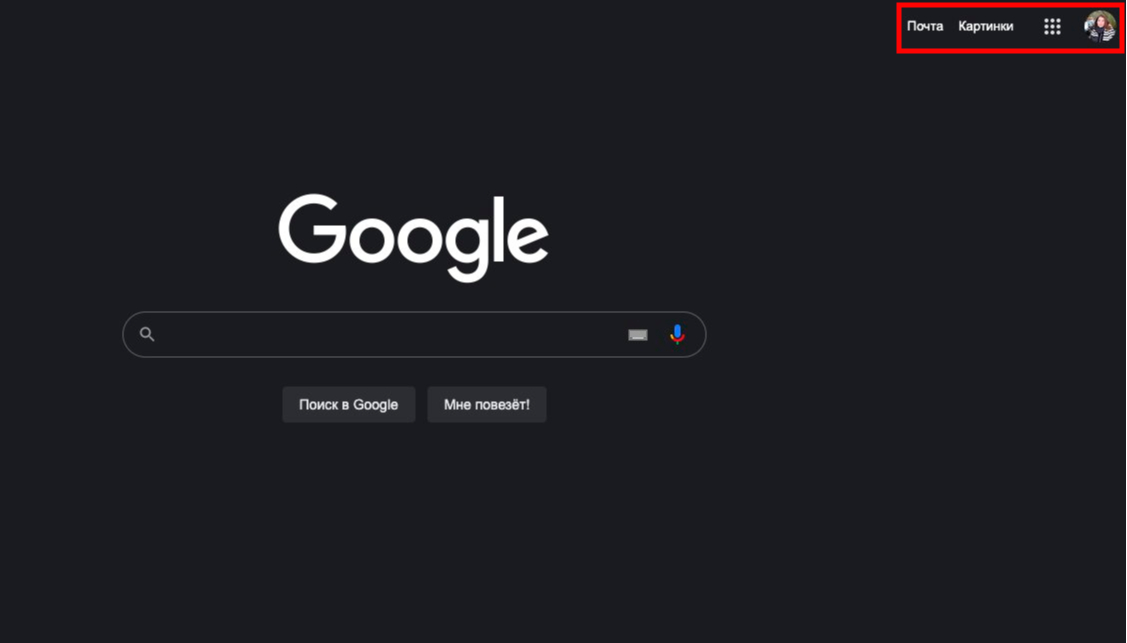
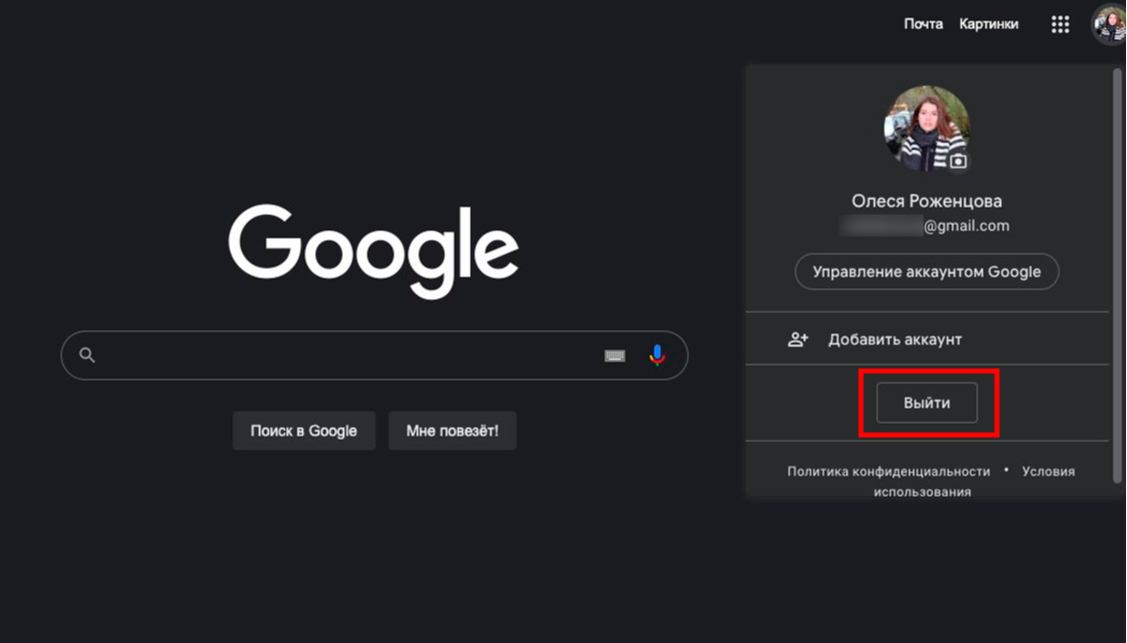
Шаг 1. Кликните на аватарку, затем «Настройки аккаунтов на устройстве».
Учтите, что если пароль сохранен на устройстве и у вас нет двухфакторной аутентификации, то перезагрузив страницу и нажав «Войти», вы или посторонний пользователь легко получит доступ к аккаунту. В качестве дополнительной защиты рекомендуем удалить все сохраненные на чужом устройстве пароли.
Как выйти из Google-аккаунта на Android
Строго говоря, описанный в первом пункте способ позволяет удаленно отключать синхронизацию устройства с аккаунтом Google — если смартфон был потерян или передан кому-либо.
Но при необходимости (например, Google не пускает в настройки через браузер и требует пароль) можно отключить аккаунт непосредственно на смартфоне. Для этого отправляйтесь в настройки Android-устройства, обычно где-то внизу списка есть пункт с названием «Пользователи и аккаунты» или около того.
В открывшемся списке найдите учетную запись Google и удалите ее.
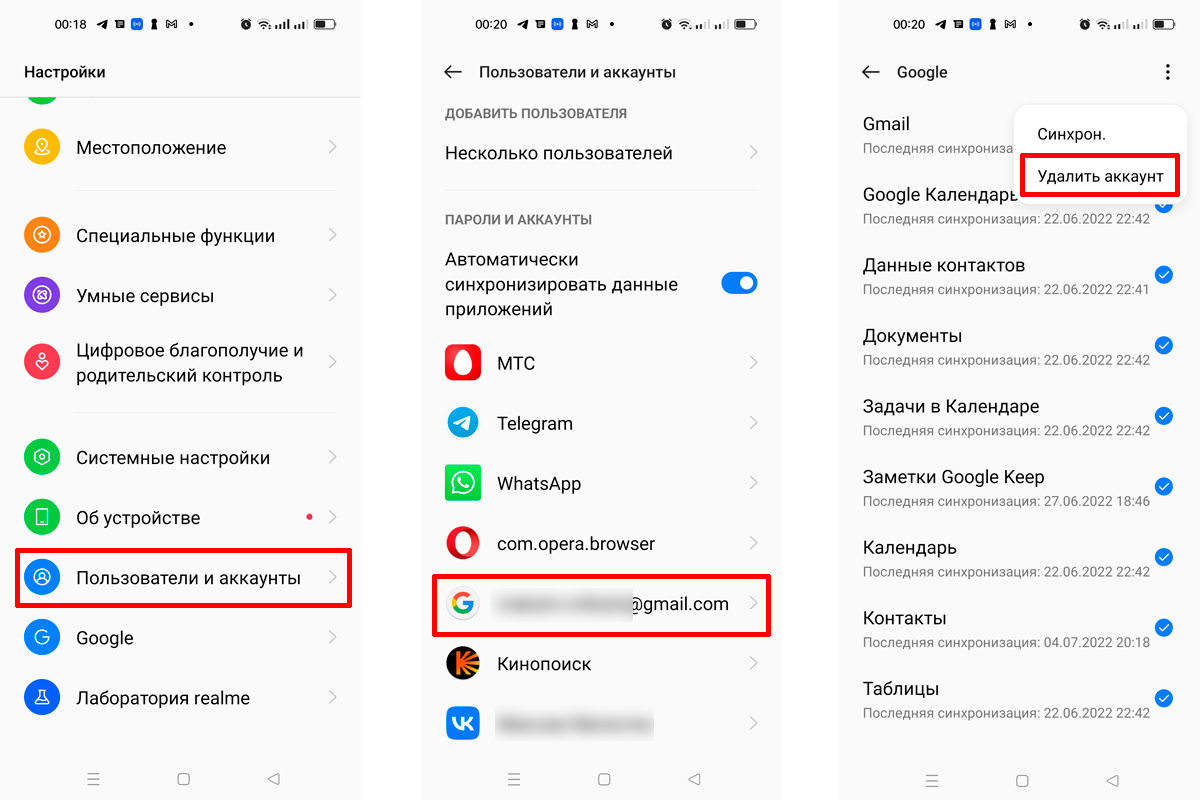
Процесс выхода на realme 8
Попасть в это меню можно из любого приложения Google (например, Gmail).
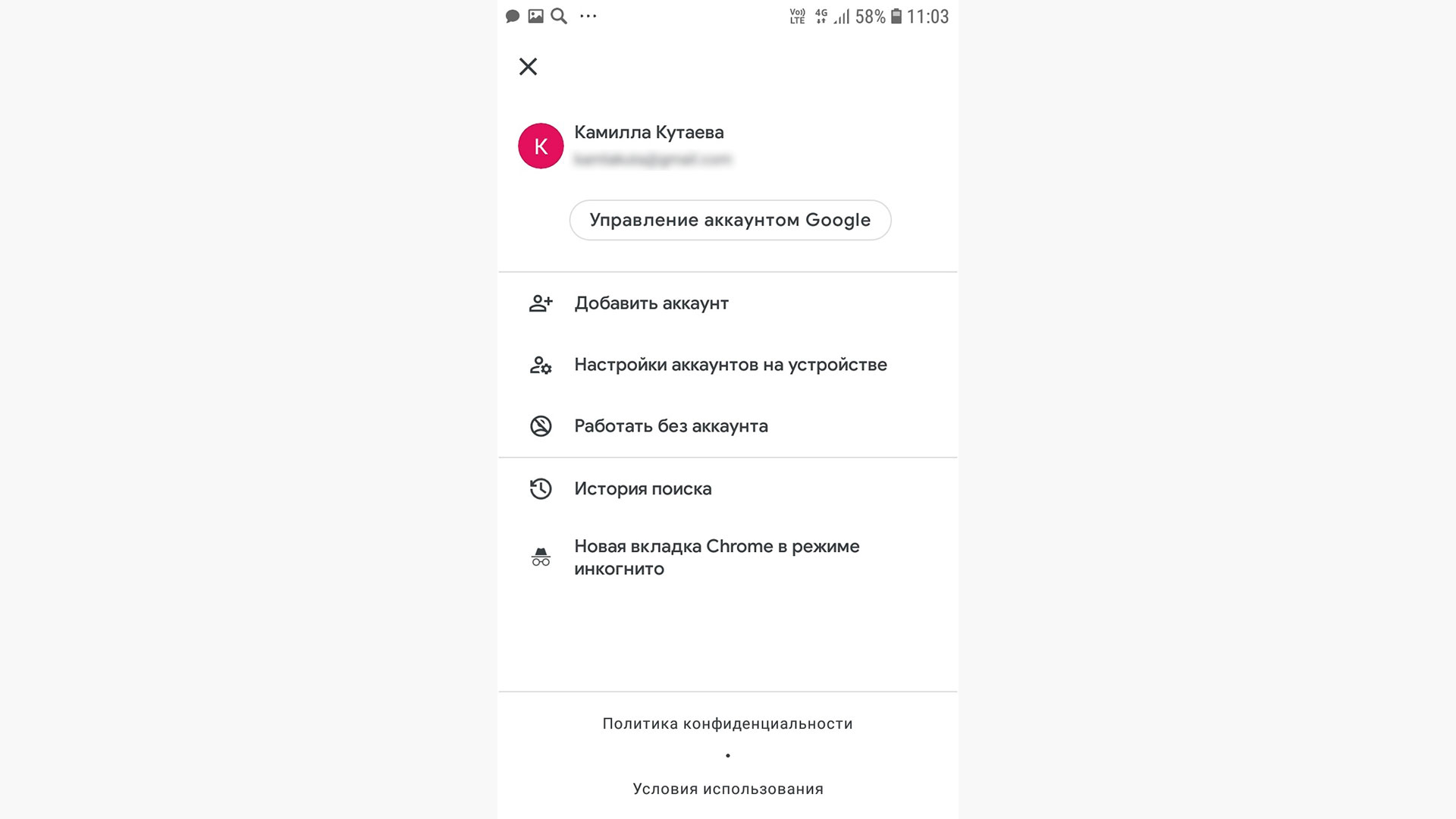
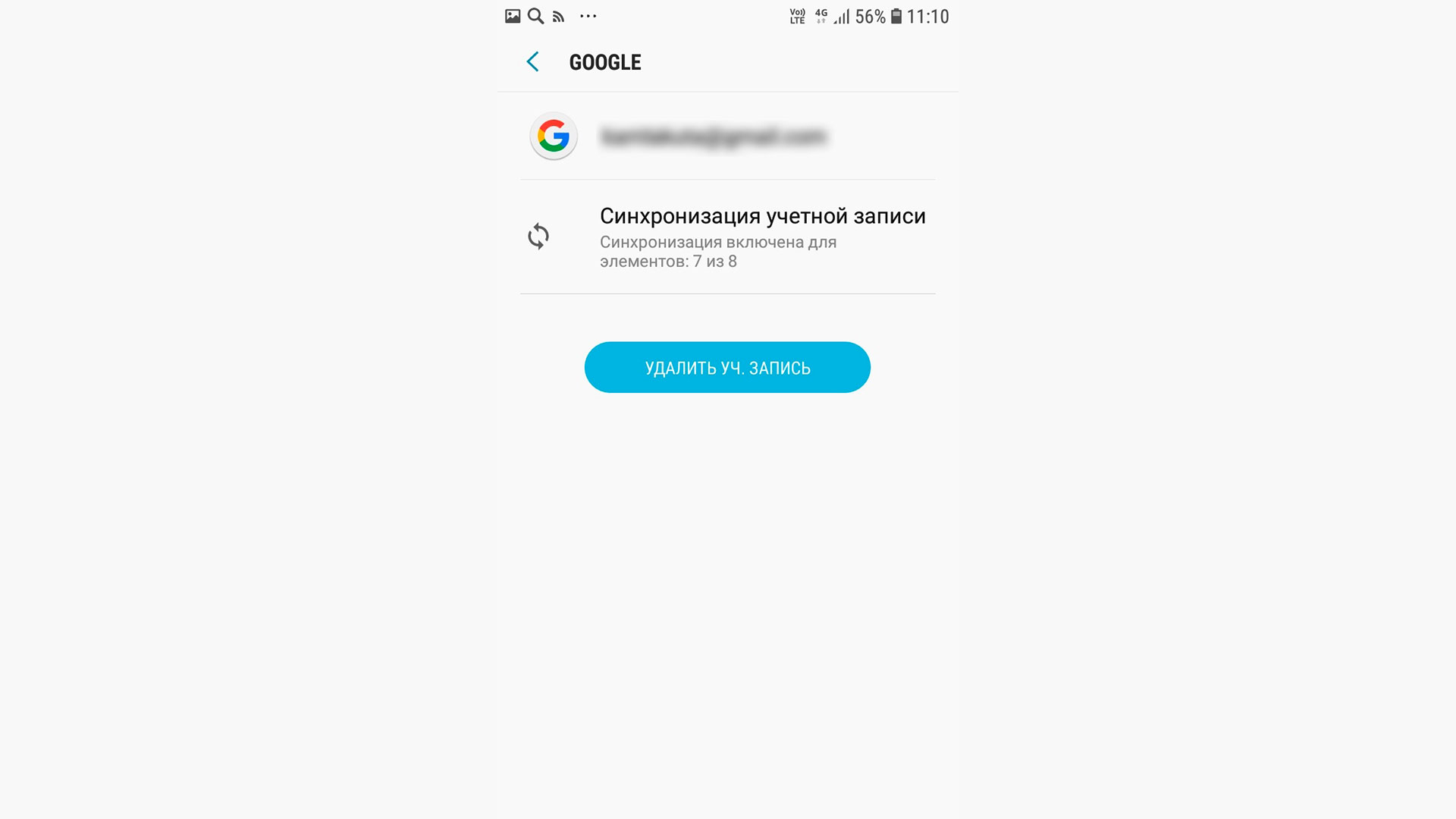
Шаг 1. Кликните на аватарку, затем «Настройки аккаунтов на устройстве»
Как выйти из Google-аккаунта на iOS
Все точно так же, как и на Android.
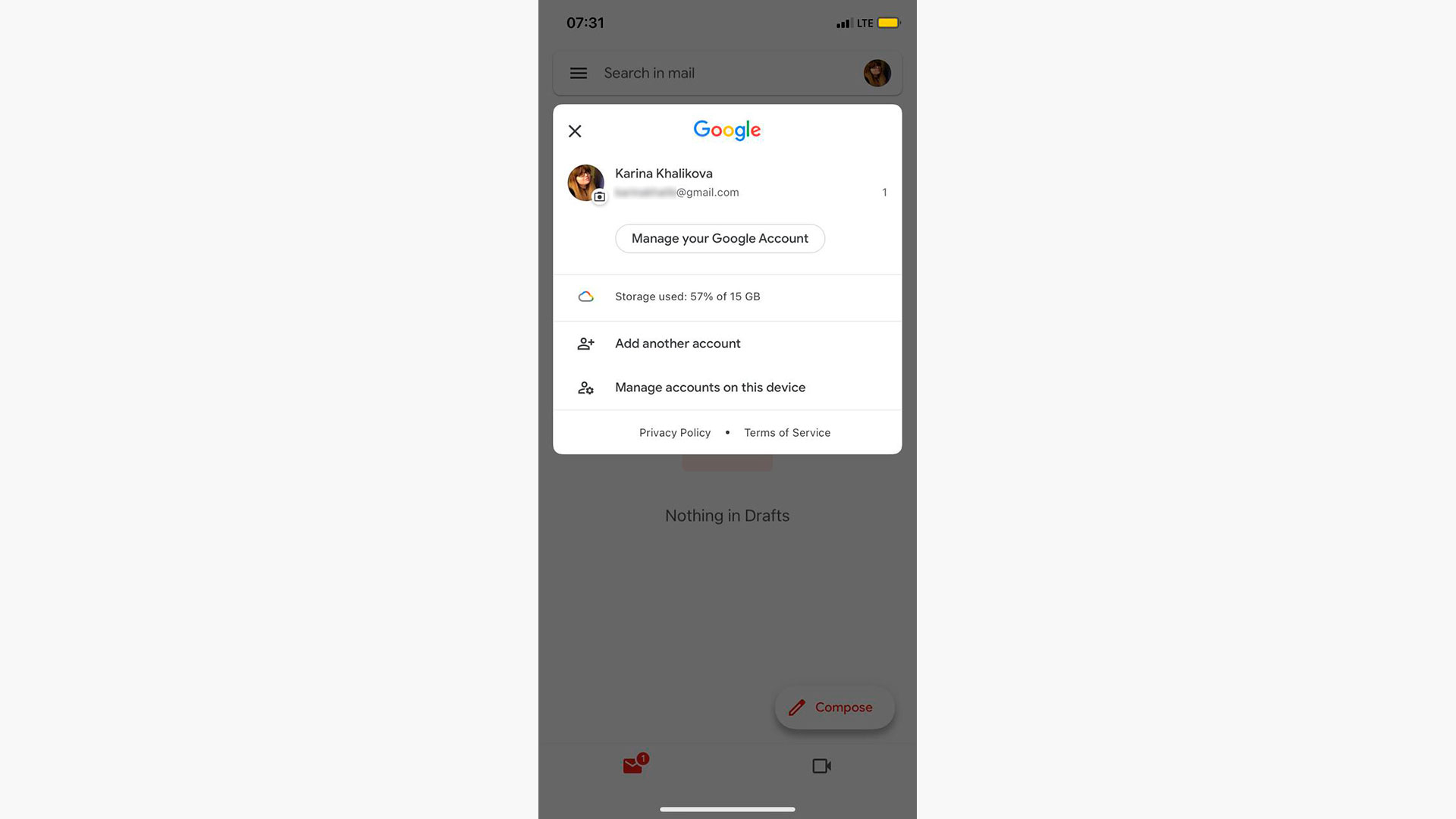
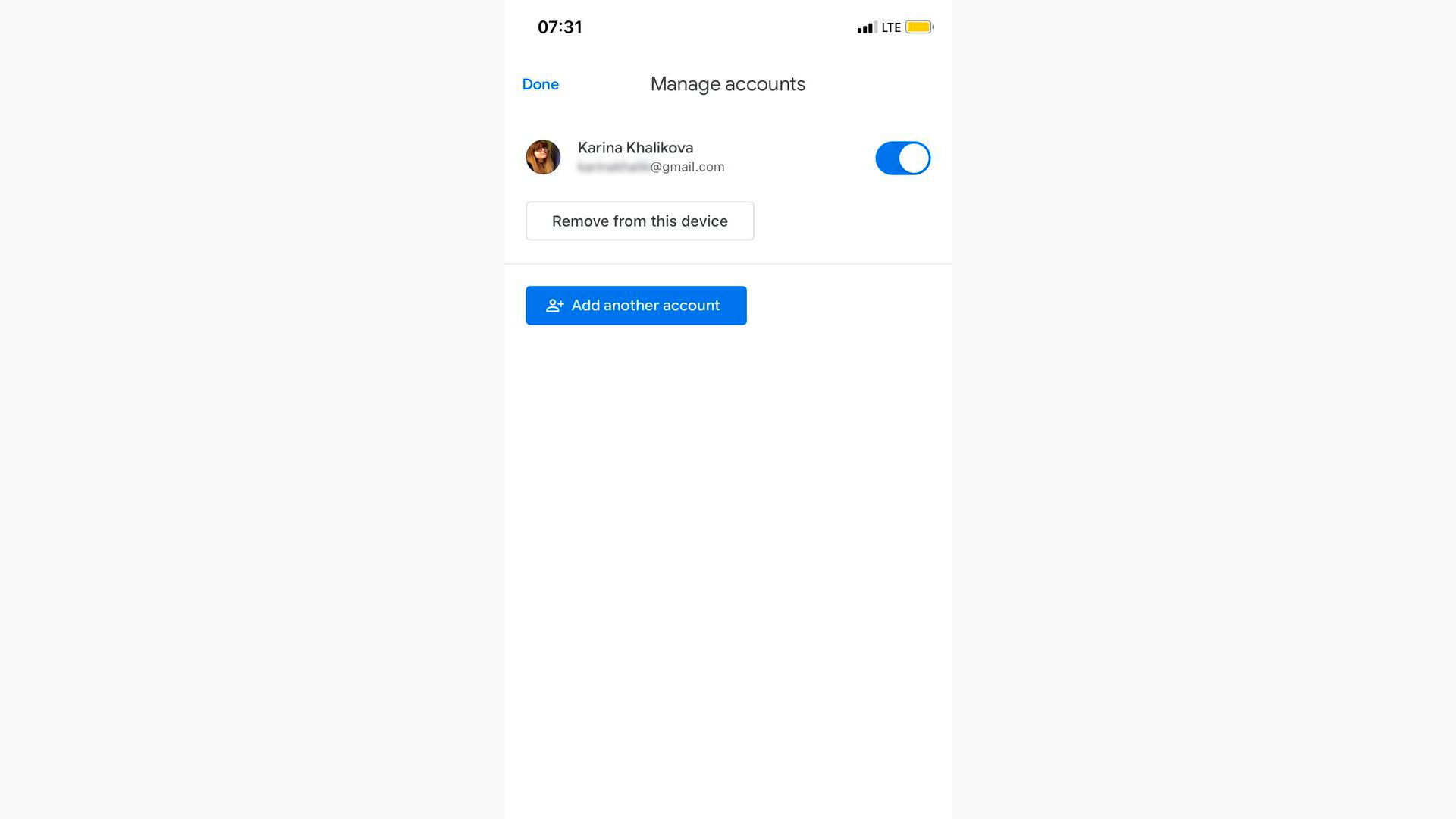
Шаг 1. Откройте любое приложение Google (Gmail, YouTube, «Диск» и др.) на iPhone. Нажмите на фото или круг с инициалами в правом верхнем углу. Выберите «Управление аккаунтами» («Manage accounts on this device»).
Предупреждение для самостоятельных следопытов
В поисках заветной кнопки «Выйти» вы можете наткнуться на полное удаление аккаунта внутри раздела настроек Google «Данные и конфиденциальность». (Не путайте с удалением аккаунта с устройства, который описан в предыдущих блоках). При этом способе вы потеряете все данные: файлы, электронные письма, контакты и фотографии, связанные с аккаунтом.
Восстановить удаленный аккаунт практически невозможно. Этот радикальный способ обычно применяют, когда хотят перейти на другой сервис или новый профиль.
Как выйти из аккаунта гугл, сохраняя все данные на гугл диске
Google аккаунт предоставляет пользователям доступ к большому количеству сервисов и возможностей, включая Google Диск — облачный сервис для хранения, синхронизации и обмена файлами и папками. Однако, возникают ситуации, когда пользователю необходимо выйти из аккаунта Google, но сохранить все данные на Google Диске. В данной статье мы расскажем о способах выхода из аккаунта Google, не потеряв при этом свои файлы и папки на Google Диске.
Первым и самым простым способом выйти из аккаунта Google сохраняя все данные на Google Диске является использование «Инкогнито» режима веб-браузера Google Chrome. Данный режим позволяет пользователю открыть новое окно браузера, в котором происходит сессия без сохранения каких-либо данных, включая историю посещений и данные входа в аккаунт. При этом, все сохраненные файлы и папки на Google Диске остаются доступными и не потеряются после выхода из аккаунта.
Если вы хотите сохранить все данные на Google Диске и выйти из аккаунта Google на постоянной основе, можно воспользоваться другим способом. Вместо выхода из аккаунта можно добавить другой аккаунт Google и подключить его к Google Диску. Таким образом, вы сможете сохранить все файлы и папки на Google Диске, а доступ к ним будет осуществляться через новый аккаунт Google без необходимости выходить из текущего аккаунта.
Выход из аккаунта гугл без потери данных
Если вы хотите выйти из своего аккаунта Google, но при этом сохранить все свои данные на Google Диске, вам потребуется выполнить несколько простых шагов.
1. Откройте настройки своего аккаунта Google
Первым шагом для выхода из аккаунта Google без потери данных является открытие настроек своего аккаунта. Для этого вам нужно нажать на свою фотографию или иконку профиля в правом верхнем углу любого приложения Google и выбрать «Настройки аккаунта».
2. Перейдите в раздел «Безопасность»
После открытия настроек аккаунта вам нужно найти и выбрать раздел «Безопасность». Обычно он расположен в верхней части списка настроек или в боковом меню. Щелкните на нем, чтобы перейти к следующему шагу.
3. Нажмите на ссылку «Выход из аккаунта»
В разделе «Безопасность» вы обнаружите различные варианты и настройки. Вам нужно найти и нажать на ссылку «Выход из аккаунта». Это приведет к завершению текущей сессии вашего аккаунта и выходу из него.
Это все! Вы успешно вышли из своего аккаунта Google без потери данных на Google Диске. Теперь вы можете быть уверены, что ваши файлы и документы останутся доступными, когда вы снова войдете в свой аккаунт.
Пользуйтесь гугл диском для хранения данных
Гугл диск — это удобное и надежное хранилище для ваших данных. Он позволяет сохранять файлы, документы, фотографии и многое другое в облаке, чтобы вы могли получить к ним доступ из любого места и с любого устройства.
Использование гугл диска имеет множество преимуществ. Во-первых, вы можете безопасно хранить свои данные, не беспокоясь о потере или повреждении жесткого диска. Во-вторых, гугл диск обеспечивает высокую доступность данных, что означает, что вы всегда сможете получить к ним доступ, даже если ваше устройство неисправно или украдено.
Гугл диск также предлагает возможности совместной работы над документами. Вы можете пригласить других пользователей для просмотра или редактирования файлов. Это особенно полезно для работы в команде или для совместного проекта. Вы сможете работать над файлами в реальном времени и следить за изменениями, сделанными другими участниками.
Кроме того, гугл диск предлагает различные инструменты для удобной организации данных. Вы можете создавать папки, помечать файлы тегами, использовать поиск для быстрого нахождения нужного документа. Это позволяет эффективно управлять вашими данными и сохранять их в порядке.
Оставляете аккаунт Google? Сохраните все свои данные на Google Диске
Перед тем, как выйти из аккаунта Google, важно сохранить все ваши данные на Google Диске. Это поможет вам сохранить доступ ко всем вашим файлам и документам, а также избежать потери важной информации.
1. Загрузите все файлы на Google Диск:
Перед выходом из аккаунта, загрузите все ваши файлы на Google Диск. Это включает в себя документы, фотографии, видео, аудиозаписи и любые другие файлы, которые хранятся на вашем аккаунте Google. Для загрузки файлов на Google Диск, просто перетащите их в окно браузера или используйте функцию загрузки на сайте Google Диска.
2. Создайте резервные копии важных данных:
Помимо загрузки файлов на Google Диск, рекомендуется создать резервные копии всех важных данных. Для этого вы можете использовать функцию создания архива или экспорта данных из определенных приложений и сервисов Google, таких как Gmail, Контакты, Календарь и т. д. Это позволит вам сохранить доступ к этой информации, даже после выхода из аккаунта Google.
3. Проверьте все папки и подпапки:
Прежде чем окончательно выйти из аккаунта Google, убедитесь, что вы проверили все папки и подпапки на наличие файлов, которые вы хотите сохранить. Иногда файлы могут быть спрятаны внутри различных папок, поэтому важно проверить каждую из них, чтобы ничего не пропустить.
Примечание: Не забудьте сделать резервные копии всех файлов и данных перед выходом из аккаунта Google.
Войдите в аккаунт гугл и откройте настройки
Если вы хотите выйти из аккаунта гугл и сохранить все данные на гугл диске, вам следует выполнить несколько простых шагов. Начните с входа в свой аккаунт гугл на любом устройстве, подключенном к интернету.
Находясь в своем аккаунте гугл, перейдите в настройки. Вы можете найти значок настроек в верхнем правом углу экрана. Нажмите на него, чтобы открыть раскрывающееся меню.
В меню настроек выберите опцию «Параметры». Здесь вы найдете различные настройки для своего аккаунта, включая возможность выхода из аккаунта.
Перейдите в раздел безопасности и выход из аккаунта
Для того чтобы выйти из аккаунта Гугл, сохраняя все данные на Гугл Диске, вам необходимо перейти в раздел безопасности и выполнить соответствующие действия.
Входите в свой аккаунт на Гугл и открываете главное меню, в котором находится раздел «Настройки». В разделе «Настройки» выберите «Безопасность» и прокрутите страницу вниз до пункта «Выход из аккаунта».
Нажмите на пункт «Выход из аккаунта» и подтвердите свое намерение выйти из аккаунта. Важно отметить, что при выходе из аккаунта Гугл вся ваша информация останется сохраненной на Гугл Диске.
После успешного выполнения всех указанных действий, вы будете выведены на экран с просьбой ввести учетные данные для входа в аккаунт. В этот момент вы можете ввести данные для входа в другой аккаунт или просто закрыть окно.
Выберите «Выход» и подтвердите действие
Чтобы выйти из аккаунта Google и сохранить все данные на Google Диске, выполните следующие шаги:
Откройте веб-браузер и перейдите на главную страницу Google.
Нажмите на кнопку «Аккаунт» в правом верхнем углу экрана, чтобы открыть меню аккаунта.
В меню аккаунта выберите «Выход» и подтвердите действие, нажав на кнопку «Да» или вводя пароль для подтверждения.
После выхода из аккаунта вы все равно сможете сохранить и получить доступ ко всем данным на вашем Google Диске. Заходите в свой аккаунт снова, используя свои учетные данные, и вы увидите все сохраненные файлы и папки.
Восстановите свой аккаунт гугл, если потребуется
Иногда пользователи могут столкнуться с ситуацией, когда им необходимо восстановить свой аккаунт Google. Возможны различные причины для этого, такие как потеря пароля или доступа к аккаунту. Чтобы восстановить свой аккаунт, следуйте простым инструкциям.
Забыли пароль?
Если вы забыли пароль от своего аккаунта Google, не отчаивайтесь. Есть несколько способов восстановить его. Первым шагом попробуйте использовать функцию восстановления пароля на странице входа. Вам может потребоваться указать дополнительную информацию для подтверждения личности. Другим вариантом является использование альтернативного электронного адреса или номера телефона, связанного с аккаунтом, для получения кода подтверждения.
Потеряли доступ к аккаунту?
Если вы потеряли доступ к своему аккаунту Google из-за взлома, украденного устройства или других проблем, вам необходимо срочно восстановить его. В этом случае вам следует обратиться в службу поддержки Google. Предоставьте им информацию о проблеме и они помогут вам вернуть доступ к вашему аккаунту. Будьте готовы предоставить доказательства вашей личности и владения аккаунтом.
Восстановление аккаунта Google может быть простым и быстрым процессом, если вы следуете указаниям и предоставляете все необходимые данные. Помните, что ваш аккаунт содержит важную информацию и доступ к другим сервисам Google, поэтому сохраняйте доступ к нему в безопасности и следуйте рекомендациям по созданию надежного пароля.