Как залить фон в гимп
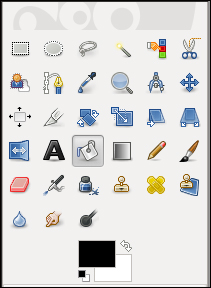
Рисунок 6.18. Пиктограмма инструмента « Плоская заливка » на панели инструментов
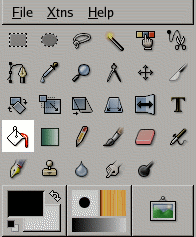
Этот инструмент заполняет выделение текущим цветом переднего плана. Если нажать Shift до начала, то заливка будет цветом фона. В зависимости от параметров, инструмент заполнит либо всё выделение, либо только те части, в которых цвета не намного отличаются от начальной точки. Параметры также определяеют отношение к прозрачности.
Количество заполнения зависит от значения параметра порога. Этот параметр определяет, насколько распространится заливка (как в инструменте волшебная палочка). Заливки начинается так, где вы нажали, и продолжается, пока цвет или прозрачность не станут слишком разными от начальной точки.
Когда вы заполняете области в прозрачаном слое (такие как буквы в тектовом слое) другим цветов от предыдущего, края объектов могут остаться закрашенными старым цветов. Это происходит из-за низкого значения параметра порога. С низким значением порога инструмент не заполнит полупрозрачные точки. Чтобы заполнить полностью прозрачные области, выберите правой кнопкой Выделить → Выделить всё и убедидесь, что кнопка « Держать прозрачность » в диалоге слоёв не выделена. Если кнопка выделена, то только непрозрачные области будут заполнены, если не выделить всё, то только непрозрачный нажатый островок будет заполнен.
3.2.1. Активизация инструмента
Инструмент « Плоская заливка » находится в меню изображения И нструменты → Инструменты р исования → Плоская з аливка
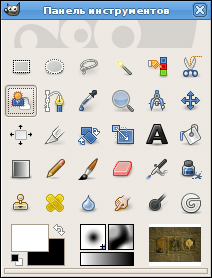
Вызвать инструмент также можно, нажав на пиктограмму инструмента: 
3.2.2. Клавиши-модификаторы (по умолчанию)
Комбинация клавиш Shift — B делает инструмент плоской заливки активным.
Ctrl
переключает на лету между цветом переднего плана и цветом фона.
Shift
переключает на лету между « Заполнить похожим цветом » и « заполнить всё выделение ».
3.2.3. Параметры
Параметры инструмента « Плоская заливка » доступны через двойное нажатие пиктограммы инструмента .
Этот ползунок определяет уровень прозрачности для заполнения. Большие значения означают большую непрозрачность.
Список режима даёт выбор режима применения закраски. Полный список находится в Режимы слоя.
Этот список позволяет выбрать текстуру для следующей операции заливки. Как показан список, зависит от четырёх кнопок внизу выборщика.
Заливка переднего плана устанавливает цвет заливки на выбранный цвет переднего плана.
Заливка фона устанавливает цвет заливки на выбранный цвет фона.
Заливка текстурой устанавливает цвет заливки на активную тектуру.
Это настройка по умолчанию: инструмент заполняет область около нажатой точки. Похожесть цвета определяется порогом яркости, который можно установить вручную или позицией курсора.
Заполнить всё выделенное
Позволяет заполнить уже сущесвующее выделение или всё изображение. Более быстрый способ заключается в том, чтобы двинуть цвет переднего плана, фона или шаблона на выделение.
В этой части два параметра:
Этот параметр даёт возможность заполнить области с прозрачностью.
Объединять по образцу
Параметр Объединять по образцу определяет, включать ли во внимание цвета со всех слоёв, или только с активного слоя. При выборе этого параметра, заливки может быть произведена на нижнем слое, тогда как цветовая информация для порога находится где-то выше. Просто выберите нижний уровень чтобы слои выше были доступны для взвешивания цветов.
Этот ползунок определяет диапазон цветов, которые будут заполнены. Цвет начальной точки берётся за точку отсчёта диапазона. Все цвета в диапазоне будут залиты цветом заливки. Цвета вне диапазона будут смешаны с цветом заливки в зависимости от близости к диапазону (взвешивание цвета): чем ближе цвет к диапазону, тем ближе конечный цвет к цвету заливки. К примеру, если взять градиент от 0 (чёрного) до 255 (белого), значение параметра 50, цвет заливки синий и цвет начальной точку чёрный, от цвета градиента от 0 до 50 заменятся на синий, цвета от 51 до около 80-ти (условно) на градиент между синим и серым 80, а остальные цвета не изменятся. Поэтому, чем больше значение этого параметра, тем больше цветов заполнятся.
Change image background with Gimp

Fill the background with paintbrush: black foreground, size — around 80, then invert the paintbrush foreground to white and color and fill the rest.
Copy the outline and paste it into the Layer Mask, then anchor it
Create new layer → foreground color→ change to black
Use Burn tool set to Burn and Highlights to fix the uneven edges. The Dodge or Burn tool uses the current brush to lighten or darken the colors in your image. The mode will determine which type of pixels are affected.
Can then remove the black background layer and export file as .png
Add the background image and add the .png as a layer on top. Then select it by clicking on it to resize and reposition.
Прозрачность и замена фона в графическом редакторе GIMP
GIMP — мощный графический редактор с открытым исходным кодом, который можно установить бесплатно на Linux и Windows.
Как изменить фон изображения в приложении GIMP.
По функционалу уступает Фотошопу, но тем не менее содержит широкие возможности:
- Настройка рабочей среды.
- Удобный полноэкранный режим.
- Коррекция фотографий: трансформация, перспектива, цветокоррекция, различные фильтры.
- Ретуширование.
- Поддержка различного оборудования и форматов файлов, в том числе psd.
GIMP позволяет работать со слоями, контурами, масками, каналами, использовать инструменты рисования, выделения, оформления текста, добавлять плагины и скрипты. С официального сайта программы можно скачать весьма подробную инструкцию на русском языке. По сути, приложение упрощённо повторяет функции известного редактора Photoshop. Используется для быстрого редактирования фото и рисунков, например, иконок для интернета. Плюсом по сравнению Фотошопом является его намного более быстрая загрузка при средних характеристиках компьютера.
Часто при подготовке изображений для интернета требуется поменять фон в GIMP или сделать его прозрачным. Для этого не нужно обладать специальными навыками, но требуются терпение, усидчивость и аккуратность.
Создание прозрачности
Если вы хотите создать новое изображение, у которого прозрачный фон, выполните следующее:
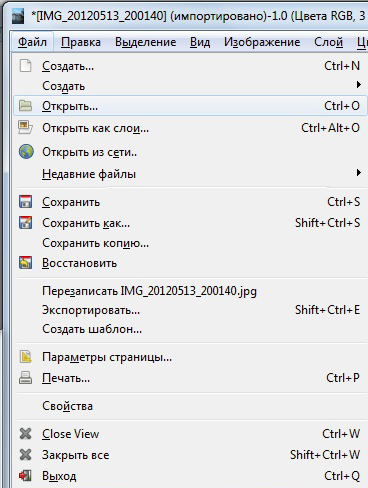
- Откройте GIMP и нажмите меню «Файл», «Создать».
- В открывшемся окне настроек щёлкните по плюсику (расширенные параметры).
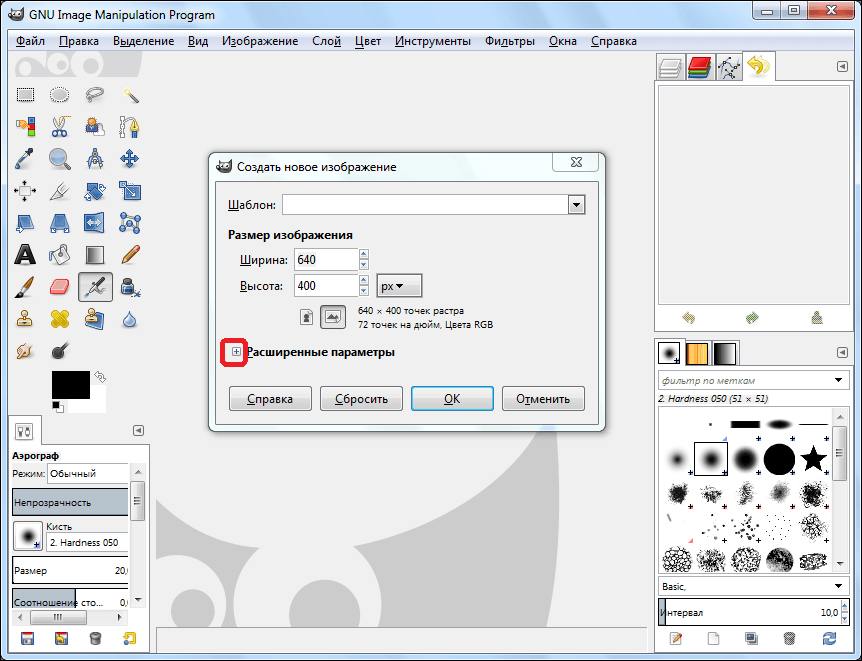
- В пункте «Заполнение» откройте выпадающий список и в нём выберите прозрачный слой.
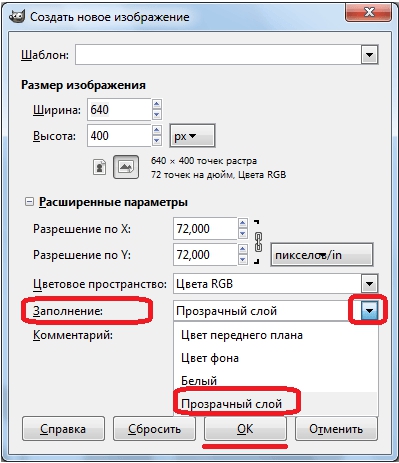
- Теперь можете создавать картинку.
После того как изображение готово, вы должны сохранить его в одном из форматов, поддерживающих прозрачный слой, например, png или gif.
Убрать фон у готового изображения можно следующим образом:
- Откройте картинку.
- Зайдите в меню «Слой», выберите строку «Прозрачность» и нажмите «Добавить альфа-канал». Таким образом, мы добавили изображению возможность быть прозрачным.
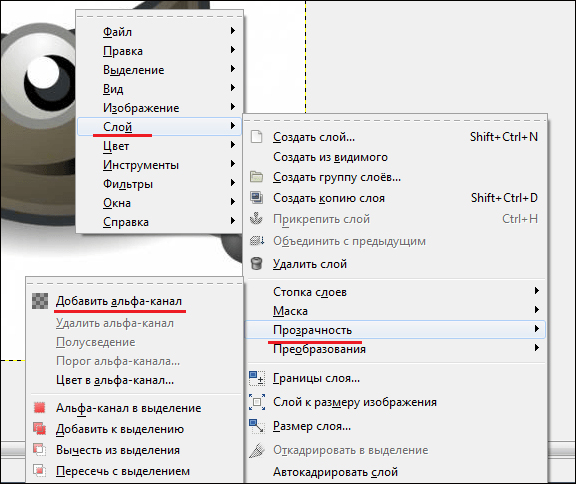
- Теперь вам нужно аккуратно отделить саму картинку от фона. Рассмотрим процесс выделения подробнее ниже.
- Если вы в предыдущем пункте выделили фон, то просто нажмите «Удалить» (Delete). Если же выделенной областью является сама картинка, то в меню «Выделение» щёлкните «Инвертировать». А потом уже «Удалить».
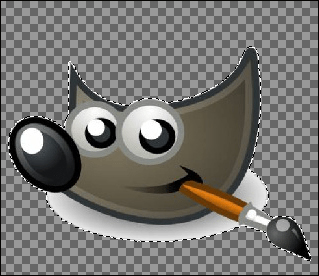
- Сохраните файл в поддерживающем прозрачность формате.
Сделать корректное выделение в GIMP можно при помощи следующих инструментов:
- Волшебная палочка. Подойдёт, когда задний план однородный и контрастирует с основным объектом. Выделяются похожие по цвету пиксели. Просто щёлкните волшебной палочкой по однородному участку, и он весь попадёт в выделение.
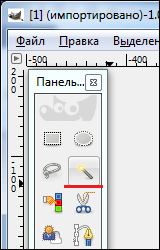
- Умные ножницы. Программа сама проанализирует пиксели и определит края объекта. Инструмент хорошо подойдёт для неоднородного, но контрастирующего с объектом заднего плана. Аналогичен использованию Магнитного лассо в Фотошопе. Поставьте точку на границе объекта и фона, далее ведите вдоль его края, программа будет автоматически «прилипать» по границе. Для большей точности ставьте чаще контрольные точки. Чтобы замкнуть контур, щёлкните в первую точку.
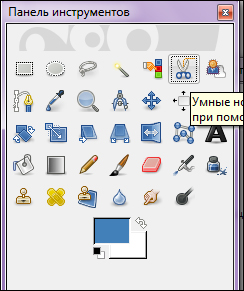
- Выделение переднего плана. Подходит, когда объект чётче фона. Выделите приблизительно объект, затем прорисуйте на нём линией, отличной от цвета переднего плана, затем отпустите кнопку мыши. Если выделение корректно, нажмите Enter.
- Ручные инструменты, например, прямоугольное, овальное и произвольное выделение. Суть их в том, что вы вручную обрисовываете границу объекта.
После удаления выделенного фона вы можете подкорректировать края ластиком, убирая лишнее. В также если остались ненужные области внутри изображения, можно опять выделить его указанными выше инструментами и нажать Delete.
Изменение заднего плана
GIMP, как и Фотошоп, располагает инструментами замены заднего плана и создания простых коллажей. Выполните следующее:
Откройте изображение. Выделите задний план одним из описанных выше инструментов. Измените фон:
- Используя инструмент «Плоская заливка», залейте сплошным цветом.
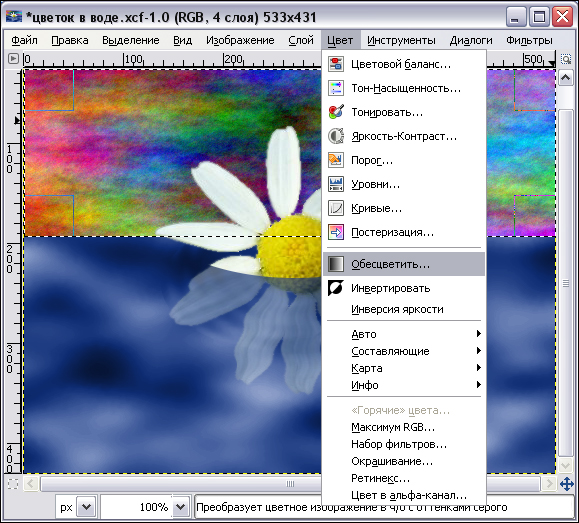
- Сделайте его чёрно-белым, нажав команду «Обесцветить» из меню «Цвет».
- Нажмите «Удалить», чтобы заменить фон какой-либо картинкой.
Если вы хотите сделать фон из какой-либо картинки из другого файла, выберите команду «Открыть как слой». После этого на вашем изображении появится новый слой из этого файла. В окне слоёв выделите его и перетащите под строку слоя, где находится основной объект.
Вот таким простым образом можно удалить и изменить фон изображения в редакторе GIMP. Основной трудностью здесь является создание качественного выделения. Если у вас есть идеи, как усовершенствовать этот процесс, оставляйте в комментариях советы и замечания.
Заполнить холст фоном в GIMP

В текстовых слоях GIMP нет цвета фона. Итак, то, что вы хотите, невозможно. Чтобы иметь фон, вам нужно создать новый слой под текстовым слоем, выбрать прямоугольник, окружающий текст, а затем заполнить его цветом.
Как залить цвет в изображении?
- Выберите цвет переднего плана или фона. .
- Выберите область, которую хотите заполнить. .
- Выберите Редактировать > Заливка, чтобы заполнить выделение или слой. .
- В диалоговом окне «Заливка» выберите один из следующих вариантов для «Использовать» или выберите собственный узор: .
- Укажите режим наложения и непрозрачность краски.
Могу ли я изменить цвет фона картинки??
Если вы хотите отредактировать фон фотографии на своем телефоне, вы будете рады узнать, что приложение PicsArt доступно для Android и iOS! Вы можете легко переключить фон вашей фотографии на другое изображение, забавный узорчатый фон или простой цвет всего за несколько кликов.
Как изменить цвет фона файла PNG?
Загрузите файл PNG, нажав кнопку «Выбрать файл». В разделе «Инструменты» выберите «Инструменты рисования» > «Кисть» и выберите цвет, который вы хотите для вашего файла PNG. Затем нарисуйте фон вашего PNG-файла с помощью указателя мыши. Наконец, сохраните файл, нажав кнопку «Загрузить».
Как добавить цвет фона в PNG?
2. Выберите цвет фона. В открывшемся диалоговом окне цвета нажмите и перетащите белые ползунки, чтобы выбрать общую цветовую палитру, затем нажмите и перетащите, чтобы переместить кружок в нужный цвет. Нажмите ОК.
Как заполнить прозрачное изображение?
- Выберите изображение, на котором вы хотите создать прозрачные области.
- Щелкните Инструменты изображения > Перекрасить > Установить прозрачный цвет.
- На картинке щелкните цвет, который хотите сделать прозрачным. Заметки: .
- Выберите картинку.
- Нажмите CTRL + T.
Как сохранить файл gIMP в формате PNG?
- Откройте файл XCF, который вы хотите преобразовать в GIMP.
- Выбрать файл > Экспортировать как.
- Нажмите «Выбрать тип файла» (над кнопкой «Справка»).
- Выберите изображение PNG из списка, затем выберите «Экспорт».
- Отрегулируйте настройки по своему вкусу, затем снова выберите Экспорт.
Можете ли вы сделать свои собственные кисти в gimp??
Наряду с уже включенными кистями вы можете создавать собственные кисти, используя три метода. Простые формы создаются с помощью кнопки «Создать новую кисть» в нижней части диалогового окна выбора кисти или щелкните правой кнопкой мыши и выберите «Новая кисть».
Делать 
Делать 
Делать ![Как создать бесконечный зацикленный GIF с помощью After Effects? [дубликат]](https://annonces-tunisiennes.com/storage/img/images_2/how_can_you_create_an_infinite_looping_gif_using_after_effects_duplicate.png)
Свежие новости, интересные статьи и полезные гайды, связанные с графическим дизайном. Здесь вы найдете ответы на самые часто задаваемые вопросы