Радиобаттон в CSS: что это, для чего используется и как применять

Радиобаттон — это свое го рода «переключатель» между элементами. Устанавливается в местах, где пользователю необходимо выбрать один элемент из нескольких предложенных. Как правило, это блоки из нескольких вариантов выбора. К данному блоку можно применить вопросы: «Что именно?», «Какой точно выбрать?»
Главное отличие ра д иобаттон от чекбокса — это возможность выбрать только один элемент из предложенных. В чекбоксах, как вы знаете, можно выбрать несколько элементов из блока. Поэтому не путайте.
Радиобаттон: правила размещения
Блок радиобаттон изначально нужно размещать в столбик вертикально, друг за другом все значения. Горизонтальное размещение н еу местно. Да , некоторые размещают радиокнопки горизонтально, чтобы сэкономить место, но смо т ри тся это так себе. Плюс легко запутать пользователя тем , что он может не увидеть все значения. Исключением горизонтального размещения может быть — когда вы вместо значений используете полноценные кнопки или изображения.
Радиобаттон — это группа элементов. Все значения должны идти друг за другом , и не должно быть никаких разрывов или тем более вставок. По сути радиокнопки «ведут» себя как единый элемент. А само «переключение» осуществляется непосредственно внутри групп радиокнопок.
Делаем радиобаттон заметнее при помощи CSS
- Превратите радиобаттон в блок полноценных кнопок. Для этого блок значений можно выделить «border», а фон заполнить каким-либо цветом. И организовать таким образом, чтобы при наведении цвет менялся .
- Добавьте иконку. Перед или после значений радиобаттон можно добавить тематическую иконку, возможно , даже цветную, чтобы она быстрее бросалась в глаза.
- Добавьте псевдоссылку. Можно организовать стиль , как у ссылок на странице. То есть выделить только значения одним цветом, а при наведении на значение сделать так, что бы цвет менялся.
- Полноценный переключатель между 2-мя значениями. Тут можно расположить 2 значения горизонтально и сделать их в виде полноценных кнопок. Сделать так, чтобы выбранный элемент выделялся как минимум цветом.
Помогаем сделать выбор
- Мужчина
- Женщина
- Не указан
- Мужчина
- Женщина
Мы будем очень благодарны
если под понравившемся материалом Вы нажмёте одну из кнопок социальных сетей и поделитесь с друзьями.
Robot Framework — Working With Radio Button
For testing, it becomes important to understand how to interact with the browser and locate the html elements. It is very easy to work with input fields with robot framework. In this chapter, we will learn how to work with radio button using Selenium Library. To work with radio button, we need the locator − the main unique identifier for that radio button.
We are going to discuss the following over here −
- Project Setup for Radio Button Testing
- Test case for Radio Button
Project Setup For Radio Button Testing
We will first create a project in Ride to work with browsers. Open ride using ride.py from the command line.
Click New Project and enter Name of your project as shown in the screenshot below.
The name given is RadioButton. Click on OK button to save the project.
Right-click on the name of the project created and click on New Test Case −
Give name to the test case and click OK to save it. We are done with the project setup and now will write test cases for the radio button. Since we need Selenium library, we need to import the same in our project.
Click on your project on the left side and use Library from Add Import.
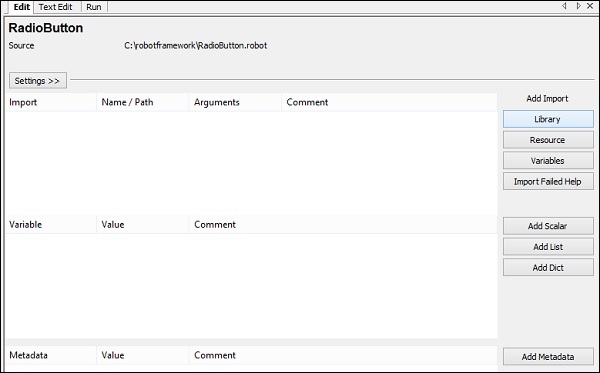
Upon clicking Library, a screen will appear where you need to enter the library name −
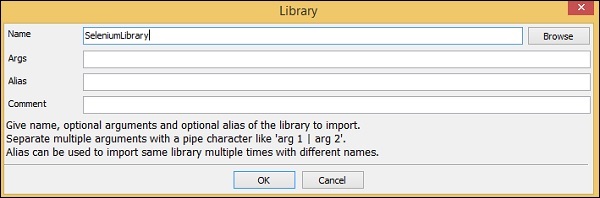
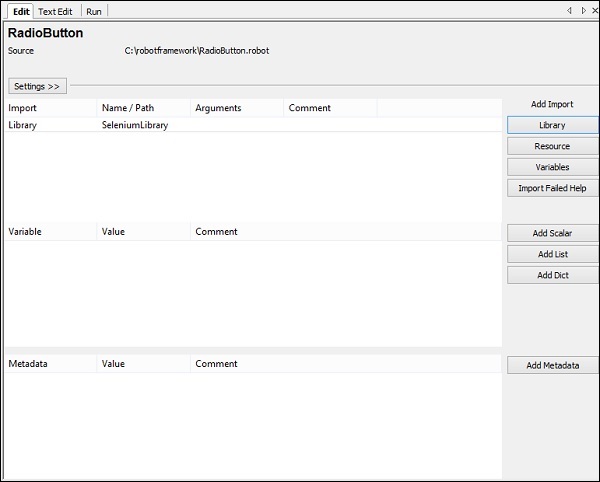
Click OK and the library will be displayed in the settings.
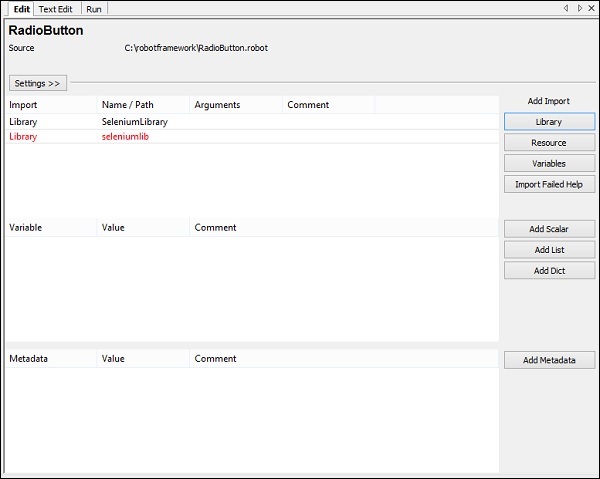
The name given has to match with the name of the folder installed in site-packages. If the name does not match, it will be in red as shown below −
Test Case for Radio Button
The radio button test case will select a radio button, with the help of a locator.
Consider the following html display for radio button −
For radio button, name is the locator. In the above example, the name is gender. We also need the value so that we can select the radio button we want. The values in the above example are Male and Female.
Now, we will create a test-page with radio button and open the same in the browser. Now, select the value of the radio button. The test case details will be as follows −
Open browser − URL − http://localhost/robotframework/radiobutton.html in chrome
Enter details of radio button
Execute the test case
While writing the keyword for test cases, press Ctrl + Spacebar. You will get the details of the command.Details of Radio button
For the radio button, the arguments are group name and value. Here are the details of the test case for Radio button selection −
Following is the Test Page for radio button −
Html code for Radiobutton.html
In the above form, we are planning to select female, which is a radio button. The name and value are given in the test case. Now, we will execute the test case and check the selection of the checkbox for the above form.
Let us execute the test case and see the display in the browser −
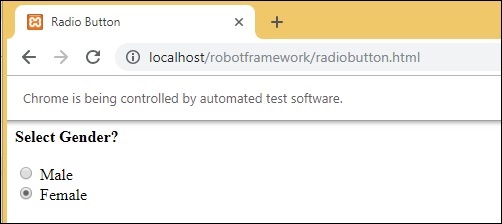
When the test case is executed, it opens the URL http://localhost/robotframework/radiobutton.html and selects the Female radio button whose name and value we have given in the test case.
Here are the execution details in Ride −
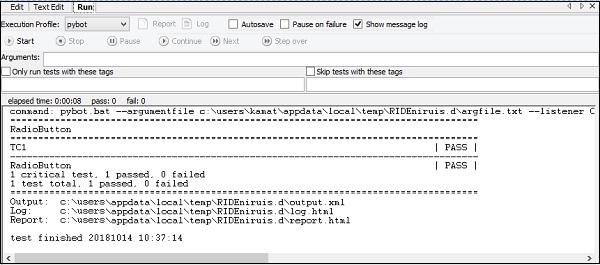
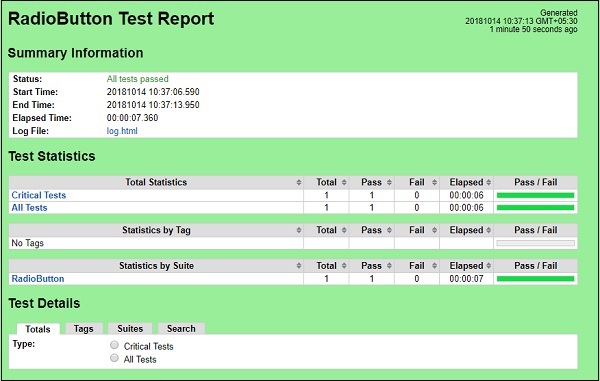
Let us now look at Report and Log for more details.
Report Details
Log Details
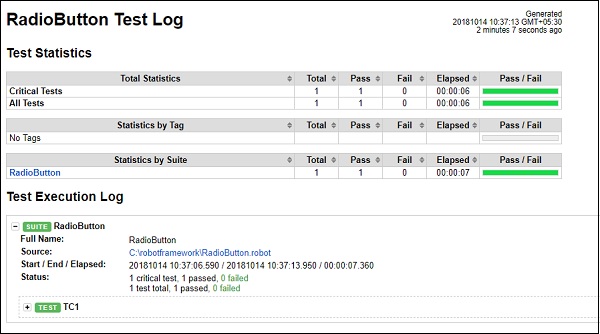
Details of test cases
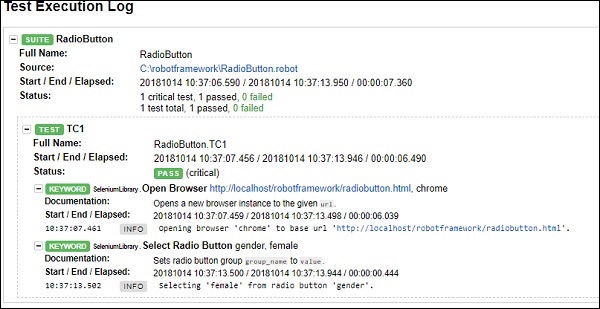
Conclusion
We have seen how to select value of radio button by giving the group name of the radio button to the test case. Using the keywords available with robot framework and the library imported, we can locate the radio button and select the value of the radio button. We do get the details of the test-case executed using robot framework logs and report.
Что такое радиобаттон в тестировании
Группа радиокнопок используется для выбора одного значения из нескольких.
Радиокнопки (от англ. radiobutton) получили свое название от кнопок в старых радиоприемниках: нажатие на кнопку включало определенную частоту, остальные кнопки отскакивали вверх. Визуально такие кнопки были больше похоже на переключатель, но, почему-то среди дизайнеров такое название не прижилось.
Тем не менее при общении с пользователями мы говорим не «радиокнопка», а «переключатель», см. Глоссарий
Когда использовать
Группу радиокнопок используют, когда вариантов выбора немного — 2–5.
Если названия вариантов короткие, вместо группы радиокнопок можно использовать переключатель, так форма будет выглядеть компактнее:
Если значений 5–25, используйте раскрывающийся список.
Если 25–50, то комбобокс со списком, а если больше 50, то без списка.
Описание работы
Клик по названию или по самой радиокнопке приводит к ее выбору. Повторное нажатие не снимает выбор.
В группе радиокнопок только один пункт может быть выбран. Группа радиокнопок не может состоять из 1 пункта.
Если группа радиокнопок используется для настройки параметров и показывает текущее состояние системы, одна из радиокнопок всегда выбрана. Так видно, в каком состоянии система находится по умолчанию. При желании пользователь может вернуть настройку в исходное состояние.
Выбранный по умолчанию пункт ставьте первым в списке:
Если группа радиокнопок нужна для сообщения каких-то сведений, то по умолчанию может быть не выбран ни один из пунктов:
Название группы
Название группы радиокнопок пишут с заглавной буквы и формулируют так, чтобы:
- было понятно, что можно выбрать только 1 вариант;
- названия радиокнопок в группе не содержали повторяющуюся часть.
Название радиокнопки
Название радиокнопки пишется с заглавной буквы, и отвечает на вопрос «Как?» или «Какой?».
Если пользователю может быть не очевидно, что произойдет при выборе, объясните это дополнительным текстом или картинкой:
Расположение
Радиокнопки располагают в строку, только если их 2 штуки. Если больше — только в столбец. Не располагайте радиокнопки из одной группы в несколько столбцов. Группы радиокнопок смешиваются, и непонятно, к какой группе относится конкретная радиокнопка:
Работа с клавиатурой
При переходе к группе радиокнопок клавишей Tab , выбранное значение получает фокус — появляется синяя рамка:
Если до получения фокуса ни одно значение не выбрано, фокус получает первая кнопка в списке.
Рамка фокуса появляется только при переходе табом с клавиатуры. При клике мышью рамка не появляется.
Если радиокнопки располагаются вертикально, переключение фокуса производится клавишами ↓ ↑ , если горизонтально — клавишами ← → :
С переходом фокуса на новое значение в радиогруппе, значение которое в фокусе становится выбранным.
Следующее нажатие клавиши Tab переводит фокус на следющий контрол.
Валидация
Варианты, которые нельзя выбрать в списке радиокнопок, должны быть заблокированы. Валидация может быть только в том случае, если обязательно выбрать хотя бы один вариант.
Если заголовок группы находится слева, текст валидации располагайте под группой радиокнопок.
Если заголовок группы находится над группой радиокнопок, текст ошибки располагайте сразу под заголовком группы:
Если для валидации вы используете тултипы, поведение подсказок будет иным. Тултип отображается при наведении на группу радиокнопок. Если заголовок группы расположен слева — выводите тултип сверху.
Если заголовок сверху, выводите тултип справа.
Когда отсутствие выбора в группе радиокнопок не является ошибкой, но скорее всего пользователь пропустил этот выбор — предупреждайте пользователя об этом:
Дизайн
Выбранная радиокнопка обозначается символом из шрифта Kontur Iconic .
Переключатели
С помощью переключателей (или дополнительных кнопок) пользователи могут выбрать один вариант из двух взаимоисключающих, но связанных вариантов. Переключатели всегда используются в группах, и каждый вариант представлен одним переключателем в группе.
По умолчанию переключатели в группе RadioButtons не выбраны. То есть все переключатели очищены. При этом после выбора переключателя пользователь не может отменить выбор, чтобы восстановить исходное состояние группы.
В отличие от флажков, которые позволяют выбирать несколько вариантов, отменять выбор или выполнять очистку, переключатели поддерживают один тип поведения для всей группы RadioButtons.
Выбор правильного элемента управления
С помощью переключателей пользователи могут выбирать один из нескольких взаимоисключающих вариантов.
Используйте переключатели, когда пользователям требуется просмотреть все варианты выбора. В переключателях все предлагаемые варианты выделены одинаково, это означает, что некоторые варианты могут привлекать больше внимания, чем нужно или хотелось бы.
Если же все варианты не заслуживают одинакового внимания, мы рекомендуем использовать другие элементы управления. Например, чтобы рекомендовать наилучший вариант параметра по умолчанию большинству пользователей и в большинстве ситуаций, лучше использовать поле со списком.

Если есть только два возможных варианта, из которых можно выбрать один, например, «Вкл.» и «Выкл.» или «Да» и «Нет», объедините их в один элемент управления: флажок или выключатель. Например, используйте единый флажок с надписью «Принимаю» вместо двух переключателей «Я принимаю» и «Я не принимаю».
Не используйте два переключателя для выбора одного варианта:
Вместо этого используйте флажок:
Когда пользователь может выбрать несколько вариантов, используйте вместо этого флажки.
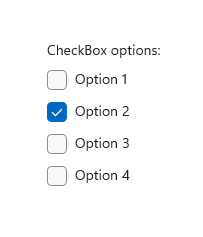
Когда параметры пользователей находятся в диапазоне значений (например, 10, 20, 30. 100) используйте элемент управления ползунок.

При наличии более восьми вариантов, используйте поле со списком.
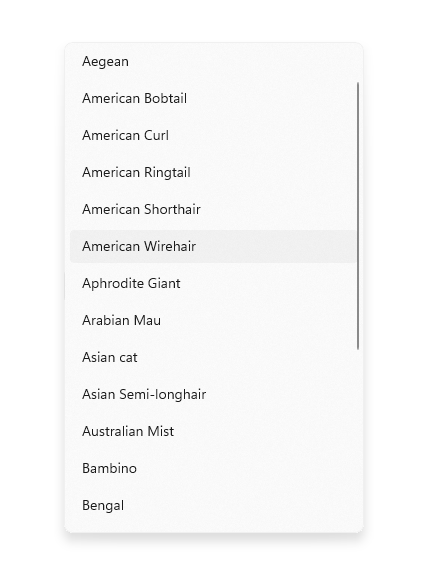
Если доступные варианты основаны на текущем контексте приложения или могут динамически варьироваться по другим причинам, используйте элемент управления «Список».
Рекомендации
- Убедитесь, что назначение и текущее состояние набора переключателей ясны и понятны.
- Текстовую метку переключателя следует ограничить одной строкой.
- Если текстовая метка является динамической, следует подумать о том, как автоматически будет изменяться размер кнопки и что произойдет с визуальными элементами вокруг нее.
- Используйте шрифт по умолчанию, если указания для торговой марки не требуют иного.
- Не следует размещать две группы переключателей RadioButtons рядом. Когда две группы RadioButtons находятся рядом, пользователям сложно определить, какой переключатель принадлежит к какой группе.
Обзор RadioButtons
RadioButtons и RadioButton
Существует два способа создания групп переключателей: RadioButtons и RadioButton.
- Рекомендуется использовать элемент управления RadioButtons . Этот элемент управления упрощает макет, отвечает за навигацию с помощью клавиатуры и специальные возможности, а также поддерживает привязку к источнику данных.
- Вы можете использовать группы, состоящие из отдельных элементов управления RadioButton .
В элементе управления RadioButtons реализованы оптимизированные возможности доступа и навигации с помощью клавиатуры, чтобы опытные пользователи клавиатуры и люди с ограниченными возможностями могли легко и быстро перемещаться между вариантами.
Мы не только улучшили эти возможности, но и оптимизировали визуальный макет по умолчанию для отдельных переключателей в группе RadioButtons с помощью автоматизированных параметров для ориентации, расстояния и полей. Теперь вам не нужно указывать эти параметры, как раньше при использовании более примитивного элемента управления для группирования, такого как StackPanel или Grid.
Навигация по группе элементов RadioButtons
В элементе управления RadioButtons реализована специальная возможность навигации, благодаря которой пользователи с клавиатурой могут перемещаться по списку быстрее и проще.
Фокус клавиатуры
Элемент управления RadioButtons поддерживает два состояния:
- Переключатель не выбран.
- Выбран один переключатель
В следующих разделах описывается поведение фокуса элемента управления в каждом состоянии.
Переключатель не выбран
Если переключатель не выбран, фокус устанавливается на первый переключатель в списке.
Элемент, на который переходит фокус из исходной позиции при навигации с помощью клавиши TAB, не будет выбран.
Список без фокуса, установленного с помощью клавиши TAB, и без выбранного элемента
Список с исходным фокусом, установленным с помощью клавиши TAB, и без выбранного элемента
Выбран один переключатель
Когда пользователь использует клавишу TAB в списке с выбранным переключателем, фокус устанавливается на этот переключатель.
Список без фокуса, установленного с помощью клавиши TAB
Список с исходным фокусом, установленным с помощью клавиши TAB
Навигация с помощью клавиатуры
Дополнительные сведения об общем поведении навигации при использовании клавиатуры см. в разделе Навигация руководства по взаимодействию с помощью клавиатуры.
Когда на элемент в группе RadioButtons установлен фокус, пользователь может использовать клавиши со стрелками для внутренней навигации между элементами в группе. Клавиши со стрелками вверх и вниз позволяют переходить между следующим и предыдущим логическими элементами согласно определению в разметке XAML. Клавиши со стрелками влево и вправо реализуют возможность пространственного перемещения.
Навигация в макетах с одним столбцом или строкой
В макете с одним столбцом или одной строкой навигация с помощью клавиатуры выполняется следующим образом:
Один столбец
Клавиши СТРЕЛКА ВВЕРХ и СТРЕЛКА ВНИЗ перемещаются между элементами. Клавиши СТРЕЛКА ВЛЕВО и СТРЕЛКА ВПРАВО ничего не делают.
Единственная строка
Клавиши со стрелками влево и вверх позволяют перейти к предыдущему элементу, а клавиши со стрелками вправо и вниз — к следующему.
Навигация в макетах с несколькими столбцами или строками
В макете сетки с несколькими столбцами или строками навигация с помощью клавиатуры выполняется следующим образом.
Клавиши со стрелками влево и вправо
Клавиши со стрелками влево и вправо перемещают фокус по горизонтали между элементами в строке.
Когда фокус установлен на последнем элементе в столбце и нажата клавиша со стрелкой вправо или влево, фокус перемещается на последний элемент в следующем или предыдущем столбце (если они есть).
Клавиши со стрелками вверх и вниз
Клавиши со стрелками вверх и вниз перемещают фокус по вертикали между элементами в столбце.
Когда фокус находится на последнем элементе в столбце и нажата клавиша со стрелкой вниз, фокус перемещается на первый элемент в следующем столбце (если они есть). Когда фокус находится на первом элементе в столбце и нажата клавиша со стрелкой вверх, фокус перемещается на последний элемент в предыдущем столбце (если они есть).
Создание программы-оболочки
В группе RadioButtons нельзя переносить фокус с первых строки или столбца на последние строку или столбец, а также с последних строки или столбца на первые строку или столбец. Это связано с тем, что при использовании средства чтения с экрана теряется понятие границы и четкое определение начала и конца, что затрудняет для пользователей с ослабленным зрением навигацию по списку.
Элемент управления RadioButtons также не поддерживает перечисление, так как он должен содержать приемлемое число элементов (см. раздел Выбор правильного элемента управления).
Выбор элемента при наведении фокуса
Если для перехода по элементам в группе RadioButtons используется клавиатура, при перемещении фокуса с одного элемента на другой выбирается новый элемент в фокусе, а выбор элемента, который был в фокусе, отменяется.
Перед навигацией с помощью клавиатуры
Установка фокуса и выбор элемента перед навигацией с помощью клавиатуры.
После навигации с помощью клавиатуры
Установка фокуса и выбор элемента после навигации с помощью клавиатуры, когда при нажатии клавиши со стрелкой вниз фокус перемещается на переключатель 3, который выбирается, а выбор переключателя 2 отменяется.
Вы можете переместить фокус, не изменяя выделение, нажав клавишу CTRL и клавишу со стрелкой для перемещения. После перемещения фокуса можно использовать клавишу ПРОБЕЛ, чтобы выбрать элемент, на котором сейчас установлен фокус.
Навигация с помощью геймпада Xbox и пульта дистанционного управления
Если для навигации по переключателям вы используете игровой контроллер Xbox или пульт дистанционного управления, выбрать элемент при наведении фокуса нельзя, а для выбора переключателя с установленным фокусом необходимо нажать кнопку A.
Режим специальных возможностей
В следующей таблице описано, как экранный диктор работает с группой RadioButtons и что он при этом озвучивает. Это зависит от параметров озвучки информации экранным диктором, установленных пользователем.
| Действие | Сообщение экранного диктора |
|---|---|
| Перемещение фокуса на выбранный элемент | имя, RadioButton, выбрано, x из N |
| Перемещение фокуса на невыбранный элемент (При переходе с помощью клавиш CTRL-стрелки или геймпада Xbox; значение , указывающее, что выделение не соответствует фокусу.) |
имя, RadioButton, не выбрано, x из N |
Имя, которое экранный диктор озвучивает для каждого элемента, — это значение присоединенного свойства AutomationProperties.Name, если оно доступно для этого элемента. В противном случае это значение, возвращаемое методом ToString элемента.
x — это номер текущего элемента. N — это общее число элементов в группе.
UWP и WinUI 2
Сведения и примеры в этой статье оптимизированы для приложений, использующих Windows App SDK и WinUI 3, но обычно применимы к приложениям UWP, использующим WinUI 2. См. справочник по API UWP для конкретных сведений и примеров платформы.
В этом разделе содержатся сведения, необходимые для использования элемента управления в приложении UWP или WinUI 2.
Элемент управления RadioButtons для приложений UWP включен в состав библиотеки пользовательского интерфейса Windows 2. Дополнительные сведения, включая инструкции по установке, см. в описании библиотеки пользовательского интерфейса Windows. API для этих элементов управления существуют в обеих Windows. ПОЛЬЗОВАТЕЛЬСКОГО ИНТЕРФЕЙСА. Пространства имен Xaml.Controls и Microsoft.UI.Xaml.Controls.
- API UWP: класс RadioButton, свойство IsChecked, событие Checked
- Api WinUI 2: класс RadioButtons, свойство SelectedItem, свойство SelectedIndex, событие SelectionChanged
Приложение коллекции WinUI 2 включает интерактивные примеры большинства элементов управления, функций и функций WinUI 2. Получите приложение из Microsoft Store или получите исходный код в GitHub.
Создать группу переключателей можно двумя способами.
- Начиная с WinUI 2.3, рекомендуется использовать элемент управления RadioButtons . Этот элемент управления упрощает макет, отвечает за навигацию с помощью клавиатуры и специальные возможности, а также поддерживает привязку к источнику данных.
- Вы можете использовать группы, состоящие из отдельных элементов управления RadioButton . Если ваше приложение не использует WinUI 2.3 и выше, это единственный доступный вариант.
Мы рекомендуем использовать последнюю версию WinUI 2 , чтобы получить самые актуальные стили и шаблоны для всех элементов управления.
Чтобы использовать код в этой статье с WinUI 2, используйте псевдоним в XAML (мы используем muxc ), чтобы представлять API библиотеки пользовательского интерфейса Windows, включенные в проект. Дополнительные сведения см. в статье Начало работы с WinUI 2.
Создание группы RadioButtons в WinUI
- Важные API: класс RadioButtons, свойство SelectedItem, свойство SelectedIndex, событие SelectionChanged, класс RadioButton, свойство IsChecked, событие Checked . Приложение коллекции WinUI 2 включает интерактивные примеры большинства элементов управления, функций и функций WinUI 2. Получите приложение из Microsoft Store или получите исходный код в GitHub.
Элемент управления RadioButtons использует модель содержимого, похожую на ItemsControl. Это означает, что вы можете:
- заполнять ее, добавляя элементы непосредственно в коллекцию Items или привязывая данные к свойству ItemsSource;
- использовать свойства SelectedIndex или SelectedItem для получения и задания выбранного варианта.
- обрабатывать событие SelectionChanged, чтобы активировать действие при выборе варианта.
Здесь вы объявляете простой элемент управления RadioButtons с тремя вариантами. Свойство Header задано для присвоения метки группе, а свойство SelectedIndex — для предоставления варианта по умолчанию.
Результат имеет следующий вид:
Чтобы активировать действие, когда пользователь выберет нужный вариант, используйте событие SelectionChanged. Здесь изменяется цвет фона элемента Border с именем ExampleBorder ( <Border x:Name="ExampleBorder" Width="100" Height="100"/> ).
Вы также можете получить выбранный элемент из свойства SelectionChangedEventArgs.AddedItems. По индексу 0 будет доступен только один выбранный элемент, поэтому выбранный элемент можно получить следующим образом: string colorName = e.AddedItems[0] as string; .
Состояния выбора
Возможных состояний у переключателя два: «выбран» или «не выбран». Если вариант выбран в группе RadioButtons , его значение можно получить из свойства SelectedItem, а его расположения в коллекции — из свойства SelectedIndex. Выбор переключателя можно отменить, выбрав другой переключатель в той же группе, но нельзя отменить выбор, щелкнув переключатель еще раз. Но группу переключателей можно удалить программными средствами, задав SelectedItem = null или SelectedIndex = -1 . (При задании SelectedIndex любого значения за пределами диапазона Items коллекции не выделяется ничего.)
Содержание RadioButtons
В предыдущем примере вы заполнили элемент управления RadioButtons простыми строками. Элемент управления предоставляет переключатели и использует строки в качестве метки для каждого из них.
Но вы можете заполнить элемент управления RadioButtons любым объектом. Как правило, необходимо, чтобы объект предоставил строковое представление, которое может использоваться в качестве текстовой метки. В некоторых случаях вместо текста может оказаться уместным изображение.
Здесь элементы SymbolIcon используются для заполнения элемента управления.
Для заполнения элементов RadioButtons можно также использовать отдельные элементы управления RadioButton. Это особый случай, который мы обсудим позже. См. раздел Элементы управления RadioButton в группе RadioButtons.
Преимуществом использования любого объекта является возможность привязки элемента управления RadioButtons к пользовательскому типу в модели данных. Это показано в следующем разделе.
привязка данных,
Элемент управления RadioButtons поддерживает привязку данных к свойству ItemsSource. В этом примере показано, как можно привязать элемент управления к пользовательскому источнику данных. По внешнему виду и возможностям этот пример аналогичен предыдущему примеру с цветом фона, но здесь цветные кисти хранятся в модели данных, а не создаются в обработчике событий SelectionChanged .
Элементы управления RadioButton в группе RadioButtons
Для заполнения элементов RadioButtons можно использовать отдельные элементы управления RadioButton. Это можно сделать, чтобы получить доступ к определенным свойствам, например AutomationProperties.Name . Или у вас может быть существующий код RadioButton , но вы хотите воспользоваться преимуществами макета и навигации, обеспечиваемыми RadioButtons .
При использовании элементов управления RadioButton в группе RadioButtons элемент управления RadioButtons может представлять RadioButton таким образом, чтобы предотвратить двойное выполнение цикла выбора.
При этом есть несколько вариантов поведения, о которых следует знать. Рекомендуется выполнять обработку состояния и событий для отдельных элементов управления или RadioButtons , но не для обоих, чтобы избежать конфликтов.
В этой таблице показаны связанные события и свойства для обоих элементов управления.
| RadioButton | RadioButtons |
|---|---|
| Checked, Unchecked, Click | SelectionChanged |
| IsChecked | SelectedItem, SelectedIndex |
При обработке таких событий для отдельных элементов управления RadioButton , как Checked или Unchecked , а также при обработке события RadioButtons.SelectionChanged будут активированы оба события. Сначала происходит событие RadioButton , а затем — событие RadioButtons.SelectionChanged , что может привести к конфликтам.
Свойства IsChecked , SelectedItem и SelectedIndex остаются синхронизированными. Изменение одного свойства изменяет два других.
Свойство RadioButton.GroupName игнорируется. Группа создается элементом управления RadioButtons .
Определение нескольких столбцов
По умолчанию элемент управления RadioButtons упорядочивает переключатели по вертикали в одном столбце. Можно задать свойство MaxColumns, чтобы элемент управления мог упорядочивать переключатели в нескольких столбцах. (При этом они располагаются в порядке, характерном для столбцов, когда элементы заполняются сверху вниз, а затем слева направо.)
Чтобы элементы были расположены в одной горизонтальной строке, установите для MaxColumns значение, равное числу элементов в группе.
Создание собственной группы RadioButton
Мы рекомендуем использовать элемент управления для группировки RadioButtons RadioButton элементов.
Переключатели работают в группах. Отдельные элементы управления RadioButton можно сгруппировать одним из двух способов:
- Размещение в одном родительском контейнере.
- Установка одинакового значения свойства GroupName для всех переключателей.
В этом примере первая группа переключателей неявно группируется путем размещения в одной панели стека. Вторая группа делится между двумя панелями стека, поэтому GroupName используется для явной группировки их в одну группу.
Эти две группы элементов управления RadioButton выглядят следующим образом:
Состояния переключателей
Возможных состояний у переключателя два: «выбран» или «не выбран». Когда переключатель выбран, его свойство IsChecked имеет значение true . Когда выбор переключателя отменен, его свойство IsChecked имеет значение false . Выбор переключателя можно отменить, выбрав другой переключатель в той же группе, но нельзя отменить выбор, щелкнув переключатель еще раз. При этом выбор переключателя можно отменить и программными средствами, установив для свойства IsChecked значение false .
Варианты визуализации
Интервалы по умолчанию для отдельных элементов управления RadioButton отличаются от интервалов в группе RadioButtons . Чтобы применить интервалы RadioButtons к отдельным элементам управления RadioButton , используйте для Margin значение 0,0,7,3 , как показано ниже.
На следующих изображениях показана предпочтительная величина интервалов между переключателями в группе.
Если используется элемент управления RadioButtons WinUI, то расстояния, поля и ориентация уже оптимизированы.
Что такое радиобаттон, отличие от чекбокса
Радиобаттон – это элемент в визуальном оформлении веб-сайта, который можно отметить, чтобы выбрать один из предложенных вариантов. Радиобаттон обычно имеет круглую форму с возможностью заполнения этой формы круглым закрашенным элементом.
Радиобаттоны используются, когда нельзя выбрать несколько вариантов, то есть вспомогательный текст имеет противоположное значение, например «Я хочу получать новости.» и «Я не хочу получать новости.». Напротив этих двух фраз будут стоять радиобаттоны, поскольку выбор одного варианта исключает выбор другого – что отличает радиобаттон от чекбокса.
Радиобаттон и чекбокс: в чем разница и как выбрать правильно?
Когда дело доходит до выбора интерактивных элементов для веб-форм, одним из первых вопросов, которые задаются, является выбор между радиобатонами и чекбоксами. Оба вида элементов используются для получения ответа от пользователя, но они имеют различного рода функционал и могут использоваться в разных сценариях. Поэтому, необходимо понимать, в чем заключается разница.
Радиобатоны — это интерактивные элементы форм, которые позволяют пользователю выбрать только один ответ из набора альтернатив. Это означает, что если пользователь выбирает одну опцию, он не может затем выбрать другую. В то же время чекбоксы позволяют выбирать несколько ответов одновременно. То есть, если набор вопросов требует, чтобы пользователь мог выбирать несколько ответов, то лучше использовать чекбоксы.
Еще одним важным фактором при выборе между радиобатонами и чекбоксами является количество вариантов ответов. Если количество опций ограничено, то лучше использовать радиобатоны, тогда как если опций больше двух, то лучше выбрать чекбоксы. Для больших списков выбора лучше использовать элементы с выпадающим списком, которые занимают меньше места на странице и не засоряют форму.
Радиобаттон и чекбокс: как выбрать правильно?
Чекбоксы
Чекбоксы — это элементы управления, которые имеют два возможных состояния: отмечены или не отмечены. Их можно использовать, если нужно позволить пользователю выбрать несколько вариантов.
Чтобы использовать чекбоксы, вы должны поместить тег <input> с атрибутом type=»checkbox» на страницу. С помощью атрибута value вы можете установить значение, которое будет отправлено на сервер, когда форма будет отправлена.
- Отметьте необходимые варианты
- Не отмечайте необходимые варианты, если пользователь может выбрать только один вариант
- Если список элементов длинный, разбейте его на группы или используйте выпадающий список
Радиобаттоны
Радиобаттоны — это элементы управления, которые также имеют два возможных состояния: отмечены или не отмечены. Однако, в отличие от чекбоксов, вы можете выбрать только один вариант. Радиобаттоны работают в группах, где для каждой группы устанавливается имя (атрибут name), и только один из элементов группы может быть отмечен.
Для использования радиобаттонов также нужно поместить тег <input> с атрибутом type=»radio» на страницу. С помощью атрибута value вы можете установить значение, которое будет отправлено на сервер при отправке формы.
- Используйте радиобаттоны, если пользователь может выбрать только один вариант
- Установите атрибут name для каждой группы, чтобы избежать пересечения значений
Как выбрать подходящий элемент управления?
Перед тем, как выбрать между чекбоксами и радиобаттонами, нужно определиться с тем, какой тип вариантов нужно предоставить пользователю. Если пользователю нужно выбрать только один вариант, то используйте радиобаттоны. Если нужно выбрать несколько вариантов, то используйте чекбоксы.
Также нужно учитывать количество вариантов. Если их немного, то можно использовать чекбоксы или радиобаттоны. Если вариантов много, то лучше использовать выпадающий список.
Независимо от выбранного элемента управления, следует сделать его интуитивно понятным и доступным для пользователя.
Чекбокс и радиобаттон: что это?
Чекбокс и радиобаттон – это элементы управления веб-интерфейса, которые используются для выбора опций пользователем. Чекбокс – это переключатель, который позволяет выбирать несколько опций среди набора. Радиобаттон – это переключатель, который позволяет выбирать одну опцию из группы.
Чекбокс и радиобаттон имеют свои преимущества и недостатки, поэтому выбрать правильный тип элемента управления очень важно. Чекбоксы удобны в использовании в случае, когда пользователь должен выбрать несколько опций. Радиобаттоны следует применять тогда, когда пользователь должен выбрать только одну опцию.
Таким образом, правильно выбирая между чекбоксом и радиобаттоном, вы можете улучшить пользовательский опыт на вашем веб-сайте. Элементы управления помогают пользователям взаимодействовать с содержимым сайта, и выбор правильного типа элемента является важным аспектом дизайна веб-интерфейса.
Радиобаттон и чекбокс: в чем разница?
Радиобаттон и чекбокс — две наиболее распространенные формы для множественного выбора веб-форм. Радиобаттон представляет собой круглую кнопку, нажатие на которую позволяет выбрать один из нескольких вариантов ответа. Чекбокс же выглядит как квадратик, и его нажатие означает выбор/отмену выбора одного или нескольких вариантов.
Важно понимать, что радиобаттон позволяет выбрать только один вариант ответа, в то время как чекбокс — несколько. Это связано с особенностями использования этих элементов веб-форм — если нужно выбрать только один вариант ответа, то используют радиобаттон, если несколько — чекбоксы.
Кроме того, радиобаттоны и чекбоксы могут быть вложены друг в друга, чтобы реализовать более сложные сценарии выбора. Например, можно использовать радиобаттоны для выбора типа оплаты (карта, наличные, электронные деньги), а чекбоксы — для выбора дополнительных услуг/товаров.
- Выводы:
- Радиобаттон и чекбокс — это элементы интерфейса для множественного выбора веб-форм.
- Радиобаттон обязывает выбрать только один вариант ответа, чекбокс — несколько.
- Радиобаттоны и чекбоксы могут быть вложены друг в друга для более сложных сценариев выбора.
Когда использовать радиобаттон?
Радиобаттон — это элемент управления формой, который позволяет пользователю выбрать один вариант из нескольких. Он используется, когда необходимо обеспечить выбор единственного варианта ответа. Например, в онлайн-опросах, формах заказа товаров или услуг.
Важно учитывать, что радиобаттон должен быть использован только тогда, когда имеется ограниченное количество вариантов выбора и пользователю необходимо выбрать только один из них. Если же необходимо выбрать несколько вариантов или отметить все, то использовать следует чекбокс.
Правильная разметка радиобаттона должна содержать название группы радиокнопок, описание каждого варианта ответа и значение, которое будет отправляться на сервер в случае выбора конкретного варианта.
- Группа радиокнопок — задается атрибутом name.
- Описание варианта ответа — обычно выводится рядом с радиобаттоном в теге label или используется атрибут value радиобаттона.
- Значение, отправляемое на сервер — задается атрибутом value.
Корректно размеченный радиобаттон является важным элементом, который позволяет улучшить пользовательский опыт и облегчить обработку данных на сервере.
Когда использовать чекбокс?
Чекбокс – это разновидность кнопки, которую нужно нажать, чтобы выбрать опцию. Он может быть использован в разных случаях, когда необходим выбор из нескольких вариантов. Однако следует помнить, что обязательно нужно дать пользователю возможность выбора только одной опции или нескольких, если это допустимо в рамках контекста.
Чекбоксы можно использовать например в формах, где есть набор параметров или опций, которые нужно выбрать. Также чекбоксы могут быть использованы, когда нужно активировать или деактивировать функции или возможности на странице, например, часть информации или контента. Разумеется, использование чекбоксов должно быть прозрачным и понятным для пользователя, чтобы он мог правильно выбрать нужную опцию.
Однако, следует учитывать, что использование чекбоксов может быть не самым оптимальным решением в некоторых случаях. Например, если есть опция, для которой нужно выбрать только один вариант из нескольких, то лучше использовать радиобаттон. Также следует учитывать, что большое количество чекбоксов могут быть неудобны и запутывающими для пользователя, потому что он может запутаться, какой чекбокс уже был выбран, а какой нет.
- Ключевые моменты:
- Чекбоксы хорошо подходят, когда нужно выбрать из нескольких вариантов;
- Чекбоксы могут быть использованы в формах, когда нужно выбрать параметры или опции;
- Не используйте чекбоксы, если нужно выбрать только один вариант из группы;
- Большое количество чекбоксов может быть запутывающим для пользователя.
Как выбрать между радиобаттоном и чекбоксом?
При выборе между радиобаттоном и чекбоксом необходимо учитывать тип задачи и пользовательский опыт. Радиобаттоны используются для выбора одного элемента из нескольких опций и обычно применяются в формах заказа, опросниках и анкетах. Они создают лучшую удобоваримость для пользователя, поскольку он может быстро просматривать доступные варианты и выбирать нужный.
Чекбоксы, с другой стороны, могут быть использованы, когда нужно дать пользователю возможность выбора нескольких элементов из списка. Они гибкие и могут применяться в разных контекстах. Однако, при использовании чекбоксов, обратите внимание на количество доступных опций, чтобы не создавать ненужных препятствий для пользователя.
Выбор между радиобаттоном и чекбоксом может также зависеть от дизайна интерфейса и предпочтений пользователя. Необходимо провести тестирование интерфейса с целевой аудиторией, чтобы определить наиболее удачный вариант.
Итоги: правильный выбор между радиобаттоном и чекбоксом
Конечный выбор между радиобаттоном и чекбоксом зависит от требований конкретной задачи. Если необходимо выбрать один из нескольких вариантов, то лучше использовать радиобаттон. Он способствует ясности и минимизирует ошибки пользователей.
Чекбокс же предназначен для выбора нескольких вариантов одновременно. Он обычно используется для настройки параметров приложения или для форм настройки профиля. Рекомендуется использовать чекбокс только в ситуациях, где это необходимо и не перегружать им пользовательский интерфейс.
Важно понимать, что неправильное использование радиобаттона или чекбокса может привести к ошибкам пользователей и утрата времени для их исправления. Правильный выбор элемента управления поможет ускорить процесс работы и улучшить пользовательский опыт.