Как снять жесткий диск с ноутбука Lenovo и поменять его

Как снять жесткий диск с ноутбука Lenovo? Откройте нижнюю крышку с помощью отвертки, снимите «дверцу» отсека и отсоедините накопитель из разъема, после чего установите новый. Ниже рассмотрим разные способы, как правильно снять девайс и выполнить замену. Погорим о том, где находится устройство, как его поменять, какому варианту отдать предпочтение. Отдельно приведем основные поломки и способы их устранения.
Как снять жесткий диск
Многие владельцы лэптопов идут в сервисный центр, чтобы поменять жесткий диск на ноутбуке Lenovo. Но в этом нет необходимости, ведь основную работу можно сделать самостоятельно и без привлечения экспертов. Все, что нужно — крестообразная отвертка и 10-15 минут личного времени.
Для начала рассмотрим замену жесткого диска на ноутбуке Леново В550. Алгоритм действий такой:
- Выключите ноутбук от сети. При этом обязательно нужно снять АКБ.
- Открутите крышку отсека, за которой находится накопитель.

- Сместите интересующий узел по направлению стрелки — в сторону от разъема.

- Достаньте его.

Теперь приведем другой пример — как поменять жесткий диск на ноутбуке Леново G570, ведь здесь подход немного отличается. Как и в прошлом случае, вам потребуется тонкая крестообразная отвертка. Алгоритм такой:
- Выключите девайс.
- Выкрутите пять шурупов нижней крышки, чтобы снять ее.
- Поднимите и уберите ее в сторону.
- Открутите пару шурупов, удерживающих накопитель.
- Сместите девайс в левую сторону для отделения от материнки.
- Поднимите и демонтируйте его.
- Уберите алюминиевый щит.
Перед тем как вытащить жесткий диск из ноутбука Lenovo, помните о риске потери гарантии. Кроме того, в случае повреждения девайса отвечать придется самому.

Где находится жесткий диск на ноуте
В зависимости от модели расположение накопителя может меняться. Перед тем как снять жесткий диск с ноутбука Леново, вы должны разобраться, где он находится. Всего выделяется несколько основных расположений:
- В центральной части немного правее.
- В центре (переднее расположение).
- Боковое крепление.
В зависимости от ситуации для установки жесткого диска в ноутбук Леново может потребоваться снятие всей нижней крышки или специального отсека, закрывающего только накопитель. Эту информацию можно получить по специальной надписи.

Как поменять жесткий диск
Имея под рукой рассмотренную выше инструкцию, нетрудно разобраться, как сменить жесткий диск на ноутбуке Леново. Для этого достаточно взять его и вставить в предусмотренный для этого разъем, после чего вернуть все элементы в обратной последовательности. Обратите внимание на качество контактных соединений и правильность фиксации.
Какой стоит купить для ноута
Много вопросов касается того, какой жесткий диск купить для ноутбука Леново. При выборе важно ориентироваться на следующие параметры:
- Виды. Здесь в распоряжении несколько вариантов — SSD и HHD. Первые отличаются большей скоростью работы. В них нет движущихся элементов и они не боятся вибраций. Но их стоимость выше. HDD дешевле и представлены в большом ассортименте. Есть также гибридные жесткие диски SSHD, являющиеся чем-то средним. В большинстве случаев лучше комбинировать SSD и HDD. Первый используется для системы, а второй для хранения основной информации.
- Габариты. Перед тем как снять старый накопитель и выполнить замену, нужно знать, какие жесткие диски ставятся в ноутбуках Lenovo. Они имеют размер на 2,5 дюйма, но толщина может различаться — 9.5, 7 или 5 мм. Что касается SSD-накопителей, они также отличаются по размерам от 4 до 8 см.
- Скорость работы. В современных ноутбуках Lenovo устанавливаются накопители с SATA III со скоростью работы до 6 Гбит/с. Их можно ставить вместо SATA II, благодаря взаимозаменяемости. В совсем старых устройствах используется разъем IDE, который существенно уступает по скорости.
- Кэш. Этот показатель может быть от 8 до 128 Мб. Чем он больше, тем лучше. Эта память используется для хранения наиболее важной информации, чтобы лишний раз не «гонять» накопитель.
- Скорость вращения. Обозначается параметром RPM. Если он большой (10 000), диск может быстро нагреваться и требует установки дополнительных кулеров. 5400 RPM в этом отношении оптимальный вариант.
- Размер. Если вы планируете снять и заменить жесткий диск на ноутбуке Леново, определитесь с размером. Очень важно, чтобы вам было его достаточно. Наиболее распространенное решение — от 500 до 2000 Гб. Все, чего меньше, уже недостаточно.
- Фирма. Наиболее предпочтительными являются накопители компаний Toshiba, Seagate, Hitachi.
При выборе можно учитывать и другие параметры, но они имеют меньшее значение: ударостойкость, скорость чтения / записи, цикл использования и прочие. Если вы сомневаетесь с выбором, лучше обратиться к специалистам сервисного центра.

Частые поломки и ремонт своими руками
Многие вынуждены снять жесткий диск с ноутбука Lenovo для его ремонта. Приступать к такой манипуляции нужно в том случае, если вы провели диагностику с помощью специальных программ и восстановить устройство нельзя. При этом выделяется несколько вариантов поломок:
- Неисправность электроники. Может возникнуть из-за перебоев напряжения. В таком случае необходимо заменить вышедшие из строя элементы, но восстановить данные в этом случае вряд ли получится.
- Наличие нечитаемых секторов. Если повреждение незначительно, можно снять жесткий диск с ноутбука Lenovo и попробовать его восстановить. Восстановление возможно, если накопитель использовался не для хранения важных данных.
- Повреждение служебной зоны. Если речь идет о механическом повреждении, восстановление почти нереально. Единственный вариант — замена.
- Повреждение файлов. В таком случае многие торопятся снять жесткий диск, но в этом нет необходимости, ведь восстановление можно провести с помощью специального ПО на собранном ноутбуке Lenovo.

Возможны и другие проблемы — брак, перегрев, неспособность обнаружения накопителя и т. д. Вне зависимости от ситуации нужно начать диагностику с помощью специального софта, к примеру, CrystalDiskInfo, HDDScan или других. Если же нужно снять устройство для ремонта, лучше все-таки доверить работу профессионалам.
Теперь вы знаете, как снять и установить жесткий диск на ноутбук Lenovo для замены или ремонта. Но помните, что работу нужно выполнять только при понимании процесса и в строгом соответствии с инструкцией.
Как разобрать ноутбук Lenovo G510, G500 и самостоятельно произвести чистку от пыли / disassembly. How to replace HDD, RAM)
Сегодня мне принесли на ремонт Ноутбук Lenovo G510. Этот «бедняга» упал со стола на пол, и его залили чем-то липким, возможно, пивом или квасом. Сейчас я расскажу, как его нужно разбирать.
Переворачиваем ноутбук вверх ногами, так, чтобы аккумулятор был ближе к нам. Затем мы извлекаем этот источник питания.
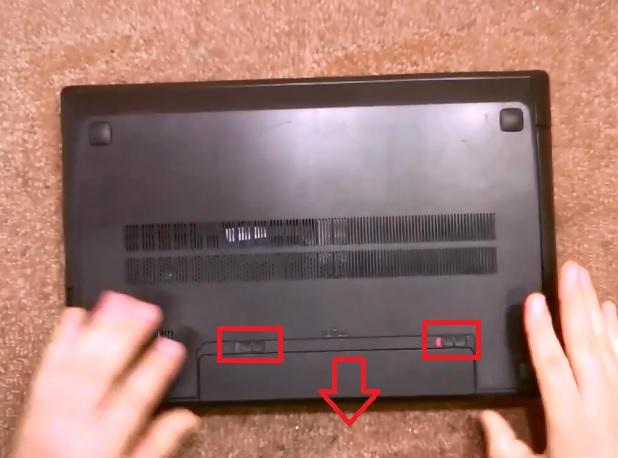
Далее нужно открутить крышку, закрывающую ноутбук снизу. В данной линейки мобильных ПК производитель отказался от использования большого количества винтов для фиксации задней крышки прибора. Четыре выпуклости, которые имеются в четырёх углах этого лэптопа, выполняют функцию ножек, под ними не находиться никаких крепёжных элементов.
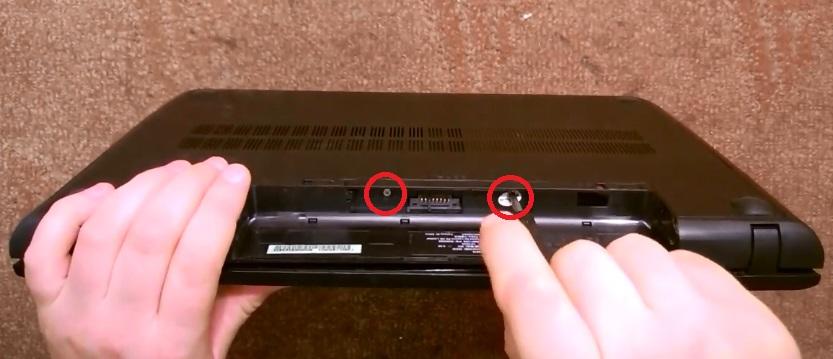
Задняя крышка держится всего за счёт двух винтиков, которые располагаются на самой длинной стенке отсека аккумуляторной батареи. Нужно открутить эти два винтика. Пломбы, которые закрывали головки винтов, я предварительно снял, и позднее скажу, для чего я это сделал.
После того, как винты откручены, нужно сдвинуть крышку ноутбука от себя, и она легко снимается.
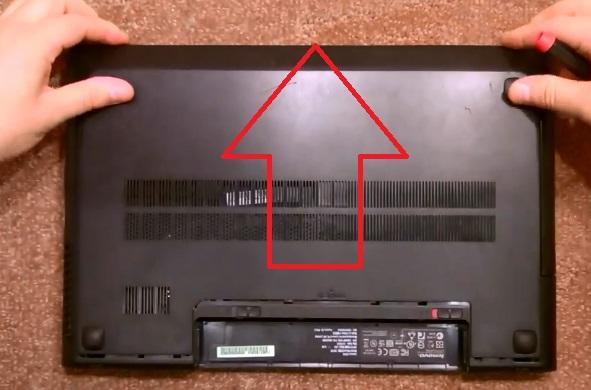
На её внутренней поверхности можно легко увидеть следы жидкости, которой был залит этот мобильный компьютер. Затем поворачиваем ноутбук так, чтобы отсек для аккумулятора смотрел вперед.
Как вы видите, в этом ноутбуке уже нет жесткого диска – я снял его раньше, так как он был срочно нужен владельцам, потому что этот винчестер содержит информацию, которая имеет большое значение для хозяев данного устройства. Несмотря на отсутствие жесткого диска, я постараюсь объяснить сам принцип его демонтажа. Чтобы снять жёсткий диск, нужно открутить два винта, фиксирующее его справа и слева. Когда винты выкручены, нужно потянуть винчестер на себя и скользящим движением извлечь его.
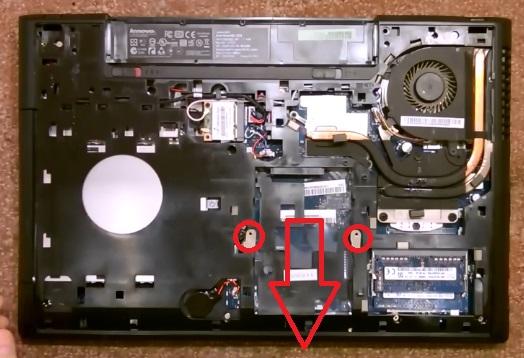
Затем следует снять оптический привод. Он крепится точно таким же винтом, что и жёсткий диск.
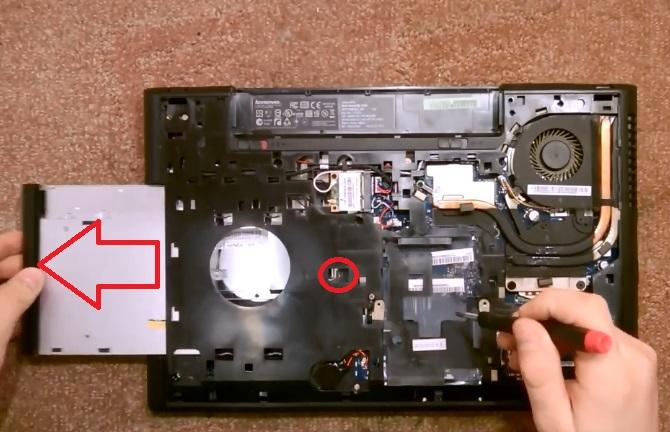
Затем нужно демонтировать клавиатуру, которая крепится тремя винтами. Если провести между головками этих винтов отрезки, то они образуют равнобедренный треугольник. Две вершины этого треугольника (головки винтов) находятся в непосредственной близости от отсека аккумуляторной батареи, и ещё один винт находится вблизи левого верхнего угла отсека для установки жёсткого диска. Следует учесть, что винты, фиксирующие клавиатуру, отличаются от винтов, которые держат заднюю крышку и жёсткий диск ноутбука, не следует их путать при обратной сборке.
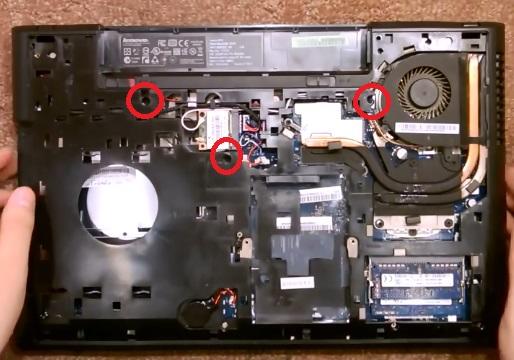
Затем нам нужно демонтировать систему охлаждения. Откручиваем винты, фиксирующие вентилятор, они по размеру меньше тех, что нам встречались до этого.
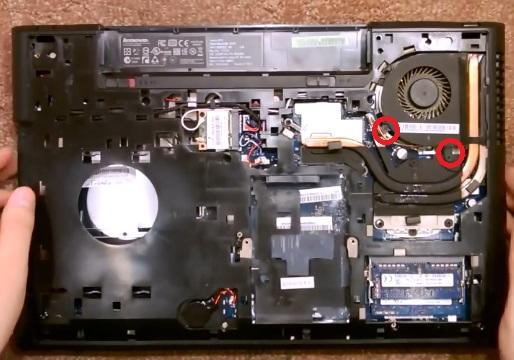
Снимаем вентилятор, но что-то не даёт это сделать – питающий шлейф прикреплён при помощи клейкой ленты, именно она и держит кулер. Отдираем эту ленту, и вентилятор освобождён.
Затем нужно открутить радиатор. Выкручиваем три подпружиненных винта, которые держат процессор, и выкручиваем ещё два винта, которые расположены в левой части системы охлаждения.
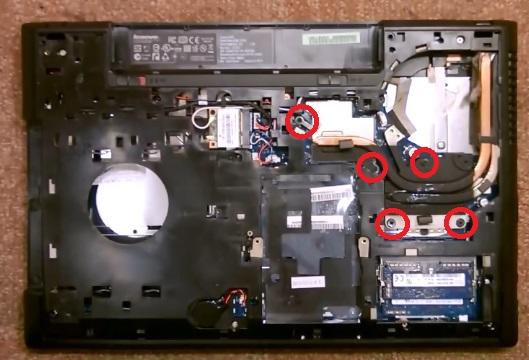
Снимаем её, продуваем её и чистим, также меняем термопасту.
В следующей части статьи можно узнать как демонтировать в ноутбуке Леново Г500 клавиатуру, снять оптический диск, системную плату, и произвести обратную сборку ноутбука.
Ниже представлена видео инструкция по полному разбору ноутбука Леново G510.
где находится жесткий диск в ноутбуке lenovo
В первой части нашей инструкции, мы рассказали, какие предварительные действия нужно произвести, чтобы разобрать ноутбук Lenovo G 580 и другие подобные модели.
Итак, аккумуляторная батарея снята и отсек для доступа к охлаждающим элементам и другим частям открыт.
Давайте преступим к извлечению жесткого диска, оптического привода и других частей.
Также, если вы не знакомы с первой частью инструкции, то она находится здесь (ссылка на первую часть инструкции).
Снимаем жесткий диск ноутбука Lenovo G 580
Итак. Для извлечения жесткого диска из нашего ноутбука, нам нужно выкрутить два крепежных болта, которые удерживают устройство в разъеме ноутбука.
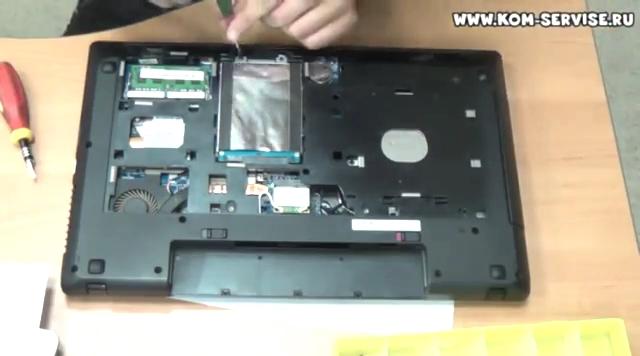
Кстати, болты жесткого диска, такие же как у защитной крышки отсека и их можно положить вместе, чтобы не перепутать или не потерять.
После того, как мы выкрутили болты жесткого диска, потяните за пластиковый язычок, находящийся на корпусе винчестера.
Он специально служит для удобства снятия устройства. Аккуратно тяните язычок в сторону и жесткий диск выйдет из своих пазов.
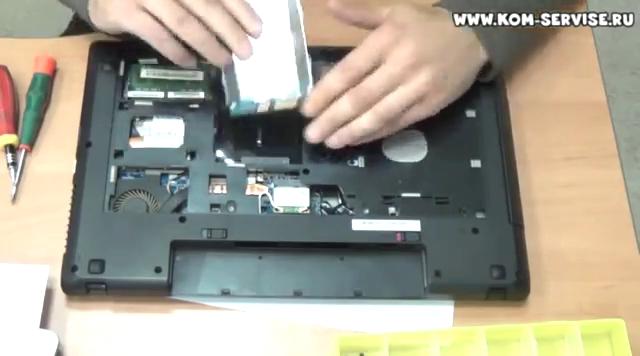
Данная модель ноутбука оснащена жестким диском компании Seagate, имеет объем 500 Gb с интерфейсом типа SATA.
Эта модель ноутбука может быть оснащена жестким диском с большим объемом памяти с таким же типом интерфейса.
Извлекаем модули памяти
Далее нам нужно извлечь модуль оперативной памяти. Для этой не сложной операции, нужно развести в стороны два крепежных ключа. Надавите на оба ключа и они отойдут в бока.
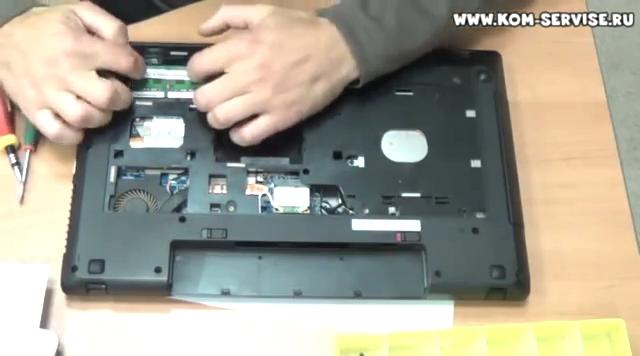
В то же время, память сама приподнимется в контактном слоте и ее можно легко снять.
Напомним, что ноутбук Lenovo G 580 поддерживает два модуля памяти и если вы хотите увеличить объем ОЗУ, то установите дополнительный модуль во второй контактный слот.
Рядом со слотами оперативной памяти можно увидеть круглую батарейку BIOS, которую при надобности можно вытащить и тем самым сбросить настройки BIOS на заводские стандартные установки.
Извлечение модулей оперативной памяти закончено и мы переходим к отключению оптического привода ноутбука.
Снимаем DVD-привод и Wi-Fi модуль ноутбука
Все современные модели ноутбуков оснащаются многофункциональными DVD оптическими приводами.
Которые могут не только читать DVD и CD диски, но и записывать на них информацию.
Для того, чтобы снять оптический привод, выкрутите один болт удерживающий корпус привода в контактном разъеме.
После этого просто вытягивайте привод вбок и он сам выдвинется.
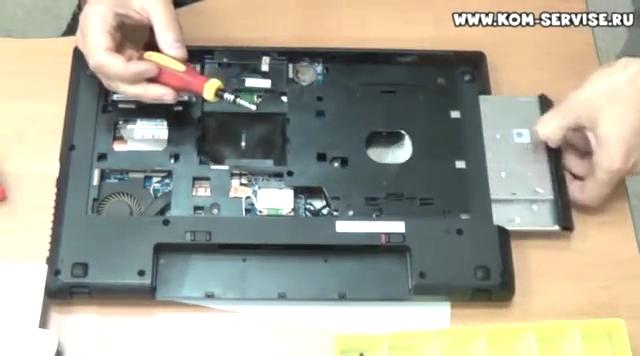
Теперь давайте уберем модуль беспроводной сети ноутбука. Для начала следует отключить от модуля две антенны.
Просто потяните за разъемы антенн и они отойдут от крепления.
Затем открутите крепежный болт модуля и извлеките его.
В данной части инструкции мы извлекли из ноутбука жесткий диск, оптический привод, модуль беспроводной сети и модули оперативной памяти.
Предлагаем изучить третью часть инструкции и продолжить разбор ноутбука.
Третью часть инструкции можно прочитать в продолжении статьи.
Видео инструкция по разбору и чистки от пыли ноутбука Леново серий G580 G480 G485 G585 G780.
Замена жёсткого диска, замена памяти, замена ДВД привода ноутбука Леново, город Братск, Энергетик
Где находится жесткий диск в ноутбуке Lenovo?
Где находится жесткий диск в ноутбуке Lenovo?
Предполагается, что данные пользователя будут храниться на отдельном 2,5-дюймовом тонком 7-миллиметровом жестком диске, который расположен в отсеке на правой стороне ноутбука рядом с разъемом для наушников.
Как снять жесткий диск с ноутбука Lenovo?
Фильм об извлечении жесткого диска — ThinkPad T430
Как мне найти жесткий диск на моем ноутбуке?
Чтобы найти подробную информацию о жестком диске в Windows, выполните следующие действия:
Где находится жесткий диск?
Найдите жесткий диск внутри корпуса компьютера.
Жесткий диск представляет собой прямоугольную металлическую коробку размером и шириной с небольшую книгу. По соглашению, большинство компьютеров размещают жесткий диск рядом с передней частью корпуса, рядом с другими приводами (например, с оптическим приводом).
Сколько стоит новый жесткий диск для ноутбука Леново?
Сравните с похожими товарами
| Этот предмет Lenovo ThinkPad Hard Drive — Internal (0A65633) | Жесткий диск для ноутбука Toshiba 2,5 дюйма с интерфейсом SATA 500 ГБ (5400 об / мин, кэш 8 МБ) MQ01ABD050V | |
|---|---|---|
| Цена | $6299 | $26.88$26.88 |
| Продан | SnapDealz | MD TECH |
| Размер установленной кэш-памяти | 8,0 МБ | 8,0 МБ |
| Емкость цифрового хранилища | 1000.0 ГБ | 500,0 ГБ |
Как заменить жесткий диск Lenovo?
Замените жесткий диск Lenovo на новый SSD
Как уничтожить жесткий диск?
Вы можете уничтожить жесткий диск, протерев его содержимое и разбирая его части для максимальной безопасности. Если вы жертвуете, продаете или перерабатываете компьютер, вам нужно быть абсолютно уверенным, что вы не раздаете личную и конфиденциальную информацию на своем жестком диске.
Как узнать емкость жесткого диска?
Шаг 1. Щелкните правой кнопкой мыши значок «Мой компьютер» на рабочем столе и выберите «Управление» в контекстном меню. Шаг 2: откроется новое окно. Затем нажмите «Управление дисками» в разделе «Хранилище» на левой панели. Наконец, вы можете узнать размер вашего жесткого диска на правой панели.
Как я могу проверить память моего компьютера?
Вместо этого вы можете увидеть общий объем оперативной памяти на странице «Панель управления»> «Система и безопасность»> «Система». Вы также можете быстро открыть его, открыв меню «Пуск», щелкнув правой кнопкой мыши «Компьютер» и выбрав «Свойства». Посмотрите справа от «Установленной памяти» в разделе «Система».
Как проверить жесткий диск на ноутбуке с Windows 10?
Проверьте жесткий диск на наличие ошибок в Windows 10/8/7
Удаляет ли все удаление жесткого диска?
Нет. Удаление жесткого диска ничего не стирает. Чтобы стереть данные с жесткого диска, вам нужно либо удалить с него все данные, либо отформатировать жесткий диск. … Это сотрет все данные с жесткого диска и сделает его новым жестким диском для использования.
Можно ли вынуть жесткий диск и вставить его в другой компьютер?
Вы почти наверняка можете удалить жесткий диск со старого компьютера и подключить его к новому. Вы можете установить его внутренне, если интерфейсы совместимы, а большинство из них. Вместо этого вы можете подумать о том, чтобы поместить его во внешний диск, чтобы сделать его внешним USB-накопителем.
Можете ли вы выбросить старые жесткие диски?
Со временем одни диски выходят из строя, а другие становятся слишком маленькими, поэтому вы их заменяете. Возможно, у вас получится перепрофилировать старые диски, но в некоторых случаях они прожили хорошую жизнь, и пора отправить их в битовую корзину. Но нельзя просто выбросить жесткий диск или сдать его в центр утилизации.
Где у ноутбука жесткий диск
Компьютеры получили большой скачок в развитии и за последнее время смогли сильно измениться, предлагая для использования не только совершенно новые мощности, но даже новый дизайн. В данном материале будет рассмотрен вопрос касательно жесткого диска, который претерпел много изменений, но как правило без него невозможно представить нормальную работоспособность компьютера или ноутбука.
Жесткий диск является важнейшим комплектующим элементом, так как именно благодаря этому элементу можно рассчитывать на выполнение основных функций, направленные на работу с информацией:
Закажи профессиональный ремонт ноутбука в Москве или продай его на запчасти!
Бесплатная диагностика и выезд курьера. Срочный ремонт. Гарантия. Недорого!
Звони! Тел.: +7 (903) 729-32-48 или напиши нам на email: zakaz@anout.ru
Если во внимание брать ноутбук, то в нем тоже жесткий диск является наиболее важным элементом, правда, он гораздо больше подвержен различным рискам по сравнению с ПК. Ведь при поломке его не так просто вытащить, проверить и установить обратно.
Как выглядит жесткий диск ноутбук
Если во внимание брать визуальное оформление жесткого диска, то он практически идентичен во всех устройствах (но не стоит забывать об исключениях). А чтобы подробнее познакомиться с внешним видом, лучше ориентироваться на следующие характеристики:
Эти характеристики важны в том случае, если требуется замена жесткого диска в ноутбуке. Чтобы купить новый вариант и без проблем установить комплектующую часть, необходимо внимательно сравнивать между собой различные модели и искать подходящую.
Если не хватает опыта или есть сомнения, обязательно воспользуйтесь помощью консультантов, которые наверняка помогут с этим вопросом.
Для чего нужен
Далеко не каждый пользователь изначально понимает важность существования такой комплектующей части компьютера. Поэтому для разъяснения вопроса следует ознакомиться с небольшим количеством полезной информации, среди которой наиболее важным служит основной функционал:
Конечно, многие функции и технические показатели напрямую будут зависеть от выбора модели жесткого диска. В зависимости от стоимости и бренда будет зависеть функциональность и особенности жесткого диска.
Как посмотреть жесткий диск на ноутбуке
Может возникнуть такая ситуация, что нужно будет воспользоваться всеми доступными инструментами и возможностями для извлечения жесткого диска. Поэтому для эффективного выполнения задуманного необходимо воспользоваться следующими рекомендациями:
Таким образом можно будет использовать съемный жесткий диск для дальнейшего использования. Обратите внимание на то, что бренда ноутбука будет зависеть и состав комплектующих частей. Далеко не все жесткие диски имеют привычный вид. Будьте внимательны и не допускайте ошибок.
Как снять жесткий диск с ноутбука Lenovo?
Как удалить жесткий диск из моего Lenovo?
Чтобы заменить жесткий диск, сделайте следующее:
Где находится жесткий диск в ноутбуке Lenovo?
Предполагается, что данные пользователя будут храниться на отдельном 2,5-дюймовом тонком 7-миллиметровом жестком диске, который расположен в отсеке на правой стороне ноутбука рядом с разъемом для наушников.
Как удалить жесткий диск из Lenovo ThinkPad?
Фильм об извлечении жесткого диска — ThinkPad T430
Сколько стоит новый жесткий диск для ноутбука Леново?
Сравните с похожими товарами
| Этот товар Lenovo ThinkPad Hard Drive — Internal (0A65633) | Жесткий диск для ноутбука Toshiba 2,5 дюйма с интерфейсом SATA 500 ГБ (5400 об / мин, кэш 8 МБ) MQ01ABD050V | |
|---|---|---|
| Цена | $6299 | $24.99$24.99 |
| Продан | SnapDealz | Склад жестких дисков |
| Размер установленной кэш-памяти | 8,0 МБ | 8,0 МБ |
| Емкость цифрового хранилища | 1000.0 ГБ | 500,0 ГБ |
Что будет, если вынуть жесткий диск, когда компьютер включен?
Если вы вытащите жесткий диск и не вставите новый жесткий диск, компьютер все равно включится, но без жесткого диска нет операционной системы, поэтому компьютер не загрузится, и вы не сможете что-нибудь с этим делать.
Могу ли я вынуть жесткий диск из своего ноутбука и вставить его в другой?
Если вы снимаете ноутбук с одного ноутбука / настольного компьютера и помещаете его в другой с той же аппаратной конфигурацией, то у вас не должно возникнуть никаких проблем. Однако, если машины не идентичны, вы столкнетесь с проблемами сопоставимости драйверов и, вероятно, при запуске у вас возникнут серьезные ошибки.
Удаляет ли удаление жесткого диска все данные?
Нет. Удаление жесткого диска ничего не стирает. Чтобы удалить данные с жесткого диска, вам нужно либо удалить с него все данные, либо отформатировать жесткий диск. … Это удалит все данные с жесткого диска и сделает его новым жестким диском для использования.
Замена жесткого диска на ноутбуке
Чаще всего замена жесткого диска на ноутбуке требуется в трех случаях. Первый: предыдущий накопитель вышел из строя и отказывается работать. Второй: вы хотите установить накопитель более высокой емкости, чтобы хранить больше данных. И третье: вы хотите ускорить загрузку системы, заменив традиционный жесткий диск (HDD или винчестер, как его еще называют) на более быстрый и современный твердотельный накопитель (SSD). Ниже мы расскажем, как выполнить замену, но вначале обратите внимание на признаки, которые выдают неисправный hard disk:
щелчки и посторонний шум в его работе;
системные сообщения о том, что диск не отформатирован;
частые непроизвольные перезагрузки ОС;
системное сообщение о том, что устройство не найдено;
физические повреждения при падении и ударе.
Замена жесткого диска на ноутбуке
Как поступать, когда на место старого HDD нужно установить такой же накопитель, потому что вы хотите больше емкости или просто заменить неисправную деталь ноутбука. Если вы знаете, сколько стоит замена жесткого диска на ноутбуке, но хотите все работы выполнить самостоятельно, воспользуйтесь инструкцией, которую подготовили наши инженеры.
Для работы потребуется 20—30 минут свободного времени, небольшая крестовая отвертка и еще один накопитель — новый и полностью рабочий, который вы будете устанавливать на место снятого. Если переживаете о сохранности информации, которая есть на старом диске, скопируйте ее в облачный сервис, на «флешку» или любой другой накопитель. Потом отключите питание ноутбука от сети, выключите устройство и извлеките его аккумуляторы.
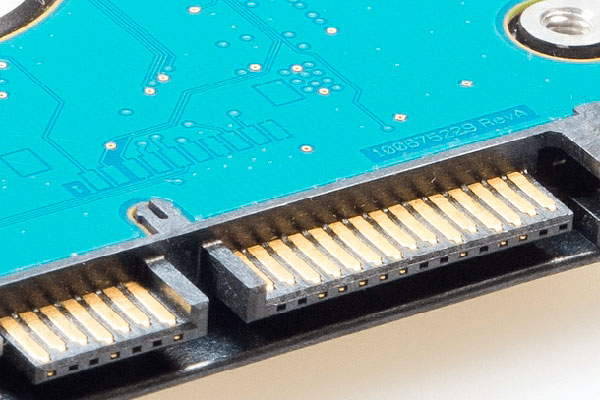
Осмотрите тыльную сторону устройства в поисках системных обозначений — так вы поймете, где расположен винчестер. Чтобы добраться до него, необходимо снять всю заднюю крышку или только один отсек с соответствующей пометкой. В любом случае, для этого вам, скорее всего, понадобится крестовая отвертка. Снимите болты и отложите их в сторону — они еще пригодятся.
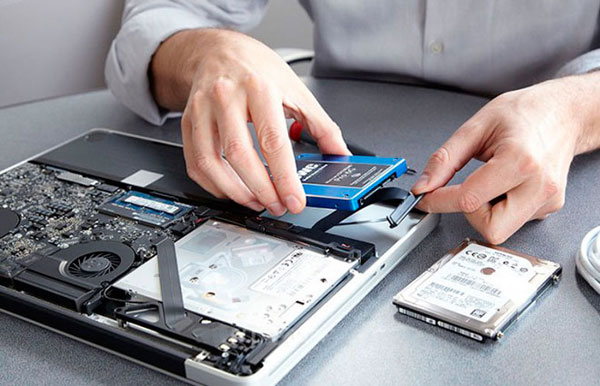
После этого вы увидите HDD, который помещен в специальную корзину и тоже закреплен болтами. Снимите их и потяните за специальный язычок, чтобы извлечь винчестер из разъема. Только затем можно доставать hard disk из корзины.
Установка нового HDD
Здесь все просто: вы берете накопитель аналогичного форм-фактора (более крупный не поместится внутрь ноутбука) и устанавливаете его на место старого — неисправного или меньшей емкости. Сборку выполняйте в обратном порядке. Возможно, вам будет проще понять последовательность действий после просмотра видео, подготовленного специалистами.
Сколько стоит заменить HDD в ноутбуке
Во сколько обойдется замена жесткого диска на ноутбуке? Цена, если ее назначает сервисный центр, будет зависеть от сложности работы, а она определяется особенностями конструкции устройства. Ниже приведены цены для устройств тех брендов, с которыми наши специалисты сталкиваются чаще всего.
Где находится жесткий диск в ноутбуке леново — Как найти и заменить жесткий диск в ноутбуке Lenovo: подробная инструкция
1. Необходимость замены жесткого диска
2. Необходимые инструменты
3. Поиск идентификационного номера модели
4. Разборка ноутбука
5. Возникшие трудности и их решения
6. Установка нового жесткого диска
7. Полезные советы
1. Необходимость замены жесткого диска
Жесткий диск является одним из самых важных компонентов в ноутбуке, поэтому его поломка может привести к катастрофическим последствиям. Если появилось уведомление о сбое жесткого диска, медленной работе или проблемах со звуком, то следует заменить диск как можно скорее.
2. Необходимые инструменты
Для процедуры замены жесткого диска вам понадобятся: отвертка, набор шурупов и новый жесткий диск.
3. Поиск идентификационного номера модели
Перед заказом нового жесткого диска важно удостовериться, что вы заказываете именно тот диск, который подходит для вашей модели ноутбука. Идентификационный номер модели можно найти на нижней стороне ноутбука или в параметрах компьютера.
4. Разборка ноутбука
Первым шагом после подготовки инструментов и запасного жесткого диска, нужно отключить ноутбук, отсоединить все провода и удалить батарею. После того, как ноутбук находится в полностью разобранном состоянии, можно извлечь старый диск и установить новый на его место.
5. Возникшие трудности и их решения
При замене жесткого диска могут возникнуть некоторые проблемы, например, нехватка места или сложности в установке диска. Однако данные проблемы можно решить, отвернув и закрутив шурупы с более точными параметрами, чтобы удобно установить новый жесткий диск.
6. Установка нового жесткого диска
Когда новый жесткий диск установлен, можно соединить его со старым проводом и зафиксировать на месте всех винтов. Затем можно запустить ноутбук и убедиться в его работоспособности.
7. Полезные советы
Важно обеспечить соответствующую защиту диска, чтобы он не прогревался остальной частью ноутбука. Кроме того, можно купить HDD-корпус, чтобы избежать случайного разъединения провода и потери данных. Не забудьте также создать резервные копии важных файлов перед заменой диска.