Как добавить человека в Discord

Дискорд, как и любой другой мессенджер, предоставляет возможность общения между состоящими в нем пользователями. Для общения со знакомыми в Дискорде можно добавить их к себе в друзья, а также пригласить на созданный сервер. Далее читайте о том, как это сделать на персональном компьютере и на телефоне.
На компьютере
После регистрации в приложении можно приступать к добавлению друзей. Человек, которого нужно включить в список контактов, должен быть зарегистрированным пользователем Discord.
Далее рассмотрим три варианта того, как добавить друга в Дискорде.
Первый вариант подразумевает использование тега Дискорда. Для данного способа понадобятся три составляющих:
- имя пользователя;
- специальный значок “#”;
- номер пользователя.
Для приглашения человека в друзья необходимо сделать следующее:
1. На главной странице приложения выбрать пункт «Друзья».
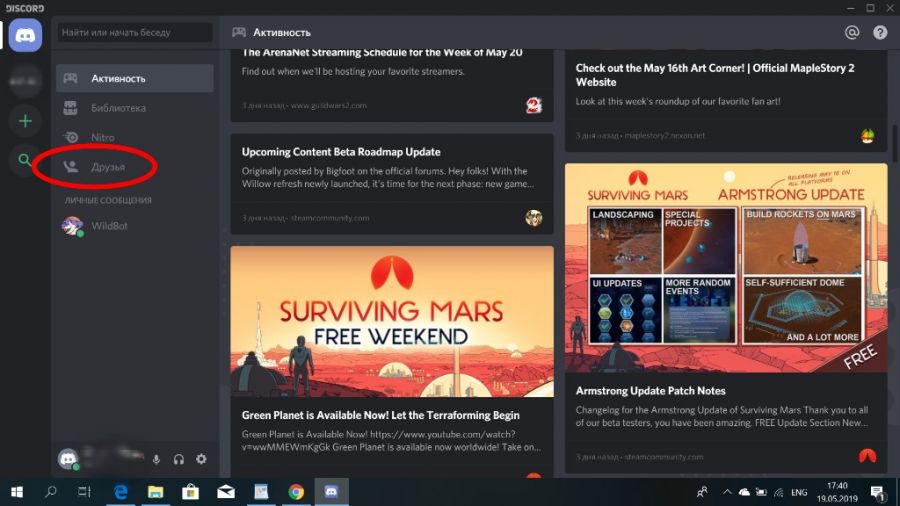
2. В верхней строчке кликните на команду “Добавить друга”.
3. В открывшемся окне появится строка, в которую нужно вписать ник человека, символ “#”, а также присвоенный при регистрации номер пользователя.
4. После введения данных приглашаемого человека нажмите “Добавить в друзья”.
ВАЖНО! Для успешной отправки запроса на дружбу между ником человека, символом “#” и номером пользователя не должно быть пробелов. Буквы в имени человека должны быть правильного размера – большие должны быть большими, маленькие – маленькими. Для примера: OlegM13#7777.
Если всё было сделано правильно, тогда вы увидите зеленый текст уведомления об успешной отправке запроса. В случае ошибки, уведомление красного цвета порекомендует проверить правильность написания данных.
Так при помощи 4 простых шагов отправляется запрос на добавление в друзья. Остается дождаться подтверждения со стороны того, кому отправлено приглашение.
Чтобы принять приглашение, пользователю нужно сделать следующее:
- На главной странице в разделе “Друзья” войти в пункт “Запросы”.
- Кликнуть на строку с полученным приглашением.
- В открывшемся окне нажать на кнопку “Принять”.
Вот и всё! Человек, которому вы отправили запрос, теперь входит в список ваших контактов.
Пригласить друга в Discord можно из числа людей, с которыми вы переписывались в личных сообщениях. Второй и третий способы приглашения относятся к таким пользователям.
Второй способ отправки запроса на дружбу требует выполнения следующих шагов:
- Открыть главную страницу приложения.
- Под надписью “Личные сообщения” найдите контакт, которому нужно отправить приглашение, и нажмите на него правой клавишей мыши.
- Из контекстного меню выберите “Профиль”.
- Жмите “Добавить в друзья”.
Выбранному контакту остается только подтвердить своё согласие на дружбу с вами.
Третий способ добавлять в друзья на один шаг быстрее предыдущего. Просто сделайте следующее:
- Откройте на ПК Дискорд на главной странице.
- Кликните правой клавишей мыши на контакт из списка тех, с кем вы вели переписку.
- В появившемся окне выберите пункт “Добавить в друзья”.
Дело сделано! Ждите подтверждения и дружите с тем, кого пригласили.
Создав собственный сервер, вы можете пригласить в него своих друзей и знакомых. Подключенные пользователи получают возможность участвовать в голосовом и текстовом чатах с другими участниками группы. Пригласить человека на сервер очень просто. Мы рассмотрим три способа.
- Откройте ваш сервер, нажав на его иконку, которая находится в столбике с левой стороны.
- Кликните на строку (не иконку) с названием сервера.
- Из контекстного меню выбираем пункт “Пригласить людей”.
- В открывшемся окне будет ссылка-приглашение. Кликните на кнопку “Копировать”.
- Отправьте ссылку тому, кого хотите пригласить.
- Войдите в сервер, нажав на кнопку с его изображением.
- Под строкой с названием сервера должен находиться призыв пригласить участников. Под этим призывом будет кнопка “Пригласить людей”. Кликните на неё.
- В окне со ссылкой-приглашением жмите “Копировать”.
- Отправьте ссылку нужному человеку.
Чтобы принять запрос, получателю необходимо перейти по ссылке и в окне Дискорда нажать на кнопку “Принять приглашение”.
- Откройте главную страницу мессенджера.
- Кликните на пункт “Друзья”.
- Нажмите правой клавишей мыши на друга, которому необходимо отправить запрос.
- В контекстном меню наведите курсор на пункт “Пригласить на сервер”.
- Из списка серверов выберите тот, куда хотите пригласить друга.
Запрос будет отправлен получателю. Чтобы принять запрос, получателю нужно войти в Discord и в принятом сообщении нажать на кнопку “Вступить”.
На телефоне
Добавить пользователей в список контактов можно используя телефон или планшет. Порядок приглашения такой же, как и на компьютере. Разница лишь в некоторых нюансах интерфейса устройства. Рассмотрим два варианта приглашения.
Первым рассмотрим вариант приглашения через тег Дискорда. Как и на ПК, вам потребуется 4 шага.
1. Откройте главную страницу приложения.
2. В правом верхнем углу кликните на изображение одного человечка со знаком “+”.
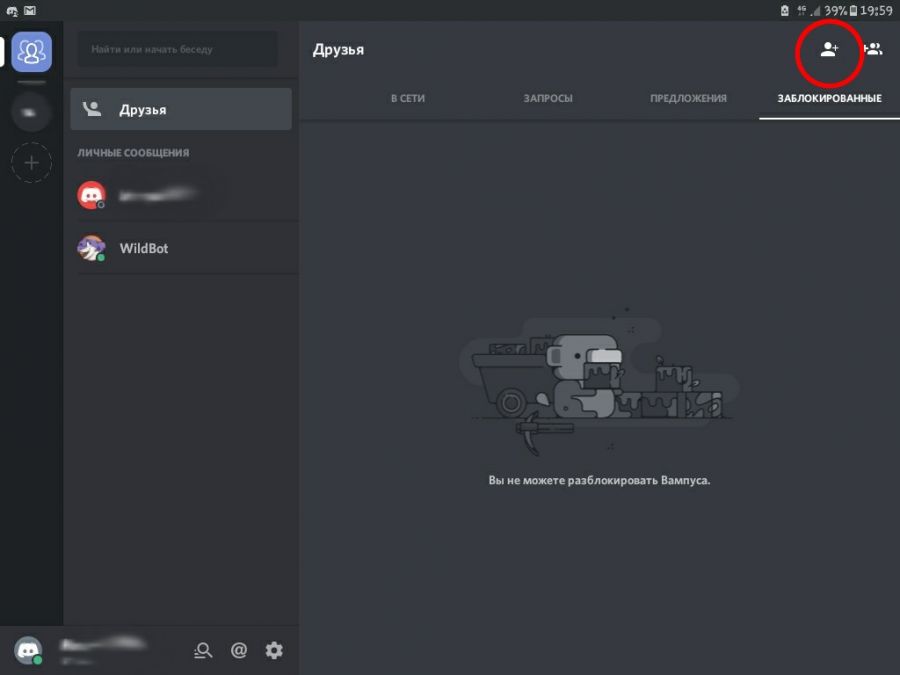
3. В текстовом поле в точности введите данные получателя запроса.
4. Отправляйте запрос, нажав соответствующую кнопку.
Так с мобильного устройства отправляется предложение о дружбе в Discord.
Оставшийся способ применим к людям, участвовавшим ранее с вами в переписке на мессенджере. Он состоит из 4 простых действий.
- Войдите в мессенджер.
- В колонке “Личные сообщения” нажмите и удерживайте палец на необходимом пользователе до появления контекстного меню.
- В появившемся контекстном меню выберите пункт “Профиль”.
- В профиле человека кликните на кнопку “Добавить в друзья”.
Выбранному контакту будет отправлен запрос на дружбу.
Приглашение на сервер при помощи телефона или планшета имеет свои особенности. Расскажем о двух способах.
- Перейдите на свой сервер.
- Под строкой с названием сервера кликните на графу “Создать приглашение”.
- В списке людей нажмите кнопку “Пригласить” напротив того человека, с которым хотите общаться на своем сервере.
Сообщение о приглашении отправлено выбранному пользователю. Для принятия запроса получателю нужно войти в Дискорд и нажать на кнопку “Вступить”, которая находится в сообщении о приглашении.
- Войдите на сервер, куда будет приглашен человек.
- Под строкой с названием сервера нажмите на пункт “Создать приглашение”.
- Кликните на кнопку “Поделиться ссылкой”, которая находится внизу страницы”.
- Отправьте ссылку человеку.
Выбранный вами пользователь получит запрос о присоединении к серверу. Чтобы присоединиться, нужно перейти по полученной ссылке и в открывшемся окне нажать на “Принять приглашение”.
Средства эмоционального общения
Для выражения эмоций в текстовых чатах пользователи Дискорда могут использовать различные стикеры. Среди них тематические смайлы и короткие видеоотрывки, называющиеся гифками, платные эмодзи и бесплатные картинки, загруженные на сервер.
Чтобы добавить в текст смайл, необходимо кликнуть на изображение смайла, которое находится в конце текстового поля справа. Затем из всевозможных вариантов выбрать подходящий и нажать на него. Теперь сообщение со смайлом можно отправлять.
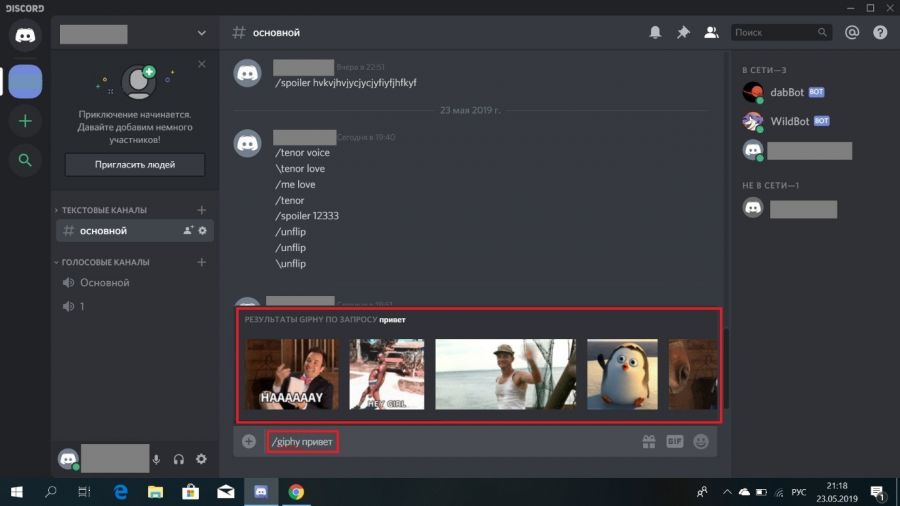
Для отправки с компьютера движущейся гифки нужно:
- Ввести в начале текстового поля символ «/».
- Выбрать одну из двух команд: «giphy» или «tenor».
- Вписать слово на тематику желаемого изображения.
- Выбрать один из предложенных вариантов.
- Нажать ENTER.
Для использования платных эмодзи необходимо оплатить подписку «Discord Nitro» на месяц или год.
Для загрузки на свой сервер бесплатных индивидуальных стикеров нужно:
- Войти в раздел сервера.
- Нажать на название сервера.
- Выбрать пункт «Настройки сервера».
- Нажать на графу «Эмодзи».
- В главном окне кликнуть на кнопку «Загрузить эмодзи».
- Выбрать нужное изображение на компьютере и нажать «Открыть».
САМОЕ ВАЖНОЕ! Для общения в мессенджере Дискорд нужны друзья. Их можно легко добавить, следуя советам из нашей статьи. Сделайте это с помощью компьютера, телефона или планшета. Выберите из описанных вариантов тот, который вам по душе. Добавьте друзей и общайтесь с ними в свое удовольствие, используя предоставленные мессенджером инструменты.
Как добавить друга в Дискорде 2023
Если вы только начинаете пользоваться Дискордом и хотите добавить своего друга на свой сервер или присоединиться к его сообществу, эта инструкция поможет вам разобраться в этом процессе.
Как добавить друга на свой сервер
Для того чтобы добавить друга на свой сервер в Дискорде, сделайте следующее:
- Откройте Дискорд и зайдите на свой сервер.
- Нажмите на иконку настроек сервера под названием сервера.
- Выберите вкладку «Приглашения».
- Нажмите на кнопку «Создать ссылку».
- Выберите тип ссылки, который хотите создать: одноразовая или бессрочная.
- Скопируйте ссылку и отправьте ее своему другу.
Теперь ваш друг может присоединиться к вашему серверу, пройдя по этой ссылке.
Как присоединиться к серверу друга
Если же вы хотите присоединиться к серверу друга, вам нужно получить от него ссылку-приглашение. Для этого сделайте следующее:
- Попросите вашего друга отправить вам ссылку-приглашение на сервер.
- Откройте Дискорд и нажмите на кнопку приглашения.
- Вставьте ссылку, которую отправил вам друг, и нажмите на кнопку «Присоединиться».
Теперь вы можете присоединиться к серверу друга и общаться с его участниками.
Полезные советы
- Обращайте внимание на настройки сервера при создании ссылки-приглашения. Вы можете выбрать, сколько времени она будет действительна, какие права будут предоставлены новым участникам и т.д.
- Будьте внимательны при делении ссылкой-приглашением. Она может оказаться доступной третьим лицам, поэтому не делитесь ей со случайными людьми.
- Если хотите управлять теми, кто присоединяется к вашему серверу, разместите ссылку только на надежных ресурсах, или используйте клиентские сертификаты серверов.
- Если вы не хотите, чтобы кто-то присоединился к вашему серверу, вы можете забанить его IP-адрес вручную.
Выводы
Как вы могли заметить, добавление друга в Дискорде — легкий и простой процесс. Независимо от того, создаете вы новый сервер или присоединяетесь к существующему, вам нужна только ссылка-приглашение и несколько щелчков мыши. Тем не менее, помните о безопасности и спокойствии своих участников, а также о том, что дисциплина и порядок на сервере должны быть превыше всего.
Как рисовать в Дискорде при демонстрации экрана
Для того, чтобы рисовать на экране во время демонстрации в Дискорде, необходимо использовать функцию «Рисование» (Drawing). Для этого нужно пройти в меню настройки экрана и выбрать эту функцию, затем вы сможете начать рисовать на экране с помощью курсора мыши или тачпада. Вы также можете выбрать ширину кисти и цвет, чтобы упростить вашу работу. На экране будет виден ваш рисунок для всех участников демонстрации, и они смогут следить за вашей работой в режиме реального времени. По окончании рисования, вы можете просто выключить функцию «Рисование», вернувшись к исходному меню настройки экрана в Дискорде. Эта функция очень удобна для объяснения вышеперечисленных операций и для облегчения участия в коллективной работе в режиме онлайн.
Как клонировать сервер в Дискорде
Клонирование сервера в Дискорде является важным шагом для тех, кто хочет копировать настройки и каналы существующего сервера на новый. Для начала нужно зайти в настройки сервера и выбрать опцию «Клонировать сервер». Затем следует перейти на новый сервер и выбрать опцию «Создать сервер». Здесь нужно ввести имя сервера и выбрать его регион. В открывшемся меню нужно выбрать опцию «Клонировать сервер» и вставить адрес скопированного сервера в поле «Ссылка на сервер для клонирования». Нажмите кнопку «Создать» и дождитесь завершения процесса клонирования. После этого на новом сервере появятся все каналы и настройки из старого сервера, и вы можете начать использовать его так же, как и прежний.
Как добавить бота Midjourney на свой сервер
Для того чтобы добавить бота Midjourney на свой сервер, нужно выполнить несколько простых шагов. Сначала необходимо найти его в списке онлайна. Если списка нет, то можно нажать на иконку двух человечков возле поиска сверху справа и он появится. Затем нужно кликнуть на бота левой кнопкой мыши. В следующем окне появится кнопка «add to server», на которую необходимо нажать. Далее в списке нужно выбрать свой сервер, нажать на кнопку «continue» и активировать все галочки. После этих простых действий бот Midjourney будет добавлен на ваш сервер и вы сможете пользоваться всеми его возможностями. Этот процесс займет всего несколько минут, даже если вы новичок в области управления серверами.
Как дать права на управление сервером в Дискорде
Далее найдите его имя в списке и кликните на него. В открывшемся меню выберите пункт «Назначить роль», после чего появится список доступных ролей. Выберите ту роль, которую вы хотите дать данному участнику, и нажмите «Назначить». Теперь этому участнику будут доступны все права, связанные с данным выделенным статусом на сервере. При необходимости вы всегда можете изменить эти настройки и отнять права участнику или дать ему новые. Не забудьте сохранить настройки, чтобы изменения вступили в силу. Важно помнить, что необходимо относиться к обладанию правами на сервере ответственно и не миссионерствовать в своих действиях.
Для того чтобы добавить друга в Дискорде в 2023 году, достаточно создать ссылку-приглашение. Это можно сделать в управлении любого сервера, к которому у вас есть доступ. Например, если у вас есть игровой сервер, вы можете найти подходящий пункт в настройках, который называется «Пригласить друзей». После этого вы сможете сгенерировать ссылку-приглашение, которую потом можно будет отправить своему другу. Он сможет перейти по этой ссылке и попасть на ваш сервер в Дискорде, а вы сможете играть вместе или общаться в голосовом чате. Это очень удобно и позволяет объединить людей по интересам или задачам. Важно помнить, что поделиться ссылкой нужно только с доверенными людьми, чтобы избежать нежелательных гостей на своем сервере.
Как пригласить друга Discord
Установка и настройка мессенджера — только половина пути, ведь еще необходимо знать, как пригласить друга в Дискорд. Благодаря возможностям приложения работу можно сделать несколькими способами и с любых устройств (телефона или ПК). Ниже приведем пошаговую инструкцию, как пригласить и добавить друзей в Discord.
Как пригласить друга в Дискорд на ПК
После установки и регистрации приложения можно переходить к расширению списка участников канала и добавлению друзей. Для включения человека в перечень пользователей необходимо, чтобы он был зарегистрирован в программе (имел свой профиль). Всего существует несколько способов, как пригласить друга в Дискорд.
-
- Войдите в программу.
- Слева найдите значки созданных серверов.
- Жмите правой кнопкой мышки по интересующему варианту.
- Выберите пункт Пригласить людей.

- Задайте необходимые настройки (об этом ниже).
- Копируйте URL и передайте его своему другу.

Способ №2:- Войдите в программу Дискорд.
- Найдите интересующий текстовый или голосовой канал слева внизу (тот, куда вы ходите пригласить друга).
- Жмите на название правой кнопкой мышки.
- Выберите пункт Пригласить.
- Копируйте URL.

- Зайдите в Дискорд.
- Вверху жмите на символы двух человечков.

- В списке найдите кнопку Пригласить.
- Копируйте URL.
- Отправьте данные нужному другу.
Существуют и другие способы, как сформировать ссылку приглашение в группу Дискорд. К примеру, можно войти в приложение и нажать правой кнопкой мышки на название канала или наименование сервера вверху. В выпадающем перечне будет необходимое поле со ссылкой.
Настройка URL
Чтобы правильно сделать приглос в канал или сервер, особое внимание уделите настройке.

После появления окна с URL сделайте следующие шаги:
- Кликните на символ шестеренки права внизу окна.
- Укажите, через какой временной промежуток URL-ссылка устареет. Здесь можно выставить следующие варианты — 20 минут; 1, 6 или 12 часов; 1 день или никогда. В последнем случае по ссылке можно пригласить друга в любое время.
- Выберите максимальное число использований. Задайте, для скольких переходов будет действительна URL-ссылка. Доступные варианты — без ограничений, 1, 5, 10, 25 или 50 раз. Устанавливайте лимит с учетом того, какое количество друзей вы планируете пригласить в Дискорд.
- Поставьте тумблер Предоставить временное членство в правую сторону (по желанию). При активации этого режима и в случае отключения от сервера временные члены автоматически выгоняются.
- Жмите на кнопку Сгенерировать новую ссылку.
 Если не вносить этих изменений, URL-ссылка создается с параметрами по умолчанию. В основном окне также имеется пункт, позволяющий сделать линк бессрочным, то есть без ограничений по времени действия.
При наличии URL-ссылки вы сможете в любой момент пригласить друга на сервер, в канал или трансляцию. Сделать это можно через сам мессенджер или с помощью других приложений, к примеру, с помощью электронного ящика, социальных сетей или иными способами.
Как пригласить друга в Discord на телефоне
Если под рукой нет ПК, можно отправить приглашение через телефон. Здесь действует тот же принцип, что рассмотрен выше.
- Войдите в Дискорд на смартфоне.
- На главном экране кликните на пункт Пригласите друзей.

- Сделайте настройки URL после нажатия символа шестеренки. Здесь действует такой же принцип, как на компьютере.
- Кликните на кнопку Поделиться ссылкой.
- Выберите один из предложенных вариантов (в зависимости от установленных на телефоне программ) — через Вайбер, Телеграм, Gmail, Скайп и т. д.
- Зайдите в Дискорд.
- Жмите на три горизонтальные полоски слева вверху.
- Найдите канал, куда вы хотите пригласить человека.
- Нажмите на него и удерживайте до появления списка.
- Жмите внизу на кнопку Пригласить.
- Выберите пункт Поделиться ссылкой.

- Зайдите в приложение.
- Кликните на значки людей справа вверху.
- Выберите пункт Пригласить участников.
- Сделайте настройки и кликните на пункт Поделиться ссылкой.

При желании можно найти и другие способы, позволяющие получить URL-ссылку на телефоне. Но приведенных примеров, как правило, достаточно для решения возникшей проблемы.Ошибки и их решение
Иногда при попытке зайти на сервер пользователи сталкиваются со следующим сообщением в Discord — Приглашение истекло или содержит ошибку. Это может произойти по следующим причинам:
- Недействительный код. Чаще всего у вас на руках оказался неправильный код приглашения. Проверьте его корректность и попробуйте подключиться снова. Учтите, что изменение регистра сильно влияет н результат.
- Истек срок действия. Приглашение может быть недействительно в Дискорд из-за окончания установленного срока. В таком случае напишите владельцу сервера и попросите его оформить новую URL-ссылку.
- Получение бана. Еще одна причина появления ошибки состоит в получении бана на сервер Дискорд. Учтите, что такие запреты привязаны к IP-адресу. Это значит, что вам необходимо связаться с администратором и попросить отменить бан через настройки сервера. Удаление только одного имени не говорит о том, что приглашение будет работать.
- Лимит на 100 серверов. По правилам системы человек не может одновременно подключиться к более чем 100 Дискорд-серверам. Чтобы добавиться к новому каналу, придется от какого-то отключиться.
Как правило, трудности с приглашением в Дискорд возникают из-за окончания срока его действия. Для решения проблемы достаточно обратиться к отправителю и попросить сформировать URL еще раз, но уже с новым периодом действия.
Итоги
Теперь вы знаете, как пригласить друга в игру, канал или сервер Дискорд через компьютер или приложение. Для этого хватает функционала, который имеется в программе на ПК или в смартфоне. Для удобства разработчики предусмотрели несколько методов, позволяющих найти и разослать ссылку-приглашение. Удобнее всего это делать через телефон, благодаря большому выбору вариантов (мессенджеры, почта, блютуз и т. д.).
Как добавить друзей в Discord
Как добавить друзей в чат Discord и на сервер? Здесь описаны шаги для добавления друзей в Discord как на настольных компьютерах, так и на мобильных устройствах.

Мария Матвеева
Время обновления: 14 Jun 2023 г.
Как добавить друзей в Discord? Если вы новичок в Discord, вам может потребоваться некоторое время, чтобы освоиться в приложении. Более того, без активных серверов и друзей в Discord не обойтись. Но мы здесь, чтобы помочь вам добавить друзей в Discord.
Прежде всего, почему вы хотите добавить друзей в Discord? Ну, почему бы и нет! Вы можете общаться с ними лично, демонстрировать свои игровые навыки, транслируя игры, или добавлять их на свои серверы!
Часть 1: Как добавить друзей в Discord на компьютере?
Discord призван сделать игровой процесс интерактивным и живым. Поэтому вам следует сразу же начать добавлять друзей. Ниже описаны шаги по добавлению друзей в Discord. Процесс одинаков для настольного приложения и браузера Discord. Вы можете добавлять друзей двумя способами —
Как добавить друзей прямо на рабочем столе Discord
С помощью этого способа вы можете добавлять друзей, используя их имя пользователя Discord и тег. Убедитесь, что у вас есть их тег.
Если вы используете настольное приложение или веб-сайт, вот как можно добавить друзей —
- Откройте приложение для рабочего стола или посетите сайт. Нажмите кнопку «Домой» вверху по направлению к левой стороне.
- Откройте список прямых сообщений. В списке нажмите на вкладку «Добавить друга».
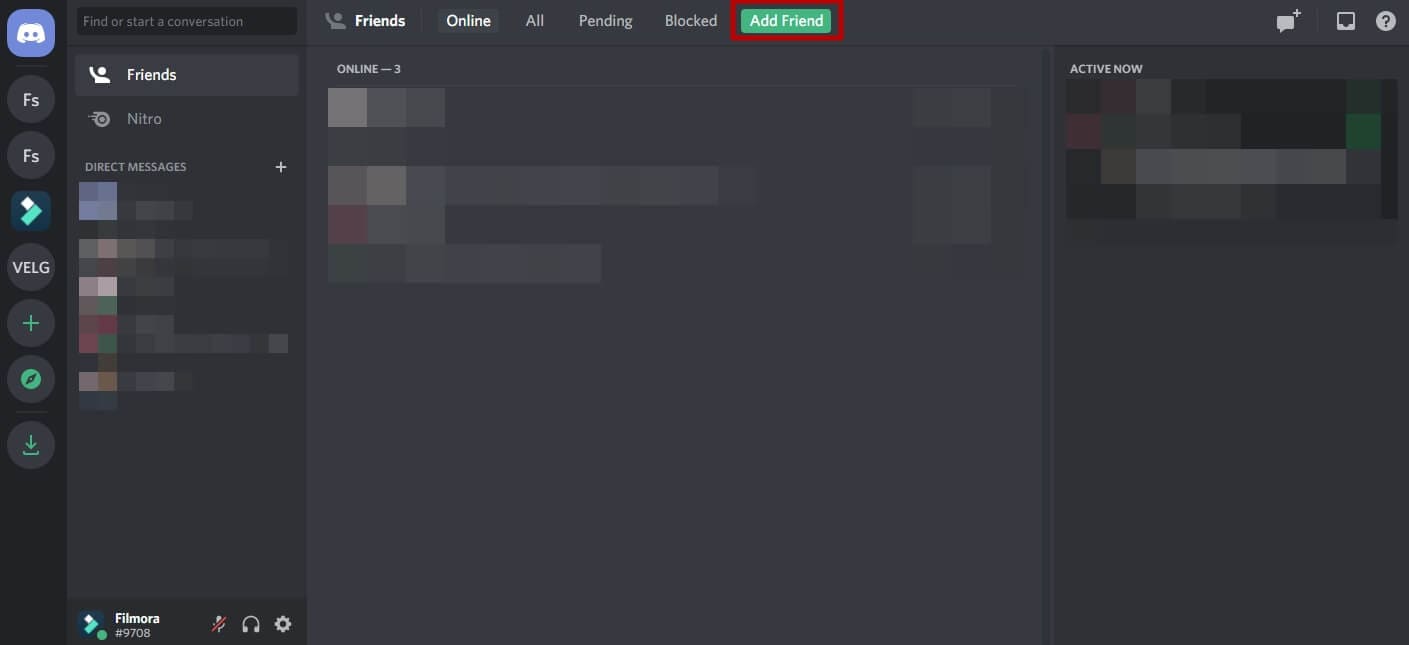
- В появившемся меню введите тег discord вашего друга в поле поиска. Убедитесь, что капитализация, орфография, пробелы или цифры введены правильно.
- Нажмите кнопку отправить запрос на дружбу, чтобы отправить запрос на дружбу.
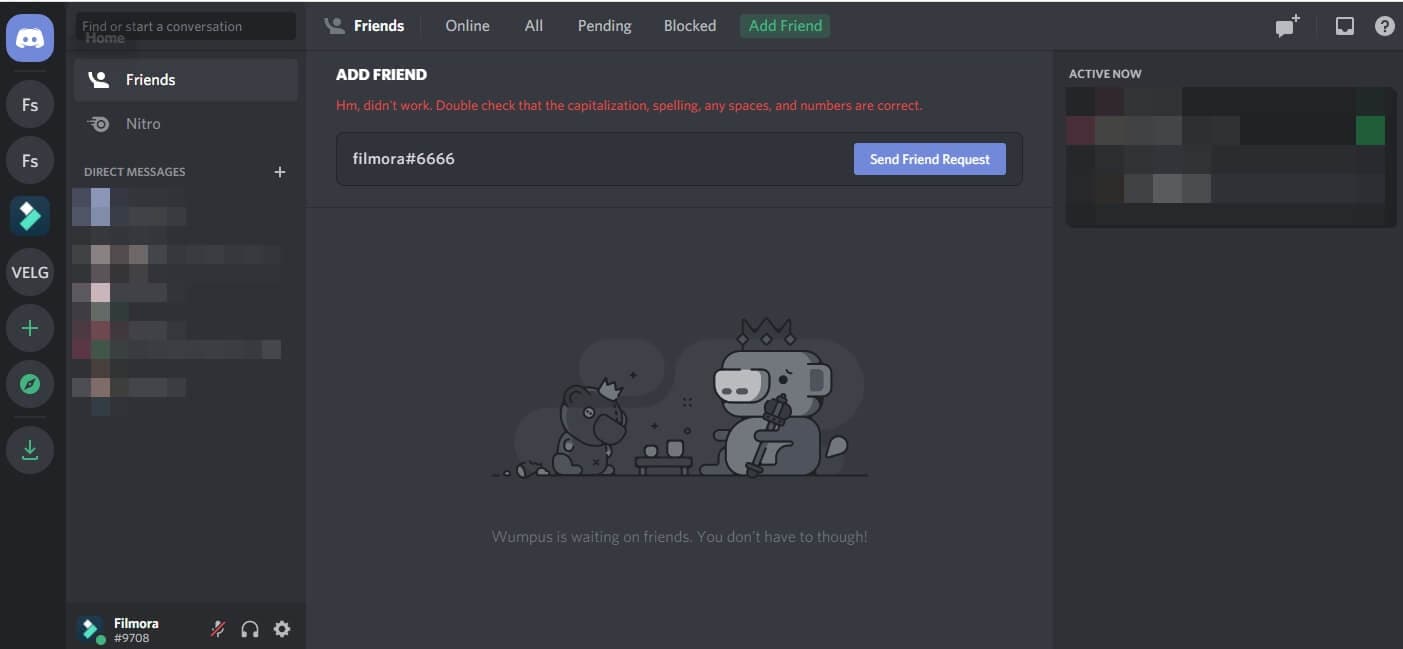
- Друг появится в вашем списке друзей, как только он примет ваш запрос на дружбу.
Сейчас вы можете общаться с ними лично.
2. Как добавить друзей на сервере Discord
Северы — это место, где вы находите своих лучших приятелей, одержимых одними и теми же вещами. Если вы хотите добавить друга, с которым познакомились на сервере, выполните следующие действия —
- Откройте сервер, частью которого являетесь вы и ваш друг.
- Нажмите на профиль вашего друга. Вы можете найти его профиль в списке пользователей сервера.
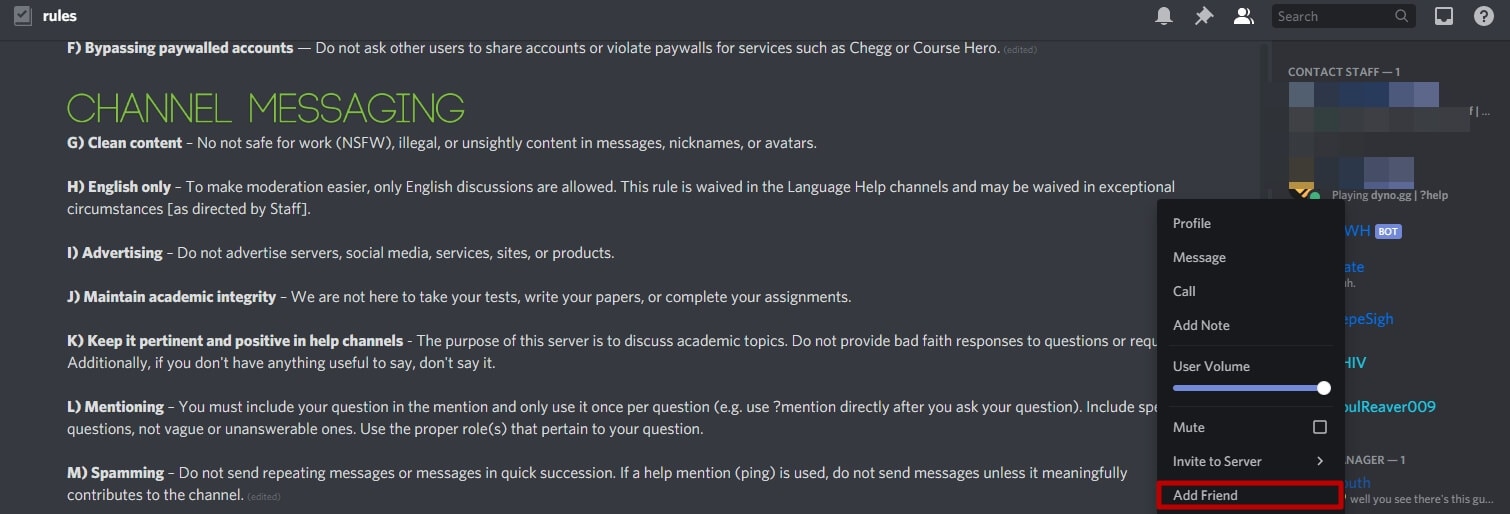
- Просмотрите их профиль. Щелчком откройте меню профиля.
- Нажмите опцию Добавить друга, и как только человек примет ваш запрос, вы найдете его в списке своих друзей.
Вы можете напрямую писать или звонить людям, которые добавлены в ваш список друзей.
Также, если человек (которого нет в списке друзей) написал вам прямое сообщение, вы быстро добавляете его в друзья.
Для этого откройте список чатов, нажав на свой профиль. Найдите человека, которого вы хотите добавить в список чатов, и щелкните правой кнопкой мыши на его профиле. Нажмите опцию «Добавить друга». Это самый быстрый способ добавления друзей в Discord без их пользовательского тега.
Часть 2: Как добавить друзей в Discord на Android и iOS?
Пользовательский интерфейс discord более или менее одинаков на разных устройствах. Процесс добавления друзей очень похож на тот, который мы обсуждали для компьютера.
Вы не можете использовать discord через браузер телефона. Чтобы использовать Discord на телефоне, необходимо загрузить приложение. Оно доступно в Google Play Store и App Store. После загрузки приложения и входа в систему вот как добавить людей в Discord
1. Как добавить друзей прямо в Discord Mobile
Если у вас есть друзья, с которыми у вас нет общих каналов, вы можете добавить их напрямую, указав их имя пользователя и тег Discord. Обязательно запишите их имя пользователя и тег.
- Откройте приложение discord.
- Нажмите на кнопку «Друзья», которая расположена в нижней части.
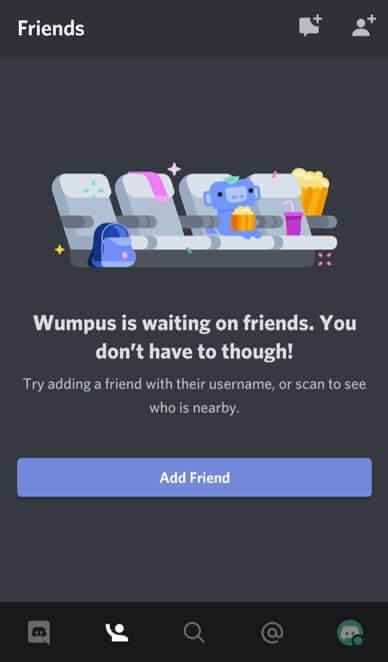
- Затем нажмите на символ «Добавить друга», который появится сверху под правой стороной.
- Появится окно. Введите имя пользователя discord и номер тега.
- Нажмите кнопку «Отправить запрос на дружбу», как только появится результат поиска.
- Ваш запрос на дружбу будет отправлен. Друг появится в списке ваших друзей, как только он одобрит ваш запрос.
Когда ваш друг добавлен, вы можете напрямую написать ему сообщение или позвонить.
2. Как добавить друзей на сервере Discord
discord — это возможность встретить единомышленников и увеличить свою игровую группу. Как только вы присоединитесь к серверу, у вас обязательно появится много друзей. А иногда вам захочется добавить их в список друзей, чтобы написать им личное сообщение.
Для добавления друга, с которым вы познакомились на сервере, выполните следующие действия.
- Откройте приложение discord.
- Откройте сервер, частью которого являетесь вы и ваш друг.
- Откройте список пользователей канала. Кнопка списка расположена сверху в правом углу.
- Найдите своего друга в списке. Когда вы найдете своего друга, нажмите на его профиль.
- Появится их профиль. Нажмите кнопку «Добавить друга».
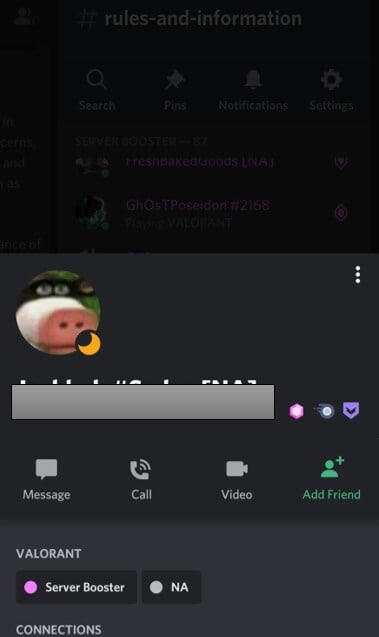
- Ваш запрос на дружбу будет доставлен.
- После одобрения они станут частью вашего списка друзей.
Так же вы можете создать собственное сообщество, создав новый сервер. Вы можете пригласить своих друзей или людей, с которыми познакомились, играя в игры или увлекаясь каким-то фэндомом.
Часть 3: Как найти кого-то и добавить друзей в Discord без номера
Если вы пользуетесь Discord уже некоторое время, вы, возможно, поняли, что единственный способ добавить друзей — это имя пользователя и номер тега Discord. Однако есть способ добавить друзей без тега. И вот как это сделать —
- Откройте приложение Discord на своем телефоне.
- Нажмите на кнопку «три параллельные линии», расположенную слева вверху.
- Нажмите на символ друзей, который появится на нижней вкладке.
- Нажмите на кнопку «Добавить друзей», и вы увидите две вкладки: Имя пользователя и Сканирование поблизости. Выберите опцию «Сканирование поблизости».
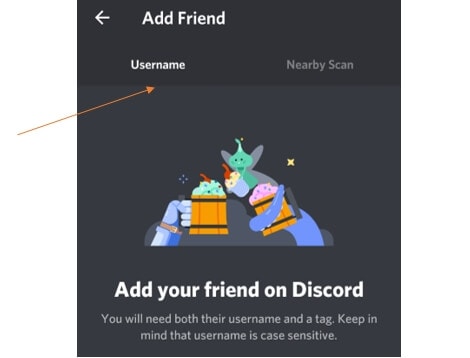
- Попросите своего друга включить режим сканирования поблизости на своем телефоне.
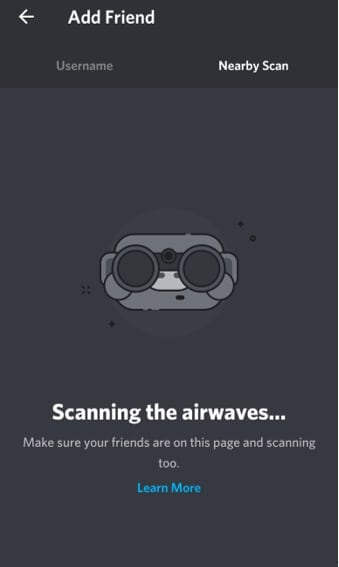
- Когда ваш друг будет обнаружен, он появится на радаре.
- Нажмите кнопку «Отправить», чтобы отправить запрос на дружбу.
- После того, как они примут ваш запрос, они попадут в ваш список друзей.
Обратите внимание, что этот способ работает только в мобильном приложении (не имеет значения, есть ли у вас телефон Android или iPhone). Вы не можете выполнить это на ПК или ноутбуке.
Кроме того, для подключения с помощью этой функции вы и ваш друг должны находиться в режиме сканирования поблизости. Этот способ работает только для соединений в радиусе 10 метров. Поэтому, если ваш друг находится на другом континенте, вам понадобится пользовательский тег, чтобы добавить их в друзья.
Если вы и человек, которого вы хотите добавить, находитесь на одном сервере, вы можете добавить его через списки пользователей канала, как мы обсуждали выше.
Бонус: Как добавлять друзей в Discord без тега пользователя через пригласительную ссылку
На каналах Discord всегда «чем больше, тем веселее». А ваш сервер может быть одиноким местом без друзей. К тому же, добавлять друзей через сервер намного проще и требует меньше шагов. Создайте сервер и настройте его по своему вкусу. Не забудьте добавить ботов для веселья!
- Откройте свой дискорд и перейдите на сервер, на который вы хотите добавить друзей.
- Правой кнопкой мыши щелкните на названии сервера. Появится меню с несколькими опциями.
- В этом списке выберите «пригласить друзей», и во всплывающем меню появится ссылка на приглашение.
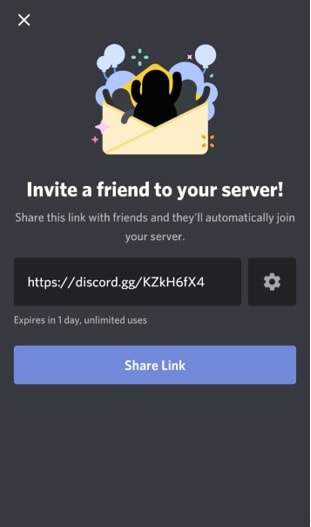
- Ссылка приглашения обычно истекает через день. Но вы можете изменить этот параметр, чтобы установить эту ссылку как «никогда не истекать».
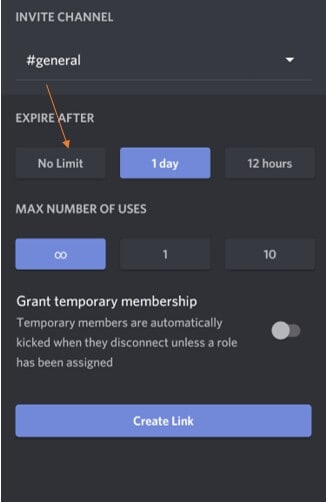
- Поделитесь этой ссылкой со своими друзьями в других социальных сетях, чтобы пригласить их.
- Ваши друзья появятся в списке участников вашего канала, когда примут ваше приглашение и перейдут по ссылке.
- Здесь вы можете щелкнуть правой кнопкой мыши на профиле, который вы хотите добавить в друзья.
- В появившемся выпадающем списке выберите пункт «Профиль».
- Откроется профиль. Здесь нажмите на опцию «Отправить запрос на дружбу».
Человек получит запрос. После одобрения друг будет добавлен в ваш список друзей. Этот способ не требует тега пользователя, и вы можете напрямую добавлять своих друзей через список участника канала.
Это руководство о том, как добавлять друзей в Discord с помощью тегов пользователей и с серверов. Вы можете просматривать отправленные и ожидающие запросы на добавление друзей.