Split View, или как разделить экран Mac для работы с двумя приложениями одновременно
Режим Split View позволяет разделить экран Mac на две половинки в разных пропорциях для работы с двумя приложениями одновременно. Это позволяет максимально эффективно использовать рабочее пространство и выполнять несколько дел одновременно. В этом материале мы расскажем, что нужно для того чтобы Mac работал в режиме Split View, как его активировать и деактивировать.

Начиная с OS X El Capitan появилась возможность использования разделенного вида. В нем два приложения на Mac можно расположить бок о бок в полноэкранном режиме. И хотя пользователи часто работают в этом режиме, сама такая функция практически не используется. Причина этого кроется, в основном, в сложной активации такой возможности.
Однако с выходом macOS Catalina Apple решила эту проблему, дав вторую жизнь функции Split View. Начиная с macOS 10.15 сложное перетаскивание уже не требуется, вы можете расположить рядом два приложения с помощью пары щелчков по заголовкам окон.
Как расположить два приложения рядом друг с другом в режиме Split View на Mac
1. Откройте два приложения, которые вы хотите в будущем расположить рядом друг с другом.
2. Наведите указатель мыши на зеленую точку в левой части строки заголовка приложения.

3. Откроется всплывающее меню.
4. Выберите пункт «Поместить окно слева» или «Поместить окно справа».

После этого окно с приложением займет одну из половин экрана. А на другой половине расположатся другие активные окна.

Теперь просто кликните на окно другого приложения, которое вы хотите поместить на вторую половину экрана. Так два приложения окажутся рядом в полноэкранном режиме.

Mission Control позволяет легко просматривать все рабочие столы и полноэкранные приложения. Проведя влево или вправо четырьмя пальцами по сенсорной панели или двумя пальцами на Magic Mouse, вы можете переключаться между полноэкранными приложениями.
Не работает Split View на Mac?
Если при активации режима Split View ничего не происходит, откройте «Системные настройки», выберите раздел Рабочий стол и Dock и убедитесь, что напротив опции «Мониторы с разными рабочими пространствами Spaces» установлена галочка.

Как настроить или выйти из режима Split View на Mac
Разделительная линия между приложениями позволяет вам изменять размер приложений, чтобы вы могли дать одному из них больше места на экране, чем другому.
Но одновременный запуск более чем двух приложений в таком режиме невозможен. Однако вы можете создать несколько разделенных экранов, всегда объединяя на них по два приложения. А чтобы завершить режим разделенного просмотра, закройте одно из приложений или отключите полноэкранный режим для любого из двух участвующих в нем окон. Для этого подведите указатель к верхнему краю экрана (чтобы появились кнопку управления окном), а затем наведите указатель мыши на зеленую кнопку и выберите «Выйти из полноэкранного режима».

Преимущество режима Split View перед простым разворачиванием программ на половину экрана как в Windows заключается в том, что взяв за слайдер в середине разделительной черты вы можете быстро изменять соотношение половинок на дисплее. К примеру, это очень удобно когда у вас запущен браузер на 3/4 экрана и программа «Заметки» на оставшуюся 1/4 часть дисплея. И посёрфить можно и пометить важные моменты без лишних переключений.

Также вы можете быстро менять местами расположение программ, для чего просто потяните за шапку окна любого приложения, а затем перетяните его на другую половину дисплея.
6 простых способов разделить экран на Mac
Вам нужно работать с несколькими окнами или приложениями одновременно? Что ж, тогда эта статья для вас. В большинстве случаев вам придется изменять размер окон и приложений, обрезая края. Это быстро загромождает рабочий стол и приводит его в беспорядок. К счастью, научившись разделять экран на Mac, вы избавитесь от этой проблемы. Но знаете ли вы, как разделить экран на Mac?
Часть 1. Как легко разделить экран на Mac
У нас для вас хорошие новости! Все версии macOS, начиная с El Capitan, поставляются со встроенным приложением Split View, которое позволяет использовать два приложения одновременно. Помимо использования двух окон, Split View также позволяет переключаться между любыми открытыми окнами, менять их расположение и ширину.
Итак, ниже рассказано, как разделить экран на Mac с помощью приложения Split View:
Шаг 1: Откройте два приложения, которые вы собираетесь использовать одновременно. Например, это может быть ваш браузер и документ.
Шаг 2: Затем нажмите и удерживайте зеленую кнопку «полный экран», расположенную в верхнем левом углу экрана.
Шаг 3: Из доступных опций выберите вариант «Переместить окна в левую часть экрана» или «Переместить окна в правую часть экрана».
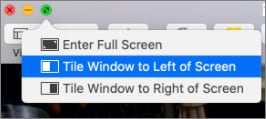
Шаг 4: Первое окно или приложение отобразится на одной половине экрана. Вы также увидите эскиз второго окна на другой половине экрана.
Шаг 5: Выберите оставшееся окно и обрежьте его, чтобы заполнить пустоту.
Чтобы выйти из режима разделенного экрана на Mac, сделайте следующее:
Шаг 1: Переместите указатель мыши вверх, чтобы отобразить кнопки управления окном.
Шаг 2: Затем нажмите зеленую кнопку полного экрана в любом из окон, чтобы выйти из режима Split View.
Шаг 3: Остальные окна автоматически вернутся в полноэкранный режим.
Часть 2. 5 лучших приложений для разделения экрана на Mac
Хотя приложение Split View весьма полезно, вы можете получить гораздо больше функций, установив стороннее приложение. Осмелимся заявить, что большинство приложений, приведенных ниже, работают как Split View на стероидах. Итак, давайте не будем слишком много болтать и обсудим лучшие альтернативы Split View.
1. Mosaic
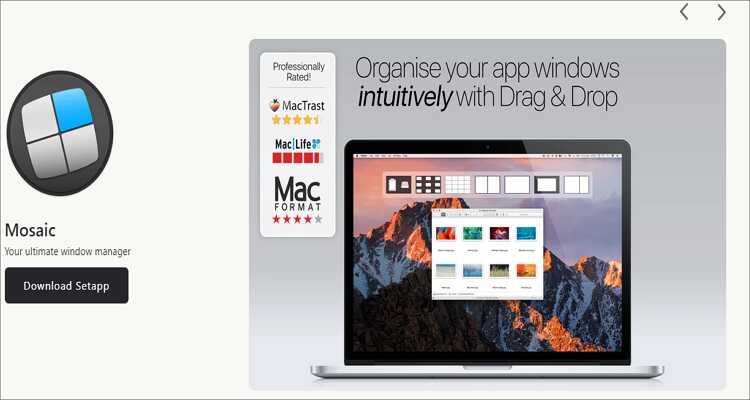
Если вы хотите повысить эффективность многозадачности на Mac, первым делом стоит обратить внимание на Mosaic. С помощью этого приложения для организации окон вы можете легко организовать свой рабочий стол простым перетаскиванием. Интерфейс довольно прост в использовании, потому что вам нужно лишь выбрать макет расположения окон и перенести в него соответствующее приложение. Естественно, вы также можете создавать собственные макеты, выбирая сетку и разбивая ее на части. Mosaic можно бесплатно скачать с официального сайта и воспользоваться 7-дневным пробным периодом. После этого вы можете подписаться на версию Standard или Pro за $9,99 или $24,99 соответственно.
- Легко использовать.
- Доступная цена.
- Создание пользовательских макетов.
- Только 7-дневная бесплатная пробная версия.
- Нет цветовой кодировки.
2. Spectacle
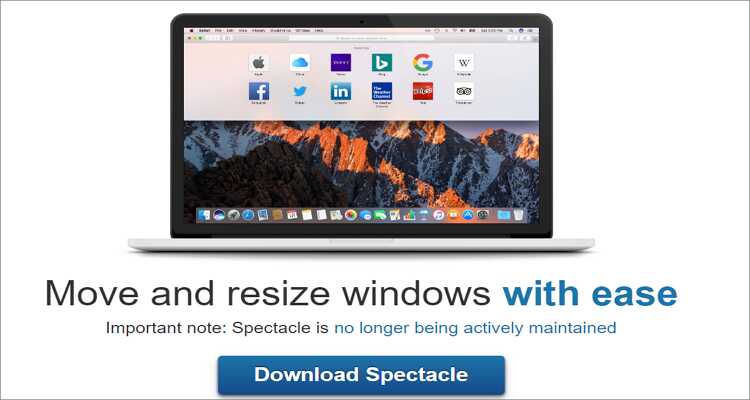
Spectacle — еще одно простое приложение для размещения окон на Mac, которое эффективно организует ваше рабочее место. Spectacle отличается от аналогов тем, что является бесплатным приложением с открытым исходным кодом. После установки вы можете использовать Spectacle для изменения порядка, размера и формы окон с помощью нескольких нажатий клавиш. Приложение поставляется с несколькими простыми сочетаниями клавиш, к которым можно добавить свои собственные.
- Бесплатное приложение с открытым исходным кодом.
- Гибкость.
- Простые сочетания горячих клавиш.
- Ограниченные возможности изменения размера окон.
- Не обновляется.
3. Divvy
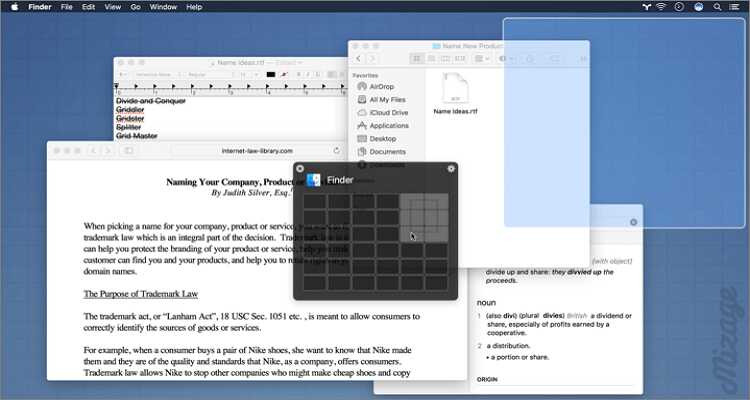
С Divvy управлять окнами на Mac очень просто, потому что приложение автоматически разделяет экран на небольшие области. Это избавляет от утомительных движений мышью. Разделив экран Mac на сегменты, вы можете перемещать в них окна приложений простым перетаскиванием. Кроме того, пользователи могут создавать неограниченное количество сочетаний горячих клавиш. Но, к сожалению, вам придется заплатить $13,99 долларов, чтобы продолжить использование Divvy после бесплатного пробного периода.
- Простота использования.
- Возможность пользовательской настройки.
- Доступная цена.
- Требует оплаты.
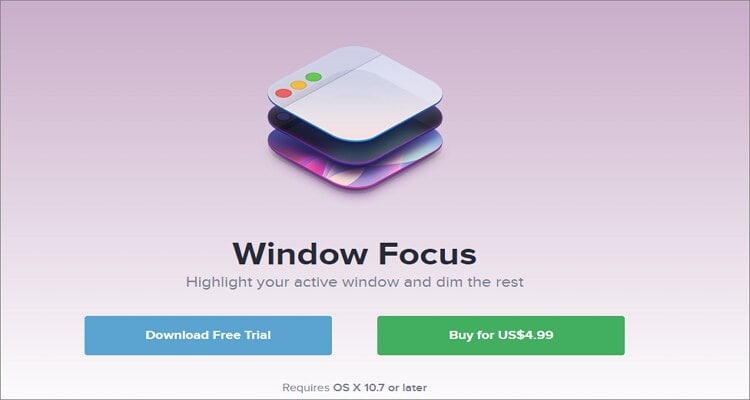
4. Window Focus
Всего за $4,99 доллара Window Focus — одно из самых доступных приложений для организации окон на Mac. Это красивая программа, которая выделяет текущее запущенное приложение или окно и затемняет другие. Это сводит к минимуму отвлекающие факторы и помогает повысить вашу продуктивность. Кроме того, в Window Focus можно легко настроить цвет оттенка наложения, прозрачность и выделить несколько окон. Также стоит отметить, что Window Focus имеет одну из самых отзывчивых служб поддержки клиентов.
- Отличная служба поддержки клиентов и обучающие материалы.
- Затемнение всех окон и приложений в фоновом режиме.
- Регулировка прозрачности и цвета оттенка наложения.
- Может показаться сложным для новичков.
- Приложение не бесплатно.
5. Magnet
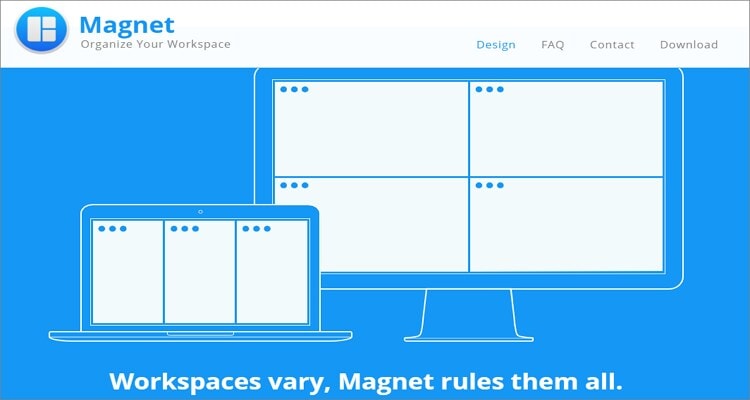
Честно говоря, Magnet — это приложение, без которого сложно прожить, если вы хотите организовать свое рабочее место. Оно доступно всего за $2 в Mac App Store и позволит вам легко разделить экран и изменить размер приложений и окон. Вы также можете перетаскивать окна к краям дисплея или использовать настраиваемые горячие клавиши. Magnet также позволяет использовать несколько приложений одновременно, не изменяя их размер. Magnet по цене $2 — наивыгоднейшая покупка.
- Доступная цена $1,99.
- Простота использования.
- Отображает несколько приложений и окон.
- Нельзя создавать собственные размеры и положения окон.
- Доступно только при покупке в Mac App Store.
Можно легко научиться бесплатно разделять экран на Mac, если правильно использовать приложение Split View. Но поскольку возможности многозадачности macOS могут быть ограничены, существуют сторонние приложения, которые позволят вам организовать свое рабочее место на другом уровне. И, как обычно, не забудьте рассказать нам о своем любимом приложении для разделения экрана, и мы добавим его в этот список.
Как разделить экран на Mac: ваше руководство по многозадачности
Apple представила разделение экрана в macOS Catalina, позволяющее просматривать два приложения одновременно. Так что если вы работаете над несколькими приложениями одновременно, но при переключении между ними разочаровываетесь, это руководство для вас! Узнайте, как использовать разделенный экран на Macbook Pro/Air или iMac для бесперебойной работы в многозадачном режиме.
Примечание . Вы можете разделить экран на всех Mac под управлением OS X El Capitan или более поздних версий.
Как сделать разделенный экран на Mac
macOS Catalina или новее
- Откройте приложение на Mac.
В левом верхнем углу вы увидите красную, желтую и зеленую кнопки. - Нажмите и удерживайте или просто поместите указатель мыши/трекпада на зеленую кнопку, и вы увидите несколько вариантов.
- Щелкните’ Плитка окна слева of Screen ‘или’ Tile Window to Right of Screen ‘, чтобы сместить окно влево или вправо от экрана.

- Теперь выберите другое приложение из доступного варианта s.

- Готово!
macOS Mojave или более ранняя версия
Если ваш Mac работает под управлением macOS Mojave, High Sierra, Sierra или El Capitan, выполните шаги, указанные ниже, чтобы использовать режим Split View на вашем Mac.
- Откройте два приложений или Windows на вашем Mac.
- Поместите указатель на зеленую полноэкранную кнопку в левом верхнем углу и удерживайте ее.
Окно уменьшится. - Удерживайте и перетащите его вправо или влево от экрана.
- Отпустите кнопку и выберите окно с другой стороны, чтобы просматривать их одновременно.
Как использовать Mission Control для переключения между приложениями на Mac
- Откройте любое окно приложения в полноэкранный режим на вашем Mac.
- Затем запустите Mission Control , используя любой из следующих методов:
- Нажмите F3 на клавиатуре, чтобы получить доступ, или коснитесь трех прямоугольников на сенсорной панели, чтобы получить доступ к сенсорной панели.
- Нажмите Control и стрелку вверх одновременно.
- Проведите тремя или четырьмя пальцами вверх по сенсорной панели.
- Дважды коснитесь двумя пальцами Magic Mouse.
Вы увидите два эскиза вверху.
Снимок экрана-1
- Перетащите окно другого приложения на эскиз полноэкранного просмотра.
- Он автоматически перейдет в режим Разделенного просмотра .
Снимок экрана-2 - Затем щелкните миниатюру разделенного экрана, чтобы открыть разделенный экран.
Примечание.
- Не все приложения поддерживает разделенный экран на Mac.
- Некоторые приложения всегда занимают половину или больше места на экране Разделенный просмотр. Они могут не позволить вам уменьшить размер их окна до менее чем 50%.
- Вы даже можете открыть два окна одного и того же приложения. Например, два окна Chrome или два окна приложения Notes.
- Если вы не можете перейти в режим разделения, нажмите логотип Apple → Системные настройки → Управление полетами → Установите флажок для «Дисплеи имеют отдельные пространства».
По-прежнему не можете получить доступ к разделенному представлению на Mac? Ознакомьтесь с нашими советами по , как исправить неработающий режим Split View .
Доступ к другим приложениям в режиме Split View на Mac
Вы можете открывать другие приложения с помощью Mission Control на Mac. Вот как это сделать.
- Запустите Mission Control , следуя любому из методов, упомянутых выше.
- Теперь нажмите эскиз вверху для переключения между режимом Split View и другими окнами.
Как настроить режим разделения экрана на Mac
Вы можете перемещайте окна и меняйте их размер в зависимости от ваших предпочтений. Вот как:
- Чтобы изменить размер окон : щелкните границу между двумя окнами. Если вы хотите вернуться к исходному размеру, дважды коснитесь границы.
Снимок экрана-3 - Отображение строки меню : переместите курсор в верхнюю часть окна, чтобы использовать строку меню окна в режиме разделенного экрана.
- Поменять местами окна : щелкните в любом месте строки меню приложения, удерживайте и перетащите окно, чтобы экрана влево или вправо.
Снимок экрана-4 - Просмотр док-станции : переместите курсор в нижнюю часть окна, чтобы просмотреть док-станцию при использовании разделенный экран.
Снимок экрана-5
Как выйти из режима разделенного экрана на Mac
Существует два способа выхода из режима разделенного экрана:
- Метод 1 : просто наведите указатель мыши или нажмите зеленую кнопку с кружком и выберите:
- Заменить мозаичное окно : Переключение одного окна приложения на другое.
- Move Win dow to Desktop : чтобы выйти из режима Split View и переместить приложение на исходный Desktop.
- Make Window Full Screen : чтобы выйти из Split View, но получить доступ к окну в в полноэкранном режиме.
Снимок экрана-6
- Метод 2 : запустите Mission Control и перетащите разделенный экран на рабочий стол.
Совет от профессионалов: открывайте более двух окон в режиме Split View на Mac
Вы могли заметить, что macOS позволяет использовать два приложения бок о бок в режиме разделенного экрана. Однако вы можете использовать сторонние приложения, такие как Magnet , чтобы получить доступ к дополнительным окна одновременно.
Надеюсь, вы сможете использовать режим Split View на Mac и без проблем выполнять несколько задач. Если у вас есть какие-либо другие проблемы или вопросы, связанные с Split View на Mac, оставьте их в комментариях ниже.
Простые методы 3 о том, как разделить экран на Mac

Технический эксперт по написанию текстов, который умеет писать сообщения об устранении неполадок в любой проблеме Mac и помог многим читателям спасти свои компьютеры Mac.
Информация теперь вездесуща в ваших крошечных, маленьких устройствах. Тем не менее, ограниченное пространство экрана на вашем Mac не позволяет вам воспринимать каждый бит информации, которая вам нужна. Это не должно мешать вашей производительности. Вместо этого вы должны учиться как разделить экран на Mac чтобы сделать больше работы.
Честно говоря, вы, вероятно, знаете, как разделенного экрана на Mac сейчас. Вопрос в том, как ты это делаешь? Вы даже знаете о различных способах разделения экрана Mac?
Если вы знаете, как разделить экран Mac, хорошо для вас. Теперь, если вы хотите узнать больше о новейших методах разделения экрана Mac, то читайте дальше.
Методы 3 для разделения экрана на Mac
Метод #1: развернуть экран
Этот первый метод точно не разделяет экран, но это хороший способ сохранить все инструменты видимыми. Разве вы не ненавидите, когда все инструменты исчезли, потому что вы перешли на полный экран? Вам придется выйти из полноэкранного режима, чтобы вернуться в меню или в док.
Избавьте себя от ненужных щелчков, увеличивая ваш экран вместо этого. Таким образом, вы получите представление о приложении на большом экране, не теряя Меню и Док. Вы можете использовать клавишу Option, чтобы развернуть экран, не переходя в полноэкранный режим. Вот два простых шага, чтобы сделать это.
- Удерживайте клавишу «Option», Значок полного экрана, представляющий собой зеленую кнопку (с двумя маленькими стрелками, указывающими внизу слева и вверху справа) в левой части верхнего экрана, превратится в кнопку плюса.
- Подождите, пока кнопка не превратится в знак плюс, Программа займет всего секунду, чтобы программа превратилась в экран большего размера. Это точно не превратится в полный экран. Он будет достаточно большим на экране, чтобы вы все равно могли видеть все. Преимущество этой функции в том, что вы сохраняете строку меню и панель.
С помощью клавиши Option программа занимает все пространство на вашем экране. Тем не менее, ваше меню и ваш док остаются. Это сэкономит вам много времени, так как вам не придется искать и открывать нужные вам инструменты.

Метод #2: управление полетом
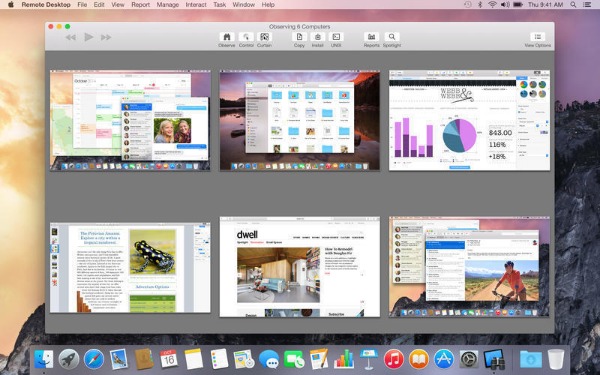
Управление полетами — это замечательный инструмент, который может помочь вам сделать все за короткий промежуток времени. Это отлично подходит для многозадачности. Вы можете точно видеть, где находятся ваши программы, и вы можете легко переключаться с одной программы на другую.
Mission Control помогает вам создавать пробелы, чтобы вы могли назначать различные программы. Таким образом, даже при ограниченном размере экрана вы можете видеть несколько программ одновременно. Это довольно опрятно, тебе не кажется?
Вот хороший пример того, как работает Mission Control. Если вы хотите, чтобы несколько экранов были назначены нескольким приложениям одновременно, вы можете использовать Mission Control, чтобы сделать это. Фактически, Mission Control может помочь вам создать до 26 различных пространств на вашем экране. Это самый обширный способ, как разделить экран Mac.
Если у вас запущено много приложений, все они могут быть открыты одновременно. Тем не менее, по-прежнему сложно работать с приложениями друг над другом. Это может быть слишком подавляющим для вас, не правда ли?
С приложениями друг на друга, ваш экран будет выглядеть слишком грязно. Здесь вам может помочь Mission Control. Вы можете использовать эту удивительную функцию, чтобы переключаться между приложениями и открывать желаемое окно. Представьте себе время, которое вы можете сэкономить, когда вам нужно переключаться между приложениями?
Само собой разумеется, лучший способ, как разделить экран Mac с помощью управления полетами. Теперь есть два способа запустить Mission Control.
1) Нажмите на клавишу F3, Возможно, вам также придется нажать клавишу fn. Вы также можете нажать на стрелки Control и Up.
2) Используйте свой трекпад, Это еще один способ запуска Mission Control. На трекпаде проведите пальцем вверх тремя или четырьмя пальцами. Этот простой жест запустит управление полетом.
Если вы использовали Mission Control, вы заметите несколько изменений. Например, вы увидите слово «Рабочий стол» в верхней части экрана. Это займет место миниатюрного представления фактического экрана, который вы раньше видели. Тем не менее, это то же самое место, где вы можете создавать виртуальные рабочие столы. Еще одним дополнением является кнопка + в правой верхней части экрана.
Еще одна замечательная особенность Mission Control — это то, что она позволяет вам создавать несколько виртуальных рабочих столов. Теперь не стоит слишком увлекаться созданием слишком большого количества виртуальных рабочих столов, потому что это может вас смущать. если вы еще не привыкли, сначала выберите один виртуальный рабочий стол.
Следуйте инструкциям ниже, чтобы создать виртуальный рабочий стол на Mission Control.
- Нажмите на кнопку + в правом верхнем углу экрана.
- Переместите курсор, чтобы увидеть, как выглядит ваш виртуальный рабочий стол.
- Нажмите кнопку + еще раз, чтобы добавить еще один виртуальный рабочий стол.
- Перетащите нужные программы на каждый виртуальный рабочий стол.
- Нажмите на виртуальный рабочий стол, с которым вы хотите работать.
Принять к сведению Вы также можете использовать удобные сочетания клавиш, такие как клавиша управления, а также клавиши со стрелками вправо и влево. Эти ключи могут также перемещать вас между несколькими виртуальными рабочими столами за более короткое время.
Легко перемещать приложения внутри Mission Control. Вы можете использовать Control и стрелки вправо и влево для перемещения между рабочими столами. Вам не нужно идти в верхнюю часть экрана. Вы также можете перетащить приложения на виртуальные рабочие столы.
Если вы хотите иметь полноэкранный режим одного из приложений, просто используйте зеленую кнопку, которую вы видите в верхнем левом углу, чтобы перейти в полноэкранный режим. Затем, когда вы войдете в Mission Control, вы увидите, что это конкретное приложение выглядит как рабочий стол. Хорошо, что вы увидите ваши виртуальные рабочие столы в правильном порядке. Если вы зайдете в полноэкранное приложение и воспользуетесь клавишами Control и левой стрелкой, вы сможете перейти к каждому виртуальному рабочему столу на главном экране.
- Нажмите на знак X, чтобы избавиться от любого из виртуальных рабочих столов.
Метод #3: режим разделения экрана
Режим Split Screen очень похож на полноэкранный режим, но он позволяет вам иметь два приложения вместо одного. Таким образом, вы можете увидеть обе программы одновременно.
Эта функция довольно аккуратная. Это очень удобно, особенно когда мы хотим использовать две разные программы одновременно и вы хотите сэкономить время при переходе от одной программы к другой.
Вот шаги, чтобы активировать режим разделения экрана.
- Перейти к зеленой кнопке. Держите это, не просто нажмите на это. Вы увидите синюю штриховку на экране.
- Удалите приложение, которое вы используете в любом месте на экране. С другой стороны вы увидите окно управления полетом.
- Выберите приложение в представлении «Управление полетами», чтобы получить режим «Разделенный экран».
- Вернитесь в Mission Control, чтобы увидеть режим Split Screen в качестве одного из виртуальных рабочих столов.
- Перетащите линии или края предпочитаемого вами приложения, чтобы увеличить или уменьшить его на экране Spit Screen. Вам не нужно разделять ваш экран 50 / 50. Поскольку размеры приложений очень легко изменить, вы можете разделить экран так, как вам удобно.
- Переместите курсор наверх и нажмите одну из зеленых кнопок в любом из приложений. Это заставит одно из приложений появиться в обычном окне. Это конкретное приложение займет весь рабочий стол, пока вы одновременно выходите из другого приложения.
Еще один способ сделать это путем собирается в управление полетом, Вы увидите режим Split Screen как один из ваших виртуальных рабочих столов. Просто нажмите кнопку выхода в верхней левой части рабочего стола в режиме «Разделенный экран», чтобы закрыть оба приложения. Как только это будет сделано, оба приложения вернутся на рабочий стол, где им и положено.
Простая навигация в режиме разделенного экрана может помочь вам работать намного быстрее. Представьте, насколько эффективным и продуктивным вы могли бы стать, когда узнаете, как разделить экран Mac в режиме «Разделенный вид».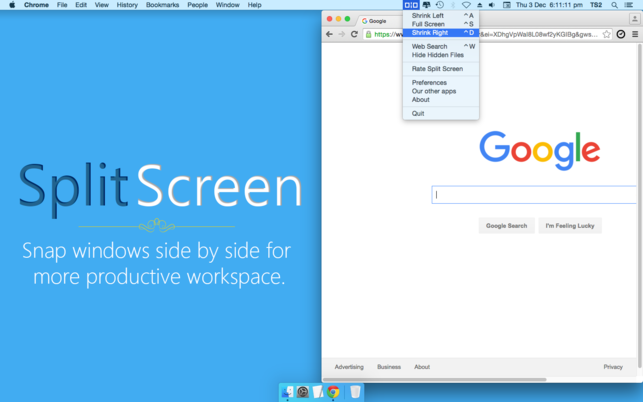
Бонусный совет: учитывая здоровье вашего Mac
Тот факт, что вы хотите разделить экран Mac на несколько пространств, просто означает, что вы будете запускать несколько приложений одновременно. В этом нет ничего плохого. В конце концов, это может заставить вас работать намного быстрее, и это хорошо для вашей производительности.
Там действительно нет недостатка в запуске нескольких приложений одновременно. Тем не менее, вам нужно учитывать здоровье вашего Mac. Запуск нескольких приложений одновременно может сказаться на вашем Mac. Если вы не позаботитесь об этом, он может в конечном итоге работать намного медленнее. Когда это произойдет, вам будет трудно запускать несколько приложений одновременно.
Итак, какой смысл здесь? Ну, суть проста. Вам нужны некоторые инструменты, чтобы ваш Mac работал на максимальной скорости. Если вы ищете инструмент, который делает это, то наведите курсор на Сайт iMyMac.
На сайте iMyMac вы найдете мощный инструмент, который называется PowerMyMac, Это удивительный инструмент, который может помочь вашему Mac всегда работать без сбоев.
PowerMyMac поможет вам контролировать производительность вашего Mac. Он поставляется с приборной панелью, где вы можете в любое время просмотреть производительность вашего процессора. Эта функция также поможет вам увидеть, сколько оперативной памяти занимает ваш Mac. Он также будет информировать вас о том, сколько дискового пространства у вас осталось на вашем Mac. Нет сомнений в том, что этот мощный инструмент очень важен для вашего Mac, особенно если вы всегда запускаете несколько программ одновременно.
Преимущество PowerMyMac в том, что он делает больше, чем просто оптимизирует ваш Mac. Инструмент PowerMyMac может сделать намного больше, чем это. Начнем с того, что он очищает ваш Mac, чтобы у вас было больше места. Он работает в фоновом режиме, чтобы сделать такую задачу. Вам не нужно беспокоиться об удалении ненужных файлов приложений, поскольку PowerMyMac может сделать это за вас. Представляете, сколько времени вы можете сэкономить с этим конкретным программным обеспечением?
Еще одна хорошая особенность PowerMyMac — он может удалять ненужные приложения на вашем Mac. Теперь примите к сведению. Это не просто удалить значок с вашего рабочего стола. Он полностью удаляет ненужные приложения из системы. Это стирает все биты из удаленного приложения. Вам не нужно проверять, остались ли какие-либо плагины или расширения. Вы можете иметь некоторое спокойствие, что они все ушли.
Теперь, конечно, вам придется платить за это программное обеспечение. Программное обеспечение, которое выполняет все эти критические задачи, стоит денег. Вы не можете ожидать, что это будет бесплатно.
Это понятно, если вы не слишком любите тратить деньги на это, но вот в чем дело. Вы должны признать, что PowerMyMac — это один из мощных инструментов, который может поддерживать ваш Mac в течение долгого времени. Не могли бы вы поставить под угрозу здоровье своего Mac всего за пару долларов?
Если вы не используете инструмент PowerMyMac сейчас, вам придется заплатить более высокую цену в будущем.
Заключение
Теперь, когда вы знаете, как разделить экран Mac, вы можете работать намного умнее и быстрее. Учитывая, сколько приложений вы можете запустить одновременно, установка PowerMyMac может поддерживать ваш Mac в отличной форме.