Создание календаря в MS Word
В Microsoft Word есть большой набор шаблонов документов разного типа. С выходом каждой новой версии программы этот набор расширяется. Те же пользователи, кому и этого покажется мало, могут скачать новые с официального сайта программы (
Одной из представленных в Word групп шаблонов являются календари. После добавления в документ их, конечно же, нужно будет подредактировать и подстроить под собственные нужды. Именно о том, как все это сделать, мы и расскажем вам в данной статье.
Вставка шаблона календаря в документ
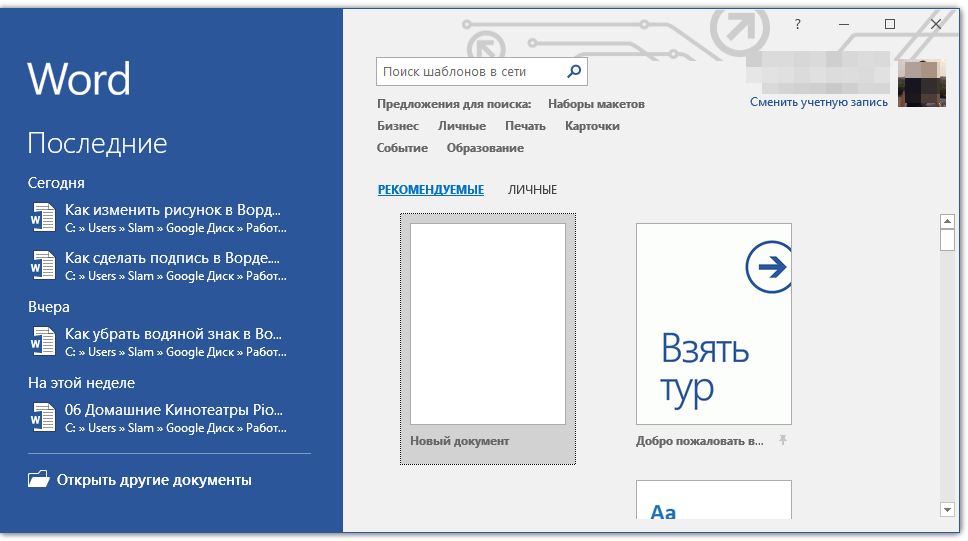
- Откройте Ворд и перейдите в меню “Файл”, где необходимо нажать на кнопку “Создать”.
Примечание: В последних версиях MS Word при запуске программы (не готового и ранее сохраненного документа), сразу открывается необходимый нам раздел “Создать”. Именно в нем мы и будем искать подходящий шаблон.
Помимо слова “Календарь”, в поиске вы можете указать и год, для которого вам нужен календарь.
Примечание: Элементы, представленные в шаблоне календаря, можно редактировать точно так же, как и любой другой текст, меняя шрифт, форматирование и другие параметры.
Некоторые шаблонные календари, доступные в Word, автоматически “подстраиваются” под любой, указанный вами год, черпая необходимые данные из интернета. Однако, некоторые из них придется изменять вручную, о чем мы подробно расскажем ниже. Ручное изменение также необходимо и для календарей за уже прошедшие года, которых в программе тоже немало.
Примечание: Некоторые календари, представленные в шаблонах, открываются не в Ворде, а в Excel. Инструкция, описанная в этой статье ниже, применима только для вордовских шаблонов.
Редактирование шаблонного календаря
Как вы понимаете, если календарь автоматически не подстраивается под необходимый вам год, сделать его актуальным, правильным придется вручную. Работа, конечно, кропотливая и продолжительная, но оно явно того стоит, ведь в результате вы получите уникальный календарь, созданный своими руками.
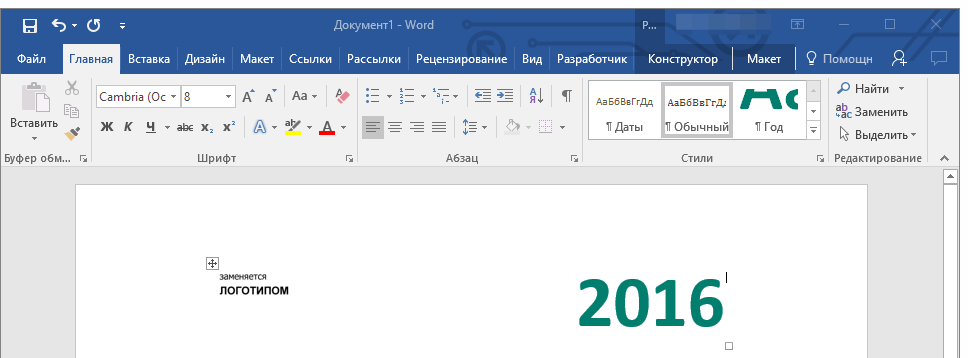
- Если на календаре указан год, измените его на текущий, следующий или любой другой, календарь для которого вы хотите создать.
- Возьмите обычный (бумажный) календарь на текущий или тот год, календарь для которого вы создаете. Если календаря нет под рукой, откройте его в интернете или на мобильном телефоне. Вы также можете ориентироваться на календарь на компьютере, если вам так будет удобнее.
- А теперь самое сложное, точнее, самое продолжительное — начиная с января месяца, измените даты во всех месяцах в соответствии с днями недели и, соответственно, календарем, на который вы ориентируетесь.
Чтобы быстрее перемещаться по датам в календаре, выделите первую из них (1 число). Удалите или измените на необходимую, либо же установите курсор в пустой клетке, где должна находиться цифра 1, введите ее. Далее перемещайтесь по следующим клеткам с помощью клавиши “TAB”. Установленная там цифра будет выделяться, и на ее месте вы сможете сразу поставить правильную дату.
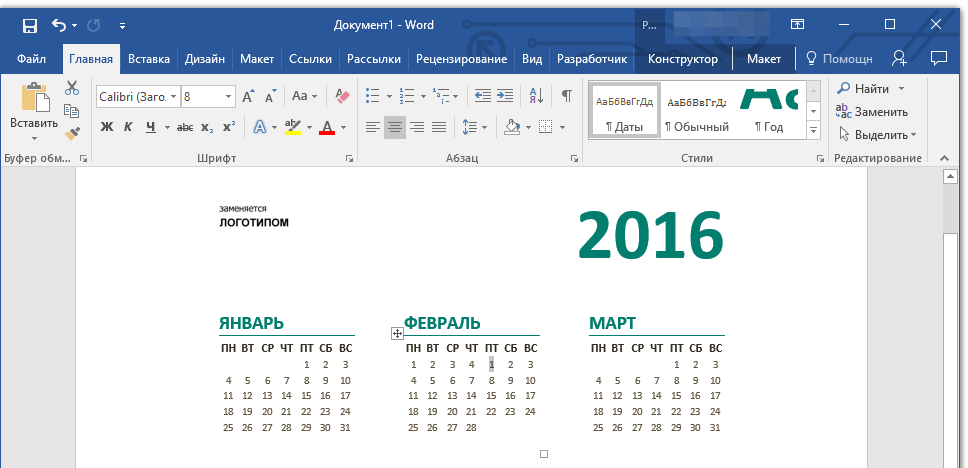
В нашем примере вместо выделенной цифры 1 (первое февраля) будет установлена 5, соответствующая первой пятнице февраля 2016 года.
Примечание: Большинство календарей представлены в виде цельных таблиц, размеры которых можно изменять — достаточно потянуть за угловой (правый нижний) маркер в нужном направлении. Также, эту таблицу можно переместить (плюсик в квадрате в левом верхнем углу календаря). О том, что еще можно сделать с таблицей, а значит, и с календарем, находящимся внутри нее, вы можете прочесть в нашей статье.
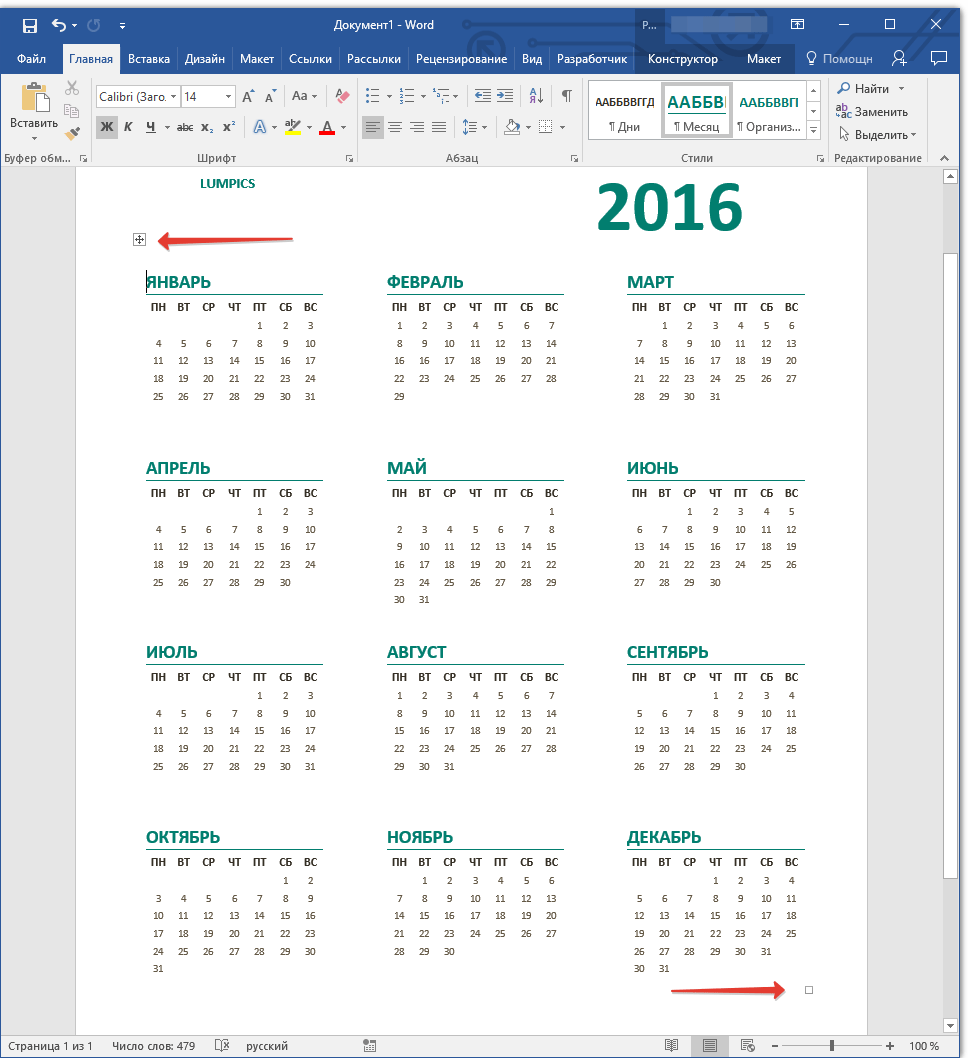
Сделать календарь более красочным можно с помощью инструмента “Цвет страницы”, который меняет ее фон.
Вот, собственно, и все, теперь вы знаете, как сделать календарь в Ворде. Несмотря на то, что мы с вами использовали готовый шаблон, после всех манипуляций и редактирования на выходе можно получить действительно уникальный календарь, который не стыдно будет повесить дома или на работе.
Как сделать календарь в Ворде?
Для того, чтобы в Word создать календарь (в версии 2007,2010, 2013) открываем Word, жмем на закладку ФАЙЛ, выбираем команду СОЗДАТЬ — в появившемся окне выбираем нужный шаблон календаря, грузим его в документ и правим, если он не соответствует нужному году. Сохраняем, распечатываем.
Создать или нарисовать календарь в Ворде можно двумя способами (в любом случае, это не готовые календари, а шаблоны, и ручного редактирования не избежать).
Итак, Способ 1.
В меню "Вставка", находим пункт "Таблица":

В выпадающем меню.

.доходим до "Экспресс-Таблицы". Справа откроется ещё одно меню, в котором среди прочего, есть несколько шаблонов довольно строгих и официальных календарей.

.и редактируем. Там много чего можно менять, до неузнаваемости )))
________________ _________________ ____________
Способ 2.
Заходим в меню "Файл", нажимаем "Создать", видим справа меню, в котором есть Шаблоны Офиса, среди них много интересного: загатовки для открыток, празднечных меню и календари тоже:
Здесь уже творческие, яркие шаблоны с картинками (которые, кстати, легко можно заменить на свои собственные и даже фотографии). В самом правом окне, под образцом находится кнопка "Загрузить". Жмем её:

Открывается красота. Но год не тот, числа не совпадают. Всё это переписываем своими руками 🙂

При желании, заменяем картинки. Тем, кому не часто удается работать с Вордом и его капризными вставками, подсказка:
Рисунок не будет вас слушаться, пока вы не выберете "Положение" (например, в верхней части странички). А чтобы картинка не выпячивалась поверх всех надписей и дат, нужно нажать следующий пункт: "Обтекание текстом", и поместить рисунок "За текстом".
Как сделать календарь в Word как профи, за 1 минуту
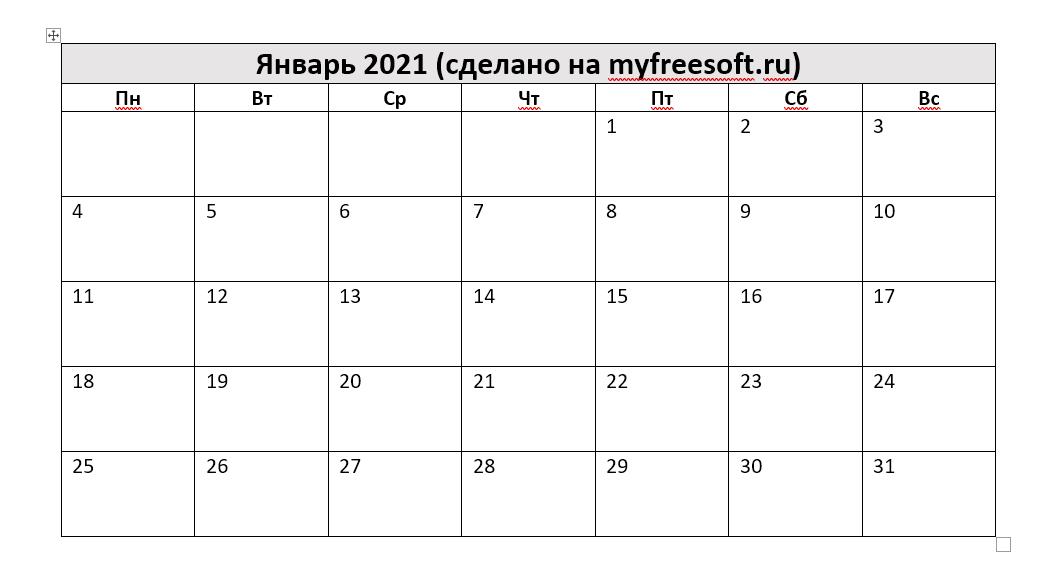
Иногда бывает нужно сделать календарь на месяц в Word. Например, для отметки рабочих смен, расписания занятий и прочих задач. Расскажу наиболее простой способ как это сделать в виде пошаговой инструкции. Тем, кто уже владеет Word хорошо, понравится предложенный нами способ нумерации дней. Уверен, не все знали, что так было можно.
Создаем таблицу
В новом документе создаем таблицу 7×7 ячеек. Для этого выберите пункту Вставка, Таблица.
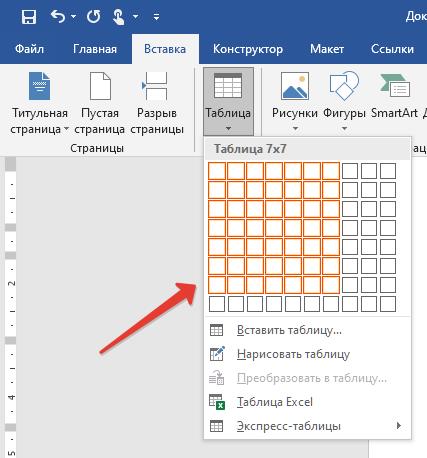
Ширина, 7 дней, выбрана по числу дней недели. Высота — по числу недель плюс пара строчек на название месяца и названия дней.
Делаем название месяца
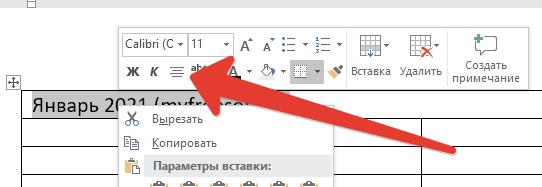
Ячейки в верхней строке выделяем мышью и объединяем в единую ячейку с помощью меню, вызываемого по правой кнопке мыши.
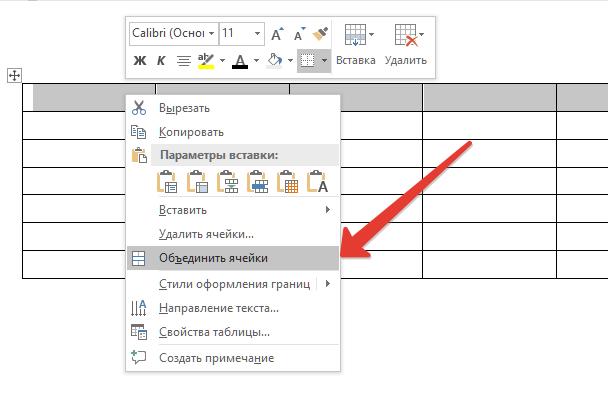
Название вводим в ячейку и центруем текст по ширине.
Читайте также:
Выравниваем высоту ячеек
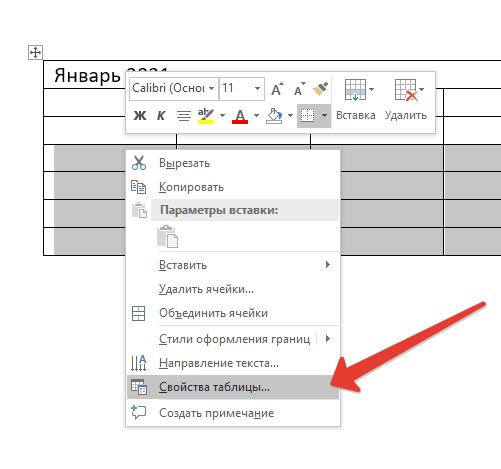
Экспериментально установлено, что для печати календаря в портретной ориентации наиболее удобная высота ячейки — 1,5 см. Выделяем ячейки в пяти последних строках мышью, в контекстном меню выбираем Свойства таблицы.
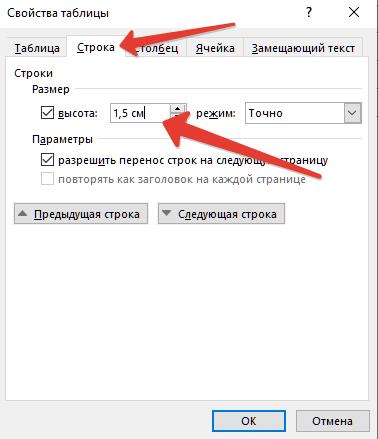
Переходим на вкладку Строка, ставим 1,5 см, Точно.
Вводим названия дней недели
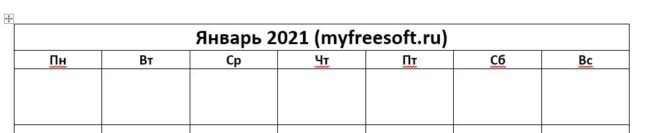
Тут без хитростей. Просто набираем на клавиатуре названия дней недели.
Вводим числа в календарь Word
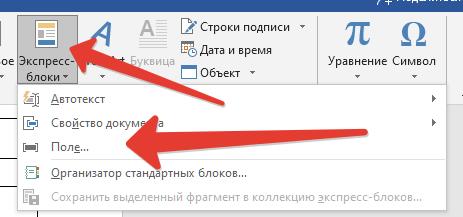
Тут мы сэкономим время с помощью Экспресс-блоков. Встаем в первую ячейку и через меню Вставка вставляем в нее автополе Seq.
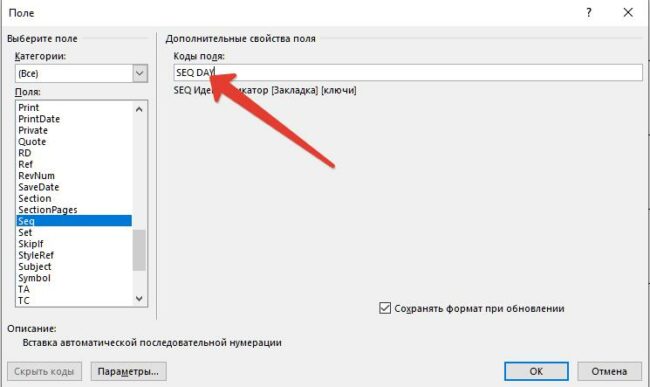
После фразы Seq в формуле дописываем идентификатор. Например, DAY. Подойдет любой, важно, чтобы не совпадал со стандартными нумерациями Word.
Должно получиться вот так.
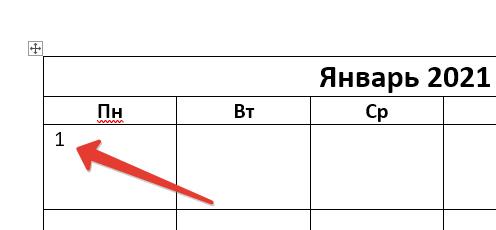
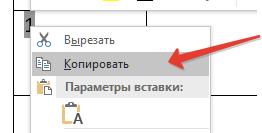
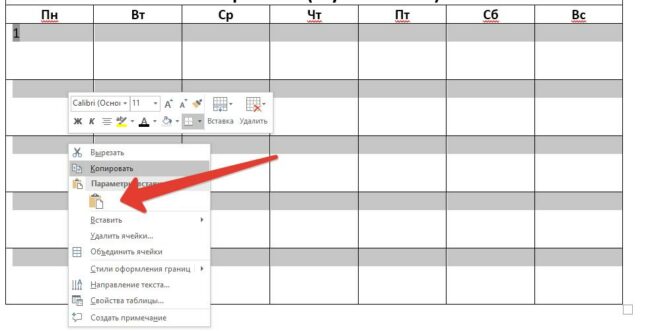
А теперь выделяем единичку. Копируем ее через правую клавишу мыши или по Ctrl-С.
Теперь выделяем все ячейки с днями и вставляем скопированный фрагмент.
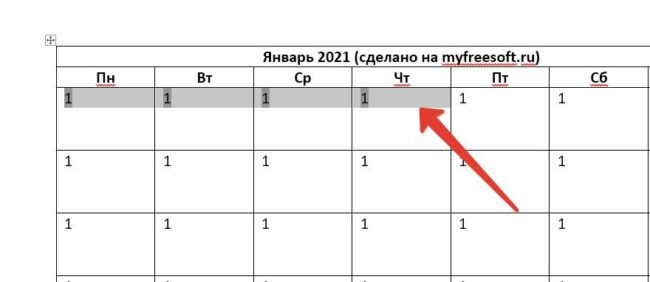
Первое число приходится на пятницу. Поэтому первые 4 ячейки выделяем и нажимаем Del.
Теперь выделяем всю таблицу и нажимаем F9 — обновление полей.
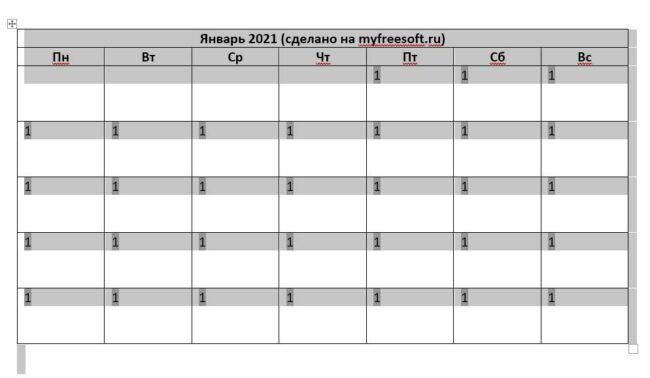
Удалите лишние дни в нижней строке (при необходимости).
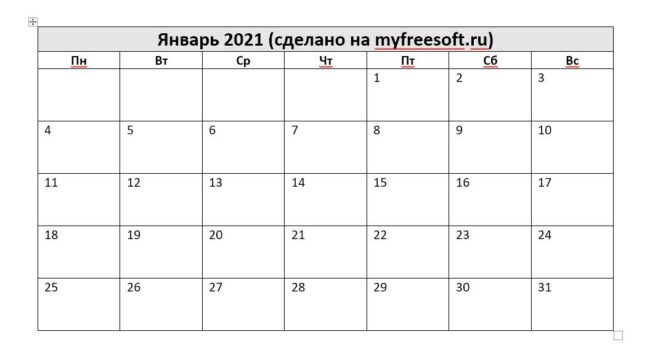
Календарь готов! Дальнейшее украшение — по вашему вкусу.
А можно сделать проще?
Если вы хотите нарисовать красивый календарь в Ворд, то помогут тысячи шаблонов готовых макетов. Просто наберите в строке поиска «календарь при создании нового документа».
Будьте организованы! Как сделать расписание в Ворде
Если мы планируем выполнить серию групповых проектов или планируем какую-либо работу с ПК, проектирование график может означать разницу между успехом и неудачей. Это элемент, который поможет нам спланировать нашу работу, поэтому ниже мы покажем вам как оформить в ворде.
Для тех, кто не совсем понимает, о чем мы говорим, стоит упомянуть, что график — это графический инструмент, помогающий нам в этих задачах. Причина этого в том, что этот элемент, если он правильно спроектирован, подробно предлагает нам действия, которые должны быть выполнены в указанные нами сроки. Это означает, что если мы правильно составляем расписание в принципе и держите его в курсе, он нам очень пригодится.

На самом деле, для многих эти типы объектов необходимы при выполнении ряда мероприятий или проектов с разными фазами. Для этого мы можем использовать множество инструментов и приложений, но ниже мы покажем вам, как это сделать в Microsoft Текстовый редактор Word. Имейте в виду, что это функциональная офисная программа, которая предлагает нам множество дополнительных возможностей. В этих строках мы собираемся показать вам две функции, которые нам пригодятся для создания расписания.
Please enable JavaScript
Создание временной шкалы в Word с помощью SmartArt
Первое, что мы собираемся показать вам, это как создавать эти настраиваемые макеты управления задачами с помощью Функция SmartArt . Мы можем использовать его для множества организационные задачи на графическом уровне . Сам текстовый редактор предлагает нам множество дизайнов в этом разделе, что позволяет нам выбрать тот, который лучше всего соответствует нашим потребностям. Чтобы получить доступ к этому элементу, нам нужно всего лишь перейти в меню «Вставка / SmartArt».
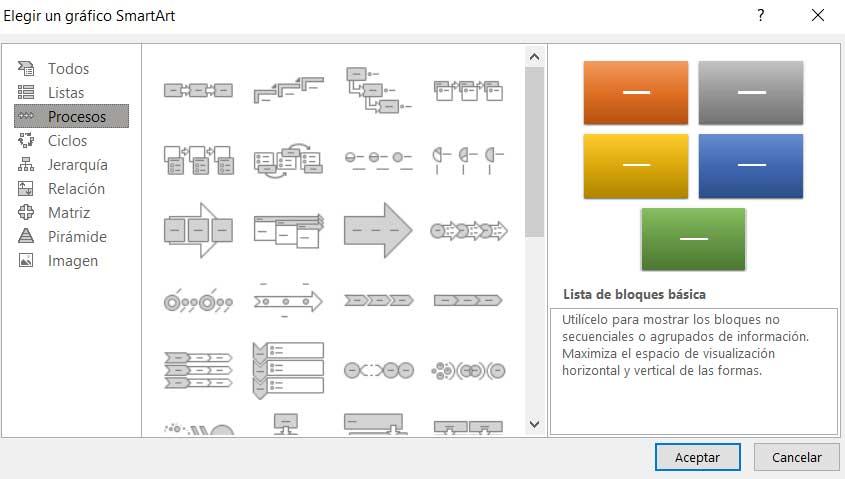
В появившемся новом окне нам остается только выбрать наиболее интересующий нас дизайн в зависимости от типа расписания, которое мы хотим создать. Кроме того, мы должны учитывать, что это полностью настраиваемый элемент с точки зрения его внешнего вида.
Это изменения, которые мы можем выполнить, как только объект появится в нашем документе Word. Однако у этого метода есть существенный недостаток по сравнению со следующим, о котором мы собираемся рассказать. И это то, что, если мы создадим расписание с функцией SmartArt, в будущем у нас не будет возможности его расширить .
Используйте функцию «Таблица» для планирования
Но может случиться так, что нам нужно разработать расписание для планирования определенных задач в Word, но оно может быть переменным. То есть мы можем удалить или вставить новые поля со временем. Хотя вышеупомянутая функция SmartArt не позволяет нам сделать это, второй метод, о котором мы говорим, — через Функция таблицы .
Мы находим это в пункте меню «Вставка/Таблица», где первое, что мы делаем, — определяем количество строк и столбцов, которые будут в нашем расписании.
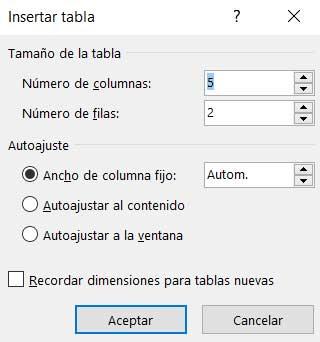
Отсюда мы рекомендуем начать заполните поля соответствующими плановыми данными , Например, в первый столбец мы можем установить все задачи это должно быть выполнено. Таким же образом Первая строка может интегрировать либо участников в график, либо сроки, которые должны быть соблюдены. Все будет зависеть от типа дизайна, который мы хотим использовать. Самое интересное в этом методе то, что в любой момент у нас есть возможность добавлять или удалять строки или столбцы в расписании которые мы проектируем.