Как переименовать диск, флешку или DVD-RW в Windows 10, 8.1 и Windows 7
Если вам требуется переименовать локальный жесткий диск, SSD или съемный накопитель (флешку) в Windows 10, 8.1 или Windows 7 — сделать это можно несколькими способами: как с помощью интерфейса ОС, так и в командной строке или PowerShell. С приводами DVD/Blu-ray/CD сложнее, но один вариант также присутствует.
В этой инструкции для начинающих пользователей подробно о методах, позволяющих переименовать диск в Windows, и дополнительная информация, которая может оказаться полезной. Отмечу, что речь не идет о смене буквы диска, об этом вы можете прочесть здесь: Как изменить букву диска Windows 10, Как поменять букву флешки.
Методы, позволяющие изменить имя локального диска или съемного накопителя в Windows
Ниже — по порядку все доступные простые способы переименовать диск в Windows 10, 8.1 или Windows 7:
- В проводнике (в разделе «Этот компьютер» в случае Windows 10) нажать правой кнопкой мыши по диску и выбрать пункт меню «Переименовать». После этого ввести желаемое имя диска. Для переименования требуются права администратора, о чем вам покажут соответствующее уведомление.

- Нажать правой кнопкой мышки по диску или флешке в проводнике, открыть пункт «Свойства» и задать имя вверху вкладки «Общие». Эти же свойства диска можно открыть в утилите «Управление дисками» Windows.
 и ввести команду (букву C заменить на нужную букву диска)
 и ввести команду (опять же, меняем букву C на свою)
Обычно, одного из описанных методов оказывается достаточно.
Еще один вариант — указание метки диска в файле autorun.inf в корне диска, как на скриншоте ниже.

Как изменить имя привода компакт-дисков CD/DVD/Blu-Ray
Привод оптических дисков носит записанное в системе имя, пока он пустой и отображает имя вставленного диска после буквы, если таковое присутствует в его свойствах или в файле autorun. Поменять его теми способами, что были описаны выше, не получится, но некоторые манипуляции возможны:
- Запустите редактор реестра (нажать клавиши Win+R, ввести regedit и нажать Enter).
- Перейдите к разделу реестра
- Если в этом разделе присутствует подраздел с именем буквы привода, откройте его. Если отсутствует — создайте (правый клик по DriveIcons — Создать — Раздел).
- Внутри этого раздела создайте подраздел с именем DefaultLabel и перейдите в него.
- Дважды нажмите мышью на параметр «По умолчанию» и задайте желаемое имя.

- Готово, теперь привод CD/DVD/Blu-Ray будет отображать это имя.

Единственный нюанс здесь: если в ранних версиях Windows менялось имя «до буквы», то теперь этот же параметр реестра меняет только имя, отображаемое после буквы. Но и это может быть полезно, особенно если у вас несколько приводов дисков.
Как изменить имя диска — видео инструкция
Как видите, всё очень просто и, думаю, каких-либо проблем с переименованием при наличии прав администратора возникнуть не должно.
Как изменить букву dvd дисковода в windows 7
Чтобы изменить букву дисковода DVD в Windows 7, выполните следующие действия:
1. Щелкните правой кнопкой мыши по кнопке Пуск в левом нижнем углу экрана и выберите Управление дисками.
2. Найдите диск DVD в списке дисков и щелкните правой кнопкой мыши по нему.
3. В контекстном меню выберите Изменить букву диска и пути.
4. В появившемся окне нажмите кнопку Изменить.
5. В списке доступных букв диска выберите новую букву, которую вы хотите назначить для DVD-дисковода.
6. Нажмите кнопку OK.
7. Подтвердите свое решение в представленном диалоговом окне.
8. После завершения процесса изменения буквы диска, закройте все открытые окна и проверьте новую букву диска DVD в проводнике.
Дополнительные советы:
— Перед изменением буквы диска DVD убедитесь, что вы выбираете доступную букву, которая не занята другим устройством или логическим диском.
— Если некоторые программы или ярлыки используют старую букву диска DVD, после изменения может потребоваться обновить ссылки на новую букву.
— При изменении буквы диска DVD все программы и файлы, связанные с предыдущей буквой, должны быть скорректированы для работы с новой буквой.
Как изменить букву диска в Windows 7 и XP (+ Видео)
 Здравствуйте, читатели сайта IT-уроки!
В прошлом уроке мы начали наводить порядок в компьютере, и запомнили главное правило: «документы, музыка, фильмы должны быть на диске D:». Но что делать, если у вас буквы дисков идут в другом порядке?
Сегодня мы узнаем, как изменить букву диска с помощью самой Windows. Это гораздо проще, чем может показаться!
В конце заметки вас ждет видео с наглядным примером.
Если вы сомневаетесь, нужно ли вам менять букву диска, приглашаю прочитать урок № 22, думаю, все сомнения исчезнут.
Содержание
- Пример неудобной очередности букв;
- Как запустить «Управление дисками»?
- Знакомимся с программой «Управление дисками»;
- Как изменить букву диска;
- Видео-версия;
- Заключение.
Пример неудобной очередности букв
В качестве примера, возьмем мой ноутбук (он у меня подопытный, специально для сайта IT-уроки).
Откроем мой компьютер, и увидим, что раздел с данными имеет букву E:, а дисковод имеет букву D: Согласитесь, это не логично, а значит не удобно.
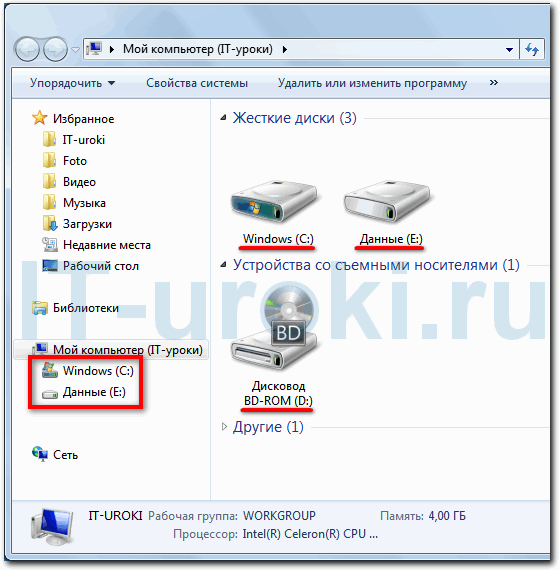
Неудобная очередность букв дисков
Исправим это недоразумение: заберем букву D: у дисковода, и изменим букву диска E: на букву D:.
А поможет нам программа «Управление дисками», которая уже встроена в операционную систему Windows.
Как запустить «Управление дисками»?
Для начала нам понадобится программа «Управление компьютером». Открыть её можно двумя способами.
Первый способ самый простой:
- Нажмите на значок «Мой компьютер» правой кнопкой мыши;
- Выберите пункт «Управление».
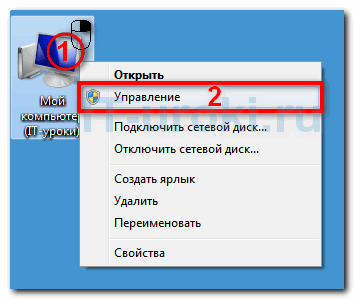
Запустим Управление компьютером
Второй способ:
- Нажать меню «Пуск»;
- Открыть «Панель управления»;
- Изменить режим просмотра с «Категория» на «Крупные значки» или «Мелкие значки» (не требуется в Windows XP);
- Перейти в раздел «Администрирование»;
- Запустить программу «Управление компьютером».
Когда программа «Управление компьютером» запустится, в левой части найдем закладку «Управление дисками» и нажмем на неё левой кнопкой мыши.
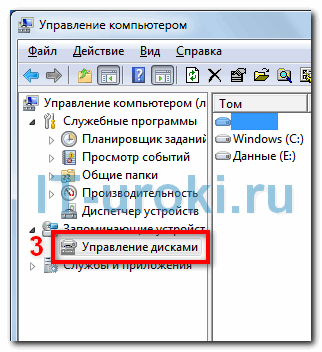
«Управление дисками» в программе «Управление компьютером»
В программе «Управление компьютером» есть еще много интересного, но с этим мы разберемся в будущих IT-уроках. Подпишитесь на новости сайта, чтобы не пропустить, и движемся дальше.
Знакомимся с программой «Управление дисками»
Познакомимся с внешним видом программы «Управление дисками».
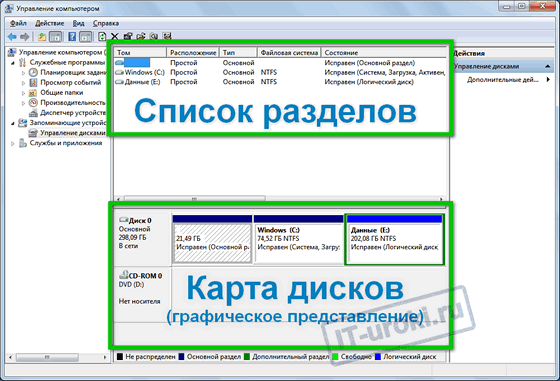
Внешний вид программы «Управление дисками»
В верхней части находится «Список разделов» в виде таблицы, в которой можно найти как полезную нам, так и не очень полезную информацию �� :
- Букву и название (метку) раздела (столбик «Том»);
- Файловую систему;
- Состояние раздела;
- Полную ёмкость;
- Свободное место и т.д.
В нижней части находится «Карта дисков», т.е. так называемое «графическое представление» дисков. Эта карта нам наглядно показывает сколько жестких дисков у нас в компьютере, сколько разделов на них и какие буквы у каждого раздела.
Давайте познакомимся с моим примером:
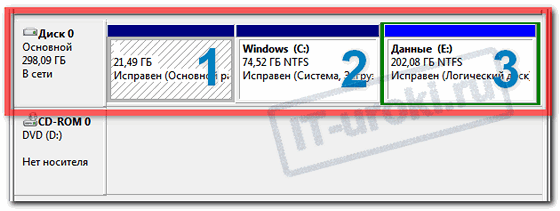
На карте дисков мы видим один жесткий диск и один дисковод
Мы видим один жесткий диск (подписан «Диск 0»), на котором имеется три раздела:
- Первый раздел без буквы, он нужен для восстановления ОС Windows (очень часто такой раздел можно обнаружить на ноутбуках);
- Второй раздел с буквой С: и обозначен меткой «Windows». На этом разделе установлена операционная система (Windows 7) и программы;
- Третий раздел с буквой E: и обозначен меткой «Данные». На этом разделе хранятся данные пользователя (т.е. мои �� ): документы, IT-уроки, фильмы, музыка и прочее.
Как изменить букву диска
Сначала нужно освободить необходимую букву, если она занята. В нашем примере, разделу «Данные» нужна буква D:, которая принадлежит дисководу («CD-ROM» на карте дисков).
Чтобы изменить букву диска, нужно выполнить следующее:
- Нажмите на соответствующее устройство правой кнопкой мыши (чтобы освободить букву D: начнем с дисковода, нажмите правой кнопкой мыши прямо на квадрат с надписью «CD-ROM», смотрите на картинке ниже);
- Выберите пункт «Изменить букву диска или путь к диску»;
- В появившемся окошке «Изменение буквы диска или путей для D:», нажмите кнопку «Изменить»;
- Появится еще одно окошко «Изменение буквы диска или пути», в котором можно выбрать букву для диска. Нажмите на выпадающее меню с буквой диска и выберите любую, которая вам понравится (для дисковода я выбираю букву «R:», чтобы легче было провести ассоциацию с английским словом «Record» — «Запись»);
- Нажмите кнопку «ОК».
- Если появится предупреждение «Некоторые программы, использующие эту букву диска, могут перестать работать. Хотите продолжить?», то нажмите кнопку «Да» (если вы не устанавливали программы на диск, которому меняете букву, и не меняли настройки в программе для обращения к этому диску, то никаких проблем не возникнет);
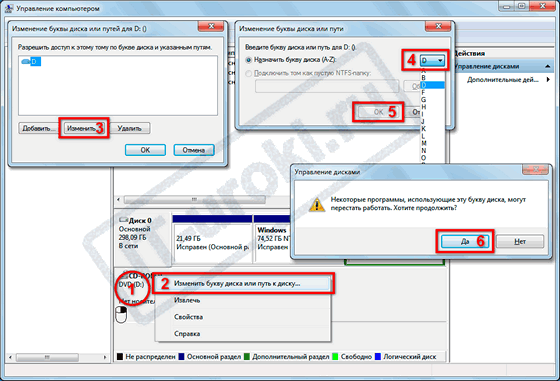
Как изменить букву диска — шесть шагов
Всего шесть шагов, и наш дисковод поменял букву с D: на R:.
Теперь мы можем поменять букву диска с данными с E: на D:.
Поменяем букву диска с данными с E: на D:
Делается это точно также:
- Нажмите на соответствующий раздел правой кнопкой мыши (в нашем примере, это диск «Данные Е:»);
- Выберите пункт «Изменить букву диска или путь к диску»;
- В появившемся окошке «Изменение буквы диска или путей для E:», нажмите кнопку «Изменить»;
- В списке букв выберите буквуD: (можно провести ассоциацию с английским словом «Documents» — «Документы» или «Data» — «Данные»);
- Нажмите кнопку «ОК».
- В окне с предупреждением «Некоторые программы, использующие эту букву диска, могут перестать работать. Хотите продолжить?», нажмите кнопку «Да» (если какие-то программы и зависят от буквы диска, то можно будет поменять их настройки).
Мы сделали еще шесть шагов и уже достигли нужного результата! Если откроем проводник, то увидим, что диск с данными обозначен буквой D:, а CD-ROM имеет букву R:, посмотрите на картинке:
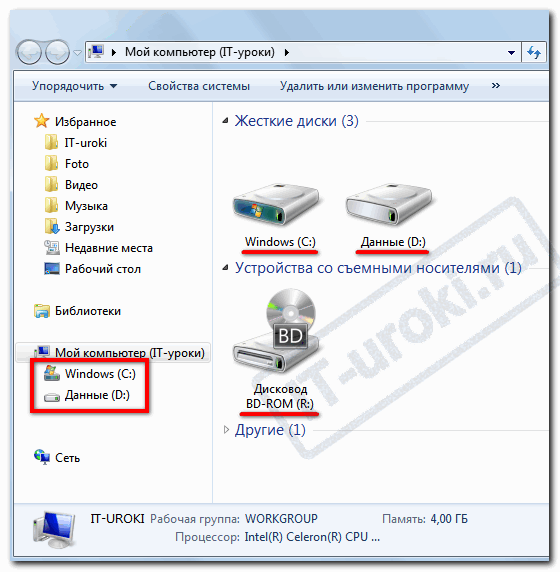
Правильная очередность букв дисков
Преимущество такой очередности букв еще и в том, что если вы подключите еще один жесткий диск, то разделам на этом диске можно будет задать буквы от E: до P:
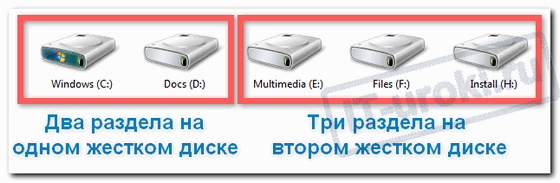
На двух жестких дисков в сумме пять разделов
Видео-версия
Если остались непонятные моменты, обязательно посмотрите видео, в котором я показываю, как поменять букву диска на практике:
Заключение
Итак, сегодня мы познакомились с программой «Управление дисками» и узнали, как изменить букву диска в Windows 7 и XP. Следующим шагом в наведении порядка в компьютере будет перенос папки «Мои документы» на диск D:
Чтобы не пропустить полезные IT-уроки, подписывайтесь на новости сайта по этой ссылке или с помощью формы ниже.
Конечно же, жду ваших отзывов и комментариев! Получилось ли у вас сменить букву вашего диска с документами?
Копирование запрещено, но можно делиться ссылками:
Поделитесь с друзьями:
Понравились IT-уроки?
Больше интересных уроков:
Сергей,здравствуйте!
Я поняла так,что если я изменю букву раздела диска,то все программы,запускаемые с этого раздела диска нужно будет переустанавливать,так как им уже прописан другой путь.
Если вы установили программы на диск D:, то в большинстве случаев, действительно, их придется переустановить. Но есть некоторые программы, которым достаточно изменить путь в ярлыке (это я про переносимые версии или portable).
И, конечно же, не нужно менять букву системного диска C:
Не всегда. Проверяйте работоспособность каждой программы.
у меня не получилось сменить букву. почему то у меня показывает диск С и диск Е. дальше идут устройства со съемными носителями. там буква сменилась. при попытке сменить букву на диске Е пишут: не удалось. у меня виндовс xp
Татьяна, какая точная фраза выводится, кроме «не удалось»? Какое устройство использует букву D:?
Если Windows установлен на диск C:, попробуйте перезагрузить компьютер, не запускайте никакие программы и не открывайте файлы, закройте все запущенные автоматически программы (которые отображаются возле часов в области уведомления). Отключите все съемные накопители (флэшки, внешние жесткие диски, кард-ридеры, модемы со встроенными картами памяти). После перечисленного попробуйте поменять букву диска. Если не получится, запишите точный текст ошибки, которая выводится, и напишите его здесь в комментариях.
Может быть будет проще определить, если вы выложите снимки экрана (скриншоты) программы «Управления дисками» и сообщения с ошибкой. Снимок можно выложить на Яндекс.Фотки, а здесь указать ссылку.
я прошу проявить ко мне терпение, так как я неуверенный пользователь пк.я первый раз пытаюсь влезать в программы и изменять их.я сделала снимок, сохранила его теперь не найду куда. я не знаю как вставить его чтобы переслать.не ругайте меня я уже пожилая мне 60 лет, но я хочу научиться разбираться в компе.
Татьяна, не переживайте, если есть желание, то всё получится! И поверьте, с моими студентами терпения больше нужно ��
Откройте программу «Управление дисками», разверните окно на весь экран, нажмите на клавиатуре кнопку «PrtScr» (Print Screen), затем откройте Paint (Пуск — Программы — Стандартные — Paint), вставьте из буфера обмена снимок экрана. Нажмите сохранить и выберите тип файла PNG. Обратите внимание, куда именно вы сохраняете файл (укажите удобную для вас папку).
Теперь можно загрузить в сервис Яндекс.Фотки
пишут: Виндовс не удалось изменить букву диска для системного или загрузочного тома
букву D имело устройство с нарисованной цифрой 7 , я поменяла ее на Z, а устройство с буквой Е не меняется на D
устройство с цифрой 7 называется soldiers. прошу прощения, я не знаю англ.язык
Похоже, что операционная система у вас установлена на диск E:, но жду снимок экрана с программой «Управление дисками», развернутой на весь экран, чтобы полностью разобраться.
диск под буквой Е в скобочках написано система.снимок получился. куда сохранился запомнила, как вставить в яндекс фото не знаю. Должно быть продолжим завтра,если у вас будут возможности
Чтобы загрузить фотографию, перейдите по этой ссылке, нажмите кнопку «Обзор» и выберите нужный файл. Когда фотография загрузится, нажмите на неё и выберите под ней ссылку «Код для вставки на сайт или в блог», вам нужно скопировать первое или третье поле и вставить здесь в комментарий.
Татьяна, разобрались с вашим диском?
Если возникли проблемы с загрузкой снимка экрана, вот более простой способ:
1. Открываете нужную программу и жмете «PrtScr»;
2. Заходите на этот сайт: http://snag.gy/
3. Жмете комбинацию клавиш Ctrl+V
4. Изображение загрузится на сайт и появится ссылка, которую можно скопировать и вставить здесь в комментариях.
Здравствуй Сережа, у меня как раз появилась такая проблема, мастер разделил диск и назвал С и F, а мне это очень неудобно, теперь с Вашей помощью переименую его. Спасибо большое.
Раиса, обязательно сообщите, получилось ли, и насколько просто.
спасибо сделал за 3 мин,год мучался с буквой Е,менял с помощью Акрониса и др программ -неудачно,так же присваивал дисководу любую свободую букву а Е диску D.правда Касперский начал проверку как съёмного носителя-пусть поищет-давно не сканировал.
Юрий, рад за вас! А поведение Касперского вполне нормальное. Действительно, от лишней проверки хуже не будет ��
Сергей, как всегда супер! У меня буквы дисков, вроде стоят правильные C: D: E:-дисковод, думала с уроком ознакомлюсь для общего ознакомления,бегло…но создание фото (скриншота) страницы для меня важная тема. Мне еще многому нужно учиться и учиться. Спасибо!
Татьяна, пожалуйста! Про создание скриншотов буду делать отдельный урок. Кроме Яндекс.Фоток можно воспользоваться сервисом http://fastpic.ru/
Спасибо. Я хоть сам раньше админил а мелочи уже забываю ��
Windows XP (сборка 2013 года), пытаюсь через администрирование присвоить съемнику букву A. Такой буквы в доступности нет. Ни один носитель такой буквы не имеет. Дисководов в ноуте нет. В чем грабли ?
Vicont, грабли в самой Windows XP: буквы A и B зарезервированы под дисковод гибких дисков. В более поздних версиях Windows уже можно использовать эти буквы для разделов жесткого диска.
Уу.у.. Печаль. Я думал, что они зарезервированы, но их можно как-то разлочить. Но не нашел информации на этот счет. Что интересно, команда SUBST смогла сделать папку диском B (вот именно с A не додумался проверить, вечером проверю).
Vicont, я тоже не встречал информации по обходу ограничения, наложенного на буквы A, B в WinXP. Если вам что-то попадется, буду рад, если сообщите.
Ладно, если что узнаю, сообщу ��
Здравствуйте!а у меня в разделе управление дисками: раздел для восстановления, диск C, диск D,и отдельно System.что это значит?
Настя, здравствуйте. Если речь о скрытом разделе System Reserved (Зарезервировано системой), то он содержит файлы, необходимые для загрузки операционной системы.
У меня ушло где-то 15 секунд. Это реально легко! �� Но лучше это делать после покупки, или переустановки компа. (пока вы ничего не установили) А так, придеться указывать новые пути для значков, или делать ярлыки. Но не факт, что все проги заработают. ��
Виктор, если у вас все программы установлены на диске C:, то все ярлыки к программам (и сами программы) будут работать. Если же вы устанавливали программы на диск, букву которому поменяли, действительно, ярлык придётся изменить, и программа может не запуститься.
Жаль, что все так. Хотя без этих фокусов, windows не windows. Приобрету еще один диск, и дам ему букву E: �� Ну, чтоб не нарушать алфавитного порядка. В итоге выйдет-C: D: E: R: Я люблю когда в системе полный порядок. ��
Виктор, не проще один раз разобраться с программами, а не делать незапланированную покупку? ��
Лучше новый жесткий диск (удобнее внешний) использовать для резервного копирования.
Просто я хотел сделать так. На D — программы и прочии данные. А на E — видео, музыка и т.д. Хотя у меня уже сомнение. :\ Зачем мне диск E? файлы этого типа, уже есть на ноуте. А делать резерв на внешний диск, уже привычка. Тут ваша заслуга ��
Не обязательно делать отдельный раздел для видео и музыки. Но если очень хочется, то можно ��
Чуть не забыл. Зачем сейчас на новых системных блоках, ставят приводы для магнытных носителей? Данный вид дисков устарел, и толку от этого устройства нет. Я у себя его отсоединил, и даже помню букву. А: вроде. ��
Виктор, давно уже не видел в продаже самих флоппи-дисководов и уж тем более готовых конфигураций с ним.
Место же под дисководы гибких дисков предусмотрено стандартом, его уже приспособились использовать под кардридеры.
Сергей, я брал системник, более года назад. Флопи-дисковод на нем есть. Прямо над кардридером. А еще, я видел в продаже, несколько месяцев назад. Это странно, но они еще есть. ��
Ой! Простите за ошибку. Я просто плохо в школе учился. Даже не знаю, как я ее завершил. �� Да и сейчас я «плохой студент» ��
Надо же, вы меня удивили, уже несколько лет не встречал такого решения. А дискетами вообще не вспомню когда пользовался в последний раз. Только студентам для наглядности показываю ��
А для меня, дискета ушла в историю. Я даже и не пользовался этими носителями. А еще Сергей, не называйте меня на вы. �� Мне еще 17 лет, и не очень удобно. ��
Виктор, я со всеми своими студентами использую обращение на «Вы», не переживайте ��
Сергей, спасибо вам. �� Это приятно.
Сергей подскажите пожалуйста, что делать если всё-таки изменил название диска с и теперь ничего не запускается, можно ли через биос как-то опять переименовать, или заново винду переустанавливать придётся?Заранее спасибо!
Дмитрий, операционная система Windows блокирует возможность смены буквы системного диска. Если же каким-то образом вы всё-таки поменяете эту букву, то самым простым вариантом будет переустановить ОС.
Большое спасибо! Но если теоретически, возможно обойтись без переустановки ОС? Или больше вариантов нет? Спасибо!
Предполагать можно всё что угодно. Вот только решать придется конкретную проблему с определенными причинами и результатами.
Фактически, есть возможность изменить букву системного раздела, но делается это не так просто (что не удивительно), и я это делать настойчиво не рекомендую.
А наилучший вариант я описал в комментарии выше ��
Огромное Вам спасибо за консультацию, значит будем переустанавливать))
Дмитрий, я из вашего комментария не понял, что у вас как раз эта проблема (предположил, что это теоретический вопрос из-за слова «если» �� ).
Для того, чтобы попробовать помочь вам, необходима дополнительная информация:
1. Каким образом вы поменяли букву системного раздела (способов может быть несколько)?
2. Загружается ли ОС полностью?
3. Сделайте скриншот из программы «Управление дисками» и напишите, на каком из разделов у вас ОС (на карте дисков).
Здравствуйте Сергей! Букву поменял программой Active@ Partition Manager хотел увеличить объём диска С и случайно изменил букву, программа на английском, поэтому запутался )). ОС загружается вначале как обычно возникает логотип Microsoft под ним написано starting windows, затем загорается голубой экран написано «Пожалуйста подождите» секунд через 40 надпись меняется на «Подготовка рабочего стола» затем минуты через 2 появляется синий экран и в правом нижнем углу написано «Ваша версия Windows не является лицензионной» (хотя стоит 7 максимальная лицензионная)и стрелочка от мыши, ни ярлыков, ни меню пуска, ничего нет. Известной комбинацией клавиш запускаю диспетчер задач и завершаю работу. А про скриншот расскажите пожалуйста подробнее, я не совсем понял как это сделать, ведь не одной программы я запустить не могу.
Здравствуите Дмитрий, я Виктор. Что комбинации действуют, уже маленький просвет. Узнайте в инете, как вызвать «Мой компьютер» или другое, чем можно управлять системой. Например: на Windows 8, win x — панель управления.
Дмитрий, можно попробовать три способа:
Первый способ:
Воспользуйтесь загрузочным диском «Acronis Disc Director», в нём можно попытаться сменить букву диска в графическом интерфейсе.
Второй способ:
Если ваш пользователь с правами администратора, попробуйте с помощью диспетчера задач запустить редактор реестра: В диспетчере задач Файл — Новая задача, введите d:\windows\regedit и нажмите ОК.
Если получилось, дальше по этому варианту: http://support.microsoft.com/kb/223188/ru
Третий способ я уже озвучил — переустановка ОС.
Сергей, огромное Вам спасибо за полезные советы, завтра буду пробовать все варианты))
Сегодня включил ноутбук, Windows не запустился 2 часа на экране светился логотип Microsoft, а под ним надпись Starting Windows. Всё это конец?)))
Сегодня включил ноутбук и ОС не запустилась,появился логотип Microsoft под ним написано starting windows и так 2 часа. Всё это конец системе? Кстати нашёл способ запустить программу для смены буквы диска из меню системы восстановления, там есть вкладка загрузить драйверы и открываются все разделы жёсткого диска, только буквы у них совсем другие, поменял букву системного диска на «С» ничего не изменилось((
Дмитрий, если есть возможность сделать загрузочный диск «Acronis Disc Director», попробуйте им изменить букву. Если не получится — переустановите ОС.
Спасибо Вам Сергей за то что Вы делайте для людей и за такой хороший сайт! Кстати можно мне ссылку на книгу про сочетания клавиш?)))
Дмитрий, пожалуйста! �� Приятно, что сайт приносит пользу.
P.S. Ссылку отправил на ваш e-mail.
Дмитрий, как вы это сделали? �� У меня и в мыслях такого нет, как можно сменить букву, системного диска. Если можно, поделитесь опытом. Мне очень интересно. ��
Я честно говоря и сам не понял как так получилось, программа на английском, поэтому действовал наугад))) Позже уже восстановил последовательность действий на другом ПК. Делал следующее:
1. Скачал и установил на ПК программу Active@ Partition Manager. Запустил её
2.Вверху ищем вкладку Wizards, нажимаем и в появившемся окне жмём на надпись Open Disk Image, появляется наш диск разделённый на 4 раздела (у меня на 4).
3. Правой кнопкой мыши жмём на нужный раздел (я, к сожалению, нажал на «С») и в появившемся окне жмём на надпись Change Attributes.
4. В появившемся окне выбираем Assign the following drive letter и справа выбираем букву, на которую хотим изменить текущее название диска.
5. Жмём ОК.
Вот в общем то и весь печальный опыт)) Но делать так не советую, потому как если не получится обратно поменять букву диска и придётся переустанавливать ОС соответственно вместе с антивирусом, это обойдётся примерно в 12-15000 р.
Удалось запустить восстановление системы, но Windows не обнаружил ошибок, открыл дополнительные средства восстановления, нажимал всё по очереди)))) Результат пока тот же(
Дмитрий, попробуйте три способа, описанных мною выше (этот комментарий здесь, чтобы вы не потеряли моё сообщение в уведомлениях).
Виктор, есть три варианта (описал выше), но с системным разделом шутки плохи ��
Прочла, Сергей, ваше удивление по поводу смены буквы диска Виктором… Не знаю как он это делал, но знаю,что невозможное возможно. Я вчера тоже совершила что-то подобное. Правда не сдиском, а с паролем входа. Так как у меня нет ни диска, ни флешки (лучше бы тот пороль не ставить), забыла я о нем просто, входила всегда без пороля, а тут шаманила с подключениями, нажала индентификацию, попросил комп перезагрузки, я и перезагрузилась… Опа! Пароль входа! Мучалась, конечно, долго-пытаясь подобрать пароль…………Но преодалела эту задачу, вошла, восстановила пароль с помощью PPA-программы, удалила свой злосчастный пароль для спокойствия. Если кому интересно, напишу как это получилось у меня.
Татьяна, я удивился, потому что описанным мною способом сменить букву системного раздела невозможно (а способы, которыми это возможно, я специально не описывал).
Как потом оказалось, Дмитрий как раз использовал один из трёх неописанных мною способов, об этом выше в комментариях.
А вас поздравляю с удачным решением проблемы с восстановлением пароля!
Если сможете подготовить изображения и написать инструкцию, могу её опубликовать на сайте с указанием вашего авторства ��
Cпасибо, Сергей, за «авторство», я не претендую, да и прочитав мой опыт обхода пароля, вы поймете — почему. А история анекдотическая… Опускаю предисторию написанную выше, передо мной пароль,который не помню(одно сохранилось в памяти: Пароль очень легхий!),поэтому долго пыталась подобрать(потом посмеемся вместе), когда закончились все варианты и лопнуло терпение стала жать на клавиши как на пианино, выбивая немыслимые комбинации и как понимаете, против такого издевательства Winda устояла. Стала выбивать пароль, а при нажатии стрелочки удерживала какую-либо клавишу, вызывая тем самым различные меню… перепробовав несколько вариантов и уже отчаявшись, решила пройтись попарно нажимая различные варианты, и тут нажав между (т.е. сразу 2клавиши), или F9-F10 илиF10-F11 (уже не помню), выпало меню с предложением загрузиться со 2 раздела (мне уже нечего было терять, кроме недоступной ОС), я разрешила такую загрузку. Ноут перегрузился, и конечно же, ОШИБКА — четырехцветная эмблема уже не загружалась. Все! Это полный конец, подумала я инажала перезагрузку, перегрузившись мне ,вдруг, сообщили об ошибке и предложили исправить, я дала добро, уверенная, что максимум получу верный вариант загрузки и опять злополучный пароль….Пошла мыть посуду, а система сделала спокойно недоступный до этого откат, перегрузилась и ВУА-ЛЯ! Слышу знакомые позывные! Радости моей небыло конца! Но самое смешное, когда восстановила за секунду свой пароль с помощью РРА, он был : 555888! Как использовать эту информацию, Сергей, решайте сами (какая именно кнопка из трех вызвала нужное меню, я точно не знаю-это надо проверять опытным путем, я это, конечно, делать не буду). Вот такая смешная история.
Да, Татьяна, путь к решению проблемы был не лёгким ��
Главное, что результат положительный!
Прочитав несколько последних комментариев, стало понятно. �� НЕ ОДИН Я НА ОШИБКАХ УЧУСЬ. Правда зная последствия, букву системного раздела, не пытался сменить. Это верно, что с системным разделом, шутки плохи. А вот с паролем, бывали «засады».
Можете ли помочь с переименованием внешнего жесткого диска?
bairam, вы пробовали изменить букву внешнего жесткого диска описанном в уроке способом?
Подключите внешний HDD и выполните описанные в этом уроке инструкции.
Здравствуйте Сергей! У меня ноутбук. Он у меня сильно перегревался и начал тормозить. В нем появилось много всякого «хлама». Поскольку я не знала, что с ним делать, то обратилась в сервисный центр. Мне его там почистили, заменили вентилятор и перенесли ОС со всеми прилагающими не 2-й диск с 1-го. Диски у меня не имеют букв. Просто «ДИСК» и «ЛОКАЛЬНЫЙ ДИСК». ОС «W..7″у меня на 2-м (Локадьный)диске, А на 1-м «Диске» целая куча интересных файлов,которые, якобы открывать нельзя (так отвечает комп).Я так понимаю, что это тоже важные файлы.( Папка f942c7a13fc9d7708a31, под ней много «eula», папка install. VC_RED, и Пакет установщика W…7). Как мне правильно поступить? Нужно ли мне менять место расположения ОС, переносить обратно не 1 диск или использовать его(1-й) как Д-диск?
Людмила, здравствуйте! Не видя текущего состояния разделов тяжело что-либо рекомендовать.
Зайдите в «Управление дисками» и сделайте скриншот карты дисков. Также, сделайте скриншот содержимого обоих дисков.
Ссылку на скриншоты отправьте здесь в комментариях, попытаюсь на основе этого вам помочь.
Смена буквы дисковода windows 7
Как изменить букву диска или привода. Поменять букву локального диска или CDDVD-Rom’a в Windows 7.

Иногда привычные нам вещи начинают надоедать. Тогда мы хотим что-то сменить, но чтобы суть от этого не изменилась. В данном уроке я расскажу, как можно быстро изменить букву диска или привода в операционной системе Windows 7. Сделать это довольно легко, но самое важное то, что смена буквы локального диска или дисковода совершенно безопасна и никак не навредит вашему компьютеру или ноутбуку.
Для того, чтобы поменять букву локально диска или CDDVD-Rom’a, достаточно выполнить ряд несложных действий.
Итак, откройте Пуск -> Панель Управления -> Администрирование -> Управление компьютером:

Теперь выберем вкладку «Управление дисками»:

В появившемся окне щелкните правой кнопкой мыши по нужному локальному диску или приводу и выберите «Изменить букву диска или путь к диску»:

Нажимаем «Изменить» и определяем новую букву для нашего диска, а затем нажимаем ОК:

Отлично. Теперь ваш локальный диск, привод или съемный накопитель обрел новую букву!
Как изменить букву внешнего дисковода с В на А?
Ответы (25)
* Попробуйте выбрать меньший номер страницы.
* Введите только числа.
* Попробуйте выбрать меньший номер страницы.
* Введите только числа.
В панели управления, администрирование, управление компьютером, управление дисками, выберите требуемый раздел, шлёпните по нему правой клавишей мыша и нажмите изменить букву диска.
1 пользователь нашел этот ответ полезным
Был ли этот ответ полезным?
К сожалению, это не помогло.
Отлично! Благодарим за отзыв.
Насколько Вы удовлетворены этим ответом?
Благодарим за отзыв, он поможет улучшить наш сайт.
Насколько Вы удовлетворены этим ответом?
Благодарим за отзыв.
Был ли этот ответ полезным?
К сожалению, это не помогло.
Отлично! Благодарим за отзыв.
Насколько Вы удовлетворены этим ответом?
Благодарим за отзыв, он поможет улучшить наш сайт.
Насколько Вы удовлетворены этим ответом?
Благодарим за отзыв.
Был ли этот ответ полезным?
К сожалению, это не помогло.
Отлично! Благодарим за отзыв.
Насколько Вы удовлетворены этим ответом?
Благодарим за отзыв, он поможет улучшить наш сайт.
Насколько Вы удовлетворены этим ответом?
Благодарим за отзыв.
Был ли этот ответ полезным?
К сожалению, это не помогло.
Отлично! Благодарим за отзыв.
Насколько Вы удовлетворены этим ответом?
Благодарим за отзыв, он поможет улучшить наш сайт.
Насколько Вы удовлетворены этим ответом?
Благодарим за отзыв.
Был ли этот ответ полезным?
К сожалению, это не помогло.
Отлично! Благодарим за отзыв.
Насколько Вы удовлетворены этим ответом?
Благодарим за отзыв, он поможет улучшить наш сайт.
Насколько Вы удовлетворены этим ответом?
Благодарим за отзыв.
Светлана, а файлик который Вы записываете. У Вас там зарплата, которую Вы потом подписываете и несете в банк?
Был ли этот ответ полезным?
К сожалению, это не помогло.
Отлично! Благодарим за отзыв.
Насколько Вы удовлетворены этим ответом?
Благодарим за отзыв, он поможет улучшить наш сайт.
Насколько Вы удовлетворены этим ответом?
Благодарим за отзыв.
Был ли этот ответ полезным?
К сожалению, это не помогло.
Отлично! Благодарим за отзыв.
Насколько Вы удовлетворены этим ответом?
Благодарим за отзыв, он поможет улучшить наш сайт.
Насколько Вы удовлетворены этим ответом?
Благодарим за отзыв.
ПФР, на дискете, значит в организации работает меньше 100 человек. Если было бы больше 100 приходилось бы отправлять через интернет.
Неа, проблему это явно не решит. Так для себя,
Вы файл с начало на жесткий диск записывайте, а потом с диска на дискету кидайте.
Был ли этот ответ полезным?
К сожалению, это не помогло.
Отлично! Благодарим за отзыв.
Насколько Вы удовлетворены этим ответом?
Благодарим за отзыв, он поможет улучшить наш сайт.
Windows дисковод изменить букву
В данной статье будет описан способ по изменению буквы: жесткого (локального) диска, CD/DVD-ROM дисководов, флешки или картридера посредством стандартных средств Windows. Итак, переходим “Пуск>>>Панель управления”

Находим пункт “Администрирование” и открываем.

Затем, открываем “Управление компьютером”

Открываем службу “Управление дисками” и, по нужному Вам тому нажимаем правой кнопкой мыши, где выбираем пункт “Изменить букву диска или путь к диску…”

В появившемся окне нажимаем “Изменить”

А в следующем окне открываем выпадающий список и выбираем необходимую Вам букву, после чего нажимаем “ОК”.

Появится предупреждающее окно, жмем “Да”.

К примеру, если у Вас 2 локальных диска, один “D:”, а второй “E:” и Вы хотите поменять буквы местами для этого Вам необходимо: 1. Один локальный диск, пусть будет “D” переименовать в промежуточную букву, допустим “N” 2. Второй “Е” в букву первого локального диска, т.е. в “D”. 3. А затем из “N” переименовать в “Е”. Все. Надеюсь, объяснение на примере было доступно.
Как изменить букву Blu-ray, DVD или CD привода в Windows 10
Всем дискам в Windows присвоена буква. Также буквы присваиваются приводам оптических дисков, внешним дискам и картридерам.
При желании, вы можете поменять букву любого диска (кроме системного C:) на любую другую свободную.

Кстати, смена буквы выполняется очень похожим образом как для дисков, так и для DVD или CD привода.
Запустите программу «Управление дисками», чтобы быстро найти её, в поиске ОС введите «Создание и форматирование разделов жесткого диска»:
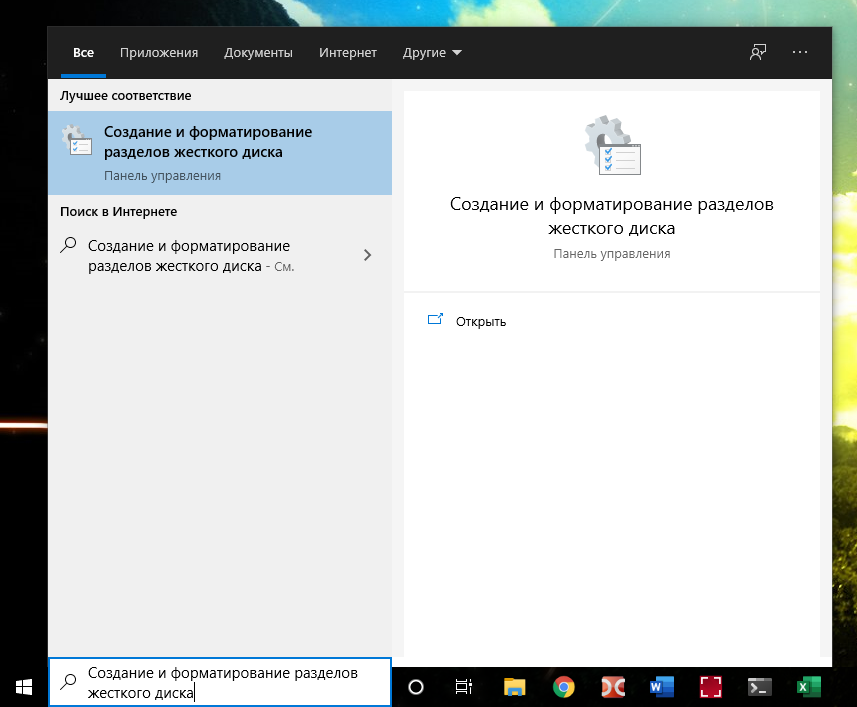
В списке найдите найдите оптический диск, для которого вы хотите поменять букву. Если вы не видите этот диск, то пролистните список дисков ниже.

Кликните правой кнопкой мыши по диску, для которого вы хотите изменить букву диска и выберите в контекстном меню пункт «Изменить букву диска или путь к диску».
Нажмите «Изменить».
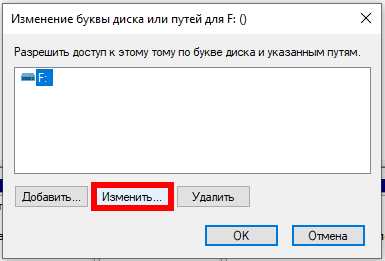
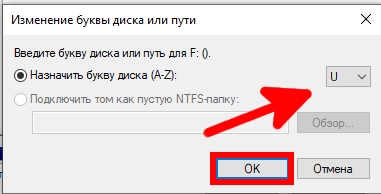
Выберите любую свободную букву и нажмите ОК.
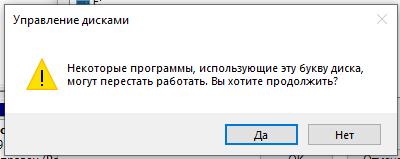
Теперь вад DVD-ром или Blu-ray привод будет иметь новую букву.
Как переименовать диск, флешку или DVD-RW в Windows 10, 8.1 и Windows 7
Если вам требуется переименовать локальный жесткий диск, SSD или съемный накопитель (флешку) в Windows 10, 8.1 или Windows 7 — сделать это можно несколькими способами: как с помощью интерфейса ОС, так и в командной строке или PowerShell. С приводами DVD/Blu-ray/CD сложнее, но один вариант также присутствует.
В этой инструкции для начинающих пользователей подробно о методах, позволяющих переименовать диск в Windows, и дополнительная информация, которая может оказаться полезной. Отмечу, что речь не идет о смене буквы диска, об этом вы можете прочесть здесь: Как изменить букву диска Windows 10, Как поменять букву флешки.
Методы, позволяющие изменить имя локального диска или съемного накопителя в Windows
Ниже — по порядку все доступные простые способы переименовать диск в Windows 10, 8.1 или Windows 7:
- В проводнике (в разделе «Этот компьютер» в случае Windows 10) нажать правой кнопкой мыши по диску и выбрать пункт меню «Переименовать». После этого ввести желаемое имя диска. Для переименования требуются права администратора, о чем вам покажут соответствующее уведомление.
- Нажать правой кнопкой мышки по диску или флешке в проводнике, открыть пункт «Свойства» и задать имя вверху вкладки «Общие». Эти же свойства диска можно открыть в утилите «Управление дисками» Windows.
- Запустить командную строку от имени администратора и ввести команду (букву C заменить на нужную букву диска)
- Запустить Windows PowerShell от имени администратора и ввести команду (опять же, меняем букву C на свою)
Обычно, одного из описанных методов оказывается достаточно.
Еще один вариант — указание метки диска в файле autorun.inf в корне диска, как на скриншоте ниже.
Как изменить имя привода компакт-дисков CD/DVD/Blu-Ray
Привод оптических дисков носит записанное в системе имя, пока он пустой и отображает имя вставленного диска после буквы, если таковое присутствует в его свойствах или в файле autorun. Поменять его теми способами, что были описаны выше, не получится, но некоторые манипуляции возможны:
- Запустите редактор реестра (нажать клавиши Win+R, ввести regedit и нажать Enter).
- Перейдите к разделу реестра
- Если в этом разделе присутствует подраздел с именем буквы привода, откройте его. Если отсутствует — создайте (правый клик по DriveIcons — Создать — Раздел).
- Внутри этого раздела создайте подраздел с именем DefaultLabel и перейдите в него.
- Дважды нажмите мышью на параметр «По умолчанию» и задайте желаемое имя.
- Готово, теперь привод CD/DVD/Blu-Ray будет отображать это имя.
Единственный нюанс здесь: если в ранних версиях Windows менялось имя «до буквы», то теперь этот же параметр реестра меняет только имя, отображаемое после буквы. Но и это может быть полезно, особенно если у вас несколько приводов дисков.
Как изменить имя диска — видео инструкция
Как видите, всё очень просто и, думаю, каких-либо проблем с переименованием при наличии прав администратора возникнуть не должно.
Как поменять букву дисковода
Наверняка вы уже сталкивались с такой неприятной ситуацией, когда тому или иному разделу одного жесткого диска или dvd-приводу присваивалась другая буква. Оказывается, буквенный приоритет в названии разделов можно изменить при помощи стандартных средств Windows.
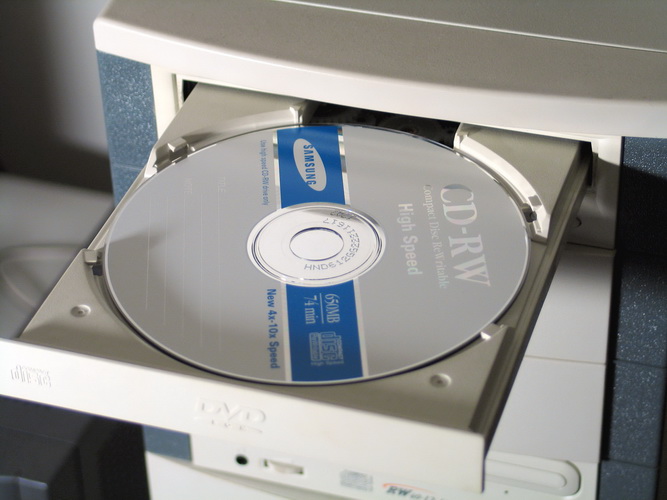
Почему так происходит и по какому принципу разделяются буквы дисков? Если вы устанавливали операционную систему на чистый, не разбитый на разделы жесткий диск, вновь созданные разделы приобретают уже оставшиеся буквы. Как правило, диск «С» — системный, а буква «D» присваивается дисководу (приводу). Также такой случай с неравным присваиванием букв дискам может получиться при установке других носителей информации, например, flash-накопителей или кард-ридеров (некоторые могут резервировать до 4 дисков).
Для смены букв дисков, изначально назначенных системой, необходимо открыть апплет «Управление компьютером» (для Windows XP). Нажмите меню «Пуск», в открывшемся списке выберите пункт «Панель управления». Затем перейдите к разделу «Администрирование» и выберите пункт «Управление компьютером».
Перед вами появится апплет «Управление компьютером». Выберите пункт «Управление дисками» и нажмите правой кнопкой мыши на dvd-привод (дисковод). В контекстном меню привода выберите пункт «Изменить букву диска или путь к диску».
В открывшемся окне нажмите кнопку «Изменить», затем нажмите выпадающий список «Назначить букву диска (A-Z)» и выберите любую свободную букву. Если желаемая буква занята одним из разделов жесткого диска, выберите на первое время любую букву, чтобы потом нужную можно было получить при изменении букв разделов жесткого диска.
После изменения букв разделов жесткого диска вернитесь к настройкам вашего привода – теперь можно сменить прежнюю букву дисковода на желаемую.
В операционной системе Windows 7 данная операция выполняется аналогично. Для быстрого запуска апплета «Управление дисками» нажмите меню «Пуск», введите в строке поиска команду diskmgmt.msc. В результатах поиска кликните мышкой по найденному файлу. Если у вас не получается выполнить это действие, можно сделать так: нажмите меню «Пуск», выберите «Панель управления», в открывшемся окне перейдите к разделу Администрирование и запустите «Управление компьютером».
Все действия по изменению букв дисков или привода аналогичны случаю, описанному на примере операционной системы Windows XP.
- как поменять букву на диске
Забыли пароль?
Еще не зарегистрированы?
This site is protected by reCAPTCHA and the Google Privacy Policy and Terms of Service apply.
Как изменить букву диска в Windows 10 и 7 без программ и с ними. Получается, я вас обманул
Друзья! В одной из недавних публикаций, которая касалась работы с разделами винчестера компьютера, я сказал, что данную тему будем уже закрывать. Но получается, что я вас обманул, поскольку решить выпустить еще одну статью с ответом на вопрос о том, как изменить букву диска в Windows 10 и 7. Поэтому прошу меня сильно не ругать.;-)
Содержание статьи:
Как безопасно изменить букву диска с помощью программы
Как правильно изменить букву диска штатными средствами
Почему я решил затронуть данную специфику снова? Да все просто. Сделав анализ поисковой статистики, мной был отмечен явный интерес у пользователей в этом контексте. Ну и, конечно же, я не мог пройти мимо.
Тем более что у постоянных читателей еще должны быть свежи в памяти навыки работы с бесплатной программой AOMEI Partition Assistant (ссылка в начале статьи), которой мы сейчас опять воспользуемся.
Итак, поехали. Наводим курсор на логический раздел, букву которого хотим изменить, после чего следуем по пути «Раздел-Расширенный-Изменение буквы диска»:
На следующем этапе откроется окно, в котором можно будет выбрать необходимую букву из списка. Как видно из скриншота ниже, я переименовываю диск «F» в «H» и жму кнопку «OK»:
Затем подтверждаем серьезность намерений, выбрав «Применить» в верхнем левом углуи дожидаемся успешного завершения операции:
Хорошо, а можно ли как-то изменить букву диска в Windows 10 и 7 без программ, так сказать, штатными средствами? Да не вопрос, показываю на примере десятки.
Для этого нужно зайти в раздел «Управление дисками» (подробная инструкция здесь ), опять выбрать нужный раздел правой кнопкой мыши и нажать на пункт «Изменить букву диска или путь к диску»:
Далее с помощью опции «Изменить» можно указать необходимое значение. После этого остается лишь следовать сообщениям на экране и все:
Так что, уважаемые читатели, теперь вы знаете, как изменить букву диска в Windows 10 и 7 с помощью сторонней бесплатной программы, а также силами самой операционной системы. Как говорится, все очень даже просто.
Но если у вас остались вопросы либо какие-то недопонимания, задавайте их, пожалуйста, в комментариях к статье.
Как изменить букву диска в компьютере
Здравствуйте, дорогие друзья! Сегодня будет коротенький пост о том, как изменить букву диска в компьютере. Для чего нужно менять букву диска? Существует несколько основных случаев. Может возникнуть ситуация, когда компьютер не видит внешний жесткий диск или флешку и замена буквы тома помогает решить эту проблему. Бывает, вы работаете со внешним носителем и настраиваете программы под конкретную букву этого носителя. А после перезагрузки системы или переподключении носителя (вынули, а через какое-то время вставили вновь), диск меняет свою букву. В конце концов, просто захотелось. Вообщем, причины бывают разные, а инструкция как изменить букву диска в компьютере всего одна.
Меняем букву диска в компьютере
Будем менять букву тома Е.
Буква диска меняется в настройках Управления дисками . До них можно добрать двумя путями.
Путь первый . Он же самый короткий. Жмем Win+R. В открывшемся окошке пишем diskmgmt.msc . Жмем Enter. Поздравляю вы в пункте назначения
Путь второй . Он же полный. Идем в Панель управления (находится в меню Пуск в Windows7 и Win+X в Windows8, 10). Жмем Администрирование . В открывшемся окошке выбираем Управление компьютером .
Теперь следует выбрать Управление дисками .
Поздравляю! Вы у цели.
А теперь осталось самое простое. Щелкаем по интересующему нас диску правой кнопкой мыши и в открывшемся окошке выбираем Изменить букву диска или путь к диску .
Откроется окошко, в котором нажимаем на кнопку Изменить .
В следующем окне будет выпадающий список, в котором мы должны выбрать букву будущего диска.
Сразу обращу ваше внимание. Не следует выбирать буквы с А по D. Так же, если вы используете Денвер или Мейл диск, то не выбирайте буку Z. Для своего примера, я выберу букву К. Жмем кнопку ОК. Нам выскочит предупреждение, что если мы поменяем букву, то некоторые программы могут перестать работать. Но, если вы меняете букву, значит у вас и так чего-то не работает, так что не обращаем внимания и вновь жмем ОК. Все. Буква тома изменена.
Извините, если ожидали чего-то более сложного))). Теперь вы знаете как изменить букву диска. На этом прощаюсь, до новых встреч!
Как переименовать диск, флешку или DVD-RW в Windows 10, 8.1 и Windows 7
Если вам требуется переименовать локальный жесткий диск, SSD или съемный накопитель (флешку) в Windows 10, 8.1 или Windows 7 — сделать это можно несколькими способами: как с помощью интерфейса ОС, так и в командной строке или PowerShell. С приводами DVD/Blu-ray/CD сложнее, но один вариант также присутствует.
В этой инструкции для начинающих пользователей подробно о методах, позволяющих переименовать диск в Windows, и дополнительная информация, которая может оказаться полезной. Отмечу, что речь не идет о смене буквы диска, об этом вы можете прочесть здесь: Как изменить букву диска Windows 10, Как поменять букву флешки.
Методы, позволяющие изменить имя локального диска или съемного накопителя в Windows
Ниже — по порядку все доступные простые способы переименовать диск в Windows 10, 8.1 или Windows 7:
- В проводнике (в разделе «Этот компьютер» в случае Windows 10) нажать правой кнопкой мыши по диску и выбрать пункт меню «Переименовать». После этого ввести желаемое имя диска. Для переименования требуются права администратора, о чем вам покажут соответствующее уведомление.
- Нажать правой кнопкой мышки по диску или флешке в проводнике, открыть пункт «Свойства» и задать имя вверху вкладки «Общие». Эти же свойства диска можно открыть в утилите «Управление дисками» Windows.
- Запустить командную строку от имени администратора и ввести команду (букву C заменить на нужную букву диска)
- Запустить Windows PowerShell от имени администратора и ввести команду (опять же, меняем букву C на свою)
Обычно, одного из описанных методов оказывается достаточно.
Еще один вариант — указание метки диска в файле autorun.inf в корне диска, как на скриншоте ниже.
Как изменить имя привода компакт-дисков CD/DVD/Blu-Ray
Привод оптических дисков носит записанное в системе имя, пока он пустой и отображает имя вставленного диска после буквы, если таковое присутствует в его свойствах или в файле autorun. Поменять его теми способами, что были описаны выше, не получится, но некоторые манипуляции возможны:
- Запустите редактор реестра (нажать клавиши Win+R, ввести regedit и нажать Enter).
- Перейдите к разделу реестра
- Если в этом разделе присутствует подраздел с именем буквы привода, откройте его. Если отсутствует — создайте (правый клик по DriveIcons — Создать — Раздел).
- Внутри этого раздела создайте подраздел с именем DefaultLabel и перейдите в него.
- Дважды нажмите мышью на параметр «По умолчанию» и задайте желаемое имя.
- Готово, теперь привод CD/DVD/Blu-Ray будет отображать это имя.
Единственный нюанс здесь: если в ранних версиях Windows менялось имя «до буквы», то теперь этот же параметр реестра меняет только имя, отображаемое после буквы. Но и это может быть полезно, особенно если у вас несколько приводов дисков.
Как изменить имя диска — видео инструкция
Как видите, всё очень просто и, думаю, каких-либо проблем с переименованием при наличии прав администратора возникнуть не должно.
 Здравствуйте, читатели сайта IT-уроки!
В прошлом уроке мы начали наводить порядок в компьютере, и запомнили главное правило: «документы, музыка, фильмы должны быть на диске D:». Но что делать, если у вас буквы дисков идут в другом порядке?
Сегодня мы узнаем, как изменить букву диска с помощью самой Windows. Это гораздо проще, чем может показаться!
В конце заметки вас ждет видео с наглядным примером.
Если вы сомневаетесь, нужно ли вам менять букву диска, приглашаю прочитать урок № 22, думаю, все сомнения исчезнут.
Содержание
- Пример неудобной очередности букв;
- Как запустить «Управление дисками»?
- Знакомимся с программой «Управление дисками»;
- Как изменить букву диска;
- Видео-версия;
- Заключение.
Пример неудобной очередности букв
В качестве примера, возьмем мой ноутбук (он у меня подопытный, специально для сайта IT-уроки).
Откроем мой компьютер, и увидим, что раздел с данными имеет букву E:, а дисковод имеет букву D: Согласитесь, это не логично, а значит не удобно.
Неудобная очередность букв дисков
Исправим это недоразумение: заберем букву D: у дисковода, и изменим букву диска E: на букву D:.
А поможет нам программа «Управление дисками», которая уже встроена в операционную систему Windows.
Как запустить «Управление дисками»?
Для начала нам понадобится программа «Управление компьютером». Открыть её можно двумя способами.
Первый способ самый простой:
- Нажмите на значок «Мой компьютер» правой кнопкой мыши;
- Выберите пункт «Управление».
Запустим Управление компьютером
Второй способ:
- Нажать меню «Пуск»;
- Открыть «Панель управления»;
- Изменить режим просмотра с «Категория» на «Крупные значки» или «Мелкие значки» (не требуется в Windows XP);
- Перейти в раздел «Администрирование»;
- Запустить программу «Управление компьютером».
Когда программа «Управление компьютером» запустится, в левой части найдем закладку «Управление дисками» и нажмем на неё левой кнопкой мыши.
«Управление дисками» в программе «Управление компьютером»
В программе «Управление компьютером» есть еще много интересного, но с этим мы разберемся в будущих IT-уроках. Подпишитесь на новости сайта, чтобы не пропустить, и движемся дальше.
Знакомимся с программой «Управление дисками»
Познакомимся с внешним видом программы «Управление дисками».
Внешний вид программы «Управление дисками»
В верхней части находится «Список разделов» в виде таблицы, в которой можно найти как полезную нам, так и не очень полезную информацию �� :
- Букву и название (метку) раздела (столбик «Том»);
- Файловую систему;
- Состояние раздела;
- Полную ёмкость;
- Свободное место и т.д.
В нижней части находится «Карта дисков», т.е. так называемое «графическое представление» дисков. Эта карта нам наглядно показывает сколько жестких дисков у нас в компьютере, сколько разделов на них и какие буквы у каждого раздела.
Давайте познакомимся с моим примером:
На карте дисков мы видим один жесткий диск и один дисковод
Мы видим один жесткий диск (подписан «Диск 0»), на котором имеется три раздела:
- Первый раздел без буквы, он нужен для восстановления ОС Windows (очень часто такой раздел можно обнаружить на ноутбуках);
- Второй раздел с буквой С: и обозначен меткой «Windows». На этом разделе установлена операционная система (Windows 7) и программы;
- Третий раздел с буквой E: и обозначен меткой «Данные». На этом разделе хранятся данные пользователя (т.е. мои �� ): документы, IT-уроки, фильмы, музыка и прочее.
Как изменить букву диска
Сначала нужно освободить необходимую букву, если она занята. В нашем примере, разделу «Данные» нужна буква D:, которая принадлежит дисководу («CD-ROM» на карте дисков).
Чтобы изменить букву диска, нужно выполнить следующее:
- Нажмите на соответствующее устройство правой кнопкой мыши (чтобы освободить букву D: начнем с дисковода, нажмите правой кнопкой мыши прямо на квадрат с надписью «CD-ROM», смотрите на картинке ниже);
- Выберите пункт «Изменить букву диска или путь к диску»;
- В появившемся окошке «Изменение буквы диска или путей для D:», нажмите кнопку «Изменить»;
- Появится еще одно окошко «Изменение буквы диска или пути», в котором можно выбрать букву для диска. Нажмите на выпадающее меню с буквой диска и выберите любую, которая вам понравится (для дисковода я выбираю букву «R:», чтобы легче было провести ассоциацию с английским словом «Record» — «Запись»);
- Нажмите кнопку «ОК».
- Если появится предупреждение «Некоторые программы, использующие эту букву диска, могут перестать работать. Хотите продолжить?», то нажмите кнопку «Да» (если вы не устанавливали программы на диск, которому меняете букву, и не меняли настройки в программе для обращения к этому диску, то никаких проблем не возникнет);
Как изменить букву диска — шесть шагов
Всего шесть шагов, и наш дисковод поменял букву с D: на R:.
Теперь мы можем поменять букву диска с данными с E: на D:.
Поменяем букву диска с данными с E: на D:
Делается это точно также:
- Нажмите на соответствующий раздел правой кнопкой мыши (в нашем примере, это диск «Данные Е:»);
- Выберите пункт «Изменить букву диска или путь к диску»;
- В появившемся окошке «Изменение буквы диска или путей для E:», нажмите кнопку «Изменить»;
- В списке букв выберите буквуD: (можно провести ассоциацию с английским словом «Documents» — «Документы» или «Data» — «Данные»);
- Нажмите кнопку «ОК».
- В окне с предупреждением «Некоторые программы, использующие эту букву диска, могут перестать работать. Хотите продолжить?», нажмите кнопку «Да» (если какие-то программы и зависят от буквы диска, то можно будет поменять их настройки).
Мы сделали еще шесть шагов и уже достигли нужного результата! Если откроем проводник, то увидим, что диск с данными обозначен буквой D:, а CD-ROM имеет букву R:, посмотрите на картинке:
Правильная очередность букв дисков
Преимущество такой очередности букв еще и в том, что если вы подключите еще один жесткий диск, то разделам на этом диске можно будет задать буквы от E: до P:
На двух жестких дисков в сумме пять разделов
Видео-версия
Если остались непонятные моменты, обязательно посмотрите видео, в котором я показываю, как поменять букву диска на практике:
Заключение
Итак, сегодня мы познакомились с программой «Управление дисками» и узнали, как изменить букву диска в Windows 7 и XP. Следующим шагом в наведении порядка в компьютере будет перенос папки «Мои документы» на диск D:
Чтобы не пропустить полезные IT-уроки, подписывайтесь на новости сайта по этой ссылке или с помощью формы ниже.
Конечно же, жду ваших отзывов и комментариев! Получилось ли у вас сменить букву вашего диска с документами?
Автор: Сергей Бондаренко http://it-uroki.ru/
Копирование запрещено, но можно делиться ссылками:

Поделитесь с друзьями:
Понравились IT-уроки?
Все средства идут на покрытие текущих расходов (оплата за сервер, домен, техническое обслуживание)
и подготовку новых обучающих материалов (покупка необходимого ПО и оборудования).
Много интересного в соц.сетях:
30.11.2015, 20:07. Показов 10284. Ответов 28
Не могу поменять букву CD-дисковода с буквой «I», из за этого у меня не читаются флешки, такие как Micro SD, через управление дисками поменять не могу, т.к. там отсутствует CD-дисковод.
94731 / 64177 / 26122
Сообщение от Махач
из за этого у меня не читаются флешки
С чего вы взяли, что именно из-за этого??
Добавлено через 9 минут
Выполните последовательно в Командной строке от имени Администратора:
Добавлено через 6 минут
В реестре:
В интернете много тем, про то , что такая проблема возможна,проблема буквы жёсткого диска или дисковода.
Переименуйте выделенный на скрине параметр в /DosDevicesK:
Перегрузитесь.
Всё та же проблема
Махач,
Этот CD ROM он физически присутствует в ПК??
Добавлено через 20 секунд
Перегружались?
Махач, то наверно виртуальный дисковод от алкоголя или даемон тулз
Lux FM, а возможно как то поменять букву или удалить этот виртуальный диск без последствий? Когда я вставляю в разъём MicroSd adapter, звук подключения есть, но сама флешка не отображается в компьютере.
Махач, у вас установлена программа Аlcohol или Daemon Tools?
Kazbek, да перезагружался, но буква CD-дисковода была неизменна
Попробуйте удалить как устройство через Диспетчер устройств
Махач, не, там его нету. Нужно знать, от какой программы этот виртуальный CD-дисковод. Скиньте скрин с установленными у вас программами.
Daemon tools и alcohol не установлены,
вот список установленных програм
Махач,
У вас скорее всего остался виртуальный SCSI-контроллер. Попробуйте по-новой установить Alcohol (или что там у вас было установлено), и очень желательно через утилиту, следящую за изменениями файлов (типа RegOrganizer, Revo Uninstaler и т.п.). Потом через установленную прогу отключите привод и удалите её вчистую. Или сделайте это через установщик драйвера SPDT. Там есть функция удаления.
15199 / 7785 / 729
Может, что-то было бы понятней, если бы вы показали скриншот с этой ветки:
HKEY_LOCAL_MACHINESYSTEMCurrentControlSetservic escdrom
Ну и эту, на всякий… HKEY_LOCAL_MACHINESYSTEMCurrentControlSetContro lClass
Magnum,При загрузке SPTD , появляется это, а через какую программу был произведён раздел дисков, я не знаю.
Вы должны перезагрузиться, чтобы изменения вступили в силу
(c) перевод от Гугла
з. ы. надеюсь вы на кнопочку Uninstall нажимали?
Как изменить букву диска или привода. Поменять букву локального диска или CDDVD-Rom’a в Windows 7.
Иногда привычные нам вещи начинают надоедать. Тогда мы хотим что-то сменить, но чтобы суть от этого не изменилась. В данном уроке я расскажу, как можно быстро изменить букву диска или привода в операционной системе Windows 7. Сделать это довольно легко, но самое важное то, что смена буквы локального диска или дисковода совершенно безопасна и никак не навредит вашему компьютеру или ноутбуку.
Для того, чтобы поменять букву локально диска или CDDVD-Rom’a, достаточно выполнить ряд несложных действий.
Итак, откройте Пуск -> Панель Управления -> Администрирование -> Управление компьютером:
Теперь выберем вкладку «Управление дисками»:
В появившемся окне щелкните правой кнопкой мыши по нужному локальному диску или приводу и выберите «Изменить букву диска или путь к диску»:
Нажимаем «Изменить» и определяем новую букву для нашего диска, а затем нажимаем ОК:
Отлично. Теперь ваш локальный диск, привод или съемный накопитель обрел новую букву!
Установка жесткого диска вместо CD/DVD-дисковода в ноутбуке
Во многих ноутбуках имеются CD/DVD приводы, которые, по сути, уже практически никому из обычных современных пользователей не нужны. На смену компакт-дискам уже давно пришли другие форматы записи и чтения информации, в связи с чем приводы стали неактуальны.
В отличие от стационарного компьютера, куда можно устанавливать несколько жестких дисков, у ноутбуков нет запасных боксов. Но если есть необходимость увеличить дисковое пространство, не подключая к ноутбуку внешний HDD, то можно пойти более хитрым путем — установить винчестер вместо DVD привода.
Инструменты замены дисковода на HDD
Первым делом необходимо подготовиться и взять все необходимое для замены:
- Адаптер-переходник DVD > HDD;
- Жесткий диск форм-фактора 2.5;
- Набор отверток.
- Обратите внимание, что если ваш ноутбук еще на гарантийном периоде, то подобные манипуляции автоматически лишают вас этой привилегии.
- Если вместо DVD вы хотите установить твердотельный накопитель, то лучше сделать так: в бокс привода установить HDD, а на его место — SSD. Это обуславливается различием в скоростях портов SATA у дисковода (меньше) и жесткого диска (больше). Габариты HDD и SSD для ноутбука идентичны, поэтому в этом плане разницы никакой не будет.
- Перед покупкой адаптера рекомендуется сперва разобрать ноутбук и достать оттуда привод. Дело в том, что они бывают разных размеров: очень тонкий (9.5 мм) и обычный (12.7). Соответственно, переходник необходимо приобретать, исходя из размеров дисковода.
- Перенести ОС на другой HDD или SSD.
Процесс замены дисковода на жесткий диск
Когда вы приготовили все инструменты, то можно приступать к превращению привода в слот для HDD или SSD.
- Обесточьте ноутбук и снимите аккумулятор.
- Обычно для того, чтобы отсоединить дисковод, нет необходимости съема всей крышки. Достаточно открутить лишь один-два винта. Если вы не можете самостоятельно определить, как это делать, найдите персональную инструкцию в интернете: введите запрос «как снять дисковод с (далее укажите модель ноутбука)».
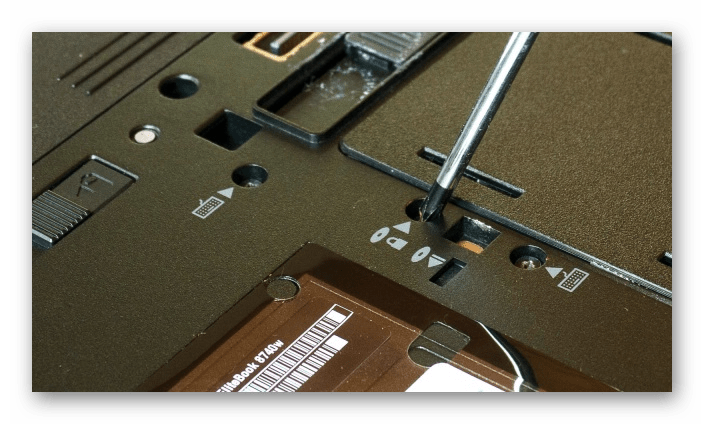
Открутив винты, аккуратно извлеките дисковод.
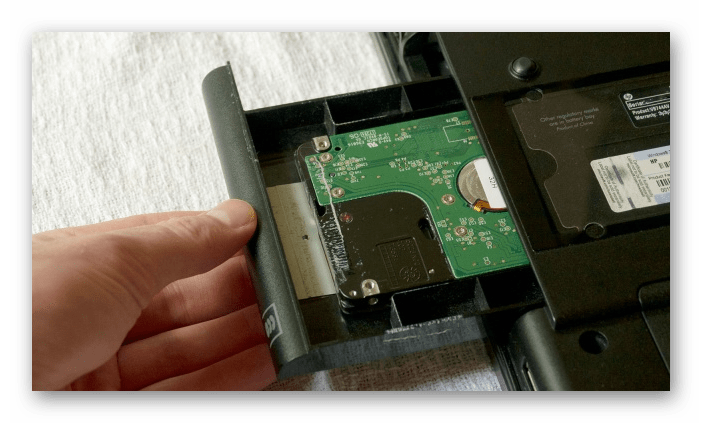
Если вы решили вместо DVD привода установить жесткий диск, который на данный момент находится в вашем ноутбуке, а на его место поставить SSD, то его нужно извлечь вслед за DVD приводом.
Ну а если вы не планируете этого делать, и просто хотите установить вместо дисковода второй жесткий диск в дополнение к первому, то пропустите этот шаг.
После того, как вы достали старый HDD и установили вместо него SSD, можно приступать к установке жесткого диска в адаптер-переходник.
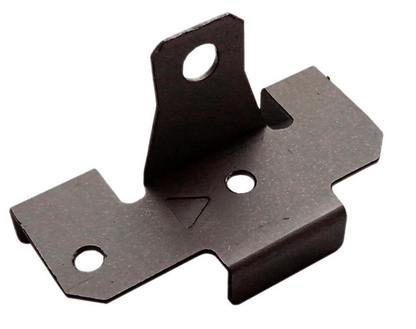
Возьмите дисковод и снимите с него крепление. Его необходимо установить в аналогичное место к переходнику. Оно необходимо для того, чтобы адаптер был закреплен в корпусе ноутбука. Это крепление уже может идти в комплекте к адаптеру, и выглядит оно так:
Установите жесткий диск внутрь адаптера, а затем там подключите его к разъему SATA.
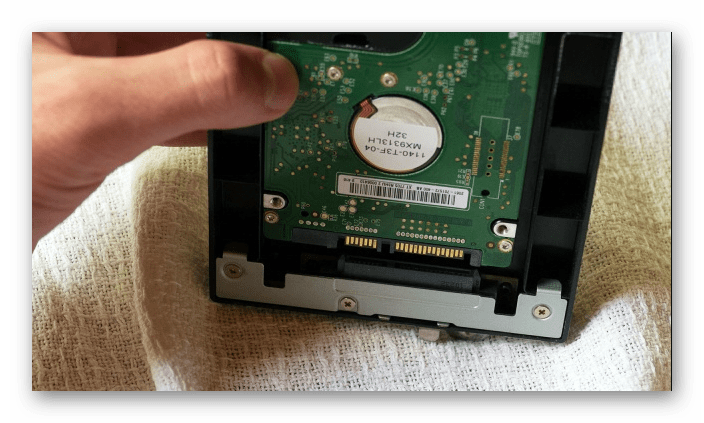
В некоторых случаях пользователи, установившие SSD вместо старого HDD, могут не найти в BIOS подключенный жесткий диск вместо DVD-дисковода. Это свойственно некоторым ноутбукам, однако после установки на SSD операционной системы, пространство подключенного через переходник жесткого диска будет видно.
Если же на вашем ноутбуке теперь установлено два жестких диска, то информация выше вас не касается. Не забудьте после подключения провести инициализацию жесткого диска, чтобы Windows его «увидела».
Помимо этой статьи, на сайте еще 12391 инструкций.
Добавьте сайт Lumpics.ru в закладки (CTRL+D) и мы точно еще пригодимся вам.
Отблагодарите автора, поделитесь статьей в социальных сетях.
Замена жесткого диска на ПК и на ноутбуке

Когда жесткий диск устарел, начал плохо работать, или же текущего объема становится недостаточно, пользователь решает поменять его на новый HDD или SSD. Замена старого накопителя новым — простая процедура, которую может выполнить даже неподготовленный пользователь. Это сделать одинаково просто и в обычном стационарном компьютере, и в ноутбуке.
Подготовка к замене жесткого диска
Если вы решили заменить старый винчестер новым, то вовсе необязательно устанавливать чистый диск, и заново ставить туда операционную систему и скачивать остальные файлы. Существует возможность переноса ОС на другой HDD или SSD.
Также можно клонировать диск целиком.
Далее мы разберем, как заменить диск в системном блоке, а затем в ноутбуке.
Замена жесткого диска в системном блоке
Чтобы предварительно перенести систему или весь диск на новый, вам не нужно доставать старый винчестер. Достаточно проделать шаги 1-3, подключить второй HDD так же, как подключен первый (материнская плата и блок питания имеют по 2-4 порта для подключения дисков), загрузить ПК как обычно и выполнить перенос ОС. Ссылки на руководства по переносу вы найдете в начале этой статьи.
- Обесточьте компьютер и снимите крышку корпуса. У большинства системных блоков есть боковая крышка, которая крепится винтами. Достаточно открутить их и сдвинуть крышку вбок.
- Найдите бокс, куда устанавливаются HDD.
- Каждый жесткий диск подключен к материнской плате и к блоку питания. Найдите провода, отходящие от винчестера, и отсоедините их от устройств, к которым они подсоединены.
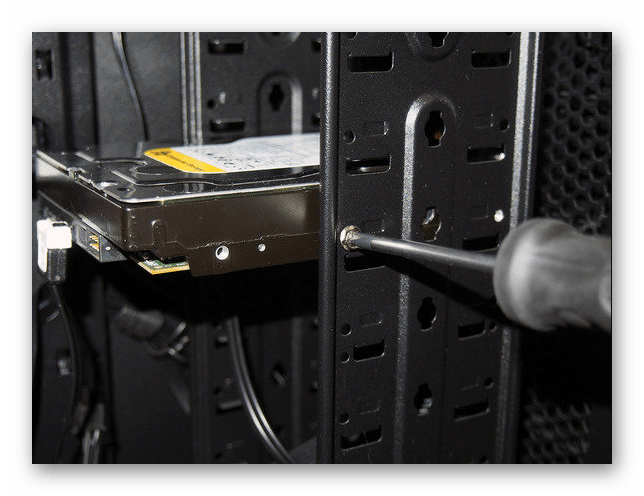
- Скорее всего, ваш HDD прикручен винтами к боксу. Это сделано для того, чтобы накопитель не подвергался тряскам, которые с легкостью могут вывести его из строя. Открутите каждый из них и достаньте диск.
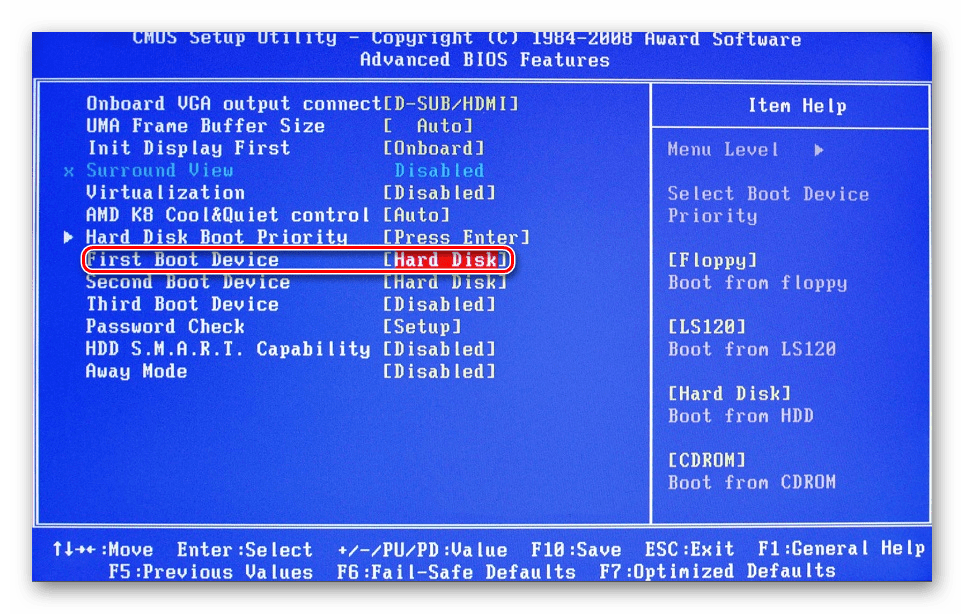
Старый БИОС: Advanced BIOS Features > First Boot Device
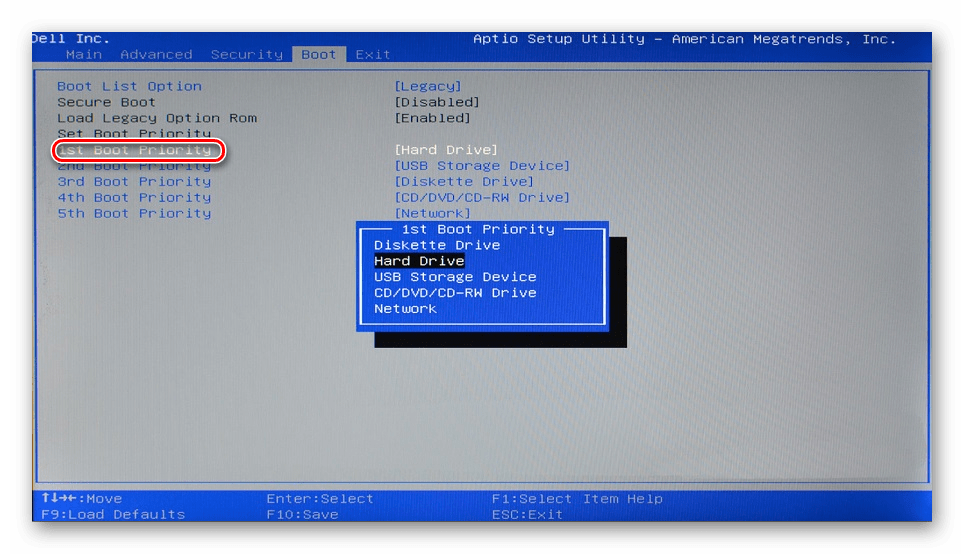
Новый БИОС: Boot > First Boot Priority
Замена жесткого диска в ноутбуке
Подключить второй жесткий диск к ноутбуку проблематично (например, для предварительного клонирования ОС или всего диска). Для этого потребуется использовать переходник SATA-to-USB, а сам винчестер подключить как внешний. После переноса системы можно будет заменить диск со старого на новый.
Уточнение: Для замены диска в ноутбуке вам, возможно, потребуется снять нижнюю крышку с устройства полностью. Точную инструкцию по разбору вашей модели ноутбука можно найти в интернете. Подберите мелкие отвертки, которые подойдут к маленьким винтикам, удерживающим крышку ноутбука.
Однако очень часто снимать крышку нет необходимости, так как жесткий диск может находиться в отдельном отсеке. В этом случае нужно будет снять винтики только в том месте, где находится HDD.
- Обесточьте ноутбук, снимите аккумулятор и открутите винтики по всему периметру нижней крышки либо с отдельного участка, где находится накопитель.
- Аккуратно откройте крышку, поддев специальной отверткой. Ее могут удерживать шлейфы или винтики, которые вы пропустили.
- Найдите отсек с диском.
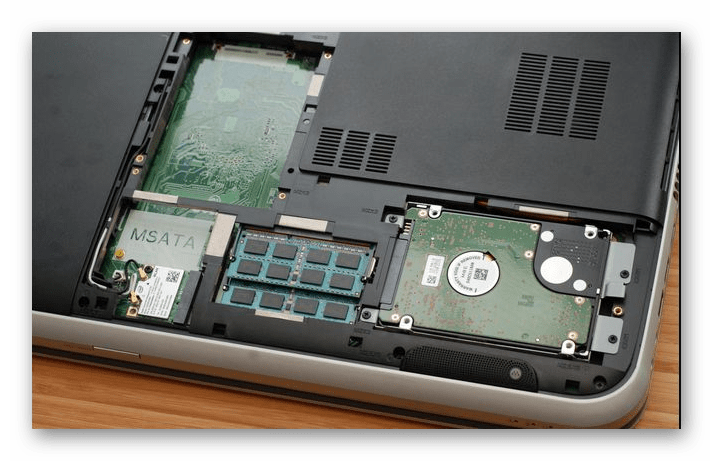
Накопитель должен быть прикручен винтами, чтобы он не встряхивался при транспортировке. Открутите их. Устройство может находиться в специальной раме, поэтому при наличии таковой доставать HDD нужно вместе с ней. 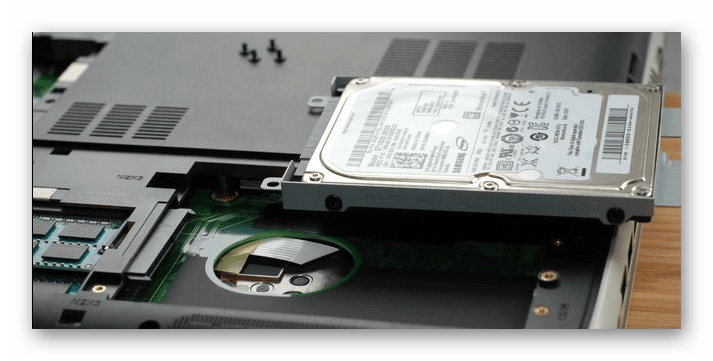
Если рамы нет, то на креплении винчестера вы должны будете увидеть ленту, которая облегчает вытаскивание устройства. Потяните за нее параллельно HDD и отсоедините его от контактов. Это должно пройти без проблем при условии, что вы будете тянуть ленту именно параллельно. Если тянуть ее вверх или влево-вправо, то можно повредить контакты на самом накопителе или у ноутбука.
Обратите внимание: В зависимости от расположения комплектующих и элементов ноутбука, доступ к накопителю может быть перекрыт чем-то другим, например, USB-портами. В этом случае их также потребуется открутить.
Поставьте в пустой бокс или раму новый HDD.
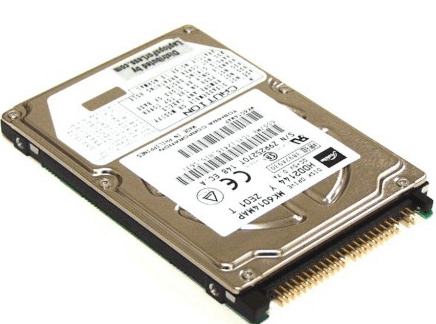
Обязательно закрутите его винтами.
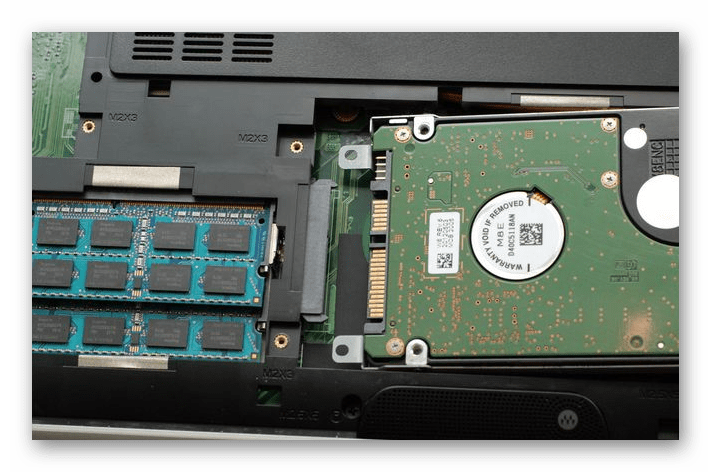
При необходимости установите обратно элементы, препятствовавшие замене диска.
Теперь вы знаете, насколько проста замена жесткого диска в компьютере. Достаточно проявить осторожность в своих действиях и следовать руководству по правильной замене. Даже если у вас не получилось заменить диск с первого раза, не расстраивайтесь, и попробуйте проанализировать каждый шаг, который вы выполнили. После подключения чистого диска вам потребуется загрузочная флешка с операционной системой, чтобы установить Windows (или другую ОС) и пользоваться компьютером/ноутбуком.
На нашем сайте вы можете найти подробные инструкции о том, как создать загрузочную флешку с ОС Windows 7, Windows 8, Windows 10, Ubuntu.
Помимо этой статьи, на сайте еще 12391 инструкций.
Добавьте сайт Lumpics.ru в закладки (CTRL+D) и мы точно еще пригодимся вам.
Отблагодарите автора, поделитесь статьей в социальных сетях.
Как изменить букву Blu-ray, DVD или CD привода в Windows 10
Всем дискам в Windows присвоена буква. Также буквы присваиваются приводам оптических дисков, внешним дискам и картридерам.
При желании, вы можете поменять букву любого диска (кроме системного C:) на любую другую свободную.
Кстати, смена буквы выполняется очень похожим образом как для дисков, так и для DVD или CD привода.
Запустите программу «Управление дисками», чтобы быстро найти её, в поиске ОС введите «Создание и форматирование разделов жесткого диска»:
В списке найдите найдите оптический диск, для которого вы хотите поменять букву. Если вы не видите этот диск, то пролистните список дисков ниже.
Кликните правой кнопкой мыши по диску, для которого вы хотите изменить букву диска и выберите в контекстном меню пункт «Изменить букву диска или путь к диску».
Нажмите «Изменить».
Выберите любую свободную букву и нажмите ОК.
Теперь вад DVD-ром или Blu-ray привод будет иметь новую букву.
В данной статье будет описан способ по изменению буквы: жесткого (локального) диска, CD/DVD-ROM дисководов, флешки или картридера посредством стандартных средств Windows. Итак, переходим “Пуск>>>Панель управления”
Находим пункт “Администрирование” и открываем.
Затем, открываем “Управление компьютером”
Открываем службу “Управление дисками” и, по нужному Вам тому нажимаем правой кнопкой мыши, где выбираем пункт “Изменить букву диска или путь к диску…”
В появившемся окне нажимаем “Изменить”
А в следующем окне открываем выпадающий список и выбираем необходимую Вам букву, после чего нажимаем “ОК”.
Появится предупреждающее окно, жмем “Да”.
К примеру, если у Вас 2 локальных диска, один “D:”, а второй “E:” и Вы хотите поменять буквы местами для этого Вам необходимо: 1. Один локальный диск, пусть будет “D” переименовать в промежуточную букву, допустим “N” 2. Второй “Е” в букву первого локального диска, т.е. в “D”. 3. А затем из “N” переименовать в “Е”. Все. Надеюсь, объяснение на примере было доступно.