Файл формата XPS — что это?
Файл XPS (с англ. XML Paper Specification File) содержит в себе спецификации, которые были разработаны корпорацией Майкрософт. Это могут быть данные или же разнообразные метки, предполагающие последующую возможность печати. Стоит отметить, что формат XPS был разработан с целью заменить более труднодоступный формат EMF (Enhanced Metafile).
Свою основу файл формата XPS взял из языка программирования XML. Существует несколько официальных утилит из списка доступных для просмотра документа XPS, ими являются Microsoft XPS Viewer (открывает требуемый формат файла в ОС Windows Vista), а так же средство просмотра и конвертации Nuance PDF Converter Professional. Определенной популярностью среди владельцев компьютеров пользуется еще одно приложение, называемое XPS Essentials Pack (способствует открытию разрешения xps-документа в операционной системе Windows XP). Вышеприведенные программы могут не только открыть файл или изменить содержимое в нём, но и просматривать, подписывать, а также редактировать файлы XPS.
На начальном этапе развития XPS XML Paper Specification, профессиональные программисты, а затем и опытные пользователи, использовали особое название для документов XPS под кодовым словом «Метро». Длительное время XML Paper Specification XPS считали основным конкурентом формату PDF. В любой программе Microsoft Office, допускается формирование и создание разрешения документа XPS, а затем, с применением определенного средства просмотра XPS, можно выполнять печать документа. В связи с высокими показателями эксплуатации разрешений XPS в среде информационных технологий, современные операционные системы подобные Windows 7, обладют поддержкой данного формата, чему способствует просмотрщик Microsoft и прочие утилиты, запускающие документы формата .XPS.
XPS — что это за формат? Чем открыть файл XPS
Довольно часто пользователи компьютерных систем сталкиваются с незнакомыми форматами файлов, одним из которых является XPS. Что это за формат, многие себе даже не представляют. А уж в вопросах открытия файлов такого типа или их редактирования вообще разбираются считанные единицы. Однако ничего особо сложного тут нет. Попробуем разобраться, что это за объекты и как с ними можно работать.
XPS: что это за формат?
Данный тип файлов может быть сопоставлен не только с разными программами, но и даже операционными системами, включая Windows, Mac OS X и некоторые версии Linux. Во всех них можно встретить объекты с расширением XPS. Что это, далее и рассмотрим.
Если посмотреть на историю возникновения этого формата, изначально он был разработан специалистами корпорации Microsoft. Он является открытым фиксированным графическим форматом, созданным для электронного представления макетов документов на основе XML-разметки.
Собственно, и сокращение в расширении образовано от термина XML Paper Specification. Иногда этот формат сравнивают с файлами PDF, поскольку по сути своей их организационная структура очень похожа между собой. Но вообще, принято считать, что данный тип зарегистрированного формата является стандартным для всех Windows-систем, начиная с версии Vista. Таким образом, при открытии оригинальной структуры таких объектов обычно проблем возникать не должно. Но тут нужно учесть некоторые нюансы.
Чем открыть XPS в самом простом случае
Теперь несколько слов о вопросах открытия, просмотра и редактирования таких объектов. Чем открыть XPS? Тут все просто. Пока не затрагиваем основную программу, а рассмотрим более доступные средства и инструменты.
На самом деле файлы этого типа представляют собой своеобразные контейнеры, содержащие настройки электронных документов, страницы и фрагменты оригинальных документов. Собственно, такие объекты очень похожи на всем известные ZIP-архивы.
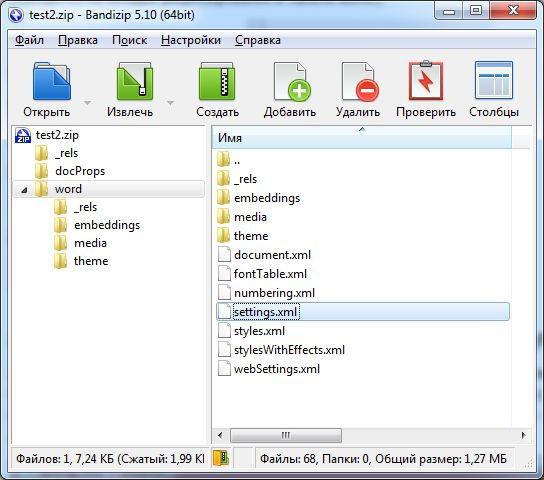
Таким образом, чтобы открыть такой архив, сначала оригинальный файл XPS необходимо переименовать, изменив его расширение на ZIP, после чего извлечь все его содержимое при помощи любой программы-архиватора в любое удобное место. После этого содержимое можно будет открыть при помощи собственных программ Windows.
Основная программа для создания и редактирования файлов XPS
Теперь еще один взгляд на файлы XPS. Что это за формат, немного разобрались. Посмотрим, какая же программа позволяет их открывать и редактировать (или даже создавать изначально) без изменения основного расширения на архивное.
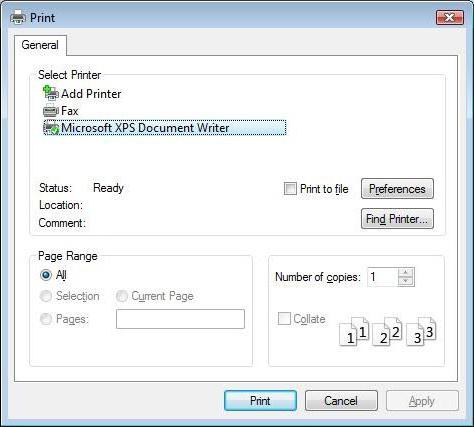
В Windows-системах для этого, как правило, используется приложение MS XPS Document Writer, представляющее собой виртуальный драйвер принтера, который изначально стал входить в базовую комплектацию операционных систем Windows, начиная с модификации Vista.
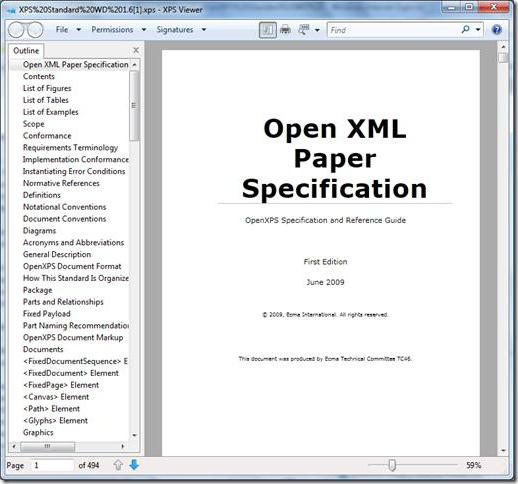
Для систем седьмой версии и выше может использоваться и инструмент под названием MS XPS Viewer. Если просмотр предполагается производить в системах версии XP, придется с официального ресурса Microsoft дополнительно загрузить пакет Microsoft XPS EP, поскольку именно в XP собственные инструменты отсутствуют, а если и присутствуют, то зачастую такие файлы не открывают по причине их более свежих модификаций.
Если говорить о просмотре, можно использовать и еще одно простое и популярное среди пользователей решение, которое состоит в применении веб-обозревателя Internet Explorer версии 6 и выше. Однако для корректного отображения содержимого XPS-документа обязательным условием является наличие в системе установленной платформы .NET Framework третьей или более поздней модификации. Без такой поддержки объект может даже банально не открыться.
Скачать все вышеуказанные программные пакеты можно прямо на официальном сайте, причем совершенно бесплатно, а для основной платформы можно использовать и веб-установщик, не требующий загрузки инсталлятора на жесткий диск компьютера.
Конвертирование в другие форматы
Таковы файлы XPS. Что это такое, думается, уже понятно. Но в Windows-системах, по крайней мере в восьмой версии, есть и свои подводные камни.
Дело в том, что в качестве зарегистрированного расширения по умолчанию используется формат OXPS, а вот сторонние программы, предназначенные для просмотра или редактирования основного формата (XPS), такие объекты могут и не открыть.
Поэтому для преобразования настоятельно рекомендуется использовать небольшую утилиту под названием Microsoft XpsConverter. В принципе, если такой программы под рукой нет, можно обратиться к не менее действенным методам конвертирования за счет применения приложений вроде Pagemark XPS Converter, Danet Studio, XPS Annotator и им подобных.
Другие программы, использующие формат XPS
Однако формат XPS может и не относиться исключительно к тому, что было описано выше. Некоторые сторонние приложения тоже для своих файлов могут использовать расширение XPS. Что это такое в данном случае?
Речь идет о временных файлах популярного пакета для изменения облика Windows-систем под названием WindowBlinds. Кроме того, объекты такого формата можно встретить и пи работе с популярным пакетом MonkeyJam, в котором файлы этого типа являются графическими изображениями.
Открытие файлов XPS в других системах
В принципе, и в Mac OS X, и в Linux для просмотра таких файлов можно использовать любой веб-браузер с установленным плагином Pagemark XpsPlugin (чаще всего это касается обозревателей Mozilla Firefox и Safari).
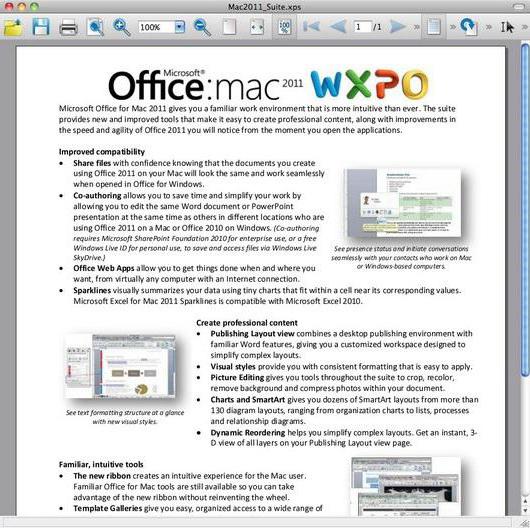
Также для конвертирования можно воспользоваться программами вроде Nuance PDF Converter или выбрать NiXPS Edit – кроссплатформенное приложение с возможностью установки в любую ОС. Для «яблочных» смартфонов, планшетов и плееров в качестве альтернативного решения можно применить утилиту MuPDF. В общем, вариантов хватает.
Заключение
Вот и все, что касается рассмотрения формата XPS. Если подвести краткие итоги, можно отметить, что для обычного просмотра содержимого файлов оптимальным решением (причем для любой операционной системы) станет использование самого обычного интернет-браузера, хотя иногда может потребоваться установка дополнительных плагинов.
То же самое касается и смены расширения на архивное и извлечение содержимого при помощи архиваторов. Правда, такой способ несколько неудобен тем, что пользователь будет просматривать отдельные элементы основного файла, а не весь документ целиком в его начальном представлении. Не менее привлекательным выглядит и использование разного рода конверторов, которые в течение пары минут позволяют изменить формат оригинального объекта на что-то другое удобочитаемое (например, PDF).
Файл формата xps: чем открыть, описание, особенности
В ходе работы люди иногда сталкиваются с форматами файлов незнакомого расширения, в офисной сфере ра.

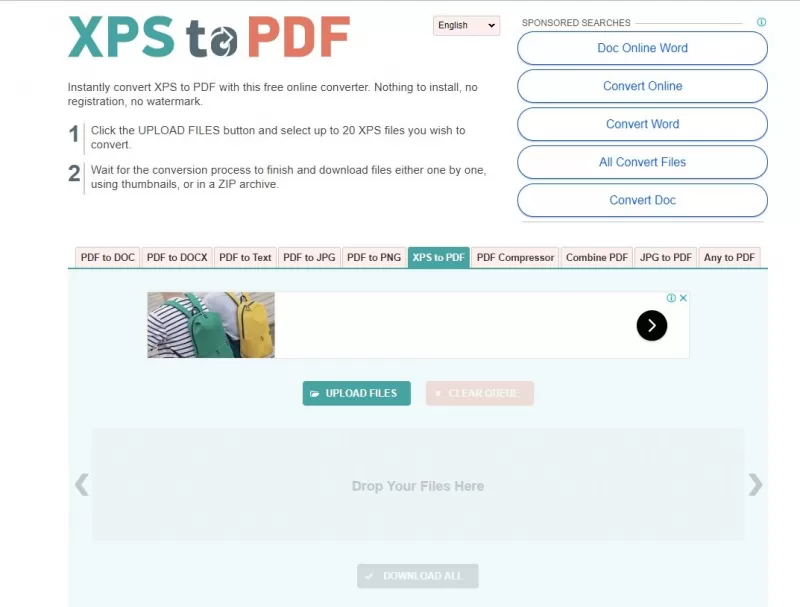
- xpstopdf.com;
- onlineconvertfree.com;
- convertio.co.
Чем открыть на Windows 10
Windows 7
-
. Бесплатная утилита для открытия для текстовых файлов с картинками. Как воспользоваться: качаем программу с официального сайта разработчика и устанавливаем на компьютер, запускаем. В панели управления утилитой выбираем значок папки и прописываем путь к файлу в формате XPS. . Бесплатная программа для просмотра, конвертирования, создания и редактирования XPS. Подходит для Windows, Linux и Mac ОС. После установки запускаем программу и кликаем на значок «Open New File». Выбираем нужный файл, открываем и работаем. . Ещё один просмотрщик. Бесплатный, совместим со всеми OC. После закачки и установки, запускаем программу, нажимаем кнопку “открыть новый документ”. Выбираем необходимый, программа откроет дополнительное окно.

Чем открыть файл XPS в Windows
Формат XPS был разработан компанией Microsoft в 2006 году как альтернатива формату PDF. Файлы данного типа основаны на XML (английская аббревиатура XPS расшифровывается как «XML Paper Specification») и представляют собой формат для работы с графическими документами. По сравнению с популярным форматом PDF файлы XPS проще и легче, а еще считаются более безопасными, так как не поддерживают скрипты.
Ввиду того, что XPS не самый распространенный формат документов, у многих пользователей возникает вопрос: в какой программе можно открыть файл этого типа? Мы расскажем о стандартных средствах для просмотра XPS-файлов, имеющихся в операционной системе Windows 10, а также рассмотрим, какими сторонними приложениями можно воспользоваться для этих целей.
Стандартное приложение «Средство просмотра XPS»
Формат XPS поддерживается по умолчанию во всех версиях Microsoft, включая Windows 10. Просмотреть файл этого формата проще всего при помощи стандартного приложения «Средство просмотра XPS».
- Для его открытия воспользуемся системным поиском. Нажимаем иконку с лупой в панели задач или клавиши «Windows» + «S». В строке ввода начинаем набирать название программы и, когда оно появится в результатах поиска, кликаем на него.
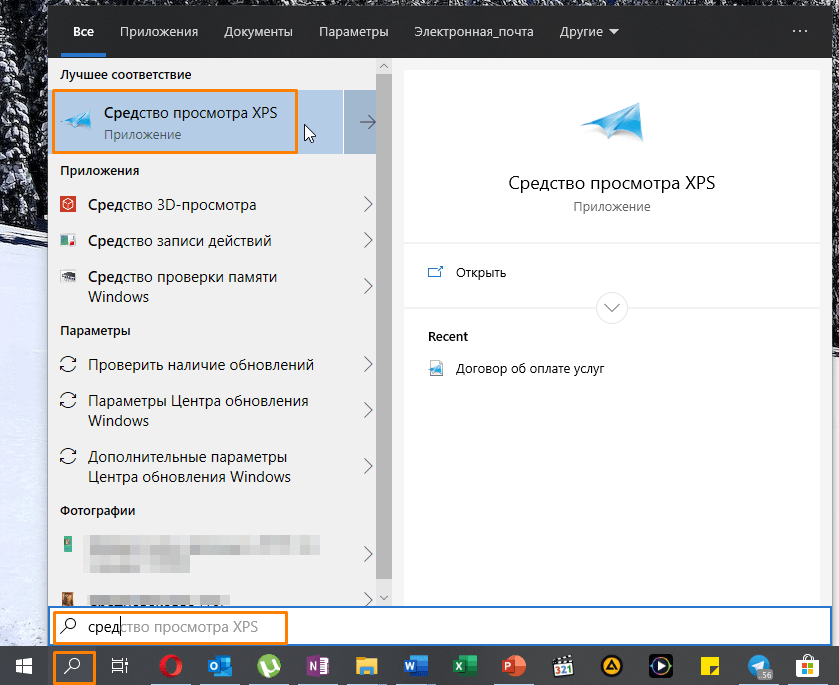
Ищем «Средство просмотра XPS» в Windows 10
- После запуска программы выбираем команду «Файл» — «Открыть».
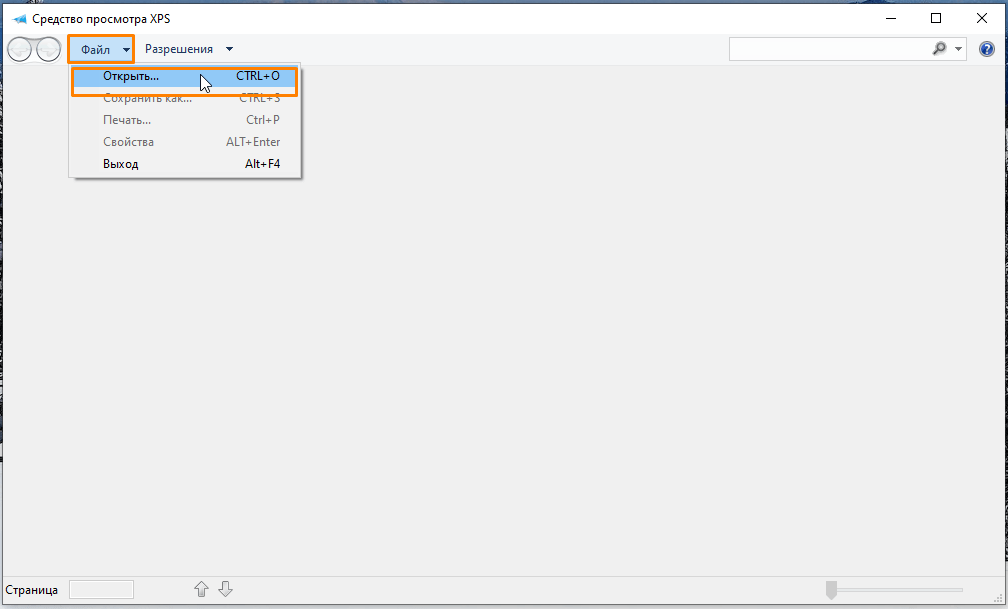
Выбираем команду для открытия документа
- В окне «Открытие» переходим на нужный диск и открываем папку, где хранится искомый XPS-файл, выделяем его и нажимаем кнопку «Открыть».
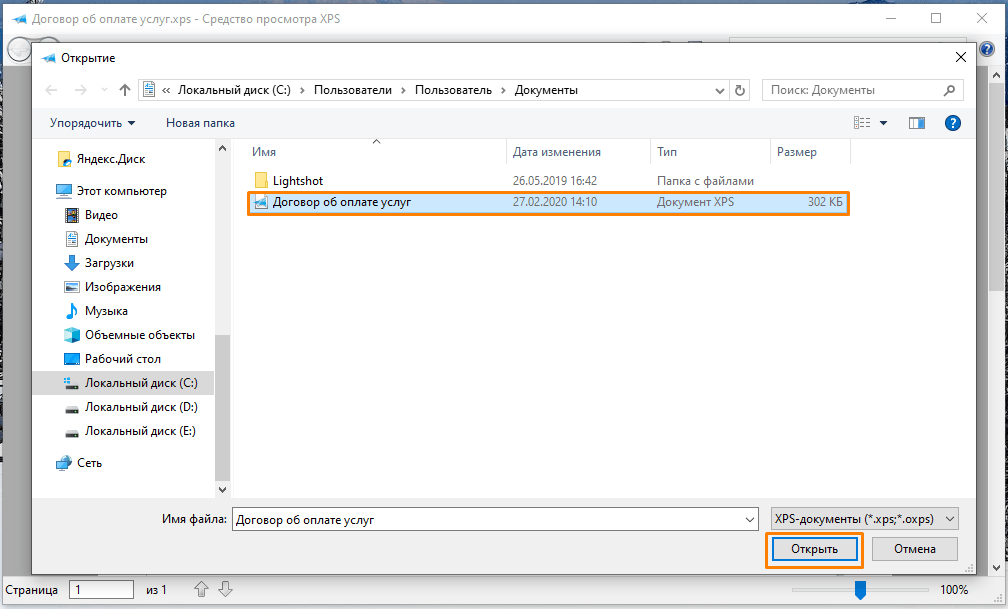
Находим и открываем файл XPS
- Выбранный файл отобразится в окне программы «Средство просмотра XPS».
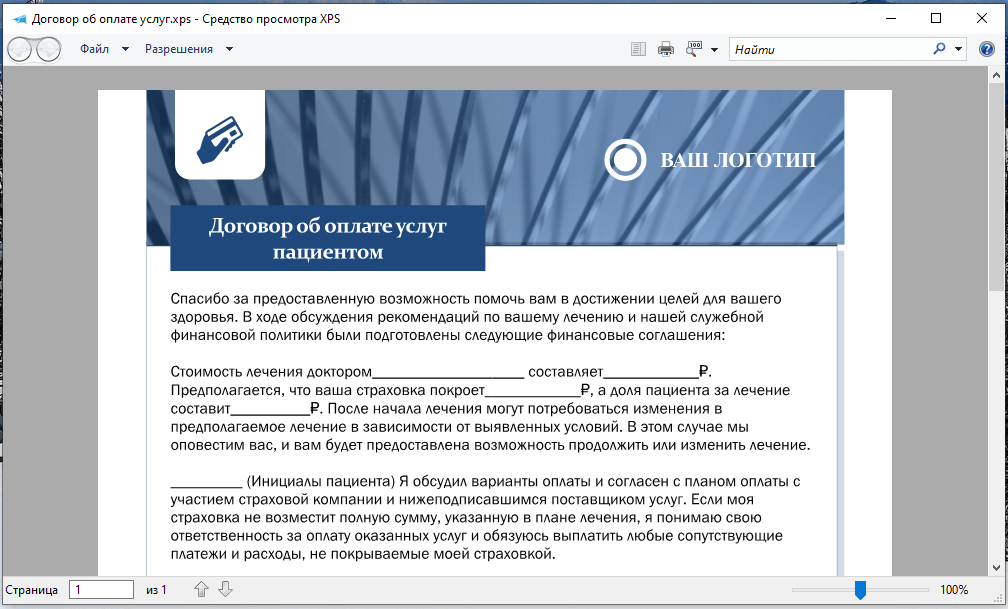
Файл XPS открыт для просмотра
- Если на этапе 1 вам не удалось найти приложение «Средство просмотра XPS», нужно установить его в «Параметрах» Windows. Кликнем правой клавишей мыши на кнопку «Пуск» и выберем в списке пункт «Приложения и возможности».
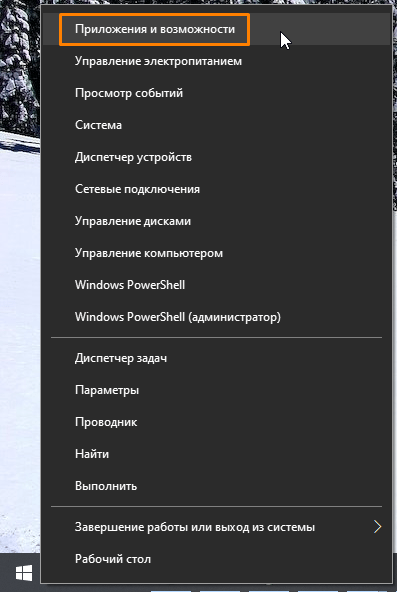
Открываем «Приложения и возможности»
- В открывшемся окне жмем на ссылку «Дополнительные возможности».
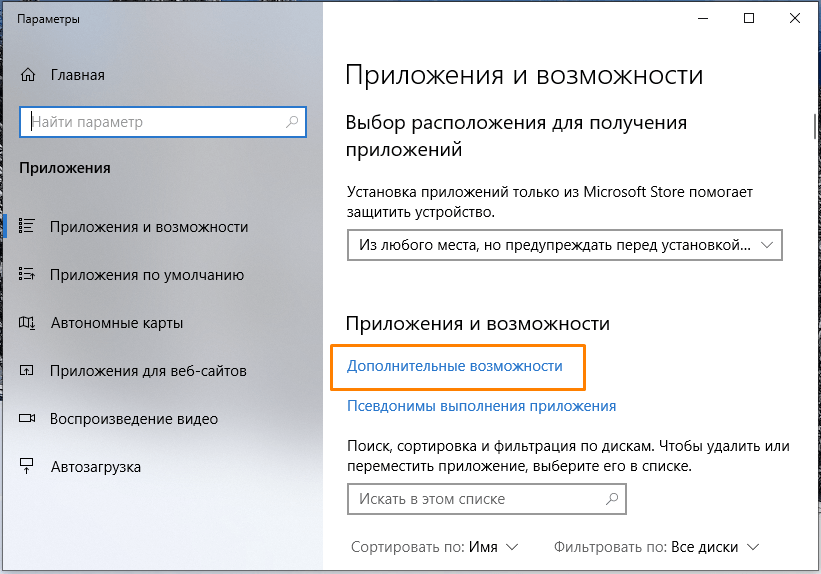
Переходим в категорию настроек «Дополнительные возможности»
- Пролистываем список до пункта «Средство просмотра XPS», кликаем на него и нажимаем кнопку «Установить». Теперь приложение «Средство просмотра XPS» будет доступно.
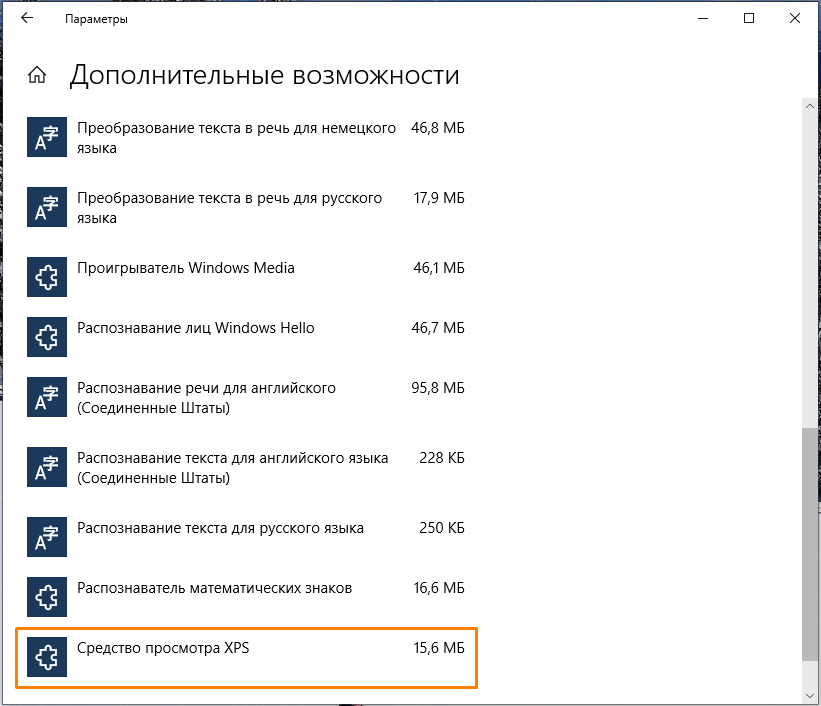
Находим и устанавливаем приложение «Средство просмотра XPS»
Браузер «Internet Explorer»
Во всех версиях Windows имеется стандартный веб-браузер «Internet Explorer», который при наличии в системе установленного компонента «.NET Framework» версии 3 или выше также можно использовать в качестве средства просмотра файлов XPS.
- Ищем «Internet Explorer» через системный поиск, описанным ранее способом, и запускаем браузер.
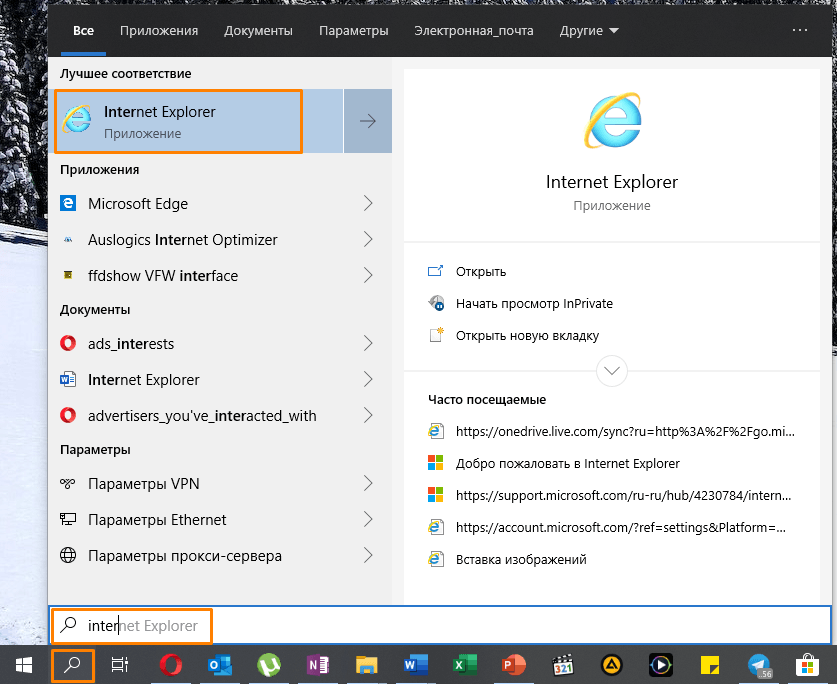
Находим «Internet Explorer» через системный поиск
- Вы можете просто перетащить XPS-файл из окна «Проводника» Windows в окно браузера.
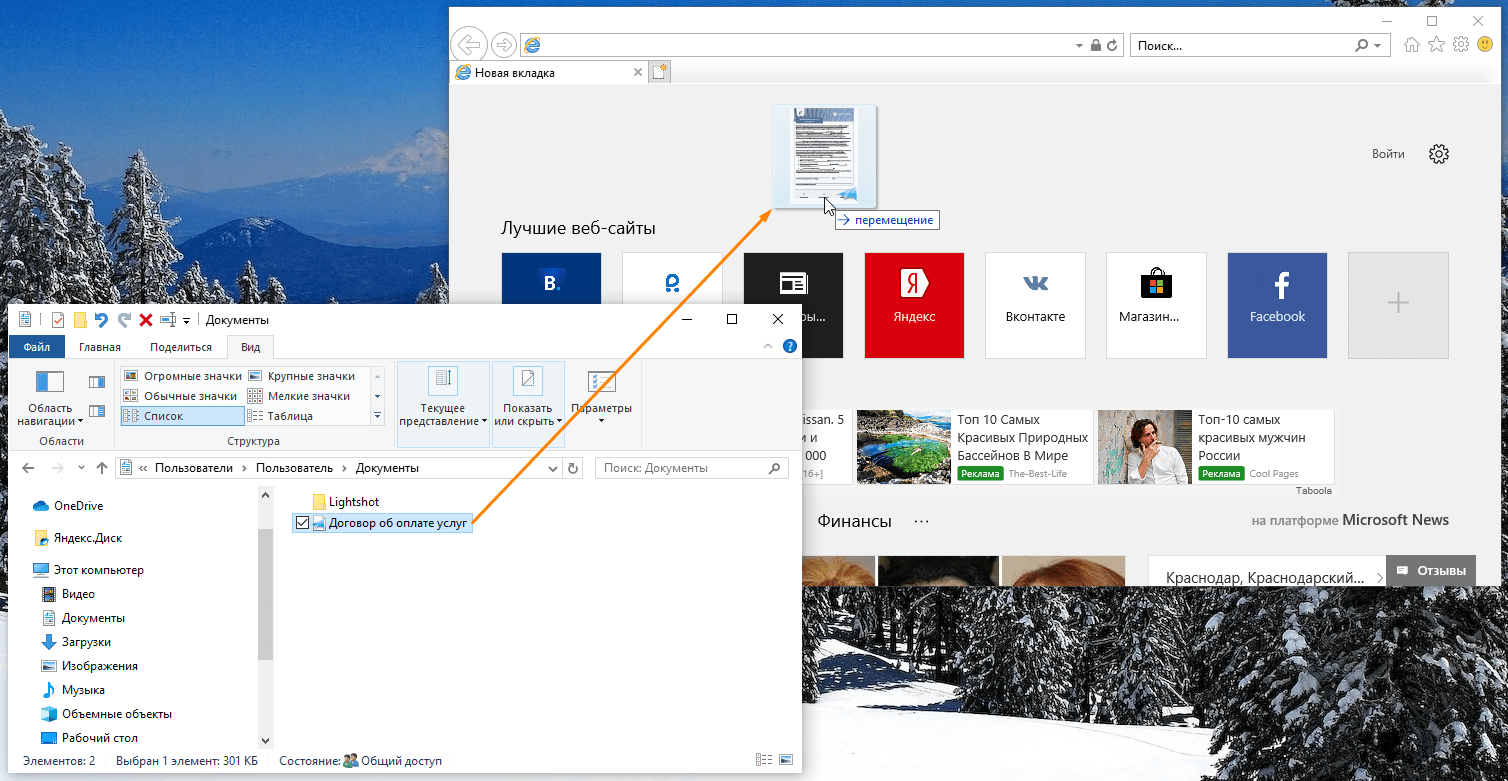
Открываем XPS-файл в «Internet Explorer»
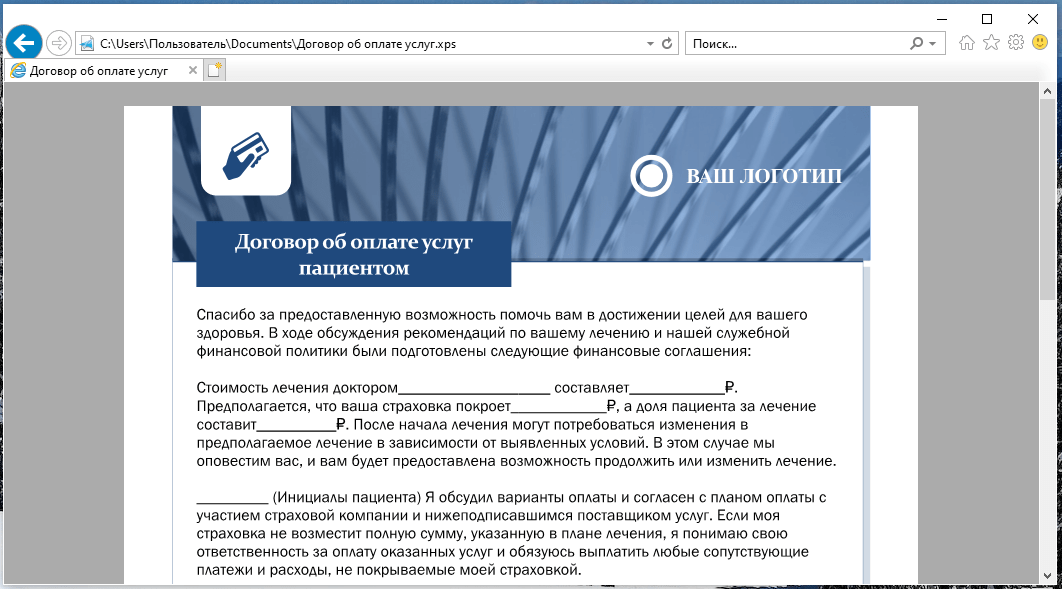
Просматриваем файл XPS в браузере
Программы из магазина приложений «Microsoft Store»
Многие приложения для работы с форматом PDF позволяют открывать и XPS-файлы. Большой выбор таких программ представлен в официальном магазине приложений Windows 10 «Microsoft Store».
- Кликаем на файл XPS в «Проводнике» Windows правой кнопкой мыши и выбираем в его контекстном меню команду «Открыть с помощью».
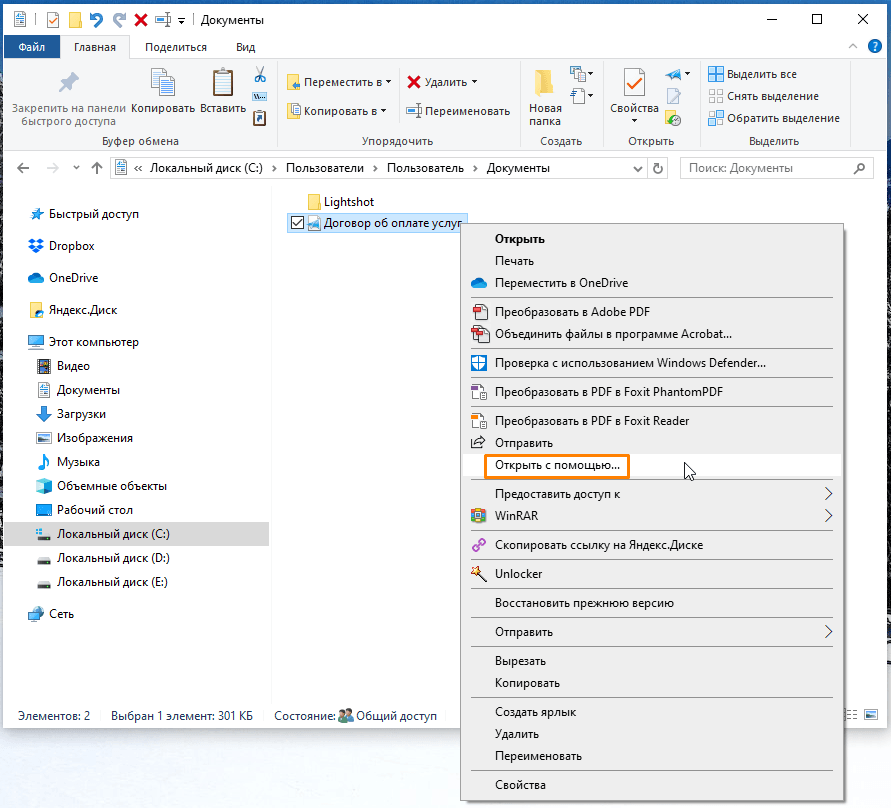
Кликаем команду «Открыть с помощью»
- Далее указываем, что для открытия этого файла мы хотим найти приложения в «Microsoft Store», и нажимаем кнопку «ОК».
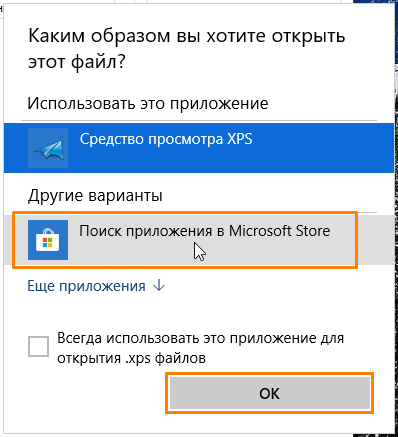
Выбираем «Поиск приложения в Microsoft Store»
- Запустится магазин приложений с подборкой программ, поддерживающих формат XPS. Выбираем одну из них, например, «Perfect PDF Reader».
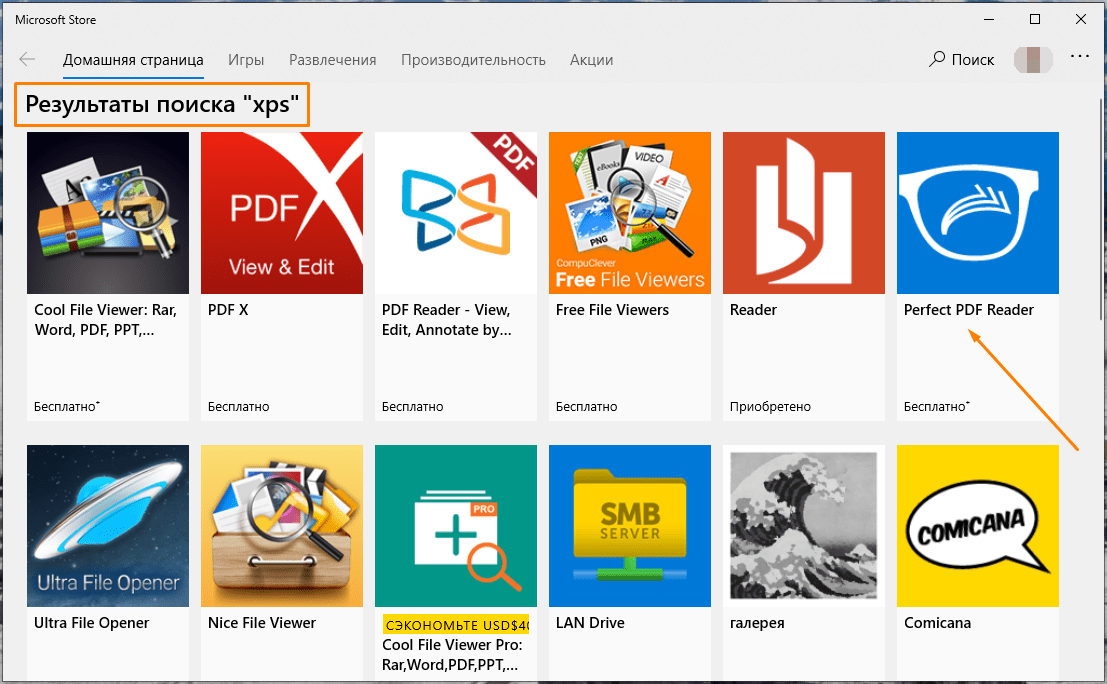
Выбираем одну из программ из результатов поиска «XPS»
- В описании программы указаны форматы, с которыми она работает. Для установки приложения нажимаем кнопку «Получить».
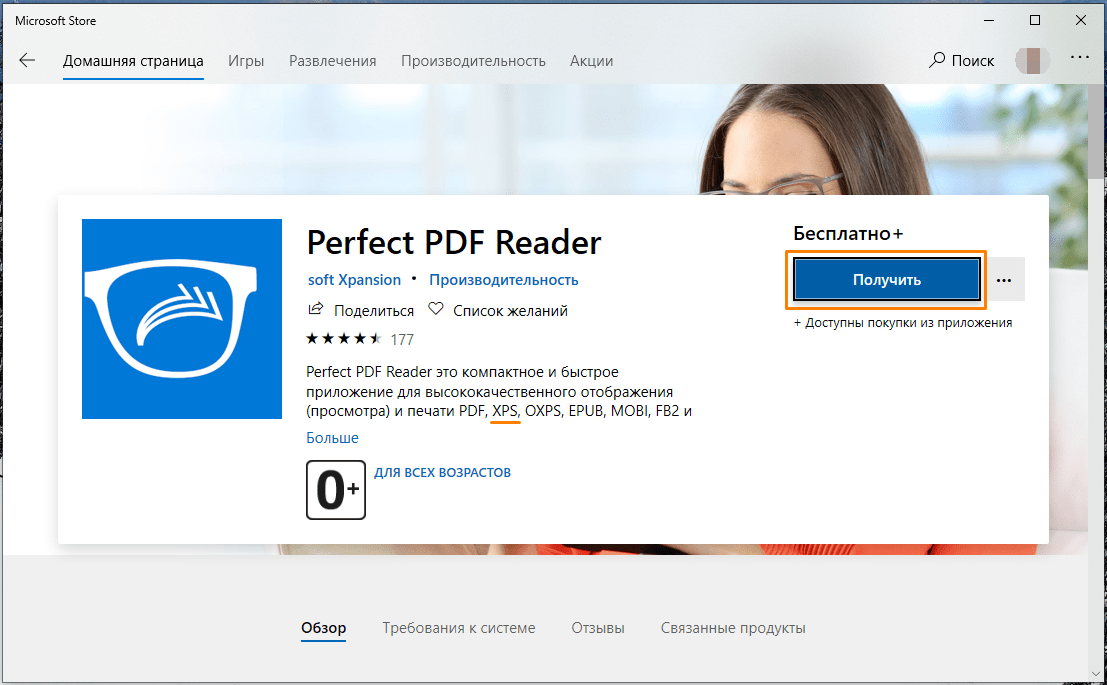
Жмем на кнопку «Получить» для скачивания и установки приложения
- После окончания установки становится доступной кнопка «Запустить».
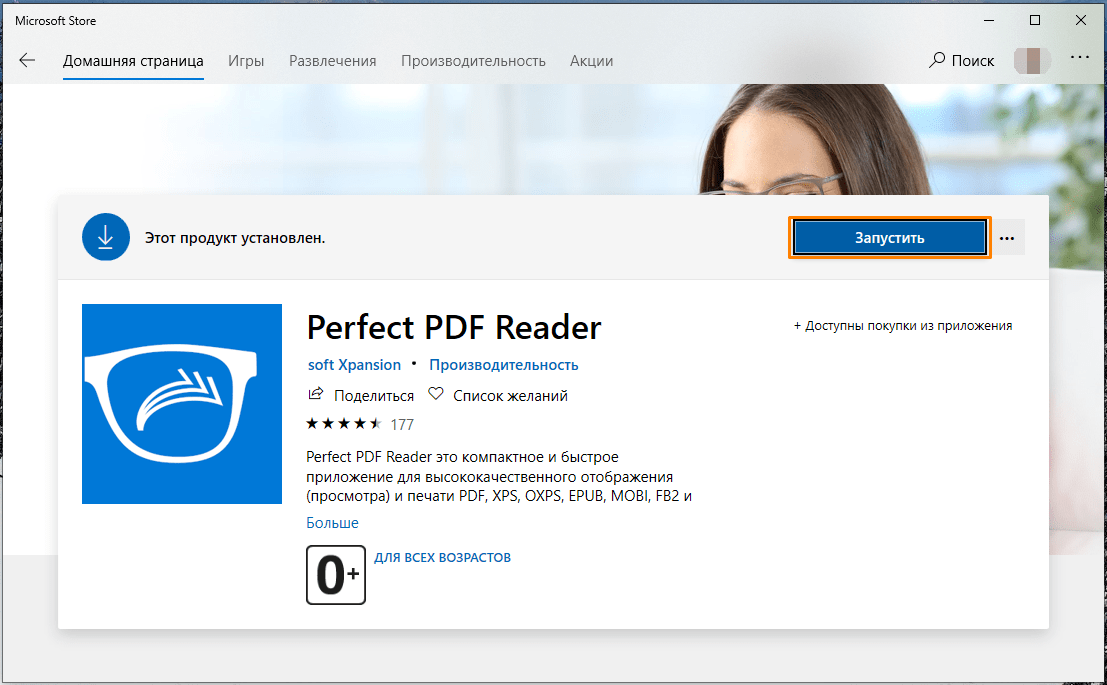
Запускаем установленное приложение
- В окне программы «Perfect PDF Reader» кликаем на стрелку в кружке, а затем на появившейся слева панели выбираем команду «Открыть».
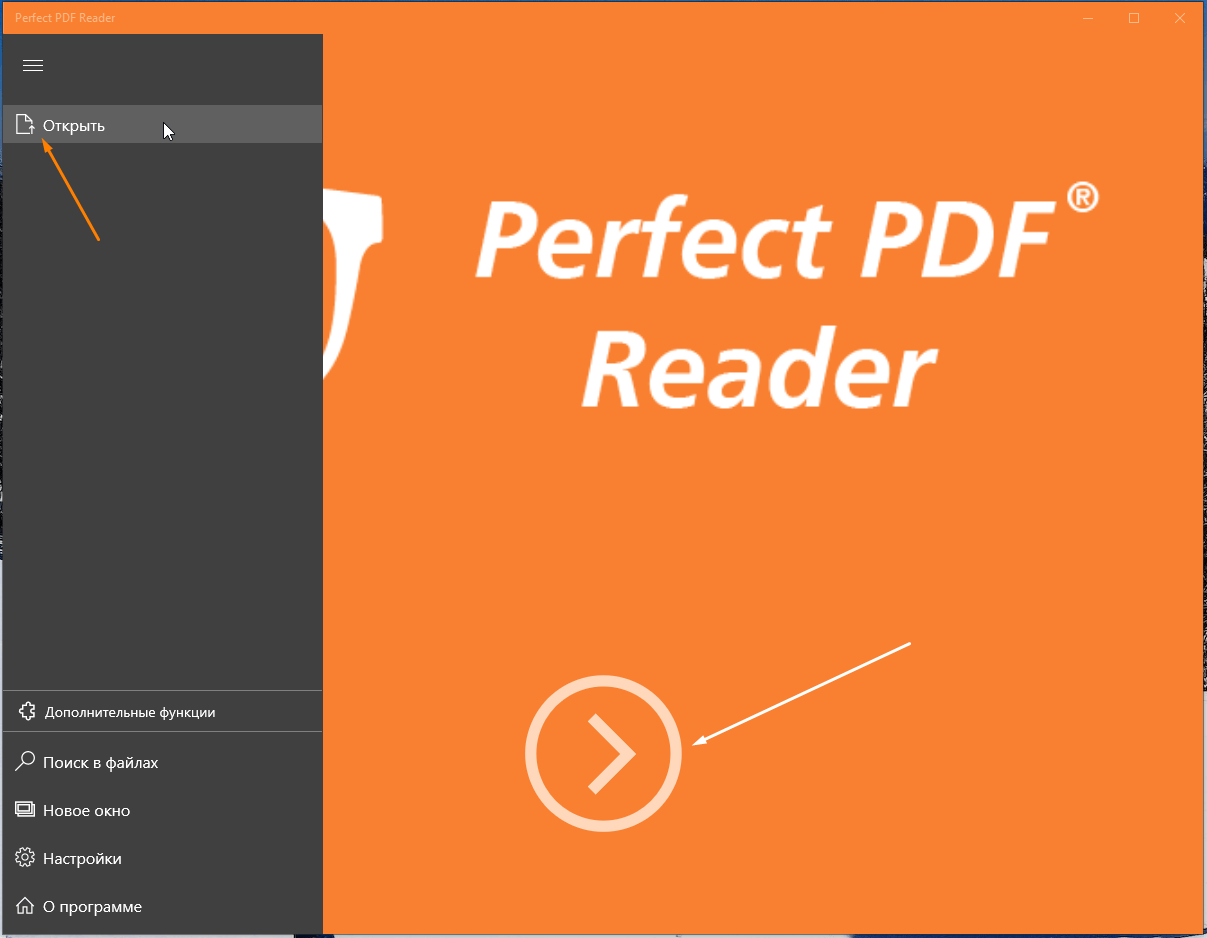
Выбираем команду «Открыть»
- Переходим к расположению нужного файла в формате XPS и дважды кликаем по нему. Файл откроется в окне программы «Perfect PDF Reader».
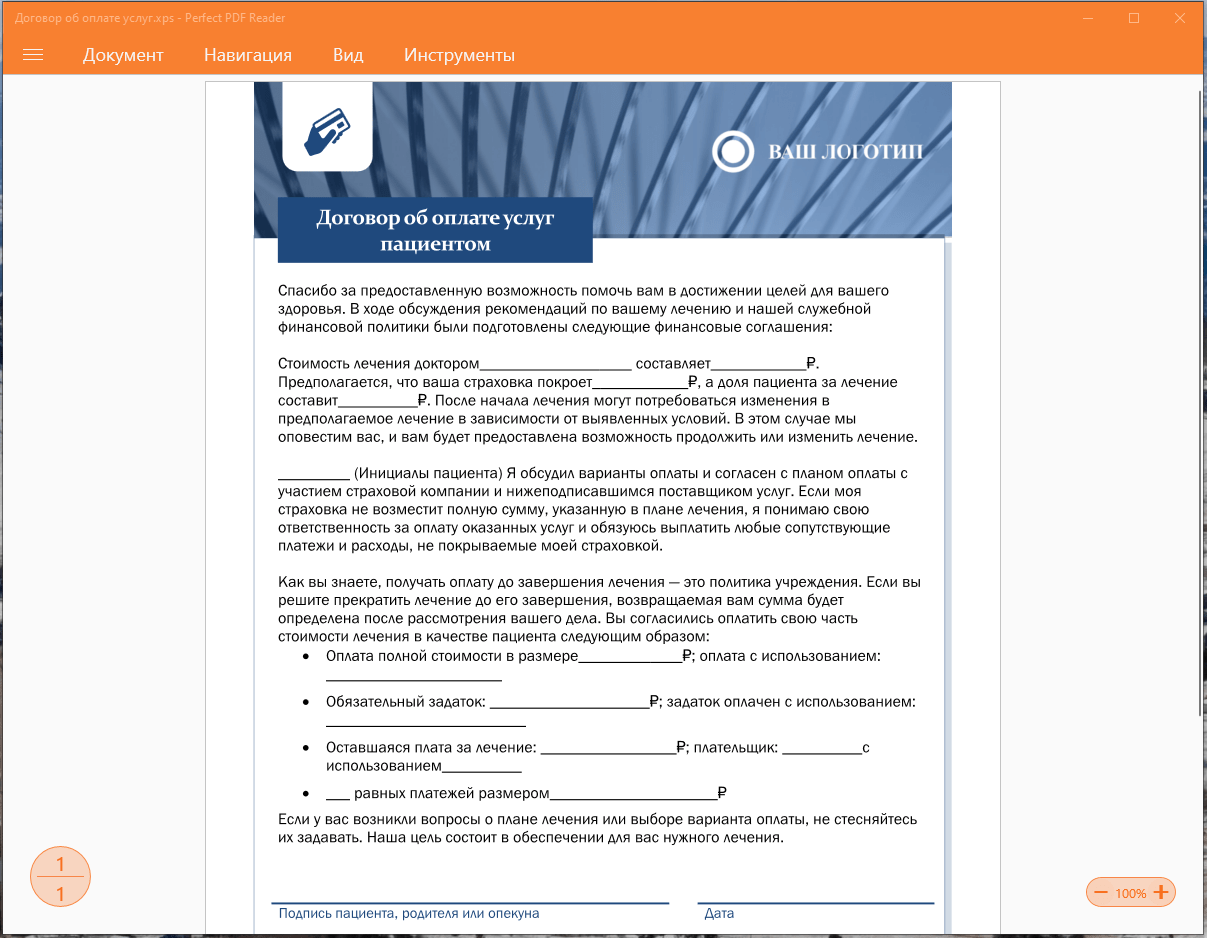
Просматриваем XPS-файл в приложении «Perfect PDF Reader»
Мы разобрали три способа открытия файлов XPS в Windows 10 — в вашем распоряжении как стандартные средства просмотра, так и сторонние приложения.