iCloud
Лучшее место для ваших фото, файлов и многого другого.
На всех устройствах Apple есть iCloud. Это означает, что ваши фото, файлы, заметки и другие данные надёжно защищены, синхронизированы и доступны вам с любого устройства. Каждому пользователю предоставляется 5 ГБ в iCloud бесплатно. Вы можете в любой момент перейти на iCloud+, чтобы увеличить объём хранилища и подключить новую функцию «Скрыть e‑mail». 1
Фото iCloud
Все ваши фото и видео.
Всегда под рукой.
Библиотека воспоминаний
на всех ваших устройствах.
С помощью «Фото iCloud» вы можете легко найти, посмотреть и отправить с любого из ваших устройств фотографии или видео, которые вы сделали вчера
или даже несколько лет назад. Функции распознавания лиц и объектов обрабатывают данные на устройстве с использованием возможностей машинного обучения, но не передают их в облако. А приложения могут получить
доступ к фотографиям только с вашего разрешения.
Больше места на устройствах. Больше простора для творчества.
Чтобы сэкономить место, оригиналы фотографий большого разрешения автоматически загружаются в iCloud.
На вашем устройстве остаются только облегчённые версии этих снимков. Но вы всегда можете скачать оригиналы.
Самый лёгкий способ делиться фото с близкими.
Общие альбомы помогут с лёгкостью делиться снимками с близкими после отпуска или других совместных событий.
iCloud Drive
Все файлы.
Разный контент.
Одно хранилище.
Ваши файлы
сразу на всех
ваших устройствах.
Все файлы, которые вы храните в iCloud Drive, доступны вам с любого устройства.
Вы можете открыть их в приложении «Файлы» на устройствах с iOS и iPadOS, в Finder на Mac, в Проводнике на компьютерах с Windows, а ещё для этого можно использовать сайт iCloud.com.
Храните файлы, как вам удобнее. Работайте с ними, где вам удобнее.
В iCloud Drive можно разложить файлы по папкам, переименовать их и отметить разными цветами. А когда вы вносите
эти или любые другие изменения,
файлы автоматически синхронизируются на всех ваших устройствах. Вы также
можете синхронизировать с iCloud Drive
всё содержимое рабочего стола
вашего Mac и всю папку «Документы».
Делиться
файлами и папками очень легко.
Где бы вы ни находились, совместная работа станет проще с iCloud Drive. Отправьте специальную ссылку коллеге или другу — он мгновенно получит доступ к тем папкам и файлам, которыми вы хотите поделиться. При этом вы решаете, что другие
могут делать с каждым из файлов: просматривать, редактировать, делиться доступом. Эти настройки вы можете изменить в любой момент. А присоединиться к такому проекту может любой, потому что содержимое iCloud Drive открывается на iPhone, iPad, Mac, компьютерах с Windows и через веб‑сайт.
Приложения с поддержкой iCloud
Ваши любимые приложения
ещё удобнее с iCloud.
Всё самое нужное.
Доступно на всех ваших устройствах.
iCloud позволяет автоматически синхронизировать на разных устройствах такие приложения, как Почта, Календарь, Контакты, Напоминания, Safari, и некоторые приложения из App Store.
Например, добавьте новый телефонный номер, создайте закладку в браузере или обновите слайд в презентации на одном устройстве, — и все эти изменения появятся на другом.
Командная
работа
в Pages, Numbers,
Keynote и Заметках.
Вы можете работать над одним текстом, презентацией или таблицей вместе с другими пользователями. При этом любое изменение в документе отобразится сразу у всех. Можно даже редактировать один и тот же файл с разных устройств — ваша команда увидит все ваши правки: от А до Я.
Все сообщения. Одновременно на всех устройствах.
Все ваши сообщения автоматически сохраняются в iCloud. Поэтому вы можете в любой момент отыскать нужный адрес, смешную картинку или любые другие данные. Либо продолжить переписку, начатую на другом устройстве — даже если вы недавно перешли на новый телефон или компьютер.
Резервное копирование и восстановление с помощью iCloud
Всё ценное и любимое.
Под надёжной защитой.
Автоматическое резервное копирование для вашего спокойствия.
iCloud автоматически создаёт резервные копии вашего устройства с iOS или iPadOS, когда оно подключено к источнику питания и к Wi‑Fi. Поэтому если вы потеряете устройство или купите новое, ваша ценная информация и любимый контент не пропадут. 2
Перенесите всё важное на новое устройство.
Благодаря iCloud все ваши настройки, фотографии, приложения и документы будут разом перенесены на новое устройство. Для этого достаточно ввести данные своего iCloud при активации нового устройства: всего несколько минут — и всё окажется на своих местах.
Двойная защита ваших данных.
Двухфакторная аутентификация — это дополнительный уровень безопасности.
Он гарантирует, что никто, кроме вас, не сможет получить доступ к вашей учётной записи. Таким образом, войти в неё можно будет только с тех устройств, которым вы доверяете. Например, с вашего iPhone, iPad или Mac.
iCloud+
Плюс к пространству.
И функция
«Скрыть e‑mail».
При переходе на iCloud+ вы не только сможете выбрать необходимый объём хранилища, но и получите доступ к функции «Скрыть e‑mail» и к расширенной поддержке защищённого видео HomeKit. 3
Функция «Скрыть e‑mail»
Ваш личный e‑mail останется личным.
Мгновенно создавайте уникальные случайные адреса электронной почты с перенаправлением на ваш ящик «Входящие» — и даже с возможностью отвечать на эти письма. Так вам не придётся указывать свой настоящий адрес при заполнении онлайн-форм или при подписке на рассылки. Вы можете создавать сколько угодно адресов и удалять их в любой момент, чтобы сохранять порядок в папке «Входящие».
Защищённое видео HomeKit
Дом под присмотром. И никаких чужих глаз.
Подключите камеры с поддержкой защищённого видео HomeKit, чтобы анализировать и просматривать записи с домашних камер наблюдения, где бы вы ни находились. Записи хранятся в формате, защищённом сквозным шифрованием, — чтобы просматривать их могли только вы и люди, которым вы доверяете. Эти видео не занимают места в iCloud, поэтому вам не нужно ограничивать число хранящихся в облаке фотографий, файлов, резервных копий и других важных для вас данных.
Выберите подходящий тарифный план.
Любой вариант подписки iCloud+ доступен всем, кто состоит в вашей группе Семейного доступа. Кроме того, доступ к iCloud+ включён во все подписки Apple One без дополнительной платы.
Отлично подходит для хранения основных данных: контакты, календари и заметки.
Функция «Скрыть e‑mail»
Защищённое видео HomeKit
Самый популярный вариант для хранения фотографий, видео, файлов, приложений и резервных копий устройств.
Функция «Скрыть e‑mail»
Защищённое видео HomeKit
1 камера
видеонаблюдения
149 руб. в месяц
Подходит для тех, у кого много фотографий и видео.
Функция «Скрыть e‑mail»
Защищённое видео HomeKit
5 камер
видеонаблюдения
599 руб. в месяц
Хранилище для фото и видео на всю жизнь. Оптимальное решение для домашних камер видеонаблюдения.
Функция «Скрыть e‑mail»
Защищённое видео HomeKit
Неограниченное количество камер видеонаблюдения
Ещё раз о самом важном.
Что такое iCloud+?
Оформив подписку на iCloud+, вы получите доступ к функции «Скрыть e‑mail» и расширенной поддержке защищённого видео HomeKit, а также сможете выбрать подходящий тариф для хранения своих фотографий, видео и других данных.
Сохраняется ли бесплатная версия iCloud?
Да. Все владельцы устройств Apple получают 5 ГБ в хранилище iCloud бесплатно. Вы можете в любой момент перейти на iCloud+, чтобы получить доступ к дополнительным функциям безопасности и увеличить объём хранилища для своих данных.
Можно ли использовать iCloud+ вместе с другими членами семьи?
Да. Любыми подписками iCloud+ могут пользоваться все участники группы Семейного доступа:
они получают доступ к общему хранилищу, функции «Скрыть e‑mail» и расширенной поддержке защищённого видео HomeKit.
Изменится ли стоимость подписки Apple One?
Нет. Стоимость подписки Apple One не изменится. Новые функции iCloud+ добавятся в вашу подписку.
Apple One
Прибавьте к iCloud+ до четырёх
других отличных сервисов.
Вместе выгоднее.
Семейный доступ
Функция «Семейный доступ» позволяет вам и ещё пяти членам вашей семьи пользоваться контентом, который любой из вас приобрёл в iTunes и App Store, а также семейной подпиской в Apple Music, общим хранилищем iCloud и другими возможностями. 5
Безопасность данных
прежде всего.
Apple очень серьёзно относится к защите данных и обеспечению вашей конфиденциальности. Вот почему все функции iCloud устроены таким образом, чтобы ваша личная информация всегда была под защитой и доступ к ней был только у вас.
Что такое облачное хранилище iCloud на iPhone и как его настроить

Рассказываем, зачем нужно облако iCloud, как включить и расширить хранилище, чтобы освободить память на iPhone, и что изменить в настройках прямо сейчас.
Как включить iCloud на iPhone
iCloud — это облачное хранилище, которое встроено в iPhone и другие продукты Apple — чтобы им пользоваться, не надо ничего дополнительно скачивать и устанавливать. Сервис помогает получать доступ к фото и файлам на любых устройствах, где вы вошли в вашу учетную запись Apple ID. Например, смотреть фото с отпуска и на iPhone, и на iPad, и на Apple TV.
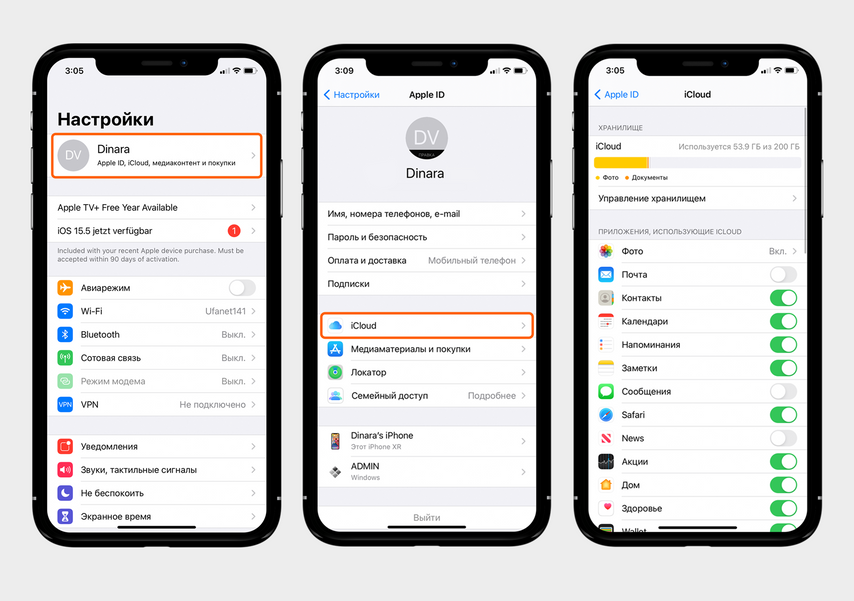
iCloud на iPhone всегда активен, его нужно лишь настроить под себя
Синхронизировать устройства тоже не нужно — все данные из iCloud станут доступны, когда вы зайдете в учетную запись. Останется только выбрать, что хранить на смартфоне или ноутбуке, а что — и в iCloud, и в памяти устройства. Например, фотографии, контакты и сохраненные пароли лучше всегда отправлять в iCloud, чтобы они автоматически восстановились на новом устройстве, если решите обновить iPhone.
Чтобы настроить отправку данных в облако на смартфоне:
- Откройте «Настройки» и перейдите в Apple ID.
- Выберите пункт iCloud.
- Нажмите на «Фото» (или любой другой тип данных) и просто переключите ползунок вправо для их автоматической загрузки в iCloud.
На iPad и компьютерах Mac процесс точно такой же. Зайдите в «Системные настройки», войдите в Apple ID и выберите тип данных, к которым хотите иметь доступ на всех устройствах. На компьютере с Windows нужна версия Windows 7 или более новая.
Особенности работы сервиса
iCloud — сервис простой и удобный, но у него есть несколько особенностей, о которых полезно помнить, чтобы не потерять данные.
Все синхронизированные устройства реагируют на изменения. Например, если вы переместите фото из одной папки в фотогалерее iPhone в другую или отредактируете ее, сделав ч/б, то же самое произойдет на ваших iPad и Mac (если вы везде залогинены под своим ID). При этом оригинал фото сохранится в iCloud и вы сможете его восстановить.
При удалении фото пропадают везде (но их легко восстановить). Например, если с iPhone удалить снимок, который хранится в iCloud, он исчезнет и на остальных гаджетах. В течение месяца этот файл будет находиться в корзине и его можно восстановить. Чтобы это сделать, зайдите в «Фото», перейдите во вкладку «Альбомы» и в самом низу найдите пункт «Недавно удаленные». Выберите фото и нажмите «Восстановить», чтобы оно вновь появилось в галерее.
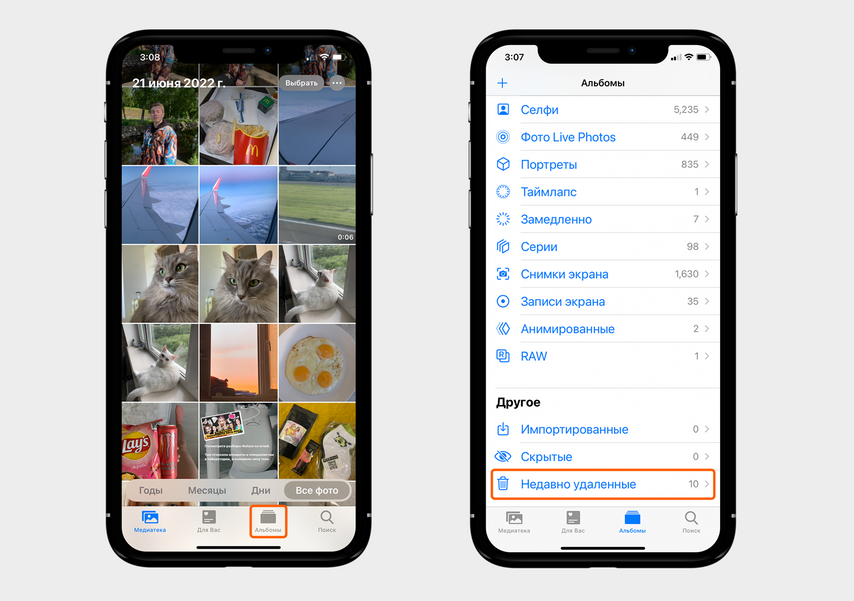
Удаленные фото можно восстановить в течение 30 дней
Сам iCloud ничего и никогда не удаляет. Если в облаке заканчивается свободное место (бесплатно доступно 5 Гб), сервис просто перестает сохранять туда новые файлы. Если память iCloud заполнится, то уже загруженные фото не пропадут. Но новые будут сохраняться только в памяти смартфона, не синхронизируясь с другими устройствами.
Когда облако заполнилось, место можно освободить. Чтобы данные исчезли из облака, но остались на телефоне, заранее отключите синхронизацию iCloud с iPhone и другими устройствами. Затем зайдите на icloud.com через свой Apple ID и удалите фото или другие данные вручную через сайт. Не стирайте снимки и видео напрямую из галереи смартфона, иначе они пропадут везде.
Если в iCloud еще есть место, а внутренняя память на iPhone закончилась, можно включить оптимизацию хранилища.
Функция оптимизации хранилища
Очень полезный инструмент iCloud, который помогает решить проблему нехватки памяти на устройстве. Особенно пригодится, если у вас iPhone с небольшим объемом встроенного хранилища: 32 Гб или 64 Гб.
Когда память телефона заканчивается, оптимизация хранилища позволяет оставить на смартфоне лишь сжатые копии фотографий — менее детализированные, которые весят в несколько раз меньше оригиналов. Качественные и более тяжелые исходники загружаются в iCloud и хранятся там, чтобы не занимать память смартфона. При этом iPhone сам решает, какой снимок сжать и насколько, — вы не влияете на этот процесс. Если на устройстве достаточно свободного места, исходники фото и видео хранятся и в облаке, и на смартфоне.
Когда активирована функция оптимизации хранилища, оригиналы фото доступны только при подключении к интернету. Не включайте ее, если вам важно иметь под рукой снимки и видео в высоком качестве — например, чтобы отретушировать фото там, где нет Wi-Fi и мобильной сети.
Включить оптимизацию хранилища просто:
- В меню iCloud перейдите в раздел «Фото».
- Нажмите на параметр «Оптимизация хранилища», чтобы напротив появилась галочка.
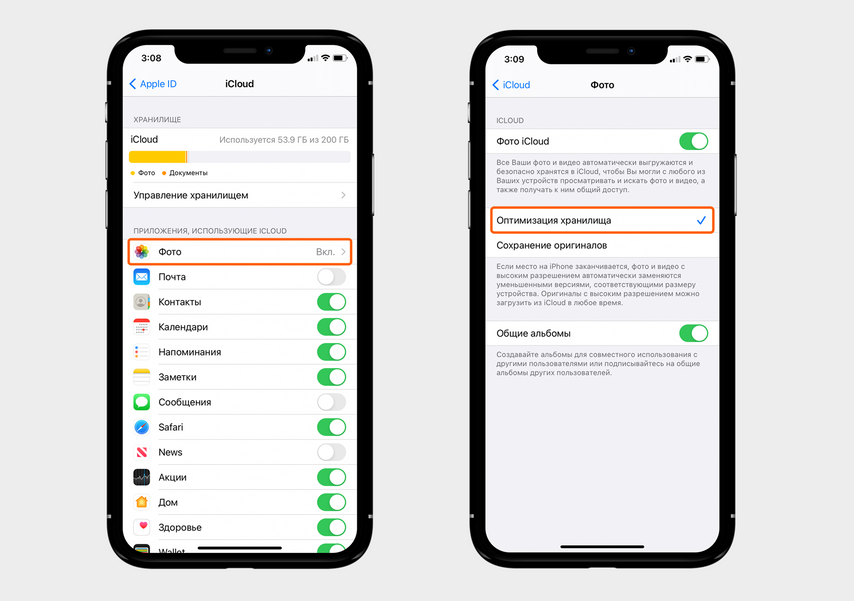
Как включить оптимизацию хранилища на iPhone
Даже если вы активировали эту функцию, оптимизация начнет работать, только когда на iPhone останется мало свободного места. Когда внутреннее хранилище устройства заполнится, вам придет уведомление.
Как оплачивать iCloud
Если не хватает бесплатных 5 Гб, можно приобрести платную подписку iCloud+ с увеличенным хранилищем: до 50 Гб (59 рублей в месяц), 200 Гб (149 рублей в месяц) или даже 2 Тб (599 рублей в месяц). Расширенное облако пригодится тем, кто много фотографирует, снимает видео, скачивает изображения из интернета и хочет иметь доступ к файлам на всех своих устройствах сразу — например, дизайнерам и блогерам.
Но сейчас купить iCloud+ не так просто: оплата по российским банковским картам не проходит. Если подписка уже была оформлена ранее, деньги для продления будут автоматически списываться со счета мобильного телефона, привязанного к Apple ID .
Новую подписку можно купить так:
- В настройках Apple ID выберите пункт «Семейный доступ».
- Далее нажмите на iCloud+.
- Выберите нужный тарифный план — плата спишется с номера телефона, привязанного к Apple ID.
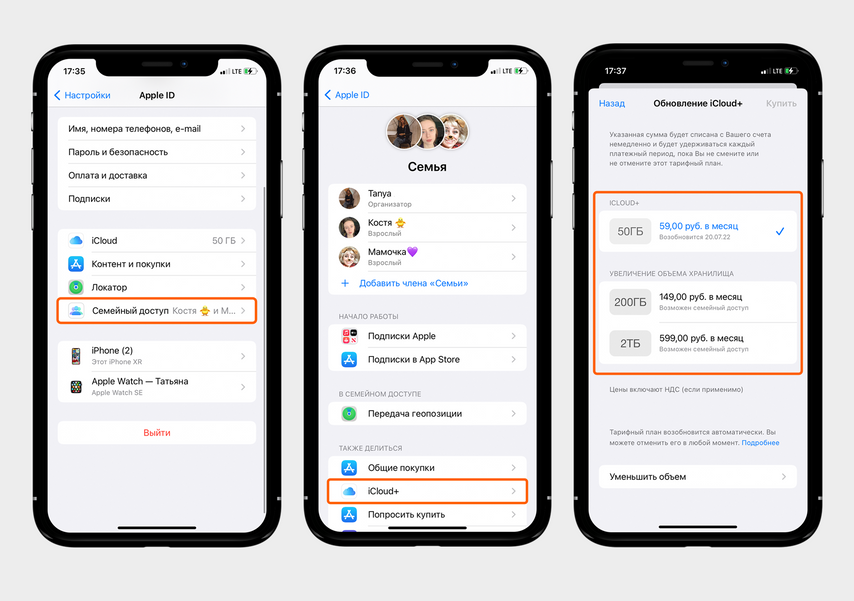
Купить подписку iCloud сейчас можно только через «Семейный доступ»
На iCloud можно хранить десятки тысяч фото и видео, даже если на вашем iPhone закончилась встроенная память — не придется постоянно чистить галерею, чтобы сделать новые снимки.
https://journal.citilink.ru/articles/iphone-snimaet-v-formate-heif-heic-kak-rabotat-s-takimi-foto-na-kompyutere/
Что хранится в резервной копии iPhone. Уменьшаем её вес в iCloud
 В закладки
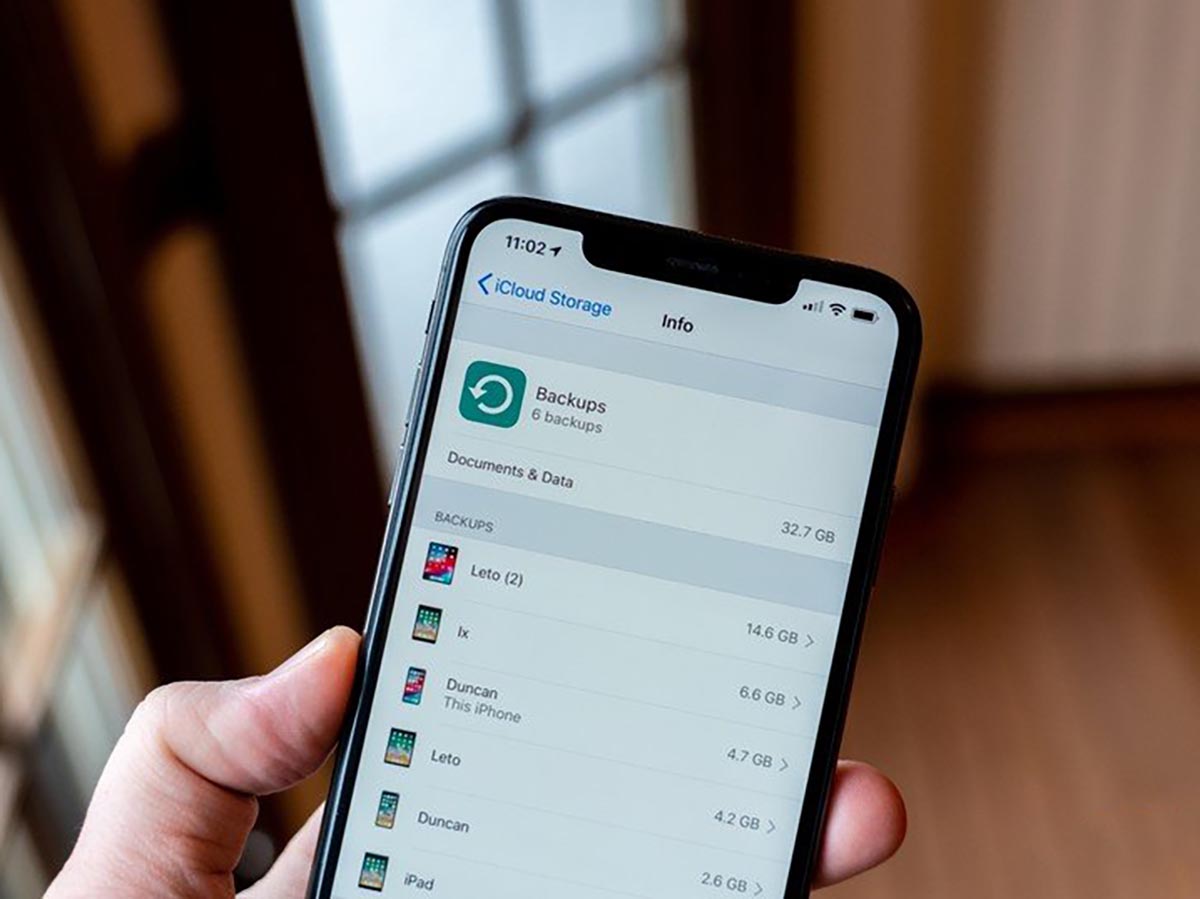
Разработчики Apple сделали процесс резервного копирования данных на iPhone простым и удобным. При этом работает фишка не всегда понятно и прозрачно.
Некоторые данные помещаются в бекап, а другие мигрируют в облако и на другие девайсы владельца.
Сейчас расскажем, что нужно помнить при создании резервных копий iPhone, как изменить размер бекапа и перенести его в облако.
Какие данные попадают в резервную копию iPhone

Вот такие данные всегда размещаются в резервной копии смартфона или планшета Apple:
1. Все настройки используемого гаджета.
2. Установленные на момент бекапа приложения (для локального бекапа, в iCloud выгружается только перечень приложений) и все хранящиеся в них данные.
3. Внешний вид рабочего стола, расположение иконок и виджетов.
4. Резервные копии подключенных к iPhone Apple Watch.
5. Фото и видео из галереи (стандартного приложения Фото).
6. Сообщения iMessage/SMS/MMS.
7. История покупок во всех сервисах Apple.
8. Сохраненные на момент создания бекапа рингтоны и записи автоответчика (для стран, где эта фишка работает).
Какие данные не хранятся в резервной копии
1. Все данные, которые сохраняются в облако iCloud, не хранятся в резервной копии iPhone. В бекап не входят:
► контакты;
► календари;
► закладки;
► заметки;
► напоминания;
► сообщения в iCloud;
► фото iCloud.
При отключении синхронизации с iCloud любого из пунктов выше он начинает храниться в резервной копии.
2. Данные, которые мигрируют на другие устройства с одним Apple ID. В бекап не добавляются:
■ данные из приложения Почта;
■ медицинская карта и статистика из приложения Здоровье;
■ история вызовов из приложения Телефон;
■ файлы из приложения Файлы.
Если отключить синхронизацию данных для любого из указанных приложений (опцию iCloud Drive в случае с файлами), эти данные перестанут мигрировать между устройствами с одной учетной записью Apple ID и начнут включаться в состав резервной копии.
3. Резервная копия Apple Watch, которые настроены для другого члена семьи с активной фишкой Семейный доступ.
4. При сохранении резервной копии iPhone с iCloud в бекап не будет включен весь загруженный/купленный контент. Будет сохранен лишь его перечень, а при восстановлении из копии произойдет повторная попытка загрузки данного контента.
Если на момент восстановления из бекапа контент перестанет быть доступен в App Store, iTunes, Apple Music, Apple TV+ или других сервисах, он не будет загружен на устройство. Так же не загрузится контент, если он был возвращен в магазин с возмещением средств после создания резервной копии.
Что еще нужно помнить о резервных копиях

◎ Как видите из описания состава резервных копий, существует разделение на локальный бекап и копию в iCloud. Первая хранит полный набор контента с iPhone, позволяет восстановить практически все данные на момент создания бекапа, но при этом занимает очень много места на компьютере. Размер локального бекапа примерно равен размеру занятого пространства на iPhone.
◎ Бекап в iCloud хранит лишь часть данных (настройки, фото, контент), но не хранит сами приложения или игры, подгружая их в дальнейшем на момент восстановления из соответствующего магазина.
◎ Локально на компьютере может храниться несколько резервных копий, все ограничено лишь доступным свободным местом. При этом в iCloud будет доступен лишь один самый актуальный бекап.
◎ Еще стоит помнить, что при отключении резервного копирования в iCloud, последняя резервная копия будет храниться 180 дней.
Как уменьшить размер резервной копии iPhone
Бекап может занимать достаточно много места на компьютере, что может оказаться критичным для современных Mac с небольшим объемом накопителя. Так получится сохранить лишь ограниченное число бекапов, а при наличии у пользователя нескольких мобильных яблочных гаджетов места для резервного копирования каждого может не остаться.
Не лучше ситуация и с облачным бекапом в iCloud. Он хоть и занимает меньше места за счет исключения программ и игр, но даже при этом трудно вписывается в бесплатный лимит 5 ГБ, который выдается всем пользователям яблочной техники при создании учетной записи Apple ID.
Уменьшить размер резервной копии iPhone можно одним из следующих способов:
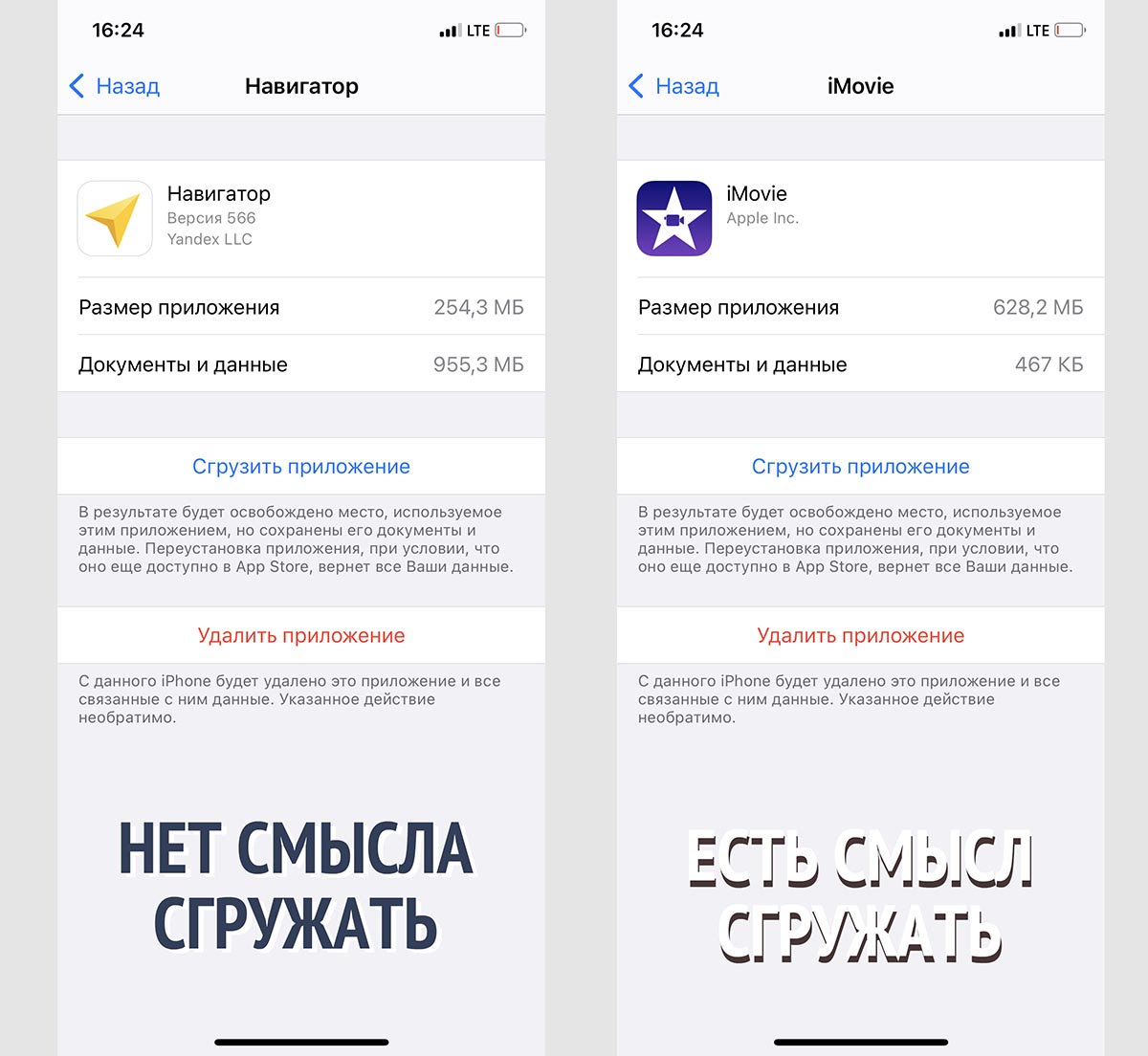
Во-первых, можно сгрузить неиспользуемые приложения. Это позволит освободить место на самом устройстве при этом не теряя данные и настройки приложений, а еще после этого серьезно уменьшится локальный бекап iPhone на компьютере.
Нужно лишь правильно выбрать приложения, которые следует сгрузить. Перейдите по пути Настройки – Основные – Хранилище iPhone и найдите программы или игры, занимающие много места. При открытии карточки каждого приложения, увидите, сколько места занимает сама программа, а сколько ее контент.
После сгрузки контент все-равно останется на iPhone и будет попадать в резервную копию. В итоге для уменьшения места бекапа и освобождения пространства на смартфоне сгружайте большие программы с небольшим объемом хранимых данных .
Разумеется, не стоит сгружать приложения, которыми вы регулярно пользуетесь.
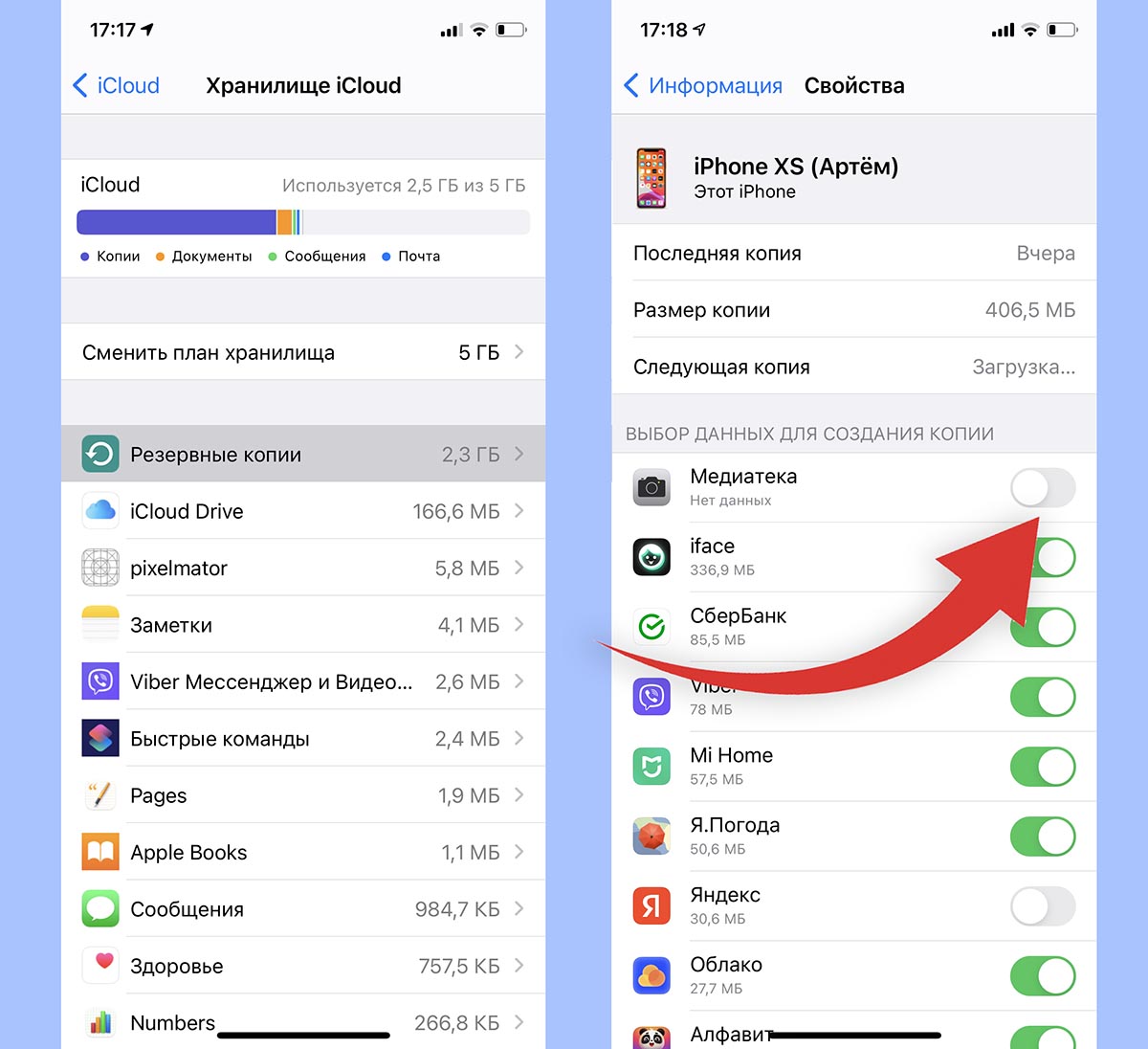
Во-вторых, удалите из бекапа данные приложений Почта и Файлы. Активные пользователи iPhone могут запросто заполнить часть памяти гаджета почтовыми вложениями или сохраненными для локального использования файлами.
Такие данные не получится полностью удалить из бекапа, но можно запросто переместить их из резервной копии одного вида в копию другого.
Как вы помните, при включенной синхронизации почтового ящика или файлового хранилища через iCloud, эти данные не будут занимать место в облачной копии iPhone. В противоположном случае (если отключить синхронизацию через iCloud) данные не попадут в облако, но увеличат размер локального бекапа.
Подобное переключение можно осуществить по пути Настройки – Учетная запись Apple ID – iCloud.
Так можно выбрать более предпочтительный способ сохранения вложений и файлов с iPhone и при этом уменьшить размер бекапа либо в облаке, либо локально на компьютере.
В-третьих, используйте сторонние облачные сервисы для хранения фото и видео. Мы уже рассказывали обо всех способах хранения фото и видео, разумной альтернативной сервису iCloud станут облака других компаний и брендов.
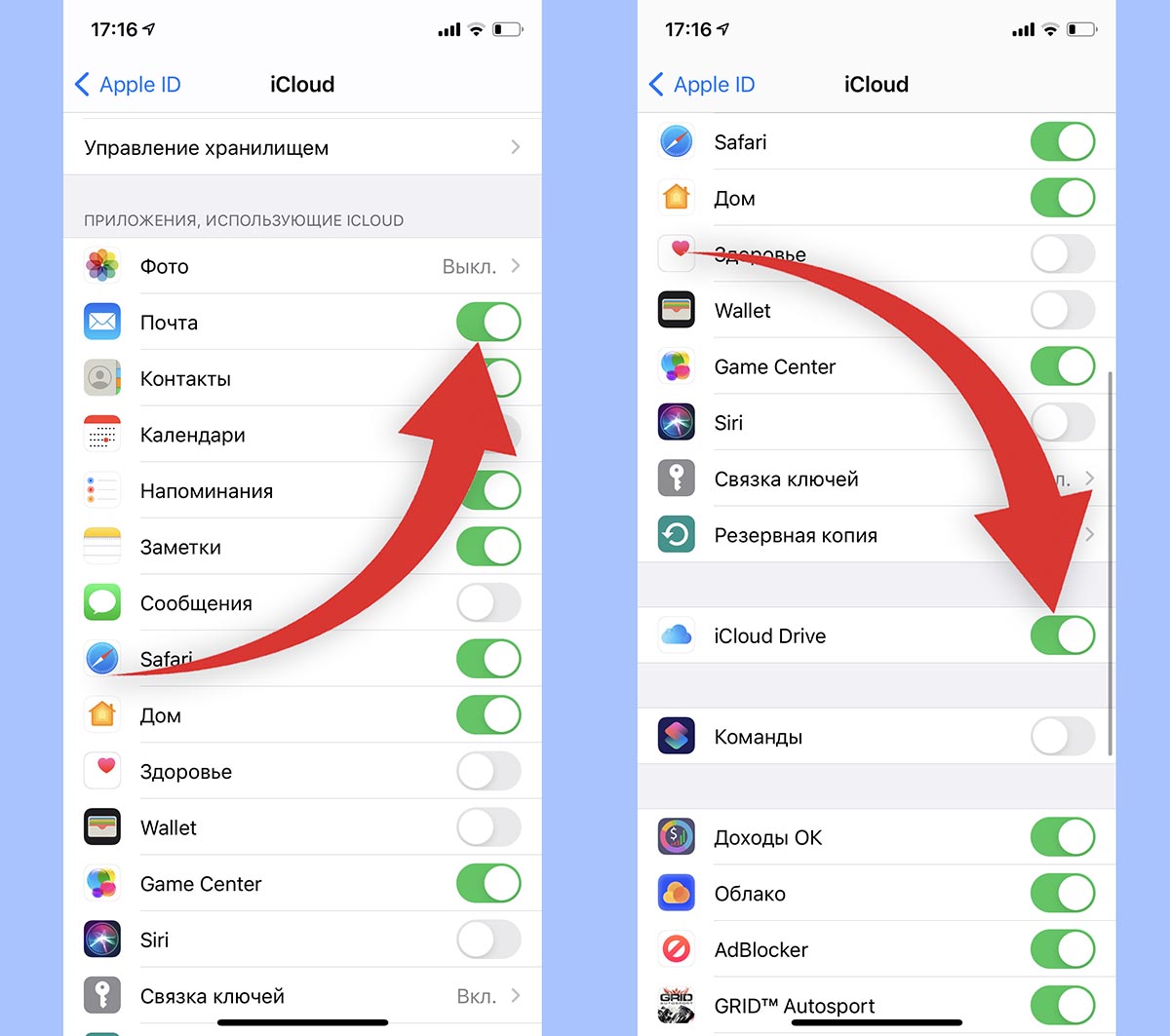
Можно запросто настроить выгрузку фото в любое понравившееся облачное хранилище и при этом исключить этот контент из бекапа iCloud. Получите сохраненную медиатуку в любом понравившемся облаке и бекап iPhone, который поместится даже в базовые 5 Гб бесплатного аккаунта .
Для настройки такого способа копирования нужно сделать следующее:
◉ Перейдите по пути Настройки – Учетная запись Apple ID – iCloud – Управлять хранилищем.
◉ Откройте раздел Резервные копии и найдите текущее устройство в списке.
◉ В параметрах резервной копии отключите переключатель Медиатека.
◉ Выберите любой сторонний облачный сервис и настройте автовыгрузку фото в параметрах официального клиента.
После этого бекап начнет занимать совсем немного места и поместится даже в бесплатный объем iCloud.
Вот так можно влиять на размер бекапа и точно понимать, какие данные будут оставаться в копии, а какие – в облачном хранилище Apple.
В закладки
iCloud на iPhone — что это, где находится и какая информация в нем хранится?
Всем привет! С этой статьи мне, наверное, стоило начинать вести данный блог. Ну, или она абсолютно точно должна была появиться намного раньше. Почему? Потому что iCloud, наравне с Apple ID, является основными терминами, необходимыми для изучения и познания любым пользователем техники Apple. Без этих двух «штуковин» — просто никуда!
И если с идентификатором в системе IOS я Вас уже познакомил, то с «облаками» («облако» — так еще иногда называют iCloud) произошло некоторое упущение, которое сегодня я берусь исправить. Начнем с самого главного — узнаем что это за служба такая, какой полезный функционал имеет и как все это добро использовать по назначению.
iCloud на айфон – для чего он нам нужен и что это за программа такая?
Хотя скорее это даже не программа, а один большой сервис, включающий в себя несколько достаточно важных функций, без которых опыт использования продукции Apple не был бы таким положительным. Вот основные их них:
- Создание резервных копий. Вся информация, хранящаяся на устройстве, всегда сохранена и допуск к ней открыт исключительно для Вас. Это невероятно удобно! Про то, как использовать резервные копии iCloud и какие ограничения при этом существуют, можно прочитать здесь.
- Возможность делиться фотографиями – фотопоток. Представьте — сделали классную фотографию на iPhone и она сразу же скопировалась на iPad. Благодаря фотопотоку, нет необходимости заниматься пересылкой фото, они автоматически распространятся на все Ваши гаджеты от компании Apple.
- Найти iPhone (планшет iPad, плеер iPod Touch). Поможет, если Вы забыли или потеряли устройство. Заблокирует, покажет на карте координаты, при необходимости сотрет все данные и отправит злоумышленнику сообщение. Мега-полезная вещь!

Все эти пункты вместе и отвечают на вопрос – что такое iCloud, а уж зачем он нужен, я постарался объяснить в описании этих функций. Мы же плавно переходим к другому, не мене важному вопросу.
Где находится iCloud?
Здесь, на самом деле, ответ простой и однозначный — вся информация, которую вы отправляете в айклауд, концентрируется на серверах компании Apple. Если территориально – то главный дата-центр расположен в штате Северная Каролина.
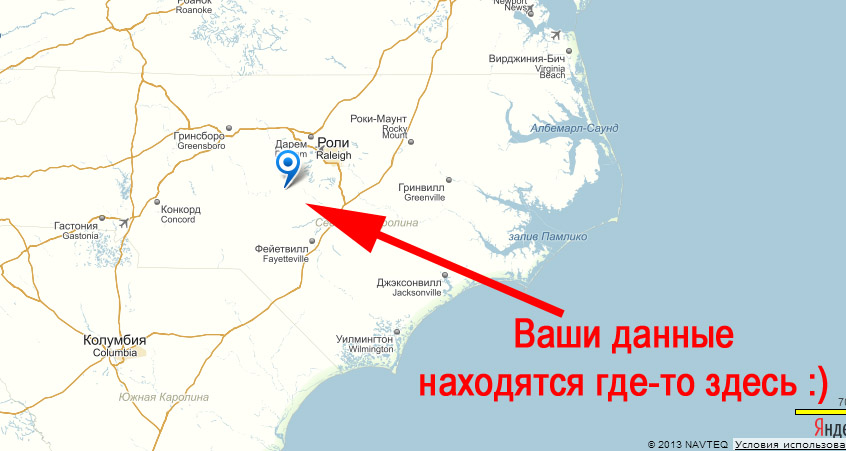
Для тех читателей, кто в этот момент еще не до конца догадывается о чем речь, расскажу немного подробней… Представьте, что есть огромный жесткий диск и находится он где-то далеко от Вас. И с покупкой iPhone или iPad, вам выделяется небольшое пространство в этом хранилище. Которое и используется для всех сервисов iCloud.
Что важно, вся информация хранится надежно зашифрованной, только Вам позволено получить к ней доступ. Для этого важно не рассказывать никому свой созданный Apple ID, а также тщательно хранить пароли электронной почты на которую он зарегистрирован.
Что хранится в iCloud?
Знать ответ на этот вопрос необходимо не столько ради любопытства (интересно-же!), сколько с целью освобождения места в облачном хранилище. Ведь бесплатно дается всего 5 гигабайт и забивать их всякими ненужными данными – большое расточительство.
Итак, что конкретно может сохраняться в айклауд:
- Резервная копия. Одна или несколько, здесь уже зависит от количества айфонов или айпадов под вашей учетной записью.
- Письма, черновики, вложения в почтовые сообщения почты @icloud.com. Хотите зависти себе такой ящик? Здесь все расписано до мелочей.
- Контакты, календари, напоминания, заметки, смс сообщения.
- Фотографии и видео.
- Документы и данные (некоторые программы и приложения, могут хранить свою информацию в «облаках». Для чего? Например: начали редактировать документ на одном устройстве – продолжили на другом).
- Музыка, купленная или скачанная из магазина iTunes. Хранится, но при подсчете места не учитывается.

В общем, в iCloud могут сохранятся практически все данные с вашего устройства!
Надеюсь, после данной статьи Вы ясно и четко осознали, что такое делает iCloud на вашем айфоне и как его использовать по назначению. Если вдруг этого не произошло – добро пожаловать в комментарии! Обсудим все непонятные моменты и обязательно докопаемся до истины!
P.S. Узнали что-нибудь новое о «облачном» сервисе? Смело жмите на кнопки социальных сетей! Вам известно намного больше, чем написано в статье? Тем более ставьте «лайки» — расскажите об этом всем!
P.S.S. Повторюсь, что вопросы можно (и даже нужно!) задавать в комментариях — я всенепременно постараюсь помочь и подсказать правильное решение. Всем спасибо, всех обнял!:)
Так, так, так… А что это у нас здесь такое интересное? Правильно — наша группа ВК! Новости, советы, инструкции, вопросы, ответы и многое-многое другое из мира Apple… Присоединяйся же, ну!:)

Всем привет!
Меня зовут Михаил и это мой блог.
Добро пожаловать!
P.S. Иногда меня можно застать в прямом эфире. Залетай, поболтаем!;) В данный момент — OFFLINE!
65 комментариев . Оставить новый
здравствуйте, Айклауд автоматически сам сохраняет всю инфу или для это го нужно потрудиться?
Здравствуйте. Нет, не автоматически. Для этого необходимо включить создание резервных копий.
добрый вечер! хотела бы спросить,я продала свой айфон удалила от туда все учетные записи аппл айди айклауд сейчас мне звонят с магазина и посят мой пароль от айклауда якобы для того чтобы активировать телефон,должна ли я им сообщать свой пароль там ведь хранятся все мои данные. заоанее благодарю за ответ спасибо
Добрый. Мне кажется, сообщать кому-то свой пароль от iCloud не нужно. Особенно, если вы сейчас используете эту учетную запись в другом устройстве. Лучше дойти до магазина и ввести пароль собственноручно.
Я купил дополнительное место в айклауде (до 50 Гб), потому что айфон — 16 Гб постоянно ругался на отсутствие памяти. Могу ли я теперь все фото и свою музыку (не из Айтюнс) хранить только там, высвободив реальную память айфон? могу ли я предоставить у себя место для айфона моего друга?
Нет, не можете. C другом получиться только в том случае, если он будет пользоваться Вашей учетной записью Apple ID и iCloud. Иначе никак.
Михаил, подскажите, пожалуйста, если я удалю фото с телефона после их резервного копирования в iCloud, из iCloud они тоже удалятся?
Сразу же не удалятся, но при первой же синхронизации с iCloud, обновится резервная копия и она станет уже без ваших фотографий. Поэтому лучше или создать копию в iTunes или докупить место в iCloud. Сейчас это стоит не так дорого (актуальные цены указаны в конце статьи).
Михаил, не могу понять куда на айфоне я могу записать нужную инфу( необходимые логины и пароли и т.д.). Чтобы доступ к ним кроме меня никто не мог сделать??
Можно воспользоваться каким-либо специальным приложением, например 1password. А можно просто хранить в заметках — в iOS 9.3 появилась возможность ставить на определенную заметку пароль, таким образом никто не сможет получить доступ к ним.
Михайл!не могу создать учётную запись в iCloud,пишет предельное количество бесплатных подключений,как удалить старую запись от другого владельца или купить за деньги?В iTunes App Store,такого не было,создала новую и всё. Помогите советом пожалуйста.
Насчет ошибки «предельного количество бесплатных учетных записей» можно прочитать здесь. А вот продолжения вопроса я не понял — извиняйте.
Здравствуйте, скажите, так можно память телефона освободить после покупки например50 Гбайт ? Просто не пойму, когда кончится память на телефоне, а в iCloud останется ещё 34, откуда они будут заполняться?
Заполняться они будут, например, резервными копиями других устройств. У человека же может быть несколько гаджетов от Apple под одной учеткой iCloud — iPhone, iPad. И всем им нужно место для резервного копирования, даже если они на 16 гб.
А просто закупить место в Айклауд и хранить там данные, таким образом расширяя память своего айфона, нельзя.
Добрый вечер.У меня такой вопрос ,я новичок в эпл -продукции.Как освободить память в облаке..я скачала приложения по второму кругу на новый телефон,т к не знала что они хранятся на облачном пространстве и доступны для загрузки,не знаю понятно я обьяснила ))в общем получается,1гиг памяти был уже занят первой копией приложений на старом айфоне и на новый я скачала второй раз ,что заняло доп.память.
Добрый! В iPhone перейдите в Настройки — iCloud — Хранилище — Управлять. Там будет все, что хранится в «облаке». Здесь же можно удалить лишнее, в том числе и старые резервные копии.
добрый вечер. я хочу купить айфон с рук, но на нем забыт пароль от icloud. возможно ли мне будет создать новый или как нибудь восстановить старый?
Добрый! Есть более приятные способы потратить лишние деньги. iPhone или iPad с «забытым» iCloud покупать нельзя — они просто не будут работать, пока вы его не вспомните или не докажите технической поддержке Apple что это вы законный владелец и с устройства снимут блокировку iCloud. НЕ покупайте такие айфоны и айпады! Никогда!
а важен ли iCloud ? или его можно удалить ? потому что говорят если забыть пароль то айфон не включить больше
Удалить его нельзя. Но можно не использовать. Для этого перейдите в Настройки — iCloud, и просто выйдите из него.
Здравствуйте Михаил.А,если icloud заблокирован телефоном можно пользоваться?
Здравствуйте, Павел. В таком случае телефоном пользоваться нельзя.
здравствуйте! хочу вкл. айклауд в айфоне (раньше я им никогда не пользовалась), у вас в тексте сказано: «при необходимости сотрет все данные», правильно ли я понимаю, что я могу в любое время очистить облако от всей имеющейся на нем информации?как это сделать? еще, могу ли я потом так же с легкостью его отключить? Благодарю заранее.
Здравствуйте!
1.»При необходимости сотрет все данные» — имеется виду с самого устройства, через сервис «Найти iPhone».
2. Правильно, при желании можно в любой момент удалить всю информацию из iCloud. Сделать это можно непосредственно в меню iPhone (iPad) — «Настройки-iCloud».
3. Отключить iCloud можно всегда (необходимо знать тот Apple ID и пароль, с которым вы его будете включать).
Добрый день! Подскажите пожалуйста, я вышел из Айклауда теперь хочу зайти заново но сервис требует ещё какой-то дополнительный 4-х значный код, но код не приходит. Итог: я не в Айклауде. Спасибо
Добрый! 4-х значный код для входа в iCloud — это следствие включенной двухфакторной аутентификации (вход не только с использованием обычного пароля, но и с использованием специального кода, который должен приходить на доверенное устройство в виде смс или уведомления). Настраивается в настройках учетной записи Apple ID.
Михаил, извините пожалуйста что не по теме может быть,))) у меня 6 айфон, постоянно предлагает обновить ПО, обновился до новой версии 10.2 , теперь мне надо зайти в Game Center , а его нет. Как туда попасть?))) в настройках он имеется созданный, но что дальше делать не знаю… и надо ли вообще обновлять ПО? Заранее благодарю)))
Здравствуйте Галина. Действительно, его удалили из iOS 10 — вот здесь статья + комментарии.
Михаил здравствуйте. В айклауд не могу найти переписку вацап, хотя на айфоне установил: вацап — настройки -чаты — копирование — автоматически — ежедневно. Подскажите как на компе, заходя в айклауд я могу увидеть переписку вацап. Буду благодарен за подробность. Спасибо.
Здравствуйте. Мне кажется, что с компьютера доступ к ней не получить. Только если сделать восстановление копии переписки на самом iPhone.
Михаил,скажите, если на телефоне нет айклауда,это очень страшно?и можно ли как нибудь это исправить?
Да нет, ничего страшного. Просто без него вы лишаетесь каких-то дополнительных плюшек — «найти iPhone», резервных копий в «облаке» и т.д. Исправить можно. перейти в Настройки — iCloud и ввести данные своей учетной записи Apple ID.
Как зайти в Айклауд , посмотреть что там есть и соответственно удалить ?
В настройках iPhone, скачать панель управления iCloud на компьютер, через веб-сайт iCloud.com — везде по чуть-чуть.
Здравствуйте ! Я увеличила объём хранилища до 50 ГБ ,но при попытке снять видео или сделать фото ,появляется надпись -«недостаточно места » , объясните ,пожалуйста ,для чего предназначено это хранилище в 50 ГБ )) заранее ,благодарю .
Здравствуйте. Для хранения резервных копий, данных iCloud Drive, медиатеки iCloud, данных программ и приложений (которые могут сохранять свою информацию в облаке), документы, заметки, почта, контакты, смс-сообщения, iMessage и т.д.
У вас скорей всего, закончилась память на устройстве — поэтому нельзя сделать фото или видео. Покупка дополнительного места в iCloud не решит эту проблему.
Здравствуйте. Скажите пожалуйста если на айфонах нет карты памяти то если с телефоном что-нибудь случится то все фото и видео пропадут или где их можно хранить?
Здравствуйте. Всегда можно создать резервную копию в iTunes или iCloud. И ничего не пропадет.
Михаил, доброго времени суток) В общем такая ситуация, из бесплатного резервного хранилища (5 Гб) занято 4,7 Гб. Старый айфон на котором была учётная запись получил механические повреждения и больше не работает. По какому принципу будут восстановлены те сохранившиеся данные (4,7 Гб) в новом айфоне? Мне просто нужно ввести Apple ID и пароль на новом аппарате? или требуются какие либо дополнительные действия?
Доброго Артем!) iPhone, во время первого включения и активации, спросит вас — хотите восстановить данные из iCloud? Вам действительно потребуется только ввести Apple ID и пароль — дальше телефон все сделает за вас:)
Спасибо) А то уже думал ничего не сохранилось!
Не-не-не. Все должно сохраниться:)
Михаил, доброго времени суток. Падскажите пожалуйста вот у меня айфон 5с если нет подключения к интернету почему я не могу смотреть видео которое уже сохранено у меня на айфоне?
Юрий, доброго! Скорей всего ваши файлы находятся в iCloud. Об этом может сказать изображение восклицательного знака на видео.
Михаил, доброго времени суток! Подскажите, как долго идет синхронизация через iCloud с одного iphone на другой? Часы, сутки? Синхронизируются ли фотографии (в пределах выделенных 5 гб) автоматически или надо что-то для этого предпринять?
Заметил, что даже в почте почему-то сейчас, в начале синхронизации, нет свежих писем, только годовой давности. Это нормально, идет синхронизация или это сбой, ведь список писем в любом случае хранится на сервере?
Доброго! Все зависит от скорости интернета. У меня резервная копия iCloud объемом около 10 ГБ запросто может восстанавливаться двое суток. Насколько я знаю, как-то вмешаться в этот процесс нельзя — все делается автоматически.
Остается только поставить на зарядку, подключиться к Wi-Fi и ждать.
P.S. Причем сначала могут восстановится несколько фото, потом парочка приложений, потом опять фото и т.д. Это к тому, что отсутствие некоторых писем на данном этапе — вполне нормальная история. Нужно дождаться полного завершения процесса.
Добрый вечер ! И все же мне не совсем понятно ! Вот у меня сейчас доп памяти 200 гб на телефоне места нет вообще ! В аклауде 184 гб если я удалю фото и тд с телефона с копии они тоже потом удаляться ? Расскажите как поступить ? Чтобы память была в телефоне
Добрый! Важно понимать вот что. iCloud — это всего лишь вспомогательный сервис, использование которого не увеличивает память iPhone. То есть, iPhone на 16GB + iCloud на 50GB, это не тоже самое, что и iPhone на 66 GB. К сожалению.
1. Если мне не изменяет память, резервные копии iCloud перезаписываются — то есть, при удалении фото и видео с iPhone, следующая резервная копия будет уже без этих данных. Хотя, наверное, при большом объеме хранилища, возможны варианты. У меня сейчас нет возможности проверить, но это можете сделать вы. Попробуйте самостоятельно нажать «Создать резервную копию» в настройках iCloud и после завершения процесса посмотреть — образовалась ли новая копия? Или она перезаписала старую?
2. Как поступить? Можно сохранить файлы на компьютере, в iCloud Drive (раз уж место все равно купили) или воспользоваться какой-то другой программой для выгрузки файлов в «облако» — Яндекс.диск, облако от Mail.ru, Dropbox и т.д.
Здравствуйте как создать айклауд
Здравствуйте. Все очень просто: Apple ID — это и есть iCloud. Поэтому:
1. Зарегистрируйте учетную запись Apple ID (инструкция).
2. Используйте полученный логин и пароль для входа в iCloud.
Здравствуйте. Купила айфон х новичок этого телефона. Айклауд можно самой сделать или мастерам обратиться?
Здравствуйте. Можно (и даже нужно!) все сделать самостоятельно. Зарегистрируйте Apple ID (вот инструкция) и iCloud создастся автоматически!
Здравствуйте, Михаил. Как здорово, что Вы у нас, чайников, есть. Спасибо что уже не первый год в любое время суток Вы помогаете нам. Удачи Вам и здоровья!
И так, я на новом айфоне 6 создала айклауд с именем ЁлыПалы. Мне сказали, что имя айклауда никто кроме меня не будет видеть. Но теперь так по-дурацки называется мой телефон! Михаил, скажите:
Можно ли удалить этот айклауд и его почту с таким же именем, и создать всё новое? Говорят, что айклауд удалится, но Apple ID (т.е. ЁлыПалы)останется навеки?
Правда,что имя айклауда никто не видит кроме хозяина телефона? Это имя моим респондентам нигде не подписывается? Типа «отправлено с ЁлыПалы»… И обязательно ли указывать настоящие ФИО при создании айклауда?
Заранее благодарю за разъяснения!
Здравствуйте! Спасибо на добром слове.
1. iCloud удалить можно.
2. Apple ID тоже удаляется без каких-либо проблем.
Регистрируйте новый Apple ID (как это сделать) и замените учетную запись на своем iPhone (инструкция).
Я бы посоветовал указывать реальные данные — это может помочь при восстановлении контроля над учетной записью. Но вы вольны поступать так, как считаете нужным:)
Здравствуйте, почему в iCloud недостаточно места для резервного копирования хотя я недавно купила айфон 6plus на 64гб?
Здравствуйте. Для каждого пользователя есть только 5 гигабайт бесплатного места в iCloud. Видимо, объем резервной копии больше 5 ГБ — поэтому она и не создается.
Здравствуйте,как узнать с каких устройств заходили с моего айклауда?
Здравствуйте.
1. Откройте сайт iCloud.com.
2. Введите данные своего Apple ID.
3. Перейдите в настройки.
Обратите внимание на раздел «Мои устройства» — это именно то, что вам нужно.
Доброй ночи! Подскажите, т.к. Совсем в этих устройствах не разбираюсь. У меня есть айпал ид, но Айклауда нет, я не сохраняла в облако ничего , копии не делала. У меня всё равно в облако все сохранилось? Можно там удалять данные? И правда что все что я удалила, там сохранилось? На данное время , телефон не обновлен, из за это не могу никуда зайти. Обновить только через Айтюнс . как мне узнать, сохранялось ли там что нибудь?
Доброго времени! Посмотреть, что хранится в вашем iCloud можно:
1. На сайте iCloud.com
2. В настройках устройства (Настройки — Учетная запись — iCloud).
Михаил доброго времени суток. Муж подарил мне айфон XS с памятью 512 ГБ. Прочитав все ваши ответы на вопросы таких же чайников как я, поняла что если я отключу свой iCloud то смогу спокойно пользоваться памятью телефона и просто у меня не будет резервных копий(я думаю они мне и не нужны). Потому что я не понимаю имея такую память у телефона,мне постоянно пишут что памяти нет ,хотя ее очень много. просто хочу не париться а снимать фото и видео.для этого муж и брал этот телефон. Спасибо.
Доброго!
Полностью отказываться от iCloud, наверное, не нужно — всё-таки с «облаком» происходит синхронизация записной книжки, заметок и других вещей, которые сильно упрощают использование iPhone.
Отключите только резервные копии — этого должно быть достаточно.
Здравствуйте, Михаил! У меня IPhone 7+ и память iCloud полностью заполнена. Я так поняла, что единственная польза от сохранения фотографий в облаке- это то, что их можно будет просматривать на других устройствах. Мне это не нужно. Могу ли я отключить сохранение фотографий в облако? Когда нажимаю выключить мне пишет, что нужно удалить фотографии. Они удалятся с телефона вообще или только из облака? Что мне делать? Заранее спасибо)