Как добавить библиотеку в pro100

- Главная страница
- Скачать pro100
- Уроки pro100
- Скачать библиотеки pro100
Подключение Библиотек к pro100
1. Скачал Библиотеку с левого сайта, но не знаю как ее подключить к программе pro100. Почему вся мебель в Библиотеке без раскраски или со странной раскраской?.
 Очень часто возникает необходимость подключения к pro100 нескольких различных библиотек. Мы обмениваемся ими с друзьями и скачиваем их из сети, но pro100 требует замены материалов и показывает все, добытое честным скачиванием бог весть откуда, увы, без текстур.
Дело вот в чем: pro100 записывает в файлы «Элементов» и «Мебели» не сами текстуры — «Материалы», а лишь иерархию папок, вложенных в головную папку «Материалы», которая размещается в корневом каталоге pro100/Библиотеки. Поэтому для просмотра библиотек с текстурами требуется точная копия всей структуры папок с вложенными в них текстурами.
То есть даже если у Вас уже есть аналогичные текстуры, но они находятся в других папках, pro100 их не увидит. Поэтому для подключения сторонних библиотек необходимо подключить к pro100 «Материалы» той библиотеки, с которой Вы собираетесь работать. Сделать это просто, разумеется, если Вам ее дали, но как правило проекты, скачанные из сети, Вы получаете без материалов, а на Ваших личных библиотеках «Материалов» чужие проекты будут без окраски.
Для подключения библиотек к программе pro100 нужно войти в меню: «Интструменты»/»Конфигурация»/»Папки». В графу «Материалы» вместо %Program%\Библиотека\Материалы записать путь к папке «Материалы» скачанных библиотек. Например, если Вы скачали материалы нашей библиотеки к себе на компьютер в папку c:/pro100lib/Библиотеки/Материалы, то занесите в графу «Материалы» полный путь: c:/pro100lib/Библиотеки/Материалы. Аналогично нужно указать путь к папкам «Мебель» и «Элементы» в соответствующих графах. Графы «Другое», «Проекты» и «Шаблоны» можно оставить без изменения. В этом случае программа будет использовать для записи проектов и загрузки шаблонов и прочих элементов библиотеки соответствующие папки из корневой папки программы pro100. При желании их можно изменить аналогично тому, как это сделано для «Материалов», «Мебели» и «Элементов».
Как быстро и правильно установить библиотеку в про100: подробный гайд по настройке
Pro100 — это специализированное программное обеспечение для проектирования мебели. Его главная задача — помочь создать 3D-модель мебели и предоставить возможность визуализировать ее в реальной среде. Одной из важных компонент программы является библиотека, которая содержит готовые элементы мебели, такие как кухни, шкафы, столы и многие другие.
Установка библиотеки в Pro100 — важный этап, который зачастую вызывает трудности у пользователей. В этой статье мы расскажем подробно о том, как установить библиотеку в программе Pro100, а также дадим несколько советов, которые помогут вам справиться с этой задачей быстро и эффективно.
Важно отметить, что Pro100 имеет большое сообщество пользователей, где вы всегда можете получить ответы на интересующие вас вопросы и советы от опытных пользователей. Если вы столкнетесь с проблемой установки библиотеки, не стесняйтесь обращаться к специалистам или обратитесь за помощью в официальную техническую поддержку программы.
Зачем нужна библиотека в pro100?
Упрощение процесса проектирования
Pro100 — это профессиональный 3D-дизайнер интерьера, который позволяет создавать быстро и без особенных усилий 3D-модели комнат и мебели. Благодаря наличию библиотеки в pro100, процесс проектирования становится еще более упрощенным и быстрым. Ведь библиотека содержит уже готовые элементы, которые не нужно создавать вручную, а можно вставить простым манипулированием мышью.
Фиксация стиля и технических параметров
Благодаря библиотеке в pro100 можно сохранить свой любимый стиль, поставленные технические параметры и элементы. Это позволяет создавать проекты гораздо быстрее, поскольку на библиотеку всегда можно опереться, если возникнет необходимость.
Сохранение времени и денег
Создание моделей мебели или комнат занимает много времени и денег, особенно, если нет необходимых знаний и опыта. Библиотека в pro100 решает эту проблему, предоставляя уже готовые решения, которые могут быть использованы как есть или немного изменены. Это позволяет сократить время работы и снизить затраты на разработку проекта.
Как установить библиотеку в pro100?
Шаг 1: Скачивание и распаковка библиотеки
Первым шагом необходимо скачать библиотеку, которую вы хотите установить в pro100. Большинство библиотек доступны для скачивания на сайтах производителей и в онлайн магазинах. После того, как библиотека скачана, необходимо распаковать архив в отдельную папку на вашем компьютере.
Шаг 2: Добавление библиотеки в pro100
После того, как библиотека была распакована в отдельную папку, необходимо добавить ее в pro100. Для этого зайдите в программу, выберите в меню «Библиотеки» пункт «Управление библиотеками». В открывшемся окне нажмите на кнопку «Добавить библиотеку» и укажите путь к папке с распакованным архивом библиотеки.
Шаг 3: Использование библиотеки в pro100
После того, как библиотека была добавлена в pro100, ее можно использовать в различных проектах. Для этого выберите соответствующую категорию элементов в меню библиотек, откройте нужный раздел и выберите необходимый элемент. Теперь вы можете перетаскивать элементы из библиотеки на рабочее пространство и редактировать их как обычно.
Советы по использованию библиотеки в pro100
1. Расположение библиотеки в pro100
Перед началом работы с библиотекой в pro100 важно понимать, где она располагается в самой программе. Для этого необходимо открыть окно «Настройки», выбрать раздел «Библиотеки» и проверить, что нужная библиотека присутствует в списке.
2. Использование тегов при поиске элементов
Чтобы быстро найти необходимый элемент в библиотеке, используйте теги. Например, для поиска кухни с фасадами из материала MDF можно использовать теги «MDF» и «кухни».
- Для добавления тега к элементу библиотеки: наведите на него курсор и нажмите правую кнопку мыши. В появившемся меню выберите пункт «Свойства», затем раздел «Описание» и введите нужный тег в поле «Теги».
- Для поиска элементов по тегам: воспользуйтесь поиском в окне библиотеки. Введите необходимый тег в поле «Поиск» и нажмите кнопку «Найти».
3. Создание собственных элементов в библиотеке
Чтобы облегчить работу и ускорить процесс проектирования, можно создавать собственные элементы и добавлять их в библиотеку. Например, если вы часто используете нестандартные решения для хранения книг, можете создать модульную систему книжных полок и добавить ее в библиотеку.
- Для создания нового элемента: выберите в окне библиотеки папку, куда нужно добавить элемент. Нажмите правую кнопку мыши и выберите пункт «Создать элемент». В появившемся окне задайте параметры элемента (размеры, материал, цвет и т.д.) и нажмите кнопку «Создать».
- Для добавления элемента в библиотеку: откройте окно «Настройки», выберите раздел «Библиотеки» и перейдите в нужную папку. Нажмите кнопку «Добавить элемент», выберите созданный элемент и нажмите кнопку «Открыть».
Вопрос-ответ
Какую библиотеку нужно установить в pro100?
В статье рассматривается установка любой библиотеки в pro100, независимо от ее названия и функционала.
Где можно скачать библиотеку для pro100?
Обычно библиотеки для pro100 можно скачать на сайтах производителей мебели и фурнитуры. Также часто они могут быть найдены на сайтах специализированных профессиональных сообществ пользователей программы.
Как правильно установить библиотеку в pro100?
Подробная инструкция по установке библиотеки в pro100 описана в статье. Следуйте всем шагам, предложенным в инструкции.
Какие проблемы могут возникнуть при установке библиотеки в pro100?
В зависимости от библиотеки и версии программы, при установке могут возникнуть различные проблемы. Например, некорректная работа кнопок, неправильное отображение элементов, несовместимость с текущей версией pro100 и др. Решение проблем будет зависеть от конкретной ситуации и может потребовать обращения к производителю библиотеки или поддержке программы.
Могу ли я использовать несколько библиотек в pro100 одновременно?
Да, вы можете использовать несколько библиотек в pro100 одновременно. Для этого установите нужные библиотеки и выбирайте нужную в момент работы с программой.
PRO100 — как загрузить библиотеку?
Для добавления элементов в библиотеку рекомендуем использовать следующий алгоритм:
1. Для начала узнайте, где хранится локальная библиотека.
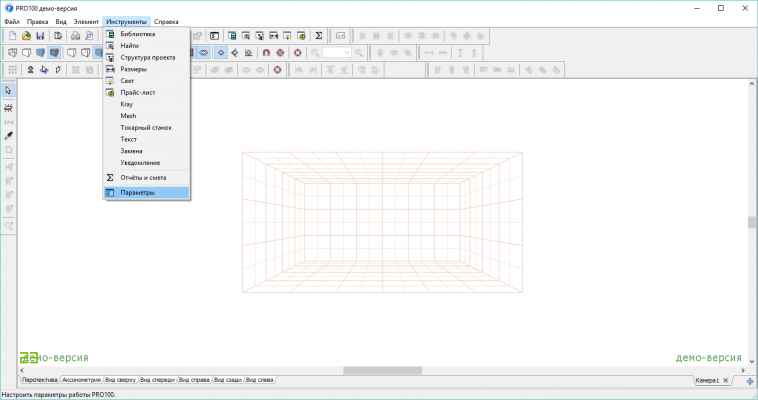
Пройдите по пути Инструменты – Параметры.
2. Откройте вкладку Папки. Здесь обозначен путь к определенным каталогам.
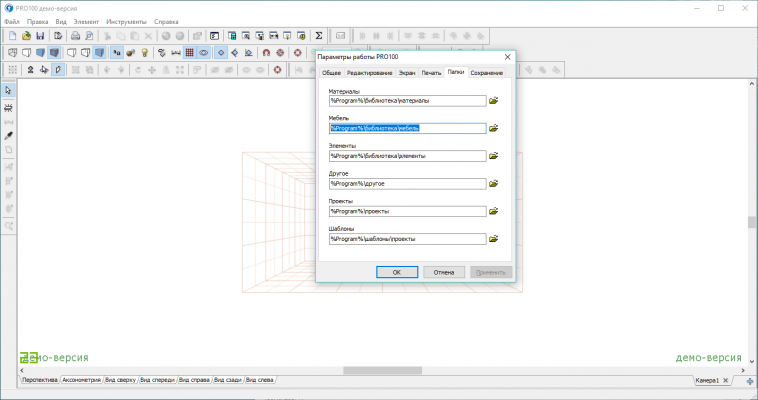
Например, на скрине мы видим, что мебель располагается по пути %Program%\библиотека\мебель
Это значит, что все элементы находятся в корневом каталоге с установленной программой, в подпапке библиотека, конечной директории мебель. Все загруженные новые элементы мебели следует копировать сюда.
Как в про100 подключить библиотеку
Про100 – это одна из самых популярных программ для разработки и создания сайтов в России. Эта мощная интегрированная среда разработки позволяет создавать сайты и приложения с использованием различных языков программирования и технологий. Одним из ключевых преимуществ про100 является возможность подключения библиотеки – набора готового кода, который можно использовать для решения определенных задач без необходимости писать код с нуля.
В этой статье мы рассмотрим, как подключить библиотеку в про100. Во-первых, для того чтобы подключить библиотеку, необходимо скачать ее с официального сайта разработчика. После скачивания файла, необходимо его распаковать и сохранить в нужном месте на компьютере.
Затем, чтобы подключить библиотеку в про100, необходимо открыть проект, в котором вы хотите использовать эту библиотеку, и перейти в меню «Настройки проекта». В этом меню необходимо выбрать вкладку «Библиотеки». На этой вкладке вы можете видеть список доступных библиотек и кнопку «Добавить новую библиотеку». Нажмите на эту кнопку.
Установка про100
Про100 — это программное обеспечение, предназначенное для проектирования и моделирования мебели. Установка данного программного продукта достаточно проста и не требует особых навыков.
Чтобы установить про100, следуйте следующим инструкциям:
- Скачайте установочный файл про100 с официального сайта разработчика.
- Запустите установочный файл и следуйте инструкциям мастера установки.
- Выберите путь установки и параметры, удовлетворяющие вашим требованиям.
- Дождитесь завершения установки.
- Запустите программу про100 на вашем компьютере.
После успешной установки про100 вы сможете пользоваться всеми функциями программы для создания дизайна мебели и ее визуализации. Установив расширения и библиотеки в про100, вы сможете расширить возможности программы и использовать дополнительные модели мебели и материалы.
Установка про100 займет несколько минут, и вы будете готовы приступить к работе с этим мощным инструментом для проектирования мебели.
Подготовка библиотеки
Перед подключением библиотеки в проект, необходимо выполнить несколько шагов подготовки. Во-первых, убедитесь, что вы скачали библиотеку из надежного источника. Проверьте, что файлы библиотеки находятся в нужном формате и все необходимые файлы присутствуют.
Во-вторых, проверьте, что у вас установлены все необходимые зависимости для работы с библиотекой. Обычно это включает в себя установленный язык программирования, среду разработки и другие инструменты, указанные в документации библиотеки.
Также рекомендуется ознакомиться с документацией к библиотеке. Изучите примеры использования, описание доступных функций и возможные настройки. Это поможет вам лучше понять, как использовать библиотеку в своем проекте и решить возможные проблемы.
Наконец, перед реальным подключением библиотеки, создайте резервную копию своего проекта. Это позволит избежать потери данных и облегчит откат изменений, если что-то пойдет не так при попытке подключения библиотеки.
Подготовка библиотеки перед ее подключением является важным шагом, который поможет вам избежать проблем и эффективно использовать все возможности, предоставляемые библиотекой.
Подключение библиотеки в про100
В процессе разработки приложений под про100 возникает необходимость использования дополнительных библиотек для расширения функциональности или упрощения процесса разработки. Для подключения библиотек в про100 можно использовать несколько способов.
Первый способ — это использование встроенной функции include_library(), которая позволяет подключить библиотеку с помощью ее имени. Например, для подключения библиотеки «MyLibrary» необходимо вызвать функцию include_library(«MyLibrary»).
Второй способ — это добавление кода библиотеки в сам файл про100. Для этого необходимо скопировать код библиотеки и вставить его в начало файла про100 перед основным кодом. Таким образом, весь функционал библиотеки будет доступен в процессе выполнения программы.
Третий способ — использование внешних модулей и пакетов, которые могут быть загружены из файлов. Для загрузки модуля необходимо использовать функцию load_module(), указав путь к файлу модуля. Например, load_module(«my_module.py»). После загрузки модуль будет доступен для использования в процессе разработки.
Необходимо помнить, что при использовании библиотек в про100 необходимо учитывать совместимость их версий с текущей версией про100. Также следует быть внимательным при подключении внешних модулей и проверить их на наличие ошибок или вредоносного кода.
Настройка библиотеки
Для подключения библиотеки в проекте необходимо выполнить несколько шагов:
- Скачайте библиотеку с официального сайта или используйте менеджер пакетов. Проверьте, что версия библиотеки совместима с вашим проектом.
- Распакуйте скачанный архив с библиотекой в папку с вашим проектом.
- Откройте ваш проект в IDE (интегрированной среде разработки), которую вы используете для разработки.
- Добавьте путь к библиотеке в настройках проекта. Обычно это делается через меню «Инструменты» или «Настройки».
- Импортируйте библиотеку в нужном месте вашего кода. Для этого используйте специальные директивы или ключевые слова, зависит от выбранного языка программирования.
После выполнения этих шагов вы сможете использовать функционал, предоставляемый библиотекой, в вашем проекте. Убедитесь, что вы правильно настроили путь к библиотеке и правильно импортировали необходимые классы или методы.
Тестирование подключения библиотеки
После того, как вы успешно подключили библиотеку к своему проекту, необходимо протестировать, что все работает корректно. Для этого можно использовать различные методы и приемы.
Один из способов — проверить, что все функции и методы из библиотеки доступны и работают. Для этого можно создать простой тестовый скрипт, в котором вызываются различные функции и методы библиотеки, и просмотреть результаты их работы.
Также можно использовать отладчик, чтобы проверить, что значения переменных и результаты выполнения кода соответствуют ожидаемым. Отладчик позволяет перейти пошагово по коду и просмотреть значения всех переменных в каждой точке исполнения.
Дополнительно можно использовать различные инструменты для анализа производительности и оптимизации кода, чтобы убедиться, что библиотека работает эффективно и не вызывает утечек памяти или других проблем.
Важно также убедиться, что библиотека совместима с другими используемыми в проекте библиотеками и пакетами. Для этого можно выполнить интеграционное тестирование, включающее взаимодействие с другими компонентами проекта.
Общий совет — протестируйте подключение библиотеки на разных платформах и устройствах, чтобы убедиться, что она работает стабильно и без ошибок.
Вопрос-ответ
Какая библиотека подключается в про100?
В про100 можно подключить различные библиотеки в зависимости от потребностей проекта. Это может быть библиотека для работы с математическими функциями, библиотека для работы с сетью или графическая библиотека для создания интерфейсов. Для подключения библиотеки необходимо установить ее на свой компьютер и добавить ссылку на нее в проекте.
Где можно найти необходимую библиотеку для подключения в про100?
Библиотеки для подключения в про100 можно найти на различных интернет-ресурсах. Наиболее популярными ресурсами являются официальные сайты разработчиков библиотек и специализированные форумы и сообщества, где пользователи делятся ссылками на полезные библиотеки и документацию по их использованию. Также можно воспользоваться поиском в интернете, введя ключевые слова, связанные с конкретной библиотекой, которую необходимо подключить.
Каким образом осуществляется подключение библиотеки в про100?
Подключение библиотеки в про100 осуществляется при помощи директивы #include. Для этого необходимо указать путь к файлу библиотеки внутри угловых скобок или двойных кавычек. Например, если библиотека находится в одной папке с файлом проекта, то подключение будет выглядеть следующим образом: #include «library.h». Если библиотека находится в другой папке, то необходимо указать полный путь к файлу библиотеки.
Какие проблемы могут возникнуть при подключении библиотеки в про100?
При подключении библиотеки в про100 могут возникнуть различные проблемы. Например, если путь к файлу библиотеки указан неверно, компилятор может выдать ошибку при попытке подключить библиотеку. Также может возникнуть конфликт имен, если в проекте уже используется функция или переменная с таким же именем, как в библиотеке. В этом случае необходимо переименовать функцию или переменную, чтобы избежать ошибок при компиляции.
Как установить библиотеку для использования в про100?
Установка библиотеки для использования в про100 может отличаться в зависимости от выбранной библиотеки. Обычно вместе с библиотекой поставляется документация или инструкция по установке. В большинстве случаев установка сводится к копированию файлов библиотеки в нужную папку и указанию пути к этой папке в настройках проекта. Также может потребоваться настройка путей к заголовочным файлам и библиотекам в компиляторе. Рекомендуется ознакомиться с документацией по установке и использованию конкретной библиотеки, чтобы избежать проблем при использовании.