Быстро тухнет экран телефона(android). Как настроить время выключения экрана смартфона или планшета.
Многие пользователи, при работе со своим гаджетом сталкиваются с довольно распространенной проблемой. Быстро гаснет дисплей. По сути, это вполне нормально, ибо Ваш гаджет настроен таким образом экономить заряд аккумулятора.
Однако, это не всегда удобно. Например, если Вы читаете книгу или смотрите фильм на телефоне либо планшете, а экран гаснет. Конечно же это не удобно. Но, все это легко настраивается в любых смартфонах (телефонах) и планшетах, и сейчас, Вы сами в этом убедитесь.
- Первое, что нужно, это войти в основное меню Вашего гаджета
- Далее, выбираем пункт «настройки»
- Теперь нажимаем на вкладку «устройство», если таковая имеется, и находим строку «дисплей» — жмем на нее. (Если в меню Вашего гаджета вкладки «устройство» нет — просто ищем строку с названием «дисплей» прокручивая экран вниз, сразу же после входа в настройки)
- Итак, после того, как Вы нашли строку «дисплей» и нажали на нее, появилось новое меню, в котором находим строку «тайм-аут экрана» и жмем на нее.
- В появившейся, после нажатия на «тайм-аут экрана» таблице, Вам остается только выбрать удобное для вас значение времени, через которое Вы хотели бы разрешать Вашему устройству самостоятельно выключать дисплей. Нажимаете по нужному Вам значению и всё, готово!
Поздравляем, теперь Ваш смартфон или планшет (Android) выключает дисплей тогда, когда это для Вас удобно, а не когда захочет! ��
Как настроить экран телефона (планшета), чтобы он не выключался / не гас во время работы (на Android)

В сегодняшней заметке хотелось бы остановиться на работе экрана смартфона (а точнее, на его авто-отключении через 30 сек. — именно столько по умолчанию установлено у большинства производителей).
Должен вам сказать, данная предустановка в 30 сек. может сильно мешать: например, идешь себе по улице, смотришь карту, и.. в самый неподходящий момент его экран гаснет! Тоже самое может быть во время игры, просмотра ролика, чтении рецепта (когда руки заняты кастрюлей и продуктами, а глаза смотрят на экран 🙂).
Ниже предложу неск. способов, как можно отключить функцию авто-гашения экрана (либо изменить 30 сек. на 10-30 мин.).
Настройка экрана
Вариант 1 (проверяем штатные настройки)
Рекомендация : желательно подкл. аппарат к заряднику, т.к. иногда ряд опций доступен только при питании от сети (и заряде батареи > 15%).
*
У некоторых производителей планшетов и телефонов в арсенале штатных функций есть все необходимое: в т.ч. и точечная настройка экрана (например, мне больше всего импонируют в этом плане Huawei и Honor, Redmi чуть уступает, но тоже на уровне).
Как найти сию функцию:
- зайти в меню настроек;
- открыть раздел «Экран и яркость / спящий режим» ;
- из выпадающего меню установить вместо 30 сек. режим «Никогда» . См. скриншоты ниже. 👇
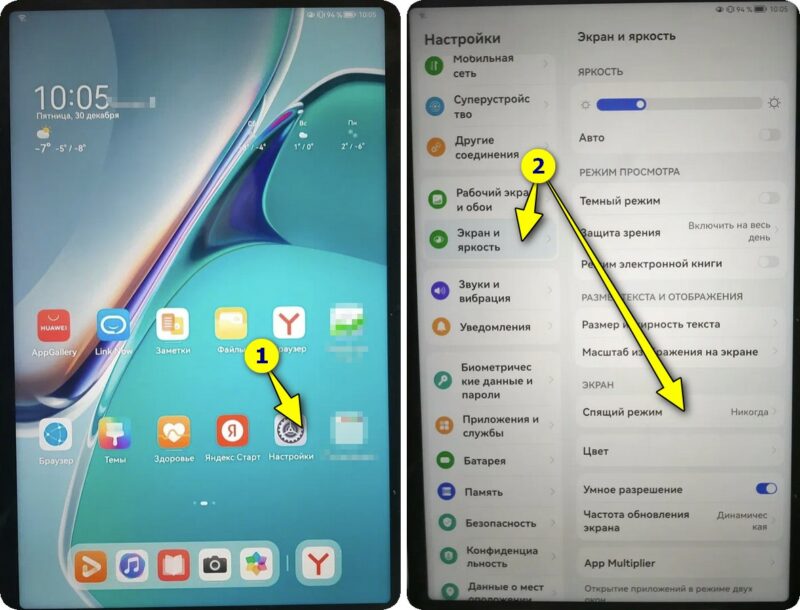
Настройки — Экран и яркость — Спящий режим (Huawei MatePad)
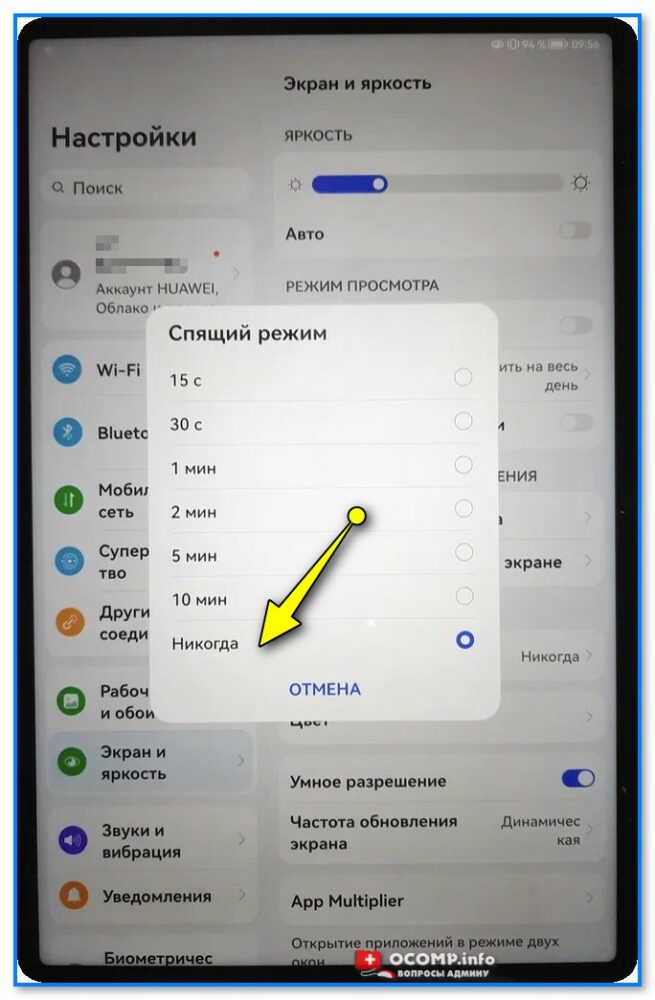
Спящий режим — никогда (Huawei MatePad)
Обращу также внимание, что на аппарате не должен быть задействован режиме энегосбережения (данная опция находится в разделе «Батарея» )! В противном случае, этот режим перекрывает многие другие параметры, и делает всё, что сохранить заряд батареи (т.е. экран будет гаснуть принудительно!).
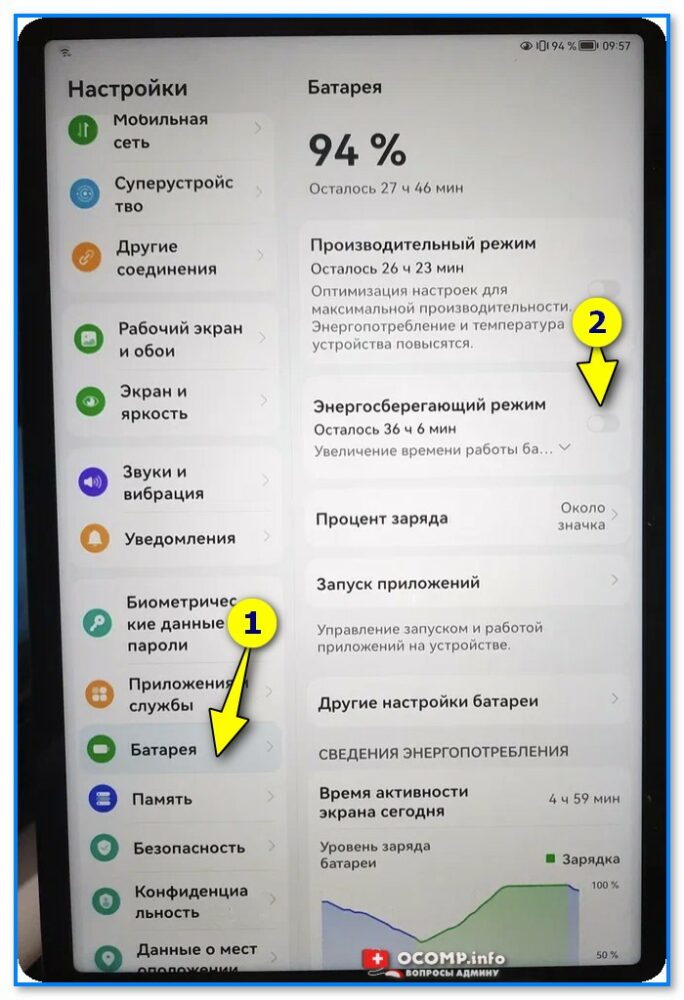
Батарея — энергосберегающий режим (HUAWEI MatePad)
Ниже приведен еще один пример — телефон Redmi: в разделе «Экран и яркость / Автовыключение экрана» можно установить значение в 30 минут (что уже не плохо, и устроит для большинства задач!).
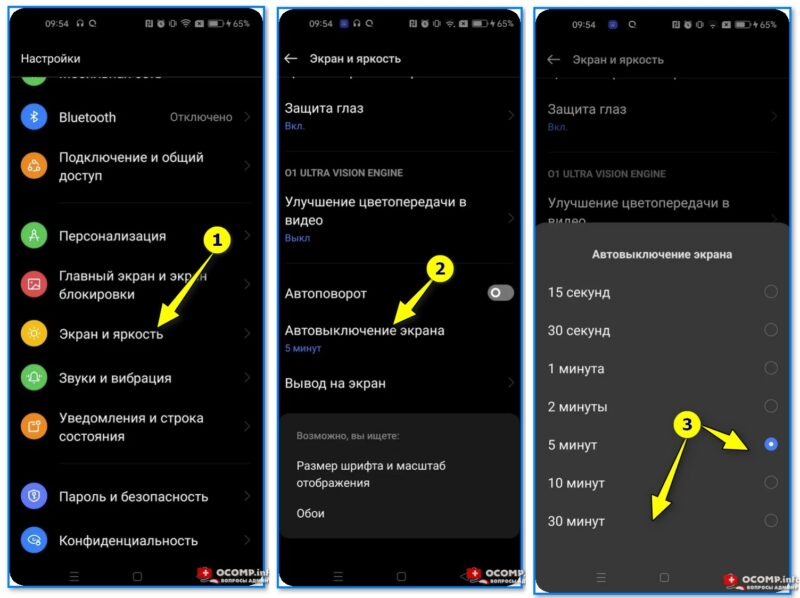
Настройки — экран и яркость — откл. экран через 30 мин. (телефон Redmi)
Вариант 2 (вкл. режим разработчика)
Если в вашем телефоне/планшете среди штатных функций оной не оказалось — не спешите отчаиваться, возможно, она просто скрыта (например, в аппаратах от Xiaomi она находится в разделе: «Настройки / Расширенные настройки / Для разработчиков» ).
Кстати, возможно, что экран удастся настроить только так, чтобы он не откл. при питании от сети.
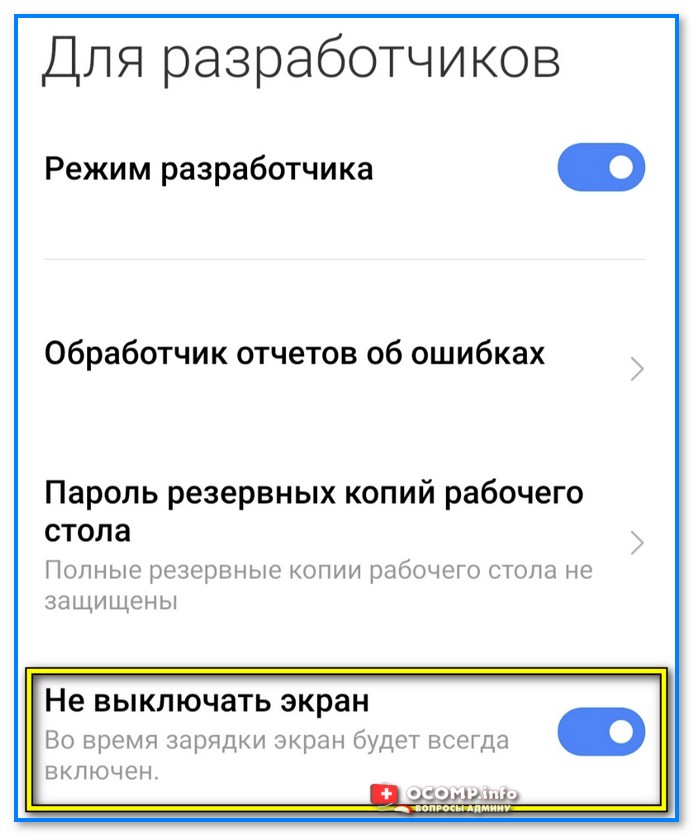
Для разработчиков — не выключать экран — Xiaomi (Android)
Вариант 3 (используем спец. приложения)
На Google Play и его 📌аналогах можно найти неск. приложений, позволяющих «заставить» экран работать без авто-отключения. Например, в этом плане я бы выделил: Keep Screen On.
Приложение бесплатное, крайне простое, и совместимо с большинством устройств (Важно! Есть определенные смартфоны, где оно, к сожалению, не работает. Узнать можно только экспериментально). Ссылка ниже. 👇
Keep Screen On
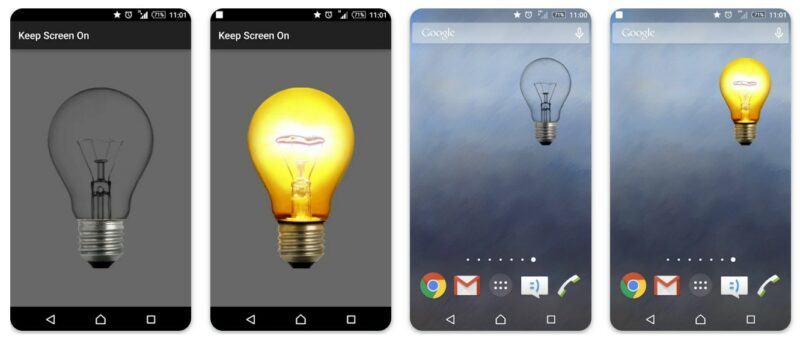
Keep Screen On — заставь экран работать!
Кстати, у него есть аналог — приложение Stay Alive. Работает аналогично.
📌 Почему телефон (планшет) может все равно отключать экран (даже, если время спящ. режима было изменено)
Вероятнее всего, либо у вас села батарея (например, когда остается менее 10-5% — некоторые аппараты принудительно гасят экран / либо снижают до минимума яркость), либо был задействован энергосберегающий режим (при нем некоторые функции управления экраном не работают).
Поэтому, проверьте в настройка устройства, в разделе «Батарея» не включен ли режим энергосбережения (супер-энергосбережения). См. пример ниже. 👇
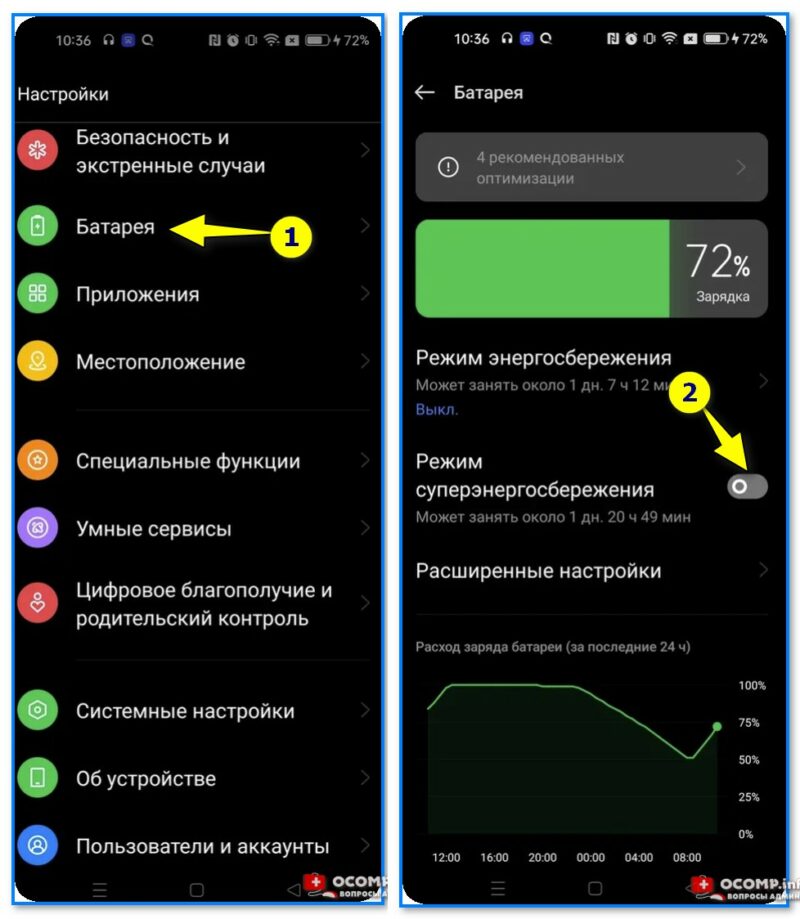
Режим энергосбережения — Android — Redmi
Другие варианты решения — приветствуются ниже, в комментариях! Заранее благодарю неравнодушных! 🙂
Как изменить время до блокировки экрана в Windows 11

Операционные системы Windows спроектированы так, что по умолчанию при бездействии компьютера, они сначала отключают экран, а затем переводят его в режим сна. Это чаще всего нужно для ноутбуков, где используется аккумулятор, но и в стационарных ПК это тоже применяется. В сегодняшней статье мы рассмотрим, как можно разными способами изменить время ожидания до отключения экрана в Windows 11.
Гайды по Windows 11
Как изменить время до отключения экрана в параметрах системы
Первый вариант самый простой — через параметры операционной системы.
- Открываем «Параметры» системы или нажимаем правой кнопкой на меню «Пуск», после чего выбираем «Управление электропитанием».
Как изменить время до отключения экрана в настройках питания компьютера
Как оказалось, настроить время активности экрана можно также в параметрах питания ПК.
- На рабочем столе нажимаем Win+R и вводим команду «powercfg.cpl» (без кавычек). То же самое можно ввести в строке поиска. Нажимаем Enter.
Как изменить время до отключения экрана через дополнительные параметры питания
Ещё один способ, который частично похож на предыдущий.
- Нажимаем на «Пуск» правой кнопкой мыши и выбираем «Выполнить», вводим команду «control powercfg.cpl,,1» (без кавычек). Нажимаем Enter.
Это более тонкий вариант, поскольку позволит более гибко настроить систему.
Как изменить время до отключения экрана, используя командную строку
- В строке поиска или в меню «Выполнить» (Win+R) вводим cmd, запускаем на всякий случай от имени администратора.
Как в Windows 11 изменить время отключения экрана
Эта статья расскажет, как изменить время отключения экрана в Windows 11. Windows 11 по умолчанию отключает монитор, если компьютер бездействует на протяжении 30 минут (под бездействием имеется в виду отсутствие ввода или взаимодействия с мышью со стороны пользователя). Это параметр можно персонализировать и подстроить под конкретные нужды. К примеру, уменьшить для экономии батареи.
Изменить время отключения экрана в Windows 11
Изменить время отключения монитора (тайм-ауйт) в Windows 11 можно тремя способами: с помощью приложения Параметры, с помощью Панели управления или же с помощью Терминала Windows.
Изменить время отключения экрана в Windows 11 в приложении Параметры
- Нажмите Win + X или щелкните правой кнопкой мыши по кнопке Пуск. Выберите Управление электропитанием.
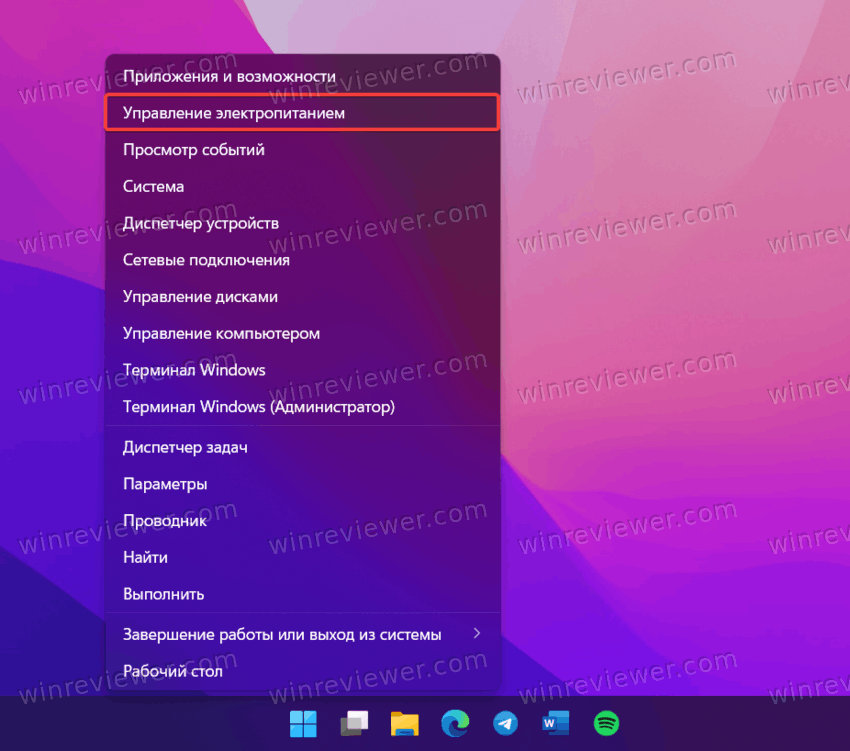
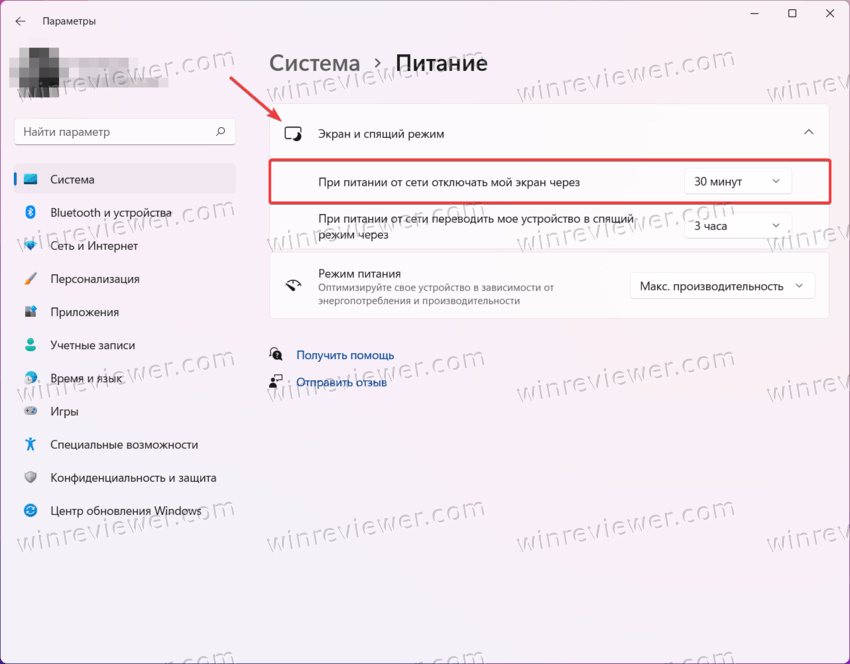
- Как вариант, нажмите Win + I и перейдите в раздел Система > Питание.
- Найдите и разверните параметр Экран и спящий режим.
- Выберите время, после которого компьютер будет отключать монитор, возле пункта «При питании от сети отключать мой экран через». Повторите этот шаг для питания от батареи (если у вас ноутбук или планшет).
- Закройте приложение Параметры.
Как изменить время выключения монитора в Панели управления
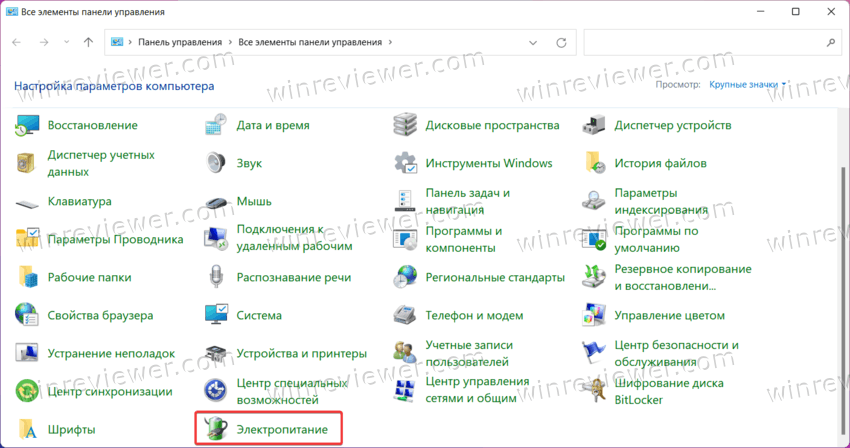
- Нажмите Win + R и введите команду control для запуска классической Панели управления.
- Переключите режим просмотра на крупные или мелкие значки, а затем откройте раздел Электропитание.
- Щелкните по ссылке «Настройка отключения дисплея» в левой части окна.
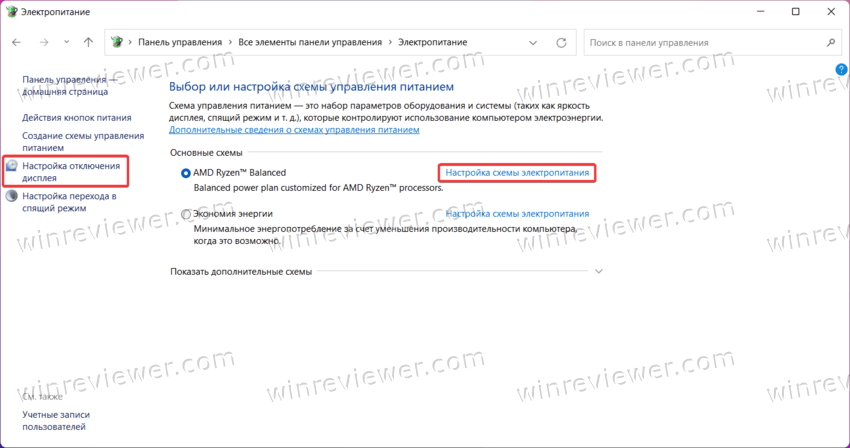
- Также можно выбрать Настройка схемы электропитания справа от вашей текущей схемы питания.
- На следующем окне выберите новое время возле пункта «Отключать дисплей».
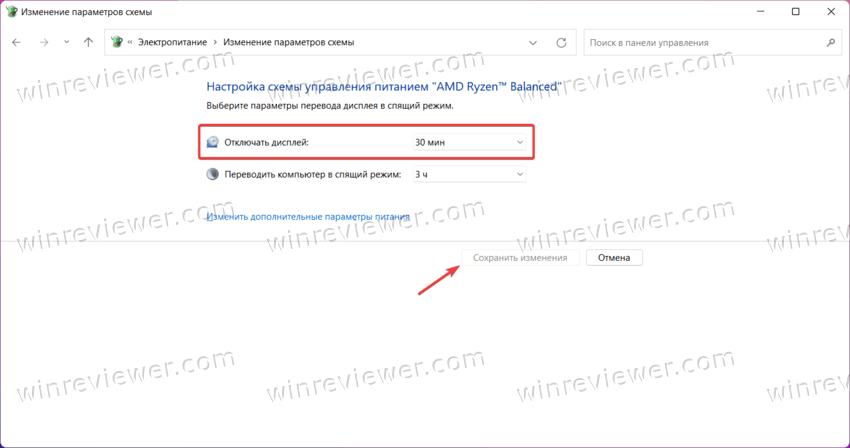
- Сохраните изменения, щелкнув по соответствующей кнопке снизу.
Обратите внимание , что вы можете указать разное время для разных схем питания. Например, выключать монитор через 2 минуты в режиме экономии заряда и никогда не выключать экран в режиме максимальной производительности.
Помимо двух способов выше, позволяющих изменить время выключения монитора в Windows 11, существует специальная команда, которую можно использовать в различных сценариях автоматизации. Её можно выполнить в Терминале.
Как поменять время выключения монитора в Windows 11 из Терминала
Наконец, рассмотрим вариант с изменением времени выключения монитора в Windows 11 с помощью сравнительно простой команды в Терминале Windows.
Чтобы изменить время отключения экрана в Windows 11 из Терминала, следайте следующее.
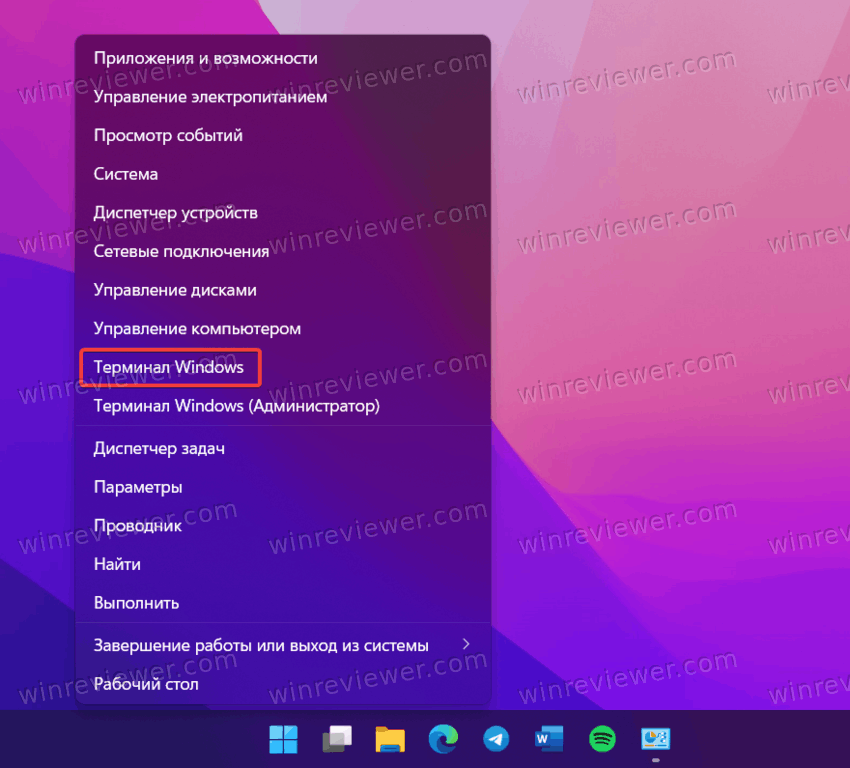
- Нажмите Win + X или щелкните правой кнопкой мыши по кнопке Пуск.
- Выберите Терминал Windows. Обратите внимание, что для этой инструкции не нужны права администратора.
- Если вы хотите изменить время выключения экрана при работе от сети, воспользуйтесь командой powercfg -change -monitor-timeout-dc X . Замените Х на нужное вам время в минутах. Например, powercfg -change -monitor-timeout-dc 10 . Эта команда сделает так, чтобы Windows выключала экран после 10 минут простоя.
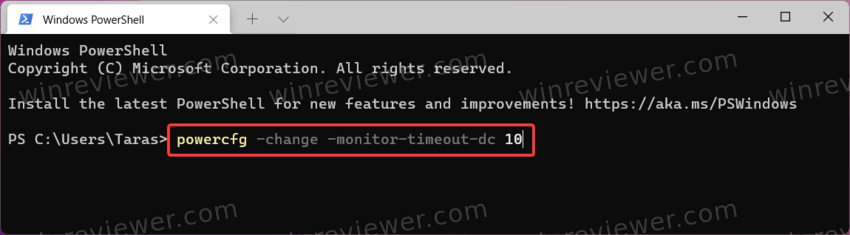
- Если надо изменить тайм-аут отключения монитора при работе от батареи, воспользуйтесь другой командой: powercfg -change -monitor-timeout-ac X . Опять же, замените Х на нужное вам время в минутах.
- Нажмите Enter для выполнения команды. Обратите внимание, что Терминал не будет отображать сообщения об успешном выполнении команды.
- Закройте Терминал.
Готово. Теперь вы знаете, как изменить время, после которого Windows 11 отключает монитор.
��Узнавайте о новых статьях быстрее. Подпишитесь на наши каналы в Telegram и Twitter.
Судя по тому, что вы читаете этот текст, вы дочитали эту статью до конца. Если она вам понравилась, поделитесь, пожалуйста, с помощью кнопок ниже. Спасибо за вашу поддержку!
Вы здесь: Главная страница » Windows » Windows 11 » Как в Windows 11 изменить время отключения экрана
Публикации по теме
Автор: Сергей Ткаченко и Тарас Буря
Сергей Ткаченко и Тарас Буря совместно работают над статьями на этом сайте. Благодаря их усилиям здесь появился целый пласт технических публикаций. Посмотреть все записи автора Сергей Ткаченко и Тарас Буря