Как использовать режим инкогнито в Safari и удалить историю браузера
 В закладки

В браузере Safari есть много скрытых функций. Но некоторые из них доступны уже на первом же экране браузера.
Это, например, возможность просматривать страницы в режиме Частный доступ. В некоторых случаях он может реально оказаться полезным, к примеру, если вы ищете подарок близкому человеку, но не хотите, чтобы он это как-то потом нашёл.
Правда, если вы искали информацию не в этом режиме, то историю можно просмотреть. Благо, ее можно и удалить самому. Расскажем, как это сделать.
Как использовать Частный доступ
Шаг 1. Нажмите кнопку открытия вкладок в правом нижнем углу Safari.
Шаг 2. Нажмите кнопку Частный доступ в левом нижнем углу экрана. Интерфейс сменится на темно-серый.

Шаг 3. Тапните по иконке + для создания новой вкладки.
В этом режиме история поисковых запросов не сохраняется.
Как удалить историю поиска в Safari
В этом случае есть два способа очистки истории веб-сёрфинга. Отметим, что история, удалённая на одном устройстве, не будет отображаться и на всех других, подключённых к iCloud.
Метод 1
Шаг 1. Тапните по иконке книги в нижней части экрана.
Шаг 2. Перейдите в раздел с иконкой часов, там хранится полная история браузера.

Шаг 3. Для удаления отдельных страничек проведите пальцем справа-налево и нажмите Удалить. Если вы хотите удалить всё, либо за определенный период (час, сегодня, сегодня и вчера, все время), нажмите Очистить и выберите нужный пункт.
Метод 2
Второй метод позволяет очистить всю историю, файлы cookie и данные веб-сайтов на этом устройстве. Причём независимо от того, когда были открыты сайты.
Шаг 1. Перейдите в раздел Настройки —> Safari.

Шаг 2. В нижней части списка тапните по кнопке Очистить историю и данные.
Учтите, что эти методы помогут вам безопасно скрываться только от посторонних, находящихся в ближайшей доступности от вас.
Если вам требуется быть анонимными в Интернете, используйте VPN.
В закладки
4 способа удалить историю Safari на Mac, iPhone и iPad
Safari и другие веб-браузеры настроены на сохранение данных веб-сайта при каждом поиске и просмотре в Интернете. С историей Safari на вашем Mac и устройстве iOS вы можете легко вернуться на сайт в следующий раз. Хотя по разным причинам вы можете удалить историю Safari на Mac, iPhone или iPad. Этот пост покажет вам как удалить историю в Safari шаг за шагом.
- Часть 1. Обычные способы удаления истории в Safari
- Часть 2. Профессиональные способы удаления истории в Safari
- Часть 3. Часто задаваемые вопросы о том, как удалить историю Safari на Mac и iPhone
Часть 1. Обычные способы удаления истории в Safari
Собранная история Safari на вашем Mac, iPhone или iPad займет место в хранилище и приведет к неэффективной работе. Кроме того, эти истории, кеши и файлы cookie могут раскрывать вашу личную информацию. Какой бы ни была причина, если вы хотите удалить историю в Safari на Mac или устройстве iOS, вы можете использовать для этого 2 распространенных метода ниже.
Как удалить историю Safari на Mac
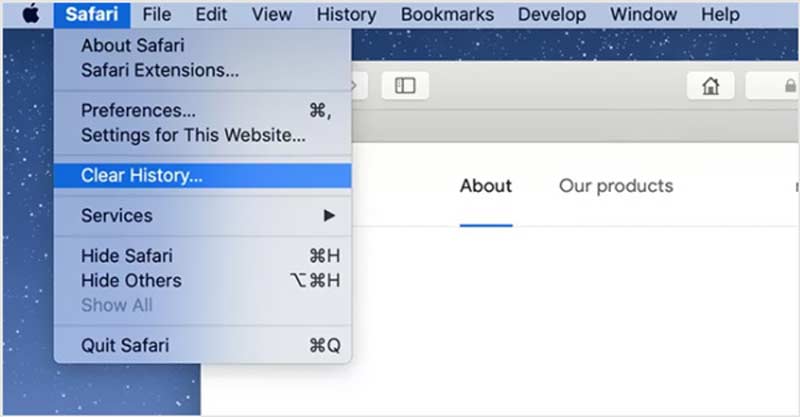
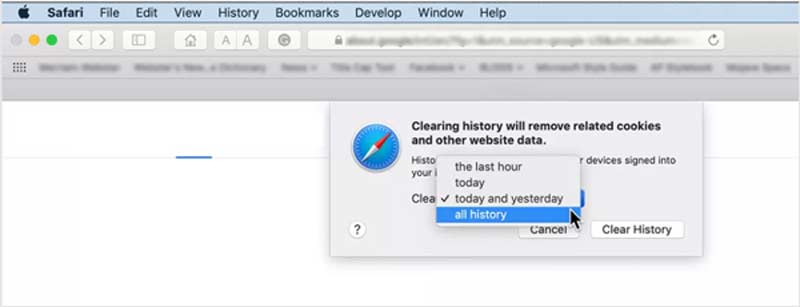
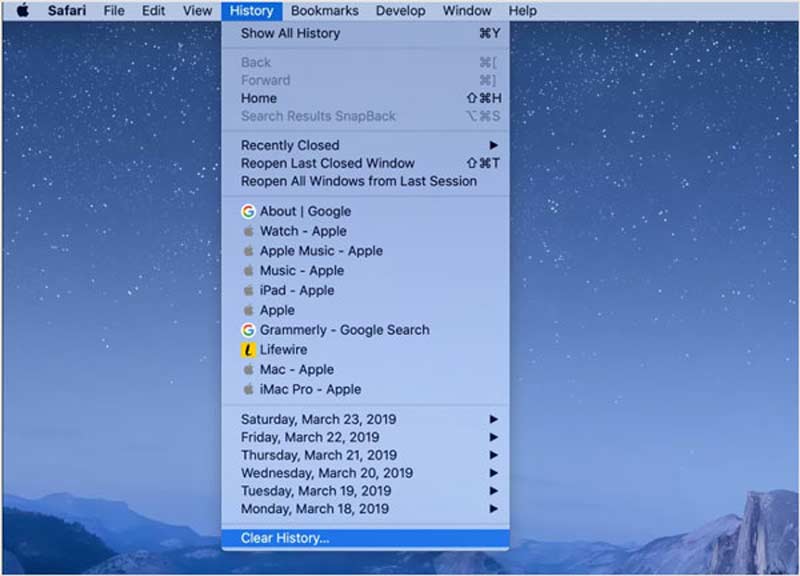
Таким образом вы можете легко удалить различные данные Safari, включая историю посещенных веб-страниц, недавние поисковые запросы, снимки состояния, список загруженных элементов, часто посещаемые сайты и многое другое.
Как удалить историю Safari на iPhone и iPad
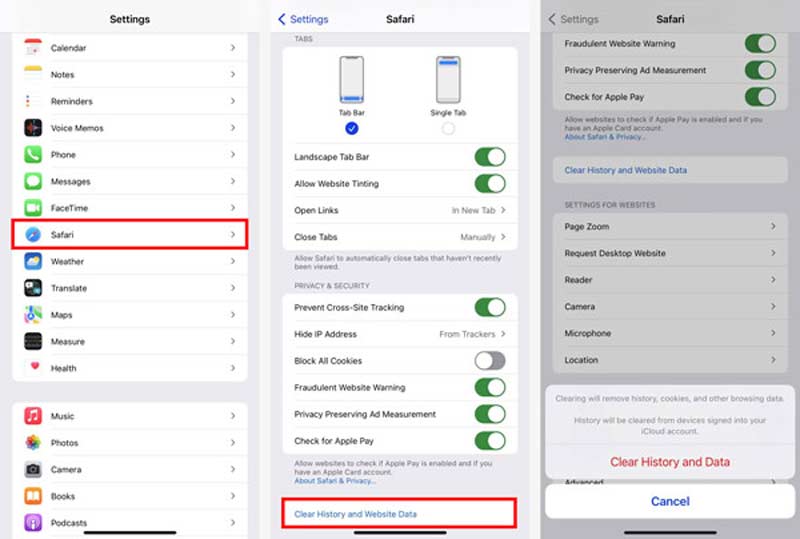
Как видите, на этом этапе вам также разрешено блокировать все файлы cookie, предотвращать отслеживание и настраивать другие параметры.
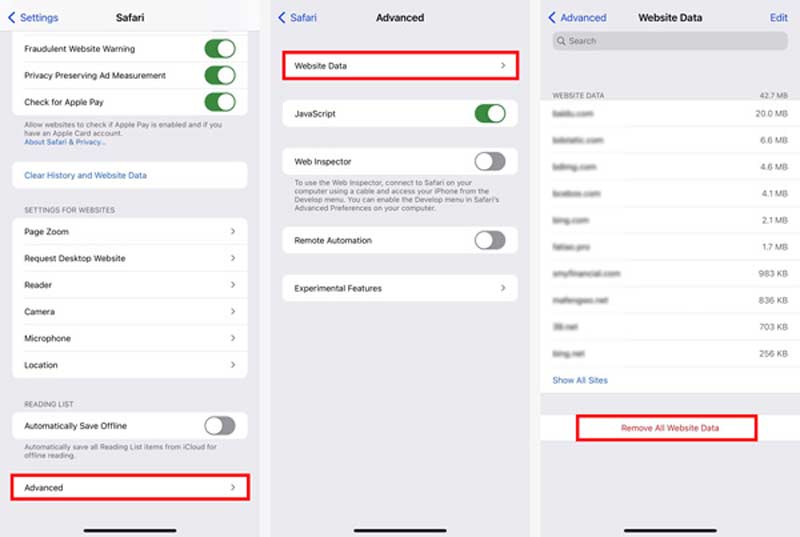
Часть 2. Профессиональные способы ведения истории Safari на Mac, iPhone и iPad
Помимо официальных методов удаления истории в Safari, вы можете использовать стороннее программное обеспечение для очистки данных iOS или Mac, чтобы удалить все истории, кеши и файлы cookie Safari. В этой части мы хотели бы порекомендовать вам два отличных инструмента для очистки истории Safari.
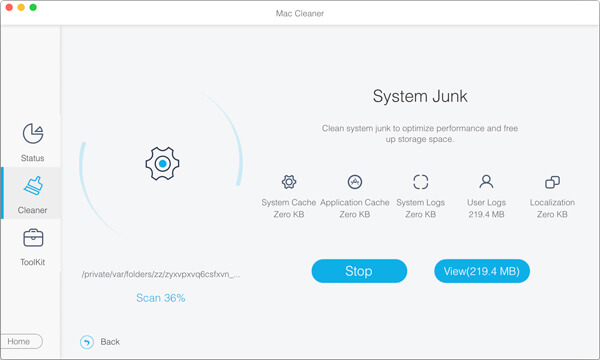
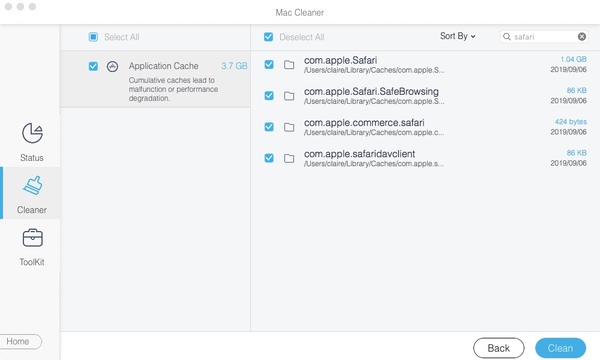
Как удалить историю в Safari с помощью Mac Cleaner

- Удалите историю поиска Safari, загрузки, файлы cookie, кеши и другие файлы на Mac.
- Удалите с Mac ненужные файлы, память, вирусы, рекламное ПО, вредоносные программы и многое другое.
- Удалите дублированные фотографии, удалите большие и старые файлы и удалите приложения, чтобы освободить место на Mac.
- Следите за производительностью Mac, такой как использование диска, состояние батареи, использование памяти и ЦП.


Как очистить историю в Safari с помощью iPhone Cleaner

- Легко очищайте историю Safari, кеши и файлы cookie на iPhone и iPad.
- Удалите ненужные / повторяющиеся / старые / большие файлы в новое место для хранения iPhone.
- Удалите неиспользуемые приложения, сотрите личные данные и сожмите фотографии.
- Три уровня стирания, чтобы навсегда стереть все данные iOS на iPhone.




Часть 3. Часто задаваемые вопросы о том, как удалить историю Safari на Mac, iPhone и iPad
Вопрос 1. Могу ли я удалить приложение, чтобы удалить всю историю Safari на iPhone?
Да, после удаление приложения Safari с вашего iPhone все связанные данные, включая историю, будут удалены. Учитывая это, iCloud может создавать резервные копии и синхронизировать различные файлы Safari. В следующий раз, когда вы переустановите приложение Safari, вы можете восстановить синхронизацию всей истории Safari.
Вопрос 2. Почему я не могу очистить историю Safari?
Различные факторы могут привести к тому, что вы не сможете удалить историю Safari. Вы можете попробовать перезапустить приложение Safari или устройство Apple, чтобы решить проблему. Если вы видите, что кнопка Safari «Очистить историю и данные веб-сайта» неактивна, вам следует изменить настройки экранного времени. Перейдите в раздел «Ограничения содержимого и конфиденциальности во время использования экрана», а затем отключите ограничение Safari.
Вопрос 3. Как я могу создать приватный просмотр в Safari?
Safari предоставляет пользователям возможность приватного просмотра для приватного просмотра и поиска в Интернете без отслеживания или сохранения / обмена данными с другими связанными устройствами Apple. Вы можете открыть приложение Safari на Mac, щелкнуть меню «Файл» и выбрать параметр «Новое личное окно». На iPhone или iPad вы можете нажать кнопку «Вкладки» в углу, отобразить список «Группы вкладок» и выбрать «Личные».
Как удалить историю поиска в Safari? В этом посте вы найдете подробное руководство по удалению истории Safari на устройствах Mac и iOS. Если вам нужно очистить историю в приложении Safari, вы можете использовать для этого предпочитаемый вами метод.
Что вы думаете об этом посте.
Рейтинг: 4.8 / 5 (на основе голосов 132) Подпишитесь на нас в
Что делать, если Safari работает медленно на Mac? В этой статье объясняются возможные причины и решения для исправления медленной работы Safari на Mac в различных аспектах. Просто прочитайте и проверьте.
Эта статья покажет вам, как легко удалить Safari и расширения на Mac вручную или с помощью терминала, чтобы освободить место на вашем MacBook Pro.
Как синхронизировать сообщения с iPhone на iPad для обмена в реальном времени? Вот 3 эффективных способа помочь вам синхронизировать (старые) текстовые сообщения и iMessages с iPhone на iPad.
Оставьте свой комментарий и присоединяйтесь к нашему обсуждению
Blu-Ray плеер 
Blu-ray Player — это мощный проигрыватель, который может воспроизводить диски Blu-ray, папку Blu-ray, DVD-диск / папку / файл ISO, выступая в качестве общего медиаплеера для любых видеофайлов HD / SD.
Как удалить историю в Safari на iPhone и iPad

Как и другие браузеры, Safari в iOS хранит историю посещаемых сайтов, и не все пользователи хотят хранить её, особенно если в телефон заглядывает кто-то любопытный. Для этого браузера доступно два метода очистки истории: её можно удалить полностью или же очистить только последние посещённые сайты.
В этой инструкции подробно описаны два способа удалить историю в Safari на iPhone и iPad, а ниже вы можете найти видео, где весь процесс показан наглядно. Также может быть интересным: Как изменить браузер по умолчанию на iPhone.
Полное удаление всей истории Safari в параметрах
Первый способ очистит журнал браузера Safari полностью — то есть удалит историю посещенных сайтов за всё время использования.
При этом история удалится на всех устройствах, в которых вы вошли с вашей учётной записью iCloud, а не только на iPhone или iPad, где вы производите описываемые далее действия.
- Зайдите в Настройки и откройте пункт Safari.
- Найдите пункт «Очистить историю и данные» и нажмите по нему.

- Подтвердите полное удаление истории, файлов cookie и других данных посещенных сайтов.

Готово — история удалена как с этого устройства, так и с других ваших устройств Apple, при условии, что они подключены к Интернету.
Удаление последних посещенных сайтов из истории Safari
Если вам требуется удаление только последних посещенных сайтов из истории браузера Safari, сделать это можно следующим образом:
- Откройте браузер Safari на вашем устройстве, нажмите по кнопке закладок (с изображением открытой книги).

- Нажмите по кнопке истории вверху (с изображением часов).
- Нажмите кнопку «Очистить».
- Выберите, за какое время вам требуется очистить историю: за всё время, за сегодня и вчера, только за сегодня или за последний час.

- При желании вы можете вручную удалить отдельные сайты из истории: на той же странице с журналом посещенных сайтов потяните за любой сайт влево, а затем нажмите по появившейся кнопке «Удалить».

Видео инструкция
Как видите, способы очень простые, но функциональные и, в зависимости от того, какая задача по очистке записей в истории перед вами стоит можно выбрать подходящий вариант действий.
Как очистить кэш в Safari на macOS и iOS?

Для очистки кэша в Safari на Mac необходимо зайти в браузер Safari, в верхнем меню выбрать пункт “Safari” и нажать “Настройки”.
Далее в настройках:
1. Перейти в “Дополнения”
2. Поставить галочку на “Показывать меню Разработка в строке меню”
Теперь мы можем зайти в меню “Разработка” и очистить или отключить кэш.
Закрываем настройки. В меню “Разработка” выберите очистку или отключение кэша.
Готово! Теперь нужно обновить страницу для того чтобы увидеть изменения на странице.
Если ваш проект находится в разработке желательно отключить кэш чтобы не очищать его каждый раз. Для того чтобы включить его обратно перейдите в меню “Разработка” и снимите галочку с “Отключить кэши”.
Если же в ваш проект были внесены единичные правки используйте очистку кэша.
Очистка кэша в iOS
Для очистки кэша на iPad и iPhone необходимо зайти в “настройки”
Далее перейти в пункт “Safari” и нажать “Очистить историю и данные сайтов”
Готово! Теперь для того чтобы увидеть обновленные данные перейдите на сайт и перезагрузите страницу