Переводим текст в Яндекс Браузере
Яндекс Браузер удобен в первую очередь тем, что в нем уже есть встроенный переводчик текста, а в новых версиях еще и видео. Однако пользователю представлено несколько вариантов перевода помимо встроенного переводчика и/или полного перевода посещаемой страницы.

Как переводить в Яндекс Браузере
В Яндекс Браузер встроен переводчик собственной разработки, который должен автоматически срабатывать на страницах, где большая часть текста написана на иностранном языке или в мета-данных страницы указано, что она на иностранном языке. Иностранным для переводчика в данном случае является язык, отличный от языка системы и самого Яндекс Браузера пользователя.
Браузер предоставляет следующие варианты перевода:
- Перевод интерфейса: происходит перевод только компонентов самого браузера — названия элементов меню, настроек и т.д. на выбранный пользователем язык;
- Перевод выделенного текста: переводится не весь текст на странице, а только выделенный пользователем фрагмент;
- Перевод всей страницы.
Далее рассмотрим все имеющиеся варианты настройки перевода текста в Яндекс Браузере.
Вариант 1: Перевод интерфейса браузера
Если вам нужно перевести элементы интерфейса самого Яндекс Браузера, то пользоваться сторонними переводчиками в этом случае не нужно. Достаточно только внести соответствующие изменения в настройках Браузера:
- Обычно Яндекс Браузер устанавливает тот язык интерфейса, который присутствует в системе. Если по каким-то причинам вам требуется использовать другой язык, то изменить настройки можно по следующей ссылке browser://settings/languages. К сожалению, изменение можно провести только по представленной ссылке, так как в настройках нет перехода к нужному разделу.
- В блоке “Языки” выберите тот язык, который требуется. По умолчанию там представлены: русский, английский и ваш язык, если таковым не является один из двух этих языков.
- Если в списке отсутствует нужный язык, то его можно добавить, воспользовавшись соответствующей кнопкой. После этого выберите нужный язык из выпадающего списка.

Вариант 2: Перевод слов и фраз
С помощью встроенного в Яндекс переводчика можно быстро переводить слова, фразы и небольшие отрывки текста, без необходимости их копировать и вставлять непосредственно в сторонние переводчики. Делается это очень просто:
- Выделите на странице интересующий вас фрагмент текста, который нужно перевести.
- Появится меню с быстрыми действиями. Там кликните по кнопке в виде треугольника.
- Откроется еще одно меню с дополнительными элементами. Там будет блок “Яндекс переводчик” с переводом выделенного фрагмента.
Примечание. Если таким образом у вас не получается выполнить перевод, значит, вы выделили слишком большой фрагмент. Попробуйте выделить меньший кусок. Если нужно перевести именно этот кусок без разрывов, то его придется скопировать и вставить в сторонний переводчик.
Вариант 3: Перевод всей страницы
По умолчанию Яндекс Браузер вам всегда будет предлагать перевод страниц, написанных с его точки зрения на иностранном языке. Если по каким-то причинам браузер не предложил выполнить перевод страницы, например, если она ранее была включена в исключения для переводчика или вы меняли его настройки, то инициировать перевод можно по следующей инструкции:
- Кликните в любом пустом месте на странице правой кнопкой мыши.
- Выберите в контекстном меню пункт “Перевести на русский”.
Как видите, выполнить перевод как страниц, так и отдельных слов и фраз в Яндекс Браузере проще простого, так как весь необходимый функционал уже встроен в веб-обозреватель по умолчанию.
Как включить переводчик в Яндекс Браузере
Переводчик в Яндекс.Браузер – довольно полезное приспособление, которое всё же отличается некоторыми особенностями во время использования. Тем не менее функция автоматического перевода позволяет как минимум узнать о смысле текста на определённой веб-странице.

Базовые настройки переводчика в Яндекс.Браузер
Данный ресурс отображает информацию именно на том языке, который установлен по умолчанию в вашей версии Windows.
Важно! Сайты, на которых присутствуют тексты на языке, отличном о того, которой установлен в Яндексе по умолчанию, будет предложено перевести.
Если вы желаете видеть информацию на другом языке, необходимо воспользоваться онлайн-переводчиком.
Главные особенности Яндекс.Переводчик:
- сервис предоставляет возможность как частичного, так и полного перевода. То есть, существует как возможность предоставления подсказки к отдельному слову, так и полная обработка веб-страницы;
- переводчик может выполнять функцию проверки орфографии при вводе текста. Путём подчёркивания неправильно написанных слов вам будут предоставляться подсказки на впоследствии выбранном языке;
- Яндекс.Браузер предоставляет пользователям возможность установки запрета перевода на определённый язык. Для этого его просто нужно указать в настройках.
В целом, Яндекс.Переводчик – нужная утилита среди предоставляемых функций данного браузера. Более того, она достаточно проста в использовании.
Как перевести веб-страницу с помощью Яндекс.Переводчик?
- Откройте нужную страницу.
- В левом верхнем углу будет указан язык, на котором составлен текст источника.


При переводе менее популярных сайтов, чем представленная Википедия, могут возникать затруднения. В основном это означает, что система просто не может определить язык, на котором написан предложенный текст.
Что делать в случае таких сбоев в работе Яндекс.Переводчика?
-
Рядом с кнопкой «Перевести на русский» найти кнопку с изображением стрелки направленной вниз.

Это – простой способ перевода отдельных веб-страниц.
Яндекс.Переводчик: полный перевод браузера
Для решения этого вопроса пользователю необходимо произвести определённые манипуляции в настройках ресурса. Как правило, они представляют собой следующий алгоритм:
-
Для того чтобы открыть настройки, необходимо навести курсор на правый верхний угол и выбрать первую кнопку справа.


Важно! В большинстве случаев у русскоязычных пользователей изначально установлено два языка в Яндекс.Переводчик – английский и непосредственно русский.
Остановка функционирования переводчика
Несмотря на видимое удобство, повторяющаяся просьба о переводе может мешать в некоторых случаях. Поэтому стоит произвести следующий алгоритм для большего комфорта использования ресурса в вашем случае:
- Найдите вкладку «Языки» путём произведения всех действий, указанных выше.
- Среди всех предложенных опций данной вкладки вы увидите пункт «Предлагать перевести страницы, язык которых отличается от языка интерфейса», с него нужно снять галочку.

Перевод фрагмента
Если же вы нуждаетесь в ситуативном переводе, скорее для ознакомления, чем для использования в серьёзных документах, вам достаточно применить следующую функцию:
- Выделить фрагмент текста на веб-странице. После этого на экране появится небольшое окно с перечнем функций.
- Выбрать кнопку с изображённой стрелкой вниз.
- В течение нескольких минут вы будете иметь возможность ознакомиться с переводом в отдельной вкладке.
Естественно, у пользователей есть возможность самостоятельного выбора языка. Для этого в верхнем левом углу открывшегося окна нужно нажать на кнопку «язык», и выбрать необходимый вариант из представленного меню.
Перевод отдельного слова
Во время обычного сёрфинга в Интернете у нас часто возникает необходимость перевода отдельного слова. Для этого вовсе не обязательно производить вышеописанные действия. Кроме того, при использовании Яндекс.Браузер не нужно даже копировать это слово для дальнейшей обработки каким-либо онлайн-переводчиком.
Пользователь может просто выделить слово и нажать клавишу «Shift». Рядом будет предоставлен перевод на жёлтом фоне. Стоит понимать, что для большего удобства системой будет найден именно вероятный перевод, без большого количества синонимов и дополнительных вариантов.
Важно! В случае выделения сразу нескольких слов на экране появится дословный перевод каждого из них.
Возможные трудности в работе Яндекс.Переводчик
Чаще всего пользователи данного ресурса сталкиваются с проблемами перевода отдельных веб-страниц. Это может свидетельствовать лишь о том, что в настройках были произведены соответствующие изменения.
Для восстановления настроек необходимо произвести следующий алгоритм:
- Найти в настройках вкладку «Языки», как было описано выше.
- Под кнопкой «Настройка языка» найти пункт «Предлагать перевести страницы, язык которых отличается от языка интерфейса», и поставить напротив него галочку.
Яндекс.Переводчик – достаточно полезный ресурс для тех пользователей браузера, которые ознакомлены со всеми нюансами его работы, а также функционирования его приложений.
Как перевести страницу в Яндексе на русский
Нажмите правой кнопкой мыши на странице. В контекстном меню выберите пункт Перевести на русский.
В разделе Переводчик должны быть включены опции:
- Предлагать перевести страницы, язык которых отличается от языка интерфейса;
- Переводить выделенные слова и фразы;
- Показывать кнопку перевода картинок.
Как включить перевод страницы на русский
Для всех языков:
- Запустите Chrome на компьютере.
- Нажмите на значок с тремя точками в правом верхнем углу экрана Настройки.
- Внизу выберите Дополнительные.
- В разделе «Языки» нажмите Язык.
- Включите или отключите параметр «Предлагать перевод страниц, если их язык отличается от используемого в браузере».
Как включить мгновенный перевод
Как включить мгновенный перевод:
- Откройте настройки.
- Выберите Система Мгновенный перевод.
- Включите параметр Использовать мгновенный перевод. По умолчанию эта функция включена.
- Вы можете выбрать новый язык перевода по умолчанию. Нажмите Язык перевода.
- При необходимости добавьте другие языки оригинала.
Как перевести Яндекс на русский язык на телефоне
Вы можете изменить язык интерфейса в настройках системы только для всех приложений одновременно: Нажмите → Системные настройки. Выберите Язык и регион. В разделе Предпочитаемые языки перетащите нужный язык на самый верх списка.
Как установить Переводчик в Яндекс браузере
Откроется окно браузера на вкладке «Настройки». Слева имеется меню, в котором необходимо перейти на пункт «Инструменты», и справа чуть ниже находим блок «Переводчик», и устанавливаем галочки на все четыре функции: Предлагать перевести страницы, язык которых отличается от языка интерфейса
Почему страница не переводится на русский
Напротив «Язык» нажмите на стрелку, чтобы открыть дополнительные настройки, и если переключатель напротив «Предлагать перевод страниц, если их язык отличается от используемого в браузере» отключен — нажмите на него, чтобы включить данную функцию.
Как перевести с английского на русский сайт
Как переводить веб-страницы в Chrome
Откройте страницу на иностранном языке. В нижней части экрана выберите язык, на который нужно выполнить перевод. Другие языки, а затем выберите язык.
Как Яндекс перевести на русский язык
Нажмите → Настройки → Системные. Откройте Настройки языка и региона. В разделе Проверка правописания нажмите Добавить язык. В левой части окна Языки выберите язык.
Как работает яндекс переводчик
Яндекс. Переводчик передает текст одновременно двум системам: и статистическому переводчику, и нейронной сети. Полученные результаты оцениваются алгоритмом, основанном на методе обучения CatBoost — а он выбирает лучший из двух вариантов. Команда лингвистической экспертизы помогает работе Яндекс.
Какой браузер переводит страницы
В браузере Chrome по умолчанию есть функция автоматического перевода сайтов на язык интерфейса с помощью сервиса Google. Если она отключена, зайдите в «Настройки» → «Дополнительно» → «Настройки сайта» → «Google Переводчик» и активируйте перевод.
Как приложение перевести на русский язык
Как изменить язык для отдельного приложения:
- Откройте приложение «Настройки» на телефоне Android.
- Нажмите Система Язык и ввод Языки приложений.
- Выберите нужное приложение.
- Выберите язык.
Как перевести с английского на русский язык в телефоне
Как изменить язык на устройстве Android:
- На устройстве Android откройте настройки.
- Нажмите Система Язык и ввод Языки. Если пункта «Система» нет, тогда в разделе «Личные данные» выберите Язык и ввод Языки.
- Нажмите «Добавить язык» и выберите нужный язык.
- Перетащите его в начало списка.
Как перевести язык
В приложении Google:
- Откройте приложение Google. на телефоне или планшете Android.
- В правом верхнем углу экрана нажмите на значок профиля Настройки Язык и регион Язык поиска.
- Выберите нужный вариант.
Как включить автоперевод в Яндекс клавиатуре
Нажмите значок в левом верхнем углу Клавиатуры на строке подсказок. Переключитесь на вкладку с переводчиком — нажмите значок. Выберите язык, на который хотите перевести текст.
Как в Яндекс приложение поменять язык
Откройте меню приложения → Настройки → Язык приложения и выберите язык.
Какой самый лучший Переводчик с английского на русский
6 лучших онлайн-переводчиков:
- Google Переводчик Согласно данным из Википедии, ежедневно около 500 миллионов человек отдают свое предпочтение Google Переводчик.
- Яндекс. Переводчик
- Bing Microsoft Translator. Bing Microsoft Translator — лаконичный переводчик с интуитивно понятным интерфейсом.
- Systran.
- PROMT.
- DeepL.
Как перевести текст с английского на русский
- Откройте приложение «Google Переводчик» на устройстве Android.
- Укажите нужную языковую пару. Язык оригинала можно выбрать в левом нижнем углу экрана.
- Введите слово или текст. Чтобы перевод был более точным, вводите полные предложения.
- В текстовом окне появится перевод.
Как узнать версию Яндекс переводчика
Для корректной работы переводчика нужен Браузер последней версии. Чтобы узнать версию, нажмите → Дополнительно → О браузере.
Как в Яндекс браузере переводить видео
Откройте англоязычный ролик, который вы хотите посмотреть. Если у вас установлена последняя версия Браузера или приложения Яндекс, вы прямо в плеере увидите предложение перевести видео на русский. Чтобы запустить процесс перевода, достаточно нажать на кнопку.
Как подключить функцию переводчик
Как включить или отключить функцию «Быстрый перевод»:
- Откройте приложение «Google Переводчик» на устройстве Android.
- В правом верхнем углу нажмите на значок меню Настройки.
- Выберите Быстрый перевод Включить. На устройствах Android 10 и более поздней версии. Нажмите «Вставить». На телефонах Pixel 6 и более новых.
Как установить мгновенный перевод
- Установите приложение Gboard на смартфон или планшет Android.
- Откройте любое приложение, в котором можно набирать текст, например Gmail или Google Keep.
- Нажмите на текстовое поле.
- В верхней части клавиатуры коснитесь значка «Открыть меню».
- Нажмите на значок «Перевод».
- Выберите язык оригинала.
Как перевести изображение на русский
Как выполнять перевод камерой без подключения к интернету:
- Откройте приложение «Google Переводчик» на устройстве Android.
- Нажмите на значок камеры.
- Нажмите на окно выбора языков.
- Скачайте нужный языковой пакет.
Как перейти на другой язык
Вы также можете менять язык клавиатуры, нажимая Ctrl + Shift + Пробел, пока не появится нужная раскладка. Чтобы переключиться на предыдущий язык, нажмите Ctrl + Пробел.
Сколько языков переводит Яндекс
Кроме того, переводчик встроен в Яндекс. Браузер и автоматически предлагает перевести текст на иностранном языке.
Статистический машинный перевод
98 языков, смотрите ниже Интерфейс: английский, русский, турецкий
Как поменять язык в Яндекс ID
Опишите проблему максимально подробно.Чтобы изменить язык интерфейса, выполните следующие действия:
- Нажмите ссылку настройки в правом нижнем углу экрана.
- Выберите нужный язык в соответствующем поле.
- Нажмите кнопку Сохранить изменения.
Что лучше Яндекс или Гугл Переводчик
Пока на этот вопрос ответить сложно, так как на сегодняшний день счет у них одинаковый — 1:1. Поскольку Яндекс и Гугл переводчики делают разные ошибки, целесообразно пользоваться обоими в сочетании с поисковиком и монолингвальными словарями.
Сколько стоит яндекс переводчик
Количество символов в запросах за календарный месяц
Тариф (в долларах США за 1 миллион символов)
50 000 001 — 100 000 000
100 000 001 — 200 000 000
200 000 001 — 500 000 000
Как добавить Яндекс переводчик на главный экран
Нажмите и удерживайте свободное место на экране. В открывшемся меню выберите Виджеты. В списке виджетов найдите нужный: Виджет Яндекса, Браузера, Навигатора, Переводчика, Клавиатуры или приложения Яндекс. Нажмите на Виджет и перетащите его на свободную область экрана.
Что случилось с гугл переводчиком
Переводчик прекратит работу 4 декабря 2019 года. В компании объяснили, что когда сервис только появился, онлайн-переводчиков было мало. Сейчас доступно множество таких сервисов, включая «Google Переводчик», а динамика использования «Инструментов переводчика» в последние годы постоянно снижается, рассказали в Google.
Что значит слово mean
Намереваться <глаг.>значить [зна́чил|зна́чил бы]
Как установить Переводчик на сафари
Как использовать встроенный переводчик в браузере Safari:
- Шаг 1. Запустите Safari.
- Шаг 2. Перейдите на сайт на одном из поддерживаемых языков.
- Шаг 3. Нажмите на кнопку «аА» в левом верхнем углу интерфейса приложения.
- Шаг 4. Выберите вариант «Перевести на Русский».
Как работает мгновенный перевод
Чтобы использовать Мгновенный перевод, вам просто нужно включить его в меню настроек вашего Pixel. Перейдите в меню настроек, выберите «Система» и нажмите «Мгновенный перевод». Включите его, затем выберите языки, которые хотите загрузить на свой телефон.
Как переводится Keyboard на русский язык
Как настроить автоматический перевод времени
Как установить время, дату и часовой пояс:
- На телефоне откройте приложение «Часы».
- Коснитесь значка «Ещё» выберите Настройки. Чтобы изменить часовой пояс, нажмите Домашний часовой пояс. Чтобы часовой пояс устанавливался автоматически, выберите Изменить дату и время Настраивать часовой пояс автоматически.
Как Google перевести на русский язык
Как изменить языковые настройки в веб-интерфейсе:
- Войдите в аккаунт Google.
- Слева выберите Личная информация.
- В разделе «Общие настройки веб-интерфейса» нажмите Язык «Изменить».
- Найдите и выберите нужный язык.
- Нажмите Выбрать.
- Если вы владеете несколькими языками, нажмите + Добавить язык.
Как сделать чтобы сайт переводился на русский на айфоне
Как использовать встроенный переводчик в браузере Safari:
- Шаг 1. Запустите Safari.
- Шаг 2. Перейдите на сайт на одном из поддерживаемых языков.
- Шаг 3. Нажмите на кнопку «аА» в левом верхнем углу интерфейса приложения.
- Шаг 4. Выберите вариант «Перевести на Русский».
Как сделать чтобы сафари переводил на русский
Перевод веб‑страниц в Safari на Mac:
- В приложении Safari на Mac перейдите на веб-страницу, которую хотите перевести. Если веб-страница может быть переведена, в поле смарт-поиска отображается кнопка перевода.
- Нажмите кнопку перевода, затем выберите язык.
Как включить автоматический перевод страниц в Google Chrome на айфоне
В браузере Chrome можно изменять настройки языка и автоматического перевода.Выполните следующие действия:
Переводчик для браузера Яндекс

Сеть интернет не ограничена только Ру кластером. Пользователь может получить любую информацию из любой страны мира. Проблема заключается лишь в том, как данную информацию воспринимать. Хорошо, если Вы полиглот и знаете много иностранных языков. Но таких людей в общей массе единицы, а информация иногда требуется здесь и сейчас.
И если раньше всех выручал Гугл, то теперь все изменилось. Встроенный переводчик для Яндекс браузера станет отличным выходом из ситуации. Да, работа переводчика иногда далека от идеала, но понять, как минимум, смысл переведенного текста с открытой страницы он всегда поможет.
Настройки по умолчанию
При установке Яндекс браузера переводчик уже установлен и настроен по умолчанию и бесплатно.
При подтверждении перевод страниц будет осуществлен с английского на русский как язык, который вы настроили как основной для своего браузера. Если необходим перевод на другой, то придется воспользоваться услугами онлайн переводчика от Яндекс, либо настроить свой обозреватель.
Отличительной чертой этого встроенного приложения в браузере является простота в его использовании и настройке.
Характеристики
- Выбор объема перевода (частичного или полного). Данная опция позволяет перевести весь контент на открывшейся странице, отдельный фрагмент текста или любое непонятное слово.
- Второй полезной функцией переводчика является автоматическая проверка орфографии вводимого в поля текста. Если вы допустили ошибку, браузер подчеркнет неправильное слово, а также покажет подсказки из словаря.
- Переводчик в Яндекс браузере, в случае необходимости, можно отключить или установить запрет на перевод на тот или иной язык. Делается это в настройках самого обозревателя.
Автоматический перевод
Как уже было сказано, автоматический переводчик настроен так, что позволяет перевести написанный текст с максимальной схожестью с оригиналом. Существует два способа использовать это дополнение:
1.При помощи автоматической всплывающей подсказки:
- Для этого открываем страницу с контентом, отличным от нашей локализации по умолчанию;
- В левом верхнем углу страницы браузера появится вплывающая строка с указанием языка источника текста и кнопкой автоперевода.
- Нажимаем на кнопку и в течение пары секунд получаем перевод всей страницы.
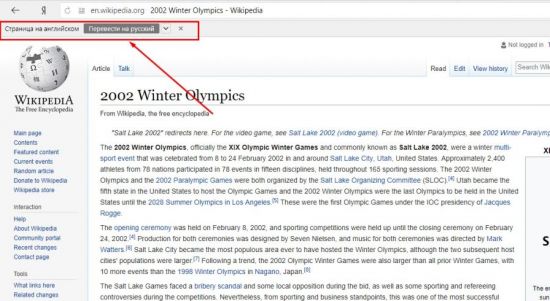
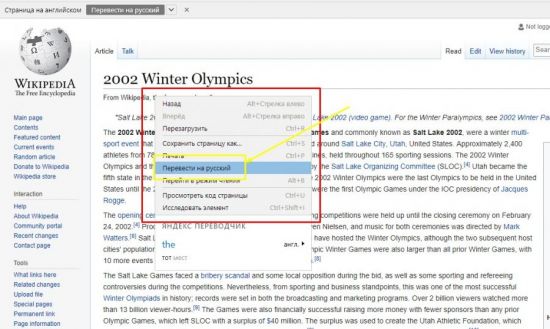
2. При помощи контекстного меню. Как это работает:
- Если по какой-то причине кнопка автоперевода не появилась, то перевод можно сделать в ручном режиме. Для этого в любой части страницы вызываем правой кнопкой мыши контекстное меню;
- Выбираем пункт «Перевести на русский»;
- Весь сайт, как и в примере выше, будет переведен на ваш родной язык.
Иногда случается так, что Яндекс браузер не может определить оригинальную локализацию и перевести текст не удается. В этом случае можно вручную выбрать язык, с которым будет работать автопереводчик:
1.Так же открываем страницу с информацией;
2.В левом верхнем углу находим всплывающую строку;
3.Рядом с кнопкой находим флажок раскрывающегося списка и нажимаем на него.
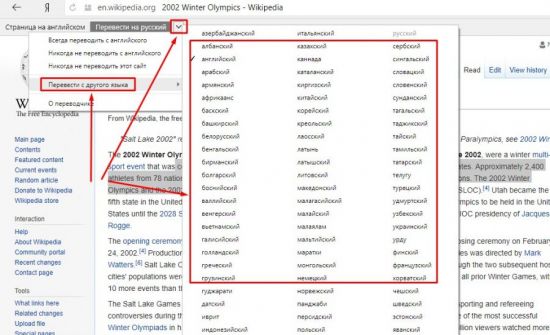
4.Перед нами появится список, где выбираем пункт «Перевести с другого языка» и выбираем нужный.
Частичный перевод
Иногда случаются ситуации, когда не нужно переводить весь объем. Достаточно понять ключевые слова или фрагменты. В этом случаем можно воспользоваться функцией частичного перевода текста на странице. Для этого:
- Выделяем интересующий нас фрагмент текста;
- При этом сразу появится строка инструментов, в которой выбираем кнопку в виде стрелки вниз.
- В открывшемся окошке будет показан перевод текущего фрагмента текста.
- Либо можно по старинке: правой кнопкой вызываем контекстное меню;
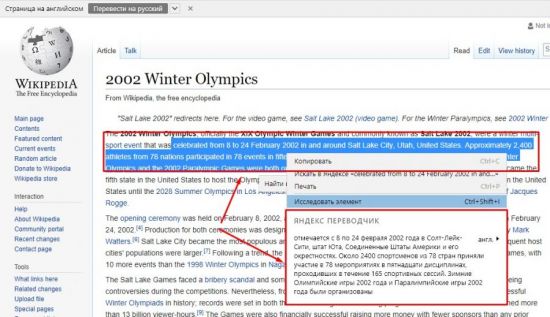
Этот способ также подразумевает ручной выбор языка оригинала для более точного перевода. В открывшемся окне с переводом рядом с текстом будет отображаться язык. Нажав на кнопочку рядом с ним, мы получим доступ к огромному списку с языками мира.
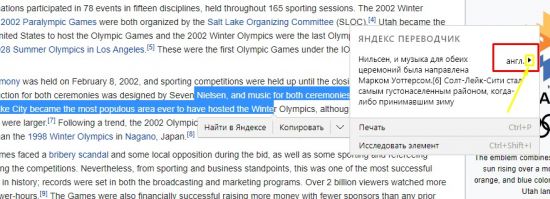
Естественно, у пользователей есть возможность самостоятельного выбора языка. Для этого в верхнем левом углу открывшегося окна нужно нажать на кнопку «язык», и выбрать необходимый вариант из представленного меню.
Перевод отдельных слов
Случаются ситуации, когда во время просмотра страниц попадаются отдельные слова, требующие перевода. Разработчики веб-обозревателя внедрили отличную возможность сделать это при помощи всего одной клавиши на клавиатуре:
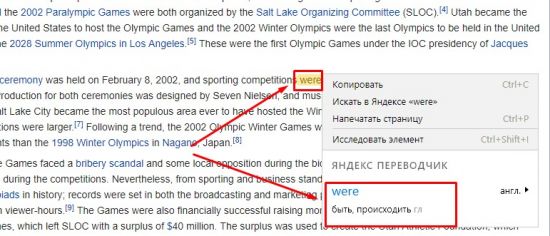
- Наводим курсор на нужное слово;
- Нажимаем клавишу Shift;
- Слово сразу подсветится оранжевым маркером и рядом появятся варианты перевода.
Отключение автоперевода
В случае свободного владения языком оригинала или просто отсутствия необходимости перевода сайтов можно отключить всплывающую строку с предложением перевода.
Делается это так же просто, как и другие действия:
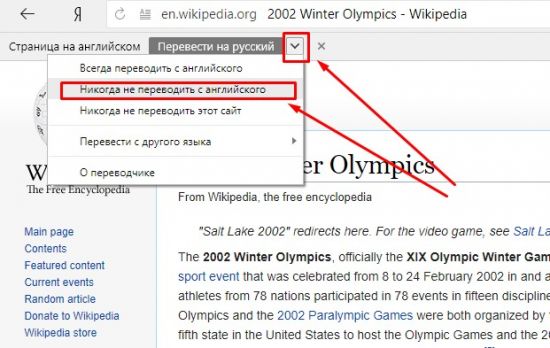
- На всплывающей строке нажимаем кнопку со стрелкой вниз для вызова контекстного меню.
- Выбираем «Никогда не переводить с … языка», или «Никогда не переводить этот сайт».
Второй вариант – использовать настройки обозревателя Яндекс:
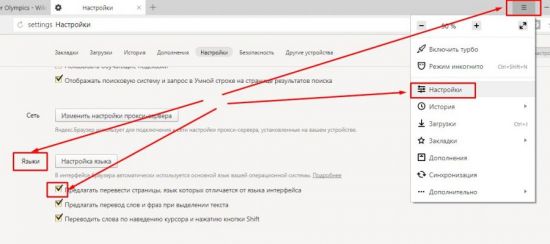
- Открываем страницу браузера;
- Нажимаем кнопку меню (справа вверху);
- Переходим в настройки;
- Прокручиваем вниз и нажимаем «Дополнительные настройки»;
- Находим раздел «Языки»;
- Снимаем галочку с пункта «Предлагать перевести страницы, язык которых отличается от языка интерфейса».
Для вступления в силу изменений перезапустите программу.
Подводя итоги, можно сделать вывод, что современные технологии во многом облегчают нашу жизнь. Теперь нет необходимости в глубоком изучении иностранного языка для того, чтобы уловить смысл текста. Переводчик в Яндекс браузере – отличное расширение для полноценного серфинга в интернете. И, несмотря на то, что пока машинный перевод далек от идеала, языковые базы постоянно совершенствуются и с каждым днем качество переведенного контента становится лучше и читабельнее. Если вы еще не успели скачать и установить себе браузер с подобной опцией – советуем сделать это как можно скорее.