Как установить гаджет гисметео на рабочий стол
На рабочем столе обычно отображаются значки файлов и папок, корзины и компьютера. Однако на него также можно вывести много полезной информации: состояние и характеристики компонентов ПК, календарь, погоду и многое другое.
О последнем и пойдет речь в данной статье. Увы, в Windows 10 нет встроенных инструментов, позволяющих отобразить актуальную информацию о погоде на десктопе в виде виджета, так разработчики “десятки” окончательно от них отказались. Но выход есть – использование сторонних программ. Давайте рассмотрим несколько вариантов, которые пользуются популярностью и хорошо себя зарекомендовали среди пользователей.
Win10 Widgets
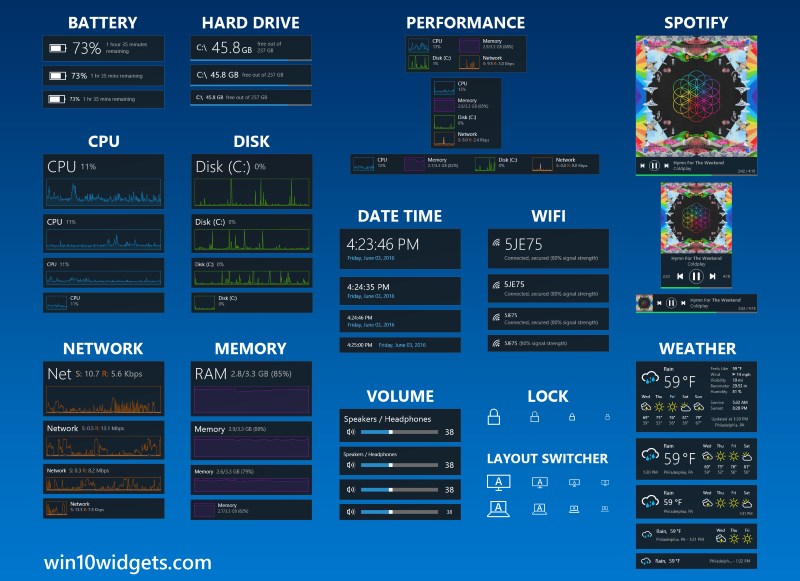
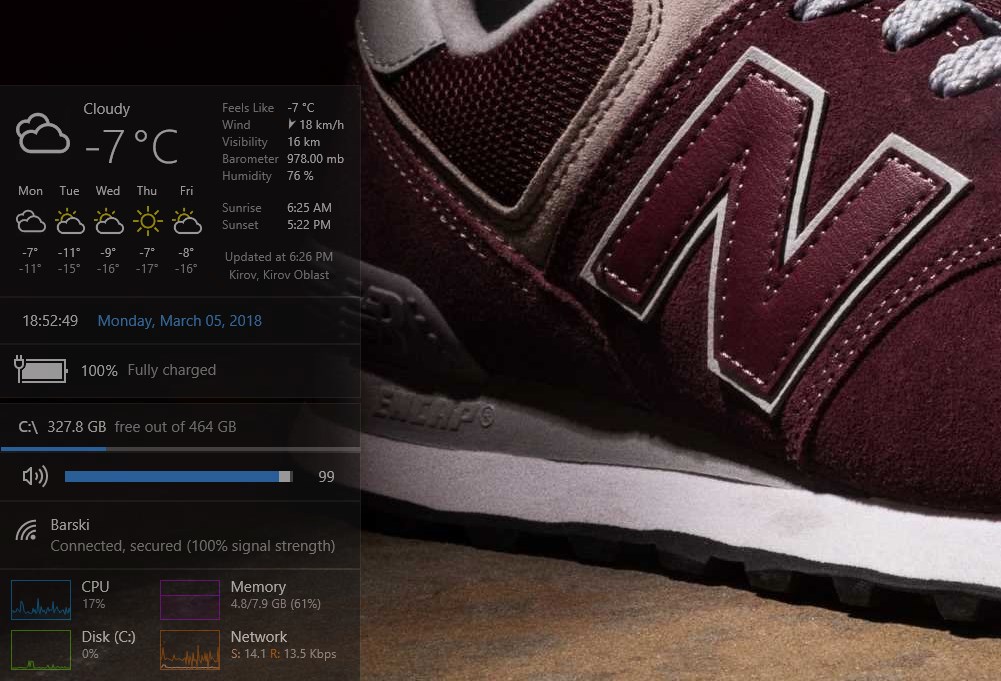
С помощью данной утилиты помимо погоды можно вывести на рабочий стол следующую информацию: время и дата, загруженность ЦП, оперативной памяти, заряд батареи (для ноутбуков), использование пространства на жестком диске и т.д. Что касается погоды, программа показывает детализированные данные, которые включают в себя: температуру, осадки, влажность, видимость, атмосферное давление, время восхода и заката, направление и сила ветра.

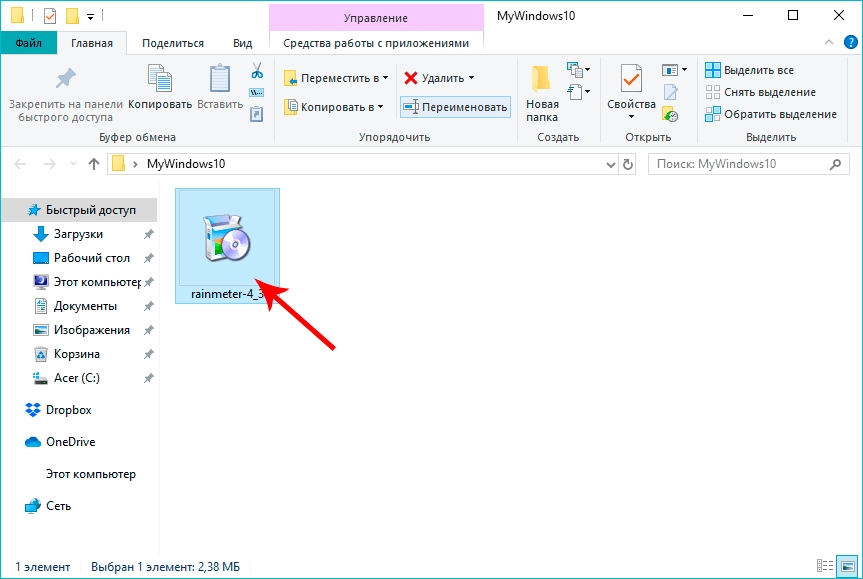
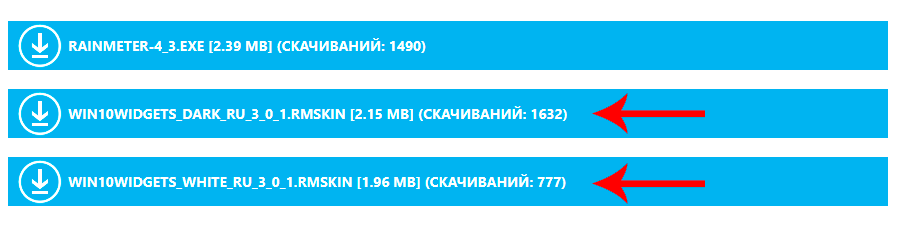
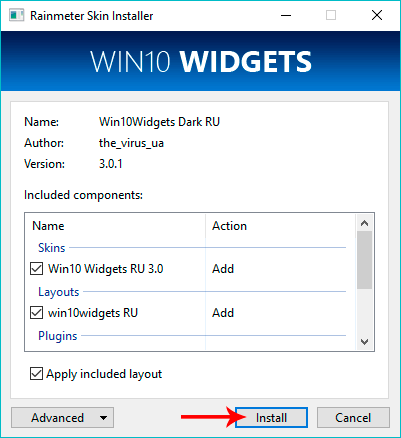
Теперь нам нужно на этой же веб-странице скачать скин (белый или темный).

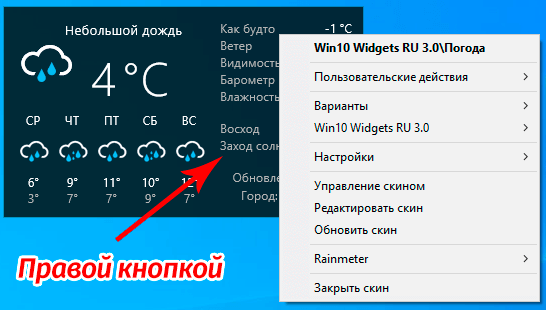
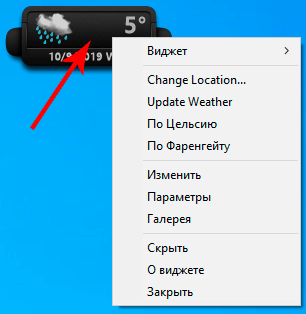
Получить доступ ко всевозможным настройкам виджета можно, щелкнув правой кнопкой мыши по нему, после чего откроется контекстное меню, в котором мы можем выбрать нужную нам команду.

xWidget
Данная программа также достаточно распространена среди пользователей “десятки” благодаря своему расширенному функционалу, возможности менять дизайн обложек и т.д.
Расписывать подробно как скачать и установить программу мы не будет, так как действия похожи на те, что мы выполняли для Win10 Widgets. За исключением того, что скачанный установочный файл нужно будет распаковать, так как он в архиве.
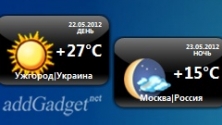
После того, как программу будет установлена и запущена, мы увидим небольшое окошко, в котором будут отображаться краткие сведения о погоде: температура, осадки, дата и день недели.
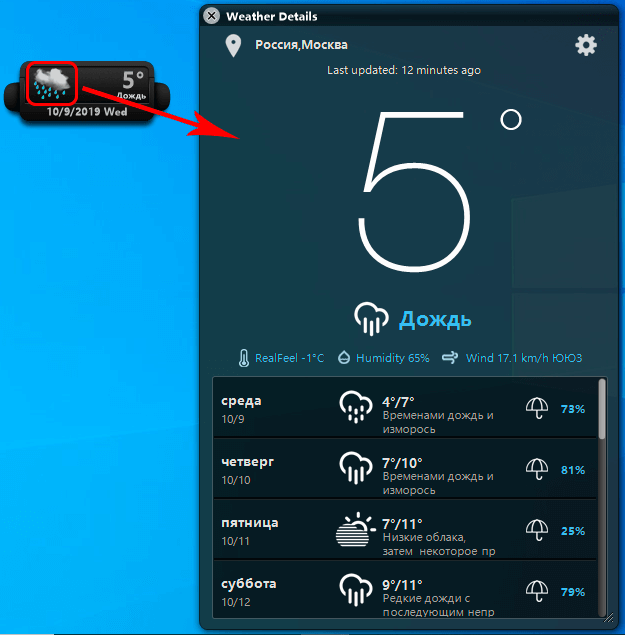
Двойным щелчком по текущему виду осадков мы можем открыть детальную информацию о погоде.

Также, контекстное меню виджета, вызываемое щелчком правой кнопки мыши по нему, позволяет выполнить множество полезных и необходимых настроек.

8GadgetPack
Данную утилиту (в том числе, ее скачивание, установку и функционал) мы уже рассматривали в нашей статье “Гаджеты на рабочий стол Windows 10: где скачать, как установить”.
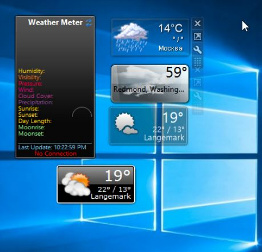
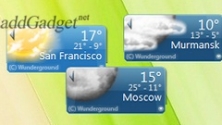
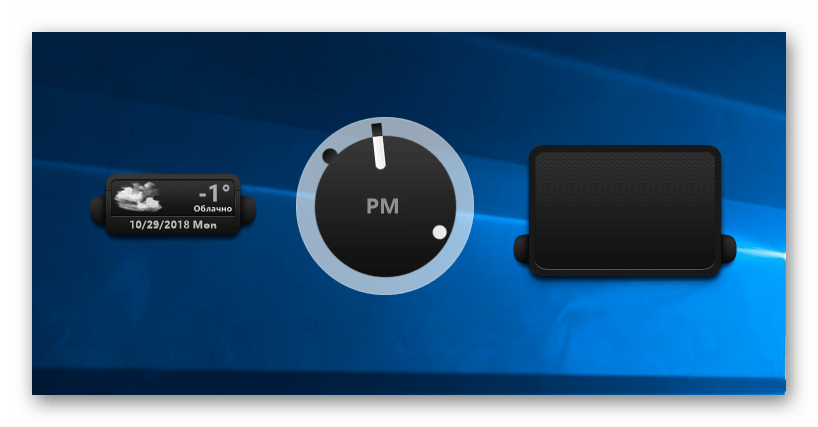
Стандартный виджет отображает температуру для заданной локации, а также осадки. При наведении указателя мыши на него, справа появится значок в виде гаечного ключа.
Нажатие на него открывает настройки, где мы можем выбрать город, изменить вид и единицы измерения.

Примечание: Необходимо помнить о потенциальном риске при скачивании вышеперечисленных программ в интернете. Также рекомендуется проверять загруженные файлы в антивирусе на предмет наличия компьютерных вирусов. На нашем сайте мы можем только рекомендовать определенные ссылки на посторонние страницы для скачивания программ, однако, мы не несем ответственности за содержание подобных страниц и возможный ущерб, причиненный в результате их посещения.
Заключение
Несмотря на то, что Windows 10 не располагает стандартными инструментами, с помощью которых можно добавлять на рабочий стол различные виджеты, в том числе погоду, у пользователей есть возможность сделать это с помощью сторонних утилит.


загрузить и установить Gismeteo на вашем персональном компьютере и Mac
Некоторые приложения, например, те, которые вы ищете, доступны для Windows! Получите это ниже:
Или следуйте инструкциям ниже для использования на ПК :
Если вы хотите установить и использовать Gismeteo на вашем ПК или Mac, вам нужно будет загрузить и установить эмулятор Desktop App для своего компьютера. Мы усердно работали, чтобы помочь вам понять, как использовать app для вашего компьютера в 4 простых шагах ниже:
Шаг 1: Загрузите эмулятор Android для ПК и Mac
Хорошо. Прежде всего. Если вы хотите использовать приложение на своем компьютере, сначала посетите магазин Mac или Windows AppStore и найдите либо приложение Bluestacks, либо Приложение Nox . Большинство учебных пособий в Интернете рекомендуют приложение Bluestacks, и у меня может возникнуть соблазн рекомендовать его, потому что вы с большей вероятностью сможете легко найти решения в Интернете, если у вас возникнут проблемы с использованием приложения Bluestacks на вашем компьютере. Вы можете загрузить программное обеспечение Bluestacks Pc или Mac here .
Шаг 2: установите эмулятор на ПК или Mac
Теперь, когда вы загрузили эмулятор по вашему выбору, перейдите в папку «Загрузка» на вашем компьютере, чтобы найти приложение эмулятора или Bluestacks.
Как только вы его нашли, щелкните его, чтобы установить приложение или exe на компьютер или компьютер Mac.
Теперь нажмите «Далее», чтобы принять лицензионное соглашение.
Чтобы правильно установить приложение, следуйте инструкциям на экране.
Если вы правильно это сделаете, приложение Emulator будет успешно установлено.
Шаг 3: Gismeteo для ПК — Windows 7/8 / 8.1 / 10/ 11
Теперь откройте приложение Emulator, которое вы установили, и найдите его панель поиска. Найдя его, введите Gismeteo в строке поиска и нажмите «Поиск». Нажмите на Gismeteoзначок приложения. Окно Gismeteo в Play Маркете или магазине приложений, и он отобразит Store в вашем приложении эмулятора. Теперь нажмите кнопку «Установить» и, например, на устройстве iPhone или Android, ваше приложение начнет загрузку. Теперь мы все закончили.
Вы увидите значок под названием «Все приложения».
Нажмите на нее, и она перенесет вас на страницу, содержащую все установленные вами приложения.
Вы должны увидеть . Нажмите на нее и начните использовать приложение.
Шаг 4: Gismeteo для Mac OS
Привет. Пользователь Mac!
Шаги по использованию Gismeteo для Mac точно такие же, как для ОС Windows выше. Все, что вам нужно сделать, это установить Nox Application Emulator или Bluestack на вашем Macintosh. Вы можете получить Это здесь .

Одним из наиболее популярных гаджетов, которые применяются пользователями в Windows 7, является информатор погоды. Его востребованность связана с тем, что в отличие от большинства подобных приложений, он максимально полезный и практичный. Действительно, информация о погодных условиях важна для многих юзеров. Давайте выясним, как установить указанный гаджет на рабочий стол Виндовс 7, а также узнаем основные нюансы настройки и работы с ним.
Гаджет погоды
Для опытных пользователей не является секретом, что в Windows 7 применяются небольшие стандартные приложения, которые именуются гаджетами. У них узкий функционал, ограниченный одной-двумя возможностями. Вот таким элементом системы и является «Погода». Применив его, можно узнать погоду на месте нахождения пользователя и по всему миру.
Правда, по причине прекращения поддержки разработчиком, при запуске стандартного гаджета зачастую бывают проблемы, выражающиеся в том, что появляется надпись «Не удалось подключиться к службе», и в иных неудобствах. Но обо всем по порядку.
Включение
Сначала выясним, как именно включить стандартное приложение погоды, чтобы оно отображалось на рабочем столе.
-
Щелкаем правой кнопкой мыши по пустому месту на рабочем столе и выбираем вариант «Гаджеты».


Решение проблем с запуском
Но, как уже говорилось выше, после запуска пользователь может столкнуться с ситуацией, когда на рабочем столе в области указанного приложения отобразиться надпись «Не удалось подключиться к службе». Разберемся, как можно решить данную проблему.
-
Закрываем гаджет, если он открыт. Если вы не знаете, как это сделать, то механизм будет описан ниже в разделе об удалении этого приложения. Переходим с помощью Проводника Windows, Total Commander или другого файлового менеджера по следующему пути:
Вместо значения «ПОЛЬЗОВАТЕЛЬСКИЙ_ПРОФИЛЬ» в данном адресе следует указать наименование профиля (учетной записи), через который вы работаете на ПК. Если вы не знаете наименования учетной записи, то выяснить его довольно просто. Щелкаем по кнопке «Пуск», размещенной в нижнем левом углу экрана. Открывается меню. Вверху его правой части и будет расположено искомое наименование. Просто вставляем его вместо слов «ПОЛЬЗОВАТЕЛЬСКИЙ_ПРОФИЛЬ» в указанный выше адрес.


На этом настройки по устранению проблемы с запуском завершены.
Но у многих пользователей при открытии папки «Cache» файла Config.xml не оказывается. В этом случае нужно скачать его по ссылке ниже, извлечь из архива и поместить в указанную папку, а затем произвести все те манипуляции с программой Блокнот, о которых шла речь выше.
Настройка
После запуска гаджета следует произвести конфигурацию его настроек.
-
Наводим курсор на иконку приложения «Погода». Справа от неё отобразится блок пиктограмм. Кликаем по пиктограмме «Параметры» в виде ключа.


Решение проблемы с указанием местоположения
Но проблема с запуском подключения к службе не единственная, с которой может столкнуться пользователь при работе с указанным приложением. Ещё одной проблемой может стать невозможность изменения местоположения. То есть, гаджет будет запущен, но в качестве местоположения в нём будет указано «Москва, Центральный федеральный округ» (или другое наименование населенного пункта в различных локализациях Windows).

Любые попытки изменения местоположения в настройках приложения в поле «Поиск местоположения» будут программой проигнорированы, а параметр «Автоматическое определение расположения» будет неактивен, то есть, переключатель невозможно переставить в данное положение. Как же решить указанную проблему?

-
Запускаем гаджет, если он был закрыт и при помощи Проводника Windows перемещаемся в следующую директорию:


В строке «WeatherLocation» после знака «=» в кавычках нужно указать наименование населенного пункта и страны (республики, области, федерального округа и т.д.). Данное наименование абсолютно произвольное. Потому записывайте в том формате, который вам удобнее. Главное, чтобы вы сами понимали, о каком именно населенном пункте идет речь. Мы же запишем на примере Санкт-Петербурга следующее выражение:
WeatherLocation=»Санкт-Петербург, Российская Федерация»
В строку «WeatherLocationCode» после знака «=» в кавычках сразу после выражения «wc:» вставляем код населенного пункта, который мы ранее скопировали из адресной строки браузера. Для Санкт-Петербурга строка принимает следующий вид:


Конечно, если постоянно просматривать состояние погоды в различных местах на земном шаре, такой способ является крайне неудобным, но его вполне можно использовать в случае, если требуется получать информацию о погоде из одного населенного пункта, например, из того, где находится сам пользователь.
Отключение и удаление
Теперь давайте рассмотрим, как отключить гаджет «Погода» или при необходимости полностью удалить.
-
Для того, чтобы отключить приложение, направляем курсор на его окно. В появившейся группе инструментов справа щелкаем по самой верхней иконке в виде крестика – «Закрыть».

Некоторые пользователи желают вообще удалить гаджет с компьютера. Это может быть связано с различными причинами, например, с желанием убрать их, как источник уязвимости ПК.
-
Для того, чтобы выполнить удаление указанного приложения после его закрытия переходим в окно гаджетов. Направляем курсор на иконку «Погода». Щелкаем по ней правой кнопкой мыши. В запустившемся списке выбираем вариант «Удалить».

Важно заметить, что потом при желании восстановить его будет крайне трудно, так как на официальном сайте Microsoft, в связи с отказом поддержки работы с гаджетами, данные приложения недоступны для скачивания. Придется искать их на сторонних сайтах, что может быть небезопасно для компьютера. Поэтому нужно хорошо подумать, прежде чем инициировать процедуру удаления.
Как видим, из-за прекращения поддержки гаджетов корпорацией Майкрософт в настоящее время конфигурирование приложения «Погода» в Windows 7 связано с целым рядом трудностей. И даже его проведение, согласно вышеописанным рекомендациям, ещё не гарантирует возврат полной функциональности, так как менять параметры в файлах настройки придется каждый раз при запуске приложения. Существует возможность установить более функциональные аналоги на сторонних сайтах, но при этом следует помнить, что гаджеты сами по себе являются источником уязвимостей, а неофициальные их версии увеличивают опасность многократно.

Мы рады, что смогли помочь Вам в решении проблемы.
Отблагодарите автора, поделитесь статьей в социальных сетях.
Опишите, что у вас не получилось. Наши специалисты постараются ответить максимально быстро.

Смартфоны на базе Андроид, в отличие от тех же айфонов, поддерживают не только лаунчеры и темы, но и дают возможность устанавливать на главный экран всевозможные виджеты. Виджет погоды один из самых популярных и востребованных среди них. О том какой виджет погоды лучше и как его установить читаем ниже.

Как установить погоду на экране Андроид
Как правило все Андроид смартфоны уже имеют стандартный виджет погоды, который без труда можно установить на экран.
Способ №1
Чтобы поставить на экран стандартный виджет погоды следует нажать и удерживать в любом свободном месте на рабочем столе пока не появится контекстное меню.
Виджетов может быть несколько. Выберите тот, который вам больше понравится.
Нажмите и удерживайте пальцем на выбранном виджете, чтобы поместить его на экран телефона. В некоторых случаях возможно дополнительно отредактировать размер виджета.
Способ №2
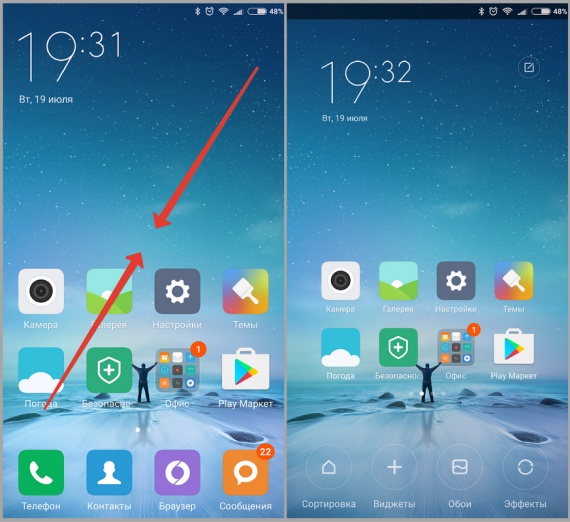
Остальные действия по установке погоды, аналогичны предыдущему способу.
Способ №3
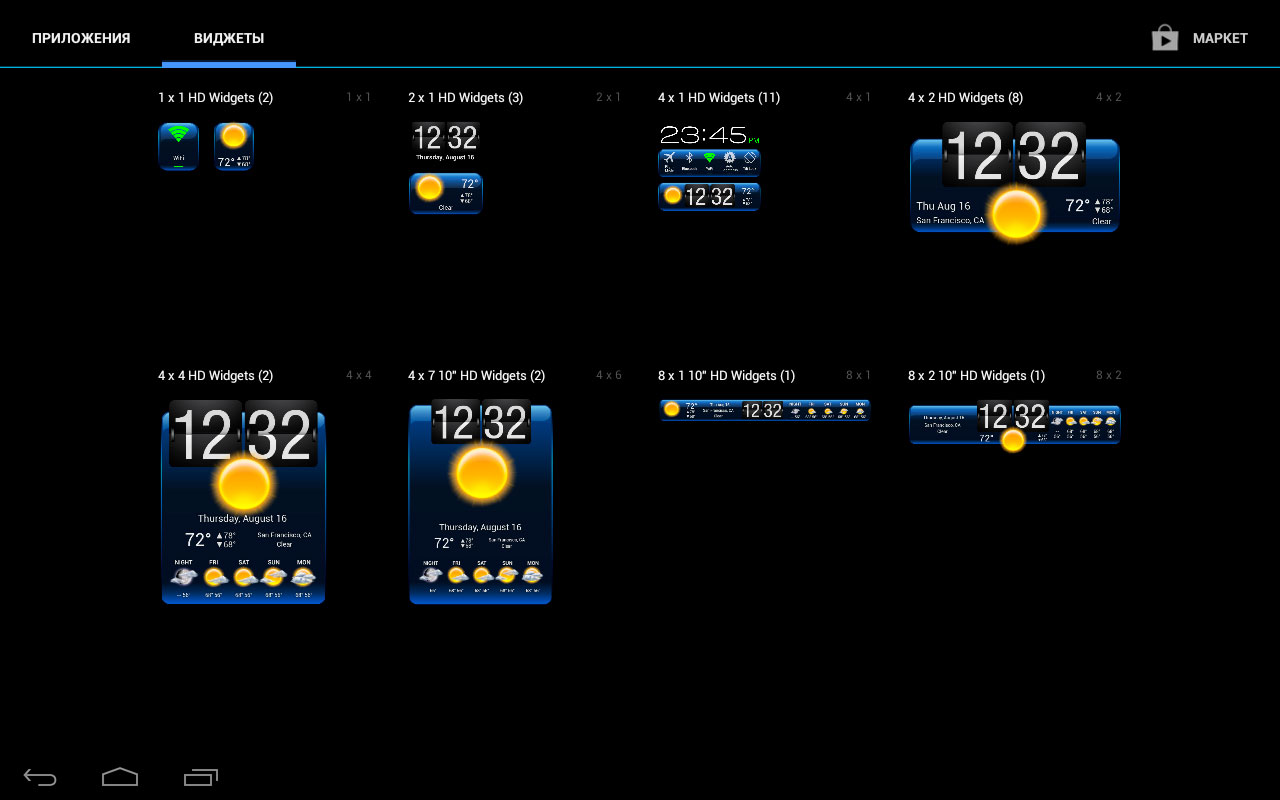
В старых версиях Андроид раздел виджетов находится в меню приложений. В остальном установка ничем не отличается.
Что делать, если стандартного виджета нет или он вас не устраивает
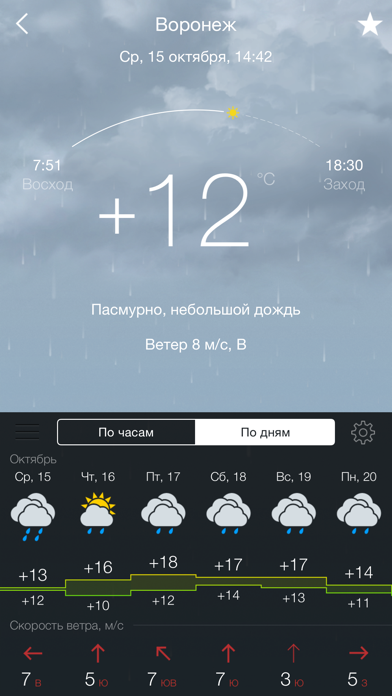
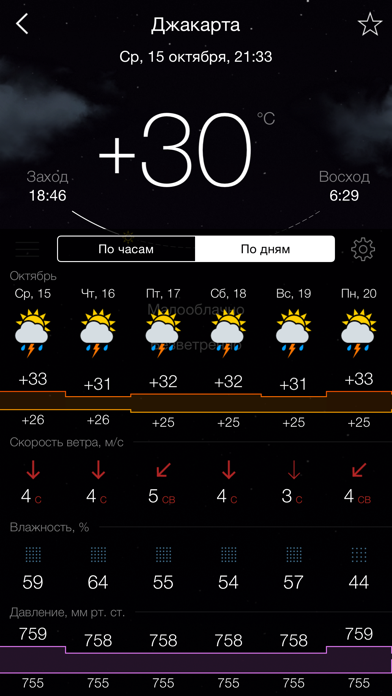
Если функционала стандартного виджета вам не достаточно, есть возможность скачать дополнительные виджеты в Play Market.

Вместе с приложением будет доступен и новый виджет. Установить погоду на экран можно также, как и стандартный виджет.
Gismeteo на рабочий стол для windows 7 бесплатно

Gismeteo – это погодное расширение, которое может отображать в браузере актуальные прогнозы погоды для местонахождения пользователя и любой другой точки мира.
Основные функции
- отображение свежей информации по погоде в выбранном городе, взятой с сайта gismeteo.ru;
- удобный значок с краткими сведениями (название города, ясность, температура);
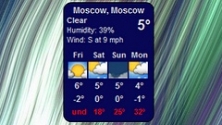
- окно с подробным прогнозом (реальная и ощущаемая температура, влажность, направление и скорость ветра, давление);
- ссылки для просмотра погоды на три дня, неделю и две недели.
Плюсы и минусы
- бесплатное распространение;
- поддержка русского языка;
- удобное отображение прогноза погоды в нужном городе;
- дополнительные настройки.
Альтернативы
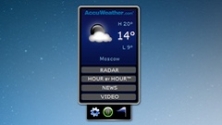
AccuWeather. Бесплатное приложение, предоставляющее свежую информацию о погоде. Отображает реальную и ощущаемую температуру, уровень осадков, давление и другие параметры. Может оповещать об изменении погодных условий и отслеживать их в нескольких городах.
Погода Live. Бесплатный виджет с подробной метеорологической информацией. Показывает местное время и состояние погоды в большинстве городов мира, дает возможность выбирать вид системы отображения. Отличается графической интерактивной анимацией. Умеет давать прогнозы по часам и неделям, быстро переключается между городами.
Принципы работы
После установки плагина в правом верхнем углу браузера появится вот такой значок с текущей температурой в вашем городе:
Если нажать на него, откроется окно с более подробной информацией:
Вы можете перейти в настройки с помощью изображения в виде гаечного ключа в правом нижнем углу окна:
Здесь можно выбрать внешний вид плагина, выставить единицы измерения, выбрать другую точку для отображения прогноза.
Чтобы узнать, какая будет погода в ближайшие 3, 7 и 14 дней, переходите по ссылкам, расположенным внизу информационного окошка:
Gismeteo – удобный плагин, благодаря которому погода никогда не застанет вас врасплох.
Погода на рабочем столе 1.0
| Описание | СКАЧАТЬ ( 1,26 Мб) | Скриншоты (1) | Статистика | Отзывы (48) |

 NewWeather 2.6
NewWeather — погодный информер с перекидными часами и различной графикой для отображения текущего состояния погоды на рабочем столе Windows
 Погодник 1.3.3.0
Погодник — бесплатная программа, которая позволяет оперативно получать прогноз погоды для выбранного пользователем города. Присутствует возможность узнать как
 YoWindow 4.0.108
YoWindow — современная утилита для просмотра прогноза погоды. Является одновременно и приложением, позволяющим получать сводку погоды, и ярким скринсейвером
Advanced Time Synchronizer 4.3 Build 809
Advanced Time Synchronizer — Это мощный и простой в использовании синхронизатор часов компьютера с серверами точного времени через Интернет, имеющий возможности
 Chameleon Clock 5.1
Chameleon Clock представляет собой цифровые часы, в которых богатая функциональность сочетается с понятным интерфейсом и красивым внешним видом
 Atomic Clock 1.7
Atomic Clock — гаджет для ОС Windows, который подключается к серверам, использующих атомные часы, и позволяет сравнить локальное время на ПК пользователя с точным,
Отзывы о программе Погода на рабочем столе
Галина про Погода на рабочем столе 1.0 [04-12-2018]
Tyoma_101 про Погода на рабочем столе 1.0 [20-01-2014]
Нет Одессы [img]http://www.kolobok.us/smiles/standart/ireful2.gif[/img] и как-то глючит.
4 | 2 | Ответить
Леонид про Погода на рабочем столе 1.0 [02-03-2013]
Нет погоды на рабочем столе, на боковой панели, погода г. Омска.
4 | 2 | Ответить
Виталий про Погода на рабочем столе 1.0 [18-04-2012]
не работает, на просторах интрнета нашел классную программу infowidget.ru поставил и всем советую, удобная и в трее есть иконка с текущей погодой
2 | 14 | Ответить
Тарас про Погода на рабочем столе 1.0 [06-04-2012]
Класная прога Animated Weather Free для Android и главное ето бесплатый реалистичный анимированный видео прогноз погоды для Android.
Видео эффекты снега, дождя и облачности дают точное и верное ощущение погоды за окном более чем в +50.000 городах мира.
* Анимированный прогноз погоды на день. Видеоэффекты.
* Прогноз погоды на 4+ дней.
* Полноэкранный пальцеориентированный интерфейс.
* Детальный прогноз погоды на день. Утро. День. Вечер. Ночь.
* Установка и смена фоновой картинки.
* Обновление прогноза только по Wi-Fi и не обновлять по 3G
* Рекламный баннер в программе.
| ||||||||||
Или следуйте инструкциям ниже для использования на ПК : Если вы хотите установить и использовать Gismeteo на вашем ПК или Mac, вам нужно будет загрузить и установить эмулятор Desktop App для своего компьютера. Мы усердно работали, чтобы помочь вам понять, как использовать app для вашего компьютера в 4 простых шагах ниже: Шаг 1: Загрузите эмулятор Android для ПК и MacШаг 2: установите эмулятор на ПК или MacТеперь, когда вы загрузили эмулятор по вашему выбору, перейдите в папку «Загрузка» на вашем компьютере, чтобы найти приложение эмулятора или Bluestacks. Шаг 4: Gismeteo для Mac OSКак установить и настроить гаджет Погода на рабочий стол ОС Windows 10?
Погода для рабочего стола Windows 10 – это полезное приложение, которое позволяет получать актуальную информацию о погоде в конкретном городе. Такая утилита не занимаем больше одного мегабайта места и не влияет на скорость работоспособности системы. Однако установить такой гаджет достаточно сложно, так как все виджеты с Windows 10 были удалены разработчиком и не предусмотрены в данной версии. Как установить Погоду на рабочий стол в Windows 10?В Windows 10 в плитках Метро можно заметить окно такого приложения, как Погода. На рабочий стол оно не выносится, что предоставляет массу неудобств. Чтобы исправить такую ситуацию, можно скачать отдельный гаджет. В интернете имеется множество установочных файлов утилиты о погоде. Однако стоит отметить, что простой установки единичного гаджета здесь недостаточно. Можно как нанести вред своему ПК, загружая непроверенный на вирусы файл, или скачать повреждённый архив. Поэтому, чтобы установить виджет Погода на свой компьютер, стоит скачать программу «Gadgets Revived» или «8GadgetPack» и «Missed Features Installer 10». Эти пакеты гаджетов зачастую проверенные и имеют не только данное приложение, но и ряд других. Рассмотрим пример на приложении «Gadgets Revived». После того, как вы загрузите пакет и запустите его в Windows 10, появится окно с выбором приложений. Выбираем «Погода». Жмём «Установить». После выполнения данной операции на рабочем столе появится виджет с прогнозом погоды. Чтобы изменить город, стоит двойным щелчком открыть приложение и выбрать в настройках свой город. Не работает погода в ОС Windows 10 на рабочем столеЕсли приложение Погода не работает как на плитках Метро, так и на рабочем столе, в первую очередь проверяем ПК на наличие вирусов, а затем отключаем брандмауэр. Именно встроенный защитник часто блокирует некоторые приложения с целью повышения безопасности системы. Если вы не можете запустить или у вас не работает отдельно установленный гаджет Погоды, стоит удалить и установить его заново. Возможно, во время установки софта был повреждён сам файл-установщик. Также ещё одним способом устранения неполадки со встроенным приложением Погоды является очистка кэша Магазина. Для этого выполняем следующее: Если штатное приложение по-прежнему не работает, удаляем его и загружаем с Магазина повторно. Как добавить на рабочий стол Windows 10 виджеты системных ресурсов, часов и погоды
Одним из нововведений в Windows Vista были виджеты — небольшие утилиты, которые крепились к рабочему столу и показывали актуальную информацию (погоду, курсы валют, новости, системную сводку). Пользователи невзлюбили Vista, а виджеты наоборот пришлись многим по вкусу и даже были портированы в Windows XP. В Windows 10 нативных виджетов нет, но есть сторонние, в том числе стилизованные под плиточный дизайн Metro. Как добавить виджеты в Windows 10?Установите программу Win10 Widgets. Она бесплатная и позволяет вывести на рабочий стол часы с датой, уровень заряда аккумулятора, информацию о месте, оставшемся в накопителе, ползунок громкости, а также индикаторы загрузки процессора, памяти, памяти и сети Wi-Fi. Скачать Win10 Widgets можно с официального сайта, и сразу после запуска она выводит на экран все доступные виджеты. Ненужные можно скрыть, а оставшиеся — настроить под себя: изменить положение на экране, размер, уровень прозрачности и т.д. Системные виджеты заменяют собой «Диспетчер задач» — вам не обязательно держать его запущенным, чтобы мониторить расход ресурсов и иметь возможность видеть, насколько сильно загружен ваш ПК.
Сами виджеты потребляют оперативную память (около 16 мегабайт) и слегка нагружают процессор. Устанавливать их на ноутбук или планшет — не самое лучшее решение, а для десктопа такая нагрузка будет незаметна. Конечно же, чем меньше виджетов на столе, тем меньше ресурсов они потребляют, поэтому лучше оставить только те, которые вам действительно нужны. Gismeteo
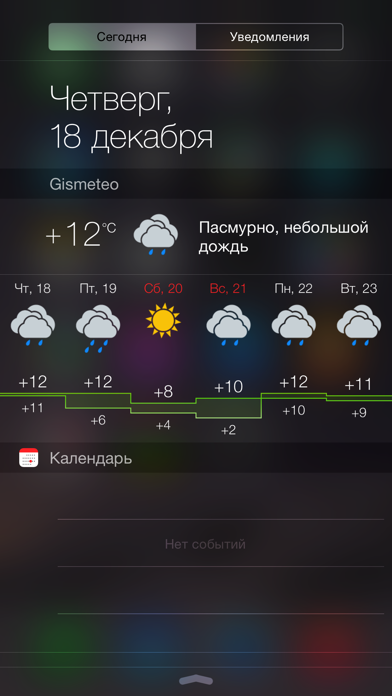
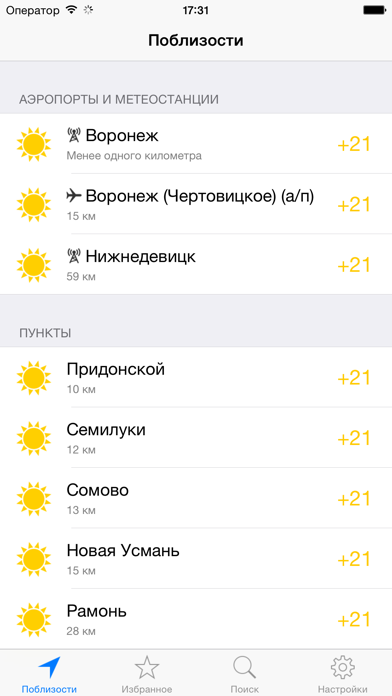
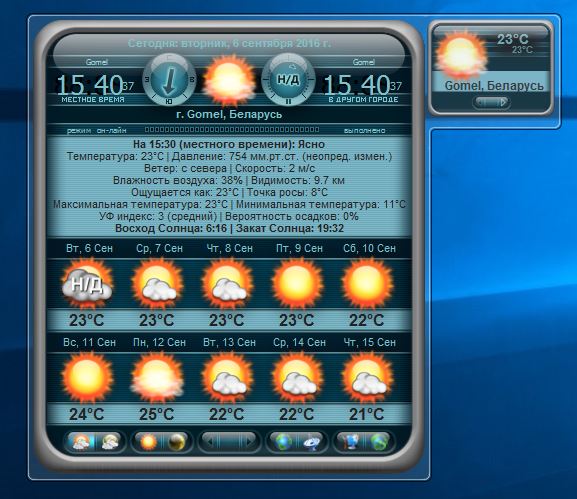
Gismeteo является одним из наиболее популярных среди пользователей Интернета сервисом по прогнозу погоды. Дабы юзеры могли получить более удобный доступ к информации о погодных условиях, были выпущены десктопные клиенты и мобильные приложения Gismeteo. Сегодня мы расскажем Вам о программе Gismeteo для операционной системы Windows 10. ВозможностиЭтот клиент пригодится тем, кто очень часто перемещается по городу или путешествует. Куда бы Вы не собрались – в магазин за хлебом или в заснеженные горы кататься на лыжах, Gismeteo предоставит Вам подробный погодный прогноз и, можете быть уверены, эти данные будут самыми точными! С помощью Гисметео можно просмотреть текущую погоду поблизости от своего места положения или же выбрать любую другую точку земного шара и узнать, какая погода там. Пользователям доступен прогноз – на один день, три дня и на всю неделю. Имеется возможность отслеживать изменение погоды в почасовом режиме. Программа предоставляет данные о направлении ветра, наличии осадков, атмосферном давлении и других важных моментах. СовместимостьДанная версия Gismeteo доступна исключительно пользователям, установившим на свой компьютер или ноутбук новую версию Windows. Подразумевается совместимость только с Windows 10. На более ранних «операционках» от Microsoft Gismeteo работать не будет. Кроме наличия «десятки» никаких других требований у программы нет. Установив клиент, Вы сможете более удобно проверять прогнозы погоды, даже не запуская браузер. Человек потребляет много информации при взаимодействии с ПК. За компьютером он читает новости или, например, знакомится с прогнозом погоды. Обычно для получения данных требуется открыть браузер и ввести соответствующий запрос в поисковике. Но можно пойти более простым путем, когда погода выводится на Рабочий стол компьютера с Windows 10 на русском языке. В этом помогают специальные виджеты (гаджеты). Win10 WidgetsЦелый набор виджетов с полезной информацией для Рабочего стола. Win10 Widgets предоставляет сведения о производительности процессора, заряде аккумулятора и, конечно же, демонстрирует прогноз погоды.
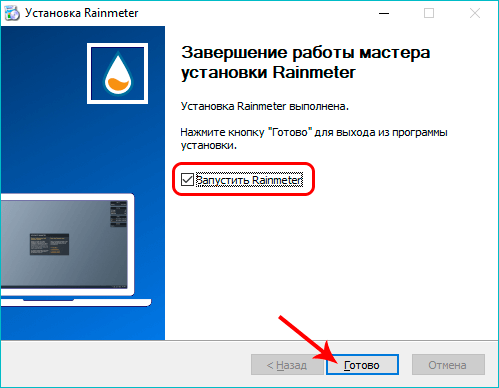
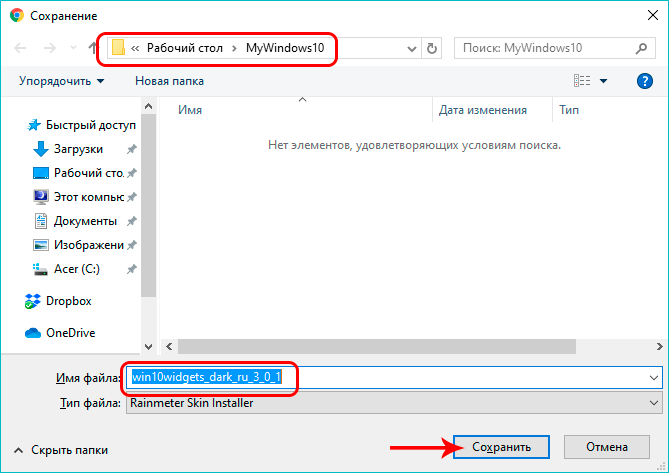
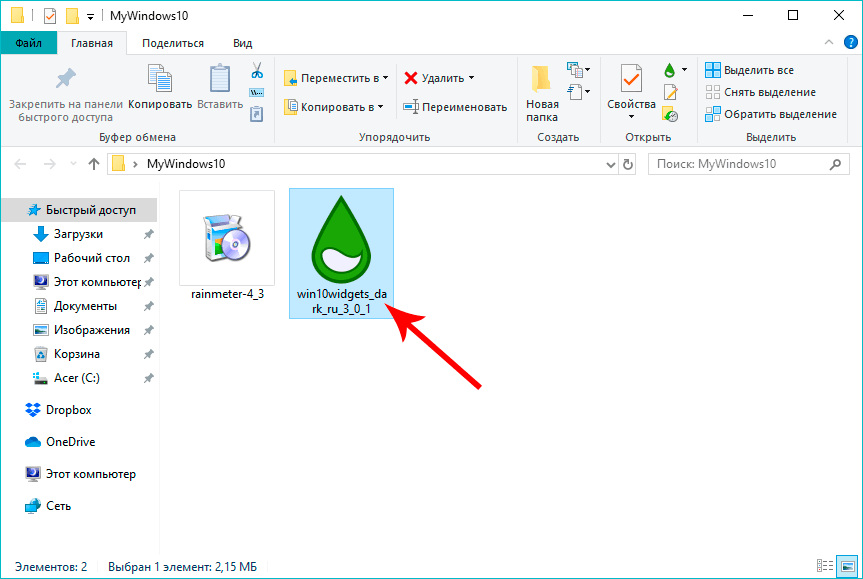
На примере данного пакета рассмотрим общий принцип взаимодействия с гаджетами, который будет использоваться в дальнейшем:
На заметку. Для Rainmeter доступно несколько вариантов оформления (скинов), но их нужно скачивать дополнительно с официального сайта разработчика. Взаимодействие с виджетом осуществляется кликом ПКМ по его контуру. Следом открывается диалоговое окно, где предлагается отредактировать содержимое или, например, задать другой город для отображения погоды.
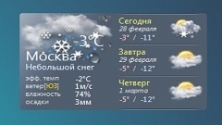
Во вкладке «Win10 Widgets RU» предлагается сделать виджет уникальным за счет отображения дополнительных элементов. Это может быть не только погода, но и другие сведения вроде даты или скорости соединения по Wi-Fi. А поскольку нас интересует информация первого типа, то стоит отметить, что Rainmeter демонстрирует погоду не только на текущий день, но и на всю неделю, с отображением информации о количестве осадков, температуре и давлении.
xWidgetВ отличие от предыдущей утилиты, xWidget представляет не набор виджетов, а только гаджет погоды. Этот вариант будет наиболее предпочтительным для тех, кто не хочет загружать экран лишней информацией. xWidget обладает минималистичным дизайном и подходит для любого рабочего пространства вне зависимости от количества свободного места на экране.
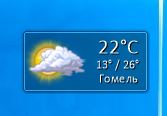
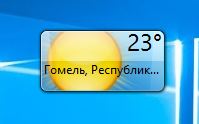
После Несмотря на миниатюрные размеры, xWidget показывает всю необходимую информацию, включая текущее время, дату, температуру воздуха и тип осадков. А если захочется получить более подробные сведения, то достаточно кликнуть по гаджету левой кнопкой мыши. Также кликом ПКМ изменяется конфигурация элемента.
8GadgetPackНабор гаджетов, содержащий в себе интерфейс погоды, который отображается по умолчанию. С точки зрения размеров стандартного виджета 8GadgetPack близок к xWidget. Визуальный элемент Рабочего стола выглядит очень миниатюрно, но в то же время содержит в себе большое количество данных. Указывается не только температура на текущую минуту, но и прогноз на вечер/ночь/утро, в зависимости от текущего времени суток. Запуск меню настроек осуществляется кликом ЛКМ. Среди доступных параметров предлагается изменить местоположение, оформление виджета, единицы измерения. Также на странице настроек можно оставить пожертвование, поскольку сам по себе комплект является бесплатным.
AveDeskБольшой комплект виджетов, позволяющий выводить на главный экран любую информацию. После установки пакета гаджет начнет отображаться в одноименном пункте диалогового окна. Кроме погоды здесь есть переводчик, заметки, FTP-сервер и другие важные опции.
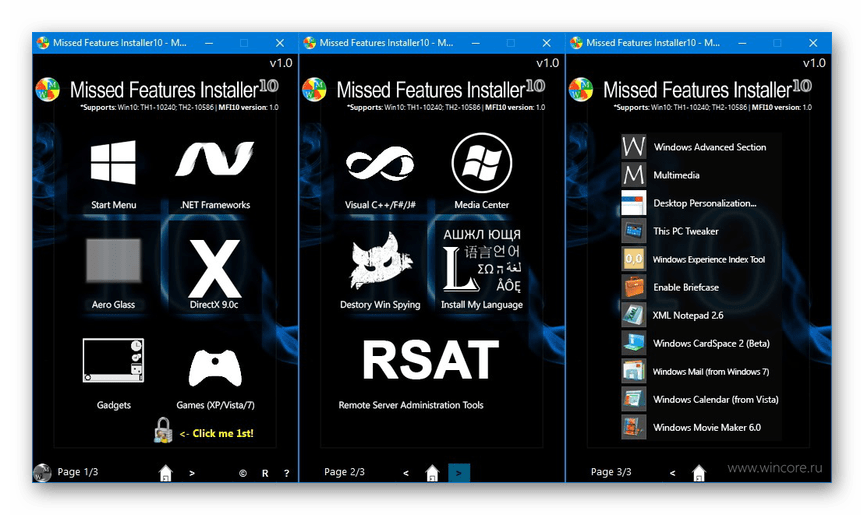
Missed Features Installer 10 (MFI10)Пакет виджетов, выполненный в классическом для Windows 10 стиле. Как только пользователь установит набор на свой компьютер, он может запустить приложение MFI10 и выбрать план дальнейших действий. Кроме гаджетов здесь есть возможность установки дополнительного софта, но нас будет интересовать именно раздел «Gadgets». Справка. В состав пака входят стандартные виджеты от Windows 7.
Все дополнительные элементы Рабочего стола отображаются в пункте «Гаджеты» диалогового окна, вызываемого щелчком ПКМ по свободной области экрана. Если найти нужный раздел не получается, рекомендуется поступить следующим образом:
Missed Features Installer 10 нельзя назвать лучшим инструментом в своем роде. Существуют намного более привлекательные гаджеты Рабочего стола, которые были рассмотрены ранее. Кроме того, в MFI10 содержится много лишних элементов, но, если вы не планируете ограничиваться информацией о погоде, данный пакет подойдет как ни один другой. Gadgets RevivedПользователь, решивший установить данный пакет, получает в свое распоряжение стандартный набор виджетов. В этом смысле Gadgets Revived не отличается от Missed Features Installer 10. Разница заключается только в оформлении инсталлятора, предлагающего выбрать только необходимые элементы. То есть вы можете отказаться от установки дополнительных часов или индикатора ЦП, остановившись на одной погоде.
Процесс взаимодействия с Gadgets Revived также не вызывает вопросов. После установки просто кликните ПКМ по главному экрану, перейдите в раздел «Гаджеты» и выберите интересующий интерфейс. Также не забудьте подобрать для виджета наилучшую позицию, чтобы он не перекрывал собой другие важные элементы рабочего пространства.
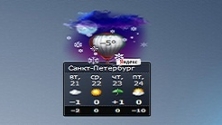
Гаджеты погоды также можно отнести к категории наиболее востребованных. Прогноз погоды на рабочем столе актуален не только для пользователей Windows 7. Обладатели Windows 8.1 и Windows 10 также хотят использовать эту замечательную функцию рабочего стола. Ведь гораздо удобнее просмотреть актуальный прогноз погоды прямо с рабочего стола, нежели искать в интернете метеорологически сайт. На нашем сайте win10gadgets.ru вы можете бесплатно скачать русские версии лучших гаджетов погоды, которые прекрасно подойдут на Windows 7, Windows 8.1 и Windows 10. Моя погода — гаджет погоды на русском для windows 7, windows 8.1 и windows 10 ІІІ1
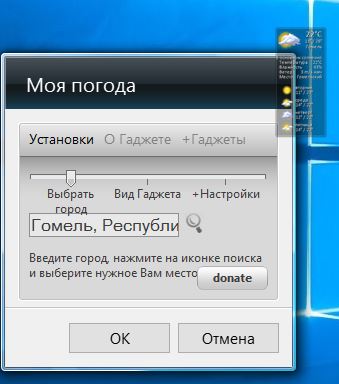
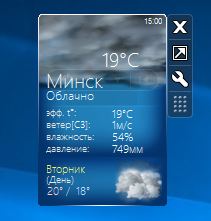
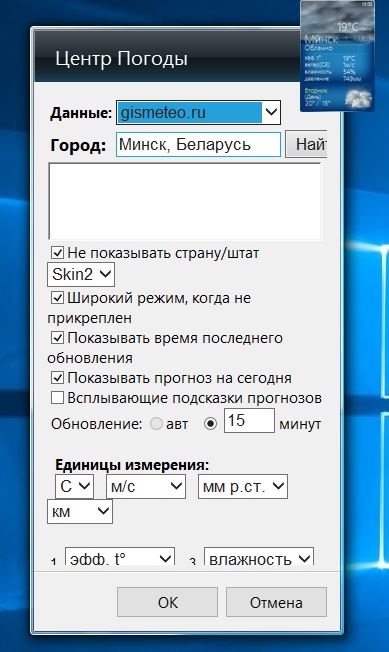
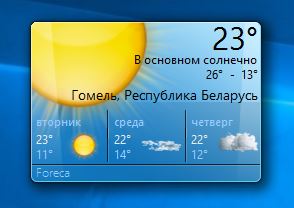
Стильный погодный гаджет на русском языке, выполненный в прозрачном стиле. Поддерживает большое количество городов и стран, в том числе Беларусь. Имеет понятные настройки, в которых можно конфигурировать как город, для которого отображается погода на рабочем столе, так и визуальное оформление. Гаджет может быть компактным и подробным. Делается это нажатием на стрелку вверху справа. Центр погоды — гаджет погоды на русском для windows 7, windows 8.1 и windows 10 ІІІ2 Еще один достойный погодный гаджет рабочего стола полностью на русском языке. Подробные настройки и отличительная черта — выбор сервера получения прогноза погоды. Два варианта оформления. Стильный современный дизайн. Очень удобно! ProWeather — гаджет погоды на русском для windows 10, windows 8.1 и windows 7 ІІІ3
Очередной хороший русский погодный гаджет для рабочего стола windows, который имеет компактную и расширенную формы. Расширенная вызывается щелчком по любому месту компактного вида гаджета. ProWeather показывает подробный прогноз погоды на 5 дней! MSN Weather — гаджет погоды на русском для windows 7, windows 8.1 и windows 10 ІІІ4
Многие считают этот погодный гаджет лучшим. Наверное потому что это гаджет из стандартного набора Windows 7. Какое — то время он не работал, но вот вышла его новая версия и MSN Weather гаджет снова заработал. Полная поддержка windows 7, Windows 8.1 и Windows 10. Gismeteo — гаджет погоды на русском для windows 7, windows 8.1 и windows 10 ІІІ5
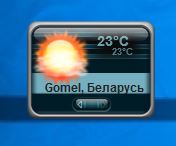
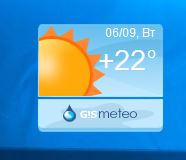
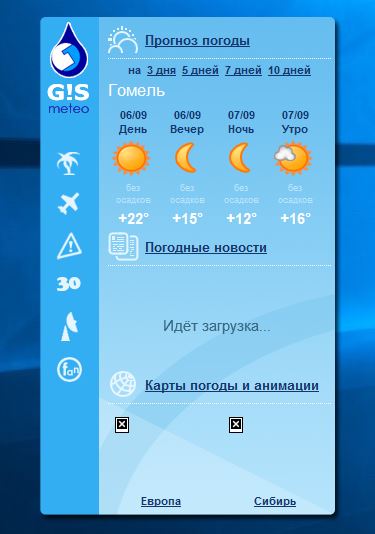
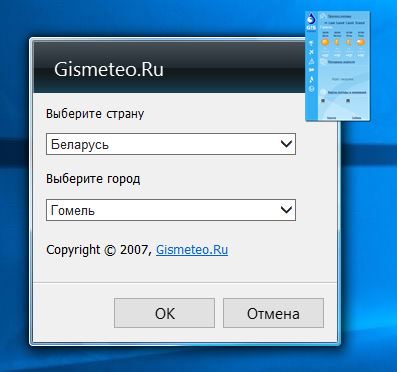
Финальный русский гаджет от известной метеорологической компании Gismeteo. Нажатием на стрелку отображает довольно подробный прогноз погоды по выбранному региону. Из настроек только самое нужное — выбор страны и города. Хотите еще больше погодных гаджетов? Weather-gadgets.ru — огромный выбор погодных гаджетов не только для ОС Windows, но и для OC Android. Расскажите о нас в социальных сетях. Помогите нашему сайту!
Для того, чтобы постоянно быть в курсе актуальных значений элементов погоды, достаточно установить на своем рабочем столе понравившийся гаджет погоды Windows 7. Он не только покажет текущие значение температуры воздуха, силы и направления ветра, уровня влажности в вашем регионе, но также предоставит точный прогноз на ближайшие несколько дней.
Удобный в использовании и полезный гаджет, который заблаговременно предупредит
Приятный и невероятно простой гаджет, который отображает достоверную информацию
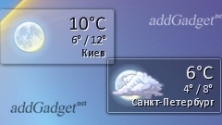
Простой и симпатичный гаджет прогноза погоды в разных городах с прозрачным
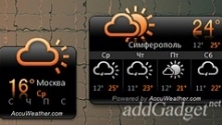
Погодный гаджет от зарубежного сайта accuweather.com, с возможностью прогноза
Неофициальный погодный гаджет от GisMeteo, выполненный в красивом голубом цвете.
Отличный гаджет прогноза текущей погоды и погоды на четыре дня от Яндекса.
Симпатичный гаджет прогноза погоды на пять дней, с возможностью изменения
Погодный гаджет, умеющий показывать погоду в Градусах Фаренгейта, Цельсия и
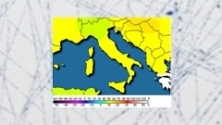
Данный гаджет представляет собой метеорологическую карту, на который
Симпатичный погодный гаджет, показывающий погоду на утро, день вечер и ночь.
Симпатичное приложение для рабочего стола, показывающее текущий прогноз погоды
Новая версия одного из лучших гаджетов погоды Weather Center.
Еще один погодный гаджет от accuweather.com, но теперь уже с более крупными
Гаджет прогноза погоды на пять дней, имеющий несколько стилей и возможность
Симпатичный полупрозрачный гаджет погоды, обладающий широкими настройками
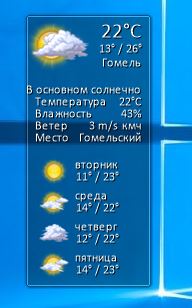
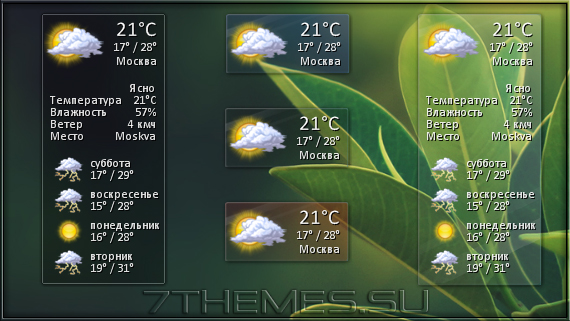
Очень красивый прозрачный гаджет погоды, полностью на русском языке. Отображает погоду на сегодня и четыре для вперед. Более того показывает влажность и скорость ветра. В настройках можно выбрать один из восьми стилей оформления обложки, цвет текста темный или светлый. Имеет два режима отображения, большой и компактный.
Человек потребляет много информации при взаимодействии с ПК. За компьютером он читает новости или, например, знакомится с прогнозом погоды. Обычно для получения данных требуется открыть браузер и ввести соответствующий запрос в поисковике. Но можно пойти более простым путем, когда погода выводится на Рабочий стол компьютера с Windows 10 на русском языке. В этом помогают специальные виджеты (гаджеты). Win10 WidgetsЦелый набор виджетов с полезной информацией для Рабочего стола. Win10 Widgets предоставляет сведения о производительности процессора, заряде аккумулятора и, конечно же, демонстрирует прогноз погоды. На примере данного пакета рассмотрим общий принцип взаимодействия с гаджетами, который будет использоваться в дальнейшем:
На заметку. Для Rainmeter доступно несколько вариантов оформления (скинов), но их нужно скачивать дополнительно с официального сайта разработчика. Взаимодействие с виджетом осуществляется кликом ПКМ по его контуру. Следом открывается диалоговое окно, где предлагается отредактировать содержимое или, например, задать другой город для отображения погоды. Во вкладке «Win10 Widgets RU» предлагается сделать виджет уникальным за счет отображения дополнительных элементов. Это может быть не только погода, но и другие сведения вроде даты или скорости соединения по Wi-Fi. А поскольку нас интересует информация первого типа, то стоит отметить, что Rainmeter демонстрирует погоду не только на текущий день, но и на всю неделю, с отображением информации о количестве осадков, температуре и давлении. xWidgetВ отличие от предыдущей утилиты, xWidget представляет не набор виджетов, а только гаджет погоды. Этот вариант будет наиболее предпочтительным для тех, кто не хочет загружать экран лишней информацией. xWidget обладает минималистичным дизайном и подходит для любого рабочего пространства вне зависимости от количества свободного места на экране. После загрузки с официального сайта и установки на компьютер виджет Гисметео отобразится на Рабочем столе. Если этого не произошло, то нужно кликнуть ПКМ по свободной области главного экрана, перейти в раздел «Гаджеты» и выбрать соответствующий элемент, а затем перетащить его в подходящее место. Небольшой виджет сразу же появится в поле зрения. Несмотря на миниатюрные размеры, xWidget показывает всю необходимую информацию, включая текущее время, дату, температуру воздуха и тип осадков. А если захочется получить более подробные сведения, то достаточно кликнуть по гаджету левой кнопкой мыши. Также кликом ПКМ изменяется конфигурация элемента. 8GadgetPackНабор гаджетов, содержащий в себе интерфейс погоды, который отображается по умолчанию. С точки зрения размеров стандартного виджета 8GadgetPack близок к xWidget. Визуальный элемент Рабочего стола выглядит очень миниатюрно, но в то же время содержит в себе большое количество данных. Указывается не только температура на текущую минуту, но и прогноз на вечер/ночь/утро, в зависимости от текущего времени суток. Запуск меню настроек осуществляется кликом ЛКМ. Среди доступных параметров предлагается изменить местоположение, оформление виджета, единицы измерения. Также на странице настроек можно оставить пожертвование, поскольку сам по себе комплект является бесплатным. AveDeskБольшой комплект виджетов, позволяющий выводить на главный экран любую информацию. После установки пакета гаджет начнет отображаться в одноименном пункте диалогового окна. Кроме погоды здесь есть переводчик, заметки, FTP-сервер и другие важные опции. Missed Features Installer 10 (MFI10)Пакет виджетов, выполненный в классическом для Windows 10 стиле. Как только пользователь установит набор на свой компьютер, он может запустить приложение MFI10 и выбрать план дальнейших действий. Кроме гаджетов здесь есть возможность установки дополнительного софта, но нас будет интересовать именно раздел «Gadgets». Справка. В состав пака входят стандартные виджеты от Windows 7. Все дополнительные элементы Рабочего стола отображаются в пункте «Гаджеты» диалогового окна, вызываемого щелчком ПКМ по свободной области экрана. Если найти нужный раздел не получается, рекомендуется поступить следующим образом:
Missed Features Installer 10 нельзя назвать лучшим инструментом в своем роде. Существуют намного более привлекательные гаджеты Рабочего стола, которые были рассмотрены ранее. Кроме того, в MFI10 содержится много лишних элементов, но, если вы не планируете ограничиваться информацией о погоде, данный пакет подойдет как ни один другой. Gadgets RevivedПользователь, решивший установить данный пакет, получает в свое распоряжение стандартный набор виджетов. В этом смысле Gadgets Revived не отличается от Missed Features Installer 10. Разница заключается только в оформлении инсталлятора, предлагающего выбрать только необходимые элементы. То есть вы можете отказаться от установки дополнительных часов или индикатора ЦП, остановившись на одной погоде. Процесс взаимодействия с Gadgets Revived также не вызывает вопросов. После установки просто кликните ПКМ по главному экрану, перейдите в раздел «Гаджеты» и выберите интересующий интерфейс. Также не забудьте подобрать для виджета наилучшую позицию, чтобы он не перекрывал собой другие важные элементы рабочего пространства. На чтение 5 мин Просмотров 4.1к. Опубликовано 09.10.2019 На рабочем столе обычно отображаются значки файлов и папок, корзины и компьютера. Однако на него также можно вывести много полезной информации: состояние и характеристики компонентов ПК, календарь, погоду и многое другое. О последнем и пойдет речь в данной статье. Увы, в Windows 10 нет встроенных инструментов, позволяющих отобразить актуальную информацию о погоде на десктопе в виде виджета, так разработчики «десятки» окончательно от них отказались. Но выход есть — использование сторонних программ. Давайте рассмотрим несколько вариантов, которые пользуются популярностью и хорошо себя зарекомендовали среди пользователей.
Смотрите также: «Какие ненужные службы можно отключить в Windows 10 для быстродействия» С помощью данной утилиты помимо погоды можно вывести на рабочий стол следующую информацию: время и дата, загруженность ЦП, оперативной памяти, заряд батареи (для ноутбуков), использование пространства на жестком диске и т.д. Что касается погоды, программа показывает детализированные данные, которые включают в себя: температуру, осадки, влажность, видимость, атмосферное давление, время восхода и заката, направление и сила ветра. Скачать приложение можно по адресу: https://win10widgets.ru/ .
Теперь нам нужно на этой же веб-странице скачать скин (белый или темный).
Получить доступ ко всевозможным настройкам виджета можно, щелкнув правой кнопкой мыши по нему, после чего откроется контекстное меню, в котором мы можем выбрать нужную нам команду. Смотрите также: «Брандмауэр в Windows 10: как отключить, включить и добавить исключение» Данная программа также достаточно распространена среди пользователей «десятки» благодаря своему расширенному функционалу, возможности менять дизайн обложек и т.д. Скачать приложение можно на странице по ссылке: http://wingdt.com/ . Расписывать подробно как скачать и установить программу мы не будет, так как действия похожи на те, что мы выполняли для Win10 Widgets. За исключением того, что скачанный установочный файл нужно будет распаковать, так как он в архиве. После того, как программу будет установлена и запущена, мы увидим небольшое окошко, в котором будут отображаться краткие сведения о погоде: температура, осадки, дата и день недели. Двойным щелчком по текущему виду осадков мы можем открыть детальную информацию о погоде. Также, контекстное меню виджета, вызываемое щелчком правой кнопки мыши по нему, позволяет выполнить множество полезных и необходимых настроек. 8GadgetPackДанную утилиту (в том числе, ее скачивание, установку и функционал) мы уже рассматривали в нашей статье «Гаджеты на рабочий стол Windows 10: где скачать, как установить». Стандартный виджет отображает температуру для заданной локации, а также осадки. При наведении указателя мыши на него, справа появится значок в виде гаечного ключа. Нажатие на него открывает настройки, где мы можем выбрать город, изменить вид и единицы измерения.
ЗаключениеСмотрите также: «Как отключить или включить быстрый запуск в Windows 10» Несмотря на то, что Windows 10 не располагает стандартными инструментами, с помощью которых можно добавлять на рабочий стол различные виджеты, в том числе погоду, у пользователей есть возможность сделать это с помощью сторонних утилит. 23.05.2018Рубрика: Персонализация и оформлениеАвтор: Леонид Левин Гаджеты для ОС Windows способны не только оперативно предоставлять доступ к различной системной информации, но и частично облегчать работу за компьютером. Но в Windows 10 встроенные гаджеты отсутствуют, из-за чего пользователям приходится скачивать и устанавливать сторонние приложения и программы.
Видео: как добавить виджет на рабочий стол с помощью 8GadgetPack
Win10 WidgetsЦелый набор виджетов с полезной информацией для Рабочего стола. Win10 Widgets предоставляет сведения о производительности процессора, заряде аккумулятора и, конечно же, демонстрирует прогноз погоды. На примере данного пакета рассмотрим общий принцип взаимодействия с гаджетами, который будет использоваться в дальнейшем:
На заметку. Для Rainmeter доступно несколько вариантов оформления (скинов), но их нужно скачивать дополнительно с официального сайта разработчика. Взаимодействие с виджетом осуществляется кликом ПКМ по его контуру. Следом открывается диалоговое окно, где предлагается отредактировать содержимое или, например, задать другой город для отображения погоды. Во вкладке «Win10 Widgets RU» предлагается сделать виджет уникальным за счет отображения дополнительных элементов. Это может быть не только погода, но и другие сведения вроде даты или скорости соединения по Wi-Fi. А поскольку нас интересует информация первого типа, то стоит отметить, что Rainmeter демонстрирует погоду не только на текущий день, но и на всю неделю, с отображением информации о количестве осадков, температуре и давлении. Weather Center 2
Помимо стандартных: влажности, времени, скорости ветра, температуры и т. п. Имеет возможность вывода на экран сведений о фазе Луны, давлении, мощности ультрафиолетового излучения, видимости, времени рассвета и заката, а также многого другого. Можно легко изменять все единицы измерения показателей. xWidgetВ отличие от предыдущей утилиты, xWidget представляет не набор виджетов, а только гаджет погоды. Этот вариант будет наиболее предпочтительным для тех, кто не хочет загружать экран лишней информацией. xWidget обладает минималистичным дизайном и подходит для любого рабочего пространства вне зависимости от количества свободного места на экране. После загрузки с официального сайта и установки на компьютер виджет Гисметео отобразится на Рабочем столе. Если этого не произошло, то нужно кликнуть ПКМ по свободной области главного экрана, перейти в раздел «Гаджеты» и выбрать соответствующий элемент, а затем перетащить его в подходящее место. Небольшой виджет сразу же появится в поле зрения. Несмотря на миниатюрные размеры, xWidget показывает всю необходимую информацию, включая текущее время, дату, температуру воздуха и тип осадков. А если захочется получить более подробные сведения, то достаточно кликнуть по гаджету левой кнопкой мыши. Также кликом ПКМ изменяется конфигурация элемента. Win10 Widgets. Программа, включающая в себя ряд действительно полезных информационных блоков. Среди них – подробная погода, часы и календарь, состояние батареи, памяти и звука. Кроме того, можно оценить загруженность процессора, памяти и сети. По сути дела, программа является визуализированным диспетчером задач с более широким набором информационных функций. При установке выводятся сразу все блоки. Ненужные можно скрыть, а остальные – настраивать согласно своим предпочтениям. 8GadgetPack. Следующая утилита – не что иное, как портирование «классических» гаджетов на последнюю версию ОС. Не изменился даже внешний вид окошка и кнопки управления. Настройки выполняются путем нажатия на гаечный ключ. xWidget. Упрощенный вариант первой упомянутой программы. Сам информационный блок компактен и не содержит лишней информации. Показатель температуры, иконка погодных условий с их описанием и текущая дата. Более подробная информация о прогнозе открывается по двойному щелчку на значок осадков. Для вызова меню и настроек нужно нажать по нему ПКМ. 8GadgetPackНабор гаджетов, содержащий в себе интерфейс погоды, который отображается по умолчанию. С точки зрения размеров стандартного виджета 8GadgetPack близок к xWidget. Визуальный элемент Рабочего стола выглядит очень миниатюрно, но в то же время содержит в себе большое количество данных. Указывается не только температура на текущую минуту, но и прогноз на вечер/ночь/утро, в зависимости от текущего времени суток. Запуск меню настроек осуществляется кликом ЛКМ. Среди доступных параметров предлагается изменить местоположение, оформление виджета, единицы измерения. Также на странице настроек можно оставить пожертвование, поскольку сам по себе комплект является бесплатным. Gismeteo Missed Features Installer 10 (MFI10)Пакет виджетов, выполненный в классическом для Windows 10 стиле. Как только пользователь установит набор на свой компьютер, он может запустить приложение MFI10 и выбрать план дальнейших действий. Кроме гаджетов здесь есть возможность установки дополнительного софта, но нас будет интересовать именно раздел «Gadgets». Справка. В состав пака входят стандартные виджеты от Windows 7. Все дополнительные элементы Рабочего стола отображаются в пункте «Гаджеты» диалогового окна, вызываемого щелчком ПКМ по свободной области экрана. Если найти нужный раздел не получается, рекомендуется поступить следующим образом:
Missed Features Installer 10 нельзя назвать лучшим инструментом в своем роде. Существуют намного более привлекательные гаджеты Рабочего стола, которые были рассмотрены ранее. Кроме того, в MFI10 содержится много лишних элементов, но, если вы не планируете ограничиваться информацией о погоде, данный пакет подойдет как ни один другой. Несмотря на прекращение поддержки виджетов операционными системами, отдельные разработчики создали ряд утилит, способных украсить дисплей и добавить на него больше полезной информации. Все, что требуется от пользователя – это найти понравившийся функционал и оформление, скачать и установить программу. Рациональное использование рабочего стола вместе со сторонними виджетами может значительно упростить получение полезной информации. А бонусом станет красивое и уникальное оформление стартового экрана, которое будет радовать глаз. Gadgets RevivedПользователь, решивший установить данный пакет, получает в свое распоряжение стандартный набор виджетов. В этом смысле Gadgets Revived не отличается от Missed Features Installer 10. Разница заключается только в оформлении инсталлятора, предлагающего выбрать только необходимые элементы. То есть вы можете отказаться от установки дополнительных часов или индикатора ЦП, остановившись на одной погоде. Процесс взаимодействия с Gadgets Revived также не вызывает вопросов. После установки просто кликните ПКМ по главному экрану, перейдите в раздел «Гаджеты» и выберите интересующий интерфейс. Также не забудьте подобрать для виджета наилучшую позицию, чтобы он не перекрывал собой другие важные элементы рабочего пространства. World Weather Моя погода – гаджет погоды на русском для windows 7, windows 8.1 и windows 10 ІІІ1 Стильный погодный гаджет на русском языке, выполненный в прозрачном стиле. Поддерживает большое количество городов и стран, в том числе Беларусь. Имеет понятные настройки, в которых можно конфигурировать как город, для которого отображается погода на рабочем столе, так и визуальное оформление. Гаджет может быть компактным и подробным. Делается это нажатием на стрелку вверху справа. Что делать если пропал виджет?у вас Какой газон лучше сеять на даче? Какой гель для стирки лучше Ариэль или персил? Какой гель лак лучше заказать на алиэкспресс? Какой гипс лучше пластиковый или обычный? Какой гормон нарушен если выпадают волосы? Какой горшок лучше для лимона? Какой йогурт лучше использовать для закваски? Какой из пробиотиков лучше? Какой халат лучше для бассейна? Какой халат лучше махровый или вафельный? Как установить гаджет таймер на рабочий столДля начала необходимо скачать гаджет таймер на рабочий стол в Windows. Для этого:
Для установки гаджета на рабочий стол, у вас должна быть специальная программа, например, Windows Desktop Gadgets. Если эта или подобная программа установлена, то из загруженного архива извлеките файл с гаджетом и запустите его через программу. Таким же способом можно установить гаджет таймер выключения компьютера. Гаджет радио на рабочий стол в WindowsГаджет радио на рабочий стол в Windows бесплатно можно установить с помощью xWidget. Для этого:
Скорость интернета на рабочем столе. Как установить гаджет?Гаджет скорость интернета на рабочем столе – очень полезное дополнение. Скачать бесплатно гаджет скорость интернета можно используя программу xWidget. Для того, чтобы установить гаджет:
Какие способы скачать бесплатно гаджеты скорости интернета для рабочего стола, знаете вы? Расскажите в комментариях. ( 2 оценки, среднее 4 из 5 ) 23.05.2018Рубрика: Персонализация и оформлениеАвтор: Леонид Левин Гаджеты для ОС Windows способны не только оперативно предоставлять доступ к различной системной информации, но и частично облегчать работу за компьютером. Но в Windows 10 встроенные гаджеты отсутствуют, из-за чего пользователям приходится скачивать и устанавливать сторонние приложения и программы.
Видео: как добавить виджет на рабочий стол с помощью 8GadgetPack
Win10 WidgetsЦелый набор виджетов с полезной информацией для Рабочего стола. Win10 Widgets предоставляет сведения о производительности процессора, заряде аккумулятора и, конечно же, демонстрирует прогноз погоды. На примере данного пакета рассмотрим общий принцип взаимодействия с гаджетами, который будет использоваться в дальнейшем:
На заметку. Для Rainmeter доступно несколько вариантов оформления (скинов), но их нужно скачивать дополнительно с официального сайта разработчика. Взаимодействие с виджетом осуществляется кликом ПКМ по его контуру. Следом открывается диалоговое окно, где предлагается отредактировать содержимое или, например, задать другой город для отображения погоды. Во вкладке «Win10 Widgets RU» предлагается сделать виджет уникальным за счет отображения дополнительных элементов. Это может быть не только погода, но и другие сведения вроде даты или скорости соединения по Wi-Fi. А поскольку нас интересует информация первого типа, то стоит отметить, что Rainmeter демонстрирует погоду не только на текущий день, но и на всю неделю, с отображением информации о количестве осадков, температуре и давлении. Weather Center 2
Помимо стандартных: влажности, времени, скорости ветра, температуры и т. п. Имеет возможность вывода на экран сведений о фазе Луны, давлении, мощности ультрафиолетового излучения, видимости, времени рассвета и заката, а также многого другого. Можно легко изменять все единицы измерения показателей. xWidgetВ отличие от предыдущей утилиты, xWidget представляет не набор виджетов, а только гаджет погоды. Этот вариант будет наиболее предпочтительным для тех, кто не хочет загружать экран лишней информацией. xWidget обладает минималистичным дизайном и подходит для любого рабочего пространства вне зависимости от количества свободного места на экране. После загрузки с официального сайта и установки на компьютер виджет Гисметео отобразится на Рабочем столе. Если этого не произошло, то нужно кликнуть ПКМ по свободной области главного экрана, перейти в раздел «Гаджеты» и выбрать соответствующий элемент, а затем перетащить его в подходящее место. Небольшой виджет сразу же появится в поле зрения. Несмотря на миниатюрные размеры, xWidget показывает всю необходимую информацию, включая текущее время, дату, температуру воздуха и тип осадков. А если захочется получить более подробные сведения, то достаточно кликнуть по гаджету левой кнопкой мыши. Также кликом ПКМ изменяется конфигурация элемента. Win10 Widgets. Программа, включающая в себя ряд действительно полезных информационных блоков. Среди них – подробная погода, часы и календарь, состояние батареи, памяти и звука. Кроме того, можно оценить загруженность процессора, памяти и сети. По сути дела, программа является визуализированным диспетчером задач с более широким набором информационных функций. При установке выводятся сразу все блоки. Ненужные можно скрыть, а остальные – настраивать согласно своим предпочтениям. 8GadgetPack. Следующая утилита – не что иное, как портирование «классических» гаджетов на последнюю версию ОС. Не изменился даже внешний вид окошка и кнопки управления. Настройки выполняются путем нажатия на гаечный ключ. xWidget. Упрощенный вариант первой упомянутой программы. Сам информационный блок компактен и не содержит лишней информации. Показатель температуры, иконка погодных условий с их описанием и текущая дата. Более подробная информация о прогнозе открывается по двойному щелчку на значок осадков. Для вызова меню и настроек нужно нажать по нему ПКМ. 8GadgetPackНабор гаджетов, содержащий в себе интерфейс погоды, который отображается по умолчанию. С точки зрения размеров стандартного виджета 8GadgetPack близок к xWidget. Визуальный элемент Рабочего стола выглядит очень миниатюрно, но в то же время содержит в себе большое количество данных. Указывается не только температура на текущую минуту, но и прогноз на вечер/ночь/утро, в зависимости от текущего времени суток. Запуск меню настроек осуществляется кликом ЛКМ. Среди доступных параметров предлагается изменить местоположение, оформление виджета, единицы измерения. Также на странице настроек можно оставить пожертвование, поскольку сам по себе комплект является бесплатным. Gismeteo Missed Features Installer 10 (MFI10)Пакет виджетов, выполненный в классическом для Windows 10 стиле. Как только пользователь установит набор на свой компьютер, он может запустить приложение MFI10 и выбрать план дальнейших действий. Кроме гаджетов здесь есть возможность установки дополнительного софта, но нас будет интересовать именно раздел «Gadgets». Справка. В состав пака входят стандартные виджеты от Windows 7. Все дополнительные элементы Рабочего стола отображаются в пункте «Гаджеты» диалогового окна, вызываемого щелчком ПКМ по свободной области экрана. Если найти нужный раздел не получается, рекомендуется поступить следующим образом:
Missed Features Installer 10 нельзя назвать лучшим инструментом в своем роде. Существуют намного более привлекательные гаджеты Рабочего стола, которые были рассмотрены ранее. Кроме того, в MFI10 содержится много лишних элементов, но, если вы не планируете ограничиваться информацией о погоде, данный пакет подойдет как ни один другой. Популярные программы установки гаджетов под Windows 10В интернете существует немалое количество программ для установки гаджетов под ОС Windows 10. Рассмотрим наиболее популярные и проверенные из них. 8GadgetPackГлавным достоинством программы является большое количество предлагаемых виджетов, а также их расширенные настройки, предусматривающие, в частности, автозапуск, масштабирование и назначение горячих клавиш. Чтобы скачать и установить программу, необходимо:
Видео: как добавить виджет на рабочий стол с помощью 8GadgetPackИз всех доступных в программе 8GadgetPack виджетов наиболее интересными являются:
Gadgets RevivedДругое название этой программы — Desktop Gadgets Installer. Она позволяет полностью интегрировать все стандартные виджеты ОС Windows 7 с «десяткой». Алгоритм скачивания и установки программы следующий:
Видео: как добавить виджеты с помощью программы Gadget RevivedGadget Revived предоставляет лишь стандартный набор виджетов версии ОС Windows 7, поэтому каких-либо уникальных и необычных приложений в нём нет. Missed Features Installer 10 (MFI10)Программа представляет собой целый комплекс системных приложений для Windows 10. В него входят не только набор гаджетов рабочего стола, но и дополнительные инструменты по настройке меню «Пуск» и пакет загружаемых скриптов для изменения реестра, настройки автозапуска и задания параметров установки стороннего ПО.
Чтобы скачать и установить программу, необходимо:
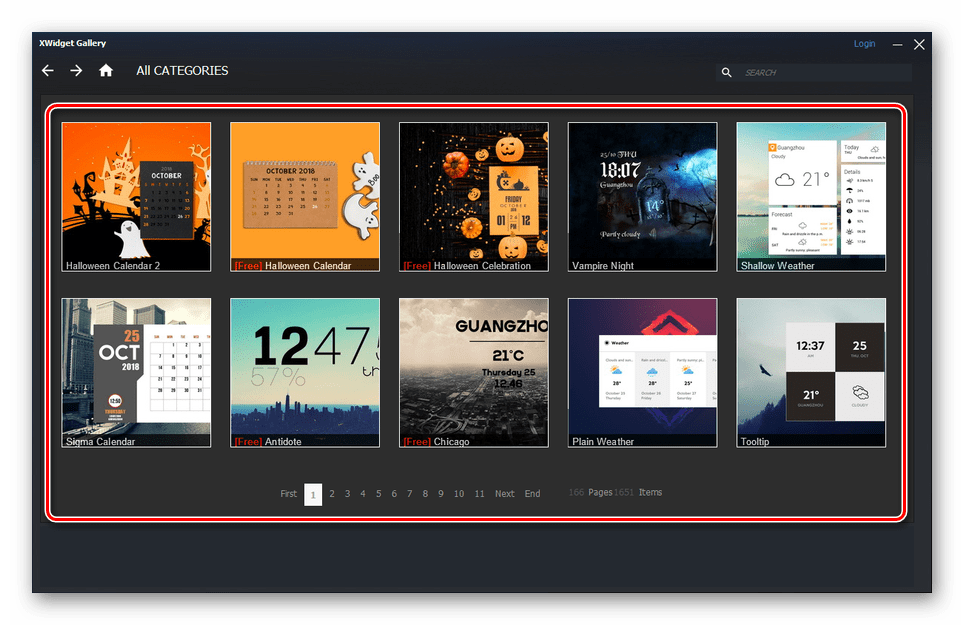
MFI10, как и Gadget Revived, предоставляет пользователями лишь стандартный набор виджетов из Windows 7. Если вы хотите только добавить гаджеты на рабочий стол, то автор статьи советует отказаться от MFI10 в пользу Gadget Revived. Дело в том, что обе программы предлагают идентичный набор стандартных гаджетов из Windows 7, но Gadget Revived потребляет в разы меньше ресурсов операционной системы. К тому же, чтобы пользоваться MFI10, необходимо постоянно хранить на жёстком диске его ISO-образ. XWidgetГлавное достоинство этой программы в том, что она фактически является платформой для создания собственных виджетов. Чтобы начать пользоваться программой, следует:
Среди доступных по умолчанию виджетов программы XWidget наиболее интересными являются:
Если вы хотите творчески подойти к оформлению виджетов рабочего стола, то автор статьи рекомендует воспользоваться встроенным редактором программы XWidget. Чтобы зайти в него, необходимо лишь щёлкнуть правой кнопкой мыши по любому виджету и в контекстном меню выбрать вариант «Изменить». Возможности встроенного редактора разнообразны: можно изменить уже установленные виджеты или создать собственный виджет «с нуля». Имеется поддержка импорта медиафайлов, созданных в графических редакторах (например, в Photoshop), и редактор «сценарного кода» (для создания автоматического алгоритма работы виджета). Недостатками редактора является запутанная система навигации и «сломанная» русификация (вместо букв — иероглифы). AveDeskПрограмма не требует установки (распаковывается из zip-файла), не требовательна к ресурсам системы, имеет простой дизайн, а также интерфейс на русском языке. Чтобы начать пользоваться программой, необходимо:
Из стандартного набора виджетов для рабочего стола, предлагаемых программой AveDesk, можно выделить следующие:
Gadgets RevivedПользователь, решивший установить данный пакет, получает в свое распоряжение стандартный набор виджетов. В этом смысле Gadgets Revived не отличается от Missed Features Installer 10. Разница заключается только в оформлении инсталлятора, предлагающего выбрать только необходимые элементы. То есть вы можете отказаться от установки дополнительных часов или индикатора ЦП, остановившись на одной погоде. Процесс взаимодействия с Gadgets Revived также не вызывает вопросов. После установки просто кликните ПКМ по главному экрану, перейдите в раздел «Гаджеты» и выберите интересующий интерфейс. Также не забудьте подобрать для виджета наилучшую позицию, чтобы он не перекрывал собой другие важные элементы рабочего пространства. World Weather Что делать если пропал виджет?у вас Какой газон лучше сеять на даче? Какой гель для стирки лучше Ариэль или персил? Какой гель лак лучше заказать на алиэкспресс? Какой гипс лучше пластиковый или обычный? Какой гормон нарушен если выпадают волосы? Какой горшок лучше для лимона? Какой йогурт лучше использовать для закваски? Какой из пробиотиков лучше? Какой халат лучше для бассейна? Какой халат лучше махровый или вафельный? Несмотря на прекращение поддержки виджетов операционными системами, отдельные разработчики создали ряд утилит, способных украсить дисплей и добавить на него больше полезной информации. Все, что требуется от пользователя – это найти понравившийся функционал и оформление, скачать и установить программу. Рациональное использование рабочего стола вместе со сторонними виджетами может значительно упростить получение полезной информации. А бонусом станет красивое и уникальное оформление стартового экрана, которое будет радовать глаз. Гаджеты для ОС Windows способны не только оперативно предоставлять доступ к различной системной информации, но и частично облегчать работу за компьютером. Но в Windows 10 встроенные гаджеты отсутствуют, из-за чего пользователям приходится скачивать и устанавливать сторонние приложения и программы. Слово «гаджет» (gadget) по-английски означает «приспособление». Имеется в виду нечто (устройство или программа), облегчающее работу или открывающее новые возможности в какой-то конкретной области. В ОС Windows гаджеты — это небольшие системные приложения, которые способны добавлять новые элементы в настройки персонализации, предоставлять различную информацию о процессах и состоянии ПК и незначительно расширять функционал ОС. Виджеты — разновидность гаджетов, особенностью которых является наличие графического интерфейса, приспособленного для выполнения строго определённого набора функций. Причины отсутствия встроенных гаджетов в ОС Windows 10Ещё в версии Windows 8 корпорация «Майкрософт» отказалась от встроенных гаджетов для своих операционных систем. По словам разработчиков, к этому шагу их подтолкнул ряд серьёзных причин, а именно:
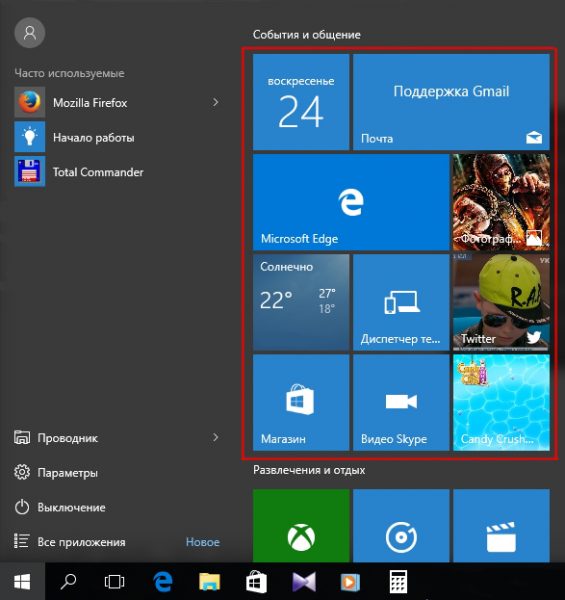
Казалось бы, любителям гаджетов предоставили альтернативу в виде динамических плиток, однако такая замена оказалась далеко не равноценной. Главная проблема в том, что динамические плитки можно расположить исключительно в меню «Пуск» без возможности переноса на рабочий стол. Поэтому некоторые пользователи отдают предпочтение сторонним программам, способным устанавливать на ПК привычные гаджеты.
«Плиточное меню» можно настраивать (изменять количество и размер плиток) Популярные программы установки гаджетов под Windows 10В интернете существует немалое количество программ для установки гаджетов под ОС Windows 10. Рассмотрим наиболее популярные и проверенные из них. 8GadgetPackГлавным достоинством программы является большое количество предлагаемых виджетов, а также их расширенные настройки, предусматривающие, в частности, автозапуск, масштабирование и назначение горячих клавиш. Чтобы скачать и установить программу, необходимо:
Видео: как добавить виджет на рабочий стол с помощью 8GadgetPackИз всех доступных в программе 8GadgetPack виджетов наиболее интересными являются: Gadgets RevivedДругое название этой программы — Desktop Gadgets Installer. Она позволяет полностью интегрировать все стандартные виджеты ОС Windows 7 с «десяткой». Алгоритм скачивания и установки программы следующий:
Видео: как добавить виджеты с помощью программы Gadget RevivedGadget Revived предоставляет лишь стандартный набор виджетов версии ОС Windows 7, поэтому каких-либо уникальных и необычных приложений в нём нет. Missed Features Installer 10 (MFI10)Программа представляет собой целый комплекс системных приложений для Windows 10. В него входят не только набор гаджетов рабочего стола, но и дополнительные инструменты по настройке меню «Пуск» и пакет загружаемых скриптов для изменения реестра, настройки автозапуска и задания параметров установки стороннего ПО.
Чтобы скачать и установить программу, необходимо:
MFI10, как и Gadget Revived, предоставляет пользователями лишь стандартный набор виджетов из Windows 7.
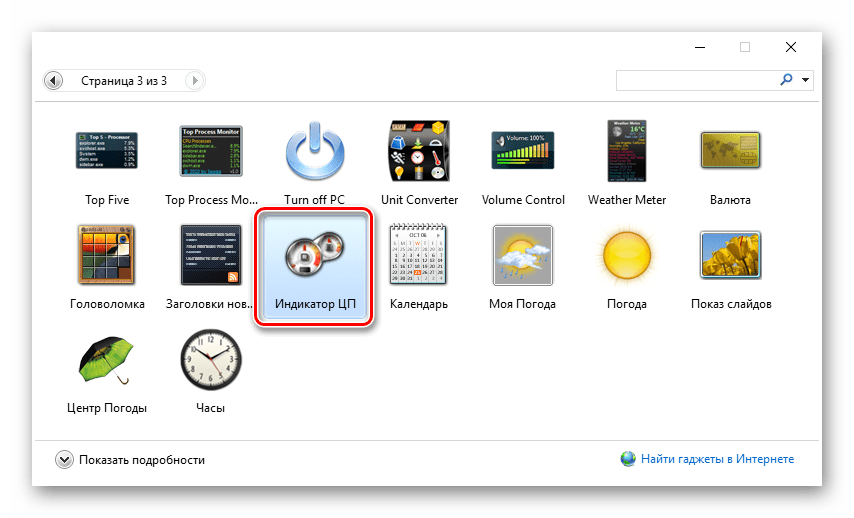
Для поиска и добавления новых гаджетов можно воспользоваться инструментом «Найти гаджеты в Интернете» в правом нижнем углу окна Если вы хотите только добавить гаджеты на рабочий стол, то автор статьи советует отказаться от MFI10 в пользу Gadget Revived. Дело в том, что обе программы предлагают идентичный набор стандартных гаджетов из Windows 7, но Gadget Revived потребляет в разы меньше ресурсов операционной системы. К тому же, чтобы пользоваться MFI10, необходимо постоянно хранить на жёстком диске его ISO-образ. XWidgetГлавное достоинство этой программы в том, что она фактически является платформой для создания собственных виджетов. Чтобы начать пользоваться программой, следует:
Среди доступных по умолчанию виджетов программы XWidget наиболее интересными являются: Если вы хотите творчески подойти к оформлению виджетов рабочего стола, то автор статьи рекомендует воспользоваться встроенным редактором программы XWidget. Чтобы зайти в него, необходимо лишь щёлкнуть правой кнопкой мыши по любому виджету и в контекстном меню выбрать вариант «Изменить». Возможности встроенного редактора разнообразны: можно изменить уже установленные виджеты или создать собственный виджет «с нуля». Имеется поддержка импорта медиафайлов, созданных в графических редакторах (например, в Photoshop), и редактор «сценарного кода» (для создания автоматического алгоритма работы виджета). Недостатками редактора является запутанная система навигации и «сломанная» русификация (вместо букв — иероглифы).
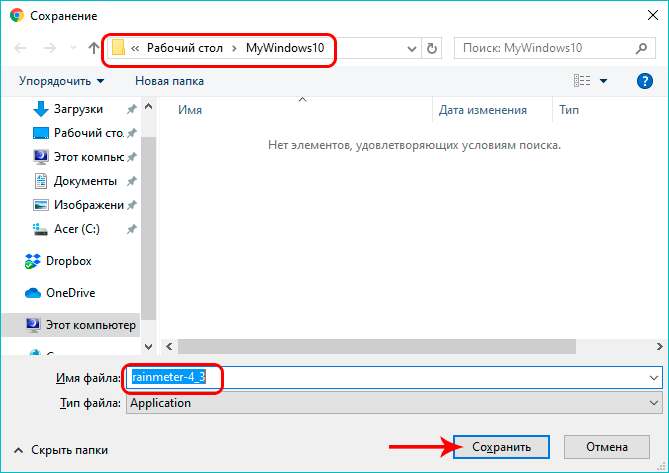
При сохранении нового виджета его имя нужно вводить исключительно на английском языке AveDeskПрограмма не требует установки (распаковывается из zip-файла), не требовательна к ресурсам системы, имеет простой дизайн, а также интерфейс на русском языке. Чтобы начать пользоваться программой, необходимо:
Из стандартного набора виджетов для рабочего стола, предлагаемых программой AveDesk, можно выделить следующие: Создание «заметок» (стикеров) в Windows 10Хотя ОС Windows 10 и не имеет встроенных гаджетов, в ней всё же присутствует одно известное приложение из Windows 7 — «Заметки». В Windows 10 оно называется Sticky Notes. Чтобы добавить виджет на рабочий стол, необходимо:
Помимо этого, виджет «Заметки» поддерживает стандартные функции редактирования текста:
Видео: как пользоваться приложением Sticky Notes в Windows 10В сети имеется достаточное количество программ для установки гаджетов рабочего стола под Windows 10. При этом любой пользователь может подобрать себе наилучший вариант: вернуть привычный набор виджетов из Windows 7, добавить что-нибудь новое или вовсе создать собственный уникальный виджет. И всё это совершенно бесплатно. |




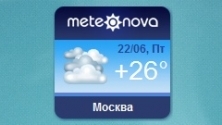
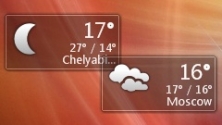
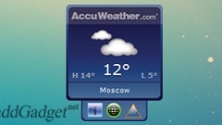
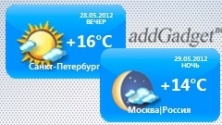







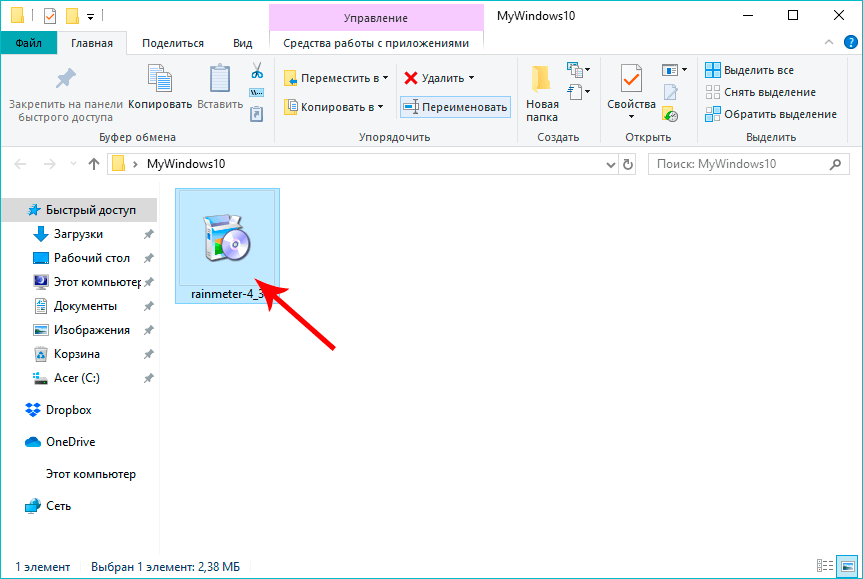
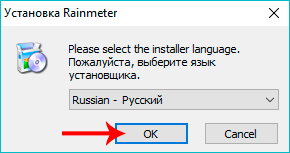
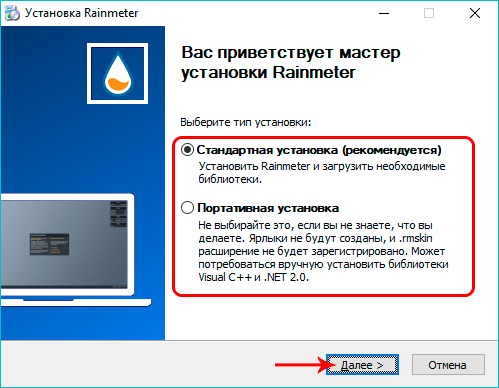
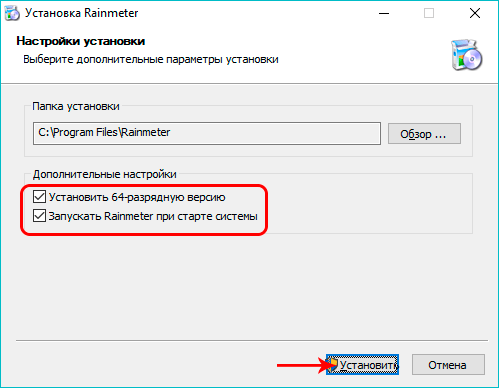




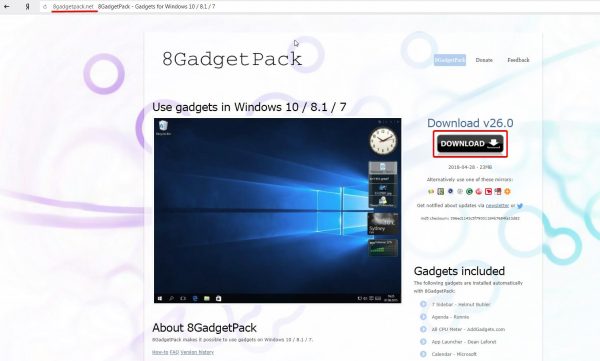 Если промотать страницу вниз, то можно найти подробную инструкцию по установке программы (на английском языке)
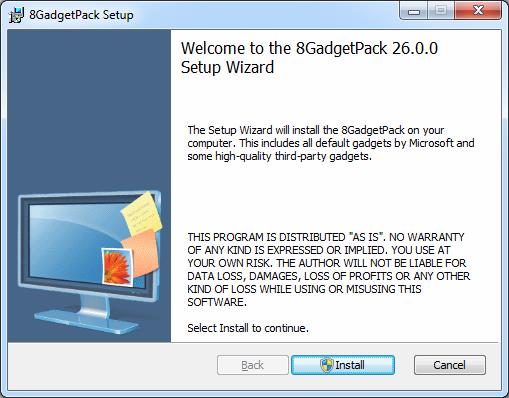 Программа, к сожалению, не поддерживает русский язык
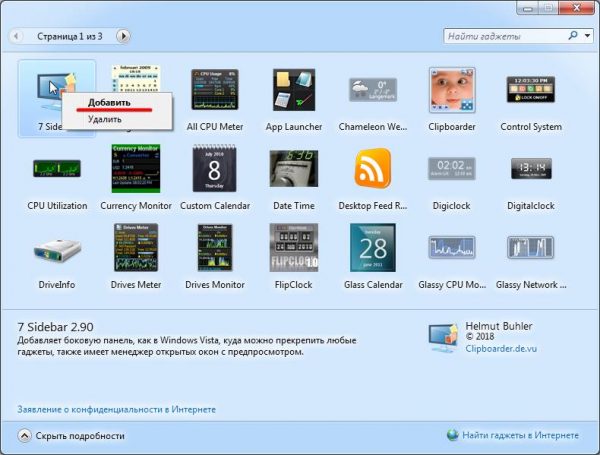 Чтобы поместить желаемый виджет на рабочий стол, щёлкните по нему правой кнопкой мыши и выберите пункт «Добавить»
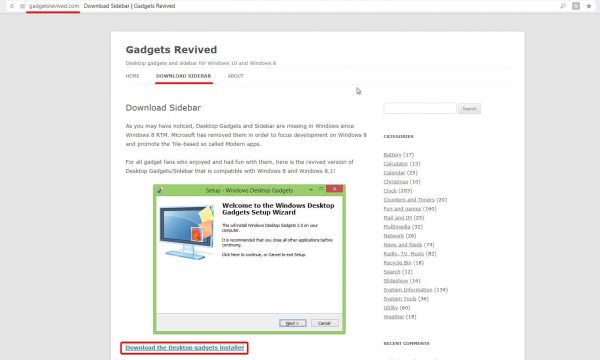 Чтобы скачать программу, перейдите в раздел DOWNLOAD SIDEBAR
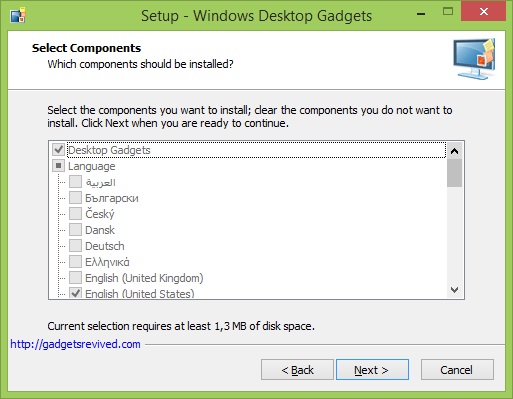 Выберите язык установки (программа поддерживает и русский)
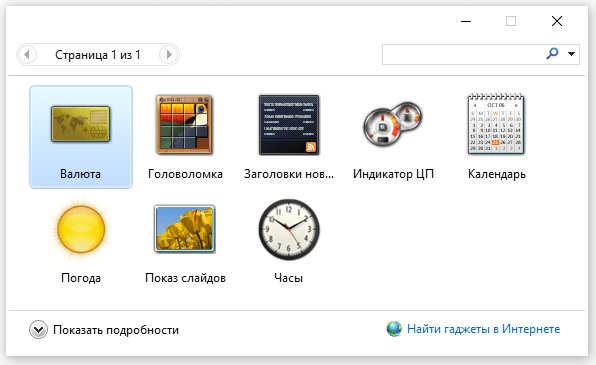 Чтобы открыть список доступных виджетов, кликните по рабочему столу правой кнопкой мыши и выберите пункт «Гаджеты»
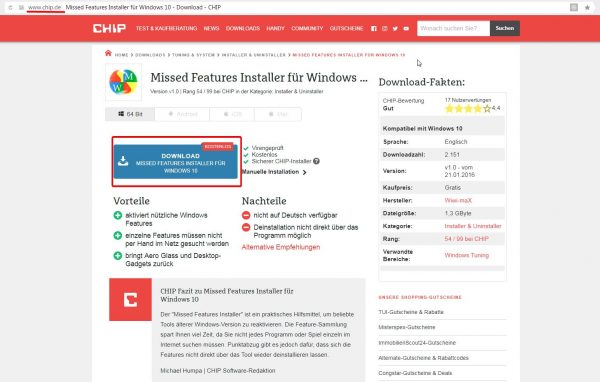 Программа MFI10 имеет лишь английскую версию
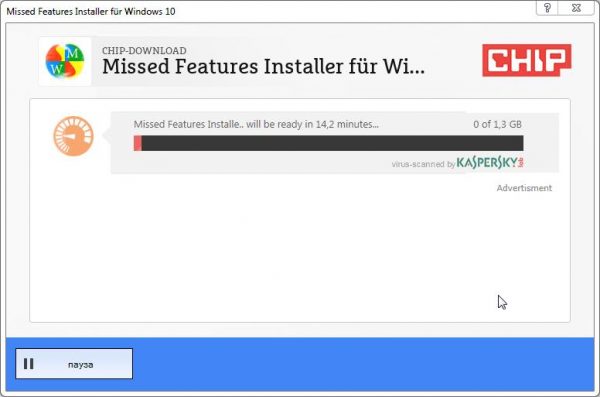 Перед началом загрузки ISO-файла убедитесь, что на вашем жёстком диске достаточно свободного места (минимум 1,3 ГБ)
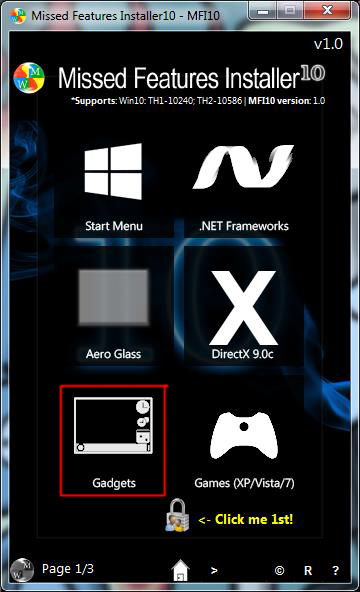 Щёлкните по кнопке Gadgets для добавления гаджетов на рабочий стол
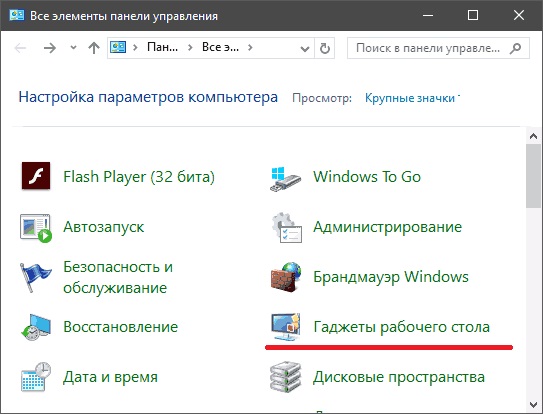 Список установленных гаджетов нельзя найти через поисковую строку Windows 10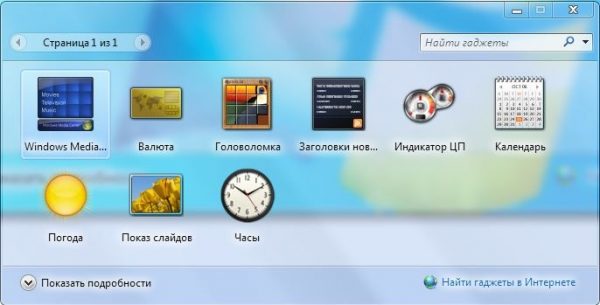
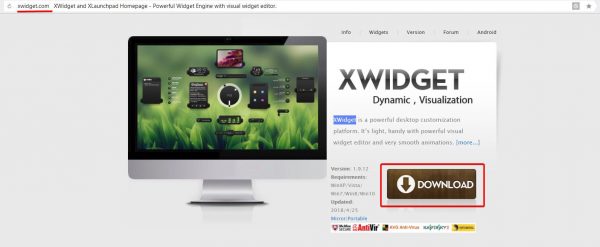 Программа является универсальной и подойдёт для любой ОС Windows
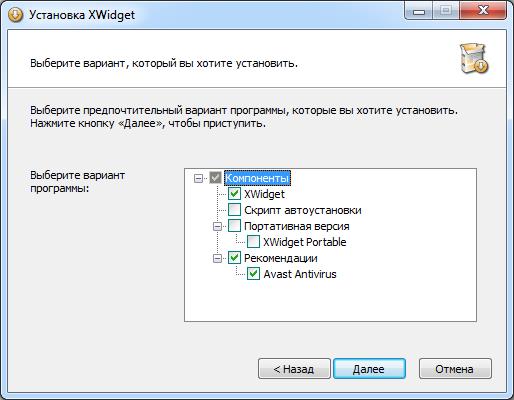 Помимо самой программы, вы можете установить также бесплатную версию антивируса Avast
 Чтобы открыть меню программы, необходимо дважды щёлкнуть мышкой по значку XWidget на панели быстрого доступа Windows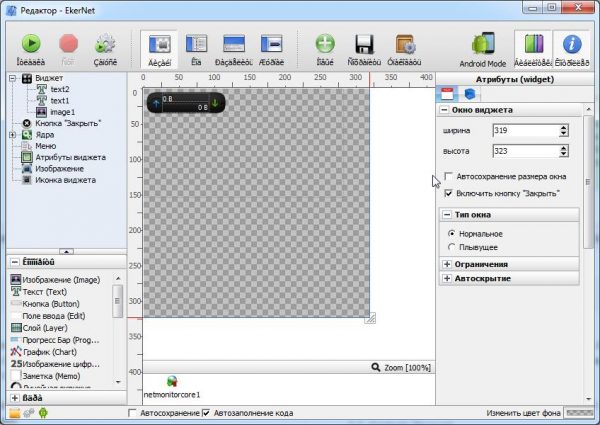
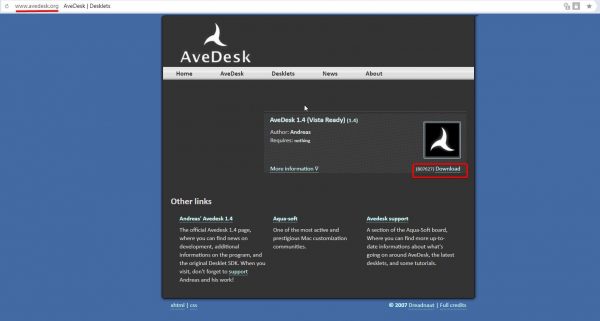 В разделе Desclets можно также скачать дополнительные виджеты для рабочего стола
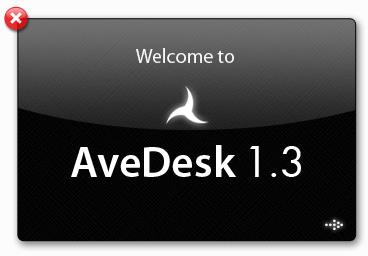 Чтобы закрыть окно приветствия, нажмите сначала клавишу Ctrl, после чего щёлкните по появившемуся значку в виде красного крестика
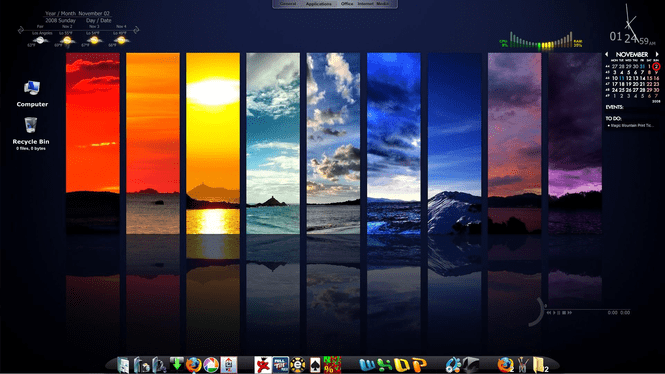
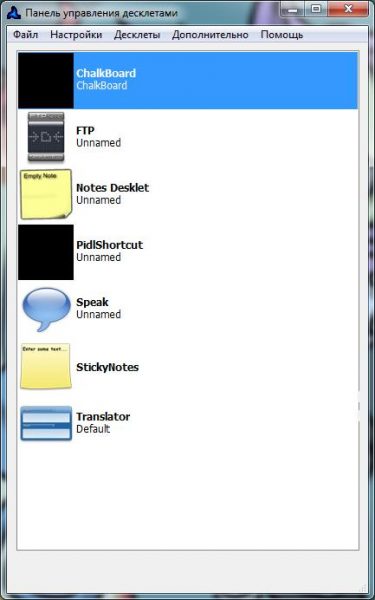 Если дважды щёлкнуть по виджету, то откроется окно его настроек
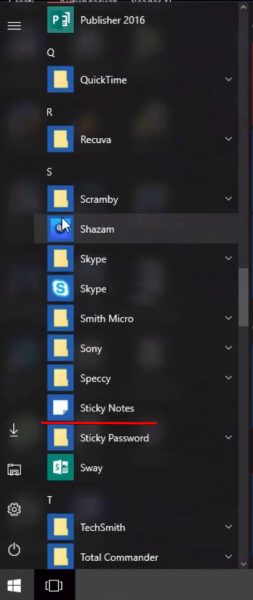 «Заметки» можно также открыть, воспользовавшись поисковой строкой Windows (для поиска ввести Sticky Notes)
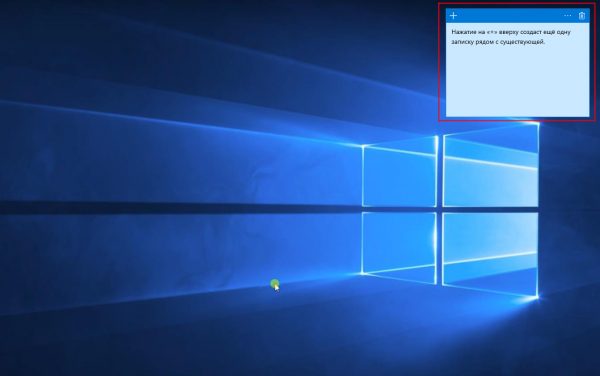 Изменять размер стикера можно, растягивая его границы (зажимая левую кнопку мыши)
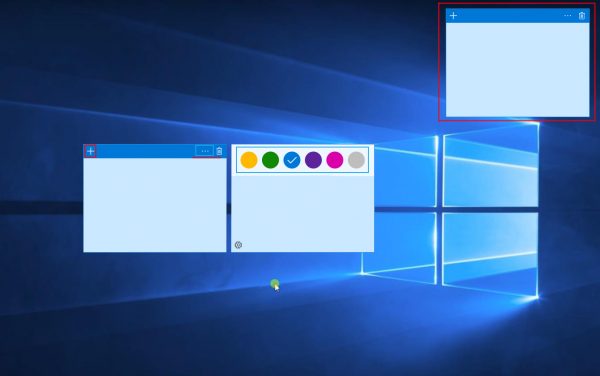 Чтобы изменить цвет стикера, нажмите на значок в виде трёх точек «…»