Как отсканировать QR-код на компьютере?
QR-код — один из разновидностей штрихкодов, используемый не только в торговле, но и в качестве носителя закодированной текстовой информации. Чаще всего QR-код содержит веб-ссылку, ведущую на информационную статью или мобильное приложение (например, на Google Play или App Store).
Для считывания QR-кодов, как правило, используется смартфон или планшет с камерой. Все уже давно привыкли сканировать такие коды при помощи телефона, используя для этого специальные мобильные приложения (или стандартное приложение «Камера»).
Но как быть, если под рукой нет смартфона, а есть только стационарный компьютер или ноутбук? Есть несколько решений — использовать программу для считывания QR-кодов, расширение для браузера или специализированный веб-сервис.
QR Code Desktop Reader & Generator
QR Code Desktop Reader & Generator — самая известная программа для компьютеров, позволяющая не только считывать, но и генерировать собственные QR-коды. Последняя функция нас не интересует, потому рассмотрим только модуль сканирования.

Утилита QR Code Desktop Reader & Generator предлагает сразу 4 способа считывания, обеспечивая пользователя возможностью работы с QR-кодами в самых различных ситуациях:
- Считывание QR-кода из выделенной области экрана (функция «From screen»). Кликнув по соответствующей кнопке в программе, нужно будет при помощи мыши выделить QR-код на экране — тот автоматически отобразится в центре окна, а ниже — раскодированный текст.

- Сканирование QR-кодов при помощи веб-камеры (функция «From webcam»). Данная функция в точности повторяет таковую у смартфонов, только вместо камеры мобильного устройства используется веб-камера (в т.ч. и та, что встроена в ноутбук). Если есть необходимость просканировать QR-код с какой-нибудь упаковки товара, эта функция придется кстати.
- Считывание QR-кода из файла (функция «From File»). Здесь все просто — выбираем сохраненное на компьютере изображение с QR-кодом, и программа автоматически раскодирует текст из него. Причем на картинке может быть изображено что-то помимо QR-кода — приложение автоматически найдет его (т.е. нет необходимости что-то вырезать). Программа поддерживает все популярные форматы изображений: BMP, JPG, PNG, GIF и TIFF.
- Считывание QR-кода из буфера обмена (функция «From clipboard»). Это наиболее быстрая в использовании функция: копируем картинку в буфер обмена (например, кликаем по изображению в браузере правой кнопкой мыши и выбираем «Копировать изображение»), затем нажимаем в программе кнопку «From clipboard».

Использование расширений для браузеров
Разработчики расширений для браузеров также не оставили без внимания вопрос сканирования и генерации QR-кодов.
Одно из таких расширений — QR Code. Создано оно для браузера Google Chrome, но работает на любом другом веб-обозревателе на движке Chromium (это и Opera, и Яндекс.Браузер):
- Перейдите по ссылке , ведущей в «Интернет-магазин Chrome», и установите расширение «QR Code».

- В правом верхнем углу браузера нажмите кнопку «Расширения», затем кликните по значку «QR Code».

- Откроется небольшое окно, в котором будет отображен автоматически сгенерированный QR-код из ссылки, которая открыта в текущей вкладке. Но нам нужен сканер, поэтому нажимаем кнопку «Scan» в правом нижнем углу окна расширения.

- В браузере откроется новая вкладка. Здесь можно выбрать один из трех способов сканирования QR-кода:

- «Scan an Image by It’s URL» (сканирование QR-кода по ссылке на изображение). Скопируйте ссылку на картинку (не саму картинку, а именно ссылку на нее) QR-кода, вставьте ее в эту строку и нажмите кнопку «Load & Scan»
- «Scan With Camera» (сканирование при помощи веб-камеры). Нажмите кнопку «Open Camera», наведите веб-камеру на QR-код, и плагин автоматически раскодирует его);
- «Select or Drag a Local Image File» (сканирование QR-кода из файла изображения). Нажимаем кнопку «Open File» и выбираем изображение с QR-кодом (также допускается наличие «лишних» объектов на изображении). Расширением поддерживает большое число форматов графических файлов, включая такие редко используемые, как SVGZ или JXL.

Пользователи браузера Mozilla Firefox также имеют возможность установки расширений для считывания QR-кодов (ни один плагин от Chrome в Firefox не работает). Одно из таких — «Context QR». Мы решили рассмотреть именно это расширение по той причине, что оно отличается от всех остальных принципом работы. Сейчас все станет понятно:
- Устанавливаем расширение по тому же принципу, что и в случае с Google Chrome ( ссылка на скачивание с официального сайта расширений Firefox).
- Расширение «Context QR» не имеет видимых окон. Вместо этого оно интегрируется в контекстное меню браузера, вызываемое при клике правой кнопкой мыши по изображению. Кликните по любой открытой в браузере картинке с QR-кодом и выберите в меню самый нижний пункт «Распознать как QR-код»:

- Сразу после в нижнем правом углу экрана отобразится всплывающее уведомление с раскодированным текстом, который также будет скопирован в буфер обмена, и его можно будет вставить в документ, текстовое поле и т.д.

«QR Code» и «Context QR» — не единственные расширения, позволяющие сканировать QR-коды. Вот несколько альтернативных вариантов для Google Chrome, Opera и Яндекс.Браузера:
- QR Scanner
- QR Code Reader
- QR Code Scanner
Пара вариантов для браузера Mozilla Firefox:
- QR Code (Generator and Reader)
- QR Code Reader
Онлайн-сканнеры QR-кодов (веб-сервисы для распознавания QR-кодов)
И последний способ раскодирования QR-кодов — использование специализированных веб-сервисов. Один из таких — ZXing Decoder Online . Данный сервис работает как со ссылками на изображения, так и с графическими файлами с QR-кодами и не только (тут можно раскодировать и многие другие типы штрихкодов). Пользоваться им просто:
- Вставлям ссылку в поле «Enter an image URL» или выбираем изображение в блоке «Or upload a file».

- Нажимаем кнопку «Отправить» и смотрим на результат:

Если же требуется распознать QR-код с бумажного носителя (упаковки товара, например), используя для сканирования веб-камеру,можно воспользоваться сервисом WebQR :
Сканирование QR-кодов на ноутбуке или ПК с Windows либо macOS
Чтобы создать QR код для ссылки, видео или картинки — кликните на кнопку ниже.

Сокращение “QR” расшифровывается как “quick response” и означает “быстрый ответ”. Функциональный генератор QR-кодов позволяет сгенерировать QR-код, который действительно легко и просто использовать. Из этого следует, что чаще всего QR-коды сканируют именно с мобильных устройств. Это может быть смартфон либо планшет на основе Android, iOS, Windows или другой операционной системы.
Большинство современных гаджетов умеют сканировать коды через QR-сканер или приложение “Камера”. В некоторых случаях вам может понадобиться установка стороннего приложения из App Store или Google Play. Мы уже рассматривали подробно и описывали пошаговые действия, как сканировать QR-коды на устройствах Samsung и iPhone . Теперь давайте выясним, есть ли такая возможность для пользователей персональных компьютеров и ноутбуков на базе операционных систем Windows и macOS.
Возможности технологии QR для пользователей ПК
Существует множество причин, почему у вас не получается сканировать QR-код самым простым способом — используя смартфон. Например, у вас нет современного мобильного телефона с такой опцией или в него не встроен QR-сканер, при этом вы не хотите устанавливать дополнительное приложение.
Не проблема: просто берите и открывайте коды через ноутбук или персональный компьютер, используя ME-QR-Scanner . Это бесплатный сканер от разработчиков QR-код генератора ME-QR с функцией сканирования QR-кодов онлайн, то есть без необходимости устанавливать какие-либо программы.
Он подходит для компьютеров с любой операционной системой. Более того, вы можете использовать этот инструмент на смартфонах, в которых нет возможности сканирования QR-кодов через камеру или соответствующее встроенное приложение.
Как отсканировать QR-код в Windows и macOS
Итак, у вас есть 2 опции, как открыть QR-код на ПК или ноутбуке с любой операционной системой:
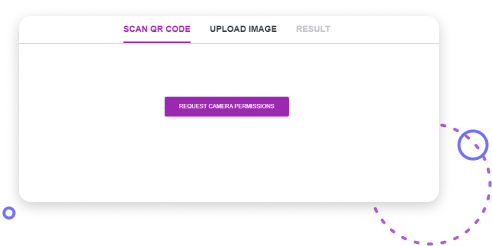
— отсканировать QR-код через веб-камеру. Для этого необходимо открыть сканер ME-QR, выбрать вкладку “Scan QR Code”, предоставить разрешение на использование веб-камеры и нажать на кнопку “Start Scanning”. В результате вы сможете навести вашу камеру на нужный QR-код и сразу же отсканировать его;
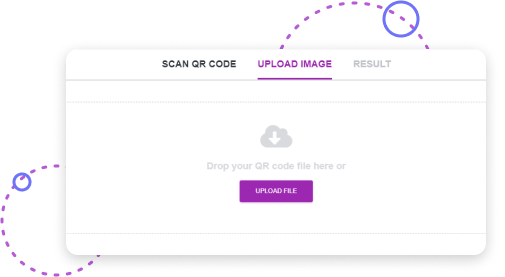
— отсканировать QR-код через файл. От вас потребуется предварительно скачать изображение для сканирования. Далее откройте сканер ME-QR, выберите вкладку “Upload Image”, перетащите нужный файл с кодом в поле или выберите его на вашем компьютере или ноутбуке. В соседней вкладке “Result” мгновенно отобразится информация о коде.
Эти два способа хороши тем, что вы можете сканировать коды где бы они ни были. Например, QR-код может быть размещён на сайте, опубликован в посте в соцсетях или добавлен как вложение в электронное письмо. В любом из этих случаев вы сможете отсканировать код через веб-камеру или после скачивания файла на ваше устройство.

Как видите, и создать QR-код, и отсканировать его любым устройством максимально легко. Каждый пользователь, имея под рукой ноутбук или персональный компьютер на базе операционных систем Windows и macOS, может открывать коды и получать доступ к необходимому контенту наравне с мобильными юзерами. Конечно, использовать сканер или генератор QR-кода на смартфоне проще, потому что он всегда есть под рукой. Но пользователи Windows и macOS не ограничены в возможностях получать преимущества от технологии QR.
Поэтому воспользуйтесь этой простой инструкцией, чтобы отсканировать нужный QR-код через компьютер или ноутбук с операционной системой Windows или macOS. У вас всё получится!
Не тратьте время на ожидание!
Больше никакого ожидания — после сканирования пользователь сразу увидит вашу информацию

Создайте коды с помощью нашего бесплатного генератора QR-кодов. Понятный интерфейс, разнообразие при выборе типа вашего QR-кода и возможность просматривать статистику!
Как считывать QR коды на своем ПК
Чтение QR кодов является самым быстрым способом для получения доступа к информации. Чаще всего оно используется для передачи ссылок на различные устройства. 
Рассмотрим, как считать qr-код с компьютера.
Что такое QR-код
Нередко данный тип шифрования информации (в каком-то смысле это шифр, просто общественно-открытый) сравнивается со штрих-кодом. Можно даже утверждать, что qr это следующее поколение штрих-кодов. Они вмещают намного больше информации и способны хранить в себе: числа, буквы, двоичную информацию и иероглифы.
Последнее вряд ли интересно для пользователей из СНГ региона. А вот остальные варианты помогают размещать ссылки на ресурсы или материалы в тех местах, где их заметит больше пользователей.
Недостатком QR является сложность точной передачи на изображениях. Нарисовать на стене граффити с такой ссылок будет сложно, поскольку требуется много времени. А вот подготовить в печатном издании ссылки на видео, вполне себе уместно. Прекрасным примером являются кулинарные книги, где в таком виде подаются ссылки для просмотра на телефоне.
Считывание QR-кода
Просмотреть содержимое такого кода удобнее всего с помощью смарт-фона. Общепринятым способом использования является передача ссылок на интернет ресурсы. Всё что требуется пользователю смартфон с камерой (желательна камера хорошего качества, от 3Мп) и приложение для чтения таких кодов. Где при этом размещается объект не важно:
- страничка в книге;
- изображение на мостовой;
- на интернет-странице;
- в Электронном документе;
- на футболках;
- на ёмкостях для продуктов питания.
Примечание: Довольно интересное использование QR-кодам нашли в одном из городов Украины. Здесь, прямо на улице, на тротуарной плитке были выполнены рисунки по трафаретам, содержащие в себе ссылки.
Наведя смартфон на такое изображение и имея подключение к Интернет можно попасть на страницы, где размещена информация о городских достопримечательностях. Естественно, изображения были размещены в местах с наиболее стабильным сигналом мобильного интернета.
Следует только различать что именно подразумевается под чтением с компьютера. Ведь пользователь может иметь в виду, что ему нужно любым подручным средством считать изображённый на экране компьютера шифр. С другой стороны, может подразумеваться желание просмотреть содержимое прямо на компьютере без лишней мороки.
С экрана компьютера
Если речь идёт о первом случае, то решением может стать смартфон. Они сейчас доступны и вне зависимости от платформы обладают возможностью установки специальных приложений для чтения. В зависимости от ОС на смартфоне можно использовать следующие программы (поданы самые распространённые примеры):
Сканер QR и штрих-кодов. Программа для Android. Отличается малым количеством рекламы и простотой использования. Требует минимум разрешений и не требует покупки. Справляется с чтением штрихкодов и qr шифров.
QR Reader for iPhone. Приложение для Iphone, что очевидно из названия. Работает исключительно с qr. Простая и доступная, а также бесплатная. Способна даже считывать коды со скриншотов или изображений из галереи.
QR Code Reader. Приложение для Windows Phone. Поскольку платформа не является популярной у программы есть ряд проблем. Первой из них довольно долго являлась низкая совместимость с разными устройствами (например, линейка Lumia не давала приложению работать с камерой).
Также присутствует проблема с фокусировкой камеры из-за чего приходится ждать по паре минут для чтения при неподходящих условиях.
На экране компьютера
Основной спецификой использования QR прямо на экране компьютера без посторонних средств является грамотный подбор программного обеспечения. Чаще всего требуются программы, которые ориентированы в первую очередь на генерацию таких ключей. Некоторые из них получили опцию для чтения.
Лучшим примером можно назвать CodeTwo QR Code Desktop Reader. Эта программа от разработчиков, которые считаются золотым партнёром Microsoftб что указывает на признание их работы. Программу можно найти на сайте владельцев (ссылка будет представлена ниже) или в магазине приложений.
Суть заключается в том, что помимо генерации кодов добавляется инструмент для их чтения. Окно приложения прозрачное и через него удобно наводиться на уже имеющиеся кодированные символы. Так можно прочесть любой QR, хоть в документе, хоть на проигрывателе в фильме, хоть на интернет страничке.
Для этого достаточно выбрать в окне программы опцию «From Screen», а потом, когда программа свернётся выделить искомый элемент. Впрочем, при этом страдает навигация внутри системы. Поэтому открывать место, где расположен шифр следует заранее, перед тем, как развернуть Reader.
Программы для считывания с компьютера
CodeTwo QR Code Desktop Reader. Находится по ссылке: https://www.codetwo.com/freeware/qr-code-desktop-reader-thanks. Работает в оба направления, создавая и читая необходимый тип данных. Установка у программы простая, а привычки «водить друзей» нет. К тому же бесплатная модель распространения делают её лучшим вариантом.
DecodeIt. На самом деле на полноценная программа, а отдельный сайт. Сюда можно загрузить скриншоты с интересующим кодом и просмотреть, что в нём зашифровано. Не требует никакой установки и абсолютно бесплатен. Недостаток: требуется подключение к интернету.
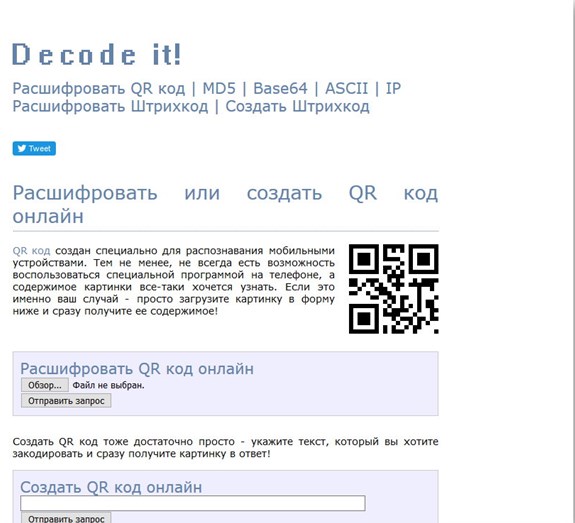
В целом, на этом вопрос исчерпывается. Просто количество реально рабочих приложений крайне мало. Также следует отметить, что вариант с сайтом предпочтительнее. Почему загрузить установочный пакет с хостинга у CodeTwo в странах СНГ не удаётся.
Приложения для чтения QR-кода в браузере
При навигации по глобальной сети также можно столкнуться с QR. Можно установить приложения для браузера, которые помогут считывать такой контент при встрече. И тут выбор ещё меньше, чем для ОС.
ContextQR. Поскольку всякий такой код является картинкой, то при нажатии правой кнопкой мыши на него можно вызвать контекстное меню. Расширение добавляет в эту меню опция чтения. Таким образом распознание кода не потребует лишних затрат сил и времени.
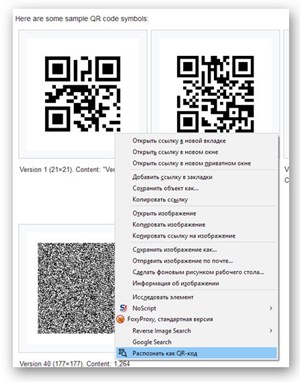
Собственно, это единственное дополнение, которое читает, а не генерирует коды.
Сканирование QR-кода на компьютере

Обратите внимание! В этой статье будут рассмотрены общие способы считывания QR-кодов на компьютере, которые подойдут для применения в любой версии операционной системы от Microsoft. Но пользователям Windows 10 рекомендуем обратиться к другому материалу на нашем сайте, где описываются методы исключительно для этой ОС.
Подробнее: Как отсканировать QR-код в Windows 10
Способ 1: Программное обеспечение
Ни одна из операционных систем от Microsoft на момент написания статьи не имеет предустановленной утилиты или программы, которая могла бы считывать QR-код и расшифровать его. Поэтому для реализации задуманного потребуется заранее инсталлировать программное обеспечение от стороннего разработчика. На нашем сайте есть отдельная статья, в которой кратко описываются приложения этой категории, там же можно найти ссылки на их скачивание.
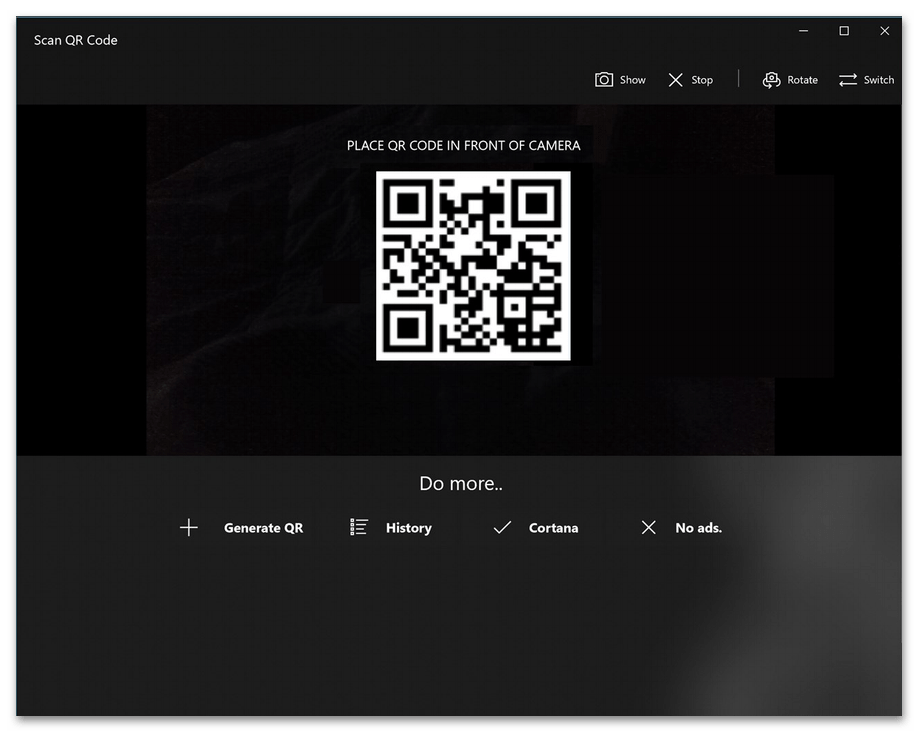
В качестве примера будет подробно рассмотрено одно популярное приложение, которое позволит отсканировать QR-код на компьютере. Для того чтобы скачать его, нажмите на расположенную ниже кнопку.
-
Установите и запустите программу, после чего выберите способ сканирования QR-кодов, кликнув по соответствующей кнопке на верхней панели. Всего есть четыре способа:
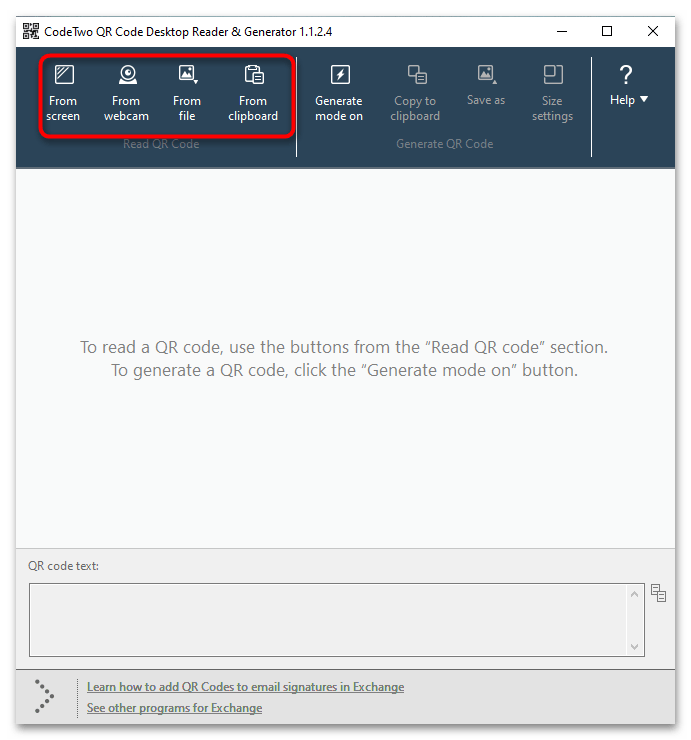
- «From screen» («С экрана»). Удобен при считывании со страниц браузера или для сканирования некопируемых изображений, интегрированных в интерфейс других приложений.
- «From webcam» («С веб-камеры»). При наличии подключенной к компьютеру камеры можно воспользоваться ею, поднеся к объективу непосредственно сам код.
- «From file» («Из файла»). Выполняется распознавание QR-кода, находящегося на компьютере в виде файла изображения.
- «From clipboard» («Из буфера обмена»). Позволяет отсканировать код, помещенный в буфер обмена компьютера, то есть предварительно необходимо будет скопировать соответствующее изображение.
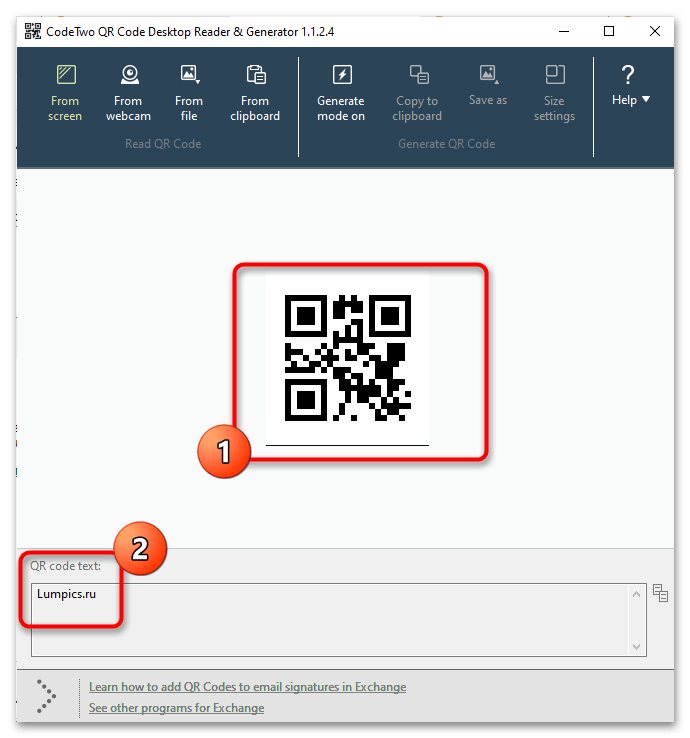
Обратите внимание! При необходимости текст QR-кода можно скопировать в буфер обмена, для этого нужно нажать по соответствующей кнопке, выделенной на изображении ниже.
Способ 2: Онлайн-сервисы
Чтобы расшифровать QR-код на компьютере, не обязательно устанавливать специальное программное обеспечение, можно воспользоваться соответствующими онлайн-сервисами. Существует множество сайтов, предоставляющих инструменты для выполнения поставленной задачи, но в отдельной статье на нашем ресурсе собраны самые популярные сервисы для сканирования QR-кодов. Перейдите по ссылке ниже, чтобы ознакомиться с ними.
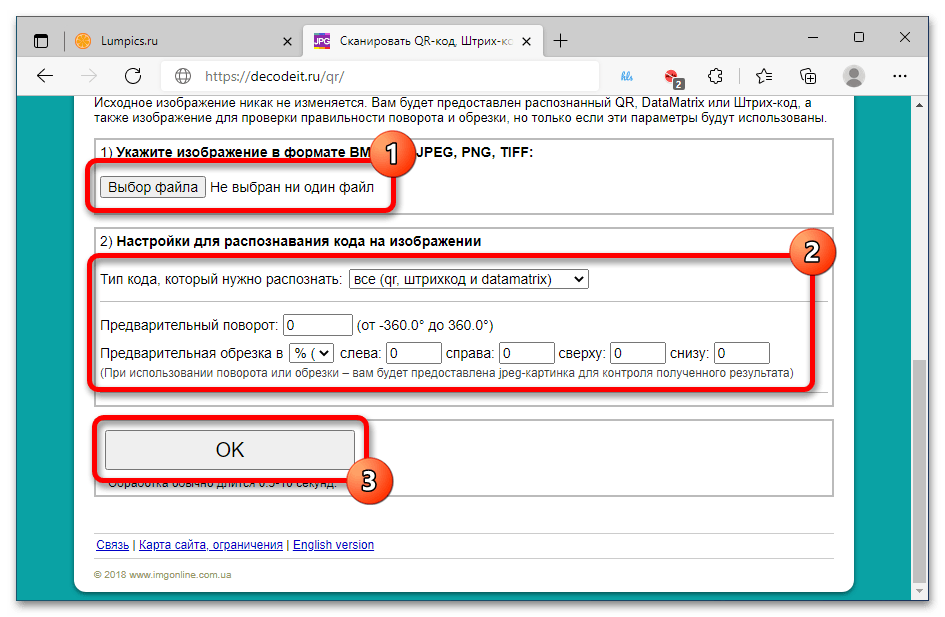
Каждый онлайн-сервис работает по одному алгоритму: необходимо перейти к нему по ссылке, затем нажать на кнопку, чтобы выбрать файл для сканирования, при необходимости указать дополнительные настройки, после чего запустить процесс анализа изображения. На нашем сайте есть отдельная статья, в которой рассматривается использование трех таких сайтов. Рекомендуем ознакомиться с ней, чтобы разобраться во всех нюансах решения поставленной задачи.
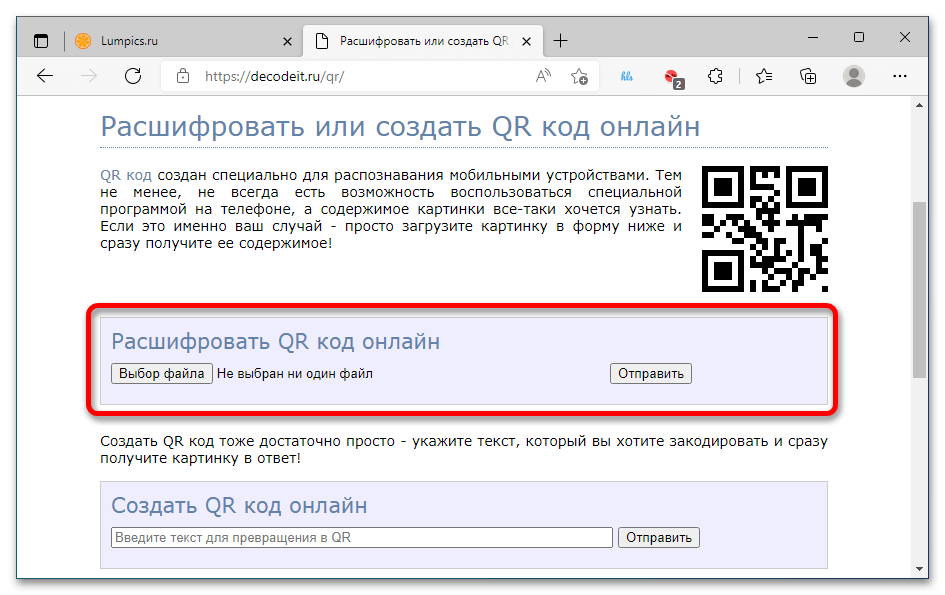
Обратите внимание! Все онлайн-сервисы позволяют сканировать QR-код только с заранее сделанного изображения. Это следует учитывать, так как при необходимости расшифровки посредством веб-камеры придется воспользоваться ранее рассмотренной в этой статье программой.
Читайте также: Программы для считывания штрих-кодов