Как отключить WPS на роутере
WPS или Wi-Fi Protected Setup это технология для быстрого подключения к Wi-Fi сети. Но, несмотря на то, что WPS значительно упрощает процедуру подключения, данной возможностью редко кто пользуется. В данной небольшой статье мы расскажем о том, как отключить WPS на роутере ASUS, TP-LINK и D- Link, если эта функция вам не нужна.
Отключение WPS на роутере ASUS
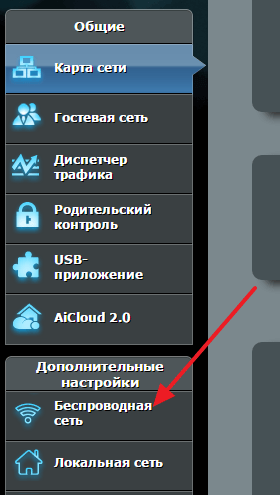
Если у вас роутер от ASUS, и вы хотите отключить на нем WPS, то вам необходимо войти в веб-интерфейс роутера и перейти в раздел «Беспроводная сеть», ссылка на который находится в боковом меню в блоке «Дополнительные параметры».
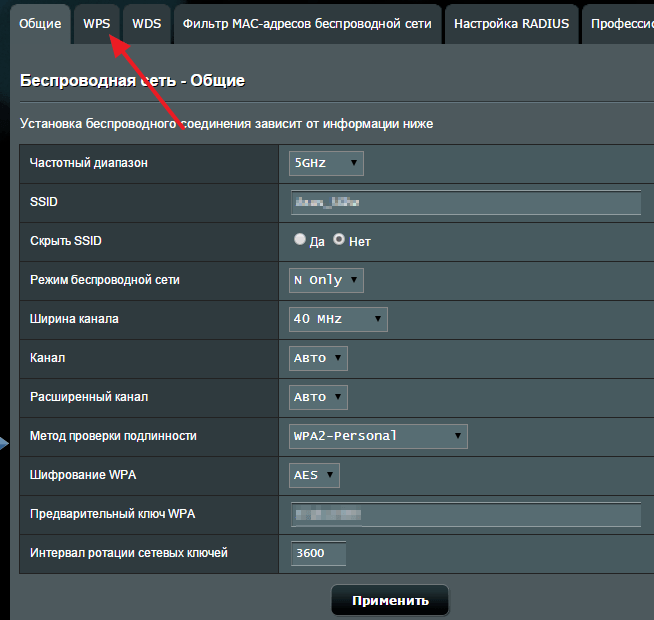
Дальше нужно перейти на вкладку «WPS».
На этой вкладке вы сможете отключить WPS на роутере. Для этого просто переведите переключатель из положения «On» в положение «Off».
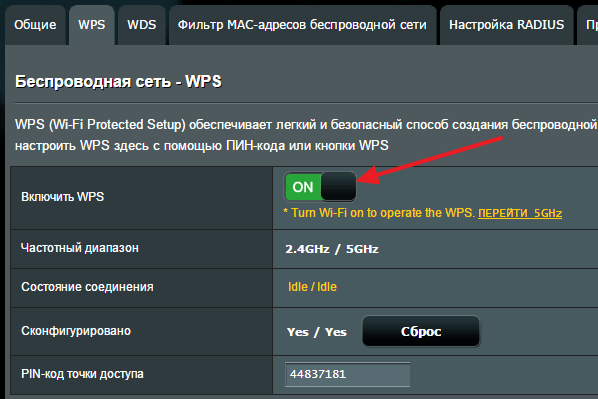
После этого настройки автоматически сохранятся и WPS будет отключен.
Отключение WPS на роутере TP-LINK
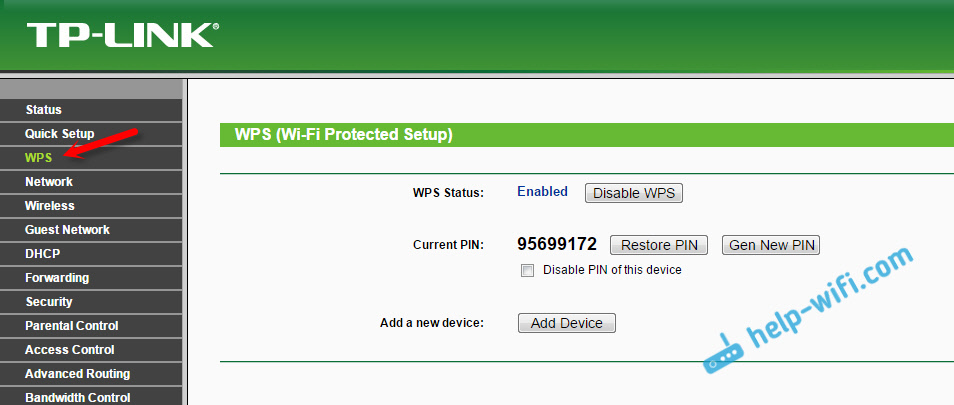
Если у вас роутер от TP-LINK, то для отключения WPS вам необходимо зайти в веб-интерфейс и открыть раздел «WPS».
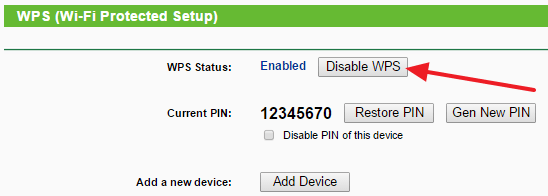
После этого просто отключите WPS, нажав на кнопку «Disable WPS».
Отключение WPS на роутере D-Link
На роутере D-Link для отключения WPS вам нужно зайти в настройки роутера и открыть раздел «Аdvanced», а потом, подраздел «WI-FI PROTECTED SETUP».
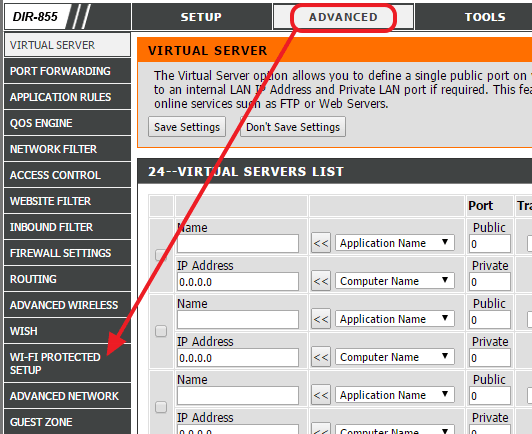
После этого снимите галочку напротив надписи «Enable» и сохраните настройки.
Что такое WPS на роутере и как его отключить
Wi-Fi protected setup (WPS) — это функция полуавтоматической настройки беспроводной сети. Создана для упрощения процесса соединения клиентов с роутером специально для людей, которые обладают минимальными знаниями в сфере IT и испытывающих трудности в настройке оборудования. Смысл функции заключается в следующем: если у вас есть физический доступ к маршрутизатору, вам достаточно нажать на нем кнопку и вы сможете подключиться к его сети без ввода пароля Wi-Fi сети.
Зачем отключать WPS
Не смотря на удобство для начинающего пользователя, протокол WPS представляет большую угрозу безопасности. Фактически, это полуоткрытая дверь для злоумышленника в вашу Wi-Fi сеть и, как следствие, в ваш компьютер со всей личной информацией и платежными реквизитами. В Интернете в свободном доступе находится масса программ для взлома беспроводных сетей, используя уязвимость WPS (Wi-Fi Protected Setup), скачать и воспользоваться которыми может даже ребенок. Поэтому, оставляя данную функцию включенной на вашем роутере вы побуждаете ваших соседей, до кого добивает сигнал вашего вай-фай, попробовать получить к нему доступ. Можете ради интереса поискать статьи о взломе Wi-Fi в Интернете и вы убедитесь, что для получения несанкционированного доступа хакеры чаще всего используют либо WPS, либо устаревший режим безопасности WEP, который также является серьезной уязвимостью.
На большинстве роутеров, популярных в России и Украине, WPS активирован по умолчанию. Более эрудированные в IT пользователи выключают его при настройке маршрутизатора, а люди со слабыми познаниями в компьютерах и вопросах сетевой безопасности естественно оставляют непонятную настройку «как есть». Вы можете взять в руки смартфон с Android и самостоятельно выяснить, кто из ваших соседей держит этот режим включенным. Просто зайдите в раздел Wi-Fi в настройках телефона или планшета, просмотрите список доступных сетей и возле некоторых из них вы увидите ту самую фразу «доступен WPS».

Поэтому, мы настоятельно рекомендуем отключать функцию Wi-Fi Protected Setup в вашем роутере или точке доступа. Вот несколько примеров, как это сделать на сетевом оборудовании разных моделей и производителей.
Обратите внимание! В старом оборудовании компании TP-Link вместо аббревиатуры WPS (Wi-Fi Protected Setup) может использоваться QSS (Quick Security Setup). Поэтому, если не находите первое название, ищите второе.
Отключение WPS в роутере D-Link DIR-815AC

Для начала, вам понадобится зайти в настройки роутера. В веб-интерфейсе перейдите на страницу Wi-Fi → WPS.
Здесь будет две вложенных страницы — 2.4 ГГц и 5 ГГц. Снимите флажок WPS и нажмите кнопку Применить на обеих страницах :
Точка доступа TP-Link TL-WA701ND
Здесь все предельно ясно — нужно просто нажать кнопку Disable WPS, чтобы статус сменился на «Disabled»:

TP-Link Archer C9
Зайдите в Дополнительные настройки → Беспроводной режим → WPS.
Отключите PIN-код маршрутизатора:

TP-Link Archer C7
А вот пример двухдиапазонного роутера со старым зеленым интерфейсом. Здесь функция отключается отдельно для модулей 2.4 и 5 ГГц. Например, звходим в раздел Беспроводной режим 2.4 ГГц → WPS, нажимаем Отключить WPS, кликаем по ссылке, жмем кнопку Перезагрузка.

LinkSys WRT1900AC
- В настройках роутера зайдите в раздел Wireless;
- Перейдите на вкладку Wi-Fi Protected Setup;
- Установите переключатель в положение OFF;
- Нажмите OK:

ASUS RT-AC66U
Перейдите на страницу Дополнительные настройки → Беспроводная сеть → WPS.
Выберите OFF:

Как видите, на всех маршрутизаторах настройка находится в схожих разделах и найти ее не сложно.
Что такое WPS на Wi-Fi роутере? Как пользоваться функцией WPS?
Скорее всего, большинство пользователей даже не догадываются, что на их роутерах есть такая технология как WPS (или QSS) . Если коротко и на простом языке, то WPS (Wi-Fi Protected Setup) – это технология, которая разработана специально для упрощения подключения устройств к Wi-Fi сети. С помощью WPS можно подключать устройства к Wi-Fi роутеру без необходимости вводить пароль от беспроводной сети. Что очень удобно.
Практически на каждом современном маршрутизаторе, есть кнопка WPS. Такой же раздел есть в настройках роутера. И многих интересует вопрос, а для чего нужна эта кнопка WPS, что это вообще такое, и как пользоваться этой технологией. Все эти вопросы мы подробно рассмотрим в статье.
Покажу, как подключать разные устройства к Wi-Fi сети без ввода пароля (ноутбуки, мобильные устройства на Android), и как настроить (включить, или отключить) WPS на разных роутерах (TP-LINK, ASUS, D-LINK, ZyXel) .
Для чего нужна кнопка WPS на роутере и как ей пользоваться?
Кнопка нужна для активации технологии WPS. Есть такая кнопка практически на всех маршрутизаторах. Подписана она как правило WPS. Выглядит примерно вот так (на роутере ASUS) :

Не редко, кнопка совмещена с функцией сброса настроек маршрутизатора. Очень часто такое встречается на маршрутизаторах от TP-LINK.
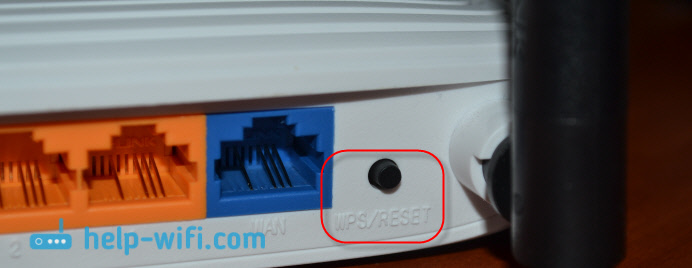
А на новых роутерах от компании ZyXel, кнопка включения функции WPS выглядит вот так:

В любом случае, найти такую кнопку на корпусе своего маршрутизатора совсем не сложно. Ну а если ее нет, то заходите в настройки роутера, и ищите соответствующий пункт в панели управления (ниже в статье, покажу как это сделать) .
Активируется функция одним нажатием на кнопку. В случае с моим роутером ASUS, нужно кнопку подержать 1 секунду. Когда функция WPS активируется, то на маршрутизаторе скорее всего начнет мигать индикатор. На роутере ASUS мигает индикатор питания. На некоторых маршрутизаторах есть отдельный индикатор, как правило, в виде замка. Функция активируется на некоторое время, затем индикатор перестает мигать. Ее можно активировать повторно, просто нажав на кнопку.
Как подключится к Wi-Fi без ввода пароля по WPS (QSS)?
С активацией технологии на маршрутизаторе мы разобрались, давайте теперь рассмотрим процесс подключения разных устройств.
Способы подключения к Wi-Fi сети без ввода пароля (по WPS):
- Когда кнопка WPS есть на маршрутизаторе, и на устройстве, которое подключаете. Например, внешний USB Wi-Fi приемник, то достаточно нажать кнопку на обоих устройствах, и соединение будет установлено.
- Если на устройстве, которые вы хотите подключить к Wi-Fi нет механической кнопки, а ее нет на ноутбуках, смартфонах, планшетах и т. д., то WPS активируется кнопкой на роутере, а на компьютере, например, подключение происходит автоматически. На мобильных устройствах, в настройках просто выбираем подключение с помощью WPS. Все зависит от конкретного устройства.
- Бывают такие модели маршрутизаторов, на которых нет кнопки WPS. Но, это не значит, что технология не поддерживается. В любом случае, активировать эту технологию можно через настройки роутера.
- Подключение с использование PIN кода. В настройках функции WPS задается специальный PIN код, с помощью которого так же можно подключать устройства. Просто выбрав соответствующий способ подключения, и указав код.
Подключаем к Wi-Fi компьютер (ноутбук) на Windows 7, 8, 10 по WPS
Здесь все очень просто. Открываем на компьютере список доступных для подключения сетей, выбираем необходимую сеть, и нажимаем на кнопку «Подключение».
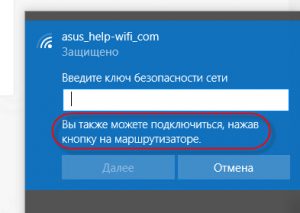
Появится окно с вводом пароля. А ниже, должно быть сообщение «Можно так же подключиться, нажав кнопку на маршрутизаторе». Возможно, придется подождать пару секунд, пока это сообщение появится.
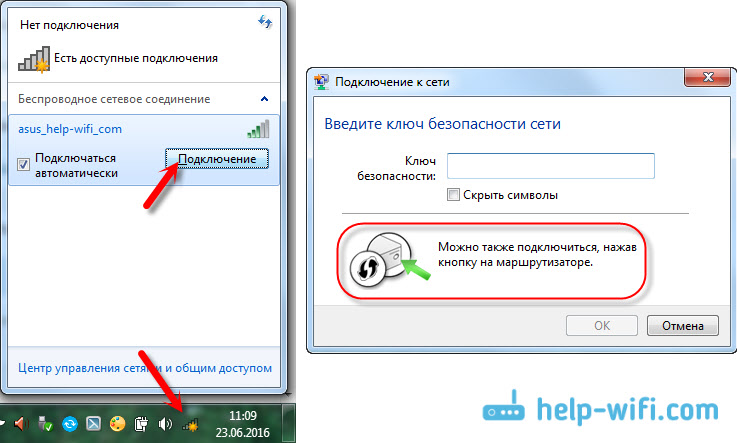
Теперь, нажимаем кнопку WPS на роутере, и компьютер подключится к Wi-Fi без ввода пароля.

Вот и все, можно пользоваться беспроводным подключением к интернету. На роутере ничего отключать не нужно.
Если у вас адаптер с кнопкой WPS (QSS)
Например, у меня на роутере ASUS есть кнопка WPS, а на USB Wi-Fi адаптере TP-LINK кнопка QSS.

По иди, при нажатии на кнопку на обоих устройствах, должно быть установлено соединение. Так и есть, но насколько я понял, на компьютере, должна быть установлена фирменная утилита Wi-Fi адаптера. Находится она на диске, который идет в комплекте. Так же, скачать ее можно с официального сайта, для вашей модели адаптера.
Подключение по WPS смартфонов и планшетов на Android
Что бы подключится к Wi-Fi без ввода пароля на Android, нужно зайти в настройки Wi-Fi, выбрать расширенные настройки, затем выбрать подключение с использованием WPS, и нажать кнопку на роутере. Смартфон, или планшет автоматически подключится к Wi-Fi сети.

На разных устройствах, эти настройки могут выглядеть по разному. Но порядок действий будет такой же. Там еще можно выбрать подключение по WPS с использованием PIN кода.
Что касается iOS (iPhone, iPad и т. д.) , то насколько я понял, там нет поддержки WPS. Если я ошибаюсь, если вы знаете, то напишите мне в комментариях.
Как включить, отключить и настроить WPS (QSS) на роутере?
Давайте рассмотрим основные настройки технологии Wi-Fi Protected Setup на маршрутизаторах разных производителей. Настроек там практически нет. В основном, это отключение технологии (так как она включена по умолчанию) , и смена PIN кода.
На маршрутизаторах TP-LINK
Заходим в настройки маршрутизатора, и переходим на вкладку «WPS». Если не знаете как зайти в панель управления, то смотрите эту инструкцию.

Управление WPS на маршрутизаторах ASUS
Если у вас роутер ASUS, то заходим в настройки по адресу 192.168.1.1, переходим на вкладку «Беспроводная сеть» – «WPS».

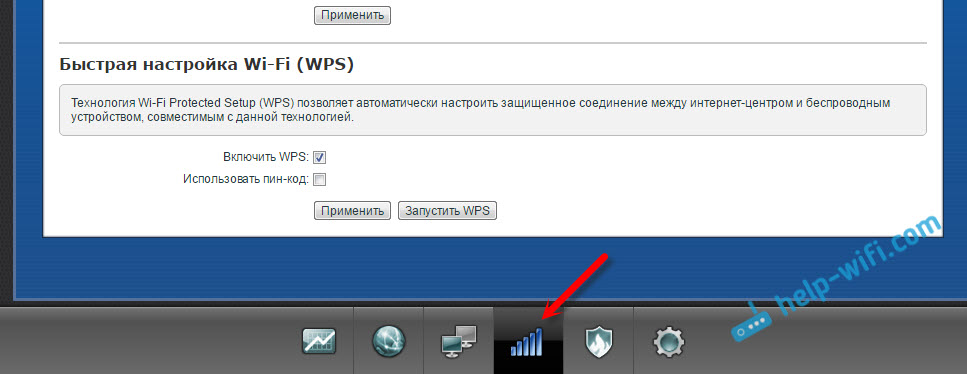
Быстрая настройка Wi-Fi (WPS) на ZyXEL Keenetic
Достаточно в настройках открыть вкладку «Wi-Fi сеть». Там вы увидите необходимые настройки.
Wi-Fi Protected Setup на D-LINK
Заходим в панель управления D-LINK, переходим на вкладку «Wi-Fi» – «WPS». Кстати, как оказалось, на маршрутизаторах D-LINK эта технология по умолчанию отключена. Поэтому, ее нужно включить.
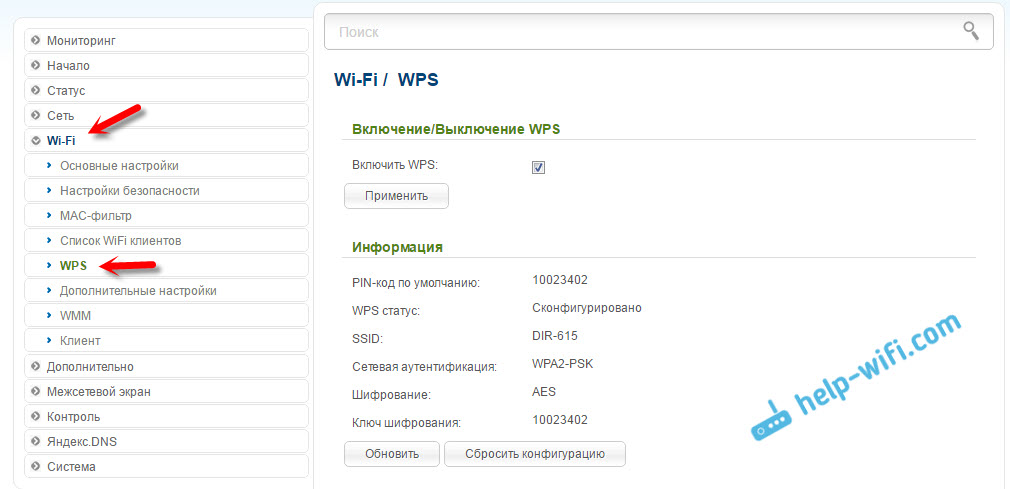
Ну и не забывайте сохранять настройки.
Выводы
С помощью WPS (QSS), можно действительно быстро подключить устройство к Wi-Fi без ввода пароля. Технология работает, и очень простая в использовании. Лично я, только несколько раз пользовался этой фишкой. Нет необходимости часто подключать новые устройства, да и пароль ввести не сложно.
Кстати, если вы не пользуетесь функцией WPS, то ее желательно отключить. Честно говоря, не знаю почему, но уже несколько раз встречал информацию, что отключать ее желательно в целях безопасности. Хотя, думаю, что это полная ерунда. Главное, что бы вам было удобно пользоваться беспроводной сетью, подключать новые устройства и т. д.
92
 1106269
Сергей
Советы по настройке роутеров (общие)
Примечаете на ссчёт отключения Wps
По опыту тестовых атак в некторых случаях удавалось подбирать Pin-код или подменять кое-что, о чём в целях безопасности не скажу. В итоге точка становится уязвимой к ****** атакам.
Имхо: лучше набрать пароль руками
WPS лучше отключать. Да и мало кто им пользуется.
Ногами , лучше! Писать надо: лучше вручную! Берегите русский язык. WPS — ники и, WI-FI — ники…
Это на двух маршрутизаторах нужно нажать кнопки разом и будет на мобиле выбор из двух сетей к которым можно будет подключиться?
Настройки на » беспроводном»,дополнительном маршрутизаторе нужно сбросить на заводские и не настраивать там ничего нового?
Я не понял ваши вопросы.
Ну я хочу расширить зону покрытия вторым маршрутизатором 740 н. Как это настроить при помощи впс?
При помощи WPS никак! Там нет такой возможности.
По опыту проведения тестов на проникновение, с уверенностью скажу: включенная функция wps — это 100% гарантия взлома точки доступа.
И пожалуйста, исправьте грамматические ошибки во втором заголовке и в теле статьи.
С уважением.
Здравствуйте,у меня айфон,и роутер с wps.Подскажите как подключить вай фай.
Здравствуйте. Проще всего выбрать сеть на Айфоне и ввести пароль.
Если по WPS, то скорее всего сначала нужно нажать кнопку на роутере, выбрать сеть на телефоне и следовать инструкции. Более точно, к сожалению, подсказать не могу.
Если гости зачем мне палить свой пароль? У меня например доступ только по мак адресу я же не буду заводить мак гостей.. ))))
Добрый день как отключить WPS на модеме ZXV10H108L. Почему то только на телефоне Самсунг А 5 не подключаетса вай фай надо постоянно через кнопку и то не всегда ввыходит что делать ? И почему только с одного телефона такая ситуация все остальные на автомате подключаютса
Добрый день. У меня нет этого модема, не могу подсказать. Ищите нужный раздел в панели управления.
на таком же телефоне было такое, пока в настройках wi-fi телефона вручную не прописал DNS сервер своей сети
спасибо за статью
на windows 10 окно не открывается а сразу пишет ввести пороль без возможности выбрать подключение по wps
Но в Windows 10, ниже написано: «Вы так же можете подключится, нажав кнопку на маршрутизаторе». Система сама отреагирует, когда кнопка WPS будет нажата.
При сканировании Norton Autofix пишут, что обнаружило ошибку 8510, 105
WPS поиск активируется после нажатия кнопки, взломать возможно только в режиме когда кнопка нажата и идёт поиск устройства или даже когда кнопка не нажата?
Без понятия, честно говоря.
Здравствуйте, у меня маршрутизатор ZyXel keenetic lite iii, индикаторы все горят ( активны), в айфоне отображается как подключена к сети wifi, связи с интернетом нет. Возможно ребенок нажал на кнопку ( на корпусе). Сбились настройки?
Здравствуйте. Чтобы дать ответ, нужно как минимум посмотреть роутер. Исхода из вашего описания, ничего не могу подсказать.
ru.wikipedia.org/wiki/Wi-Fi_Protected_Setup — тут сказано почему надо отключать эту возможность взлома вашего роутера
Спасибо за статью. Все ясно и понятно. Может подскажете такую «вещь»? После сбоя, перенастроил роутер D-link dir-300, а старая сеть Wi-Fi осталась в списке доступных. И постоянно появляется с минимальным уровнем сигнала, даже после нажатия кнопки «Забыть». Раздражает… Как удалить эту сеть?
Где отображается? На всех устройствах? Этого не может быть.
На планшете, которым я и пользуюсь, для подключения к Wi-Fi. Компьютер подключен к роутеру кабелем.
Ничего не буду советовать, так как не уверен что понял саму проблему.
Доброе время суток! У меня вопрос при попытке установить связь с WPS пишет что не удалось с ним подключиться(Адаптер TP-LINK Archer T4UH) к роутеру (D-LINK DSL-2540U). Как мне сказали нужно поменять настроики у D-LINKa но я не знаю как
Не могу подключиться к WPS? не знаю почему

На роутере функция включен, индикатор мигает?
Проще подключится с помощью пароля.
Конечно. Это не взлом сети. Подключится можно только после активации функции.
спасибо! просто, понятно, и с примерами.
Давно про такое знаю, но решила сегодня отключиться, ибо плохо работало. Подключаюсь опять, а он уже 5минут не может подключиться! Что происходит, и как это избежать?
Опишите проблему подробно. Ничего же не понятно.
Здравствуйте).
Вопрос такой. Если один раз подключить смартфон на Андроиде с помощью функции wps,то смартфон сохранит это подключение?Т.е. когда подключаешься,вводя пароль,смартфон запоминает,в следующий раз вводить пароль не требуется.С wps также происходит? Или,не помня пароля,надо каждый раз чтоб подключиться,жать кнопку на роутере? Заранее благодарю).
Здравствуйте. Только что специально для вас проверил. Подключил телефон на Android к Wi-Fi сети по WPS. Отключил и включил Wi-Fi на телефоне и он автоматически подключился к этой сети.
Телефон запоминает параметры сети полученные по WPS.
Здравствуйте, а как отключать WPS?
Здравствуйте. На каком роутере? В настройках обязательно должна быть такая возможность.
RT-N14U и TL-WR940N не соединяются через WPS ни через кнопку ни через пин. статья не помогла
насколько я понимаю это невозможно — оба устройства маршрутизаторы)))
Не понял вас, к сожалению.
Вопрос в другом тогда… как подключить IPHONE БЕЗ ввода пароля. Дядя уехал за границу, забыл сказать от интернета пароль. Как это сделать с помощью ручного ввода данных, таких, как ip-адрес. Маршрутизатора и еще какого-то пункта.
Никак. Только через пароль.
Разве что с устройства, которое уже подключено к роутеру (возможно по кабелю) зайти в настройки роутера и там посмотреть/сменить пароль на Wi-Fi. Но настройки роутера скорее всего тоже защищены паролем. Возможно, он заводской, если его не сменили.
Добрый день! Подскажите с такой ситуацией, роутер Tenda AC9, вижу что подключено чужое устройство. Смена пароля, сброс к заводским настройкам и смена лог/пасс также не помогла. WPS отключен. Устройство повторно вижу в подключенных к сети. Как происходит подключение к роутеру без знания пароля и еще как обезопасить сеть в таком случае?
Заранее благодарен
Добрый день. Может это все таки ваше устройство? Или клиент, который подключен по LAN. Прикрепите скриншот с этим устройством из диспетчера устройств, посмотрю.
Если бы это было чужое устройство, то после смены пароля (можете еще имя сети сменить), сохранения настроек и перезагрузки роутера, оно бы 100% отвалилось.
Такая же ситуация. WPS отключен. Wi-Fi Gyard показал только одно левое подключение, забанила его в роутере и довольна. А когда из любопытства поставила Acrylic Professional просто волосы дыбом встали — больше 20 подключений, и все заходят через WPA2 с программой подбора пароля, а уже моя программа любезно информирует с каких устройств и как полезли +графики сигнала. Менять пароль и отклонять МАКи бессмысленно, тут же опять лезут те, что уже в бане. Вообще Wi-Fi в настройках роутера вырубила и работаю через кабель роутера. И не знаю, что дальше делать — то ли роутер перепрошить, то ли врагам подарить.
Галина, вряд ли это возможно. Если установлена защита WPA2-PSK и стоит надежный пароль, то я очень сомневаюсь, что так массово могут подключаться чужие устройства. Что-то там не так.
Здравствуйте! скрин добавил в файлы, 2е устройство в списке было подлючено, по вай-фаю, чужое. Как уже говорил настройки были скинуты к заводским, имя сети и пасс был сменен

Еще раз: после сброса настроек, смены имени сети и установки хорошего пароля на Wi-Fi, чужое устройство не может подключиться. Да еще и так сразу.
Тем более, если WPS отключен.
Скорее всего, подбирают ключ 1-2 человека и щедро делятся халявой с друзьями. У меня частный дом. Можно предположить, что соседи справа-слева захотели халявы, но каждый день появляется 5-6 новых подключений, не на чердаке же они у меня все сидят. Купить новый роутер не проблема, но что-то подсказывает, что здесь прошивка с пробросом портов удаленно. Мой провайдер Ростелеком, в частном доме другой здесь выбрать нельзя. У самого ярого активиста то ли оборудование Ростелеком, то ли просто роутер Ростелеком. Тут не понятно, но мысли всякие и не очень хорошие. Тестовый Профессионал закончился, поставила Акрилик Хоум, смотрю как дергаются, чтобы зайти, и ведь иногда пробивает сигнал даже при отключенном Wi-Fi. Страшно подумать, сколько времени у меня в компе рылись, как у себя в карманах. Не знаю, что делать, сидеть без Wi-Fi это не выход. Буду рада любому совету, буду пробовать все варианты. Скрин не получилось загрузить, так скопировала кусочек, программа позволяет копировать с нее любую инфу.
Что такое и зачем нужен WPS на роутере
У большинства современных роутеров присутствует функция WPS. Некоторые, в частности начинающие пользователи интересуются, что она собой представляет и зачем нужна. Мы постараемся ответить на этот вопрос, а также рассказать, как можно эту опцию включать или отключать.
Описание и возможности WPS
WPS представляет собой аббревиатуру от словосочетания «Wi-Fi Protected Setup» — по-русски это значит «защищённая установка Wi-Fi». Благодаря этой технологии существенно ускоряется процедура сопряжения беспроводных устройств – не понадобится постоянно вводить пароль или пользоваться небезопасной опцией запоминания.
Как подключаться к сети с WPS
Процедура соединения с сетью, в которой активна рассматриваемая возможность, достаточно простая.
ПК и лэптопы
-
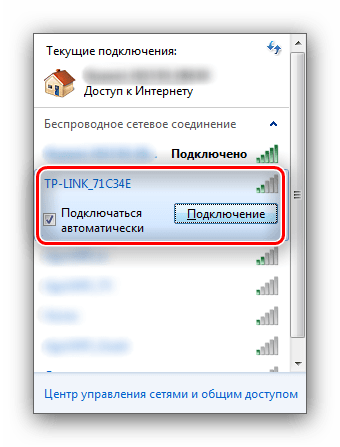
Первым делом на компьютере нужно открыть перечень видимых сетей. Затем кликните ЛКМ по вашей.
Нажмите и подержите эту кнопку некоторое время – как правило, достаточно 2-4 секунд.
Внимание! Если надпись рядом с кнопкой гласит «WPS/Reset», это значит, что данный элемент совмещён с клавишей сброса настроек, и удержание дольше 5 секунд приведёт к factory reset маршрутизатора!
Смартфоны и планшеты
Девайсы под управлением iOS способны автоматически подключаться к беспроводным сетям со включённым WPS. А для мобильных устройств на Android процедура происходит следующим образом:
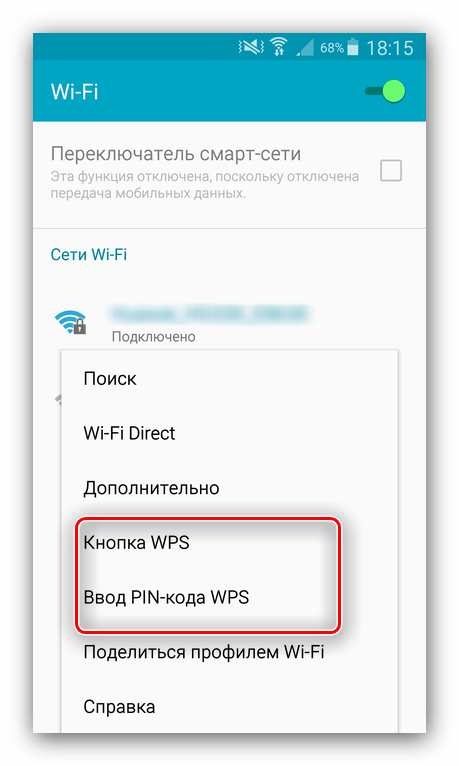
- Зайдите в «Настройки» и перейдите к категории «Wi-Fi» или «Беспроводные сети». Нужно найти опции, связанные с WPS – к примеру, на смартфонах Samsung с Андроид 5.0 они находятся в отдельном меню. На более новых версиях мобильной ОС от Google эти опции могут находиться в блоке расширенных настроек.
- На дисплее вашего гаджета появится следующее сообщение – соблюдайте описанную в нём инструкцию.
Отключение или включение WPS
Кроме бесспорных достоинств, у рассматриваемой технологии есть и ряд недостатков, главный из которых – угроза безопасности. Да, во время первоначальной настройки беспроводной сети на роутере пользователь задаёт специальный защитный PIN-код, однако он намного слабее аналогичного по объёму цифробуквенного пароля. Эта функция также несовместима со старыми настольными и мобильными ОС, потому вай-фаем с WPS обладатели таких систем воспользоваться не смогут. К счастью, эту опцию можно легко отключить с помощью веб-интерфейса настроек маршрутизатора. Делается это следующим образом:
-
Откройте браузер и переходите к веб-интерфейсу вашего роутера.
ASUS

Кликните по пункту «Беспроводная сеть», затем перейдите на вкладку «WPS» и воспользуйтесь переключателем «Включить WPS», который должен оказаться в положении «Off».
D-Link
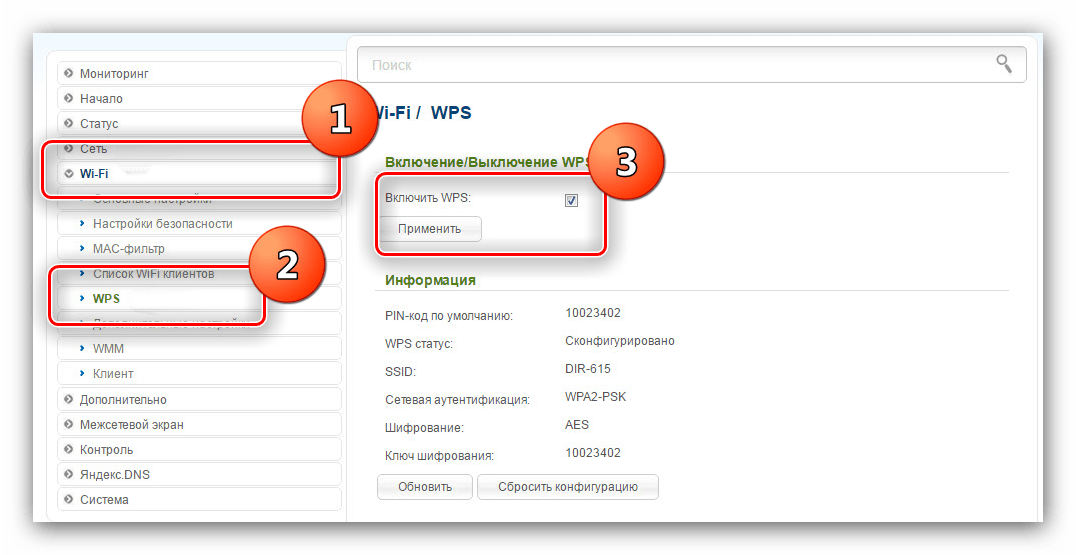
Последовательно откройте блоки «Wi-Fi» и «WPS». Обратите внимание, что в моделях с двумя диапазонами присутствуют отдельные вкладки для каждой из частот – менять настройки защищённого соединения нужно для обеих. На вкладке с частотой снимите галочку с пункта «Включить WPS», после чего нажмите «Применить».
TP-Link
На бюджетных однодиапазонных моделях с «зелёным» интерфейсом разверните вкладку «WPS» (иначе может называться «QSS», как на упомянутых выше внешних адаптерах) и нажмите кнопку «Disable». 
На более совершенных двухдиапазонных устройствах перейдите на вкладку «Дополнительные настройки». После перехода раскройте категории «Беспроводной режим» и «WPS», затем воспользуйтесь переключателем «PIN-код маршрутизатора». 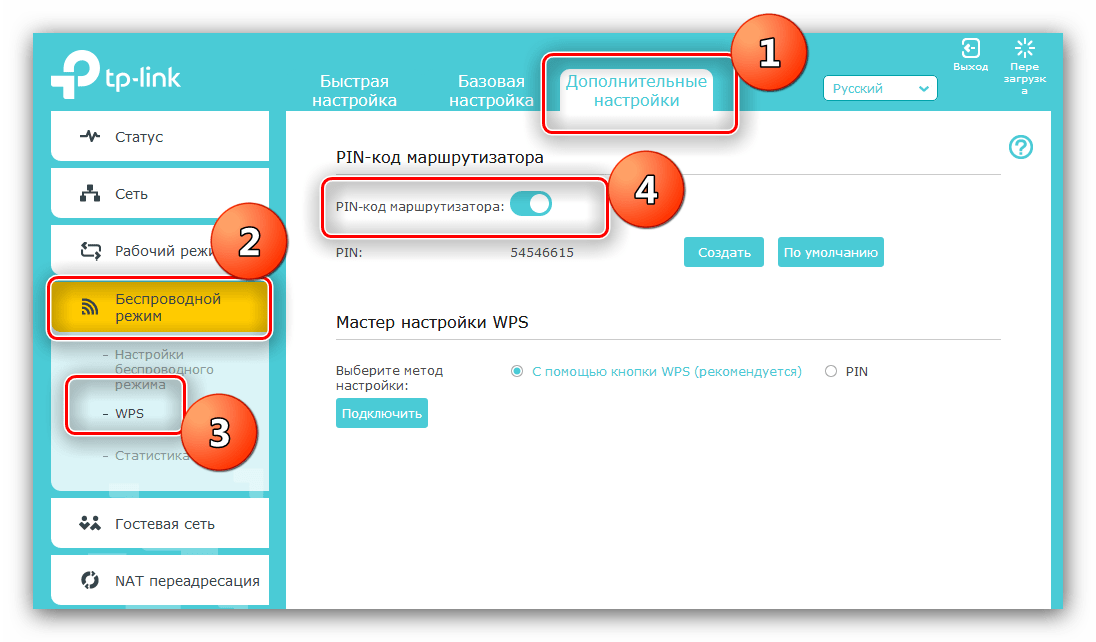
Netis

Раскройте блок «Беспроводной режим» и нажмите на пункт «WPS». Далее кликните по кнопке «Откл. WPS».
Tenda
В веб-интерфейсе перейдите ко вкладке «Настройки Wi-Fi». Найдите там пункт «WPS» и нажмите на него. 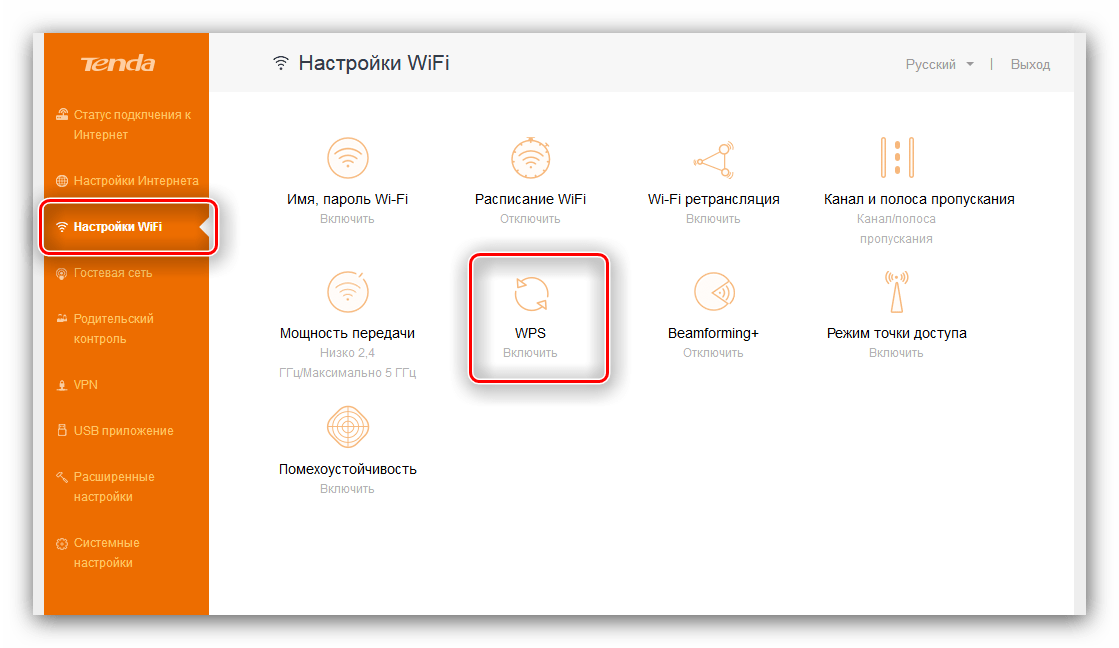
Далее щёлкните по переключателю «WPS». 
TRENDnet
Для активации WPS проделайте те же действия, только на этот раз выбирайте всё, связанное со включением. К слову, защищённое соединение с беспроводной сетью «из коробки» включено почти во всех новейших маршрутизаторах.
Заключение
На этом осмотр подробностей и возможностей WPS закончен. Надеемся, приведённая выше информация станет для вас полезной. Если остались какие-то вопросы – не стесняйтесь задавать их в комментариях, постараемся ответить.