Как восстановить удаленные письма в Яндекс.Почте и просмотреть их все снова
Не исключено, что каждый пользователь почтового сервиса Яндекс.Почта столкнулся с ситуацией, когда по ошибке было удалено важное письмо. К счастью, восстановление удаленных писем в Яндекс.Почте – задача несложная, если знать несколько трюков. В данной статье мы расскажем, как восстановить удаленные письма и вернуть их в папку «Входящие».
Первым шагом, чтобы восстановить удаленные письма в Яндекс.Почте, необходимо зайти в свою почту и перейти в папку «Корзина». В этой папке все удаленные письма временно хранятся. Если вы помните, когда примерно было удалено нужное вам письмо, то можете воспользоваться функцией поиска, чтобы найти его быстрее.
Если письмо найдено, необходимо выбрать его и нажать на кнопку «Восстановить». После этого письмо будет перемещено обратно в папку «Входящие», откуда оно исчезло при удалении. Таким образом, удаленные письма можно легко восстановить и всегда иметь доступ к ним.
Важно отметить, что письма, находящиеся в папке «Корзина», автоматически удаляются через некоторое время. Поэтому, если вам нужно восстановить письмо, не тяните с этим действием.
Теперь вы знаете, как восстановить удаленные письма в Яндекс.Почте и вернуть их в папку «Входящие». Будьте внимательны при удалении писем, чтобы случайно не удалить что-то важное. И помните, что удаленные письма в Яндекс.Почте можно легко восстановить, если вы знаете, где искать и как действовать.
Методы восстановления удаленных писем
В случае если Вы по ошибке удалили важные письма в Яндекс.Почте, не стоит паниковать. Платформа предоставляет несколько методов для восстановления удаленных писем, которые помогут вернуть важные данные.
1. Восстановление из папки «Удаленные». При удалении письма оно перемещается в папку «Удаленные». Для восстановления письма из этой папки, необходимо открыть ее, найти нужное письмо и выбрать опцию «Восстановить». Письмо будет перемещено обратно в папку, из которой оно было удалено.
2. Восстановление из автовычищаемой папки. Яндекс.Почта автоматически удаляет письма из папки «Удаленные» через некоторое время. Для восстановления писем, удаленных автовычищаемой папкой, нужно открыть веб-интерфейс Яндекс.Почты, затем перейти в раздел «Настройки» и выбрать опцию «Востановить удаленные письма». Далее следует указать нужный промежуток времени и нажать кнопку «Восстановить».
3. Восстановление через почтовый клиент. Если вы пользуетесь почтовым клиентом, например, Microsoft Outlook или Mozilla Thunderbird, то удаленные письма могут быть восстановлены с использованием этого клиента. Для этого необходимо открыть почтовый клиент, выбрать папку «Удаленные», найти нужное письмо и переместить его обратно во входящие письма.
4. Связаться с технической поддержкой. В случае если вы не можете найти удаленное письмо и его не удается восстановить другими методами, рекомендуется обратиться в техническую поддержку Яндекс.Почты. Они могут помочь восстановить удаленные письма путем вмешательства в систему.
Восстановление через папку «Корзина»
Папка «Корзина» в Яндекс.Почте является временным хранилищем для удаленных писем. Если вы случайно удалили важное письмо, есть возможность его восстановить.
Чтобы восстановить удаленное письмо через папку «Корзина», необходимо выполнить следующие шаги:
- Зайдите в свою почтовую учетную запись на Яндекс.Почте и перейдите в раздел «Корзина».
- В папке «Корзина» вы увидите список удаленных писем. При необходимости, используйте поиск или сортировку, чтобы найти нужное письмо.
- Выберите удаленное письмо, которое хотите восстановить. Для выбора письма можно отметить его галочкой или щелкнуть на нем правой кнопкой мыши.
- Нажмите на кнопку «Восстановить» или «Переместить во входящие», чтобы вернуть письмо обратно в основную папку.
Обратите внимание, что период хранения писем в папке «Корзина» ограничен. После истечения этого периода, письмо может быть окончательно удалено.
Рекомендуется не затягивать с восстановлением удаленных писем, чтобы избежать потери важной информации. В случае, если удаленное письмо не оказалось в папке «Корзина», можно воспользоваться другими методами восстановления, такими как поиск в архиве или обращение в техническую поддержку Яндекс.Почты.
Восстановление через папку «Входящие»
Если вы случайно удалили письмо в Яндекс.Почте и хотите его восстановить, есть несколько способов сделать это. Один из самых простых способов — восстановление через папку «Входящие».
Для восстановления письма через папку «Входящие» вам нужно перейти в эту папку в вашем почтовом ящике Яндекс.Почты. Найдите в списке всех писем письмо, которое вы хотите восстановить. Обратите внимание, что письма в папке «Входящие» сортируются по дате получения.
После того, как вы нашли нужное письмо, отметьте его галочкой в левом верхнем углу или щелкните на нем правой кнопкой мыши и выберите опцию «Восстановить». После этого письмо будет перемещено обратно в папку «Входящие» и станет доступным для просмотра.
Обратите внимание, что восстановление через папку «Входящие» возможно только в том случае, если вы не удалили письмо окончательно, а просто переместили его в корзину или в другую папку. Если вы удалите письмо окончательно, то восстановить его будет уже невозможно.
Восстановление через папку «Входящие» — это быстрый и удобный способ вернуть удаленное письмо в Яндекс.Почте. Однако, если письмо было удалено окончательно или перенесено в другую папку, вам придется воспользоваться другими способами восстановления, как, например, поиск в корзине или использование функции «Поиск» в почтовом ящике.
Восстановление через папку «Отправленные»
Если вы случайно удалите письмо в Яндекс.Почте и не сможете его найти в папке «Входящие» или «Корзина», восстановить его можно через папку «Отправленные».
В папке «Отправленные» хранятся все письма, которые вы отправляли. По умолчанию они сгруппированы по адресатам, упрощая процесс поиска.
Чтобы восстановить удаленное письмо через папку «Отправленные», вам необходимо:
- Зайти в свою почту на сайте Яндекс.
- Перейти в папку «Отправленные».
- Воспользоваться поиском, чтобы найти удаленное письмо по его содержанию, адресату или теме.
- Выбрать нужное письмо и переместить его обратно в папку «Входящие» или в другую папку на ваше усмотрение.
После этих шагов удаленное письмо будет восстановлено и будет доступно для просмотра в выбранной вами папке.
Запомните, что удаленные письма хранятся в папке «Отправленные» только ограниченное время, поэтому рекомендуется проверять эту папку как можно скорее, чтобы избежать перманентной потери писем.
Восстановление через папку «Черновики»
Если вы случайно удалите письмо и хотите его восстановить, вы можете проверить папку «Черновики». Возможно, вы сохранили его как черновик, не отправив. Чтобы просмотреть папку «Черновики», откройте почтовый ящик в Яндекс.Почте и щелкните на соответствующую папку в левой панели.
В папке «Черновики» вы увидите список всех писем, которые вы создали, но не отправили. Если удаленное письмо было сохранено в папке «Черновики», просто выберите его и нажмите кнопку «Отправить» для восстановления на место.
Помните, что папка «Черновики» может содержать не только черновики, которые вы создали сами, но и письма, которые были сохранены автоматически при аварийном завершении работы браузера или сети. Поэтому, прежде чем удалить письмо окончательно, просмотрите содержимое папки «Черновики», чтобы быть уверенным, что вы не удаляете важные сообщения.
Восстановление через папку «Спам»
Часто пользователи случайно удаляют письма, которые попадают в папку «Спам» в Яндекс.Почте. Однако, не все знают, что удаление из этой папки действительно означает окончательное удаление. Но нет нужды в панике! Яндекс.Почта предоставляет возможность восстановить удаленные письма из папки «Спам».
Чтобы восстановить удаленное письмо из папки «Спам», вам потребуется открыть эту папку и найти нужное письмо. Обратите внимание, что письма в папке «Спам» автоматически сортируются по дате, поэтому старые письма могут находиться на последних страницах. Используйте функцию поиска, чтобы быстрее найти нужное письмо.
Когда вы нашли удаленное письмо в папке «Спам», выберите его, щелкнув на квадратик слева от названия письма. Вы увидите, что внизу появилась панель инструментов с различными опциями. Одна из опций называется «Переместить в», и именно с помощью нее вы сможете восстановить письмо.
Нажмите на опцию «Переместить в» и выберите папку, в которую вы хотите переместить письмо. В данном случае, выберите папку «Входящие», чтобы восстановить удаленное письмо в основную папку почты. Вы также можете выбрать другую папку, если вам это удобно.
После того, как вы выбрали папку для перемещения письма, оно автоматически переместится в эту папку, и оно снова станет доступным для просмотра. Перейдите в выбранную папку, чтобы увидеть восстановленное письмо и просмотреть его содержание.
Не забудьте проверить свои папки «Спам» регулярно, чтобы своевременно обнаруживать и восстанавливать важные письма, которые могли быть помечены как нежелательные. Теперь вы знаете, как восстановить удаленные письма из папки «Спам» в Яндекс.Почте и снова просмотреть их все.
Как восстановить удаленные из корзины письма
Всем здравствуйте. За время пользования тем или иным почтовым ящиком, в нем сохраняются все письма, которые к вам приходят. Это и важная переписка по работе, и обмен сообщениями с друзьями. Также в папку Входящие поступают рассылки рекламного характера, об всевозможных акциях в интернет-магазинах и сайтах, где вы когда-то проходили регистрацию. Одним словом, письма приходят и приходят и наступает такой момент, когда просто необходимо провести так сказать ревизию. Одни удалить, другие отсортировать по личным папкам. Важные, пометить флажком и тоже отнести в специальную для таких писем папку.
При удалении мы можем случайно удалить нужное нам письмо в Корзину. Корзина – это такая специальная папка в ящике, куда перемещаются все письма, которые мы удаляем. Это напоминает Корзину, что установлена на вашем компьютере или ноутбуке.
Так вот, во время удаления большого количества писем, мы можем нечаянно удалить важное письмо, например, с регистрационными данными на каком-то сайте. Сегодня мы рассмотрим, как восстановить письма из корзины на 3-х популярных почтовых сервисах. Это Mail ru, Яндекс и Google Mail (Gmail).
Как восстановить письма из корзины mail ru
Итак, если вы используете почтовый ящик от компании Mail и решили провести чистку папки Входящие, то для начала выделяем те письма, от которых хотим избавиться. Сделать это можно по-разному: если вы выбираете каждое послание, то те, которые подлежат удалению отмечаем галочкой слева. Если вы хотите сразу удалить несколько, то можно один раз нажать на «Отметить все» и затем отправить их в Корзину, нажав на кнопку «Удалить»
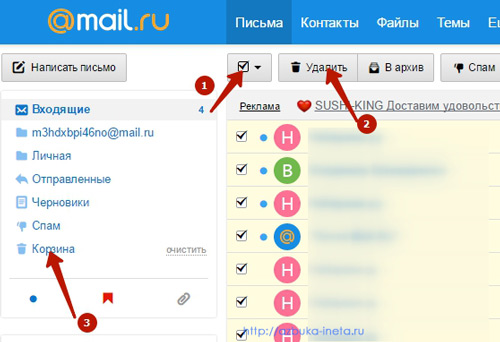
Но перед тем как это сделать, пробежите по всей странице глазами и посмотрите, нет ли среди выделенных писем важное. Если такое найдете, то снимите галочку с него. Лишь после тщательной проверки нажимайте Удалить.
Но все мы люди и нам свойственно ошибаться. Поэтому, если вы вдруг обнаружите, то удалили важное письмо, то его можно восстановить.
Для этого переходим в папку «Корзина». И перед нами будут отображаться сообщения, которые мы удалили.
Обращаем ваше внимание на то, что удаленные письма в Корзине хранятся один месяц (30 дней), об этом нас уведомляют сообщением.
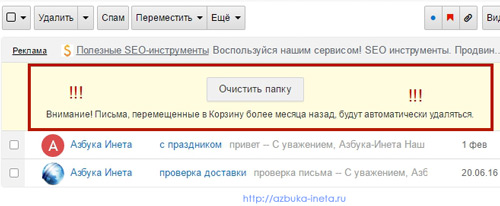
После истечения данного срока, они автоматически удаляются. В связи с этим относитесь к удалению очень внимательно, дабы не потерять важное известие.
После того, как мы попали в Корзину, находим нечаянно удаленное письмо, отмечаем его галочкой
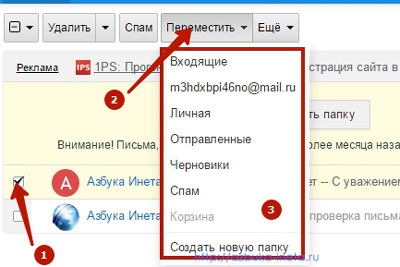
И затем нажимаем на кнопочку «Переместить» и выбираем папку, куда мы хотим его отправить. Можно вернуть его во «Входящие» или же в другую папку. А можно создать отдельную папку, дать ей имя и поместить туда выделенное послание. Мы когда-то создали папку «Личная», туда и отправим.
Письмо успешно переместится в эту папку. В этом мы можем убедиться, зайдя в нее.
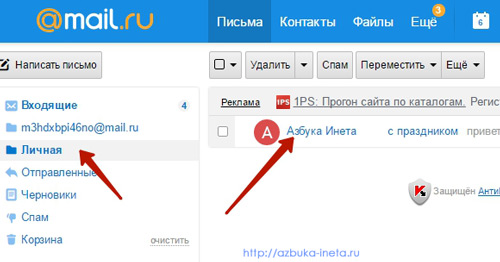
Теперь можно не переживать, что оно удалится и мы его потеряем.
Как восстановить письма из корзины Яндекс
Переходим ко второму почтовому сервису – Яндекс. Процесс удаление писем в Корзину идентичен тому, что и в Mail. Для того, чтобы восстановить удаленное известие, снова заходим в Корзину (на Яндексе она называется «Удаленные»)
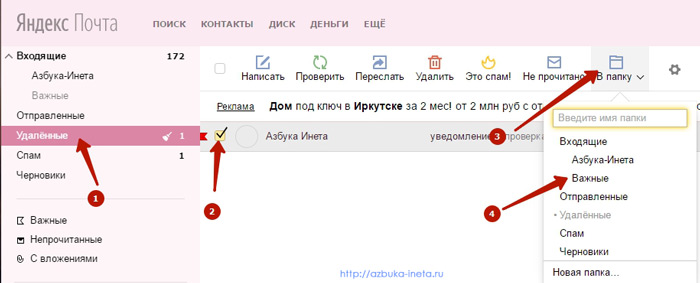
Затем также находим нужное сообщение, отметив его галочкой. После чего на верхней панели инструментов выбираем «В папку» и из списка выбираем тот каталог, который мы хотим перенести текущие письмо. Например, давайте определим в «Важные». Оно тут же отправляется в этот каталог. Для проверки, что это так, заходим в эту папку. Так и есть, удаленное письмо успешно перенеслось в «Важные».
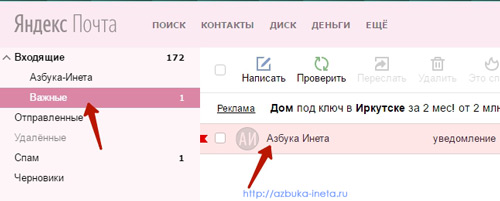
Заметьте, что Яндекс не предупреждает нас о том, через сколько дней письма будут удалены из Корзины. Но ради безопасности и надежности, постарайтесь пройти процесс восстановления в течение месяца.
Как восстановить письма из корзины gmail
На почтовом сервисе от компании Google тоже можно восстановить письма из Корзины. Эта папка изначально скрыта от пользователя. Чтобы ее отобразить, жмем по ссылке «Еще…»
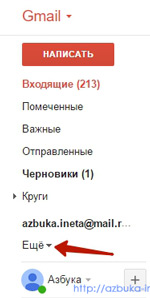
Раскроется дополнительный список. В нем мы выбираем «Корзина». Дальше все по аналогии с Mail и Яндекс: выделяем сообщение для восстановления…
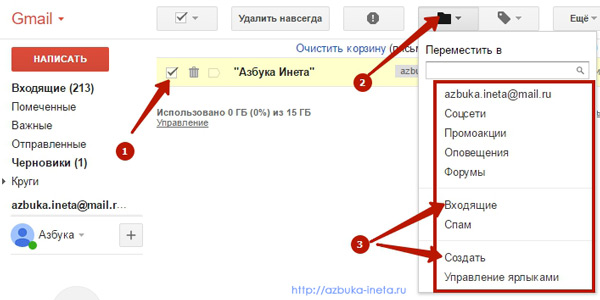
… затем нажимаем на иконку папки в верхнем меню и из выпадающего списка указываем каталог, куда мы хотим перенести это письмо. Или же создать новую папку для этого послания.
Вот таким простым способом можно восстановить письма из Корзины почтового ящика.
Для того, чтобы важные письма не попадали в общую папку «Входящие», настройте фильтрацию. Благодаря ей письма с определенного адресата будут автоматически перенаправляться в отдельную папку. Таким образом, вы не пропустите нужное сообщение и не удалите в Корзину со всеми другими из Входящих. Как настроить фильтрацию читайте здесь и здесь
И последнее. Хочется вам посоветовать: заведите для каждого рода переписки отдельный почтовый ящик: для друзей, для работы, для регистрации на сайтах, форумах и т.д. Не собирайте все ваши письма в один ящик. Это вам в дальнейшем затруднит управление письмами.
А на сегодня это все… Нет, не все. Милые представительницы прекрасного пола. Хочется от всего сердца и души поздравить вас с наступающим Женским днем – 8 Марта. Здоровья вам всем, хорошего настроения, будьте всегда такими красивыми и обаятельными и прекрасны!
А мужчинам нужно постараться уделять чуть больше внимания прекрасным дамам, чем один-два раза в год. Дарите подарки, пусть самую малость. Ведь важно не сам подарок, а ваше внимание. И тогда ваша женщина почувствует себя любимой и станет счастливой!
А вот теперь все! До новых встреч и прекрасных весенних дней!
Моя татуировка — H2O — просто напоминает мне о том, что надо пить больше воды. В мире для меня нет более важного символа или фразы. Надо чаще пить. На протяжении всей жизни. Всегда. Это очень практичная татуировка.
Дженнифер Лоуренс
Шаг за шагом: Как вернуть удаленные электронные письма из Gmail, Outlook, Hotmail и Yahoo
Эта статья расскажет вам как восстановить удаленные письма из Outlook, Gmail, Hotmail или Yahoo. Если вы удалили важное письмо с вашего ПК, расслабьтесь и узнайте как с легкостью вернуть удаленные письма из Gmail, Outlook, Hotmail и Yahoo.
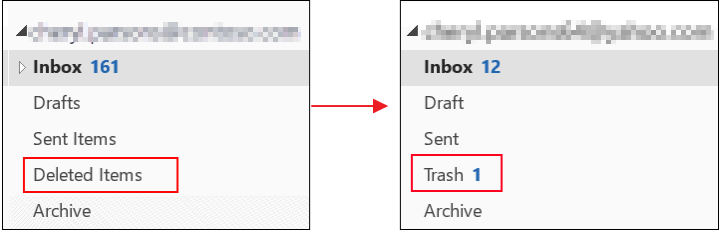
Как восстановить удаленные электронные письма в Windows:
1. Перейдите в папку Удаленные (Trash) и найдите письмо(-а), которые вы ищите.
2. Нажмите правой клавишей мышки на письмо и выберите «Переместить» («Move To»), для того, чтобы переместить письма в папку Входящие (Inbox) или другую, по вашему выбору.
3. Вы так же можете использовать кнопку «Восстановить» («Restore»), которая автоматически отправит письма в папку Входящие (Inbox).
Последующая таблица вкратце покажет основные шаги, как вернуть удаленные письма из Outlook, Gmail, Yahoo и Hotmail. Нажмите на ссылки для более детального руководства.
Как восстановить удаленные письма в течении/после 30 дней
«Привет всем, вы знаете, как восстановить удаленные письма в Outlook? Это случилось, когда я чистил мою папку Входящие и все полученные письма пропали. Как я могу восстановить их? Пожалуйста, помогите мне!«
Вы когда-нибудь случайно по ошибке удаляли важные письма или даже полностью очищали свою папку Входящие? Если да, не беспокойтесь о своих потерянных письмах. В этой статье представлено несколько практических методов, которые помогут вам вернуть удаленные письма или даже восстановить навсегда удаленные электронные письма из Outlook, Gmail, Hotmail, Yahoo и т. д. Следуйте инструкциям, чтобы восстановить удаленные электронные письма.
Часть 1. Как восстановить удаленные электронные письма в течении 30 дней
Почти все почтовые приложения или программы имеют папку Мусорник, которая работает таким же образом как Корзина (Recycle Bin) на ПК, для сохранения и временного хранения ненужных файлов. Следовательно, если вы удалили письма в Outlook, Gmail, Hotmail или Yahoo, вы можете воспользоваться методами ниже, чтобы восстановить удаленные электронные письма из папки мусорника:
| Эффективные решения | Пошаговое решение проблемы |
|---|---|
| 1. Восстановление электронных писем в Outlook | Выберите «Удаленные» («Deleted . Пошаговая инструкция |
| 2. Восстановление электронных писем в Gmail | Войдите в Gmail > нажмите «Настройки». Пошаговая инструкция |
| 3. Восстановление электронных писем в Yahoo | Войдите в Yahoo! Mail > нажмите. Пошаговая инструкция |
| 4. Восстановление электронных писем в Hotmail | Войдите в hotmail > нажмите. Пошаговая инструкция |
1. Как восстановить удаленные электронные письма из Outlook
Когда вы удаляете электронное письмо, контакт или элемент из календаря, он помещается в папку Удаленные (Deleted Items). Если вы не видите письма в папке удаленных, проверьте папку нежелательной почты (Junk Email).
Восстановление электронных писем, которые все еще находятся в папках Удаленные или Нежелательная почта
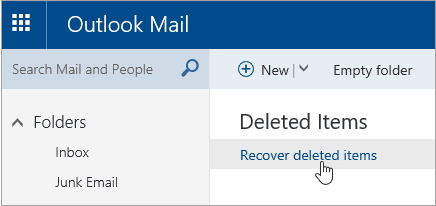
Шаг 1. Выберите папку «Удаленные» («Deleted Items») в левой панели окна Outlook.com.
Шаг 2. В верхней части окна выберите «Восстановить удаленные элементы» («Recover deleted items»).
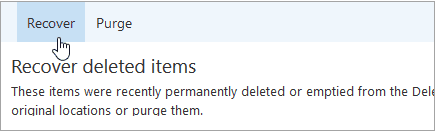
Шаг 3. Диалоговое окно покажет список с удаленными письмами. Выберите элементы или письма, которые вы хотите восстановить и нажмите на «Восстановить» («Recover») > «OK».
Папка Нежелательная почта: Выберите письмо, которое вы хотите восстановить и выберите «Не нежелательное» («Not junk»).
Восстановление электронных писем, которые были удалены из папки Удаленные (Deleted Items)
Если вы не можете найти элементы в папке Удаленные, то следующее место, где их искать – папка Элементы с возможностью восстановления (Recoverable Items folder).
Шаг 1. В левой панели выберите папку «Удаленные».
Шаг 2. Сверху, над списком элементов, выберите «Восстановить элементы, удаленные из этой папки» («Recover items deleted from this folder»).
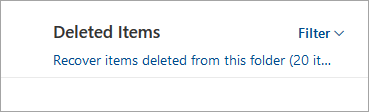
Шаг 3. Выберите элементы, которые вы хотите восстановить и нажмите «Восстановить» («Restore»). Заметка: Вы можете выбрать только все те письма, которые отображаются. Это сделано для предотвращения случайных действий с сообщениями, которые вы не видите.
2. Как восстановить удаленные электронные письма из Gmail
Шаг 1. Откройте Gmail и войдите в ваш аккаунт > нажмите «Настройки» («Settings») > нажмите «Ярлыки» («Labels»).
Шаг 2. Нажмите на «Показывать корзину» («Show trash»). После этого в левой панели окна Gmail будет отображается папка удаленных писем.
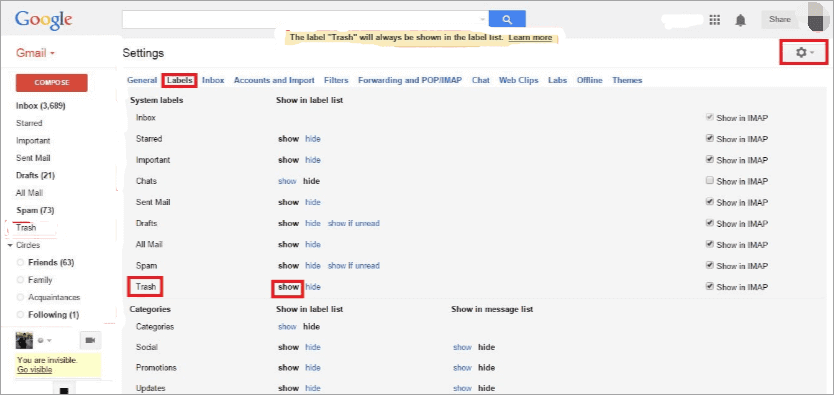
Шаг 3. Теперь вы можете видеть все удаленные письма в папке Удаленные (Trash). Выберите или отметьте нужные сообщения электронной почты и файлы, щелкните значок почты в верхней части окна со словами «Переместить в» («Move To»), чтобы переместить удаленные сообщения электронной почты в папку «Входящие».
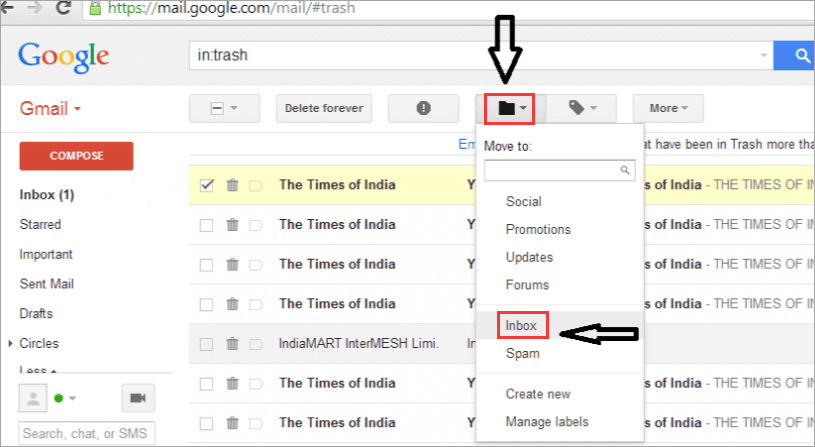
Этот метод так же работает если вы используете почтовый клиент, как, например, Mailbird.
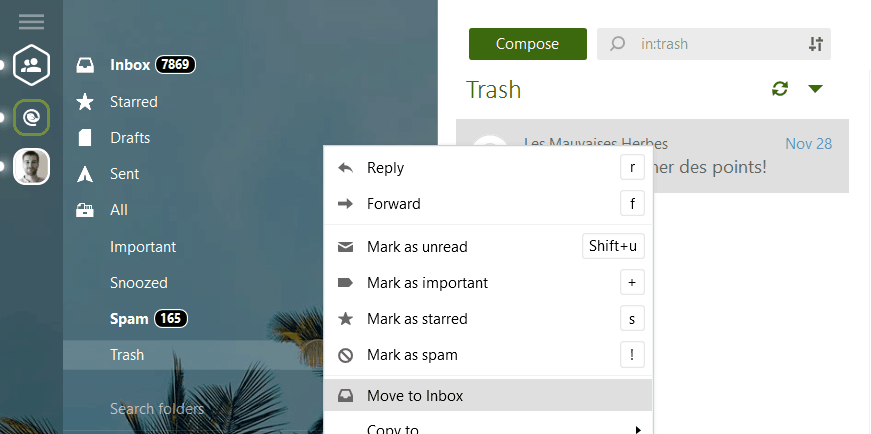
Если вы не можете найти электронное письмо в папке «Корзина», это может быть связано с тем, что вы очистили папку «Корзина» или нажали кнопку «Удалить навсегда» на сообщении, которое уже находилось в папке «Корзина». Если это произошло, вы можете отправить запрос в службу поддержки Gmail с просьбой восстановить эти удаленные сообщения и электронные письма в вашей учетной записи Gmail. Но не ожидайте слишком многого; этот подход обычно терпит неудачу.
3. Как восстановить удаленные электронные письма из Yahoo
Шаг 1. Войдите в Yahoo! Mail и откройте папку «Trash».
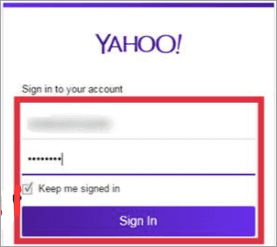
Шаг 2. Откройте нужное письмо. Выберите любое электронное письмо из списка сообщений, которое желаете восстановить.
Шаг 3. Нажмите на «Move» в Yahoo! Mail меню и выберите Inbox или другую папку для восстановления сообщения.
Шаг 4. Кроме этого вы можете перетаскивать электронные письма в любые папки нажатием «DO».
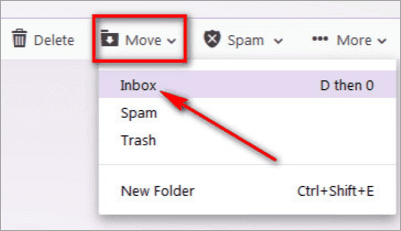
Это будет сложно, если вы не знаете, как восстановить удаленные электронные письма от Yahoo через 30 дней. Кроме того, невозможно восстановить окончательно удаленные сообщения Yahoo из учетной записи без какой-либо резервной копии. Таким образом, вы должны сделать резервную копию писем Yahoo, чтобы восстановить потерянные электронные письма, когда они вам понадобятся.
4. Как восстановить удаленные электронные письма из Hotmail
Шаг 1. Откройте сайт Hotmail и войдите в свою учетную запись.
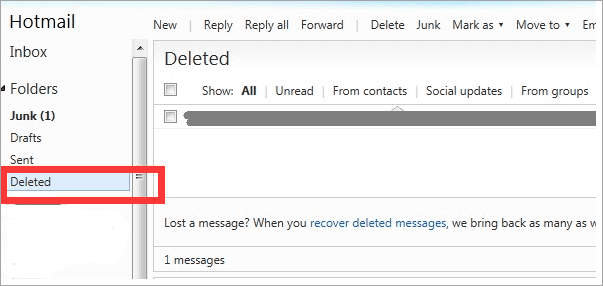
Шаг 2. Нажмите на «Deleted» в левой панели окна Hotmail. Если вы не видите его, прокрутите ниже. Обычно папка удаленных находится в конце пунктов меню левой панели.
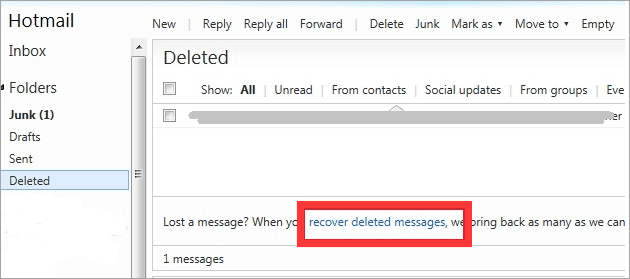
Шаг 3. Нажмите на «Recover deleted messages» для восстановления удаленных писем.
Часть 2. Как вернуть удаленные электронные письма после 30 дней
Большинство почтовых клиентов или программ сохраняют в корзине только удаленные или временные файлы электронной почты в течение 30 дней. Через 30 дней электронные письма удаляются безвозвратно.
1. Как восстановить удаленные электронные письма из Outlook после 30 дней
Однако, если вы загрузили базу данных электронной почты (файлы .pst/.ost) или сохранили полученные электронные письма на локальном диске вашего ПК, а затем удалили их по ошибке, не беспокойтесь. У вас все еще может быть шанс восстановить окончательно удаленные электронные письма с помощью инструмента для восстановления электронной почты.
Скачать бесплатно EaseUS программу для восстановления данных
EaseUS Data Recovery Wizard позволит вам восстановить удаленные электронные письма из Outlook на вашем ПК после 30 дней. Эта утилита может постоянно восстанавливать удаленные файлы как на Windows, так и на Mac из-за случайного удаления, повреждения или форматирования жесткого диска, вирусной атаки, сбоя системы, переустановки/обновления ОС и т. д.
Заметка: EaseUS Data Recovery Wizard поддерживает только восстановление из Outlook на вашем локальном ПК. Если вы пользователь Gmail, Hotmail или Yahoo Mail, вам нужно обратиться за помощью в пользовательскую службу поддержки.
Узнайте ниже, как найти потерянные файлы электронной почты на локальном диске вашего компьютера:
1. Загрузите и установите на свой компьютер EaseUS Data Recovery Wizard.

2. Используйте установленную программу для поиска и восстановления потерянных данных. Выберите раздел диска или папку, из которой «пропали» ваши данные. Затем нажмите кнопку «Сканировать».

3. Когда сканирование будет завершено, найдите в списке результатов нужные вам файлы и папки.
Выберите их и нажмите кнопку «Восстановить». При выборе места для сохранения восстановленных данных не следует использовать тот же диск, который вы сканировали!

Помимо восстановления электронной почты, программа восстановления данных EaseUS также поддерживает форматированное восстановление, восстановление удаленных файлов, восстановление данных из очищенной Корзины (Recycle Bin), восстановление потерянного раздела диска, восстановление после сбоя ОС, восстановление раздела в формате RAW и т. д.
2. Как восстановить удаленные электронные письма из Gmail после 30 дней
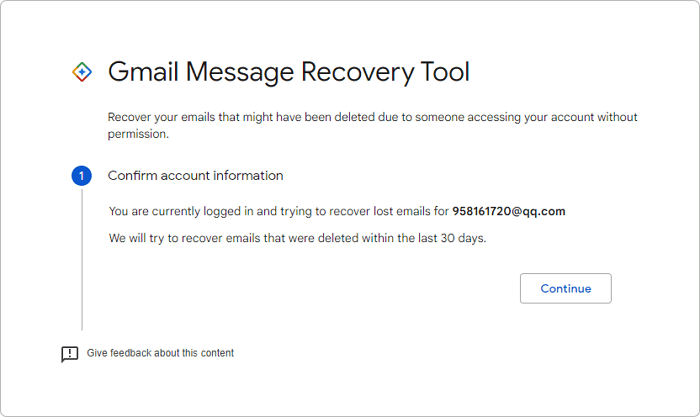
Если вам нужно восстановить окончательно удаленное электронное письмо Gmail по истечении 30-дневного периода, Google предлагает Gmail Message Recovery Tool. С помощью этого вы можете восстановить электронные письма, которые были потеряны из-за проблем с сервером или других технических проблем на стороне Google.
Отправьте вручную запрос на восстановление электронной почты, которую вы окончательно удалили. Следуйте инструкциям Google и надейтесь на лучшее.
Часть 3. Как вернуть удаленные электронные письма на iPad/iPhone
Что делать, если вы мобильный пользователь? Потеря данных происходит каждый день, и электронные письма не исключение. Но с помощью этих решений вы можете легко восстановить удаленные или утерянные электронные письма на своем iPhone или iPad.
1. Восстановление удаленных электронных писем на iPhone/iPad с помощью функции отмены
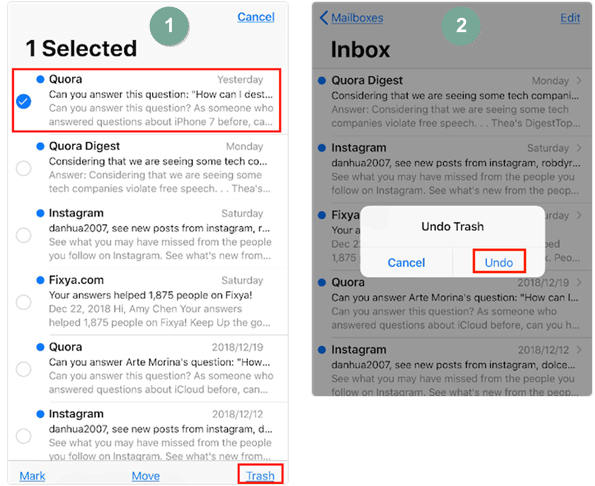
Шаг 1. На вашем iPhone или iPad с запущенным приложением «Почта» («Mail») выберите письмо и нажмите кнопку корзины.
Шаг 2. Как только вы поняли, что удалили не то электронное письмо, сразу же быстро (и осторожно) встряхните свой iPhone или iPad. Затем вы увидите диалоговое окно с надписью, как показано на рисунке. Нажмите «Отменить» («Undo»), чтобы отменить предыдущее действие удаления.
Шаг 3. Затем вы увидите, что удаленное письмо вернулось во Входящие. Но там написано: «У этого сообщения нет содержания».
Шаг 4. Перейдите в папку Входящие или Почтовые ящики или закройте приложение Почта и снова откройте его, вы увидите восстановленное письмо.
2. Восстановление удаленных электронных писем на iPhone/iPad из корзины
Если вы поняли, что удалили электронные письма случайно, вы можете выполнить следующие действия, чтобы восстановить удаленные письма.
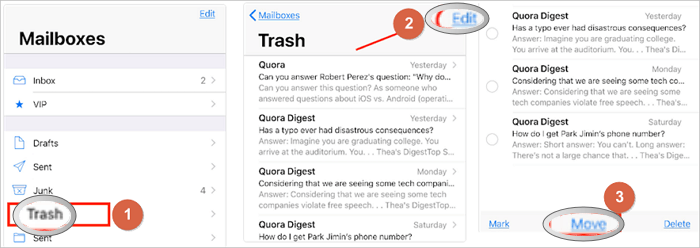
Шаг 1. На вашем iPhone или iPad войдите в приложение Почта.
Шаг 2. Перейдите в «Почтовые ящики» («Mailboxes»).
Шаг 3. Выберите пункт «Корзина» («Trash») и нажмите на него.
Шаг 4. Нажмите на кнопку «Редактировать» («Edit»).
Шаг 5. Выберите электронные письма, которые вы хотите восстановить и нажмите на кнопку «Переместить» («Move»).
Шаг 6. Выберите папку, в которую вы хотите переместить их, и затем проверьте ее.
Заключение
Это все, что касается восстановления удаленных писем в течение 30 дней или через 30 дней. Вы можете получить помощь с помощью любого из вышеперечисленных решений. Если у вас все еще есть проблемы, свяжитесь с нами как можно скорее. Мы рады помочь.
Последние статьи — Также в программе EaseUS
На этой странице вы можете скачать бесплатную программу EaseUS и полностью восст.
Это пошаговые руководства научат вас, как исправить флеш-накопитель, который не .
После переустановке Windows есть вероятность потерять свои данные, но также их в.
Ваше устройство заражено shortcut virus? Следуйте пошаговым инструкциям, чтобы у.
Сколько дней хранятся удаленные письма: полезная информация для пользователей
Хранение электронной почты — важный аспект работы с интернетом. Ведь это не только удобный способ общения, но и источник ценной информации. Но что если вы случайно удалили важное письмо? Сколько времени вы можете надеяться его восстановления?
На самом деле, срок хранения удаленных писем может сильно различаться в зависимости от почтового сервиса, используемого вами. Некоторые почтовые провайдеры могут хранить удаленные письма всего несколько дней, в то время как другие — несколько месяцев или даже годы.
Важно помнить, что срок хранения удаленных писем зависит не только от настроек почтового сервиса, но и от того, как вы удаляли эти письма. Если вы удалили письмо из папки «Удаленные» — оно может быть хранится дольше, чем если вы удалили его непосредственно из папки входящих сообщений.
Кроме того, есть и другие факторы, которые могут влиять на хранение удаленных писем. Например, наличие платного тарифа или неактивной учетной записи может ограничить возможности восстановления удаленных сообщений.
Убедитесь, что вы знаете, как удалять сообщения и какие сроки хранения поволяет ваш почтовый сервис, чтобы избежать потери важных сообщений.
Сколько времени хранятся письма в электронной почте
Сроки хранения электронной почты зависят от провайдера. Каждый сервис может устанавливать свои правила и ограничения для хранения писем. Например, некоторые провайдеры могут хранить письма неограниченное время, тогда как другие могут хранить их только несколько месяцев.
Также влияет на срок хранения удаленных писем настройка аккаунта пользователя. В некоторых случаях пользователь может выбрать, как долго хранить удаленные письма на сервере. Это может быть несколько дней, недель или месяцев. После истечения этого времени письма автоматически удаляются.
Еще одним фактором, который влияет на срок хранения писем, являются законы и правила сохранения переписки. В некоторых странах существуют законы, обязывающие провайдеров хранить электронную переписку на определенный срок. Эти правила могут отличаться в зависимости от страны и региона.
Также важно помнить, что все удаленные письма могут быть восстановлены в течение определенного времени. Некоторые провайдеры могут сохранять удаленные письма в специальной папке «Корзина» или «Удаленные» на определенный срок (например, 30 дней), после чего они окончательно удаляются. В течение этого времени пользователь может восстановить удаленные письма и вернуть их в почтовый ящик.
Возможность восстановления удаленных писем
Некоторые почтовые сервисы дают возможность пользователям восстановить удаленные из корзины письма. Для этого необходимо перейти во вкладку «Удаленные» и найти нужное письмо. Обычно письма хранятся в корзине в течение определенного времени, которое может быть разным в зависимости от почтового сервиса.
Однако, если письмо было удалено более длительного времени назад, то вероятность его восстановления снижается. После определенного периода времени почтовый сервис может полностью удалить письмо из своей системы.
Также стоит помнить, что не все почтовые сервисы предоставляют возможность восстановления удаленных из корзины писем. Эта функция может быть доступна только пользователям с платной подпиской.
Важно знать, что даже если удаленное письмо удалось восстановить, его содержимое может быть изменено. Также стоит помнить, что удаленные письма могут быть использованы в качестве инструмента мошенниками, поэтому не следует отвечать на непонятные или подозрительные сообщения.
Можно ли восстановить удаленные письма с корзины
Удаленные письма из корзины могут содержать важную информацию и данные, которые могут быть необходимы в будущем. Но что делать, если они удалены и папка «Корзина» уже очищена? Существует ли возможность их восстановления?
Ответ на этот вопрос зависит от используемого сервиса электронной почты. Некоторые провайдеры хранят удаленные письма в течение некоторого времени, позволяя пользователю восстановить их в случае необходимости. Однако, это время может быть ограничено, и после его истечения, удаленные письма могут быть окончательно утрачены.
Если же провайдер не предоставляет возможность восстановления удаленных писем, то может быть использован специальный софт или утилита для восстановления данных. Такие программы используются для поиска и восстановления удаленных файлов, включая письма. Однако, возможность успешного восстановления удаленных писем может зависеть от многих факторов, таких как время, отведенное на поиск, разбитые файлы и т.д.
Поэтому, чтобы избежать потери важной информации, следует переодически делать резервную копию важных данных. Таким образом, в случае нежелательного удаления письма, его можно будет легко восстановить из резервных копий.
Сколько лет хранятся письма на электронной почте
Каждый пользователь электронной почты задается вопросом, сколько лет хранятся письма на электронной почте. Существует несколько параметров, которые влияют на сроки хранения.
Провайдер: Срок хранения удаленных писем может зависеть от выбранного провайдера. Некоторые сохраняют данные несколько месяцев, а у других срок может достигать нескольких лет.
Настройки пользователя: В некоторых случаях, пользователь может выбирать сроки хранения писем. Например, возможно задать самостоятельно период хранения удаленных писем.
Собственный компьютер: Письма, загруженные на компьютер с помощью программы для электронной почты, могут быть хранятся на столько, сколько задано в настройках программы или на компьютере пользователя.
Архивация: Некоторые пользователи могут архивировать свои письма на другом устройстве или хранилище. В этом случае, пользователь самостоятельно выполняет архивацию и контролирует длительность хранения писем.
В качестве вывода, стоит отметить, что срок хранения удаленных писем на электронной почте зависит от множества факторов и может быть разный для разных провайдеров, пользователей и устройств.
Архивирование почты на MAIL.RU
MAIL.RU предоставляет своим пользователям возможность хранить свою электронную почту в архиве, что особенно удобно для тех, кто получает много писем и не хочет засорять почтовый ящик. Однако многие задаются вопросом, сколько хранятся удаленные письма в архиве MAIL.RU.
Как правило, все удаленные письма хранятся в архиве MAIL.RU в течение 3 месяцев. Это означает, что если письмо было удалено из основного ящика, то в течение трех месяцев оно может быть восстановлено из архива. Однако, если письмо было удалено из архива, его уже восстановить нельзя.
Важно отметить, что для того, чтобы письмо попало в архив, необходимо, чтобы опция «Автоматический входящий архив» была включена в настройках почтового ящика. Это позволит всю входящую почту автоматически сдвигать в архив, не засоряя основной ящик.
Если вы хотите сохранить письмо в архиве навсегда, вы можете создать специальную папку в архиве и переместить туда нужные письма. В этом случае они не будут удалены автоматически через три месяца и могут быть восстановлены в любой момент времени.
Куда попадают удаленные письма?
Существует распространенное заблуждение, что все удаленные письма отправляются в специальную корзину и навсегда удаляются через определенный промежуток времени. Однако это не совсем верно.
В большинстве случаев, удаленные письма отправляются в папку «Корзина», где они сохраняются некоторое время, пока пользователь не удалит их окончательно. В этом случае, письма попадают в «Корзину» на сервере почтового сервиса, а не на локальном компьютере пользователя.
Если же удалить письмо окончательно, оно попадает в папку «Удаленные элементы», где также сохраняется некоторое время. По умолчанию, период хранения удаленных элементов составляет 30 дней, однако этот период может быть увеличен, в зависимости от настроек почтового сервиса.
Таким образом, можно сказать, что удаленные письма сохраняются на сервере почтового сервиса в папке «Удаленные элементы» и удаляются в течение определенного периода времени. Пользователи также могут восстановить удаленные письма из этой папки в течение указанного периода времени, перед тем как они будут окончательно удалены.
Сколько хранится в корзине
Корзина — это место хранения удаленных писем в вашем почтовом ящике. Обычно, когда вы удаляете письмо, оно перемещается в корзину. Но сколько времени эти письма остаются там?
- Временная политика хранения. Каждый почтовый сервис имеет свои правила для хранения писем в корзине. Некоторые компании хранят удаленные сообщения в корзине до 30 дней, в то время как другие могут хранить их годами.
- Возможность восстановления. Даже если ваше письмо было удалено из корзины, не стоит отчаиваться. Во многих почтовых сервисах есть функция восстановления удаленных сообщений. Обычно, эта функция доступна в течение нескольких недель после удаления.
- Особые условия. В случае, если вам нужно, чтобы письма хранились в корзине более длительного времени, вам нужно будет сконфигурировать свои настройки почты или приобрести дополнительный пакет хранения.
Независимо от того, какой почтовый сервис вы используете, не забывайте регулярно очищать свою корзину, чтобы избежать ненужного накопления файлов и ускорить работу вашей почты.
Как узнать что было в удаленном сообщении
После удаления письма, оно в большинстве случаев не доступно для просмотра. Однако существуют несколько способов, как можно узнать содержание удаленной переписки.
Восстановление из корзины
Если сообщение было удалено недавно, то оно может находиться в корзине. Сотрудник технической поддержки может восстановить удаленные письма в вашей почтовой корзине.
Архивирование писем
Некоторые почтовые серверы автоматически архивируют все входящие и исходящие сообщения. Обратитесь к своему почтовому провайдеру, чтобы ознакомиться с политикой хранения удаленных сообщений.
Резервное копирование
Если почтовый сервер имеет систему резервного копирования, то возможно, что удаленные письма можно восстановить из резервной копии. Обратитесь за помощью к системному администратору или технической поддержке.
Не стоит забывать, что нарушение частной переписки может нарушать законодательство, поэтому перед восстановлением удаленных сообщений необходимо обратиться к соответствующему юристу или ознакомиться с законодательством в данной области.
Можно ли восстановить удаленные письма с Майла?
Многие пользователи почты Майл рано или поздно сталкиваются с ситуацией, когда случайно удаляют важное письмо. Но есть ли способы его восстановления? Некоторые возможности имеются, однако степень их эффективности зависит от нескольких факторов.
Первый способ – это использование функции «Корзина». При удалении письма оно отправляется в корзину, из которой его можно извлечь в течение 30 дней. Естественно, если вы удалили письмо более 30 дней назад, в корзине его уже не будет. Поэтому рекомендуется проверять содержимое корзины периодически, дабы не пропустить возможность восстановления.
Второй способ – использование функции «Архив». По умолчанию в архиве хранятся письма, которым больше 30 дней, но вы можете настроить этот параметр под себя. Если вы случайно удалили письмо и оно попало в архив, его можно восстановить оттуда. При этом важно понимать, что в архиве могут храниться лишь те письма, которые вы не удалили вручную.
Третий способ – использование дополнительных приложений и сервисов. Существует множество приложений и сервисов, которые могут помочь восстановить удаленные письма с Майла. Однако стоит отметить, что большинство из них не являются бесплатными или имеют ограниченный набор возможностей, поэтому стоит выбирать подобные инструменты с умом и только если понимаете, что риск потери денег может быть достаточно высок.
Как долго хранятся письма в спаме
Сколько времени хранятся спам-письма?
Продолжительность хранения спам-писем зависит от почтового провайдера. Обычно, если письмо фильтруется как спам, то оно удаляется автоматически через определенный период времени. Некоторые провайдеры хранят спам-письма на сервере в течение одного дня, в то время как другие могут сохранять их до нескольких недель.
Что происходит с письмами, которые помечены как спам?
Письма, которые помечены как спам, могут быть удалены автоматически из папки «Входящие» и отправлены в папку «Спам». Эти письма могут быть хранены на сервере почтового провайдера в течение определенного времени до их окончательного удаления. Если вы случайно пометили легитимное письмо как спам, вы можете пометить его как «неспам» или «желаемый» и переместить обратно в папку «Входящие».
Можно ли восстановить удаленные спам-письма?
Если спам-письма были автоматически удалены из папки «Спам», то восстановить их невозможно. Но если вы случайно удалили легитимное письмо, которое попало в папку «Спам», вы можете его восстановить, переместив обратно в папку «Входящие».
Как найти старые письма
В почтовых сервисах часто возникает необходимость найти старые письма. Это может быть связано с поиском важной информации, которую вы удалили или просто хотите вспомнить какую-то давнюю переписку.
Если вы удалили письмо недавно, его можно найти в корзине или папке «Удаленные». Там они хранятся обычно 30 дней. Если же прошло больше времени, то поиск письма становится сложнее.
Для поиска старых писем воспользуйтесь функцией «Поиск» в своем почтовом клиенте. Чтобы увеличить шансы найти искомое письмо, укажите в поисковой строке ключевые слова, которые могут содержаться в теме или тексте письма.
Еще один способ найти старое письмо — это поиск в архиве. Некоторые почтовые сервисы хранят архив писем, который позволяет вернуться во времени и найти необходимый документ. Обычно архивы хранятся 6-12 месяцев.
Если поиск старых писем не дает результатов, попробуйте обратиться в службу поддержки. Иногда они могут восстановить удаленные письма на более длительное время или предоставить доступ к более старым архивам.
Как восстановить все удаленные письма
Проверьте папку «Удаленные»
Перед тем, как начинать паниковать и искать способы восстановления удаленных писем, убедитесь, что вы проверили папку «Удаленные». Возможно, вы случайно удалили письмо или переместили его в эту папку, поэтому в первую очередь проверьте ее.
Воспользуйтесь системой восстановления Gmail
Если вы используете Gmail, то вы можете воспользоваться системой восстановления, которая сохраняет удаленные письма до 30 дней. Для этого зайдите в папку «Удаленные», нажмите на кнопку «Восстановить элементы», выберите нужное письмо и нажмите «Восстановить».
Восстановите письма из резервной копии
Если вы делали резервную копию своих писем, то вы можете восстановить их из нее. Для этого зайдите в настройки своего почтового ящика, найдите раздел «Резервное копирование» и выберите нужную дату, чтобы восстановить нужные письма.
Обратитесь в службу поддержки
Если ничего из вышеперечисленных способов не помогло вам восстановить удаленные письма, то вы можете обратиться в службу поддержки вашего почтового сервиса. Они могут помочь вам найти причину и восстановить письма вручную.
Как вернуть удаленные письма из почты
Шаг 1: Открыть папку Удаленные
Для того чтобы вернуть удаленные письма, необходимо открыть папку Удаленные, где все удаленные сообщения хранятся по умолчанию.
Шаг 2: Выбрать письма для восстановления
После открытия папки Удаленные, нужно выбрать письма, которые необходимо восстановить. Они могут быть как видны, так и скрыты, поэтому важно внимательно просмотреть содержимое папки.
Шаг 3: Восстановить письма
После выбора необходимых писем, можно их восстановить. Для этого нажмите правой кнопкой мыши на выбранные письма и выберите опцию «восстановить».
Примечание: В некоторых почтовых сервисах папка Удаленные может быть названа иначе, например, «Корзина» или «Корзина для удаленных файлов».
Отзывы
Анастасия Смирнова
Недавно удалила важное письмо, и стала интересоваться, сколько времени поддерживается хранение удаленных сообщений. Эта статья очень помогла мне разобраться в этом вопросе и понять, что важно не только знать, сколько времени хранятся сообщения на сервере, но и правильно настроить программу для сохранения важных писем на личном компьютере.
Анастасия
Эта статья — настоящий находка для всех, кто часто работает с электронной почтой. Не знала раньше, что удаленные письма могут быть храниться на сервере поставщика услуг почты не только несколько дней, а могут быть восстановлены в течение более длительного периода времени, а некоторые даже до бесконечности. Честно говоря, ранее я действовала по принципу, что удалила письмо — оно исчезает навсегда, но теперь знаю, что это не так. Интересно было бы узнать более подробно, от каких факторов может зависеть период хранения удаленных писем. Как например, влияет ли на это количество удаленных сообщений, время с момента удаления, активность пользователя и т.д. Также хотелось бы узнать, какие меры безопасности можно применять, чтобы защитить свои удаленные письма от несанкционированного доступа, особенно если они будут храниться дольший период времени. В целом, статья помогла расширить мои знания о том, как работает электронная почта, и позволила строить свою работу в Интернет более осознанно.
Софья Иванова
Очень интересная статья на тему хранения удаленных писем. Но мне было бы интереснее узнать, как защитить свои личные данные в электронной почте.
Алина
Статья дала полезную информацию о том, что удаленные письма могут храниться на сервере поставщика почтовых услуг от нескольких дней до бесконечности, но точные сроки могут отличаться в зависимости от пользователя и почтового сервиса. Было бы интересно узнать более подробно, какие факторы могут влиять на сроки хранения писем и как это может повлиять на нашу безопасность в сети.
Алина Прокофьева
Заинтриговала эта статья, хотелось бы больше узнать о сроках хранения удаленных писем.
Софья
Как пользователь электронной почты уже не раз сталкивалась с ситуацией, когда удаляешь важное сообщение, и потом понимаешь, что оно было необходимо для решения конкретной задачи. Статья о том, сколько времени хранятся удаленные письма, очень актуальна и полезна. Я узнала много новых фактов, например, что хранение удаленных сообщений на сервере зависит от провайдера, и может длиться от 7 до 90 дней. Кроме того, стоит учесть, что хранение писем на локальном компьютере также может быть ограничено некоторыми настройками программы. Очень важно правильно настроить программу, чтобы сохранять на своем компьютере важные сообщения, которые могут быть необходимы в будущем. А если вы хотите защитить свои данные, то стоит использовать парольную защиту и двухфакторную аутентификацию.