Как прослушать запись диктофона на Айфоне — алгоритм и особенности
Для записи личных голосовых сообщений на Айфоне можно использовать встроенное приложение «Диктофон» корпорации Apple. Также можно использовать сторонние программы — например, Google Voice, GarageBand, IntCall и другие. Созданные файлы в большинстве случаев можно отредактировать и сохранить на внешний носитель (правда, с определенными ограничениями). В нашей статье мы узнаем, где расположено приложение для записи звука, как прослушать запись диктофона на Айфоне и как сохранить созданный файл на компьютере.

Где найти диктофон на Айфоне
В физическом смысле микрофон для записи звука на диктофон находится на нижнем торце слева. На корпусе он имеет вид небольшого отверстия. Именно на него необходимо записывать звук, чтобы получить аудиофайл высокого качества, а чем дальше источник звука от микрофона, тем хуже будет качество аудио. Обратите внимание, что справа микрофон отсутствует — там располагается динамик для вывода звука.
Для поиска динамиков и микрофона, можете провести тест. Для этого включите аудиозапись на iPhone, а потом прикройте пальцем поочередно отверстия справа и слева. Если звук пропал — Вы нащупали динамик, если звук остался — микрофон. На программном уровне для аудиозаписи звуковых сообщений используется приложение «Диктофон», которое входит в состав операционной системы Айфона по умолчанию.
Иконка приложения «Диктофон» имеет вид осциллограммы на белом фоне (iOS 7 или выше) или микрофона на синем фоне (старые операционки). Располагаться приложение может в двух местах:
- На большинстве современных iPhone иконка диктофона располагается в левом углу второго рабочего стола. Чтобы получить к ней доступ, нужно снять блокировку и провести пальцем в левую сторону, чтобы переключиться между рабочими столами.
- На некоторых операционках иконка диктофона располагается в других местах. Например, в папках «Утилиты» или «Дополнения». Чтобы получить доступ к приложению, нужно открыть нужный пункт меню и найти иконку с осциллограммой или микрофоном.
Внимание! Родной диктофон Айфона не позволяет записывать телефонные разговоры. Если понадобилась такая функция, придется качать и устанавливать другое приложение.

Как правильно пользоваться диктофоном на Айфоне
Чтобы воспользоваться диктофоном на Айфоне, необходимо активировать соответствующее приложение и сделать запись. После записи прослушанный файл можно сохранить во внутреннюю память или на облачный сервис хранения данных компании Apple. Функционал операционного диктофона постоянно меняется в зависимости от версии операционной системы, но обычно приложение «Диктофон» может делать следующие действия:
- Запись звука с микрофона со сжатием или без.
- Редактирование звука (обрезка, вклейка, наложение).
- Сохранение файлов с возможностью их передачи на внешние носители.
- Улучшение качества звука (только на последних версиях iOS).

Запись звука на диктофон
Программные функции диктофона позволяют записывать, прослушивать и редактировать аудиозаписи. Пользователь может выбрать один из двух режимов аудиозаписи — с потерями данных и без сжатия. Ниже основные функции программного диктофона будут в деталях рассмотрены.
Как записать аудио
Чтобы сделать аудиозапись, необходимо активировать иконку приложения, которая располагается на рабочем столе или в папках «Утилиты», «Дополнения». После активации Вы увидите графический осциллограф, а также несколько кнопок и надписей. Чтобы записать аудио, выполните следующие действия:
- Нажмите кнопку в виде красного круга, а потом поднесите микрофон iPhone к источнику звука. Запись будет идти автоматически после активации красного круга.
- Чтобы сделать паузу, нажмите ту же кнопку — она теперь будет иметь вид белой окружности с красным квадратом внутри. Чтобы возобновить запись, нажмите кнопку еще раз.
- Если Вы хотите прекратить запись, нажмите кнопку паузы, а потом активируйте строку «Готово». Потом выберите имя для аудиозаписи, нажмите кнопку «Сохранить» — аудиозапись будет сохранена в памяти iPhone.
Внимание! Старые версии iPhone имеют ограничение на время аудиозаписи — не более 20 минут. Но такое ограничение отсутствует на новых версиях смартфона.

Редактирование записей
После записи аудио автоматически сохраняется в память смартфона. Также приложение «Диктофон» обладает дополнительным функционалом, которое позволяет обрезать аудиозаписи, а также улучшать качество звука и делать аудиовклейки. Чтобы вызвать функции редактирования, в перечне сохраненных файлов выберите нужную аудиозапись, активируйте иконку в виде трех точек, а потом выберите пункт «Править».
Непосредственно редактура делается так:
- Обрезка. Активируйте иконку обрезки, которая имеет вид квадрата и располагается справа сверху от осциллограммы. С помощью вертикальных ограничителей выберите нужный фрагмент, а потом нажмите кнопку «Обрезать» или «Удалить» в зависимости от варианта обрезки.
- Аудиовлейки. Активируйте кнопку проигрывания (черный треугольник) либо на осциллограмме найдите нужный аудио фрагмент. Потом нажмите кнопку «Заменить», выберите другой фрагмент или запишите через микрофон новый, подтвердите наложение дорожки.
- Улучшение звука. Активируйте иконку оптимизации аудиозаписи, которая имеет вид волшебной палочки, а располагается она слева сверху от осциллограммы. Подождите несколько минут, пока приложение автоматически улучшит запись и предоставит ее на прослушивание.
Внимание! Функция улучшения качества звука доступна только на операционных системах Айфон iOS 12 или выше.
Как прослушать запись
После записи звука аудиофайл будет доступен в приложении автоматически. Чтобы прослушать его, нажмите иконку в виде черного треугольника. Если нужно сделать паузу во время прослушивания, активируйте иконку в виде двух вертикальных полос (они появятся на месте треугольника). В меню запуска отображается звуковая осцилограмма аудиозаписи, ее продолжительность и название.
Файл сохраняется на внутренней памяти телефона либо в облачном сервисе Apple (если эта функция была заранее подключена и настроена). Файл сохраняется во внутреннем формате ALAC, который является оптимизированной улучшенной версией MP3. Через контекстное меню можно также прослушать другие аудиозаписи, которые Вы сохраняли на диктофон. Делается это следующим образом:
- Если Вы храните данные на внешнем облачном носителе, то перед запуском проверите подключение к интернету. Если информация хранится на внутренней памяти Айфона, то подключение к интернету не требуется.
- Сверху справа найдите иконку в виде динамика или ноты. Активируйте ее и подождите немного, пока ОС Айфона получит доступ ко внутренней памяти/облачному хранилищу.
- В результате откроется меню с перечнем сохраненных дорожек — кликнете по нужному файлу, подтвердите его открытие в приложении «Диктофон», активируйте иконку в виде черного треугольника.
- При желании выбранный файл можно стереть с памяти Айфона. Для этого в меню прослушивания аудиозаписи активируйте кнопку «Удалить» и подождите немного, чтобы операция удаления прошла успешно.
Настройка качества записи
По умолчанию приложение «Диктофон» сжимает полученную аудиозапись, чтобы экономить свободное место Айфона. Экономия составляет 40-50%, что является хорошим показателем, но при сжатии ухудшается качество записи. Поэтому если Вы получаете некачественные звукозаписи, то имеет смысл отменить программное сжатие, чтобы звук сохранялся в необработанном виде. Делается это следующим образом:
- Активируйте Айфон, выберите пункты «Настройки», «Диктофон», «Качество звука».
- В перечне выберите пункт «Без потерь», подтвердите решение — режим прямой записи активирован.

Сторонние приложения для iPhone для записи звука
Если у Вас возникли сложности со звукозаписью сообщений на диктофон Айфона, Вы можете использовать приложения сторонних разработчиков. Большинство таких программ являются условно бесплатными — скачать и установить их можно абсолютно бесплатно, однако за небольшую доплату пользователь может получить доступ к дополнительным функциям. Например, облачное хранилище для файлов или редактор звуковых дорожек.
Обзор лучших приложений для iPhone для замены диктофона:
- GarageBand. Представляет собой дополнительное приложение компании Apple, которое легко можно поставить на любой Айфон. Программа используется для создания несложной музыки, но ее можно также применять и для создания аудиозаписей через микрофон. После установки приложения нужно активировать пункт «Дорожки», пролистать перечень функций до пункта «Аудиорекордер» и сделать запись. Сделанную аудиозапись можно отредактировать, добавить к нему эффекты, перекинуть на компьютер и так далее.
- IntCall. Это приложение рекомендуется применять людям, которые хотят записать разговор по телефону со сторонним человеком. Чтобы сделать запись, нужно скачать приложение с AppStore, поставить его на смартфон, запустить и найти функцию для работы с диктофоном. После записи аудиофайл можно сохранить во внутренней памяти или перекинуть на компьютер, электронную почту или Google Drive. Приложение просто и удобно, но оно содержит мало функций по работе с записями. Поэтому если планируете редактировать аудио, лучше использовать GarageBand.
- Google Voice. Представляет собой утилиту для создания и редактирования аудиозаписей. С ее помощью можно делать записи мобильных звонков, а с помощью дополнительных функций можно заблокировать нежелательные звонки или автоматически запустить запись. Еще одна удобная функция Google Voice — бесплатная транскрибация звука в тексте. Созданные записи можно перенести на компьютер, хотя создатели сервиса для хранения рекомендуют использовать собственные облачные сервисы корпорации Google.
Внимание! Транскрибация Google Voice работает неидеально, поэтому после перевода обязательно перечитайте текст и исправьте обнаруженные ошибки.
Как отправить запись с Айфона на компьютер или внешнее устройство
К сожалению, скопировать запись на компьютер или другое устройство с помощью Lightning-кабеля невозможно. Причина — корпорация Apple не предоставляет доступ к таким файлам на Айфоне напрямую из соображений политики конфиденциальности. Но скопировать файл все же можно косвенными способами, а оптимальными вариантами является использование электронной почты и приложения iTunes.

Через электронную почту
Чтобы воспользоваться этим методом, понадобится установленное и настроенное приложение Mail на Айфоне, а также внешний электронный ящик. Оптимальный алгоритм действий:
- Создайте два разных аккаунта на почте GMail. Потом в магазине AppStore скачайте приложение Mail для iPhone, установите его, привяжите одну электронную почту GMail. Если у Вас уже есть настроенная почта, то этот шаг можно пропустить, но не забудьте создать один электронный ящик для внешний связи.
- Теперь можно приступать к отправке звуковой записи на внешний ящик. Для этого в программе Диктофон выберите нужный файл, нажмите кнопку Поделиться, выберите приложение Mail. В строке «Кому» укажите внешнюю электронную почту, подтвердите отправку. Зайдите во внешний ящик, найдите свое письмо, сохраните файл на компьютер.

Через iTunes
iTunes — это медиаплеер для воспроизведения аудио- и видеофайлов, который разработан компанией Apple. В плеере iTunes есть функция синхронизации данных с компьютером. Если Вы выполните синхронизацию, то все данные или их часть с Айфона будут автоматически сохранены на жестком диске компьютера. Этим мы и воспользуемся, чтобы сохранить аудиозапись:
- Скачайте приложение iTunes на компьютер, установите на жесткий диск, выполните тестовый запуск. Теперь с помощью Lightning-кабеля подключите iPhone к компьютеру, а в приложении iTunes активируйте иконку в виде смартфона.
- Выберите пункт «Музыка», рядом с пунктом «Голосовые записи» обязательно поставьте галочку. Потом нажмите кнопку «Синхронизировать» и подождите несколько минут, пока данные о файлах на смартфоне будут отправлены в операционную систему компьютера.
- После успешной синхронизации выйдите из меню по работе со смартфоном, но не закрывайте iTunes. В приложении найдите нужную Вам аудиозаписи, с помощью правой кнопки мыши активируйте контекстное меню, выберите пункт «Показать файл в проводнике Windows» — файл успешно скопируется на ПК.
Заключение
В заключение хочется отметить, что функцию «Без сжатия» данных нужно использовать с умом. Если Вы делаете небольшие записи для себя, а вокруг Вас достаточно тихо, то звук можно делать и сжатым — небольшие потери данных слабо повлияет на итоговое качество звука. Но если Вы хотите записать лекцию или подкаст, то функцию «Без сжатия» нужно активировать в обязательном порядке, чтобы Вашу речь смогли легко понять сторонние люди.
Диктофон на айфоне — где находится, как настроить
Девайсы компании Apple можно сравнить с полноценным компьютером, фото- и звукостудией. Диктофон в яблочных девайсах — базовая функция, позволяющая записывать, хранить, изменять и передавать звуковые записи.
Где в айфоне находится диктофон
Найти, где размещается диктофон на айфоне или айпаде, не составит труда. Как одна из базовых возможностей, приложение находится на одном из рабочих столов девайса и обозначается специальной иконкой. Внешний вид иконки в зависимости от версии операционной системы iOS может иметь незначительные отличия.
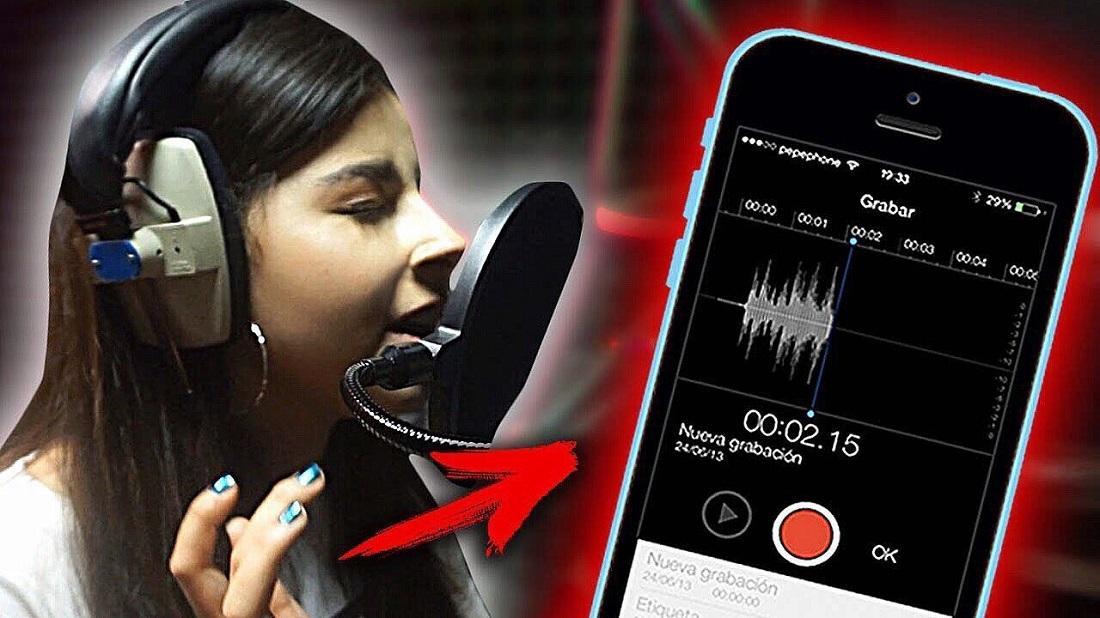
Диктофон айфона можно сравнить с полноценным звукоредактором
К сведению! На иконке версии iOS до 12.0 изображена черная волна звукозаписи на белом фоне. В последующих версиях изображена красно-белая осциллограмма с голубым бегунком на черном фоне.
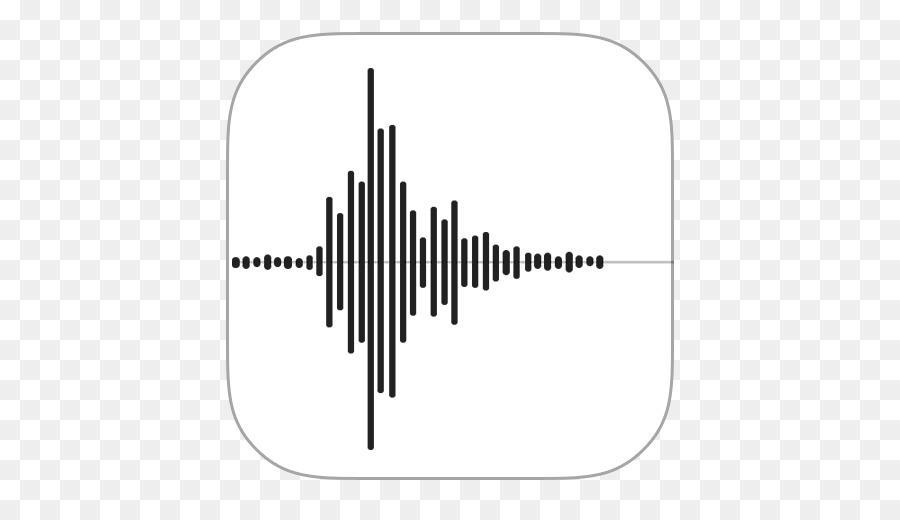
До версии iOS 12 иконка диктофона была белого цвета
Американские разработчики яблочных девайсов стараются обеспечить максимальный комфорт использования девайсов, поэтому все имеющиеся приложения подписаны.
Как найти диктофон на айфоне или айпаде
Все приложения на рабочих столах девайсов Apple подвижны. Их можно переместить в какую-либо папку, из-за чего зачастую возникают трудности в обнаружении иконки. Есть три способа найти нужное приложение:
- самостоятельно обнаружить на рабочем столе;
- воспользоваться поиском (смахнуть экран сверху-вниз и в появившемся окошке поиска ввести название нужного приложения);
- попросить мобильный помощник Siri открыть требуемую программу.
Небольшой совет, как держать диктофон всегда под рукой, чтобы не терять его или иметь возможность воспользоваться даже при заблокированном экране — добавить приложение в пункт управления, который появляется при свайпе экрана вверх для моделей с кнопкой «Домой» (5 и 6 S, SE, 6+) или вниз, если айфон имеет безрамочный экран (начиная с iPhone 7) .

Если вынести диктофон в пункт управления, его можно включить при заблокированном экране
К сведению! Разработчик приложения для редактирования фото на айфоне М. Рандл заметил, что звуковолна на иконке диктофона не случайна. Она отображает запись слова Apple, что с легкостью можно проверить, использовав все то же приложение. Такая внимательность к деталям — несомненный плюс, так как вызывает доверие.
Как включить диктофон на айфоне и айпаде
Как включить диктофон или как записать аудио на айфоне? После запуска приложения появляется рабочий экран на белом фоне с уже имеющимися записями. В низу экрана размещается черная полоса с красной сенсорной кнопкой, по размерам и внешнему виду повторяющая кнопку «Домой».
После нажатия на кнопку начала записи в черной рамке появятся надпись «Новая запись», датчик времени и звуковая дорожка. Во время работы диктофона останется одна рабочая кнопка, представляющая собой круг с красным квадратом в нем. В этом режиме можно лишь начать запись и завершить ее нажатием на красную кнопку.
Важно! Режим подходит для записи короткой информации или для того, чтобы сохранить записанное отдельными файлами.
При необходимости выборочной записи, но сохранения ее в одном документе нужно развернуть черный рабочий экран. Появятся кнопки «Пауза» и «Возобновить». В режиме паузы можно прослушать записанную информацию. Во время записи можно работать с другими приложениями смартфона, нажав на кнопку «Домой». Диктофон продолжит записывать в фоновом режиме.

Чтобы записать телефонный разговор с айфона, требуется специальное приложение или устройство
Обратите внимание! Записать на iPhone, iPad можно лишь информацию с внешних носителей. Если возникнет необходимость записать телефонный разговор, техника Apple в этом не поможет. В базовой комплектации такая возможность отсутствует. Сделать это можно лишь через дополнительно установленные приложения. Компания с особой серьезностью относится к вопросам конфиденциальности личной информации.
Как настроить диктофон на айфоне
Функция создания аудиозаписей была доступна еще со времен операционной системы iOS 3.0. Первый диктофон имел ограниченные возможности:
- создание монохромной аудиозаписи;
- прослушивание;
- хранение и удаление файла.
В таком виде он просуществовал достаточно долго. Диктофон версии iOS 12.0 и последующих — настоящий аудиоредактор, который позволяет:
- создавать запись;
- редактировать (обрезать, дублировать имеющуюся запись);
- делиться, отправив на электронную почту, в социальные сети, мессенджеры или сохранять в папку «Файлы»;
- настроить качество звука;
- установить периодичность очистки удаленных файлов;
- настроить геоконтекстные названия аудиофайлов.
Настройка диктофона не займет много времени. В обновленной версии приложения есть небольшие тонкости. В частности, в настройках диктофона вкладка «Siri и Поиск» содержит функцию «Быстрые команды», упрощающие использование программы. Функция дает возможность управлять диктофоном с помощью голосовых команд. Можно пользоваться запросами, предложенными мобильным помощников, нажав на значок +, или задать свои, сохранив их для Siri.
С помощью вкладки «Очистка удаленных данных» настраивается оптимальный срок для окончательного удаления файлов, уже помещенных в корзину.
Обратите внимание! Для щепетильных добавлена позиция «Никогда», которая включает в себя вечное хранение удаленных аудиозаписей. Однако нужно помнить, что неиспользуемые файлы будут засорять память телефона или планшета.
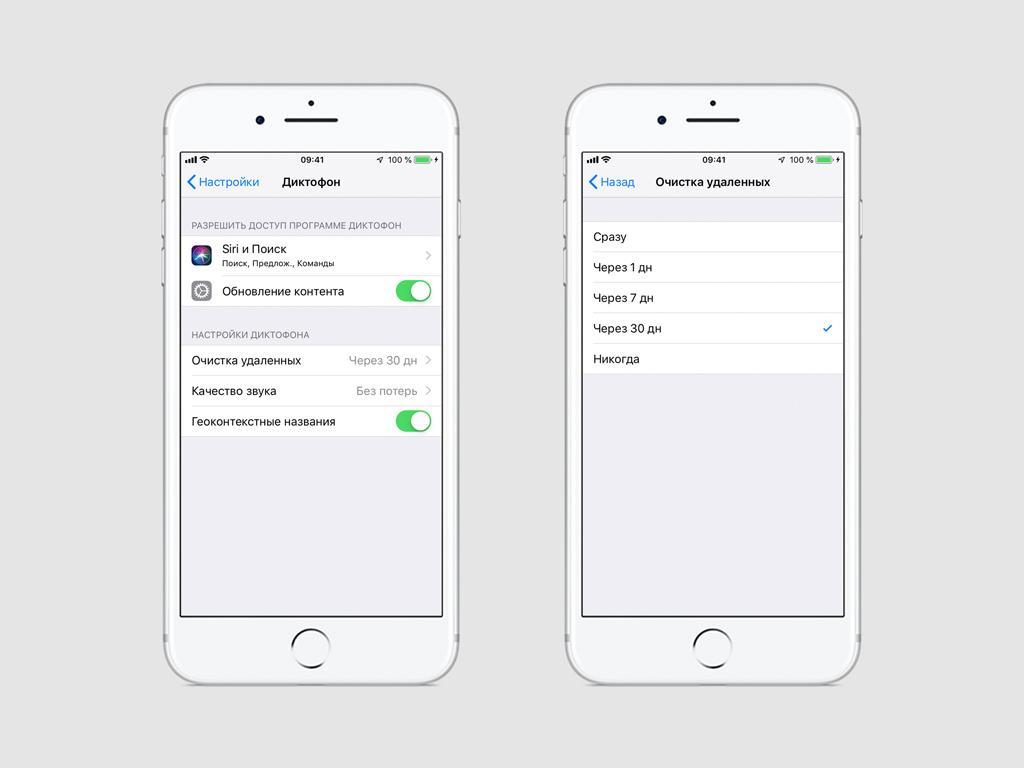
При выборе пункта «Никогда» все удаленные файлы будут вечно храниться в папке «Недавно удаленные»
В настройках появилась функция «Геоконтекстные названия», после активации которой новым аудиозаписям автоматически будет присвоено название с указание адреса, где была сделана запись. Однако при выключенной геолокации функция бесполезна, и файлы по-прежнему сохранятся как «Новая запись» с порядковым номером. И в первом, и во втором случае название файлов можно изменить вручную.
Одна из наиболее важных вкладок в настройках диктофона — «Качество звука», содержащая две позиции «Сжато» и «Без потерь». Записанная голосовая информация в сжатом виде будет иметь меньший вес, а значит, не займет много места в памяти телефона. При выборе второго варианта качество звука будет значительно лучше, но и весить такой файл, соответственно, будет гораздо больше. Этот режим полезен больше для профессионалов или в том случае, если запись ведется в сложных условиях (посторонние шумы, плохой звук). Для бытового использования режима «Сжато» вполне достаточно.

При включенных геоконтекстных названиях записи в качестве названия автоматически будет присвоен адрес, где был создан файл
К сведению! Для настройки громкости нужно приблизить или отдалить девайс от источника звука. Если нет возможности приблизить устройство, можно подключить внешний микрофон, с которым записываемый голос получится более звонким.
Где хранятся записи диктофона на айфоне
Звуковые файлы, записанные на диктофон, хранятся в самом приложении. При запуске программы появляется список из имеющихся на устройстве аудиозаписей. Файлы размещаются по хронологии создания с указанием даты и продолжительности каждой.
Компания Apple заботится о сохранности информации, поэтому предоставила пользователям яблочных девайсов возможность создания резервного копирования в iCloud. Облачное хранилище в несколько терабайт вместит всю нужную информацию. Однако стоит учесть, что бесплатно предоставляется 5 Гб.
Резервную копию можно создавать вручную либо настроить функцию автоматического создания копий. Для копирования понадобятся беспроводное подключение к сети Интернет и источник питания.
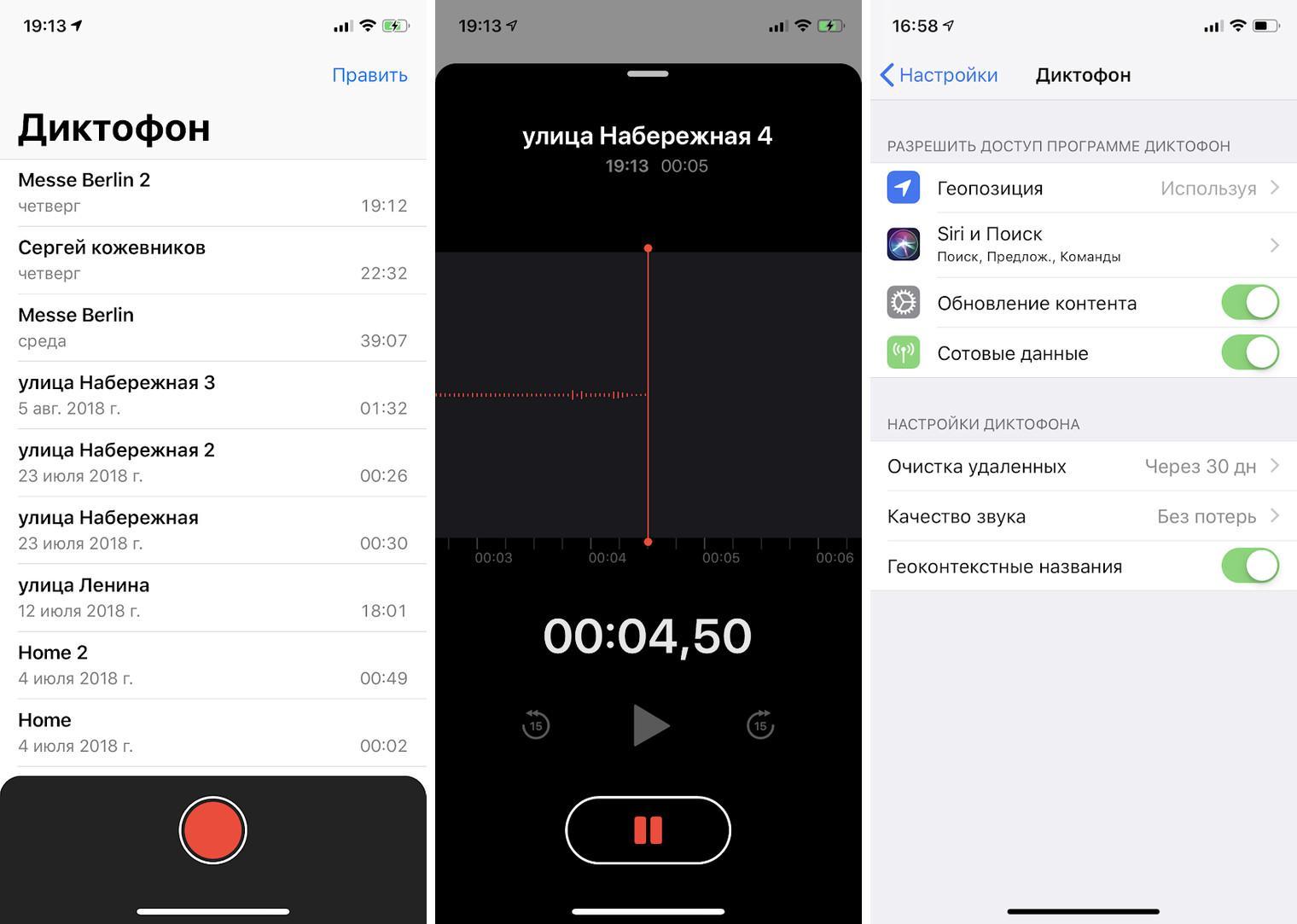
Записи с диктофона хранятся в самом приложении
Обратите внимание! Файлы, которые отправляются в корзину, не исчезают бесследно. Некоторое время (в зависимости от выбранного параметра в «Очистке удаленных данных») хранятся в папке «Недавно удаленные». При ошибочном удалении файлы из этой папки можно восстановить без потери качества записи.
Как обрезать запись на диктофоне на айфоне и айпаде
После создания аудиозаписи ее можно редактировать. Чтобы увидеть все доступные возможности редактирования, нужно зайти в приложение, выделить файл, после чего нажать на кнопку в левом нижнем углу поля записи, обозначенную тремя точками голубого цвета. После нажатия появится меню из трех вкладок:
- править запись;
- дублировать;
- поделиться.
Выбрав вкладку на айфоне «Править запись», а на айпаде «Правка», появится рабочий экран черного цвета с красной кнопкой «Заменить» в низу поля, звуковой дорожкой в центре и голубым квадратом над ней. После нажатия на квадрат появится другой экран с двумя звуковыми дорожками. Верхняя дорожка имеет два желтых бегунка в начале и конце записи. Нижняя заключена в желтую рамку с направляющими стрелками (обзор осциллограммы). Что нужно сделать, чтобы обрезать аудиозапись:
- Определить границы начала и окончания нужного отрезка, перетягивая либо бегунки на верхней дорожке, либо стрелки на нижней.
- Прослушать выбранный участок, чтобы убедиться в правильности определения границ.
- Нажать кнопку «Обрезать» для удаления лишних участков и сохранения нужного фрагмента или «Удалить», чтобы стереть выделенный участок.
- Для завершения редактирования нажать «Сохранить» и «Готово».
Желтые бегунки и направляющие стрелки изначально находятся в начале и конце аудиозаписи. Если нужно обрезать аудиофайл лишь с одной стороны, то достаточно задействовать один бегунок или направляющую стрелку.
Обратите внимание! После выполнения команды «Сохранить» изменить действия или отменить редактирование нельзя. Чтобы иметь резервную возможность вернуться к исходнику, нужно воспользоваться командой «Дублировать» для создания копии.
Как отправить запись с диктофона на айфоне и айпаде
Сохраненными записями в приложении «Диктофон» можно делиться с другими пользователями или отправлять их на другие цифровые или облачные носители. Для этого нужно запустить приложение, выбрать файл. Под кнопкой, обозначенной тремя точками, появится меню для редактирования с вкладкой «Поделиться». После нажатия на нее появится перечень приложений, доступных для отправки аудиофайла с диктофона. Таким образом запись можно отправить на электронную почту, в социальные сети и мессенджеры, сохранить в папку «Файлы».
Для быстрого обмена аудиофайлами между пользователями девайсов Apple можно воспользоваться AirDrop. Для этого нужно включить AirDrop в пункте управления, затем перейти в приложении «Диктофон», выбрать файл, зайти в меню вкладки «Поделиться». Вверху списка приложений появятся контакты для мгновенного обмена.
Важно! Способ удобен только для обмена между айфонами и айпадами, которые находятся рядом. Минус в том, что на расстоянии функция недоступна.
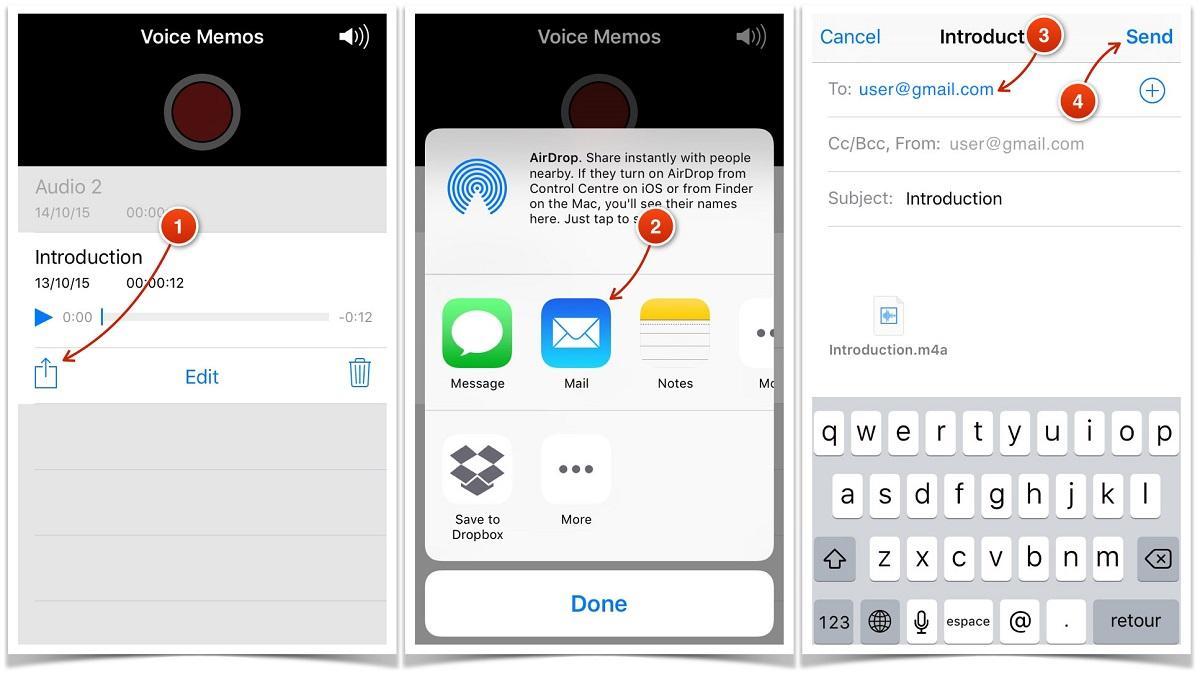
Записи с диктофона можно отправить на электронную почту, в соцсети, облачные хранилища
Чтобы переместить голосовые записи с айфона и айпада на компьютер, нужно подключить девайс к ПК, запустить iTunes, перейти во вкладку «Музыка». В меню вкладки нужно поставить маркеры напротив подпунктов «Синхронизировать музыку» и (обязательно!) «Включать голосовые записи». После этого нажать кнопку «Синхронизировать», расположенную на нижней панели рабочего поля. Все голосовые файлы с диктофона скопируются на компьютер в отдельную папку «Голосовые записи».
Где хранится папка и как ее найти? Для этого нужно зайти во вкладку «Медиатека» на главной панели, выбрать в меню «Плейлисты». Папка «Голосовые записи» будет храниться в конце списка аудиофайлов.
Важно! Перед началом синхронизации через iTunes нужно обязательно зайти в «Обзор» и в меню «Резервные копии» нажать кнопку «Создать копию сейчас», чтобы уберечь информацию от потери, если в процессе работы случится какой-либо сбой.
Диктофон сложно причислить к основным функциям телефона или планшета, но никто не застрахован от ситуаций, когда нужно записать голосовую информацию. Поэтому уметь обращаться с приложением и знать его возможности никогда не будет лишним.
Куда сохраняются записи диктофона на iPhone: настройки и пути сохранения
Современные смартфоны удовлетворяют множество потребностей пользователей, и одной из таких возможностей является использование встроенного диктофона. С его помощью можно быстро и удобно записывать различные звуки: заметки, встречи, интересные идеи. Но как хранятся эти записи на iPhone и как их прослушать?
По умолчанию, все записи диктофона сохраняются на устройстве. Они хранятся в специальной папке, доступ к которой можно получить через приложение «Файлы». Для этого нужно открыть приложение, найти раздел «Местонахождение» и выбрать «На моем iPhone». Затем перейти в папку «Voice Memos» и там будут отображены все записи диктофона.
Также есть возможность сохранять записи диктофона на iCloud. Для этого нужно открыть настройки iPhone, найти раздел «iCloud» и включить функцию «iCloud Drive». После этого все записи диктофона будут автоматически сохраняться в облачном хранилище iCloud. Они будут доступны с любого устройства, подключенного к учетной записи iCloud.
Как только вы найдете нужную запись, чтобы прослушать ее, достаточно нажать на нее. Приложение «Файлы» автоматически откроется и начнет воспроизведение записи. Кроме того, в меню просмотра записи вы можете настроить громкость, предварительно прослушать фрагмент, а также удалить или отправить запись через социальные сети или мессенджеры.
Где сохраняются записи диктофона на iPhone: настройки и пути сохранения

Запись аудио на iPhone с помощью встроенного диктофона является удобным способом сохранить звуковые заметки или записи важных разговоров. Но где находятся сохраненные файлы и как их прослушать?
Настройки и пути сохранения записей на iPhone зависят от версии операционной системы iOS. Ниже представлены несколько возможных вариантов расположения файлов:
1. Приложение «Диктофон»
В старых версиях iOS, записи диктофона сохраняются в самом приложении «Диктофон». Чтобы прослушать запись, откройте приложение Диктофон, найдите нужную запись и нажмите на неё.
2. Приложение «Файлы»
В более новых версиях iOS от iOS 11 и выше, записи диктофона могут сохраняться в приложении «Файлы». В этом случае, чтобы прослушать запись, найдите приложение «Файлы» на экране устройства и откройте его.
В «Файлах» обычно записи диктофона хранятся в папке «iCloud Drive» или «На моем iPhone». Перейдите в нужную папку и найдите файл с расширением .m4a или .wav — это ваша запись диктофона.
3. iCloud
Если вы используете iCloud для хранения ваших данных, записи диктофона могут автоматически сохраняться в iCloud. Чтобы найти запись, откройте приложение «Файлы» или «iCloud Drive» на iPhone, выберите папку iCloud Drive и найдите запись диктофона в нужной папке.

4. iTunes
Если вы регулярно делаете резервные копии своего устройства через iTunes, то записи диктофона могут быть сохранены в резервной копии. Чтобы прослушать сохраненную запись диктофона, подключите iPhone к компьютеру, откройте iTunes, выберите устройство и найдите раздел «Музыка» или «Звуки». В этом разделе вы сможете найти сохраненную запись.
Теперь вы знаете, как найти и прослушать сохраненные записи диктофона на iPhone. Проверьте каждый из вышеуказанных вариантов, чтобы найти свои записи и насладиться их прослушиванием!
Настройки сохранения записей диктофона на iPhone
Запись голосовых сообщений при помощи диктофона на iPhone – одна из самых удобных и популярных функций смартфона. Диктофон на iOS доступен на всех моделях iPhone и позволяет не только записывать, но и прослушивать аудиозаписи. Однако, где и как сохраняются записи диктофона на iPhone?
Где сохраняются записи диктофона на iPhone?
По умолчанию, все записи диктофона сохраняются в приложении «Диктофон» на iPhone. Это простое в использовании приложение, которое приходит в комплекте со всеми моделями iPhone. Записи по умолчанию сохраняются локально на устройстве.
Как изменить настройки сохранения записей диктофона на iPhone?

Если вы хотите изменить место сохранения записей диктофона на iPhone, вам потребуется изменить настройки приложения «Диктофон». Для этого выполните следующие шаги:
- Откройте приложение «Настройки» на своем iPhone.
- Прокрутите вниз и найдите раздел «Диктофон».
- Нажмите на раздел «Диктофон».
- В появившемся меню выберите опцию «Местоположение записей».
- Выберите из доступных вариантов: «На этом iPhone» или «iCloud».
Выбрав опцию «На этом iPhone», записи будут сохраняться локально на вашем устройстве. Если вы выберете опцию «iCloud», записи будут сохраняться в облачном хранилище iCloud. Это позволит вам синхронизировать записи между разными устройствами, а также освободить место на вашем iPhone.
Как прослушать записи диктофона на iPhone?
Процесс прослушивания записей диктофона на iPhone также очень прост. Для этого выполните следующие шаги:
- Откройте приложение «Диктофон» на вашем iPhone.
- Выберите запись, которую вы хотите прослушать.
- Нажмите на кнопку воспроизведения.
Вы также можете делиться записью, отправлять ее по почте или мессенджерам, а также редактировать и обрезать запись, если это необходимо.
Как найти сохраненные записи диктофона на iPhone
Сохранение записей диктофона на iPhone — удобная функция, которая позволяет вам легко хранить и находить все важные аудиозаписи. Если вы хотите найти сохраненную запись диктофона на вашем iPhone, есть несколько способов сделать это:
Воспользуйтесь приложением Диктофон на своем iPhone. Оно по умолчанию установлено на устройстве и имеет значок микрофона на голубом фоне. Откройте приложение и прокрутите список аудиозаписей, чтобы найти нужную вам запись.
Используйте функцию Поиск на своем iPhone. Свайпните вниз по экрану главного экрана, чтобы открыть Поиск, и введите ключевые слова или название записи, которую вы ищете. Нажмите появившийся результат поиска, чтобы перейти к записи в приложении Диктофон.
Обратитесь к разделу Записи в фото-приложении на iPhone. Некоторые версии iOS автоматически сохраняют записи диктофона в разделе Записи в фото-приложении. Откройте приложение Фото и перейдите в раздел Записи, чтобы найти все ваши аудиозаписи.
Воспользуйтесь iTunes или iCloud для поиска записей. Если вы синхронизируете свой iPhone с iTunes или сохраняете резервные копии в iCloud, вы можете использовать их для поиска сохраненных записей диктофона. Подключите ваш iPhone к компьютеру, запустите iTunes и выберите устройство. Затем перейдите в раздел Приложения и прокрутите вниз до секции «Файлы», где вы найдете записи диктофона. Если вы используете iCloud, откройте приложение iCloud на своем компьютере и войдите в свою учетную запись. Перейдите в раздел iCloud Drive и найдите папку с записями диктофона.
Сохраненные записи диктофона на iPhone можно легко найти, используя указанные выше способы. Выберите наиболее удобный для вас способ и начинайте организовывать свои аудиозаписи прямо на вашем iPhone.
Как прослушать запись диктофона на Айфоне
Для прослушивания записи диктофона на Айфоне выполните следующие шаги:
- Откройте приложение «Диктофон» на главном экране устройства. Обычно оно находится в папке «Сервисы».
- На главном экране приложения вы увидите список всех записей, сделанных с помощью диктофона. Найдите нужную запись и коснитесь ее, чтобы открыть.
- После открытия записи вы увидите воспроизводящуюся визуализацию звука и кнопки управления воспроизведением.
- Чтобы начать воспроизведение, коснитесь кнопки воспроизведения (изображение треугольника).
- Под визуализацией звука вы увидите ползунок для регулировки громкости. Переместите ползунок влево или вправо, чтобы изменить уровень громкости во время воспроизведения.
- Для приостановки воспроизведения коснитесь кнопки паузы (изображение двух параллельных прямых).
- Если вам нужно перемотать запись вперед или назад, используйте ползунок воспроизведения и передвиньте его в нужное место.
Теперь вы знаете, как прослушать запись диктофона на Айфоне. С помощью этого простого процесса вы сможете легко прослушивать свои аудиозаписи и отслеживать все, что вы записали на вашем устройстве.
Как найти и открыть приложение Диктофон на Айфоне
Настройки приложения Диктофон установлены на вашем Айфоне по умолчанию, и вы можете легко найти и открыть приложение для записи звука на своем устройстве. Вот как вы можете это сделать:
- Перейдите на главный экран вашего Айфона, где вы увидите все установленные на вашем устройстве приложения.
- Прокрутите экран вниз или используйте функцию поиска свайпом вниз для отображения поиска.
- В поле поиска начните вводить «Диктофон».
- Как только приложение Диктофон появится в результатах поиска, нажмите на иконку приложения для открытия его.
После открытия приложения Диктофон у вас будет возможность записывать и прослушивать звуковые файлы с помощью вашего Айфона. Чтобы начать запись, нажмите на кнопку «Запись», которая обычно находится в нижней части экрана приложения.
Прослушать записи, которые вы сделали с помощью Диктофона, можно, открывая приложение и тапая на запись, которую вы хотите прослушать. Это позволит вам прослушать запись воспроизведения прямо из приложения.
Сотовые телефоны, форум о популярных проблемах и неисправностях
Можно ли записывать на диктофон разговор без предупреждения?
Эксперты разъясняют, что запись на диктофон переговоров является правомерным. Суды признают аудиозапись, произведенную без согласия собеседника, надлежащим доказательством при условии, что запись фиксирует факты деловой жизни, а не личной.
- Откройте программу «Диктофон» или попросите об этом Siri.
- Чтобы начать запись, нажмите кнопку записи . Чтобы остановить запись, нажмите кнопку . .
- При нажатии на кнопку ваша голосовая запись будет автоматически сохранена с названием, соответствующим текущей геопозиции.
Способ 2 — облачные хранилища данных. Если вы активно используйте сервисы облачного хранения файлов, данный способ — самое простое решение. Вам не понадобятся кабель, программа iTunes и альтернативные менеджеры. Достаточно экспортировать запись, например, в Dropbox, дождаться синхронизации данных и забрать её уже из папки Dropbox на компьютере.
iOS 12: Диктофон, или как записывать голос и звуки на iPhone и iPad
ПО ТЕМЕ: Как превратить iPhone и iPad в телесуфлер (автоматическая прокрутка текста).
В настройках вы также можете указать способ присваивания имени записываемого файла (по умолчанию название устанавливается по текущему местоположению, но оно может также устанавливаться по порядковому номеру) и период времени, по истечении которого удаленные в «корзину» аудио будут удалены окончательно.
Кроме того настройки Диктофона позволяют автоматически удалять записи из папки Недавно удаленные.
ПО ТЕМЕ: Как пользоваться Википедией на iPhone в качестве туристического справочника.
Начальные сведения о программе «Диктофон»
Диктофон позволяет использовать iPhone как портативное записывающее устройство, используя встроенный микрофон, микрофон наушников iPhone или Bluetooth или поддерживаемый внешний микрофон.
Создание записи . Нажмите или нажмите центральную кнопку на наушниках. Нажмите снова , чтобы приостановить или возобновить записывание. Чтобы сохранить запись, нажмите «Готово».
Настройка уровня громкости записи . Переместите микрофон ближе к объекту записи. Для получения лучшего качества записи максимальный уровень громкости на индикаторе уровня должен находиться в диапазоне от –3 дБ до 0 дБ.
Отключение звука для сигналов начала и окончания записи . С помощью кнопок громкости на iPhone установите уровень громкости на минимальный уровень.
Многозадачность . Для использования другой программы во время записи нажмите кнопку «Домой» и откройте нужную программу. Для возврата к «Диктофону» нажмите красную строку в верхней части экрана.
Прослушивание записи . Нажмите запись в списке, затем нажмите кнопку . Нажмите приостановки записи.
Способ скинуть файл с iPhone через электронную почту
iMessage позволяет пользователям iPhone передавать сообщения разного вида по сети. Это могут быть текстовые сообщения, небольшое видео или аудиозапись.
| № | Кнопка | Действие |
|---|---|---|
| 1 | Пиктограмма микрофона | Нажать и удерживать. |
| 2 | Значок в виде стрелки, указывающей вверх | Когда запись будет завершена, ее можно передать. Программа удаляет такую запись после 2 минут с момента его создания |
| 3 | «Настройки» — «Сообщения» — «Аудиосообщения» | Изменение голосовой записи. |
Передать файлы через iMessage можно только на устройство Apple, то есть на компьютер Mac. Но прежде ее нужно настроить.
Как мы видим, перекинуть запись с диктофона iPhone на компьютер очень просто. И для этого есть множество способов, которые не требуют от пользователя каких-то особых знаний.
На Андроид
Важно: такая опция может вообще отсутствовать на вашей модели смартфона. Проверить это можно в меню «Настройки» — «Приложения». Если утилиты с названием «Диктофон» нет, то встроенная опция отсутствует.
- выбрать номер и набрать его;
- на экране вызова появится кнопка «Запись» (обычно находится в правом нижнем углу). Кнопка станет активной после того, как второй абонент «поднимет трубку». Тогда сразу можно нажать на «Запись» (она начнётся). Остановить её можно, нажав второй раз на кнопку.
Также запись автоматически завершится после того, как вы «положите трубку».
Простой способ записать входящий или исходящий звонок. Иллюстрация: Елизавета Чупикова, Фотосклад.Эксперт
Также иногда возможно включить автоматическую запись. Спрятана настройка обычно в: меню «Настройки» — «Приложения» — «Телефон» — «Запись вызовов». Здесь нужно активировать бегунок у фразы «Записывать вызовы автоматически».
Достаточно нажать на микрофон, чтобы открылась запись, после чего её можно прослушать, удалить, переслать. Иллюстрация: Елизавета Чупикова, Фотосклад.Эксперт
Если встроенной опции нет, можно воспользоваться сторонними приложениями. Например, Запись звонков: CallRec. В программе можно оставлять комментарии к звонкам, синхронизировать записи с GoogleDisk.
Запись звука на диктофон в iOS
На разных версиях iOS принцип работы этого приложения одинаковый, но дизайн немного отличается. Найти нужную программу можно в папке «Утилиты». Для записи звука можно использовать как встроенный, так и внешний микрофон.
На экране, как и у Андроида, будет красная кнопка. Если на неё нажать, начнётся запись. На экране начнут «бежать» цифры. Чтобы приостановить процесс, нужно нажать снова на кнопку в центре (на этот раз на ней будут нарисованы 2 красные вертикальные полоски). Прослушать запись можно нажав на серый треугольник. Чтобы сохранить аудио, нужно нажать на кнопку «Готово».
Как записать разговор на диктофон на Айфоне. Фото: help.apple.com, mirinfo.ru
Аудио будет называться «Новая запись (+ присвоенный номер)». Также название может дублировать вашу геопозицию, если включена геолокация.
Где хранятся записи? В самом приложении. Вы открываете его и видите список всех аудио в хронологическом порядке. Каждую мелодию можно открыть, обрезать, прослушать, настроить качество звука, переслать другому пользователю.
Использовать «Диктофон» на iOS можно поверх других устройств. За исключением тех, что воспроизводят звук. В этом случае запись будет прервана. В iPhone 14 Pro и iPhone 14 Pro Max рабочее пространство расширено и Dynamic Island используется для управления диктофоном.
Перечисленные способы помогут вам записать разговор вживую или по телефону. Но помните, что перед записью важно убедиться, что вы не нарушаете законодательство страны, в которой находитесь.
Как пользоваться диктофоном на iPhone?
Скопировать записи диктофона с iPhone на ПК нелегко – просто подключить устройство к компьютеру USB-кабелем недостаточно. К счастью, есть два способа переноса аудиозаписей диктофона. Мы расскажем об этих способах, а также научим, как записывать разговоры и редактировать аудиодорожки.
Пользователь, полагающий, что встроенный диктофон на Айфоне сумеет полноценно заменить портативный прибор для записи разговоров, сильно ошибается. При применении диктофона обладатель «яблочного» устройства столкнётся с рядом неудобств: во-первых, сама запись окажется достаточно низкого качества, во-вторых, перенести аудиофайл на ПК для последующей обработки будет непросто. Низкое качество объясняется тем, что запись разговоров – функция для Айфона дополнительная; сложности же с передачей данных обусловлены политикой конфиденциальности, в которую Apple свято верует.
Однако при необходимости сделать срочную и незапланированную запись iPhone выручит. По этой причине важно точно знать, где находится диктофон на «яблочном» устройстве и как им пользоваться.
Где в Айфоне диктофон находится?
«Диктофон» — предустановленное приложение iPhone, которое должно присутствовать на одном из рабочих столов. На устройстве с iOS 7 иконка программы по умолчанию располагается в левом верхнем углу второго рабочего стола.

На иконке изображена осциллограмма – графическое представление звуковой волны. Определено даже слово, которому эта осциллограмма принадлежит. Как выяснил некто Майк Рандл, это слово «Apple».
Белая иконка диктофона впервые появилась на 7-ой версии «операционки». Прежде иконка была синей, и на ней изображался микрофон.
Если же на рабочих столах отыскать диктофон не удаётся «хоть убей», стоит посмотреть в папках «Утилиты» и «Дополнения» (при наличии таковых).
Есть ещё один важный вопрос, который тематическими порталами почему-то не освещается: куда нужно говорить, чтобы аудиозапись была максимально чистой и громкой? Использовать следует микрофон, который располагается на нижнем торце устройства с левой стороны.

Нижний торец гаджета 4-ой модификации кажется совершенно симметричным, отчего у пользователя может сложиться впечатление, будто динамики расположены с обеих сторон. Это не так. Проведите проверку: включите на Айфоне любую песню и прикройте пальцем отверстие с правой стороны – вы заметите, что звук исчез совсем. Затем закройте левое отверстие – звук на выходе не изменится.
На нижних торцах iPhone 5-ой и 6-ой модификаций симметрией уже «не пахнет».
Как записывать разговоры на диктофон в Айфоне?
Недовольных новым интерфейсом диктофона iPhone множество, и дело не только в том, что интерфейс стал более аскетичным – он также оказался менее информативным. Раньше диктофон включал в себя индикатор громкости, благодаря которому пользователь понимал, стоит ли подвинуть устройство поближе к собеседнику или, напротив, разместить чуть дальше.
Нормой для аудиозаписи является интервал от -3 до 0 децибел.
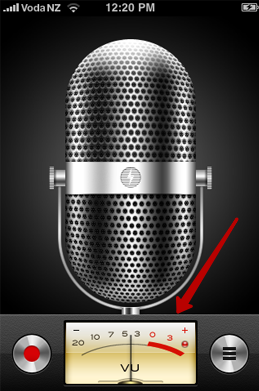
Новый интерфейс (начиная с iOS 7) не включает в себя этот элемент. Шкала децибел располагается с правого края осциллографа и едва видна. Это, конечно, доставляет неудобства.

Впрочем, iOS 7 имеет массу других достоинств, поэтому с неудобной шкалой громкости можно и примириться. Производить запись на диктофон устройства с iOS 7 следует так:
Шаг 1. Поднесите iPhone ближе к источнику звука и нажмите кнопку «Rec» (красный круг), чтобы начать звукозапись. Для временной приостановки записи следует кликнуть на ту же кнопку.

Мы видим, что на примере по шкале громкости звук едва достигает -5 Дб. Это очень мало – стоит придвинуть iPhone к источнику, чтобы волна достигала хотя бы -3 Дб.
Шаг 2. Если необходимо завершить запись, нажмите «Готово».
Шаг 3. Появится сообщение «Сохранить голосовую запись». Здесь вы должны присвоить аудиофайлу название, после чего кликнуть «Сохранить».

Запись окажется в общем перечне аудиодорожек. Теперь следует её прослушать.
Шаг 4. Активируйте динамик – кликните на иконку в правом верхнем углу.

Шаг 5. Нажмите на нужную дорожку в перечне – вы откроете следующее меню:

Кликните на кнопку «Play» — запустится воспроизведение аудиофайла. Передвигая ползунок по полосе, вы сможете перематывать. Есть и другие опции: например, при помощи простейшего аудиоредактора вам удастся обрезать запись.
Шаг 6. Чтобы осуществить обрезку, кликните на «Редактировать».

Затем нажмите на такую иконку:

Установите красные маркеры на временной шкале, определив тем самым начальную и конечную точки записи после редактирования, и кликните «Обрезать».
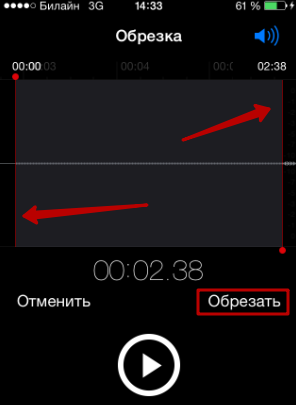
Появится меню – вам предстоит выбрать, хотите ли вы изменить оригинал или сохранить трек после редактирования как новый.

Сделав выбор, нажмите «Готово».
Теперь, когда есть отредактированная аудиодорожка, возникает вопрос: как скинуть запись диктофона, чтобы разместить её, скажем, в блоге?
Как отправить запись с диктофона iPhone на компьютер или другое устройство?
Передать аудиозапись с диктофона на другое мобильное устройство можно ММС-сообщением через кнопку «Поделиться».

Одна ММС-ка стоит примерно 7 рублей. При передаче файла на другой iPhone следует воспользоваться мессенджером iMessage – тогда удастся избежать финансовых трат совсем.
Отправить запись на ПК сложнее, однако пара эффективных способов всё же есть.
Через электронную почту
Этот способ принесёт результат при двух условиях:
- На iPhone настроено приложение «Mail».
- У пользователя есть по крайней мере пара почтовых ящиков.
Для отправки записи нажмите ту же кнопку «Поделиться» и выберите вариант «Mail».

Затем в поле «Кому» укажите почтовый адрес, к которому у вас есть доступ, и отправьте письмо.
Точно сказать, когда придёт послание, нельзя. Чаще всего доставка занимает пару минут, но может растянуться и на часы. Откройте любой из двух почтовых ящиков на ПК: тот, который используется приложением «Mail», или тот, на который вы отправляли письмо. В первом случае послание следует искать в папке «Отправленные», во втором – во «Входящих».
Как только отыщете нужное письмо, сохраните аудиозапись, содержащуюся в нём, на компьютер.
Через iTunes
Если вы правильно произведёте синхронизацию iPhone с iTunes, записи диктофона будут перенесены на жёсткий диск ПК. Как же выполнять синхронизацию?
Шаг 1. Запустите iTunes, подключите гаджет к ПК и проследуйте в меню управления устройством, нажав на иконку с изображением смартфона.

Шаг 2. В блоке «Настройки» выберите раздел «Музыка».

Шаг 3. Поставьте галочку «Включить голосовые записи». Это очень важно: чаще всего именно из-за отсутствия этой галочки пользователям не удаётся скопировать записи с диктофона на ПК.
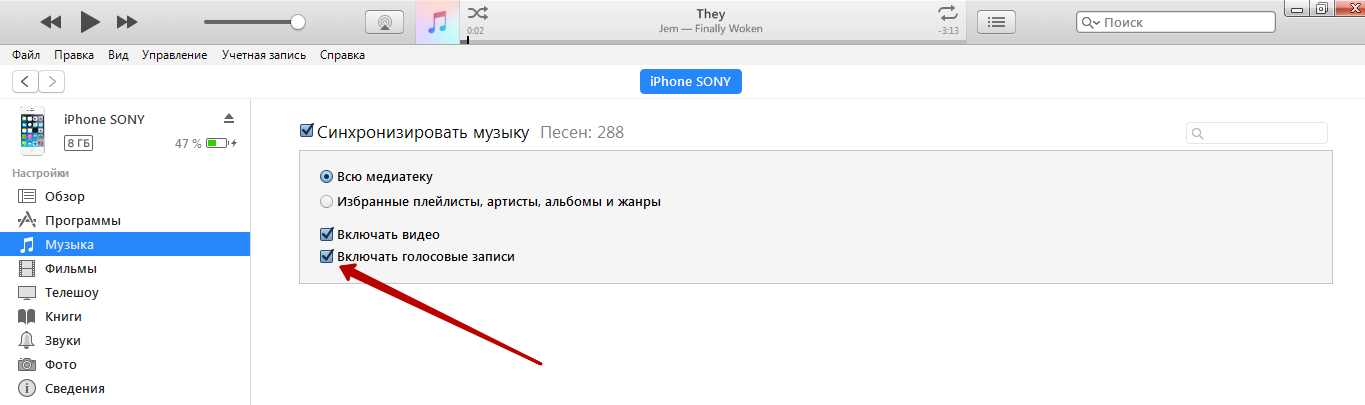
Шаг 4. Нажмите «Синхронизировать» и запустите обмен данными.

Шаг 5. Когда все 5 шагов синхронизации завершатся, выйдите из меню управления устройством и найдите в медиатеке запись с диктофона. Чтобы не перебирать целый плейлист, вы можете сразу проследовать в раздел «Голосовые записи» в блоке «Музыкальные плейлисты».
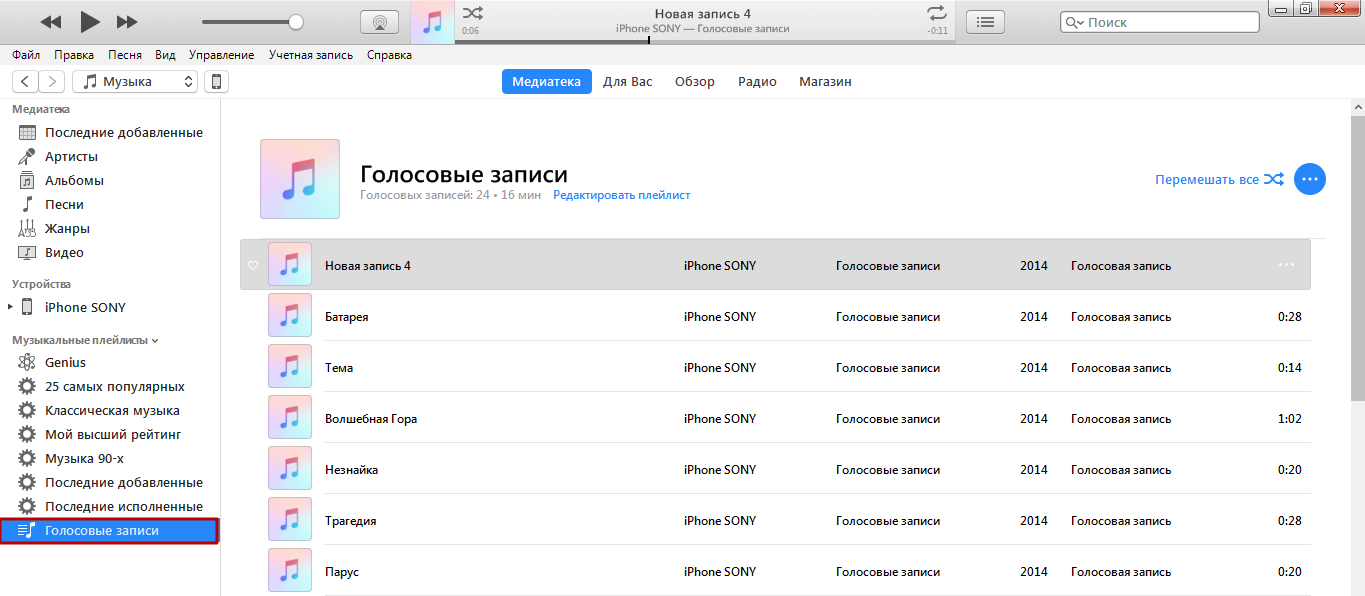
Шаг 6. Отыщите интересующую вас запись с диктофона, кликните на неё правой кнопкой мыши и нажмите на пункт «Показать в проводнике Windows».

Так вы окажетесь в той папке на жёстком диске ПК, где хранятся все голосовые записи в формате ALAC.

Найти эту папку также можно, пройдя по пути C:Users1MusiciTunesiTunes Media. Называется она «Voice Memos».
Чем лучше сторонние приложения-диктофоны?
Пользователи отправляются в AppStore за программами для записи звука потому, что функционал встроенного приложения достаточно скромен. В частности, программа «Диктофон» не позволяет вести запись телефонных разговоров – это опять-таки связано с политикой конфиденциальности Apple. Как только пользователь iPhone совершает исходящий вызов, диктофон автоматически прекращает запись. Это очень неудобно, особенно с учётом того, что всё большую популярность набирают телефонные интервью.
Среди программ, позволяющих записать телефонные переговоры, выделяются IntCall, Audio Recorder (для iPhone с джейлбрейком), Google Voice. О преимуществах и недостатках первых двух утилит вы можете узнать из материала «Как на iPhone записать телефонный разговор?». Главный минус третьей заключается в том, что она всегда предупреждает собеседника о том, что разговор записывается.
У сторонних диктофонов есть масса других опций, которые встроенному инструменту «и не снились». Полезнее всего то, что сторонние приложения позволяют регулировать качество записи: настраивать уровень чувствительности микрофона и частоту дискретизации. Продукт под названием ALON Dictaphone и вовсе отличается тем, что способен автоматически выключать запись, когда говорящий замолкает, и возобновлять её, если снова слышится речь (функция голосовой активации). Сторонние диктофоны имеют один общий недостаток – как правило, это платные программы.
Заключение
Тот факт, что с Айфона нельзя передать диктофонные записи на компьютер напрямую через кабель, не должны пробуждать в пользователе беспокойство. Если с техникой Apple он «на ты», ему не составит труда синхронизировать аудиозаписи с iTunes. Начинающие же пользователи могут применить в качестве посредника между ПК и iPhone электронную почту.