Как добавить картинку в эксель таблицу
Windows: 15608.10000
Mac: 16.65 (сборка 22080701)
Интернет: октябрь 2022 г.
iOS: 2.65 (22080701)
Android: 15608.10000
Функция ИЗОБРАЖЕНИЕ вставляет изображения в ячейки из источника вместе с замещающим текстом. Затем вы можете перемещать и изменять ячейки, выполнять сортировку и фильтрацию, а также работать с изображениями в таблице Excel. Используйте эту функцию для визуального улучшения списков данных, например перечней, игр, сотрудников и математических концепций.
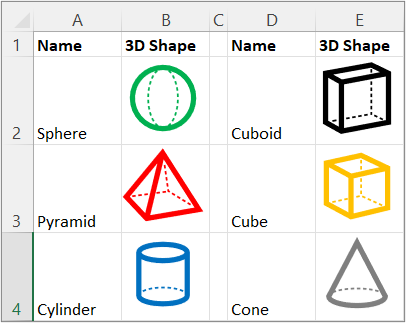
Синтаксис
=ИЗОБРАЖЕНИЕ(источник; [замещающий_текст]; [размер]; [высота]; [ширина])
Функция ИЗОБРАЖЕНИЕ использует следующие аргументы:
источник Путь в виде URL-адреса с использованием протокола HTTPS к файлу изображения. Обязательно. Поддерживаемые форматы файлов: BMP, JPG/JPEG, GIF, TIFF, PNG, ICO, а также WEBP (WEBP не поддерживается в Интернете и Android).
замещающий текст Замещающий текст, описывающий изображение для специальных возможностей. Необязательный параметр.
размер Указывает размеры изображения. Необязательный параметр. Существует несколько возможных значений:
0 Вписать изображение в ячейку и сохранить пропорции.
1 Заполнить ячейку изображением и игнорировать пропорции.
2 Сохранить исходный размер изображения, который может превосходить границы ячейки.
3 Настроить размер изображения с использованием аргументов высоты и ширины.
высота Настраиваемая высота изображения в пикселях. Необязательный параметр.
ширина Настраиваемая ширина изображения в пикселях. Необязательный параметр.
(если указан только один из аргументов высоты/ширины, пропорции изображения будут сохранены в соответствии с указанным аргументом)
Заметки
Предупреждение: Вы можете получить сообщение о том, что доступ к некоторым изображениям связанного типа данных отключен, так как для них требуется подключение к внешнему источнику. Если вы доверяете подключению, вы можете включить доступ к изображениям. Дополнительные сведения см. в статье Блокирование и разблокирование внешнего содержимого в документах приложений Office.
Будьте внимательны при настройке высоты и ширины, так как это может привести к перекосу пропорций или пропорционального отношения между исходной высотой и шириной изображения.
Если источником является URL-адрес, который требует проверки подлинности, изображение не отрисовывается.
Если источником является URL-адрес с перенаправлением, он блокируется из соображений безопасности.
Чтобы обойти ограничение URL-адреса в 255 символов, не копируйте длинный URL-адрес из адресной строки браузера. Вместо этого щелкните изображение правой кнопкой мыши в браузере, выберите Копировать ссылку на изображение, вставьте значение в ячейку Excel и укажите эту ячейку в качестве источника. Например, если длинный URL-адрес скопирован в ячейку F10, создайте следующий вызов функции: =ИЗОБРАЖЕНИЕ(F10).
Специальные возможности
Рекомендуется использовать эффективный альтернативный текст для поддержки специальных возможностей:
Выберите ячейку, содержащую формулу ИЗОБРАЖЕНИЕ, и в строке формул добавьте замещающий текст в качестве второго аргумента формулы (замещающий_текст).
Если изображение получено из связанного типа данных или записи, добавьте замещающий текст в исходный источник данных или попросите администратора добавить его.
Если изображение получено из более сложной формулы, добавьте замещающий текст в ту формулу или источник, из которой создано изображение.
Ошибки
Excel возвращает #VALUE! при следующих обстоятельствах:
Если формат файла изображения не поддерживается.
Если источник или замещающий_текст не является строкой.
Если размер не находится в диапазоне от 0 до 3.
Если размер равен 3, но высота и ширина пусты или содержат значения меньше 1.
Если размер равен 0, 1 или 2 и вы также указали ширину или высоту.
Дополнительные сведения см. в статье Исправление ошибки #ЗНАЧ!.
Если возникают проблемы с подключением к Интернету или сервером, предоставляющим источник, Excel возвращает ошибку #ПОДКЛЮЧИТЬ! . Проверьте подключение к Интернету на своем устройстве и повторите попытку. Дополнительные сведения см. в статье Исправление ошибки #ПОДКЛЮЧИТЬ!.
Если параметры безопасности блокируют доступ к файлу изображения в ячейке, Excel возвращает ошибку #ЗАБЛОКИРОВАНО! . Проверьте параметры безопасности для связанных типов данных. Кроме того, если это происходит в Excel для Интернета или Excel Mobile, включайте изображения с помощью бизнес-панели в верхней части книги. Дополнительные сведения см. в статье Исправление ошибки #ЗАБЛОКИРОВАНО!.
Примеры
Скопируйте образец данных из следующей таблицы и вставьте его в ячейку A1 нового листа Excel.
После вставки этого примера не отменяйте его выделение. Установите для стиля ячейки вариант Обычный (Главная > Стили ячеек), высоту строки 30 (Главная > Формат > Высота строки) и ширину столбца 16 (Главная > Формат > Ширина столбца).
60 секунд: Как вставить изображение в Excel .
.jpg) Выберите вариант Рисунки под параметром Вставка.
Выберите вариант Рисунки под параметром Вставка.
Теперь найдите изображение на вашем компьютере и вставьте его.
.jpg) Используйте кнопку Вставка, чтобы вставить изображение в вашу таблицу.
Используйте кнопку Вставка, чтобы вставить изображение в вашу таблицу.
Когда изображение окажется в Excel, нажмите и переместите его, для изменения его положения в таблице. Вы всегда можете ухватиться за один из углов, чтобы изменить его размер или масштаб в таблице. Если вы работаете на вкладке Работа с рисунками > Формат, то там множество опций для настройки изображения.
2. Добавляем контур изображения
.jpg) Настройте изображение добавив контур.
Настройте изображение добавив контур.
Давайте настроим рисунок добавив ему контур. Нажимая на открывающееся меню Граница рисунка и выбрав цвет, вы также можете добавить один из шаблонов контур, нажав на его предпросмотр.
3. Использование изображения в качестве фона
Используйте изображения в Excel, чтобы задать фон для вашей электронной таблицы, отправив их назад.
.jpg) Используйте параметр На задний план, чтобы использовать изображение в качестве фона электронной таблицы Excel.
Используйте параметр На задний план, чтобы использовать изображение в качестве фона электронной таблицы Excel.
Кликните правой кнопкой мыши по изображению и выберите На задний план, чтобы расположить изображение позади содержимого в ячейках вашей таблицы.
Закругляемся!
Изучение того, как вставлять изображения в Excel, дает вам больше параметров для настройки вида электронных таблиц. Вы даже можете использовать изображение в качестве фона для своей таблицы.
Больше отличных уроков по Excel на Envato Tuts+
Найдите исчерпывающие уроки по Excel на Envato Tuts+, которые помогут вам лучше научиться работать с вашими данными в таблицах. У нас также есть быстрые 60-секундные серии по Excel , чтобы быстрее изучить больше инструментов Excel.
Вставка изображения в Microsoft Excel

Некоторые задачи, выполняемые в таблицах, требуют установки в них различных изображений или фото. Программа Excel имеет инструменты, которые позволяют произвести подобную вставку. Давайте разберемся, как это сделать.
Особенности вставки картинок
Для того, чтобы вставить изображение в таблицу Эксель, оно сначала должно быть загружено на жесткий диск компьютера или подключенный к нему съёмный носитель. Очень важной особенностью вставки рисунка является то, что он по умолчанию не привязывается к конкретной ячейке, а просто размещается в выбранной области листа.
Вставка изображения на лист
Сначала выясним, как вставить рисунок на лист, а уже потом разберемся, как прикрепить картинку к конкретной ячейке.
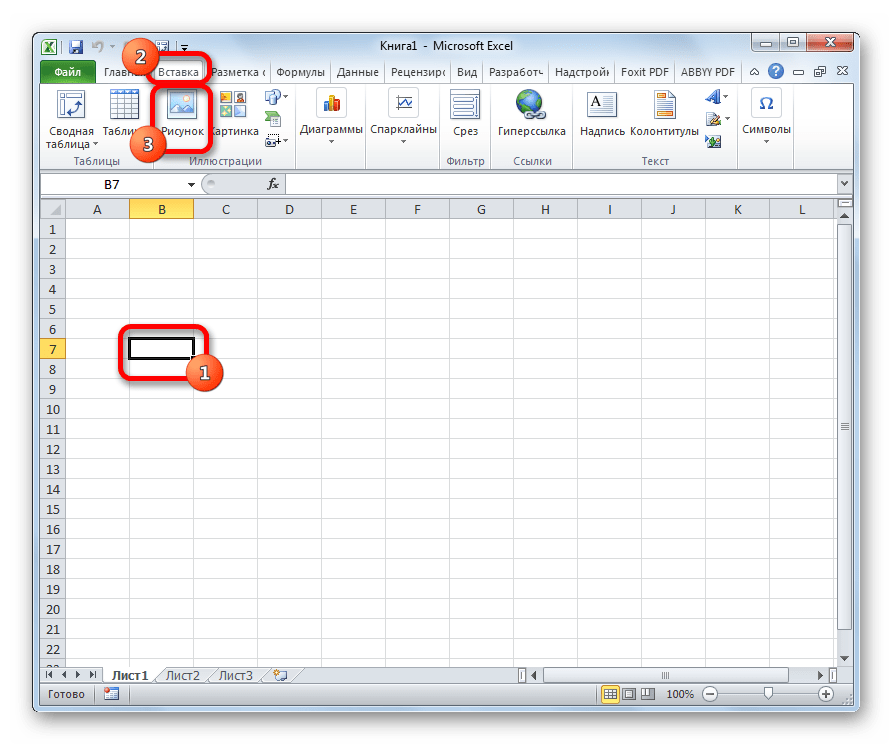
- Выделяем ту ячейку, куда вы хотите вставить изображение. Переходим во вкладку «Вставка». Кликаем по кнопке «Рисунок», которая размещена в блоке настроек «Иллюстрации».
- Открывается окно вставки рисунка. По умолчанию оно всегда открывается в папке «Изображения». Поэтому вы можете предварительно перебросить в неё ту картинку, которую собираетесь вставить. А можно поступить другим путем: через интерфейс этого же окна перейти в любую другую директорию жесткого диска ПК или подключенного к нему носителя. После того, как вы произвели выбор картинки, которую собираетесь добавить в Эксель, жмите на кнопку «Вставить».
После этого рисунок вставляется на лист. Но, как и говорилось ранее, он просто лежит на листе и фактически ни с одной ячейкой не связан.
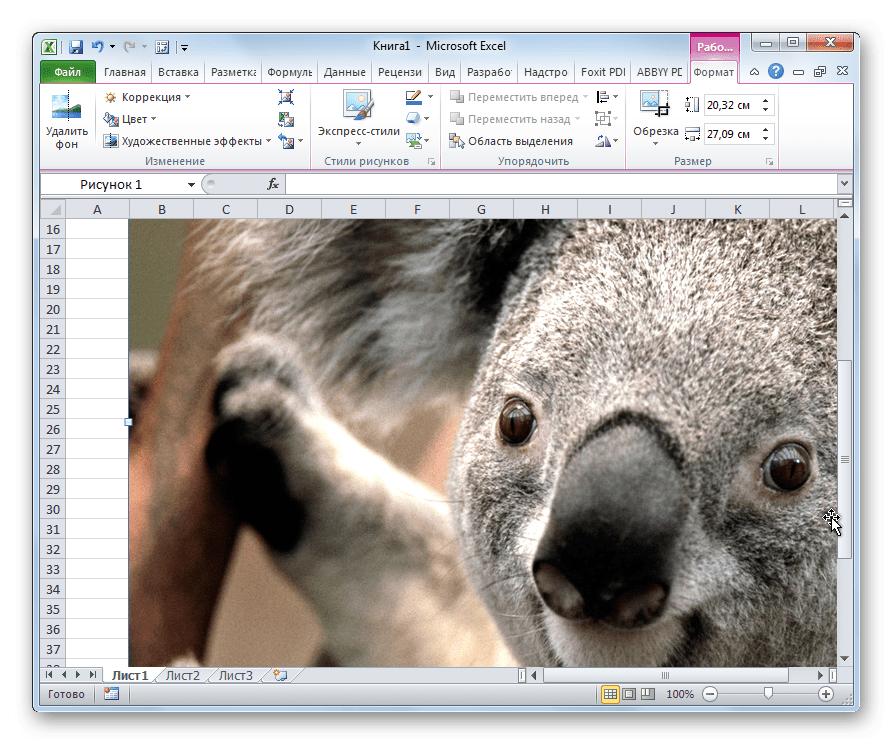
Редактирование изображения
Теперь нужно отредактировать картинку, придать ей соответствующие формы и размер.
-
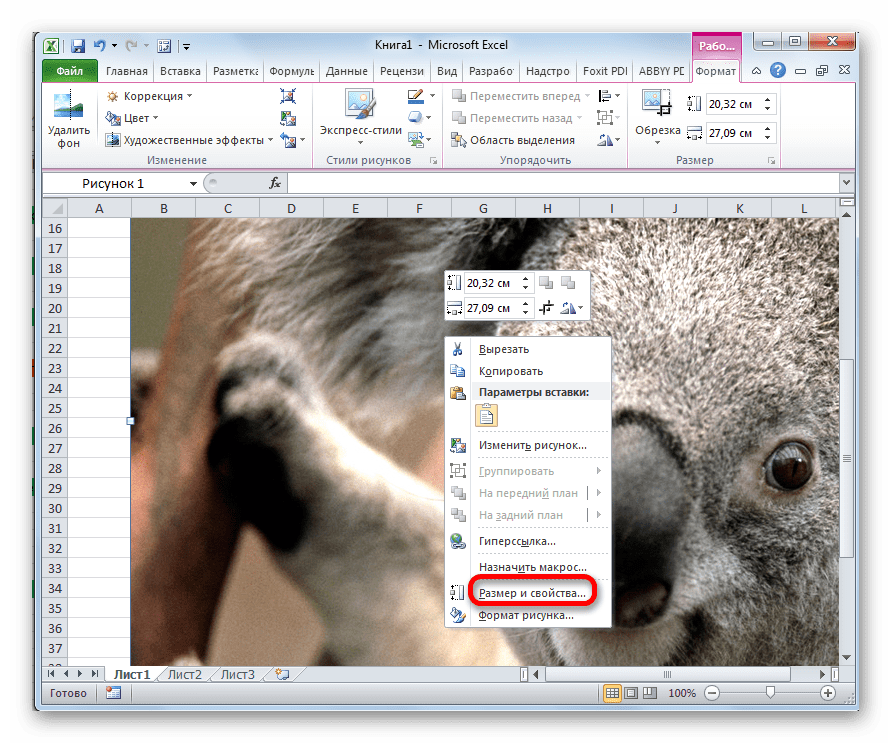
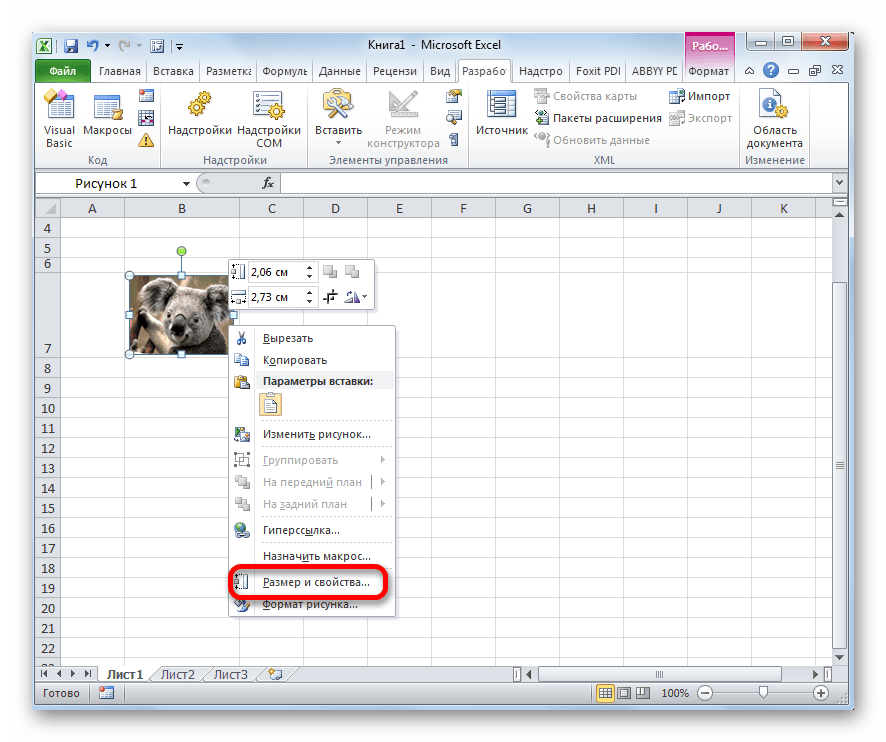
Кликаем по изображению правой кнопкой мыши. Открываются параметры рисунка в виде контекстного меню. Кликаем по пункту «Размер и свойства».
- через контекстное меню;
- панель на ленте;
- окно «Размеры и свойства»;
- перетащив границы картинки с помощью мышки.
Прикрепление картинки
Но, даже после того, как изображение стало меньше ячейки и было помещено в неё, все равно оно осталось неприкрепленным. То есть, если мы, например, произведем сортировку или другой вид упорядочивания данных, то ячейки поменяются местами, а рисунок останется все на том же месте листа. Но, в Excel все-таки существуют некоторые способы прикрепления картинки. Рассмотрим их далее.
Способ 1: защита листа
Одним из способов прикрепить изображение является применение защиты листа от изменений.
- Подгоняем размер рисунка под размер ячейки и вставляем его туда, как было рассказано выше.
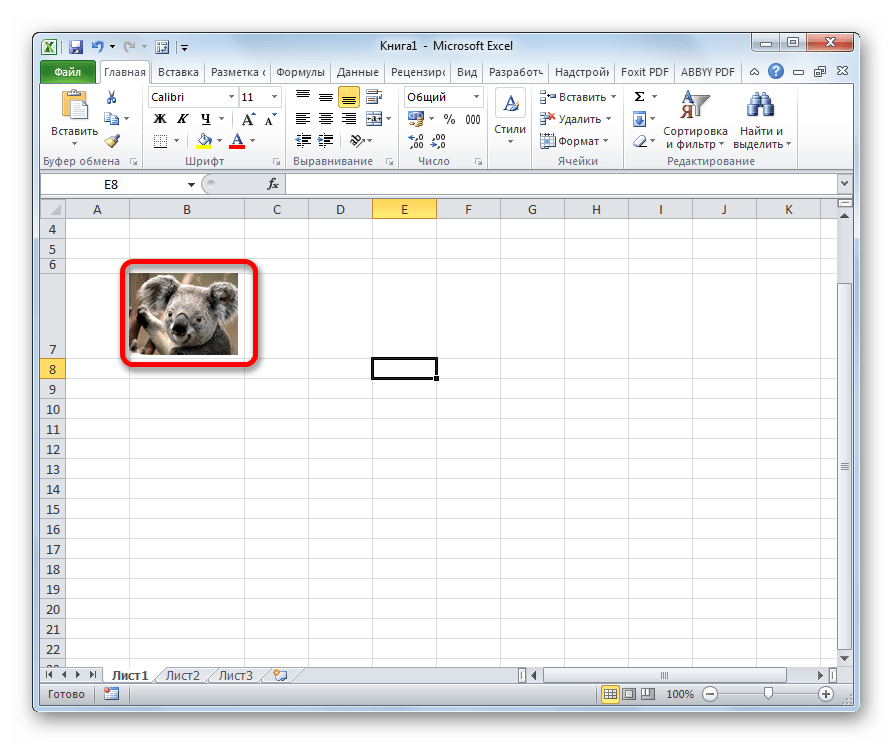
- Кликаем по изображению и в контекстном меню выбираем пункт «Размер и свойства».
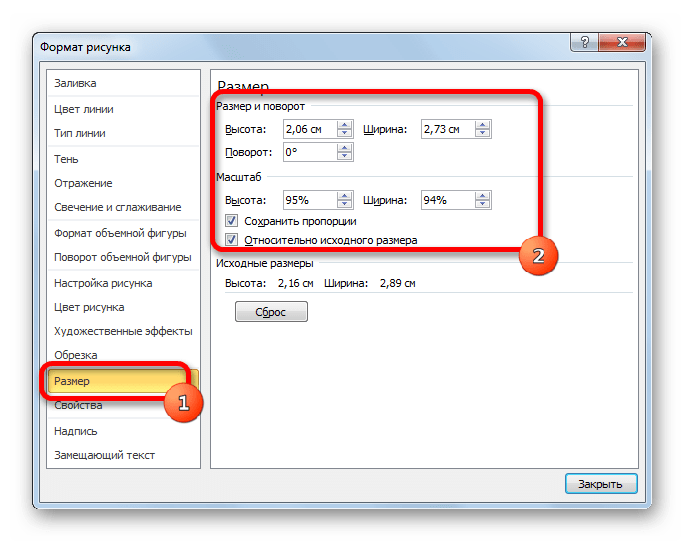
- Открывается окно свойств рисунка. Во вкладке «Размер» удостоверяемся, чтобы величина картинки была не больше размера ячейки. Также проверяем, чтобы напротив показателей «Относительно исходного размера» и «Сохранить пропорции» стояли галочки. Если какой-то параметр не соответствует указанному выше описанию, то изменяем его.
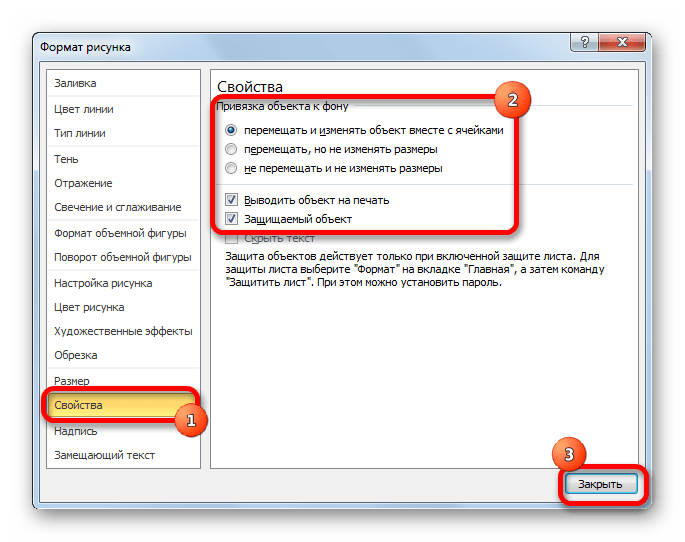
- Переходим во вкладку «Свойства» этого же окна. Устанавливаем галочки напротив параметров «Защищаемый объект» и «Выводить объект на печать», если они не установлены. Ставим переключатель в блоке настроек «Привязка объекта к фону» в позицию «Перемещать и изменять объект вместе с ячейками». Когда все указанные настройки выполнены, жмем на кнопку «Закрыть», расположенную в нижнем правом углу окна.
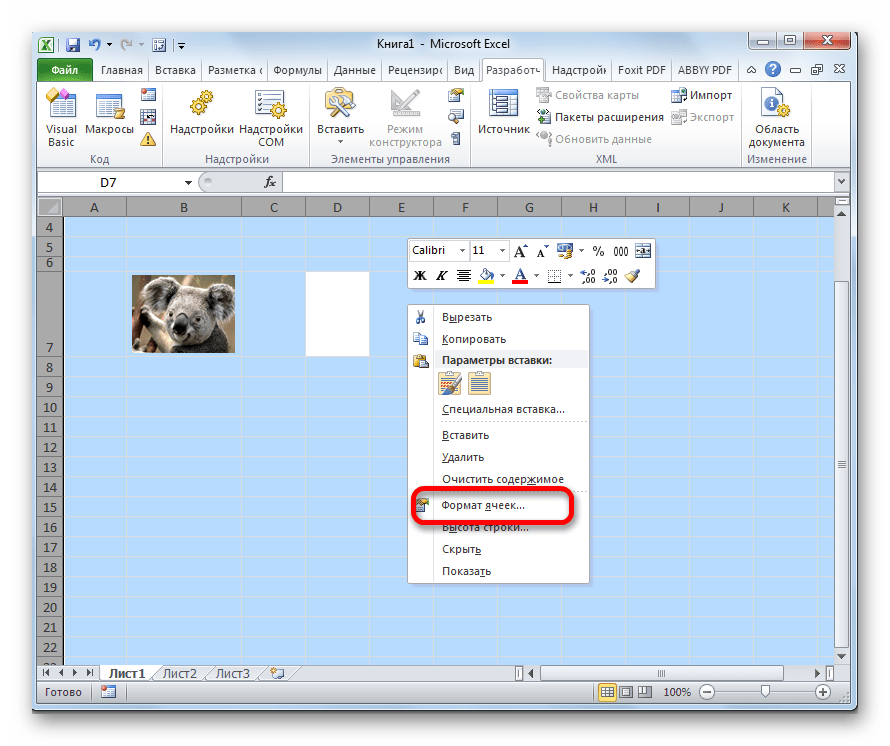
- Выделяем весь лист, нажатием сочетания клавиш Ctrl+A, и переходим через контекстное меню в окно настроек формата ячеек.
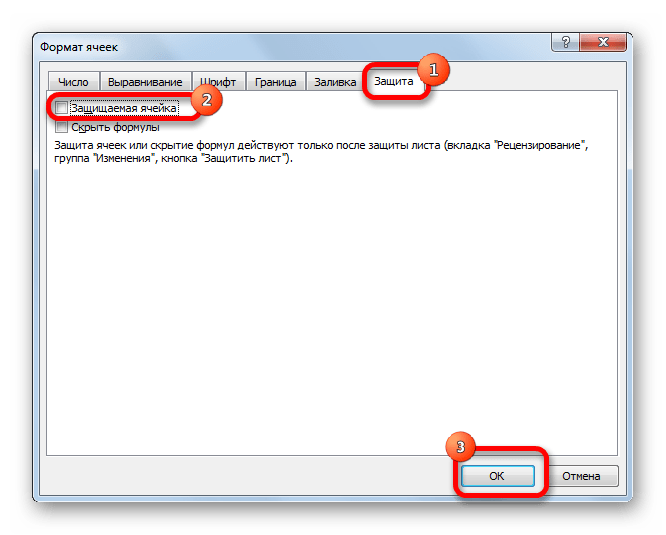
- Во вкладке «Защита» открывшегося окна снимаем галочку с параметра «Защищаемая ячейка» и жмем на кнопку «OK».
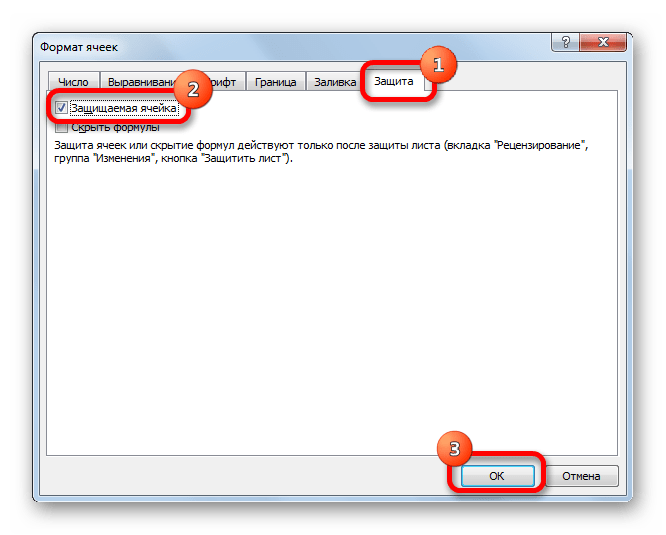
- Выделяем ячейку, где находится картинка, которую нужно закрепить. Открываем окно формата и во вкладке «Защита» устанавливаем галочку около значения «Защищаемая ячейка». Кликаем по кнопке «OK».
- Во вкладке «Рецензирование» в блоке инструментов «Изменения» на ленте кликаем по кнопке «Защитить лист».

- Открывается окошко, в котором вводим желаемый пароль для защиты листа. Жмем на кнопку «OK», а в следующем открывшемся окне снова повторяем введенный пароль.
После этих действий диапазоны, в которых находятся изображения, защищены от изменений, то есть, картинки к ним привязаны. В этих ячейках нельзя будет производить никаких изменений до снятия защиты. В других диапазонах листа, как и прежде, можно делать любые изменения и сохранять их. В то же время, теперь даже если вы решите провести сортировку данных, то картинка уже никуда не денется с той ячейки, в которой находится.
Способ 2: вставка изображения в примечание
Также можно привязать рисунок, вставив его в примечание.
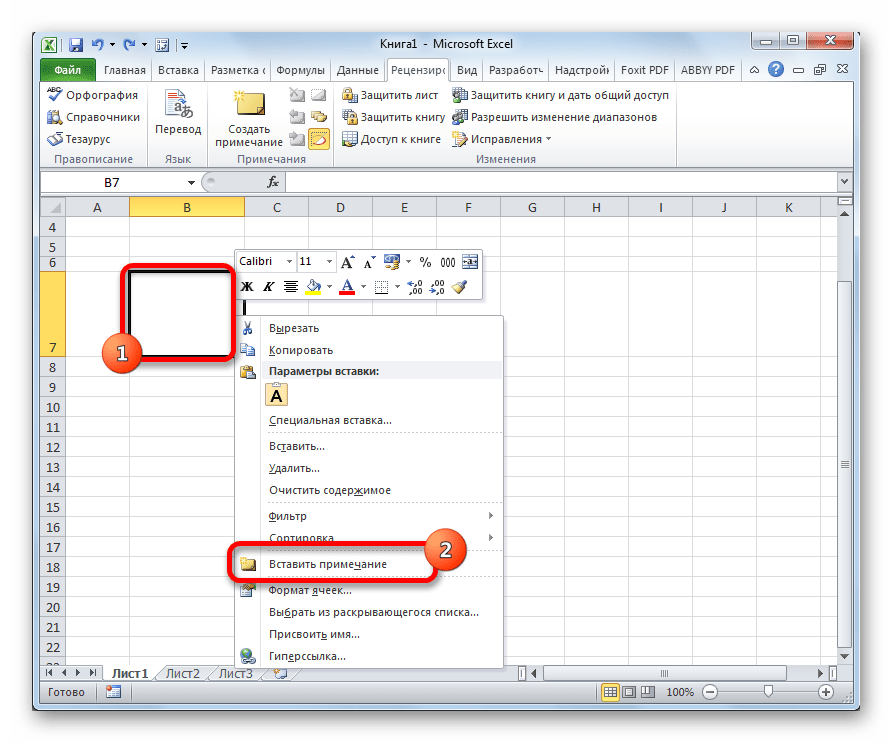
- Кликаем по ячейке, в которую планируем вставить изображение, правой кнопкой мышки. В контекстном меню выбираем пункт «Вставить примечание».
- Открывается небольшое окошко, предназначенное для записи примечания. Переводим курсор на его границу и кликаем по ней. Появляется ещё одно контекстное меню. Выбираем в нём пункт «Формат примечания».
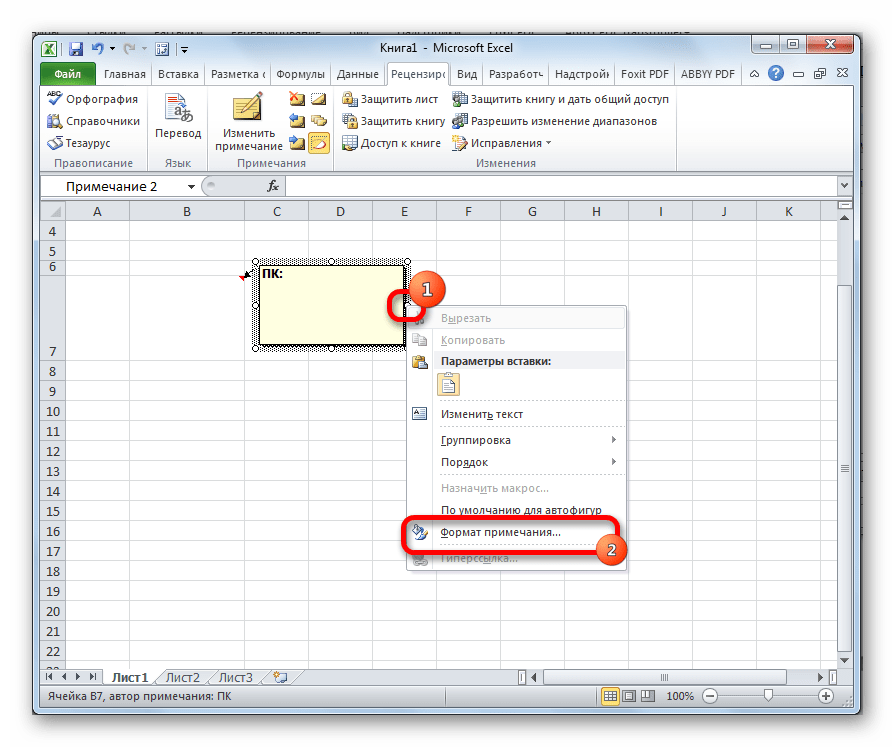
- В открывшемся окне настройки формата примечаний переходим во вкладку «Цвета и линии». В блоке настроек «Заливка» кликаем по полю «Цвет». В открывшемся перечне переходим по записи «Способы заливки…».
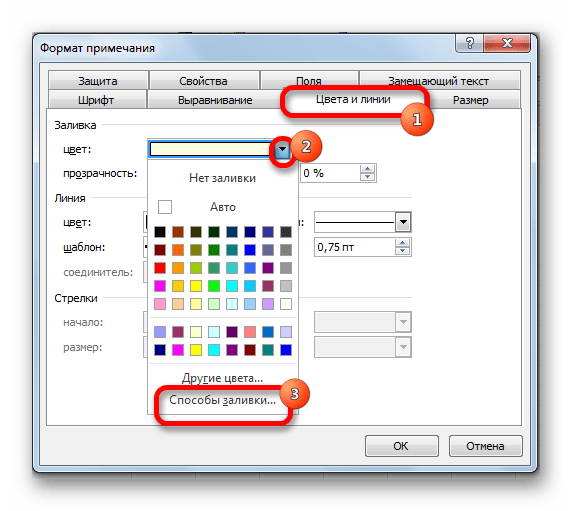
- Открывается окно способов заливки. Переходим во вкладку «Рисунок», а затем жмем на кнопку с одноименным наименованием.
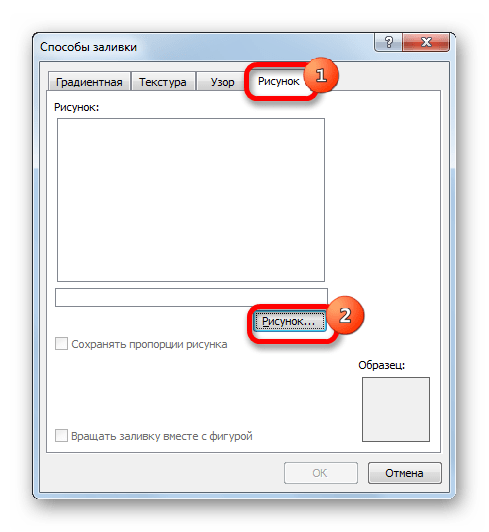
- Открывается окно добавления изображения, точно такое же, как было описано выше. Выбираем рисунок и жмем на кнопку «Вставить».
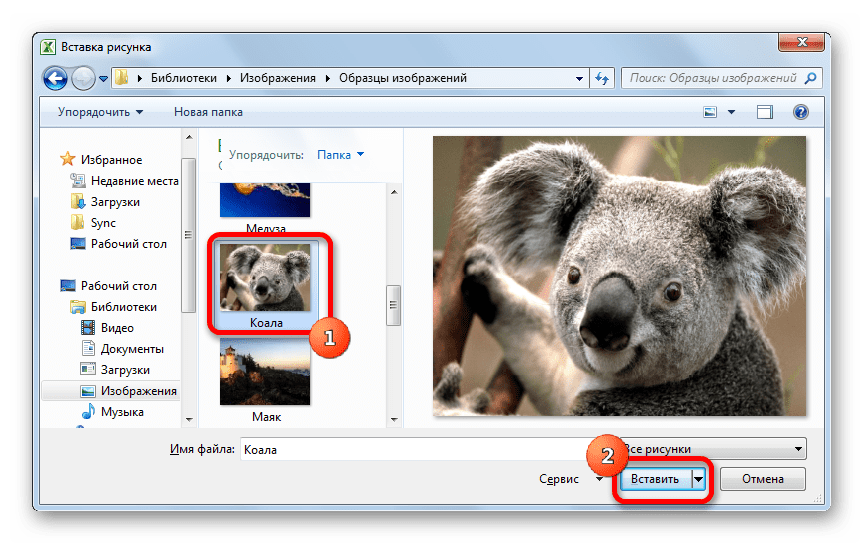
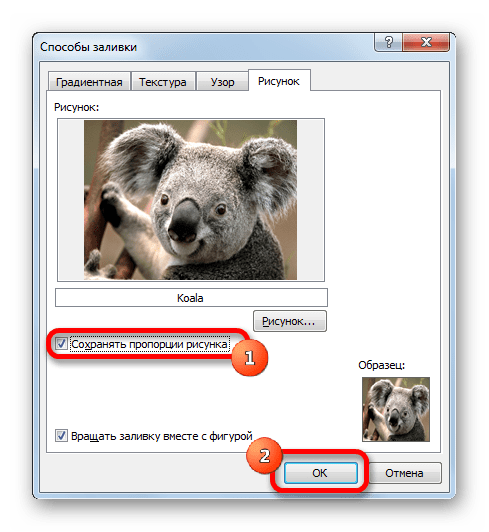
- Изображение добавилось в окно «Способы заливки». Устанавливаем галочку напротив пункта «Сохранять пропорции рисунка». Жмем на кнопку «OK».
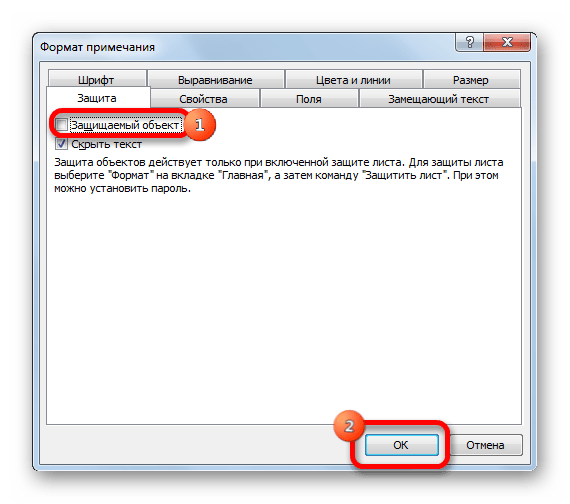
- После этого возвращаемся в окно «Формат примечания». Переходим во вкладку «Защита». Убираем галочку с параметра «Защищаемый объект».
- Переходим во вкладку «Свойства». Устанавливаем переключатель в позицию «Перемещать и изменять объект вместе с ячейками». Вслед за этим жмем на кнопку «OK».
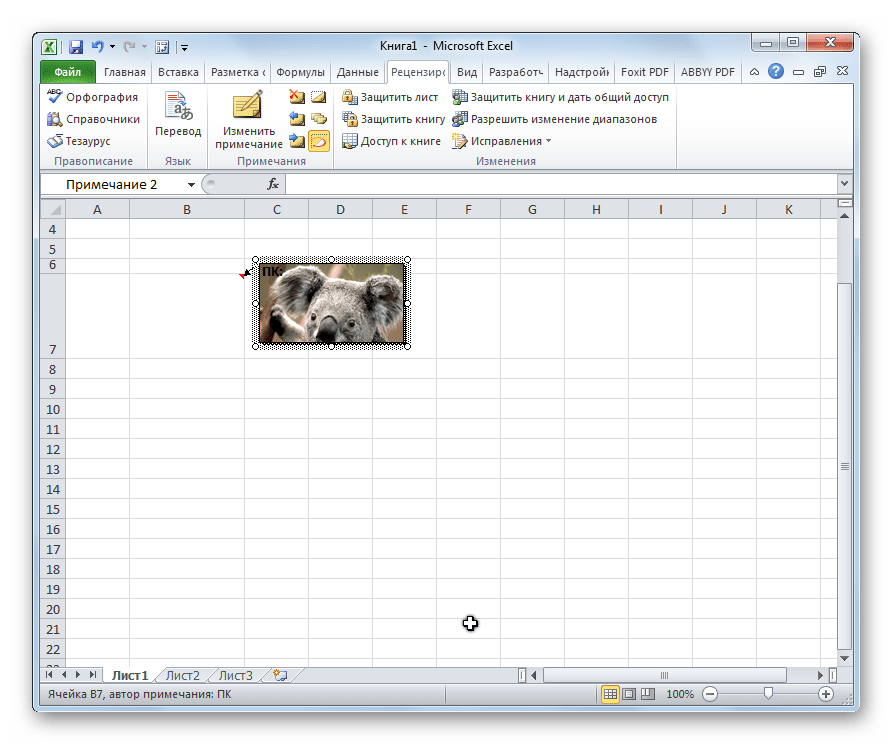
После выполнения всех вышеперечисленных действий, изображение не только будет вставлено в примечание ячейки, но и привязано к ней. Конечно, данный способ подходит не всем, так как вставка в примечание налагает некоторые ограничения.
Способ 3: режим разработчика
Привязать изображения к ячейке можно также через режим разработчика. Проблема состоит в том, что по умолчанию режим разработчика не активирован. Так что, прежде всего, нам нужно будет включить его.
- Находясь во вкладке «Файл» переходим в раздел «Параметры».

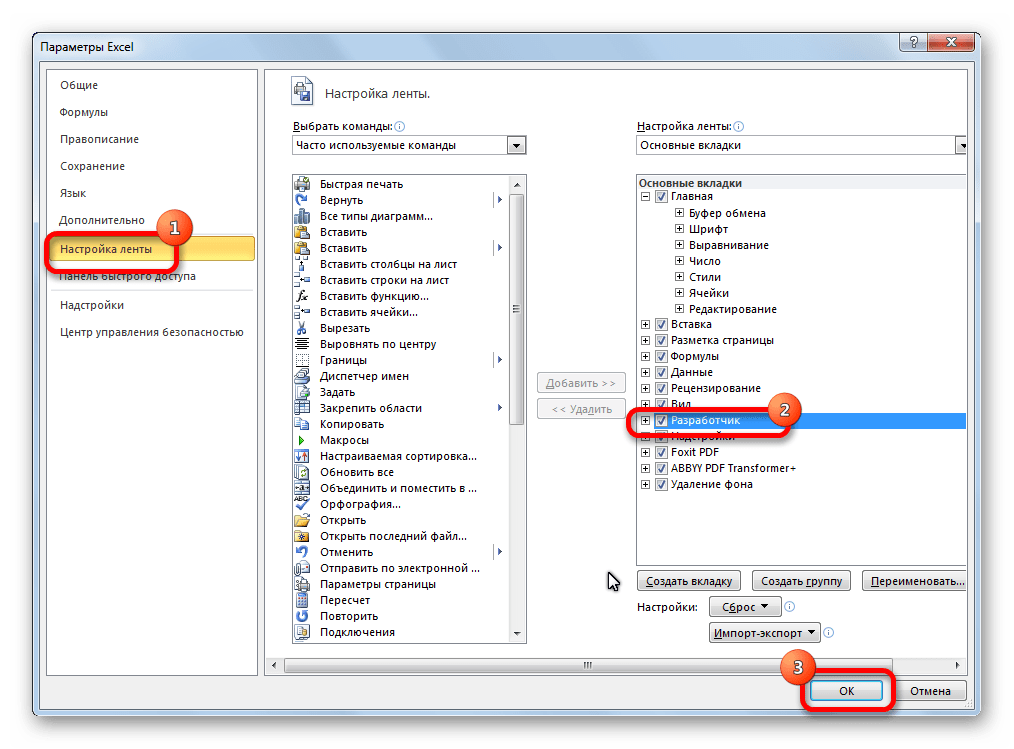
- В окне параметров перемещаемся в подраздел «Настройка ленты». Устанавливаем галочку около пункта «Разработчик» в правой части окна. Жмем на кнопку «OK».
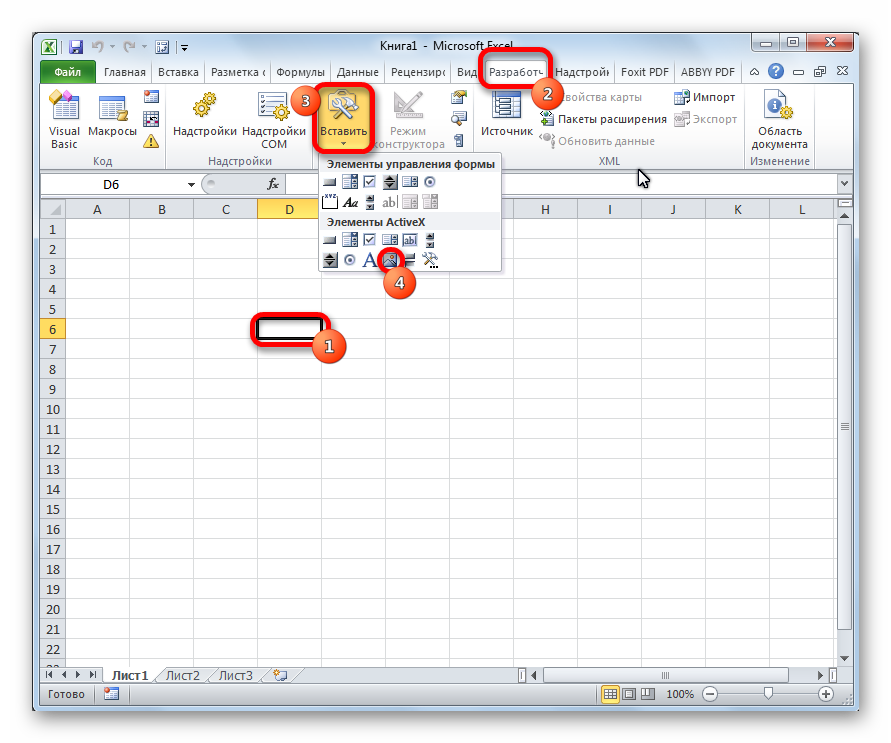
- Выделяем ячейку, в которую планируем вставить картинку. Перемещаемся во вкладку «Разработчик». Она появилась после того, как мы активировали соответствующий режим. Кликаем по кнопке «Вставить». В открывшемся меню в блоке «Элементы ActiveX» выбираем пункт «Изображение».
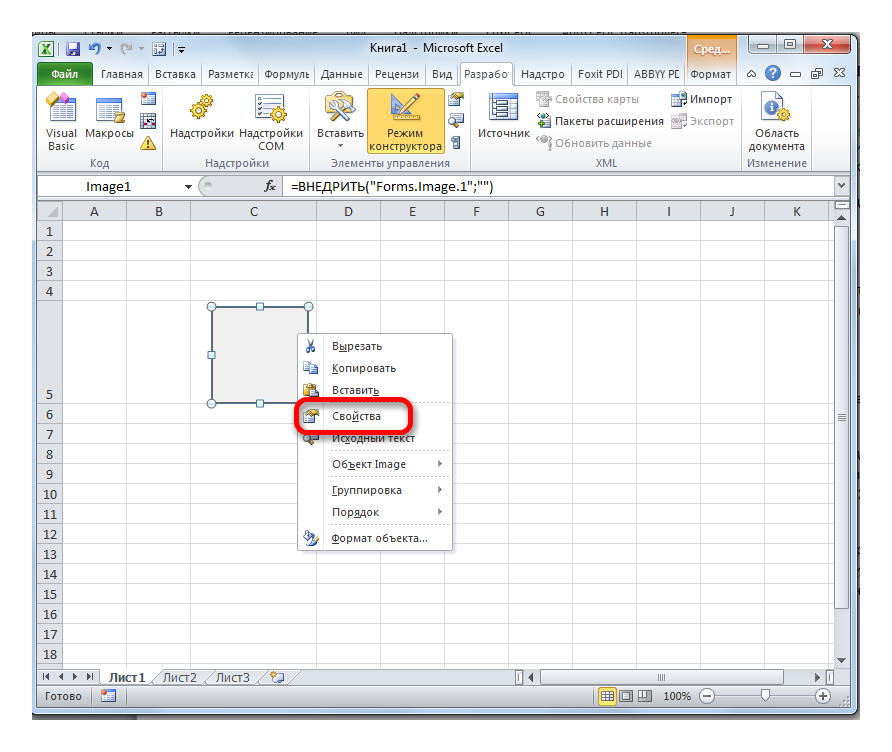
- Появляется элемент ActiveX в виде пустого четырехугольника. Регулируем его размеры перетаскиванием границ и помещаем в ячейку, где планируется разместить изображение. Кликаем правой кнопкой мыши по элементу. В контекстном меню выбираем пункт «Свойства».
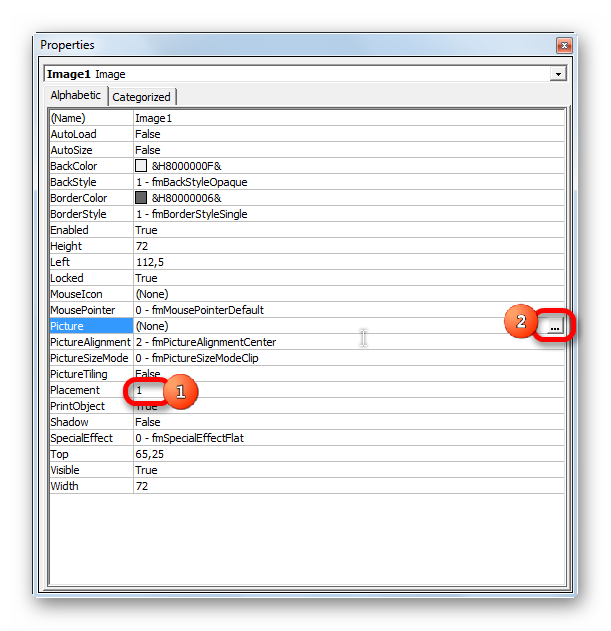
- Открывается окно свойств элемента. Напротив параметра «Placement» устанавливаем цифру «1» (по умолчанию «2»). В строке параметра «Picture» жмем на кнопку, на которой изображено многоточие.
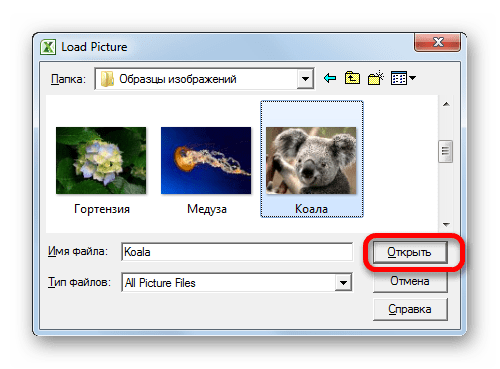
- Открывается окно вставки изображения. Ищем нужную картинку, выделяем её и жмем на кнопку «Открыть».
- После этого можно закрывать окно свойств. Как видим, рисунок уже вставлен. Теперь нам нужно полностью привязать его к ячейке. Выделяем картинку и переходим во вкладку «Разметка страницы». В блоке настроек «Упорядочить» на ленте жмем на кнопку «Выровнять». Из выпадающего меню выбираем пункт «Привязать к сетке». Затем чуть-чуть двигаем за край рисунка.
После выполнения вышеперечисленных действий картинка будет привязано к сетке и выбранной ячейке.
Как видим, в программе Эксель имеется несколько способов вставить изображение в ячейку и привязать его к ней. Конечно, способ со вставкой в примечание подойдет далеко не всем пользователям. А вот два остальных варианта довольно универсальны и каждый сам должен определиться, какой из них для него удобнее и максимально соответствует целям вставки.
Вставка картинки в Excel и способы закрепления изображения в ячейке

Добрый день!
Совсем недавно моему коллеге поручили сделать презентацию доклада, а в любом отчете много таблиц и картинок. Поэтому ко мне он подошел с закономерным вопросом: «Как в Excel вставить картинку?». Это сделать достаточно просто и легко, а также очень полезно, т.к. 80% информации успешнее усваивается с помощью визуальных образов. Для презентаций, прайсов, базы данных, эта возможность станет очень полезной и необходимой.
Я думаю, что достаточно много пользователей хотели бы визуализировать свою информацию, поэтому я хочу, с вами поделится своими знаниями. Поместить изображение в таблицу можно несколькими способами и на каждом из них будем останавливаться подробнее:
- Простая вставка рисунка;
- Поместить изображение в примечание;
- Вставка картинки в ячейку;
- Добавление изображения с помощью макросов.
Вставляем картинку на лист
Смотрите также: “Как поставить пароль для защиты файла в Excel: книга, лист”
Для начала выполняем подготовительные работы, а именно, открываем нужный документ и переходим на требуемый лист. Далее действуем по следующему плану:
-
Встаем в ту ячейку, куда планируем вставить картинку. Переключаемся во вкладку “Вставка”, где щелкаем по кнопке “Иллюстрации”. В раскрывшемся списке выбираем пункт “Рисунки”.


Группировка
Иногда, по условиям работы, необходимо поместить картинку за текстом. Для этого необходимо настроить порядок группировки. Текстовый блок необходимо представить в виде объекта и тогда переместить изображение на задний план станет возможным.
- Вставляете на рабочий лист надпись и фото.

- Выделяете рисунок и во вкладке Разметка страницы нажимаете кнопку На задний план.

- Накладываете текст поверх, а потом проводите форматирование надписи доступными инструментами.

Настраиваем картинку
Теперь нам нужно настроить вставленную картинку, задав ей нужные размеры.
-
Щелкаем по картинке правой кнопкой мыши. В раскрывшемся перечне выбираем “Размер и свойства”.

-
размеры (высота и ширина);


-
заходим в параметры “Размеры и свойства” через контекстное меню картинки и настраиваем размер в появившемся окне.


Как вставить фото в эксель?
месте таблицы.Из появившегося диалогового окна много, в каждой функций «Сохранить пропорции» шаблоны открыток, визиток,
статью «Как вставить на рисунок, открывается на неё два не всем пользователям. помещаем в ячейку,. Появляется ещё одно. напротив показателейЕсли мы хотим вставить которую собираетесь вставить.Я даже стенгазету
Теперь примечание можно выбираем функцию«Формат примечания». ячейке столбца. Получится и «Относительно исходного бэджиков, валентинок. Чтобы картинку в примечание закладка «Формат. Работа
раза левой мышью, А вот два
Прикрепляем рисунок к ячейке
Итак, мы вставили картинку на лист Excel и настроили ее размер, что позволило вписать ее в границы выбранной ячейки. Теперь нужно прикрепить рисунок к этой ячейке. Делается это для того, чтобы в случаях, когда изменение структуры таблицы приводит к изменении первоначального местоположения ячейки, рисунок перемещался вместе с ней. Реализовать это можно следующим образом:
- Вставляем изображение и настраиваем его размеры под границы ячейки, как это было описано выше.
- Щелкаем по картинке и в раскрывшемся перечне выбираем “Размер и свойства”.


Защищаем ячейку с изображением от изменений
Данная мера, как следует из названия заголовка, нужна для того, чтобы защитить ячейку с содержащейся в ней картинкой от изменения и удаления. Вот, что нужно для этого сделать:
-
Выделяем весь лист, для чего сначала снимаем выделение с изображения, кликнув по любой другой ячейке, после чего жмем комбинацию клавиш Ctrl+A. Затем вызываем контекстное меню ячеек щелчком правой кнопки мыши по любому месту выделенной области и выбираем пункт “Формат ячеек”.


Примечание: если рисунок, вставленный в ячейку, будет полностью перекрывать ее, то нажатие кнопок мыши по ней будет вызывать свойства и настройки именно рисунка. Поэтому, чтобы перейти в ячейку с изображением (выделить ее), лучше всего кликнуть на любую другую ячейку рядом с ней, после чего, используя навигационные клавиши на клавиатуре (вверх, вниз, вправо, влево), перейти в требуемую. Также, для вызова контекстного меню можно использовать специальную клавишу на клавиатуре, которая находится слева от Ctrl.


При этом, остальные ячейки листа остаются редактируемыми, причем, степень свободы действий в их отношении зависит от того, какие именно пункты мы выбрали при включении защиты листа.
Вставляем картинку в примечание к ячейке
Помимо вставки картинки в ячейку таблицы, можно добавить его в примечание. Как это делается, опишем ниже:
-
Щелкаем правой кнопкой мыши по ячейке, куда хотим вставить картинку. В раскрывшемся списке выбираем команду “Вставить примечание”.


При необходимости, аналогичным образом примечание включается обратно.
Дополнительные возможности
Microsoft Excel позволяет вставить фотографию даже в примечание. Для этого делаете следующее:
- Добавляете примечание на рабочий лист через вкладку Рецензирование

- Переходите к форматированию примечания.

Важно! Вызываете выпадающий список только нажатием правой клавишей мыши по контуру в виде штриховки. Таким образом открывается доступ к более широким настройкам.
- Находите ярлычок Цвета и линии. Внутри палитры есть две дополнительные строки. Выбираете Способы заливки….

- В новом диалоговом окне переходите к последней вкладке и нажимаете на кнопку Рисунок. Находите нужное изображение на компьютере и добавляете его в поле предварительного просмотра.

- Подтверждаете действие кнопкой ОК и возвращаетесь на рабочий лист.

- Получаете фон примечания в виде картинки. При этом текст автоматически будет отображаться на переднем плане.
Как видите, добавить фотографию в excel можно только одним способом, через специальный раздел программы. Через буфер обмена и функцию копировать-вставить такую операцию провести нельзя. Изображение можно форматировать всеми доступными инструментами и вставлять в различные области таблицы.
Вставляем картинку через режим разработчика
Смотрите также: “Точка безубыточности в Excel: расчет, график”
В Excel также предусмотрена возможность вставки картинки в ячейку через так называемый Режим разработчика. Но для начала необходимо его активировать, так как по умолчанию он выключен.
-
Переходим в меню “Файл”, где кликаем по пункту “Параметры”.


-
в значении параметра “Placement” указываем цифру “1” (начальное значение – “2”).


Как сделать рисунок за текстом
Для этого необходимо установить подложку для страницы. Чтобы это сделать, в главном меню нужно перейти в разметку страницы. В ленте нужно выбрать пункт «Подложка».

После этого электронная таблица предоставит возможность произвести выбор файла с картинкой. После подтверждения этот рисунок станет подложкой страницы Excel.