Как открыть панораму в Яндекс картах
Яндекс Карты и Google Карты предоставляют возможность просмотра панорам фотографий улиц и достопримечательностей со всего мира. В данной статье мы расскажем, как открыть панорамы в Яндекс картах, а также дадим полезные советы, расскажем, как посмотреть панорамы на карте и как Яндекс снимает панорамы.
Как открыть панораму в картах
Для того, чтобы посмотреть панораму на карте, выполните следующие действия:
- Откройте приложение «Яндекс.Карты» на вашем устройстве.
- Найдите место, панораму которого вы хотите открыть.
- Нажмите на объект на карте.
- В открывшейся карточке объекта нажмите кнопку Панорама. Она доступна, если для выбранного места есть панорамы.
- Наслаждайтесь просмотром панорамы.
Как посмотреть панораму на карте
Если вы уже находитесь на карте и хотите посмотреть панораму, выполните следующие действия:
- Откройте «Яндекс.Карты».
- Найдите нужное место или поставьте маркер на карте.
- В левой части страницы выберите фотографию со значком «Просмотра улиц».
- Чтобы выйти из «Просмотра улиц», коснитесь стрелки «назад» в верхнем левом углу экрана.
Как посмотреть панорамы
В приложении «Яндекс.Карты» есть специальный раздел, где можно посмотреть популярные панорамы со всего мира, интересные панорамы в выбранном районе и панорамы, опубликованные на Google Картах. Для этого выполните следующие действия:
- Откройте приложение «Яндекс.Карты».
- В верхней части экрана выберите одну из вкладок:
- Рекомендуемые — популярные панорамы со всего мира.
- Вокруг света — самые интересные панорамы в выбранном районе.
- Профиль — панорамы, которые вы опубликовали на Google Картах.
Как Яндекс снимает панорамы
Чтобы создать панорамные фотографии, Яндекс использует специальное оборудование, которое содержит фотоаппараты, смотрящие в разные стороны. Съемки проходят на высоте 150-200 метров при помощи вертолета или дирижабля.
В Санкт-Петербурге Яндекс отснял более сотни достопримечательностей и живописных мест города, используя данное оборудование.
Полезные советы и выводы
- Для того, чтобы посмотреть панораму в Яндекс картах, необходимо открыть карточку объекта и нажать на кнопку Панорама.
- Чтобы посмотреть панораму на карте, необходимо найти нужное место, выбрать фотографию со значком «Просмотра улиц» в левой части страницы и нажать «назад», чтобы выйти из режима «Просмотра улиц».
- В приложении «Яндекс.Карты» есть раздел, где можно посмотреть популярные панорамы, интересные панорамы в выбранном районе и панорамы, опубликованные на Google Картах.
- Яндекс снимает панорамы с помощью специального оборудования, которое содержит фотоаппараты, смотрящие в разные стороны.
- Если у вас возникают какие-то вопросы при использовании приложения «Яндекс.Карты», то вы можете обратиться в службу поддержки Яндекса.
Куда можно загрузить панораму 360
В данной статье речь пойдет о том, какими способами можно загрузить свою 360-панораму. Самый первый вариант — это загрузить ее на корпоративный сайт. Таким образом ваша панорама будет доступна только посетителям вашего сайта. Второй вариант — это загрузка 3D панорам на карты Яндекс и Google. Таким образом, пользователи смогут ознакомиться с вашей панорамой не только на сайте, но и на картах поисковых систем. Третий вариант — это видеохостинги Youtube и Vimeo, на которых можно загрузить 360-видео. Четвертый и пятый варианты — это 3D панорамы в социальных сетях, таких как Вконтакте и Facebook, а также на сайтах бронирования Booking и Tripadvisor. Такой подход поможет максимально распространить вашу панораму и привлекать новых потенциальных клиентов.
Чтобы открыть панораму в Яндекс картах, необходимо включить режим просмотра. Сначала нужно выбрать объект на карте, за который вы хотите наблюдать. После этого откроется карточка объекта, в которой будет видна кнопка «Панорама». Для того, чтобы ее нажать, необходимо убедиться, что для данного места имеются панорамы. Если все условия выполнены, нажмите на кнопку «Панорама» и запустите просмотр панорамного изображения. В результате вы получите возможность рассмотреть объект со всех сторон и насладиться видом на местность вокруг него. Открытие панорамы в Яндекс картах — простой и удобный способ увидеть окружающий мир в объективе камеры.
Как в Яндекс Картах посмотреть панораму улицы или района
 Чтобы сориентироваться на местности, часто недостаточно просто посмотреть на карту, даже столь детальную как Яндекс Карты. Иногда гораздо удобнее понять пункт назначения после просмотра панорамы улицы, где он находится. Яндекс Карты предлагают панорамы сотен тысяч улиц, как в России, так и в зарубежных странах. Иногда посмотреть их бывает не только полезно, но и просто интересно. В этой статье мы расскажем о способах в Яндекс Картах посмотреть панораму — с телефона и компьютера.
Как в Яндекс Картах на телефоне посмотреть панораму
В официальном мобильном приложении Яндекс Карты есть режим просмотра панорамы. Он дает возможность посмотреть панораму отдельной улицы или целого района.
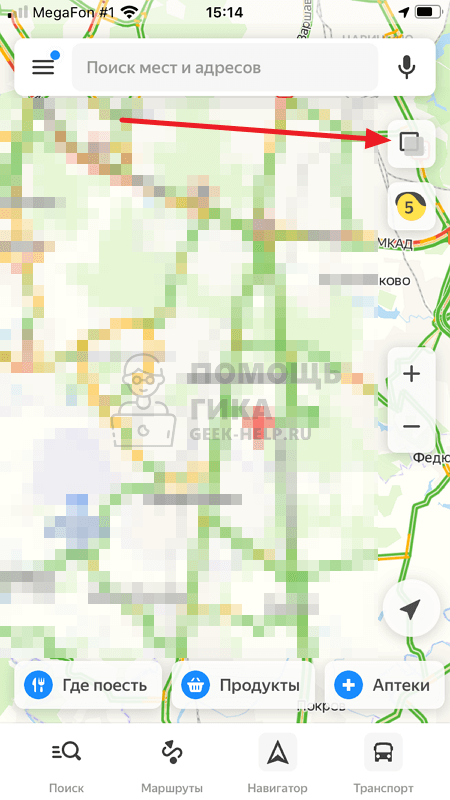
Чтобы запустить режим просмотра панорамы, откройте приложение Яндекс Карты на телефоне — iPhone или Android. После этого нажмите в правой части экрана на значок слоев — он располагается под поисковой строкой и кнопкой вызова микрофона.
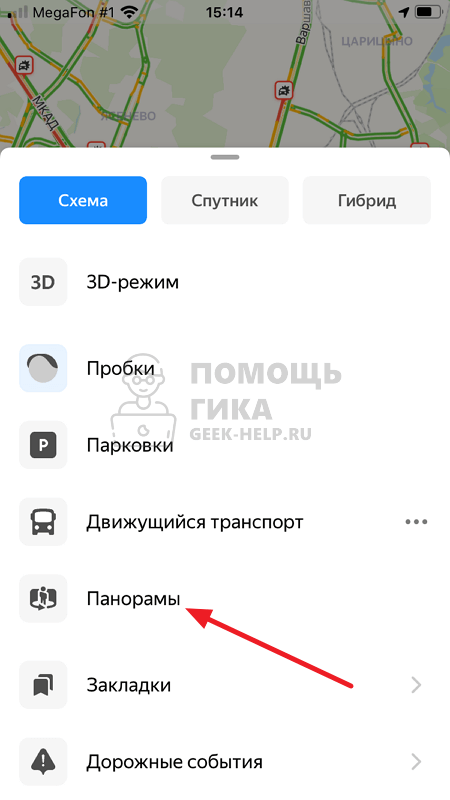
Далее нажмите пункт “Панорамы”. Он должен начать светиться синим — это означает, что режим просмотра панорам в Яндекс Картах активирован.
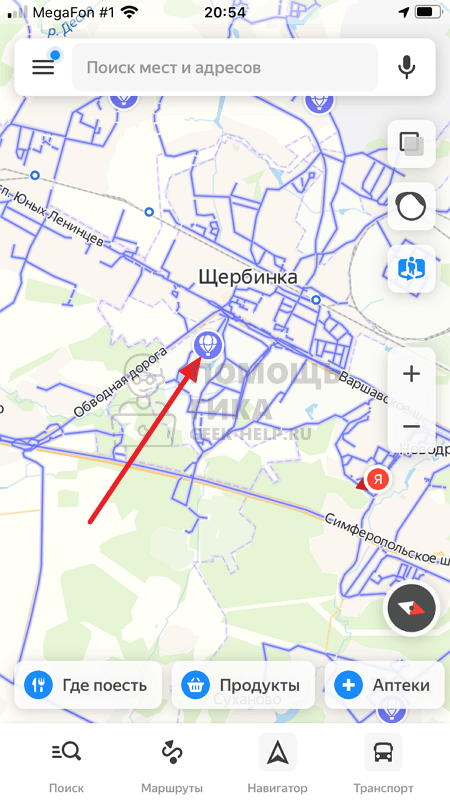
Переключитесь обратно на карту и приблизьте тот район, где вы хотите посмотреть панораму. Можно видеть, что на картах появились синие артерии — это и есть точки для просмотра панорамы. Нажмите на синюю линию на нужной улице, чтобы в этом месте осмотреть местность при помощи функции панорамы.

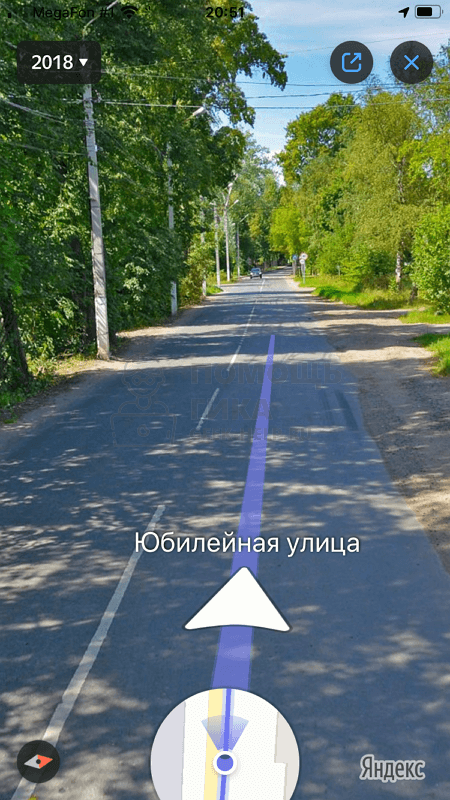
Свайпом пальца по экрану можно крутить область просмотра влево, вправо, вверх и вниз. При желании можно увеличить или уменьшить зону осмотра — стандартным “щипком” по экрану. Для продвижения по улице в режиме панорамы, нажимайте на белые стрелки.
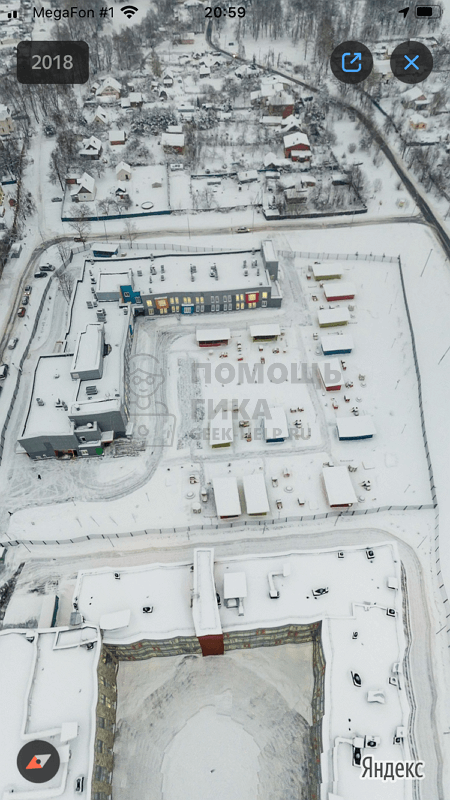
Чтобы просмотреть панораму района, нажмите на значок воздушного шара на карте.
В таком режиме можно просматривать область карты сверху, приближая нужные объекты.
Как в Яндекс Картах на компьютере посмотреть панораму
Теперь рассмотрим способы посмотреть панораму в Яндекс Картах на компьютере через любой браузер.
Первым делом откройте официальный сайт карт Яндекс — yandex.ru/maps.
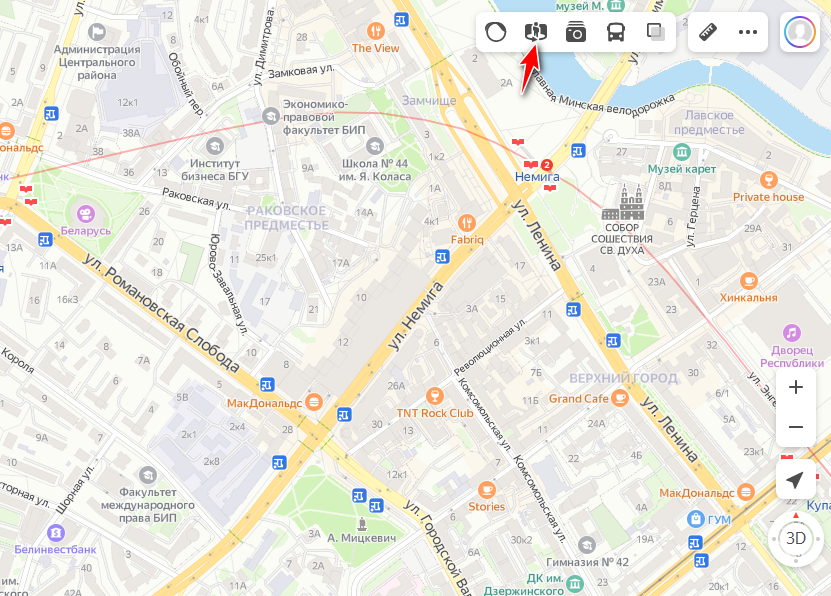
Далее найдите, при помощи поиска или просто по карте, нужную область, где вы хотите посмотреть панораму. После этого нажмите в верхнем правом меню на значок с человеком и круговой стрелкой.
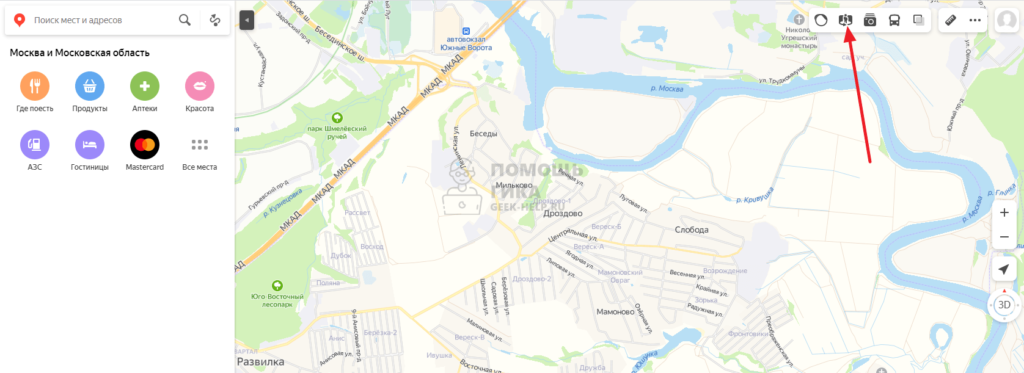
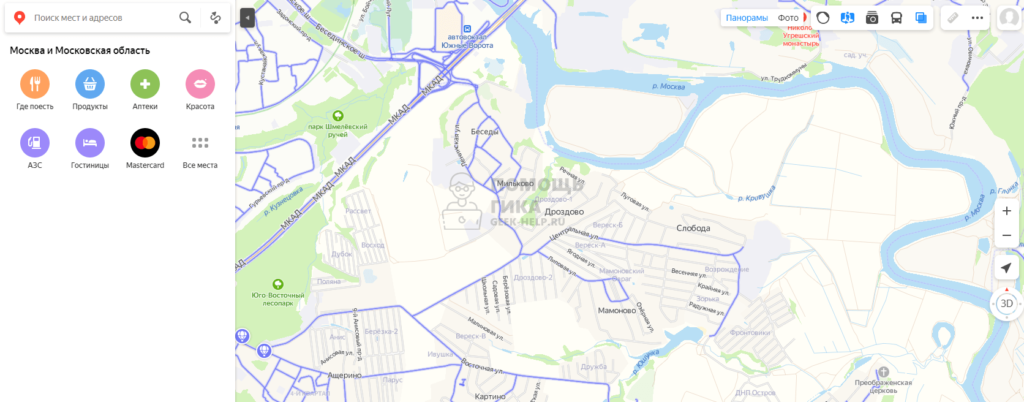
Улицы наполнятся синими артериями. Нажмите на одну из таких артерий в нужном месте, где необходимо просмотреть панораму.
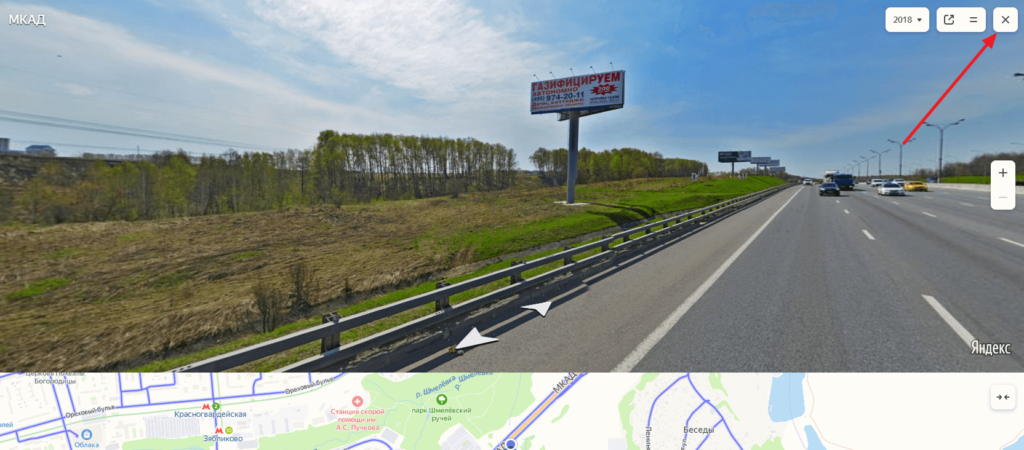
Нужная область отобразится в формате панорамы, снизу можно видеть эту же область на карте.
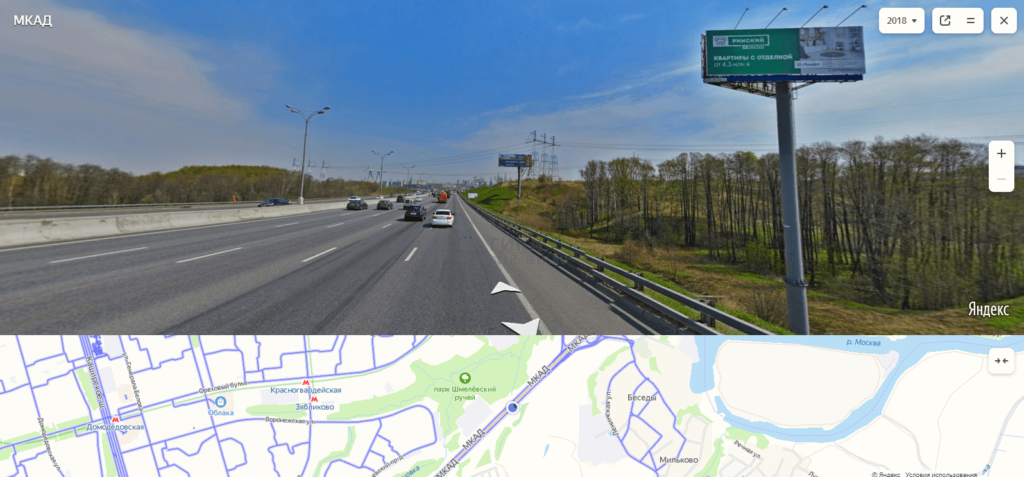
Панораму можно вращать на 360 градусов, а также нажимать на белые стрелки, чтобы продвигаться по ней вперед и назад.
Чтобы выйти из режима панорамы, нажмите на значок “Закрыть” в правом верхнем углу части экрана, где отображается панорама.
Если на карте нажать на значок воздушного шара, можно посмотреть панораму обширной области на карте, а не отдельной улицы.
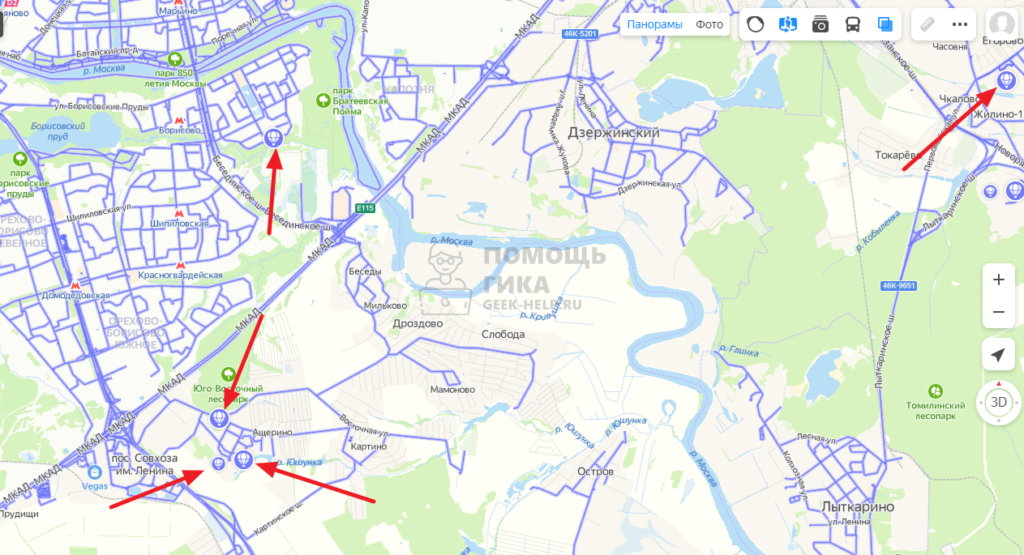
Зачастую именно просмотр панорамы района, а не улицы, дает возможность сориентироваться в незнакомом месте. Но доступны они не везде.
Как посмотреть панорамы улиц в Яндекс Картах
Посмотреть панорамы улиц в Яндекс Картах прекрасная возможность ознакомиться с различными интересными местами. Так же с помощью просмотра улиц можно предварительно посмотреть расположение различных мест, чтобы потом не заблудиться.
Не все пользователи знают, каким образом пользоваться панорамами улиц в Яндекс Картах. На самом деле все довольно просто и в этой статье расскажу, как посмотреть в картах улицы на компьютере и телефоне.
Содержание
Как посмотреть на Яндекс Картах панорамы улиц на телефоне
Посмотреть улицы с помощью Яндекс Карт проще всего на телефоне. Обычно приложение Яндекс Карты установлено на телефоне, но если такого приложения нет, то можно воспользоваться браузерной версией. Они ничем не отличаются.
Запускаем приложение Яндекс Карты на своем телефоне или открываем в браузере Карты Яндекс.
Дальше нажимаем на значок со слоями.
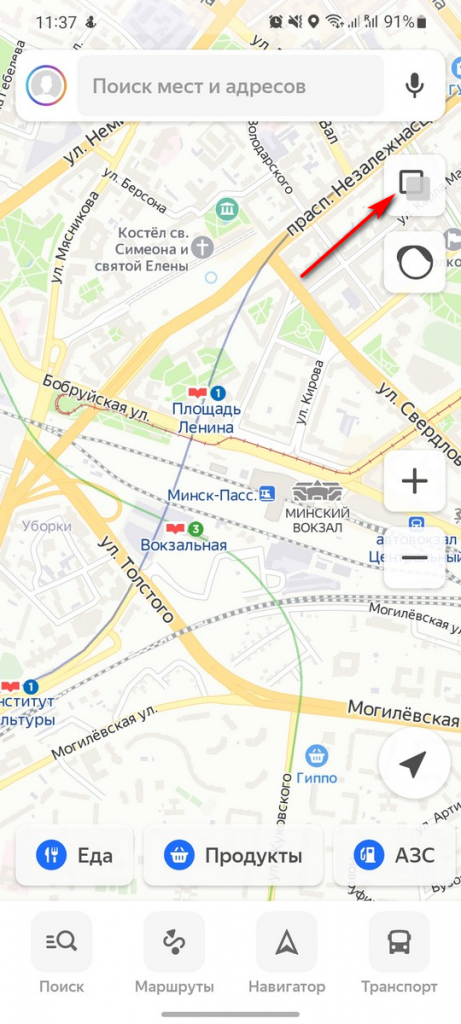
Активируем пункт Панорамы.
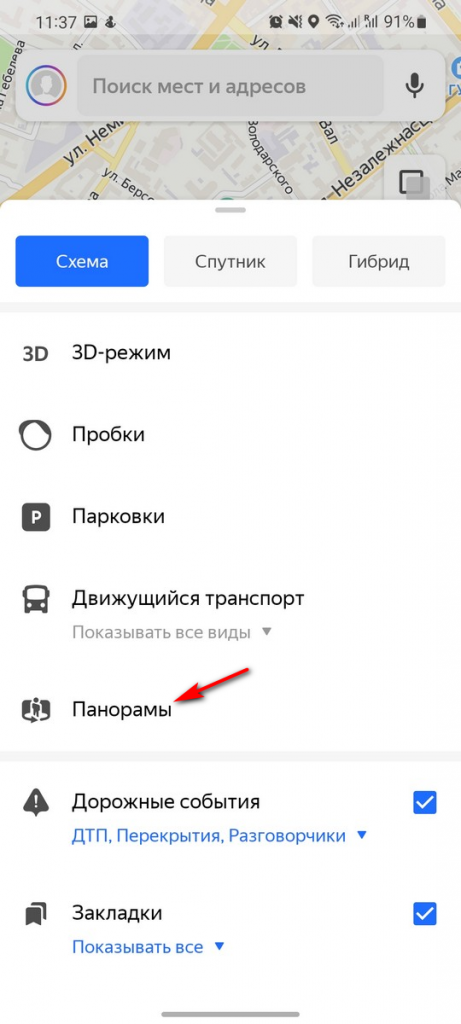
После этого возвращаемся назад. Места, где можно посмотреть панорамы улиц на Яндекс Картах отмечены синими полосками.
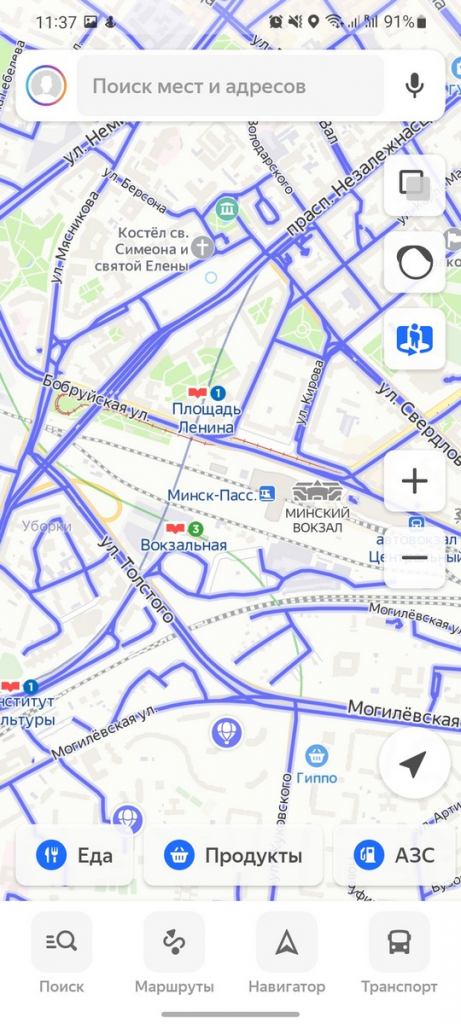
Нажав на такую синюю полосу, приложение переключится в режим просмотра панорамы улицы.
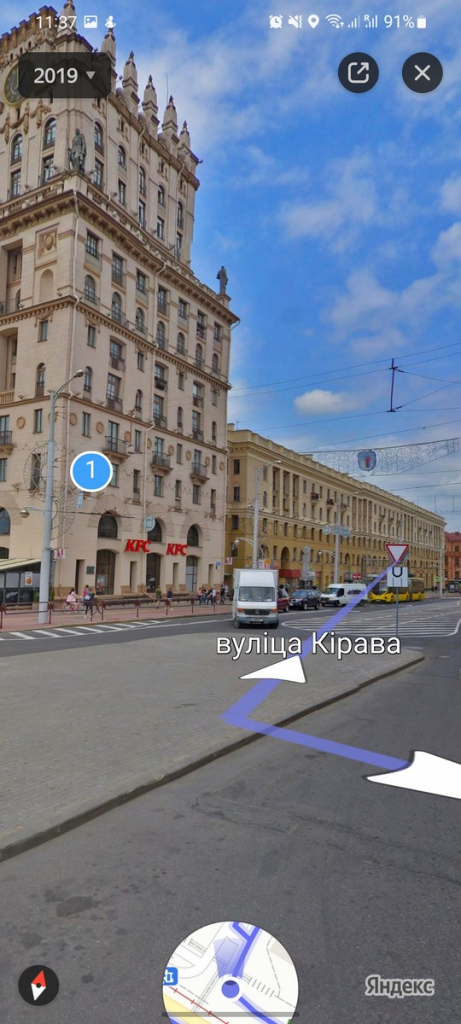
Перемещаться по улицам можно если нажимать на стрелки, а также если провести пальцем по синей линии.
Слева вверху можно также выбрать год, когда была сделана съемка. Карты постоянно обновляются, появляются новые места, но для некоторых улиц по прежнему нельзя посмотреть панорамы. Здесь мы ничего не можем поделать.
Для выхода из режима просмотра панорам улиц можно нажать на значок крестика вверху.
Также в одном из последних обновлений Яндекс Карт, появилась возможность посмотреть на улицы с воздуха. Этот режим показан на картах в виде воздушного шара.
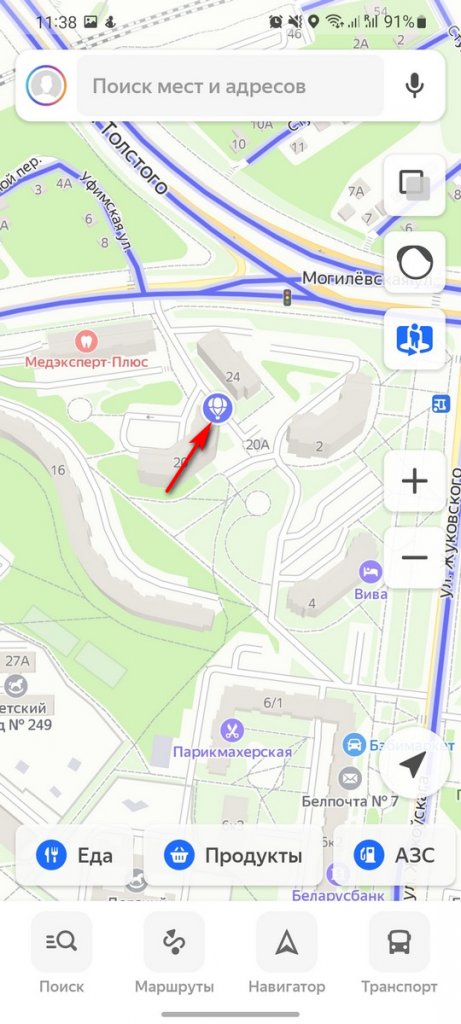
Нажав на значок воздушного шара, можно посмотреть панорамы с воздуха.
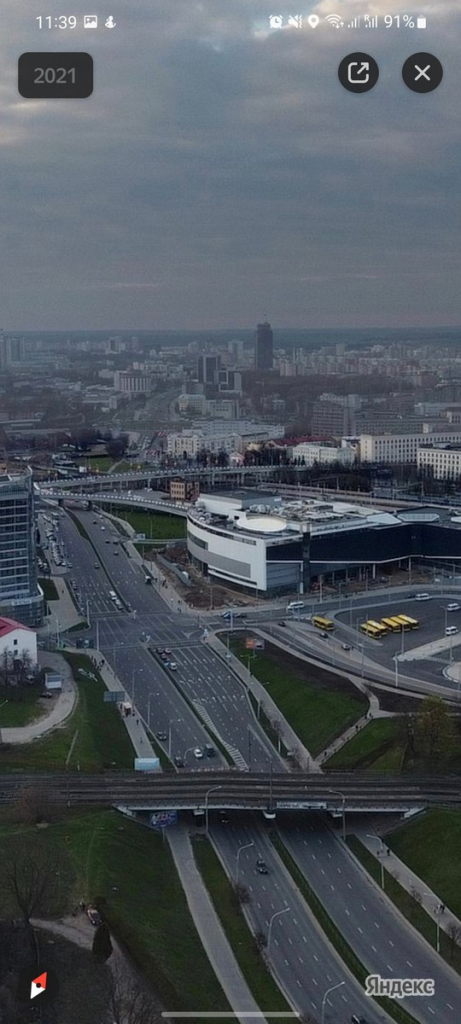
Как в Яндекс Картах посмотреть улицы на компьютере
Посмотреть панорамы улиц в Яндекс Картах можно не только на телефоне, но и на компьютере. Делается все также довольно просто.
Открываем Яндекс Карты в браузере по ссылке.
Выбираем слева режим просмотра панорам.
На карте отобразятся синим улицы, которые можно посмотреть в режиме панорамы.
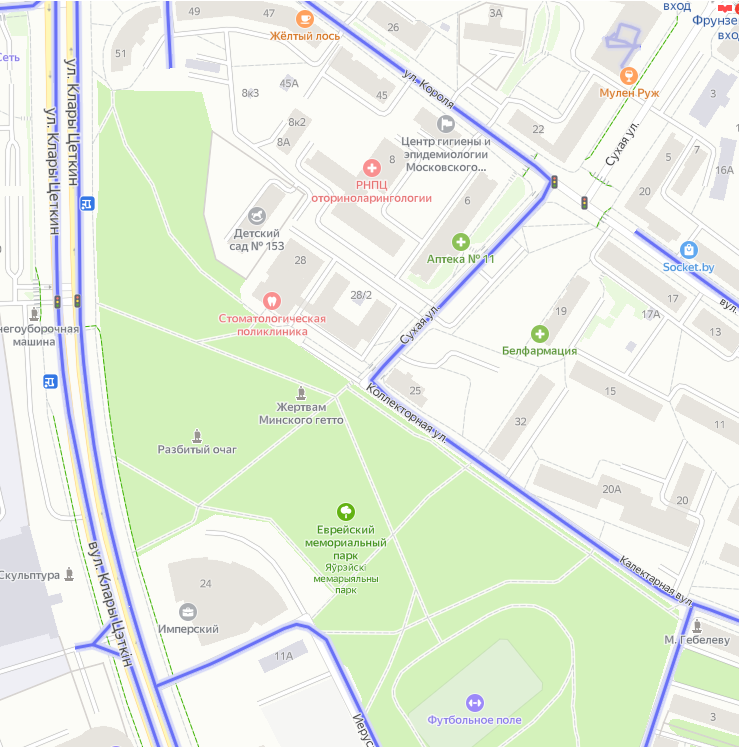
Нажав в любом месте синей дороги, Яндекс Карты переключаться в режим просмотра улицы.
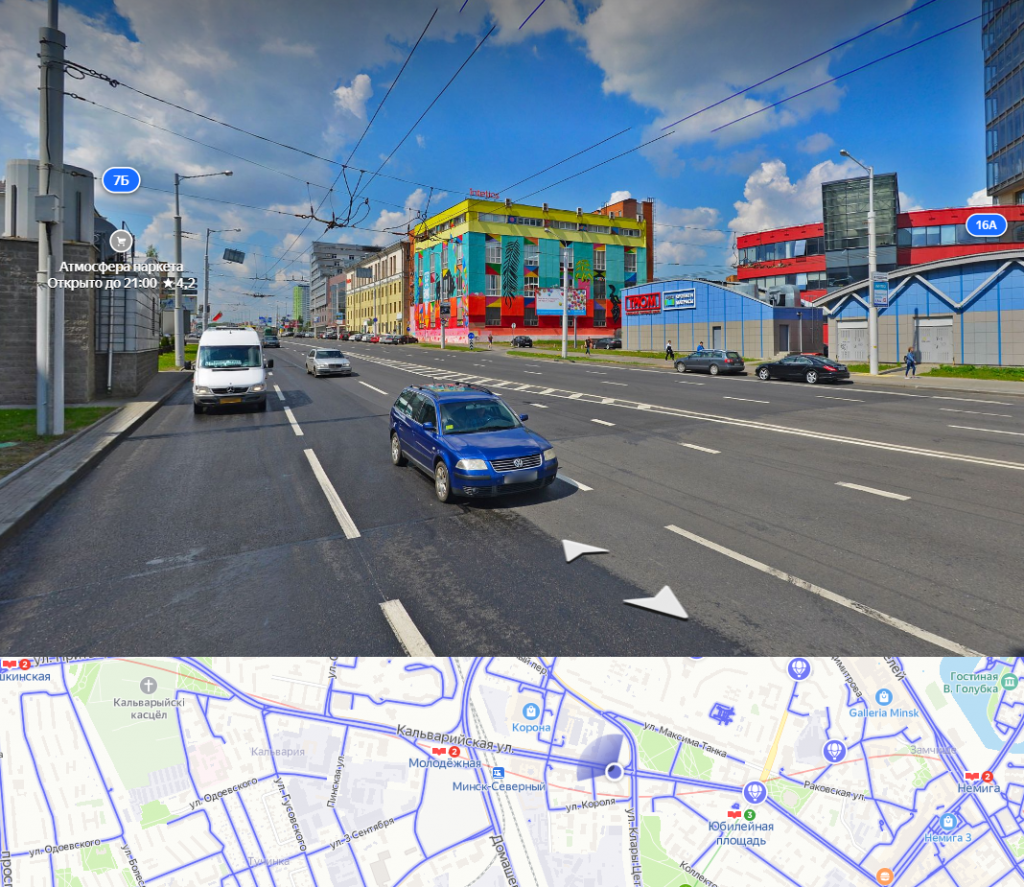
Перемещаться по улице можно по стрелкам, которые показаны на панораме. Кроме того, можно быстро перейти в нужное место, если нажать на это место внизу на карте.
Как и в режиме на телефоне, можно также посмотреть на улицы в Яндекс Картах с воздуха. Для этого на карте находим значок с воздушным шаром и нажимаем его.
Как посмотреть панораму в Яндекс Картах
Не всегда обычной карты достаточно, чтобы быстро и правильно сориентироваться на местности. Современные возможности помогают пользователям делать это с большим комфортом. Разберемся, как в Яндекс Картах посмотреть панораму, и почему это удобно.
Возможности панорам на Яндекс Картах
Яндекс Панорамы – служба, основанная на расширении возможностей Яндекс Карт. Она позволяет посмотреть панорамы улиц городов России и некоторых стран-соседок, в том числе, Беларуси, Армении, Казахстана. Интересно, что Турция и Непал тоже включены в список стран, которые есть в сервисе.
Панорамы – это изображения улиц в 3Д, а также изображения интерьеров зданий и вид городов с высоты птичьего полета. Качество этих картинок и есть главный плюс панорам. Их снимают на профессиональные фотокамеры исключительно в хорошую погоду (весной, летом и осенью). Некоторые панорамы сняты зимой, но их мало.

Сервис не так давно сделал панорамы интерактивными: в десктопной версии Яндекс Карт, а также при использовании в мобильном браузере теперь можно построить маршрут в панорамах. Есть на них и метки организаций, где указан не только адрес, но и рейтинг.
Тем, кто плохо ориентируется на графических картах, и предпочитает сопоставить фотоизображение и реальный объект, удобнее пользоваться именно панорамами.
Съемку специалисты Яндекса ведут сразу на несколько зеркальных фотоаппаратов с широкоугольным объективом. Причем снимают не видео, а именно фото в хорошем качестве, которое потом склеивается в панораму – это делает специальное программное обеспечение в автоматическом режиме. Но если открыть готовую панораму, не будет понятно, с помощью фото или видео она сделана.
Панорама Яндекс Карт в 2023 году – это фото с точными координатами локации съемки, потому что изображения привязываются к картам. Только GPS данных недостаточно: система может запаздывать, учитывается и скорость. Съемку проводят на скорости 60 км/ч, окончательное точное расположение объектов вычисляется с учетом этих данных.
Яндекс панорамы помогают актуализировать карты – если ориентироваться по последним, там могут быть неточности (например, переулок успели закрыть блоком и сквозной проезд исключен, но на карте пока этой информации нет).
Как посмотреть на телефоне
На телефоне сделать это проще, хотя бы потому что он всегда под рукой. Если приложение Яндекс Карты уже установлено в смартфоне, его останется только открыть. Если нет, можно воспользоваться и браузерной версией – разницы не будет.
Как посмотреть панораму Яндекс Карт с домами на телефоне:
- После запуска приложения или открытия его в браузере, нужно нажать на значок со слоями в правом верхнем углу.

- Как включить пункт «Панорамы» — просто найти его со значком человека и стрелочкой и активировать. Он стоит после пункта «Парковки».

- Далее надо снова вернуться назад, те места, которые можно посмотреть в виде панорам, на Яндекс Картах обозначены синими полосами. Если на такую синюю полоску нажать, приложение переключается в режим просмотра панорам улиц.

- Чтобы перемещаться по улицам, нужно нажимать на стрелки, но можно и проводить пальцем по синей линии.

- Вверху слева можно выбрать год (съемки отличаются по годам, а Карты постоянно обновляются). Увы, но пока не все улицы можно посмотреть в режиме съемки на 360 градусов.

- Нажав на значок крестика вверху, можно выйти из режима панорам.
Если хочется увидеть улицы с высоты, следует искать на картах значок большого воздушного шара. 

Как посмотреть на компьютере
Яндекс Карты можно открыть в браузере на компьютере – на сайте yandex.ru/maps и справа наверху будет панель опций, среди которых – значок с человечком и стрелочкой. Это и есть панорамы, их нужно активировать нажатием. 
Синим на карте отобразятся улицы, которые можно посмотреть в панорамной съемке. Если нажать на любом месте синей дороги, Яндекс Карты автоматически переключатся в просмотр улицы.