Бесплатная активация: Windows и Office без программ (обновления работают)
💁🏻♂️ Сейчас мы с вами научимся без программ » активировать любые версии Windows и Office, так как проворные китайцы подняли KMS-сервер (их много) на весь интернет, который кушает любые ключи, поэтому следуйте инструкции ниже и активируйте Windows или Office без программ, также можете подписаться на канал, чтобы отблагодарить автора.
1. Открываем командную строку от имени администратора.
2. Вводим поочередно:
└ slmgr.vbs -ipk (тут ключ, можете найти в интернете)
└ slmgr /skms (тут сервер, ниже будет список)
1. Открываем командную строку от имени администратора.
2. Переходим в каталог, в котором установлен Office.
└ Пример для Office16: cd C:\Program Files\Microsoft Office\Office16
3. Вводим поочередно:
└ cscript ospp.vbs /act
✅ Готово, Windows и Office полноценно работают и обновляются.
ВАЖНО:
Данная публикация исключительно в ознакомительных целях и не несет призыв к ее использованию.

Это просто активация через KMS, т.е. вы вначале вводите ключ организации, а потом просите Windows обратится ВМЕСТО сервера активации Microsoft (который выдаёт вечную активацию) к серверу активации фирмы X, который даёт активацию на 180 дней.
да, но этот метод ничем не отличается от активации «активатором», у вас как была пиратская система с пиратским офисом, так и остались, просто вместо активатора, вы обращаетесь к серверу какой-то фирмы, который переактивирует компы этой фирмы.
И повторять эту «активацию» надо как минимум раз в полгода, ибо для KMS срок активации установлен в 180 дней.
@moderator вы наконец сможете актировать ваш windows.
Пришлось копирастить, а то щас кааак модератор!
Напомню любителям халявы: то, что софт (винда, фш, 1с, автокад или что ещё) не просит активации, не делает его лицензионным.
[Steam] The RPG Engine через SteamDB
![[Steam] The RPG Engine через SteamDB Видеоигра, Steam, Халява, Бесплатно, Скидки, Длиннопост, Видео, YouTube, Лайфхак](https://cs13.pikabu.ru/post_img/2023/09/06/9/1694014287194178849.jpg)
✅ ЗАБРАТЬ ИГРУ (Кликните «Install») | 710₽
💁🏻♂️ The RPG Engine [Steam] — это RPG Engine, который предлагает мощное универсальное решение для создания и изучения собственных миров ролевых игр. Создавайте уникальные интерактивные 3D-карты с интуитивно понятным интерфейсом построения мира.
└ Еще способ, который поможет забрать игру: Нажмите кнопку Windows (между Ctrl и Alt) + R одновременно, в появившемся окне вводим: steam://install/1818180 , отменяем установку — готово.
![[Steam] The RPG Engine через SteamDB Видеоигра, Steam, Халява, Бесплатно, Скидки, Длиннопост, Видео, YouTube, Лайфхак](https://cs13.pikabu.ru/post_img/2023/09/06/9/1694014441110842762.jpg)
Проверяем игру в своей библиотеке:
![[Steam] The RPG Engine через SteamDB Видеоигра, Steam, Халява, Бесплатно, Скидки, Длиннопост, Видео, YouTube, Лайфхак](https://cs13.pikabu.ru/post_img/2023/09/06/9/1694014487195772149.jpg)
![[Steam] The RPG Engine через SteamDB Видеоигра, Steam, Халява, Бесплатно, Скидки, Длиннопост, Видео, YouTube, Лайфхак](https://cs14.pikabu.ru/post_img/2023/09/06/9/1694014644144990801.jpg)
![[Steam] The RPG Engine через SteamDB Видеоигра, Steam, Халява, Бесплатно, Скидки, Длиннопост, Видео, YouTube, Лайфхак](https://cs13.pikabu.ru/post_img/2023/09/06/9/1694014654155371655.jpg)
Ответ на пост «Подборка халявы, скидок и промокодов Сентябрь 2023»
(Для ЛЛ) Краткая сводка по промокодам для тех, кто уже является клиентом:
VK Музыка — ничего
онлайн-кинотеатр PREMIER — ничего
тинькофф — ничего
Альфа — ничего
Спортмастер
5. До 31 Сентября 2023 года Спортмастер дарит скидку — 20% на одежду, обувь и аксессуары по промокоду: GSUM14
ВкусВилл — ничего
И то, спорт мастер — весьма сомнительно. Действует на те товары, которые обычные люди даже со скидкой по оверпрайсу покупать не будут.
А те, кто их может приобрести — и скидка то не нужна.
Всем спасибо за внимание.
Хорошего вам настроения!

Ответ на пост «Однажды ты запустил ее в последний раз»
однажды, он разрешил тебе сделать это в последний раз.

Лайфхаки отправок почтой России (если отправляете часто, или много)
Сам я занимаюсь отправками, более 6 лет. Практически ежедневно отправляю посылки, и заказные письма/бандероли.
Не покупать упаковку (пакеты, конверты, коробки на почте). Цена на пакеты даже к примеру, в 10-12 раз выше, ежели их покупать в интернете. Покупаю раз в год на мешке разные пластиковые пакеты. К примеру пакет размером 229х324 на том же сайте от 6.25р на 02.09.2023. Более мелкие еще дешевле. На почте он уже 50р, более мелкие от 30р (114х162). Никакой разницы в них нету, только лишь в разнице надписи по краю — Почта и Почта России. Разницы никакой. Доходят отлично в любую точку России. Коробки же можно, любую обернуть в темную пленку или обмотать непрозрачным скотчем.
Предварительное предоформление посылки или письма онлайн. Очень удобная функция. А главное, меньшая вероятность ошибок при отправлении. Да, зачастую операторы косячат, с ФИО и даже адресами.
Наклейка марок (касается бандеролей и писем). Лучше покупать марки заранее, и наклеивать их заранее самому. Наклейка марок на одно письмо стоит 28р 80 копеек. На каждое (в разных регионах эта сумма может разнится)
Не нужно переплачивать за 1 класс, если это касается бандеролей и писем. Идет по времени практически одинаково. Но разница в цене в 2.5-3 раза.
Маленькие отправления, если отправляете посылкой до 200 грамм — выгоднее отправлять 1 классом.
И самое главное — заранее самому рассчитывать сумму отправку заранее, на сайте! Спасает от лишних расходов.
Также можете поделится, своими лайфахаками. Спасибо за внимание!
[Steam] Tide—1927—
![[Steam] Tide—1927— Steam, Бесплатно, Раздача, Халява, Скидки, Лайфхак, Акции, Игры, Длиннопост, Видео, YouTube](https://cs14.pikabu.ru/post_img/2023/08/31/3/1693448339118392378.jpg)
!addlicense asf a/2460980
✅ ЗАБРАТЬ ИГРУ| N₽
💁🏻♂️ Tide—1927— , в шестнадцатый год существования Китайской Республики, Шанхай. Бай Юфу, молодая девушка, недовольная браком по расчету, однажды увидела в газете новость об убийстве своего жениха, указав на невиновную женщину как на убийцу. Чтобы защитить своего отца, который является заместителем начальника полиции, она решает уйти из дома и таким образом приводит к расхождению судеб. Кто приветствовал ее под проливным дождем?
└ Сейчас игра распространяется бесплатно, но согласно этой информации в скором времени в Steam, игра станет платной, то есть добавьте ее сейчас бесплатно в свою библиотеку и она станется с вами навсегда.
![[Steam] Tide—1927— Steam, Бесплатно, Раздача, Халява, Скидки, Лайфхак, Акции, Игры, Длиннопост, Видео, YouTube](https://cs14.pikabu.ru/post_img/2023/08/31/3/1693448361188643244.jpg)
ТРЕЙЛЕР ИГРЫ:

OPQAM, IJKL, 67890. О том, как нам реально повезло с курсорными клавишами
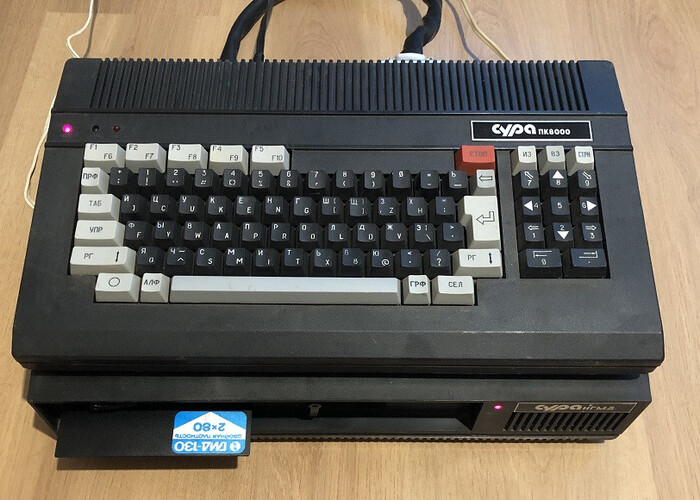
Клавиатура Суры ПК8000
Первый компьютер появился у меня дома в 6 лет. Это была Сура ПК8000 с черно-белым телевизором. Затем я попробовал игры на MSX-2 с цветным монитором, различные модели БК, PC и ZX Spectrum.
Последний был моим любимцем на протяжении нескольких лет. Он достался мне в корпусе от “Суры”, которую собирали на заводе в Пензе, с черно-белым монитором “Корвет” и двумя дисководами. Естественно, что в начале 90-х я понятия не имел, как выглядит настоящий “Спектрум”. Важнее было, что софта для него, в отличие от “Суры” и БК, было навалом, а клоны были во многих семьях и проблем с обменом коллекциями не существовало.
Что бесило, так это кривые сочетания клавиш управления во многих играх. Какой синклер-джойстик? Почему OPQAM? Есть же нормальные курсорные стрелки на клавиатуре?
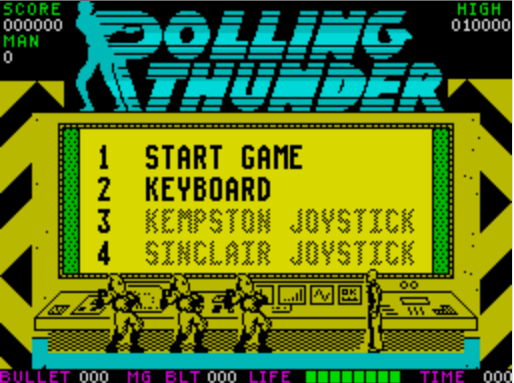
Скриншот выбора управления в игре Rolling Thunder (Keyboard ― те самые OPQAM)
Что еще хуже, при написании программ приходилось либо долго втыкать в мелкие наклейки на клавишах, либо заучивать сочетания. Отдельных кнопок для управления курсором или того же backspace не было.
Почитав историю Синклера, я решил, что это было сделано в угоду дешевизне, минитюаризации, а еще потому, что многие использовали в играх джойстик.
Но после того, как я посмотрел на клавиатуры популярных компьютеров конца 70-х и начала 80-х, я решил, что создатели ПК не особенно заморачивались, и взяли за базу печатные машинки. Действительно, кому могут понадобиться курсорные клавиши, расположение которых будет одинаковым на всех клавиатурах, которые можно нажимать одной рукой, да еще вслепую?
Хотя нет, в Apple настолько заморочились, что на Apple Lisa и Macintosh курсорных клавиш не было вообще. Так покупателей приучали пользоваться мышкой.
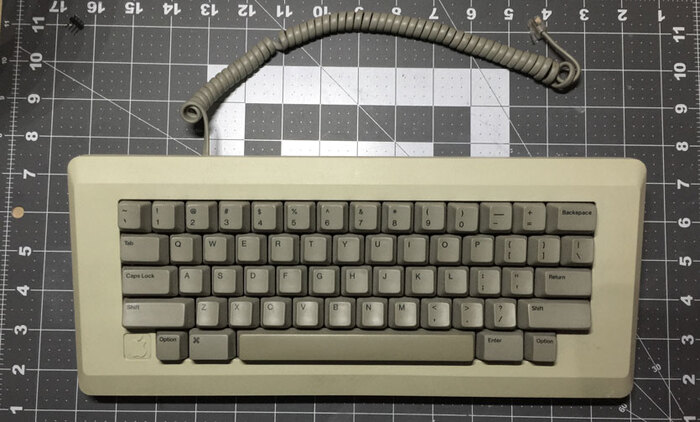
Клавиатура Apple M0110
Пожалуй, все неудобства и “боль” пользователей при переходе с модели на модель можно понять только показав, как это было.
❯ Худшие из худших
На печатных машинках курсорные клавиши не были нужны, но на компьютерах для перемещения по листингам, меню, управлению в играх вроде бы необходимы?
Однако, возникает ощущение, что создатели компьютеров просто не пользовались своими творениями, т.к. на некоторых моделях типа Атари 400, 800 и 800XL клавиатура в неизменном виде существовала несколько лет.
Apple
Про Apple Lisa и Macintosh я написал в самом начале. На Apple II курсорные клавиши появились. Но… только влево и вправо. Было бы интересно понять логику.
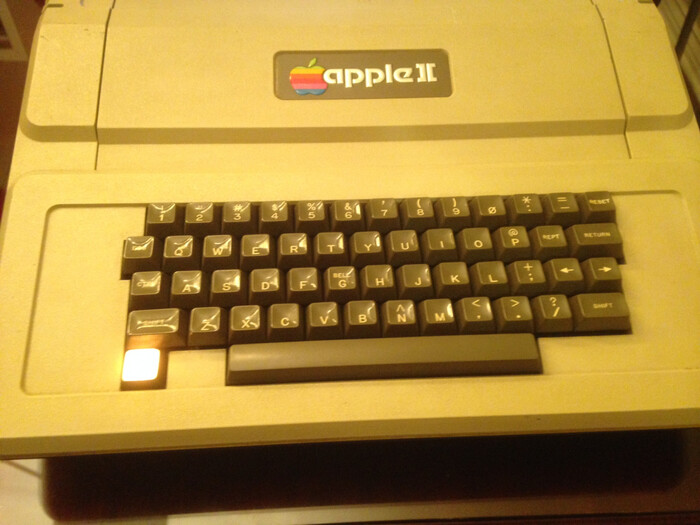
Клавиатура Apple II
Неудобство проявлялось еще и в том, что в играх управление было совершенно разным. Например, в Ms.Pac-Man клавиши A и Z отвечали за вверх-вниз, а в Lode Runner управление было вообще без курсорных клавиш ― IJKL.

Скриншот игры Ms.Pac-Man
Полноценный блок был добавлен в модели Apple IIc и IIe
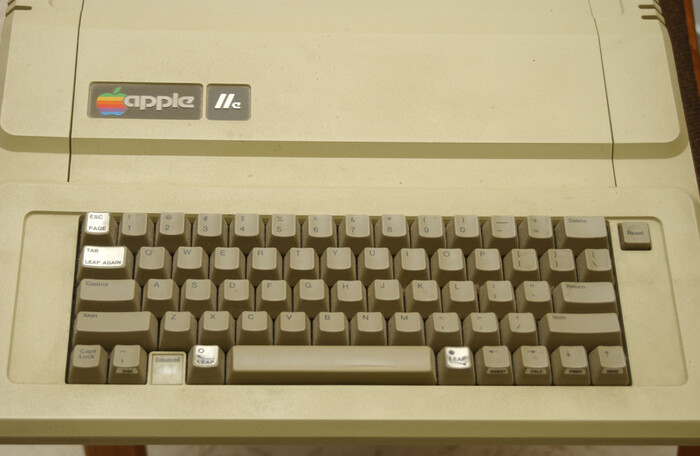
В Apple III разработчики снова учудили, и расположили клавиши, как получилось (три клавиши в ряд, а одна сверху).
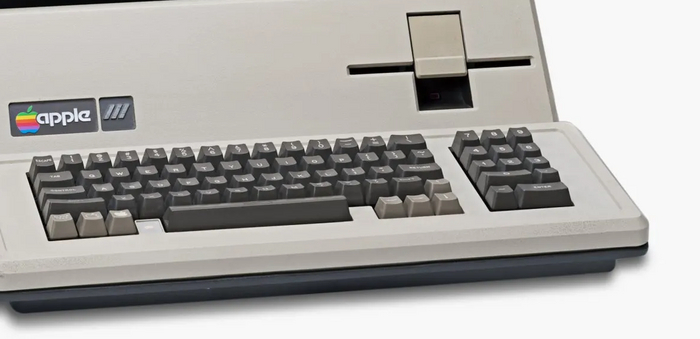
Пользоваться любым из решений одной рукой неудобно. Но хуже всего, что пересесть с ПК одного производителя на на другой было реальным кошмаром.
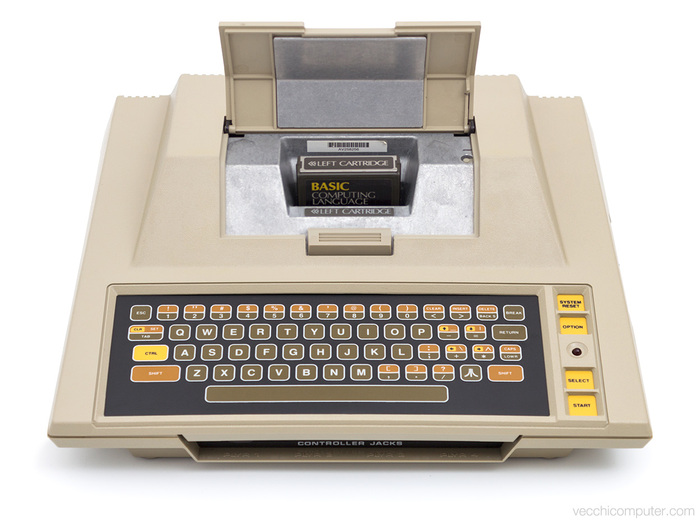
Atari 400, 800, 800XL (1979)
Для управления курсором приходилось удерживать Control, а в младшей модели еще и мириться с мембранной клавиатурой.
BBC Micro (1981)
Раскладка уже в ряд, и без CTRL.
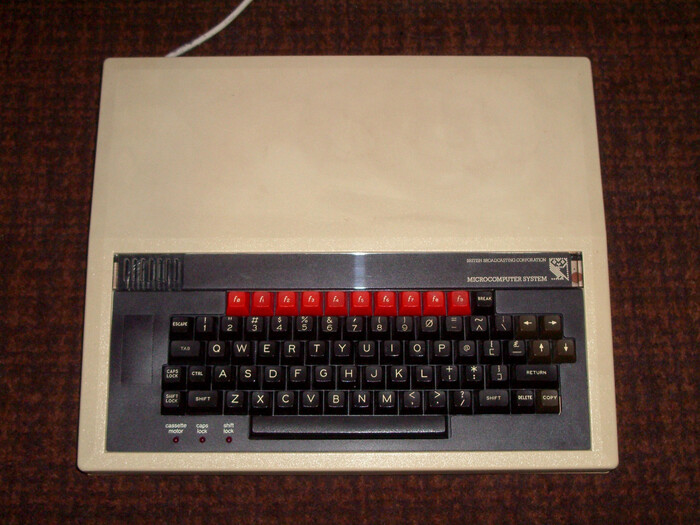
То есть, если вы работали на Атари, а потом вдруг решили перейти на BBC, нужно переучиваться заново пользоваться клавиатурой.
HP 9835 (1979)
Маленькие клавиши в верхней части корпуса размещены так, что положить руки, ничего не задев, не получится.
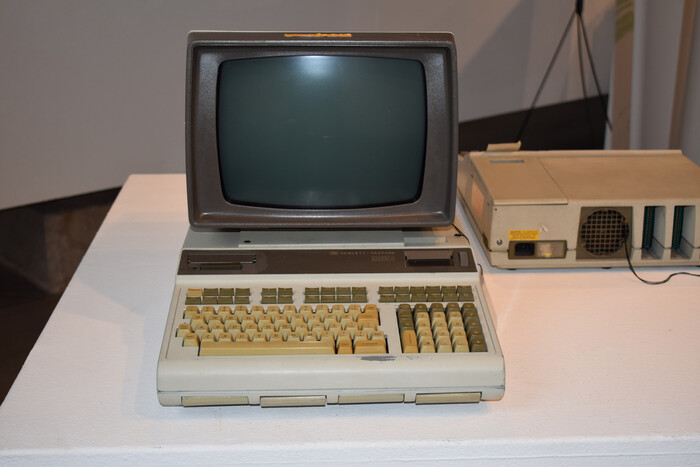
Кстати, порядок клавиш отличается и от Атари и от BBC Micro.
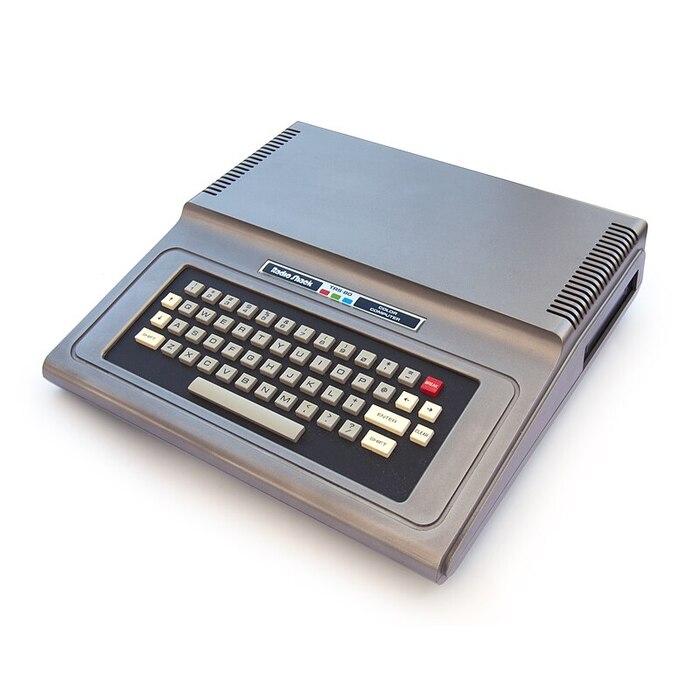
TRS-80 (1977) и Tandy Color Computer (1980)
Есть вверх, вниз, влево, вправо, но на разных частях клавиатуры.
Casio
Надо отметить, что в Японии дела обстояли ничуть не лучше.
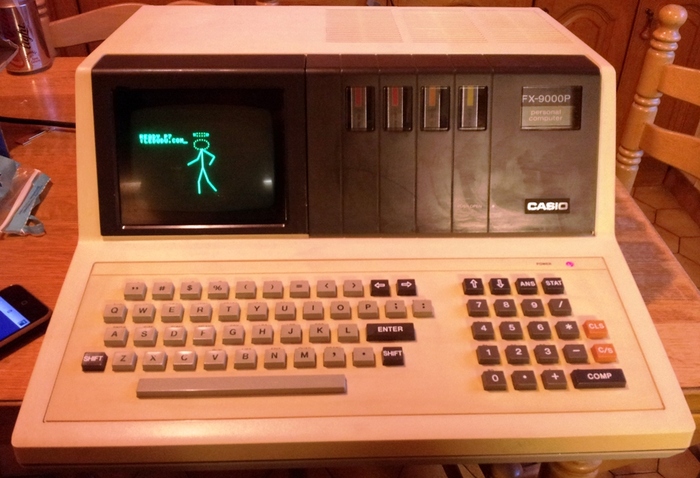
Портативный ПК Casio FX 9000p
Commodore
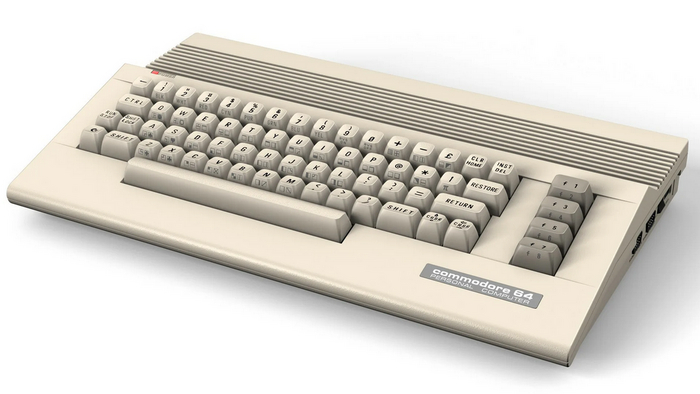
Очень странным мне показалось решение в Commodore 64, который получил огромную популярность и репутацию игрового ПК. Обратите внимание — за вверх-вниз и влево-вправо отвечают по одной клавише. Хорошо, хоть кнопку shift разместили так, чтобы можно было управлять одной рукой.
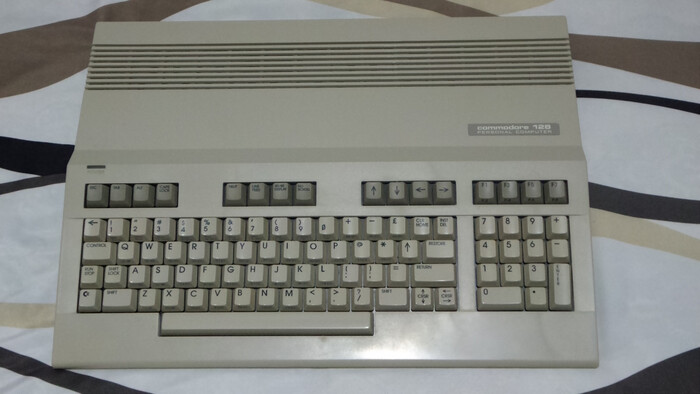
Commodore 128 получил уже рядную раскладку:
А вот в Commodore Plus/4, на мой взгляд, вышло совсем неудачное решение. Блок с курсорными кнопками слишком мал и подойдет только для редактирования текста.
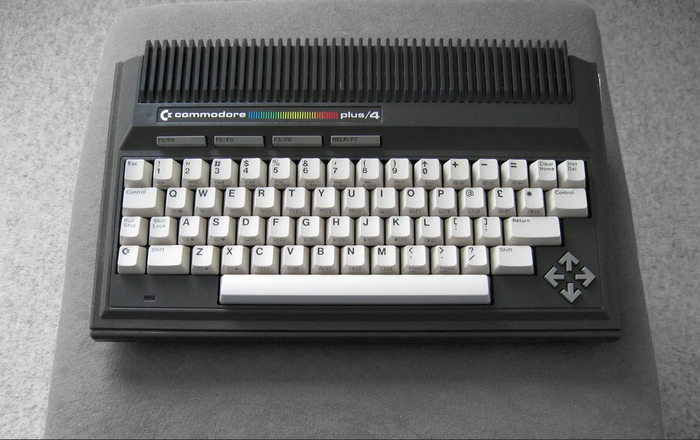
Amiga
Ближе к привычному нам расположению, но средний палец должен совершать менее удобное движение для перемещения вниз-вверх.
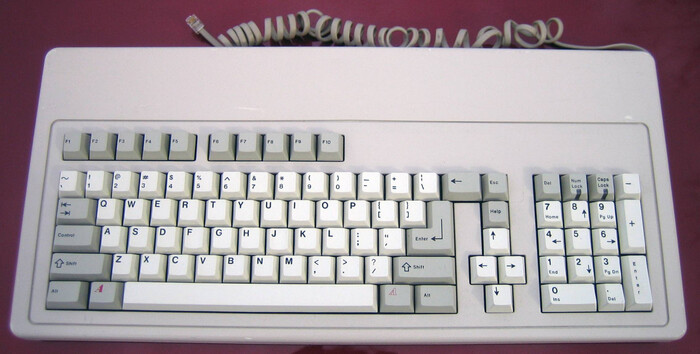
Клавиатура Amiga 1000
А вот Amiga 500 и 2000 уже получили Т-образное расположение.
❯ Под занавес. Первыми были вовсе не IBM!
Я был убежден, что изобретение стандарта принадлежит IBM, но оказалось, что еще раньше появления клавиатуры IBM Modem M (1985) по-крайней мере, две компании использовали Т-образное расположение курсорных клавиш. Но, надо отдать должное, IBM повлияла на широкое распространение этого варианта.
Я специально потратил время на поиск картинок старых компьютеров и терминалов. Первые клавиатуры с привычным нам расположением появились еще в 1970 или раньше.
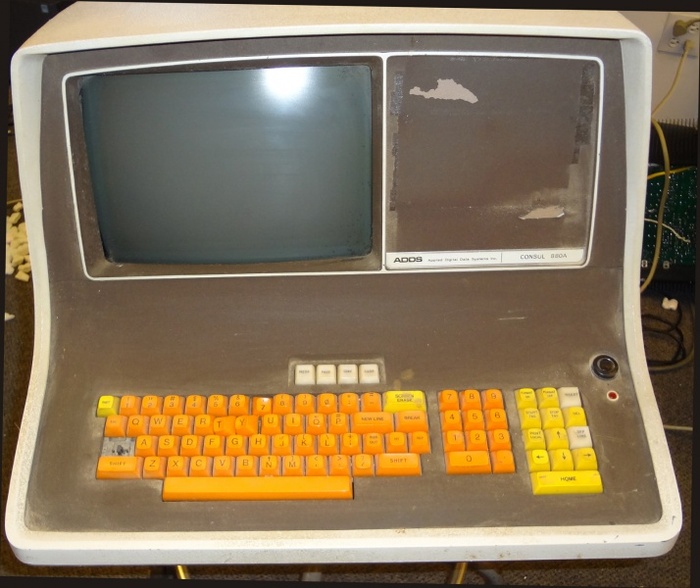
Терминал ADDS Consul 880
А более современный вариант появился в 1982 году благодаря Digital Equipment.
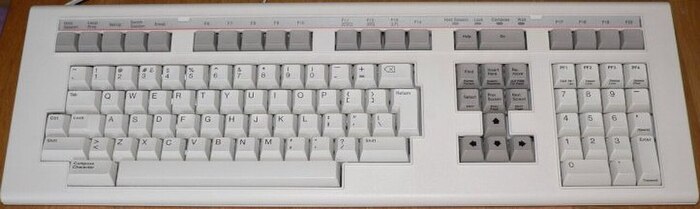
Плохих примеров реализации курсорных клавиш очень много. Во время подготовки статьи я не раз мысленно говорил “спасибо” дизайнерам и разработчикам, благодаря которым можно легко пересесть за другой компьютер, и продолжить редактировать свой пост, не спотыкаясь, на чужой клавиатуре.
Если у вас есть предположения, почему так долго не было единого стандарта, или у вас есть объяснение логики производителей, поделитесь в комментариях!
Больше интересных статей в нашем блоге на Хабре. Недорогие сервера для ваших проектов — здесь.
[Steam] Mango’s Wonderland
![[Steam] Mango](https://cs13.pikabu.ru/post_img/2023/08/02/8/1690977924150772135.jpg)
✅ ЗАБРАТЬ ИГРУ | N₽
💁🏻♂️ Case #1472 — это игра, где вы детектив, работающий над новым делом о старом тематическом парке под названием Mango’s Wonderland. Ваш квест прост. Просто зайдите туда, сделайте несколько снимков нескольких этажей и попытайтесь найти что-нибудь, что может быть доказательством для судебного иска.
└ Сейчас игра распространяется бесплатно, но согласно этой информации в скором времени в Steam, игра станет платной, то есть добавьте ее сейчас бесплатно в свою библиотеку и она станется с вами навсегда.
![[Steam] Mango](https://cs14.pikabu.ru/post_img/2023/08/02/8/169097803919815298.jpg)
ТРЕЙЛЕР ИГРЫ:
С Юбилеем! 30 лет прошло, а олды смахивают слезу ностальгии.

Ответ на пост «Как улучшить изображение нейросетью: 13 сервисов»
Что ж среди миллионных постов о средствах AI для улучшения фото, которые умирают в сохраненках, я решила выделить именно этот и затестить так называемые апскейлеры. Есть у меня горячо любимое лого, стащенное в ужасном качестве у близзард:

В рамках аватарки оно мне очень импонирует, но хочется конечно и нормальный исходник иметь. Для начала покажу, до чего я дошла просто обычным апскейлером Stable Diffusion когда-то давно, когда у меня загорелась такая идея:

Как видно, результат меня не очень порадовал, а углубляться в таинства настройки нейронки мне было впадлу, да и памяти на видеокарте достаточно мало, чтобы можно было с комфортом тестить.
Давайте посмотрим результаты апскейлов, предложенные сервисами из поста:
— Fotofix

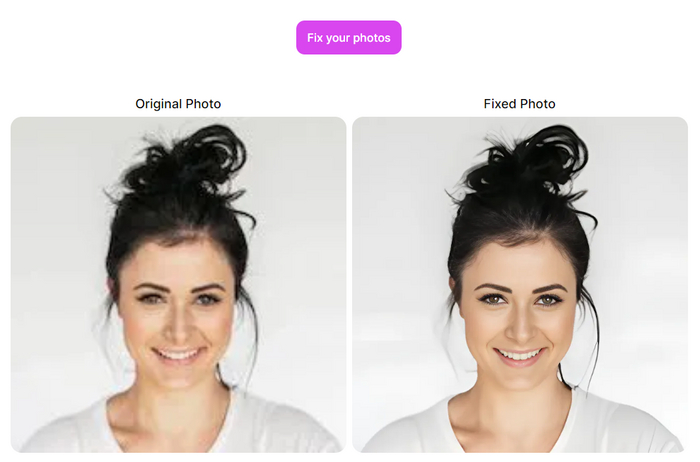
Приятный улучшение с первой попытки! Однако артефакты все еще видны и в расфокусе сохраняется тот некачественный блюр из оригинала. С очками малесь беда и не рекомендую вглядываться в зубы.

Сразу видно кисть мастера, комментировать не очень хочется, наложили вотермарку и добавили лазерганов.

Не смотря на поломанный добрым AI нос, этот вариант мне понравился, но использовать так же я не буду.

Вотермарки мои вотермарочки. Из прекрасного гигачада мне сделали акулу с доп рядом зубов, прям как на тех кошмарных фотках с зубами детей. Результат крайне грустный, если бы мое мнение кого то интересовало.

Здесь также мои любимые вотермарочки и немного выпадающая очевидно вставная челюсть. Сохранить вариант, к сожалению, платно, а платить за сомнительный результат мне неочень хочется.
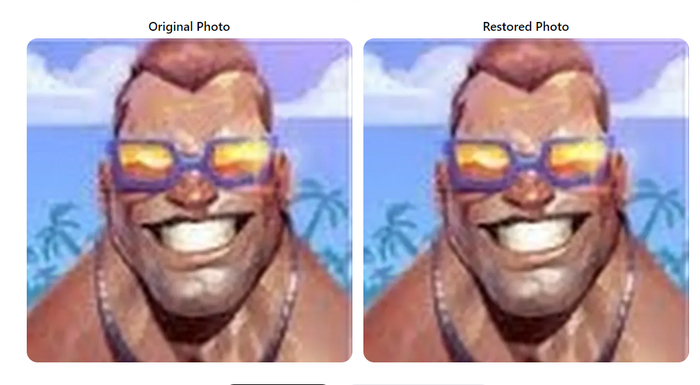
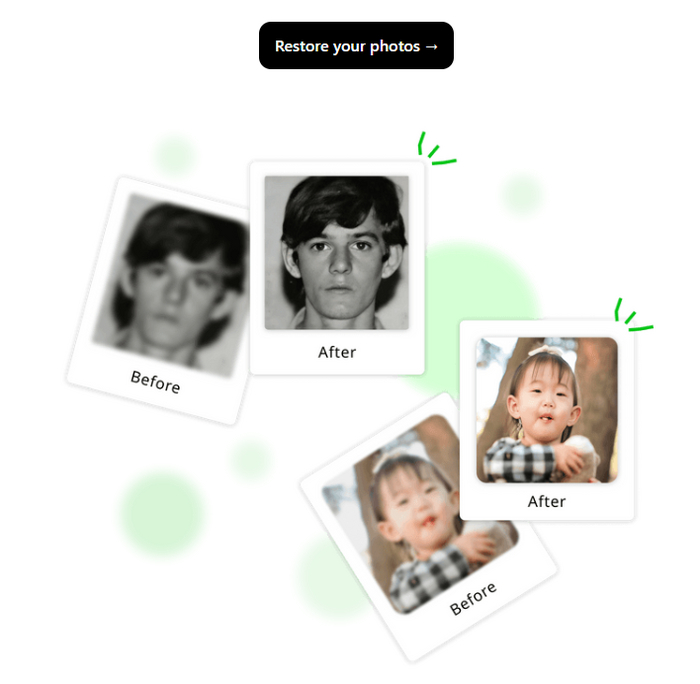
Как все? В оригинальном посте 10+ сервисов, а результат есть только у пяти? Увы и ах, остальные сервисы не влияют никак на качество фото, а выполняют именно апскейлинг — увеличивают размеры изначальной картинки. Вот например, restorePhotos.io :
Более того почти каждая платформа требовала регистрации (гуглопочты мне хватило), а скачивать на свой компуктер сомнительные программы в век облачных сервисов показалось мне сомнительной затеей.
Выполнила ли я свое желание улучшить фото гигачада? Нет)) Я более чем уверена, что это возможно, но явно не с помощью бесплатных сервисов, а скорее людей, которые занимаются нейронками, моделями и точно понимают, что они делают. Проще вложить свое время в изучение хорошего инструмента, чем получить результат качества? как приводится в посте.
И конечно же, ЧИТАЙТЕ что делают инструменты, 13 сервисов из оригинального поста НЕ выполняют улучшение картинки, половина просто выполняет умное масштабирование.
p.s. если у вас получится улучшить фото, буду рада посмотреть и поизучать инструментарий.
Как улучшить изображение нейросетью: 13 сервисов

Это должны быть фотографии человеческого лица, сгенерированные нейросетями изображения тоже подойдут. ИИ исправит размытость, уберет шумы и немного оживит цвета на фото:
— Fotofix : 1 бесплатный запрос.
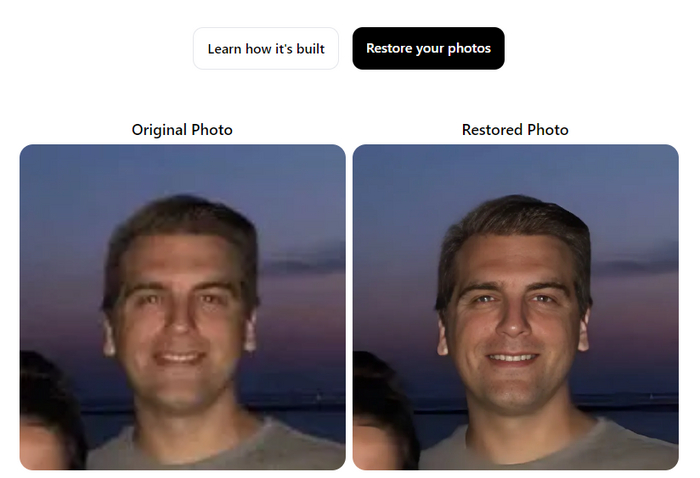
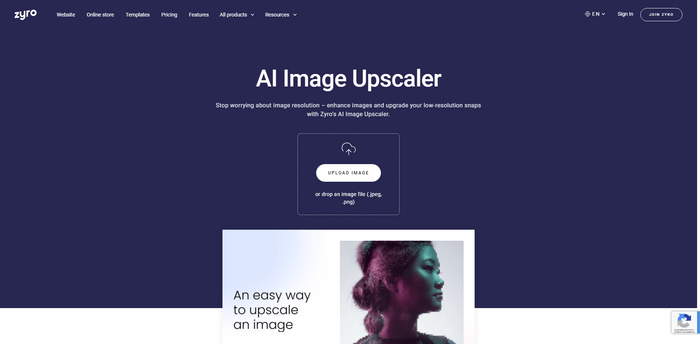
— Waifu2x : полностью бесплатный.

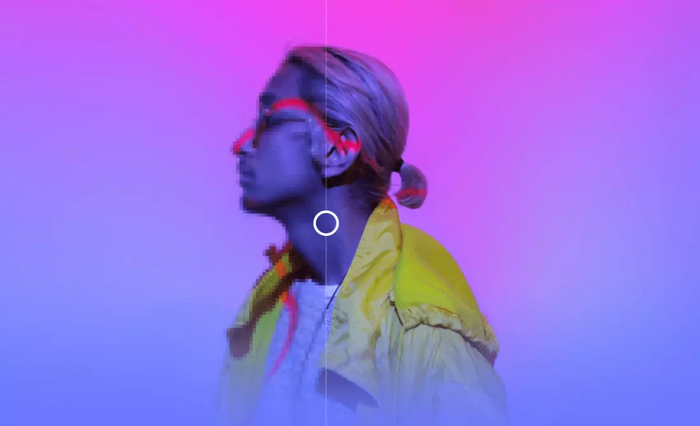
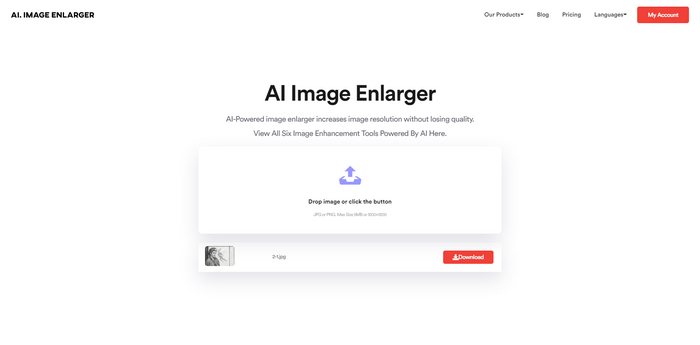
— Deep Image : 5 бесплатных запросов.
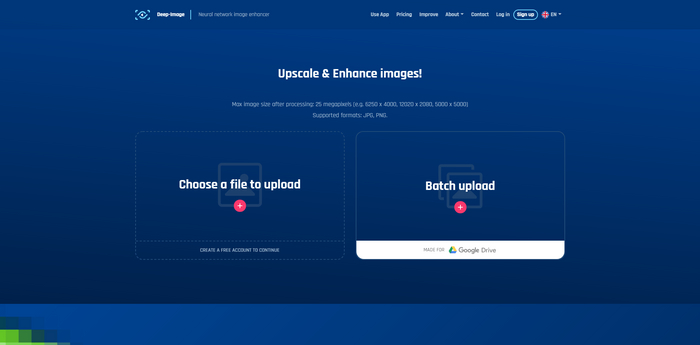
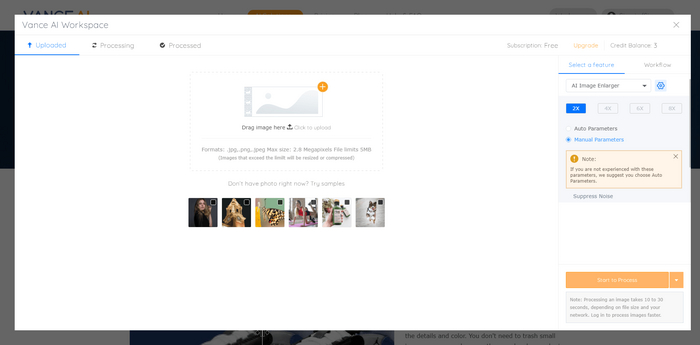
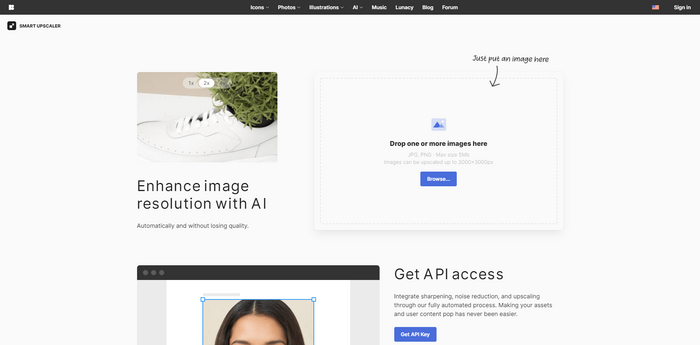
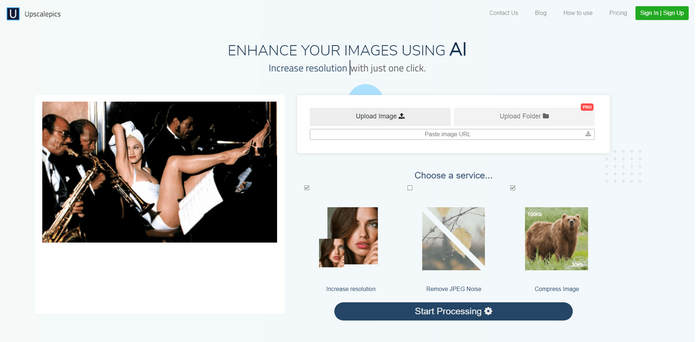
— Upscale Pics : 8 бесплатных запросов.
— Topaz Gigapixel AI : имеется пробная версия.
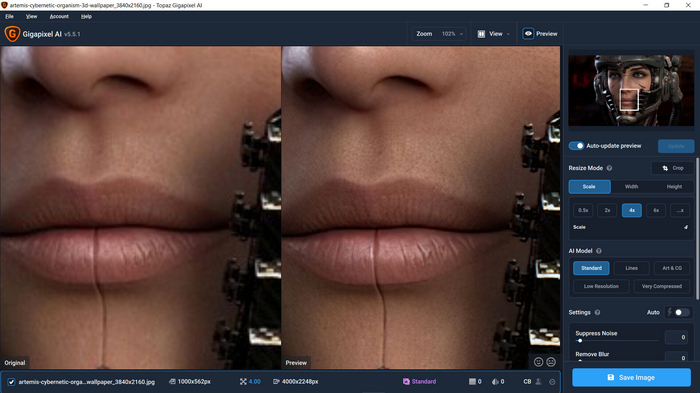
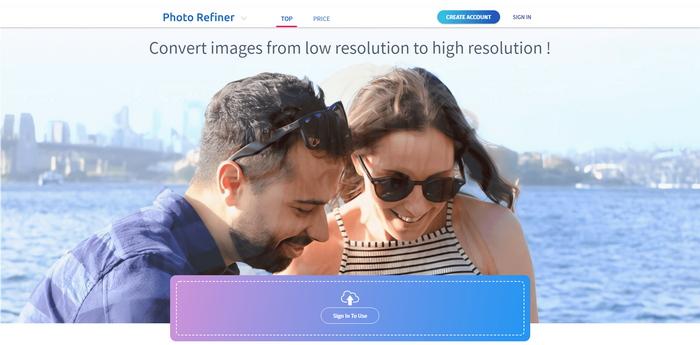
После того, как вы потратите бесплатные запросы/генерации, просто чистите куки или открывайте инкогнито, или включайте VPN и повторно пользуйтесь бесплатно.
Источник: Нейросекта — это новый канал в Telegram, где каждый день редакторы в поте лица стараются себя и вас удивить все новой и новой информацией о технологиях будущего. Создаем различные интересные подборки нейросетей с платным/бесплатным доступом.

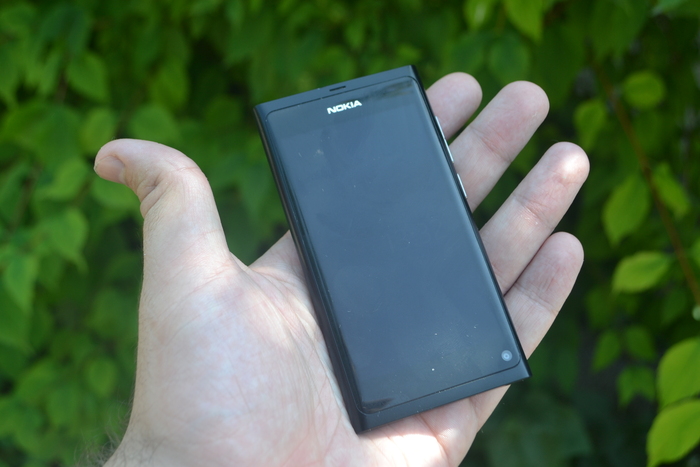
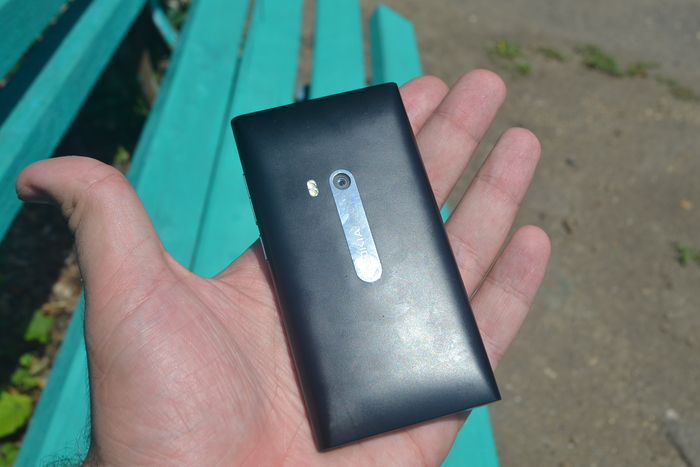
Nokia N9 — уникальный Linux-смартфон, опередивший своё время на много лет вперед
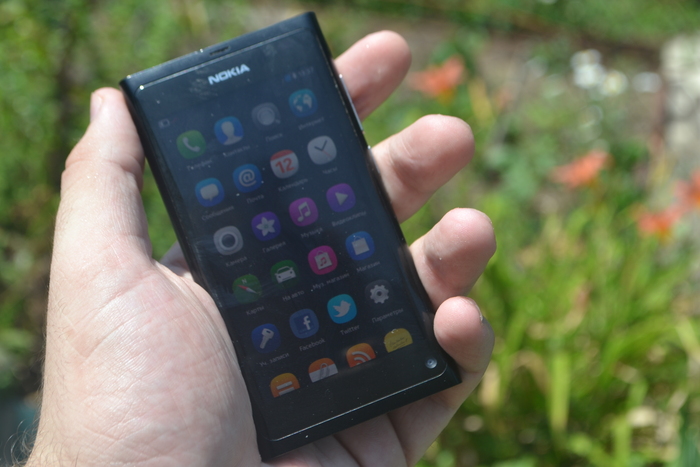
Многие из нас помнят компанию Nokia, как одного из лидеров мобильного рынка и производителя самых разных, необычных устройств, которые опережали свое время на много лет вперед! К сожалению, нынешняя Nokia — это уже совсем не та компания, которую мы любили и которой отдавали предпочтение при выборе мобильного девайса. Однако ещё во времена перехода под крыло Microsoft, практически под самый закат, финны сделали шедевральное устройство на десктопном Linux, которое до сих пор находит отголоски в современном мире смартфонов. И имя этому шедевру — Nokia N9! Недавно мне написал почётный хабровчанинdlinyjи предложил подарить этого красавца мне: причём с полным комплектом! Почему он оказался прорывным и что общего имеет с Lumia 800? Читайте подробнее в статье!
❯ Что за гаджет?
Когда-то у Nokia было две основных платформы, на базе которых они выпускали свои портативные гаджеты: S40, на которой работали функциональные Java-телефоны, сейчас их называют «фичефонами», и S60 — версия Symbian, на которой работало большинство смартфонов этой компании. Финская корпорация смогла занять серьезный процент практически в каждом сегменте рынка: бюджетники (1110, 1202 «фонарик», 2700c), средний класс (5310 XpressMusic, 5230/5228, 6300), флагманы (N95, N91, N72/N73) и, конечно же, бизнес-сегмент (8800 Arte/Luna, E90, в каком-то смысле Vertu).
Однако помимо выпуска девайсов на стандартных платформах была у Nokia и команда разработчиков, отвечавшая за гиковские устройства, которые были предназначены исключительно для энтузиастов. Началось всё с выпуска одного из первых устройств в классе «интернет-планшетов», имя которому было Nokia 770 Internet Tablet. Устройство, вышедшее за 5 лет до появления iPad, предоставляло обычному пользователю почти все возможности портативного компьютера тех лет: серфинг интернета через Wi-Fi, прослушивания музыки и просмотр видео с флэшек RS-MMC, а также работа с документами.
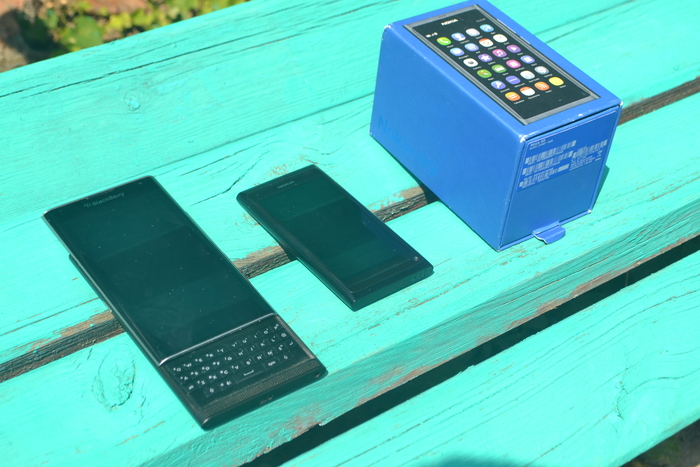
Но это если смотреть с точки зрения обычного пользователя. На самом же деле устройство обладало огромными возможностями для разработчиков благодаря тому, что работало на базе ОС Maemo — адаптации десктопного окружения Linux под мобильные устройства. Nokia не просто выпустили на рынок занимательный продукт: они полностью открыли исходный код всей системы, позволяя кастомизировать прошивку как угодно, реализовали «магазин приложений» в виде репозитория с различными пакетами и позволяли запускать абсолютно любое Linux приложение, скомпилированное под ARMv5.
В то время это было как глоток свежего воздуха. Конечно же, уже существовали КПК на базе Windows Mobile, где пользователи вовсю кастомизировали прошивки: подменяли драйвера из устройства в устройство, делали патчи и твики реестра/ядра, русифицировали и подменяли встроенные программы. Однако WinMobile оставалась проприетарной операционной системой, где хоть и был доступ к исходному коду ядра для любого желающего (Platform Builder), без BSP (Board Support Package — порт системы на определенную материнскую плату) в этом практически не было смысла. Другое дело — пользователи планшетов от Nokia: там была полная свобода во всем!
Отдельной особенностью Maemo оставалось то, что даже пользовательский интерфейс строился по принципам обычного ПК и на базе тех же библиотек. В качестве официальной библиотеки интерфейса, Nokia предлагала GTK с набором виджетов для построения общего Look&Feel системы, но никто не мешал использовать Qt, или, например, wxWidgets.
И вот так, из года в год, выходили всё новые и новые устройств на базе Maemo. После 770 был успешный N800, а позднее в том же году появился и N810 с QWERTY-клавиатурой. В репозиториях появлялось всё больше и больше софта и, хотя едва ли обычный пацаненок с района мог увидеть у кого-то в руках такое устройство, именно они, в паре с КПК, стали прообразами современных смартфонов. Но был ещё один важный нюанс: ни один из интернет-планшетов от Nokia не имел радиомодуля. Выходить в интернет предлагалось с помощью Wi-Fi или через Bluetooth. Таким образом, эти девайсы нельзя было назвать полноценными коммуникаторами и смартфонами…
До 2009 года. Ведь именно в этом году Nokia представляет коммуникатор N900 с QWERTY-клавиатурой, который снабдили радиомодулем, благодаря которому он оказался способен как звонить, так и выходить в интернет через 3G. Кроме того, у N900 были все характеристики современного смартфона: достаточно мощный ARM-чипсет TI OMAP с частотой 600мгц, способный запустить Linux; 256 мегабайт оперативной памяти (топовые коммуникаторы имели 128мб); GPU PowerVR SGX530 (что вообще было редкостью в мобильниках тех лет и только Qualcomm встраивали Adreno вообще во все свои чипы); магазин приложений и, конечно же, тачскрин, пусть и резистивный! Подробнее про N900 читайте в моей соответствующей статье.
В 2010-2011 годах Android уже начал идти победоносной поступью, будучи предустановленным на самые разные гаджеты: от телефонов и планшетов до тв-боксов и электронных книг. iPhone уже успел полностью согнуть свою линию и доказать, что за гаджетами с емкостными тачскринами и мощным железом будущее. Symbian уже было тяжело конкурировать с мастодонтами рынка: не помогал даже Qt, а о нативном API системы говорить вообще не стоит (оно неплохое, но своеобразное), нужно было думать, куда двигаться дальше. Сделать свой Android смартфон? Продолжать работу над Maemo? Microsoft уже начали потихоньку потирать руки и пытаться прибрать мобильное подразделение Nokia к себе: сначала поставили в кресло CEO Стивена Элопа, а затем сменили курс компании с Symbian/Maemo на Windows Phone.
Symbian развивали и поддерживали до последнего, до 2012 года, когда Nokia совсем сдалась и прекратила выпускать серьезные апдейты, коим стал Symbian Bella. Nokia уже успела выпустить первые смартфоны линейки Lumia на базе Windows Phone и пыталась удержаться на плаву. Но у компании припасен ещё один козырь за пазухой. О котором знали в Microsoft, который действительно имел все шансы перевернуть мобильный рынок с ног на голову, и который развивали вместе с Intel. И имя ему — MeeGo!
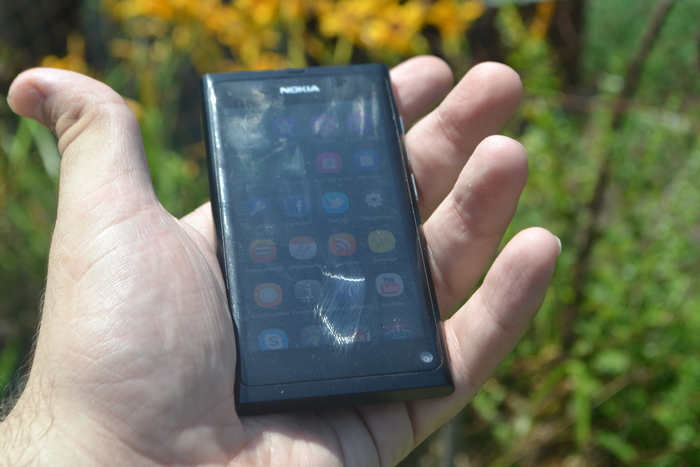
Nokia действительно могла перевернуть мобильный мир, если бы ей не мешала Microsoft. И не нужны были бы ей смартфоны на Android, когда у них самих была такая классная система. И ведь кто-то подумает «ну было и было», ан-нет, отголоски MeeGo раздаются и сейчас. Часть инженеров Nokia ушли развивать MeeGo в виде отдельной компании Jolla с смартфонами на базе Sailfish OS — дальнейшее развитие перспективной системы от Nokia. И как бы необычно это не звучало, сейчас Sailfish развивают в… России! Ростелеком выкупил контрольный пакет акций Jolla, что позволило реализовать свой форк под знакомым многим из вас названием Aurora OS! Я даже рискнул оставить заявку на закрытое бета-тестирование, авось и я смогу подержать в руках устройство на Авроре и даже что-то запилить на него, например, 3D-игрушку! 🙂
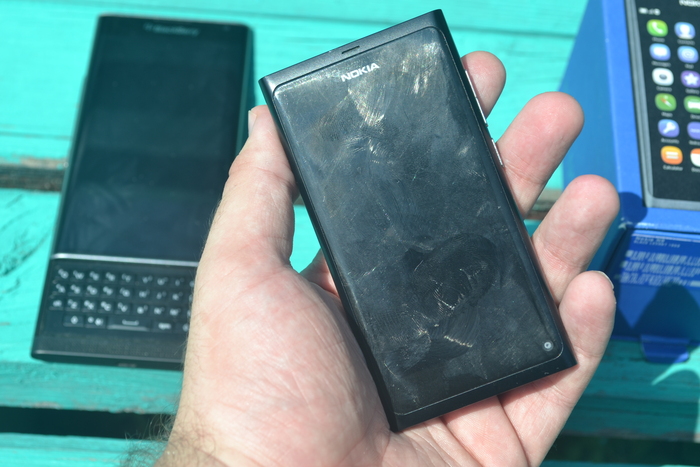
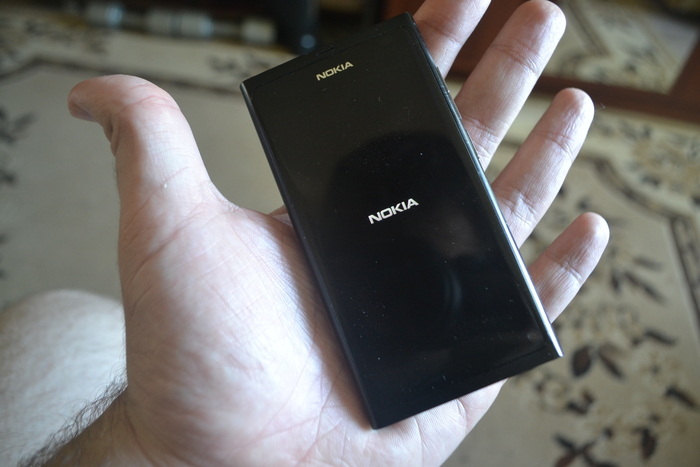
Nokia N9 стал первым и последним гаджетом на базе MeeGo, на который будет крайне интересно взглянуть и… понять, что мы пришли ко всему тому, что Nokia реализовала много лет назад! N9 мне подарил мой читатель, наставник авторского дела и просто крутой мужик Сергей «@dlinyj» Долин! Этот человек сыграл довольно большую роль в становлении меня, как автора: давал советы касательно фотографий, стилистики текста, кое-где поправлял меня. И в один день он скинул фотографию N9 в родной коробочке со словами «хочешь же?))», заранее зная мой ответ! Сергей и сам успел поработать над Авророй, поэтому наличие у него N9 не вызывает вопросов.
Этот материал я решил подготовить на круглую и праздничную для меня дату — день рождения моего блога! Ровно год назад, 16 июля 2022 года, я написал свою первую статью — обзор на Samsung X450. 🙂
❯ Распаковываем.
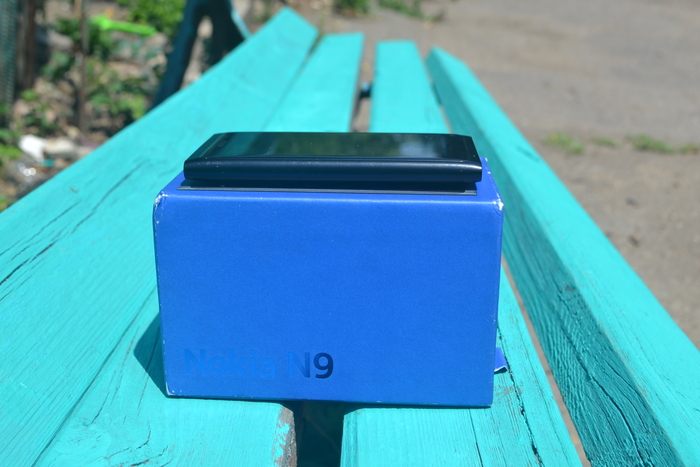
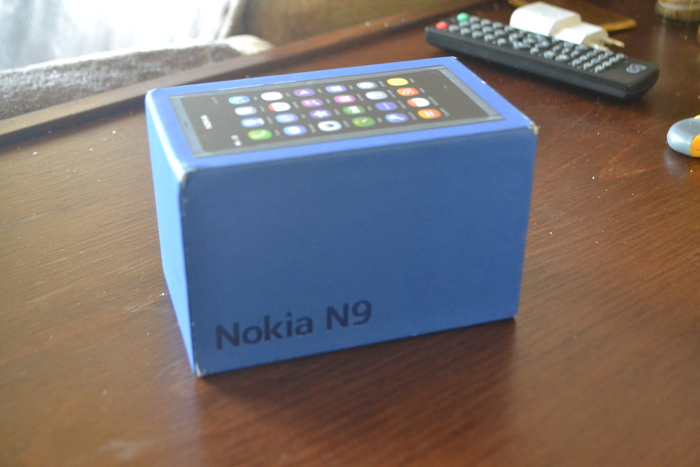
Поставлялся девайс в большой коробочке, фирменного синего цвета и с гравировкой логотипа, как и свойственно всем флагманам Nokia. В N900 на коробке гравировали даже кнопки QWERTY-клавиатуры на силуэте устройства — даже над дизайном такой мелочи поработали знатно. Нас сразу встречает заветная надпись: Nokia N Series!
Открываем коробочку и видим там комплект из: смартфона, буклетов, наушников и ЗУ. Всё весьма компактно и в чем то даже напоминает стиль iPhone.
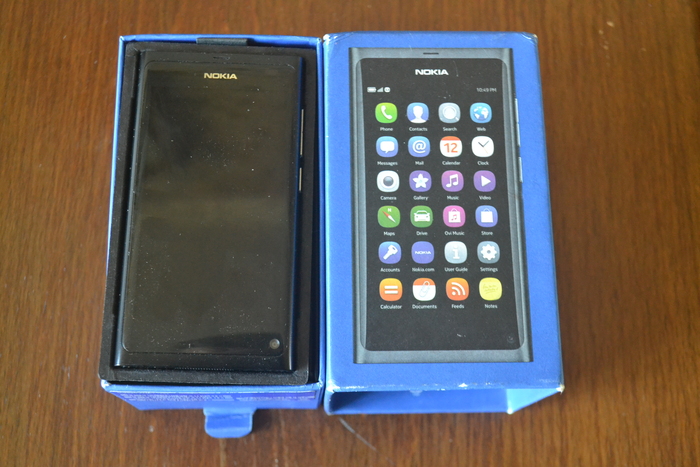
Основные интерфейсные разъемы устройства расположены сверху: там и слот под SIM, и разъем для ЗУ, причем на магнитах (!).
Что самое интересное — у N9 был параллельный «собрат» на Windows Phone в виде Lumia 800. Несмотря на то, что работают они на совершенно разных чипсетах и имеет немного отличающийся тачскрин, у этих девайсов очень похожий дизайн корпуса, конструкция, полностью совместимые дисплеи с немного разной диагональю, у них даже есть некоторые сходства в разводке материнской платы.
Характеристики нашего устройства такие:
Чипсет: TI OMAP 3630, одно ядро Cortex A8 на частоте 1ггц.
GPU: PowerVR SGX530. Весьма неплохое видеоядро по тем годам, немного более мощное использовалось, например, в первом iPad. Есть поддержка OpenGL ES 2.0.
ОЗУ: 1гб. Очень серьёзный объем по тем временам, некоторые флагманы комплектовались лишь 512мб ОЗУ, что было стандартом индустрии в 2012-2013 годах.
ПЗУ: 16 или 64гб. По тем временам, очень серьезный объем памяти.
Камера: 8мп фотокамера с оптикой от Carl Zeiss. Данная оптика стала стандартом и визитной карточкой многих камерафонов от Nokia. Помимо съемки фото, смартфон способен записывать видео в 720p при 30 кадрах в секунду.
Дисплей: 3.9″ AMOLED матрица 854×480.
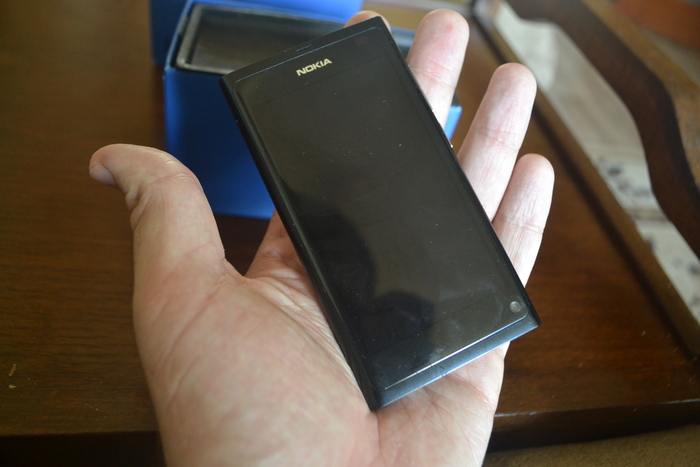
Сергей прислал изначально полностью рабочий гаджет, что для моего блога обычно не свойственно — я люблю покопаться и в нерабочих девайсах. Однако некоторой адаптации под современные реализации смартфон всё же требовал и в первую очередь — обновление репозиториев.
❯ Патчим в программном плане
Поскольку MeeGo — это по сути, полноценный десктопный Linux, адаптированный под мобильные платформы, он точно также, как и Maemo, использует менеджер пакетов dpkg. Все приложения для этих систем распространяются в виде знакомым большинству линуксоидов пакетов .deb.
Однако есть целых два важных нюанса: в устройстве нет предустановленного файлового менеджера, откуда можно было бы установить минимально-необходимые программы, и устройство не всегда может установить «левые» dpkg даже после включения установки приложений из сторонних источников в настройках.
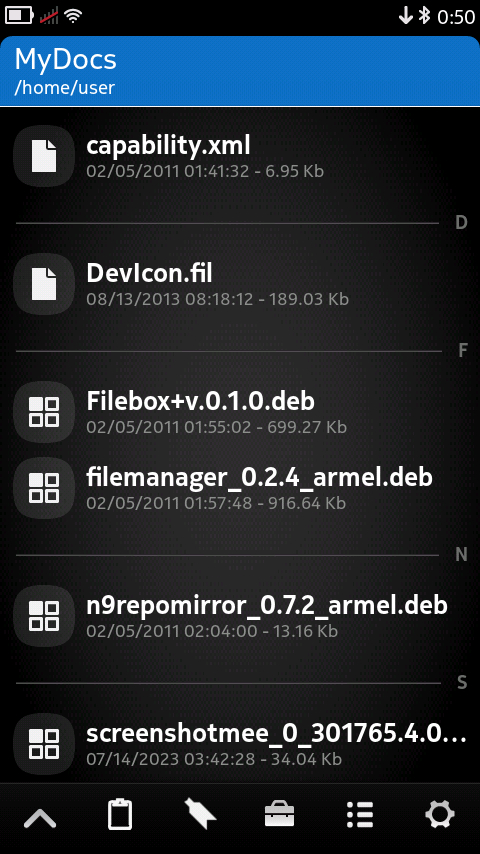
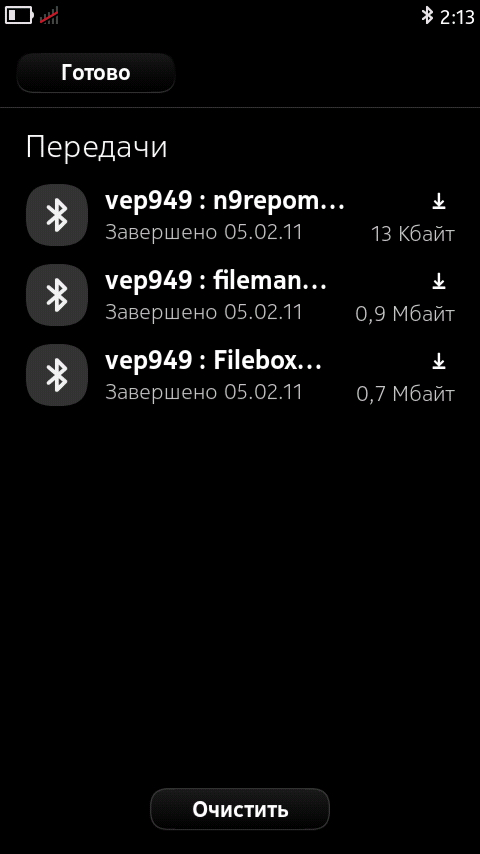
Установить файловый менеджер можно скачав соответствующий .deb и скинув его через Bluetooth. Я выбрал FileBox. Затем его можно установить в списке переданных файлов обычным тапом. Обратите внимание, что пакеты для MeeGo имеют подпись а-ля Symbian, поэтому если у вас не устанавливается ничего — проверьте дату и время.
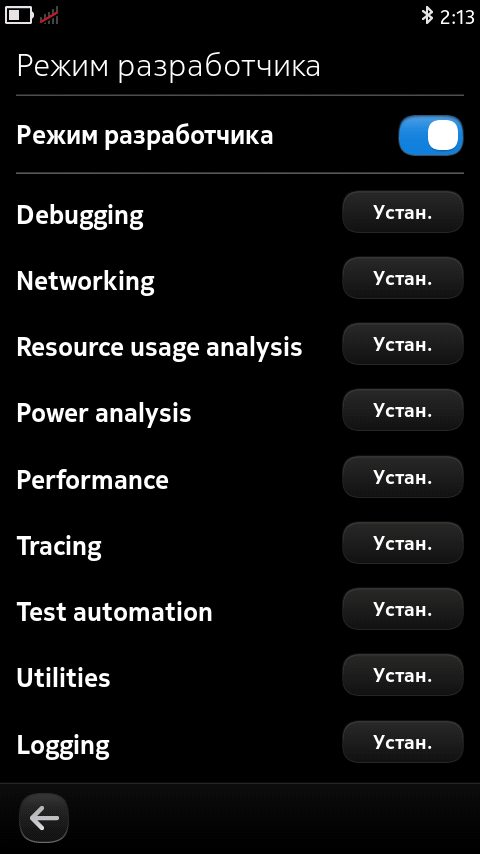
Некоторые программы можно установить только в терминале, вручную вызвав dpkg -i с необходимым пакетом .deb. Для активации режима разработчика, который добавляет возможность связи с ПК и эмулятор терминала, нам нужно сначала обновить зеркала репозиториев с пакетами, установивэтот .debи затем активировать девмод в настройках. Смартфон докачает и установит нужные пакеты, перезагрузится, и мы сможем свободно пользоваться терминалом.
Теперь гаджет полностью работает и может оказаться весьма полезным. Так в чем же N9 оказалась шедевральна? Какие её концепции до сих пор заимствуют?
❯ Смотрим на MeeGo
В первую очередь, MeeGo ещё в 2011 году вводила концепцию полного управления системой жестами. Здесь вообще нет никаких кнопок «домой», «назад», «диспетчер приложений» — все это инженеры Nokia посчитали не нужным и реализовали всё взаимодействие благодаря простым и понятным свайпам. Обратите внимание, ничего не напоминает? Неужто кто-то с выходом десятки полностью позаимствовал фишку финского гиганта?
Кроме того, Nokia посчитали, что мобильной системе не нужен рабочий стол в его классическом виде. Схожий подход, где на домашнем экране сразу расположены все приложения, уже реализовала Apple еще в первом айфоне. Однако в айфоне домашний экран поделен на страницы, в то время как в MeeGo это список с возможностью создания подпапок. Причем рабочий стол с виджетами был до этого в Maemo, но Nokia решили не переносить его в MeeGo.
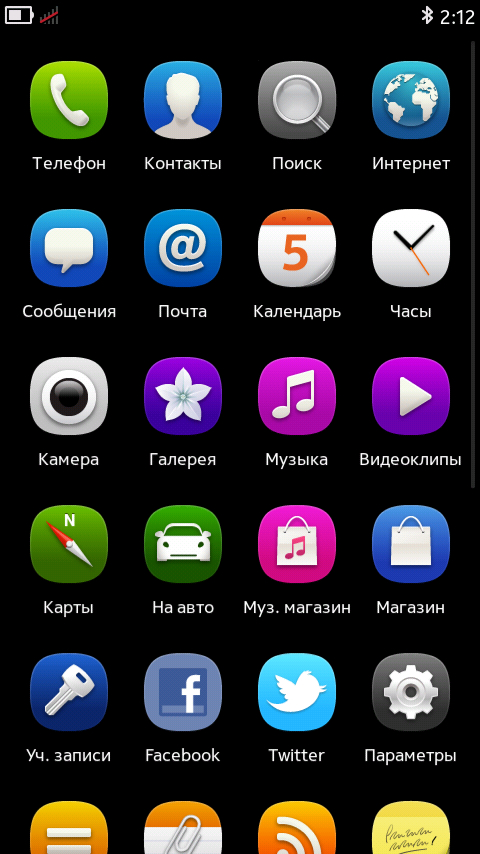
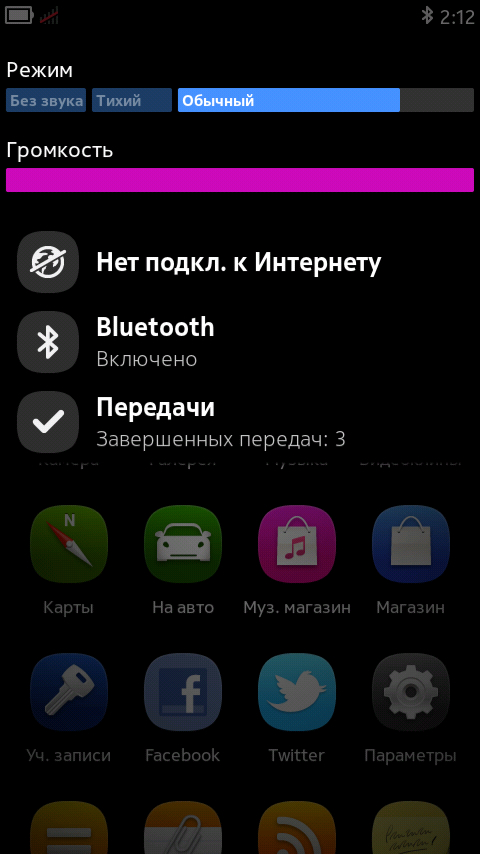
UX системы вообще очень необычный. Он пытается сочетать все лучшее из iOS, WP и отчасти Android. Да, здесь есть шторка уведомлений, но выглядит она максимально минималистично и единственная настройка — громкость звука. Да, часть параметров приложений можно найти в настройках — прямо как в iOS. Да, здесь уже был относительно строгий полу-Flat стиль, немного напоминающий стиль iOS 7 (который вышел на 2 года позже MeeGo). Даже меню опций нет, лишь значки действий снизу — как и в N8 на Symbian.
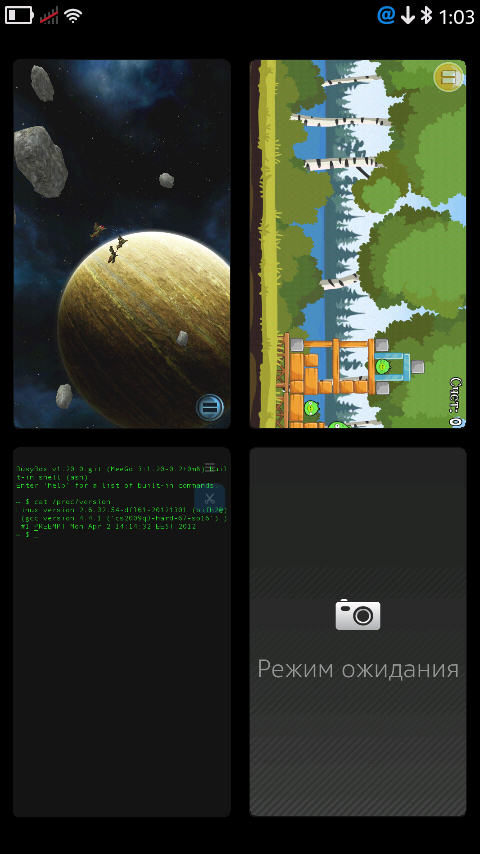
Кроме того, здесь довольно удобно реализован диспетчер задач. В Android он только-только появился в 3.0 Honeycomb, а в iOS он был реализован жутко неудобно. Однако, судя по всему, MeeGo не умеет сама закрывать или отправлять в сон приложения, как это делает Android и iOS — такова нативная линуксовая натура системы. Из-за этого, если открыть слишком много приложений, можно наблюдать небольшие лаги. Вообще, система действительно не сказать что работает уж очень плавно: яблочки тех лет работали гораздо шустрее и плавнее, однако по тем временам плавность системы достаточно приемлема.
Я решил установить некоторые приложения и использовать N9 в современном мире. И в целом, для каких-то базовых действий он отлично подойдёт и сегодня!
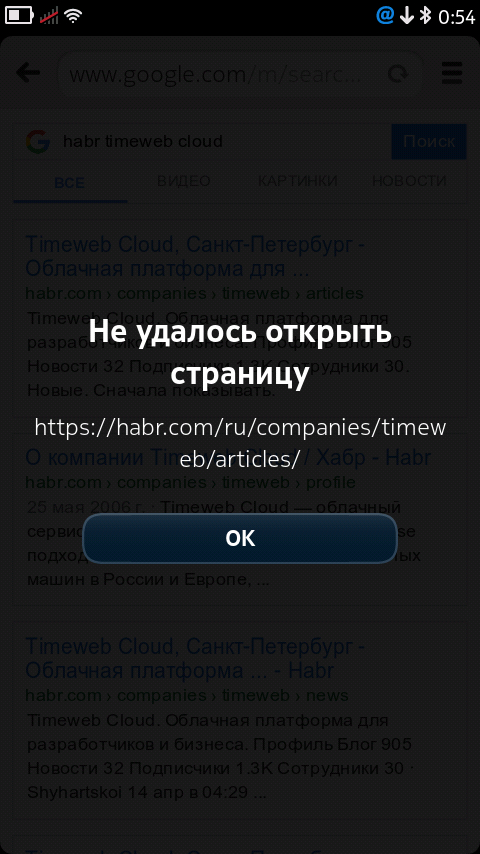
В системе есть браузер на базе WebKit — тот самый браузерный движок, что используется и в Safari на iOS, и долгое время использовался в стандартном браузере Android. Благодаря дисплею, страницы выглядят очень сочно, но только те, которые загрузятся 🙂 И дело даже не в веб-стандартах, большинство страниц браузер сможет худо-бедно переварить. Однако встает проблема с сертификатами — браузер их не умеет игнорировать, если они просрочены, и вываливается в ошибку, отказываясь загружать сайт. Кроме того, браузер не поддерживает SSL 1.2, который использует большинство сайтов на данный момент.
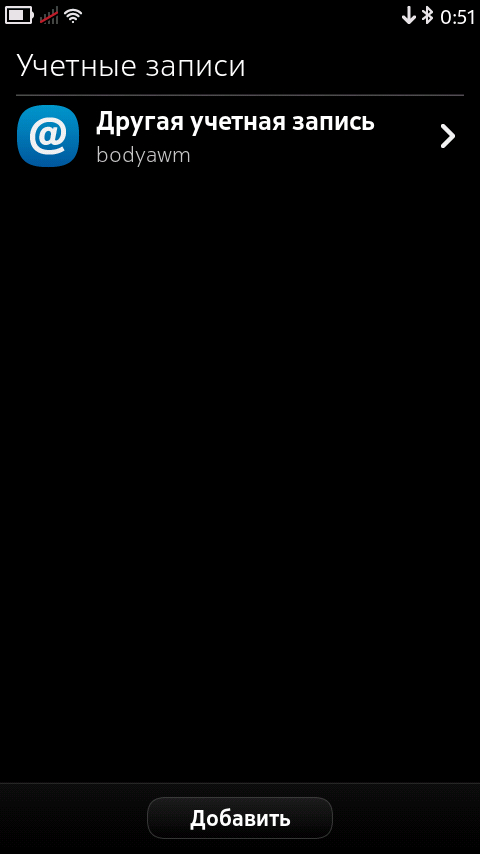
Зато в системе полностью функционирует почтовый клиент, причем довольно удобный. И здесь открывается еще одна фишка системы: один менеджер для всех аккаунтов на устройстве. Подобную концепцию имеет Android почти с самого начала, но в MeeGo она выделена в отдельное приложение. Не исключено, что в будущем туда хотели добавить и менеджер паролей — было бы весьма удобно!
Что же касается самого клиента почты, то его без проблем можно настроить на Яндекс почту, и на gmail — только не забываем включить SSL (по умолчанию отключен) и использовать одноразовые пароли — двухэтапную аутентификацию большинство старых гаджетов не поддерживает.
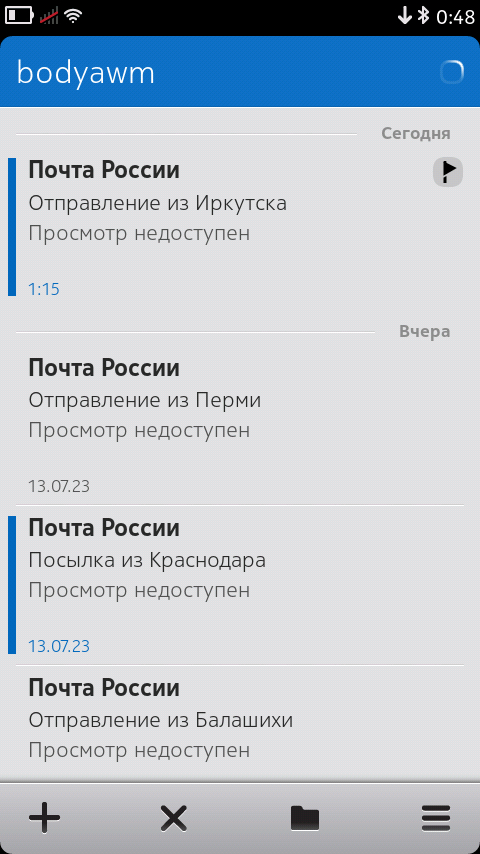
И, конечно же, девайс подойдет для прямого применения — звонков. Помимо весьма удобного приложения номеронабирателя, N9 полностью поддерживает Nokia PC Sync и без проблем позволяет синхронизировать как контакты из vcf/outlook, так и фото/видео/музыку. Есть поддержка и CalDAV и некоторых других сервисов для синхронизации по сети.
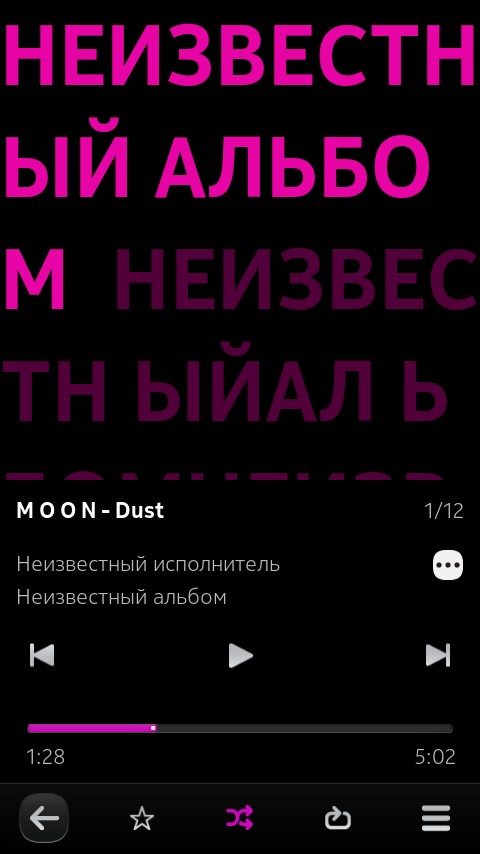
Помимо всего прочего, у девайса отличный аудиотракт. Музыка в наушниках звучит отлично, кроме того, есть улучшалки от Dolby, благодаря чему девайс вполне можно юзать как плеер. Сергей похоже так и юзал его, судя по трекам в плейлисте. Само приложение не менее удобное и создавалось для взаимодействие с Ovi Music — аналогом iTunes от Nokia. Уже потом, музыкальный сервис от Nokia начали использовать в устройствах на WP.
А ещё устройство неплохо подойдет в качестве камеры. На 2011 год качество снимков весьма на уровне! Как уже сказано выше, девайс умеет записывать и видео в 720p при 30 FPS.
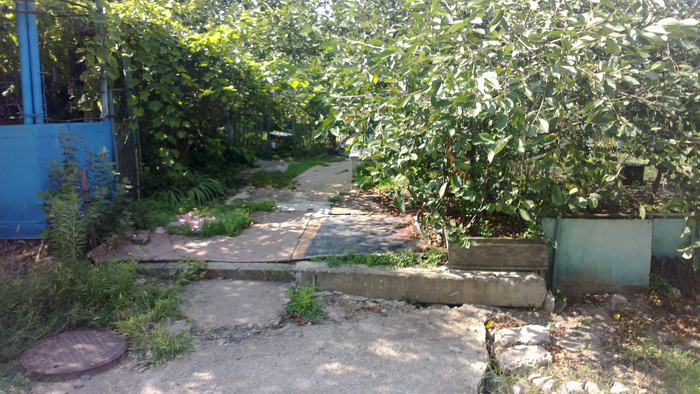

Полный фотосет есть на imgur.
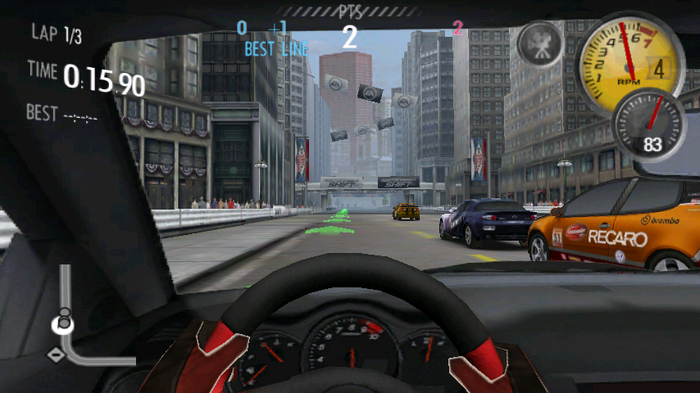
А ещё смартфон сможет статьи отличной платформой для прохождения отличных мобильных игр — без доната и таймеров!
❯ Заключение
N9 получился первым гиковским устройством, которое могли без проблем использовать и обычные пользователи. Nokia вложили много сил и времени для того, чтобы привнести в N9 революционные по тем временам идеи, да так, что некоторые фишки потом у неё «позаимствовали» сами гиганты индустрии!
И очень хорошо, что история MeeGo не закончилась на этом. Кто знает, быть может эта система когда-нибудь сделает камбэк и скинет обросший кучу легаси Android? А вы как считаете? Жду ваше мнение в комментариях!
Из Windows 11 выжали все соки и запустили на ПК с 176 Мбайт оперативной памяти — это 5 % от минимума для этой ОС
Разработчику под псевдонимом NTDev в рамках его проекта Tiny11 удалось продемонстрировать загрузку и работу Windows 11 в системе, располагающей всего 176 Мбайт ОЗУ. Это составляет примерно 5 % от минимального требуемого Microsoft объёма оперативной памяти для этой ОС. Чтобы достичь такого результата, компоненты и драйверы Windows 11 были урезаны до минимума.
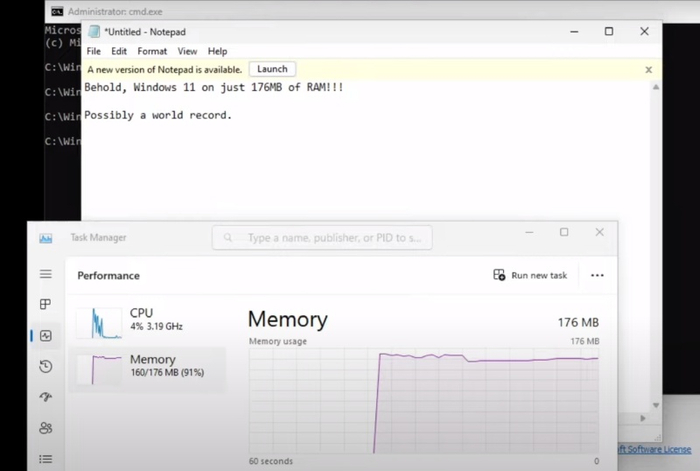
По словам разработчика, «обширные пробы и ошибки, позволяющие увидеть, какие драйверы и службы абсолютно необходимы для загрузки Windows 11», были основными действиями, необходимыми для запуска и последующей работы системы. Учитывались даже такие вещи, как интерфейс дисковода (использовался IDE).
В представленном NTDev видео показано, что при использовании небольших приложений и утилит система «на удивление удобна в использовании» и отзывчива. Для возможности запуска на таком ограниченном объёме ОЗУ исследователю пришлось пожертвовать «Проводником» и использовать командную строку. Его предыдущая попытка запуска Windows 11 на 200 Мбайт ОЗУ была признана не слишком удачной и «ужасно медленной» из-за работающего в фоновом режиме «Проводника».
В видео можно увидеть, какие драйверы запускались при загрузке, какие службы были остановлены, а какие отключены. Разработчик использовал программный инструмент ServiWin от NirSoft на своей системе с 176 МБ ОЗУ для достижения такого уровня тонкой настройки.
Разработчик программы предварительной оценки Windows с ником Xeno отметил, что Windows 11 исключительно с текстовым интерфейсом может работать всего на 96 Мбайт. При этом он признал, что такая установка Windows 11 непрактична, поэтому она гораздо менее привлекательна, чем «удивительно полезная» попытка NTDev.
Ранее NTDev стал известен после того, как ему удалось заставить Windows 11 работать полностью в видеопамяти графического процессора. Он также создал пакеты компактной установки Windows Tiny11 и Tiny10, которые требуют всего 2 Гбайт ОЗУ для полноценной работы операционной системы.
Конечно, сейчас довольно удивительно читать о запуске Windows 11 в столь ограниченных объёмах оперативно памяти, но ведь совсем недавно Windows XP довольствовалась 64 Мбайт ОЗУ, выполняя во многом те же задачи, что и современные ОС. Windows 95 было достаточно 4 Мбайт, а Windows 3.1 запускалась из-под MS DOS на 1 Мбайт ОЗУ… А PDP-11 обеспечивала в 70-х годах прошлого века многопользовательский режим работы в разделяемом времени для 12 терминалов всего на 128 Кбайт (!) ОЗУ. А ведь именно на PDP-11 была разработана UNIX.
Подборка из 82-х полезных нейросетей
Чехов сказал: «Краткость — сестра таланта», поэтому держите подборку из 82-х полезных нейросетей, которые можно попробовать и чуточку ощутить будущее, которое уже наступило. Постарался разделить по категориям, чтобы вам было удобнее ориентироваться.
➖➖➖➖➖➖➖➖➖➖➖➖➖➖➖➖➖
Необычные нейросети:
● The Dream Keeper — Оживи свой сон.
└ Визуализируйте свой сон по запросу
● AiOrNot — Полиция в сфере ИИ.
└ 95% распознает работу ИИ
● SkyBox Blockade Labs — Создай «мир».
└ Введи текст, ИИ сгенерирует «мир»
➖➖➖➖➖➖➖➖➖➖➖➖➖➖➖➖➖
Работа с изображениями:
● 3DFY — Генератор 3D-объектов.
└ Напиши слово и получи 3D-объект
● Kandinsky 2.1 — Генератор картинок.
└ Генерируйте по текстовому запросу
● CleanUp — Удаляет водяные знаки.
└ Можно вырезать целые объекты
● Uncrop — Расширяет фон.
└ Напоминает Generative Fill
● Mokker — Генерирует фон.
└ Загрузи фото, ИИ заменит фон
● Anything AI — Меняет объекты/фон.
└ Пару кликов прямо в браузере
● FotoFix / Restore Photos / Face PR.
└ Улучшайте качество изображений
● VectoRizer — Векторизация фото.
└ Превращает в векторную графику
● PicWish / BigJpg — Повысить пиксели.
└ Сделайте фото в 4 раза лучше
● CountThings — Считает объекты.
└ ИИ считает объекты на фото
● Зрение Mail — Ч/Б в цветное.
└ Отреставрируйте старые фото
● Synthesys X — Копирует оригинал.
└ Создайте похожее изображение
● SwitchLight — Меняет свет.
└ Меняйте цвет, угол и интенсивность
● Runway — Генерирует фон для изображения.
└ По текстовым запросам
● Aalab — Фотошоп на максималках.
└ Имеется пробная версия на 3 дня
➖➖➖➖➖➖➖➖➖➖➖➖➖➖➖➖➖
Работа со звуком:
● Audioread — Текст в аудио.
└ ИИ генерирует текст в аудио
● ElevenLabs / DupDub — Озвучка для видео.
└ Генератор качественной озвучки
● Whisper JAX — Аудио в текст.
└ Вставьте ссылку или видео = текст
● SonGR — Генератор музыки.
└ ИИ создаст текст, вокал и бит
● RiverSideFM — Аудио в текст.
└ Загрузите видео, получите текст
● VocalRemover — Удаление вокала.
└ Вырезать можно не только вокал
● Podcastle AI — Озвучка для видео.
└ Генератор качественной озвучки
● Ambient — Заметки после диалога.
└ Из речи собеседника (напр. в Zoom)
➖➖➖➖➖➖➖➖➖➖➖➖➖➖➖➖➖
Работа с видео:
● Video Editing Tool — Создай ролик.
└ Загрузи картинки, получи ролик
● ZebraCat Al — Генератор роликов.
└ Генерируйте видео через текст
● Zeroscope — Генератор видео.
└ Генерируйте эпичные видео
● Kapwing AI — ИИ-видеоредактор.
└ Монтируйте с помощью ИИ
● VOT — Закадровый перевод.
└ Работает через Tampermonkey
● Eightify — Резюмирует видео.
└ Расширение для Google Chrome
● Descript — Редактор видео и аудио.
└ Редактируйте с ИИ, свои подкасты
➖➖➖➖➖➖➖➖➖➖➖➖➖➖➖➖➖
Работа с документами:
● ChatGPT — Работа с документами.
└ Задавайте вопросы по документу
● Quizard Al — ИИ решит ваши тесты.
└ Загрузи фото вопроса, получи ответ
● ChatBCG — Генератор презентаций.
└ За 1 клик создавайте презентацию
● Explanepaper — Диплом вкратце.
└ Загрузи документ = Краткая статья
● OpenResume / KickResume — Резюме.
└ Генерируйте качественное резюме
● Roam Around — Генератор текста.
└ Задайте тему, ИИ пишет материал
● Tutorle.Al — ИИ по точным наукам.
└ 10 запросов/день на английском
➖➖➖➖➖➖➖➖➖➖➖➖➖➖➖➖➖
Для программистов:
● 60SECsite — Генератор сайтов.
└ Напиши идею, ИИ сгенерирует сайт
● html.to.design — Генератор шаблонов.
└ Превратит любой сайт в Figma-шаблон (Figma на 2 года бесплатно)
● Piggy Magic — Генератор дизайна.
└ ИИ напишет дизайн сайта по запросу
● uKit AI — Генератор редизайна.
└ Проанализирует ЦА и напишет дизайн
● ChatGPT Prompts — Сборник промптов.
└ Настройте веб-дизайнера из ChatGPT
● Fronty — Конвертирует в HTML CSS.
└ Загрузите картинку или наброски
● Indigo.Design — Дизайн в код.
└ Конвертирует дизайн в код
● Website Builder — Конструктор сайтов.
└ Создайте сайт через ИИ-конструктор
● GhostWriter — Поиск ошибок в коде.
└ Ищет/комментирует ошибки в коде
● Adrenaline — Поиск ошибок в коде.
└ Работает в браузере и на устройстве
● Code GPT — Генерирует блоки кодов.
└ По вашим текстовым запросам
● Galileo Al — Генератор интерфейсов.
└ По вашим текстовым запросам
➖➖➖➖➖➖➖➖➖➖➖➖➖➖➖➖➖
✅ Если хотите поблагодарить автора — подпишитесь в Telegram.
NUC для бедных — какой мини-компьютер на Windows я купил за 500 рублей?
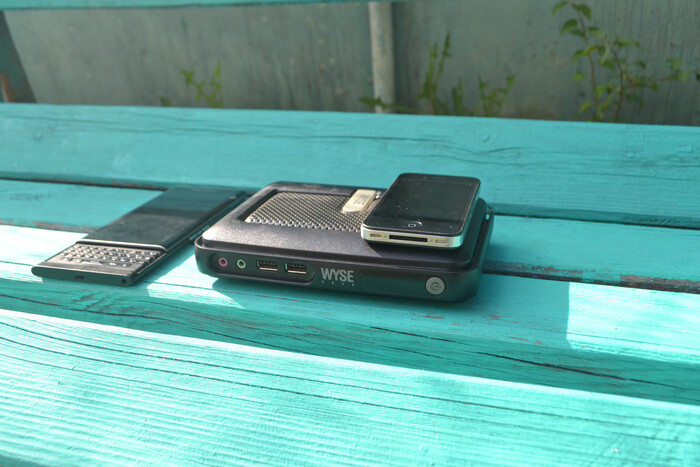
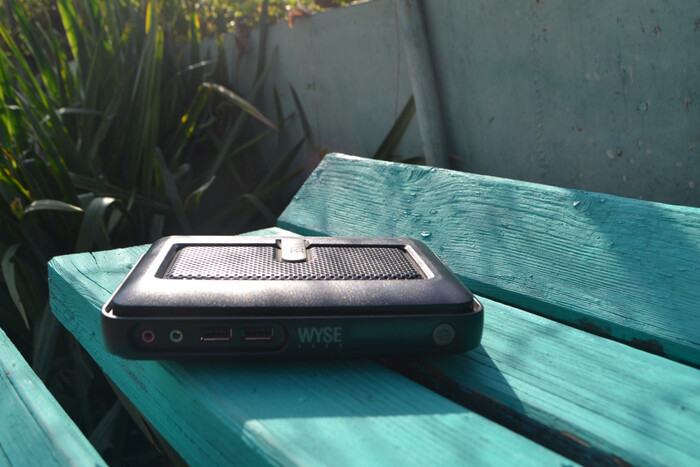
В современном мире технологии производства чипов продвинулись настолько, что уже сейчас есть возможность уместить полноценный компьютер в один-два чипа. Ещё 20 лет назад сложно было представить миниатюрный компьютер размером с роутер, но в наше время можно купить такой гаджет за весьма скромные деньги! Недавно я купил себе тонкий клиент Dell Wyse за 500 рублей на базе ноутбучного процессора VIA Eden (C7-M) и обнаружил, что это по сути самый обычный x86 компьютер с возможностью апгрейда. Что у него под капотом и что он умеет в 2023 году? Предлагаю узнать под катом!
❯ Что за покупка?
Для многих сисадминов сегодняшний гаджет отнюдь не окажется чем-то редким и необычным. Тонкие клиенты уже много лет используются в корпоративном секторе как недорогие машинки для подключения к удаленному рабочему столу, а некоторые из них и сами могу выполнять роль компактной печатной машинки. В некоторых случаях просто нет смысла собирать полноценную машину даже на самом дешевом железе, когда есть специализированные устройства для удаленного доступа.
И что самое интересное — большинство из таких устройств сами по себе являются компьютерами. Причем вполне себе полноценными: за исключением Sun Ray Station (которая работает вообще непонятно на чем), почти все подобные девайсы работают на базе стандартных Windows CE или спец. дистрибутивов Linux. И конечно же подобные устройства так или иначе добирались до энтузиастов, которые пытались найти им нестандартное применение: тонкие клиенты постоянно списываются из офисов и растаскиваются по домам, чтобы затем попасть на онлайн-барахолки в больших количествах и за копейки.
В железном плане, тонкие клиенты не отличались сильным разнообразием: большинство моделей из нулевых работали на базе процессоров AMD Geode, бывший Cyrix MediaGX — достаточно шустрый x86 процессор из 90х, примерно на уровне первого Pentium, предназначенный для применения в embedded устройствах с низким энергопотреблением. Тонкие клиенты на Geode обычно работали на базе Windows CE, но поскольку это стандартный x86 с полноценной реализацией BIOS, то можно поставить и DOS, и Windows 95.
Не менее часто встречались и решения на базе ARM: бывали тонкие клиенты на неких чипахChips. Я не могу особо про них рассказать, но знаю, что ТК на базе этих процессоров работали на Windows CE.
Современные ТК уже стали гораздо мощнее и вполне походят на мини-ПК: например, часто можно встретить тонкие клиенты на базе ARMv7 процессоров Marvell PXA, последователе того самого Intel PXA, что вероятно стоял в вашем КПК. Такие клиенты работают на базе обычного Linux и зачастую имеют распаянный на плате UART, благодаря чему можно получить доступ к консоли U-boot или рутовой консоли самой системы. Иногда можно встретить устройства на базе относительно современных x86 процессоров VIA с частотой 1ггц — коим и стал и сегодняшний девайс.
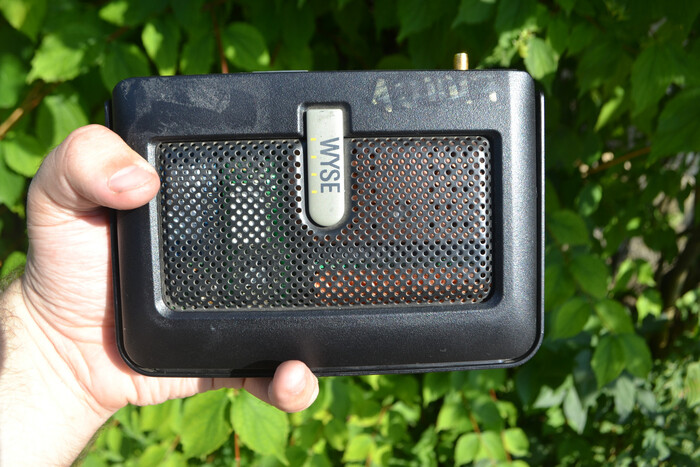
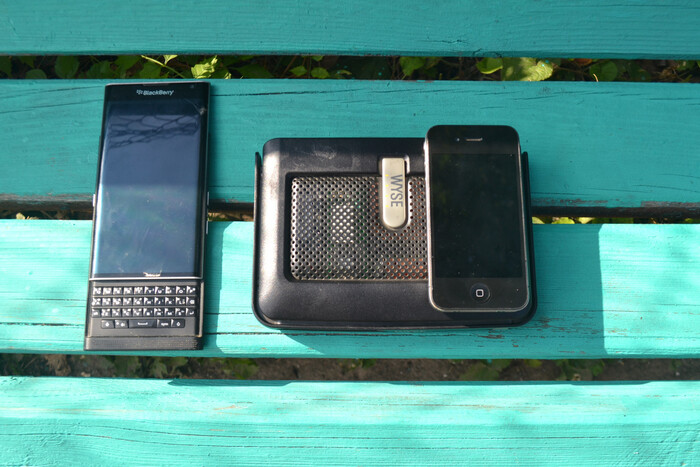
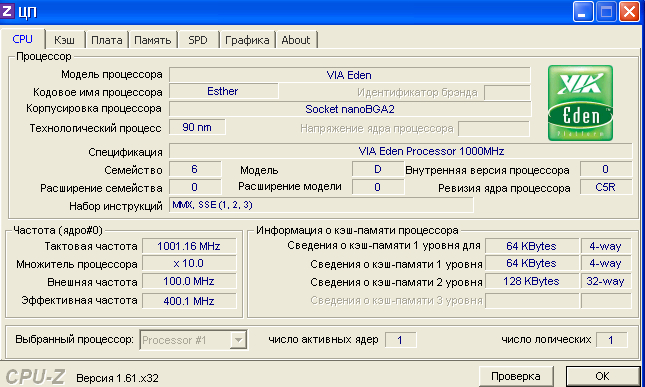
Нашим гостем сегодня станет Dell Wyse 2012 года выпуска на базе процессора VIA Eden — адаптации чипа C7-M под ещё более низкое энергопотребление и возможность работы с пассивным охлаждением. Устройство обошлось мне всего в 600 рублей, причём сразу вместе с блоком питания на 12в и переходником DVI — VGA. Девайс приглянулся своими неплохими характеристиками, поэтому я сразу же его заказал.
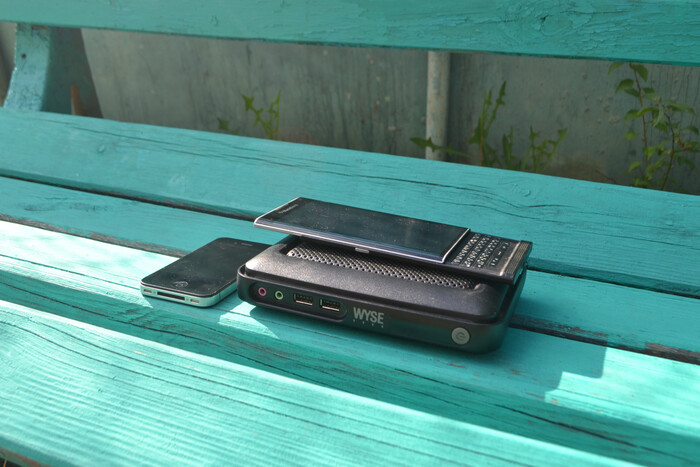
❯ Разбираем
Подобные устройства не только компактные, но и конструктивно очень простые: перебрать их по винтику не составляет никакого труда. Я специально не стал указывать конкретный перечень характеристик, чтобы мы смогли взглянуть на все сами:
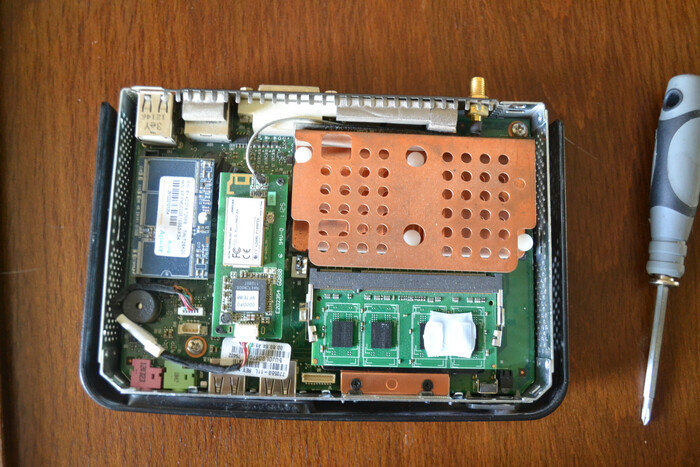
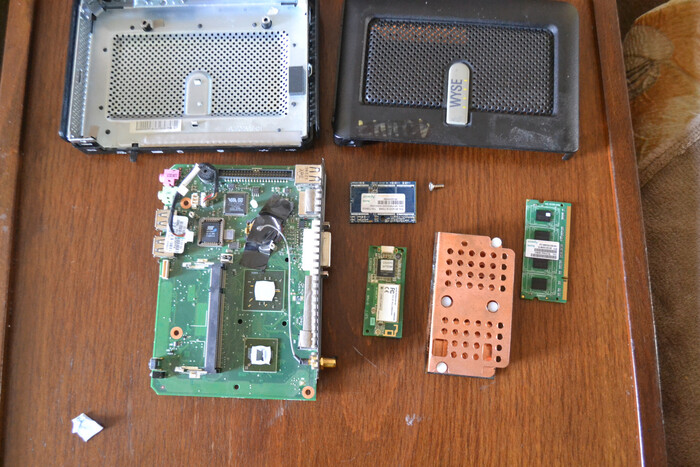
Первым делом, нам нужно открутить всего один винтик, который держит верхнюю крышку. После этого, мы аккуратно снимаем кожух, благо не страшно сломать клипсы — весь корпус состоит из металла. Перед нами предстает совсем небольшая плата и сопутствующие модули — Wi-Fi и Disk on Module:
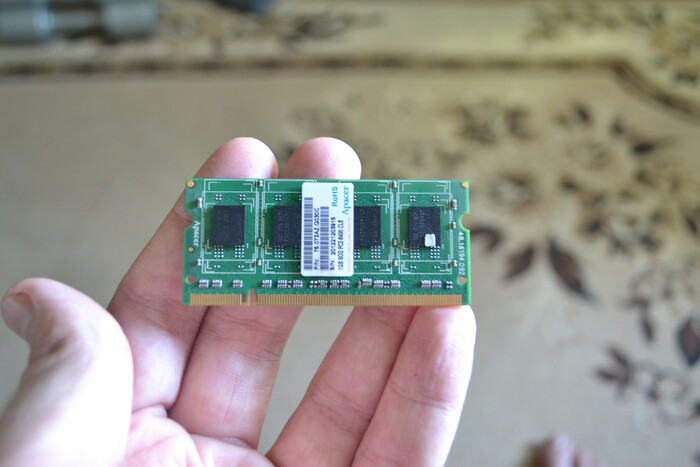
Вытаскиваем планку DDR2 ОЗУ производства Apacer, объём которой составляет1гб. Как вы уже поняли, есть возможность расширить и до двух — гаджет поддерживает двухсторонние модули.
Затем отщелкиваем пластиковую клипсу и осторожно вытаскиваем память в видеDisk On Module— это небольшая плата, которая состоит из NAND флэш-памяти и IDE-контроллера. Судя по всему, используется самый обычный 40-pin IDE разъем, так что сюда можно подключить и старый пылящийся 3.5 винт на 40 гигабайт. Объем этого накопителя составляет2гб:
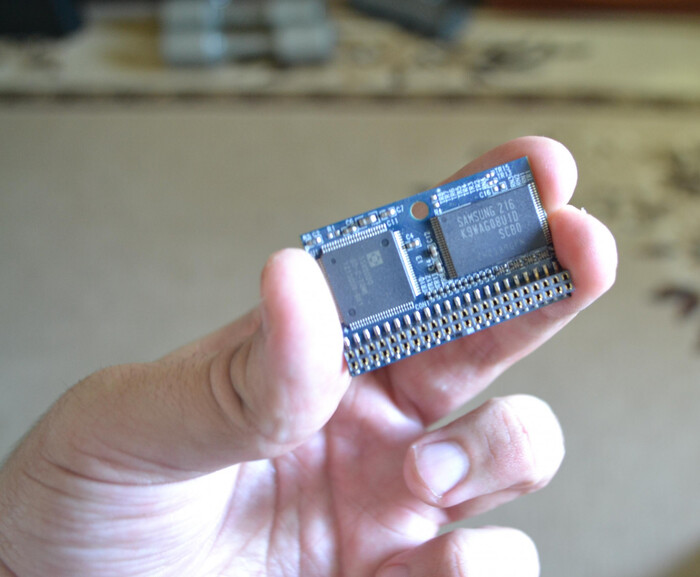
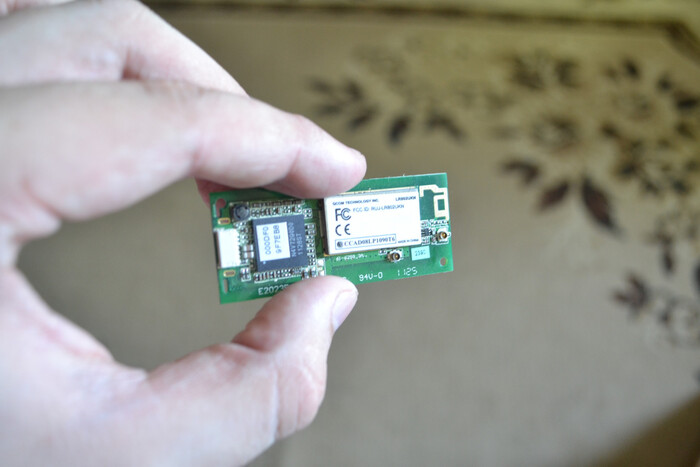
Роль сетевого адаптера выполняет встроенный Ethernet-контроллер и внешний 6-pin Wi-Fi модуль Qualcomm. Я так и не понял, что за интерфейс здесь используется для подключения. USB? Антенну предполагается использовать внешнюю — как на роутерах.
После этого, нужно открутить три винтика, крепящие материнскую плату к нижней части корпуса и планку с охлаждением ОЗУ.
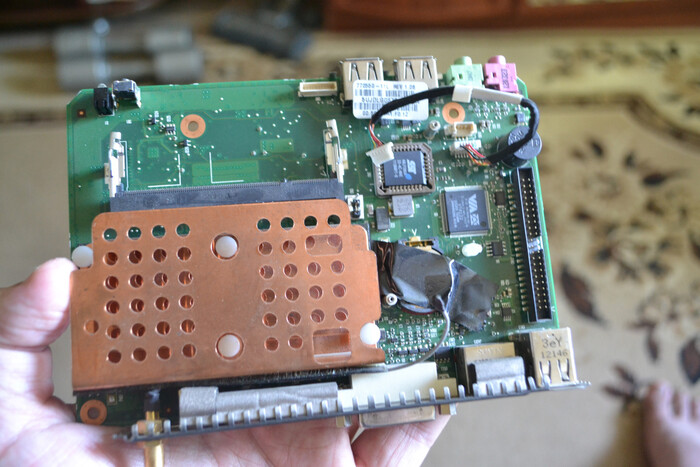
После этого, можно достать основную плату и полюбоваться на неё. Сердцем устройства является одноядерный процессорVIA Eden, работающий на частоте 1ггц. Как я уже говорил ранее, VIA в середине-конце нулевых активно пыталась занять нишу бюджетных ноутбуков с низким энергопотреблением. В некоторой степени, им это удалось (особенно в сравнении с Atom) с процессором C7-M и в тоже время они выпустили урезанную версию в виде Eden. Получился весьма неплохой процессор, благодаря которому появились такие «почти одноплатники». 🙂 Часть логики интегрирована в процессор, а часть располагается в чипсете слева от процессора: его кристалл ощутимо больше, чем у самого процессора.
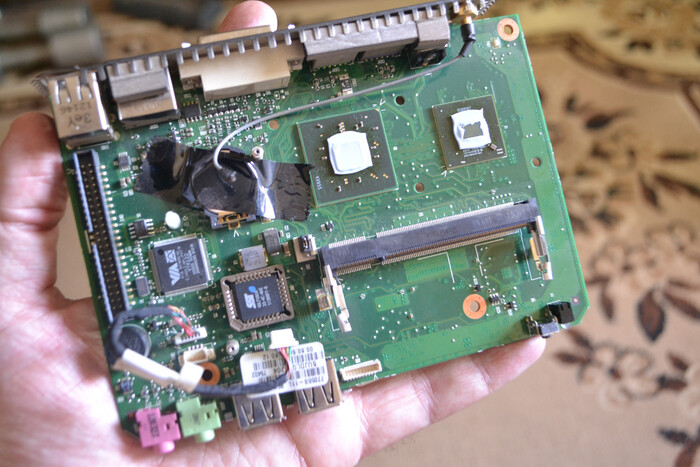
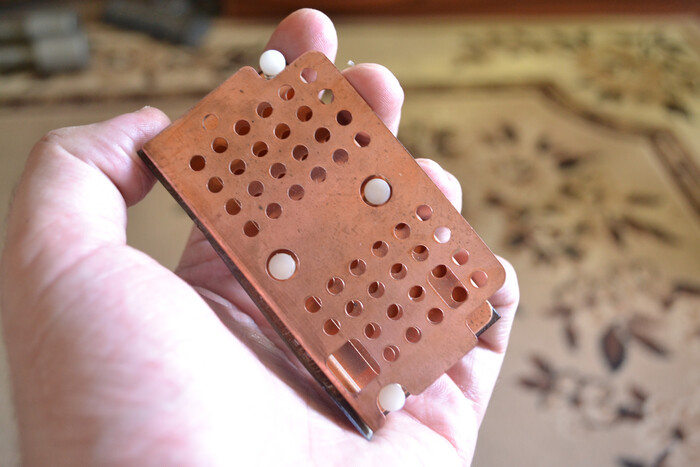
Обратите внимание на пассивную систему охлаждения: за весь теплоотвод с чипсета и процессора отвечает тонкая «двухэтажная» медная пластина. Этого хватает, чтобы держать относительно стабильные температуры на обеих чипах.
Полностью в разборе девайс выглядит так. Даже обслуживать его максимально просто и приятно:
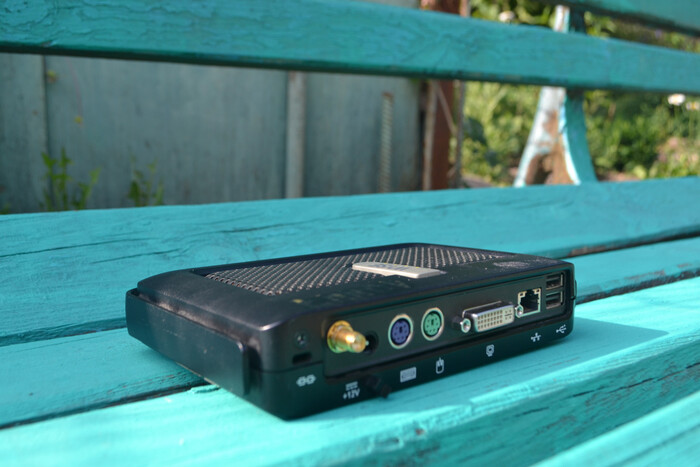
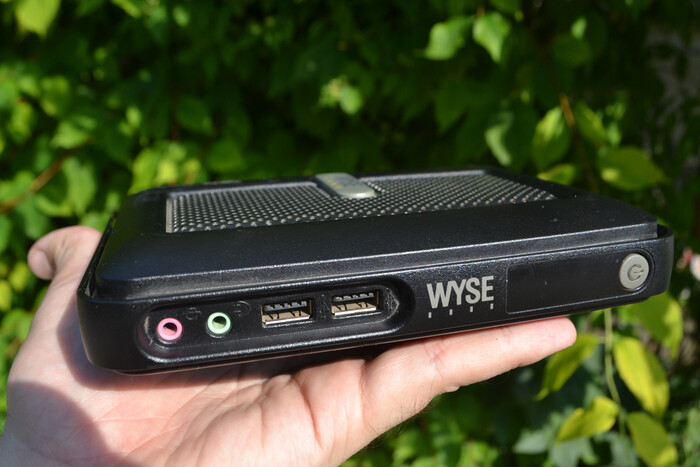
Кроме того, важно отметить, что у неттопа 4 разъема USB 2.0, разъемы под аудио/микрофон, для вывода видео используется DVI (в комплекте переходник на VGA), Ethernet и порты PS/2.
Питается гаджет от обычного источника питания 12в, который можно найти, например, в нетбуках EEEPC. После переборки и некоторого обслуживания, предлагаю посмотреть, как себя ведет этот девайс под Windows XP (выше ставить смысла мало, но Server/Embedded версии могут пригодится).
❯ Под Windows
После накатывания чистого образа XP, встал вопрос установки драйверов. Благо с их поиском никаких проблем нет: на сеть, звук и видео находятся без проблем. После того, как все встало нормально, наш минипк приятно удивил производительностью: хотя после установки было свободно всего 170 мегабайт на внутреннем накопителе, вся система работала очень и очень шустренько. Загрузка процессора в простое было
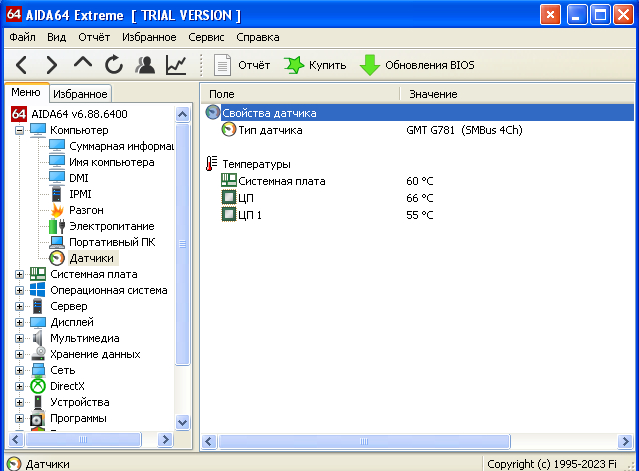
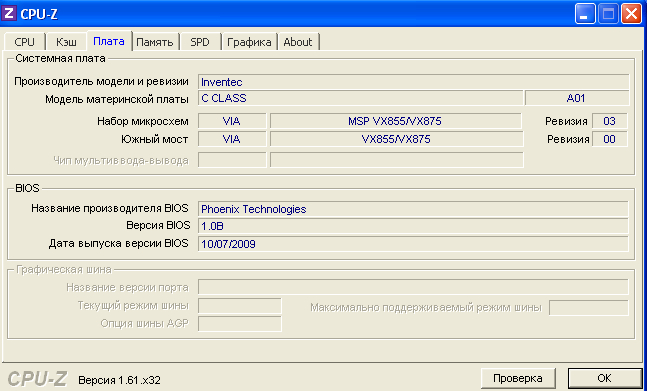
Средняя температура процессора при относительно активной работе держалась на отметке 70-75 градусов, что весьма много, но по меркам пассивного охлаждения — терпимо. В целом, можно установить ноутбучный небольшой кулер для отвода воздуха, дабы немного снизить температуры. В отличии от Geode, VIA поддерживает наборы инструкций вплоть до SSE3, что позволяет запускать относительно современный софт. Бенчмарк CPU Queen он не проходит по каким-то причинам, но в тесте AES уверенно держится на уровне Core 2 Extreme (это именно что касается шифрования), а в тесте ZLib на уровне… TransMeta TM5800/Celeron под PGA370. В целом, бенчмарки не отражают реальный экспиренс от работы системы.
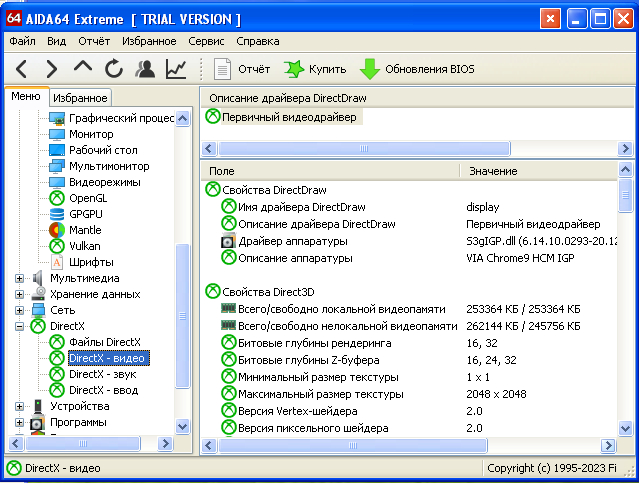
Кроме того, здесь есть 3D ускоритель VIA Chrome9, который встроен в чипсет. Chrome — родственник графических ускорителей S3 Trio/Virge, которые стояли чуть ли не в каждой офисной машинке нулевых. Его производительность в играх мы проверим позднее. GPU поддерживает DX9 и отчасти OGL2.0, а также имеет поддержку SM 2.0.\
Я не вижу никакого смысла тестировать работу браузеров в системе, поскольку лаги будут жуткими. Однако старший брат VIA Eden, C7-M один раз выручил меня, когда я готовил статью про него самого, пусть и с большими тормозами, но я смог дописать статью про ноутбук на этомпроцессоре прямо на нем!
Ну а в каких то прикладных задачах, такой минипк покажет себя неплохо. Как офисная машинка для работы в ворде/экселе? Легко. Возможно какой-то бухгалтерский учет? Тоже потянет. SMB-диск с ромами? Да без проблем!
Однако можно ли поиграть на таком девайсе? Предлагаю узнать:
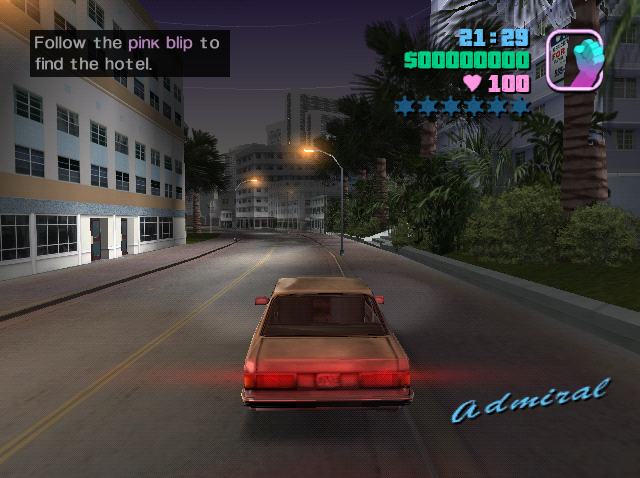
GTA Vice City в 640×480 при 16-битном цвете (для таких видяшек это важно) идёт примерно 10-15 кадров. Что-то на уровне Intel Extreme Graphics тех же годов. К сожалению, неиграбельно.
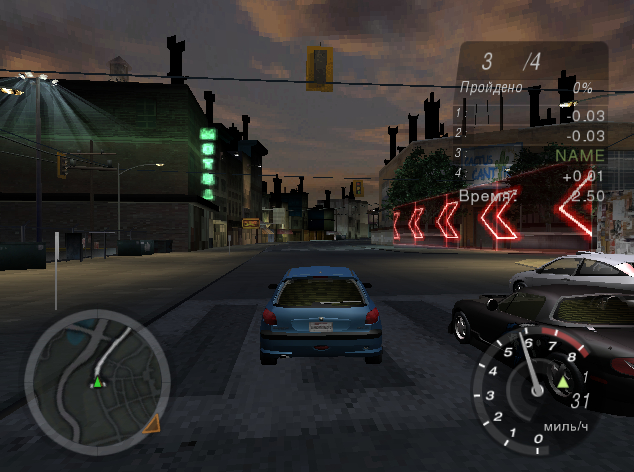
NFS Underground 2 при том же разрешении и низких настройках графики: идёт ещё хуже, чем GTA. К сожалению, видеочип совсем слабенький даже для подобных игр, однако я немного успел попрограммировать под него и это было весело. 🙂
Впрочем, эмуляторы 8 и 16 битных консолей он потянет без проблем. Да и в игрушки до 2000 года тоже можно поиграть: NFS High Stakes, или Quake — почему б и нет?Ноутбук на TM5800 едва ли даже такое мог! Ну и конечно же классика типа HoMM III здесь идёт замечательно:
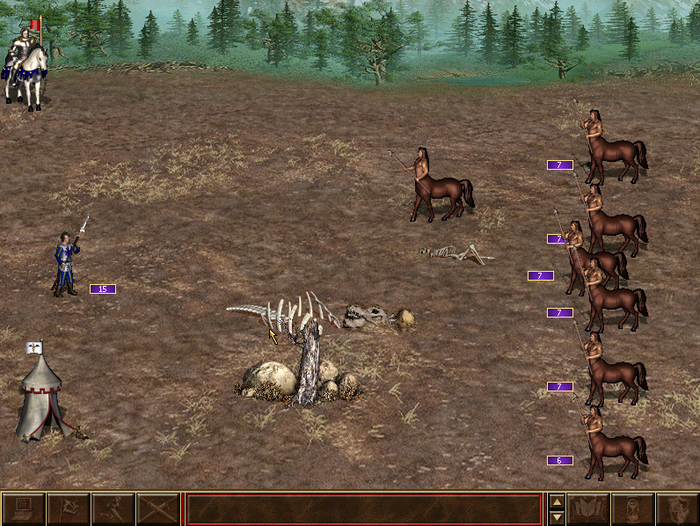
Девайс также без проблем запускает мейнлайн ядро Linux и работает с адекватной производительностью. Благодаря этому, мы можем развернуть на базе такого устройства небольшой сервер, файловую помойку или что-то ещё в этом духе. Давайте же подведем итоги для такого устройства, куда его можно использовать сейчас:
Файловый сервер: Тут уже на ваше усмотрение. Внешние винты можно подключить через USB (причём сами разъемы висят на разных хабах, благодаря чему не режется скорость), либо можно подключить два IDE HDD с помощью обычного шлейфа. Организовать SMB/FTP сервер можно и под WinXP, и под Linux.
Сервер: Из устройства может получится неплохой веб-сервер для домашней страницы, почтовый сервер или сервер для какой-нибудь контры. Тут уже на ваше усмотрение, но такая возможность есть 🙂
Ретро-игры: Сюда относятся игры из 90х и простых из начала 2000х. Собственно, а почему бы не подключить пару геймпадов, накатить nestopia и не получить дешевый аналог Game Stick Lite?
Мультимедиа: Помимо организации DLNA сервера, откуда можно тянуть видео с отдыхом в Сочи 2007, из такого девайса можно сделать некоторое подобие ТВ-приставки — при условии, что у в вашем ТВ есть разъём VGA.
Embedded: Неожиданно было встретить такой способ применения здесь, да? Конечно LPT здесь нет, пинами порулить не получится, однако устройство вполне может стать в аккомпонимент с Arduino/ESP32 для обработки и хранения большого количества показаний с датчиков или ещё чего-то в этом духе. Как плюс можно отметить компактность устройства и довольно низкое энергопотребление.
❯ Заключение
Как по мне, массовое появление подобных машинок за дешево на вторичке буквально дает им вторую жизнь: ведь устройство достаточно шустрое, кушает мало и на него можно накатить десктопную винду. Всего за 500 рублей можно получить весьма неплохие вычислительные мощности, а если присмотреть модель с LPT — то вообще получить как-бы одноплатник. 🙂
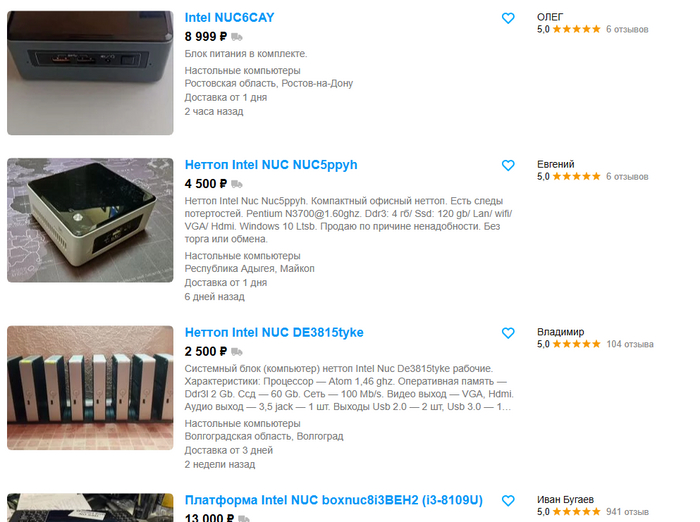
Сейчас рынок тонких клиентов вытеснили NUC’и. Однако они предназначены для похожих целей, но даже на вторичке стоят довольно ощутимо: одно дело 500 рублей, другое 2 тыщи. Так или иначе, у человека, у которого я купил себе этот девайс, в наличии около 50 девайсов из статьи. В полной комплектации: БП, антенна Wi-Fi, переходник DVI — VGA. Так что если вдруг такой гаджет заинтересовал, пишите в личку — скину ссылку, авось и вам будет интересна такая штука. 🙂 Прямую ссылку по понятным причинам оставлять не буду — некоторые читатели могут счесть это за рекламу.
Топовые КПК из нулевых — что могли тогда и что могут сейчас?
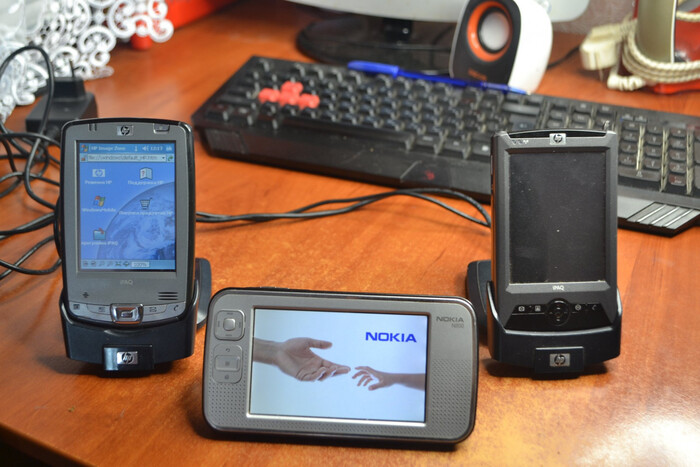
Прошло уже целых 16 лет с момента выхода первого «Сталкера» — игры, которая получила статус культовой на территории пост-советского пространства. Одним из самых важных геймплейных атрибутов сталкера всегда был карманный персональный компьютер, или кратко — КПК. Этот класс устройств был очень популярен в середине нулевых среди тех, кому было мало функционала обычного кнопочного телефона или даже Symbian-смартфона. Недавно мне подарили целых два таких гаджета, да ещё и с аксессуарами, которыми потенциально могли пользоваться сталкеры — SDIO GPS-модуль и карточка MMC. Давайте посмотрим на эти крутейшие штуки спустя почти 20 лет после выхода!
Зачем вообще нужны были КПК?
Сейчас многие школьники и студенты слышать не слышали о таком классе устройств, как КПК. Их функции уже давно выполняет любой дешевый смартфон за пару тысяч рублей, да и сами портативные гаджеты стали в разы мощнее. Однако, так было не всегда: ещё в начале-середине двухтысячных, телефоны уже стали достаточно функциональными для того, чтобы через них можно было чатиться в аське, играть в 3D игры и даже сёрфить в примитивном WAP-интернете.
Однако некоторому проценту пользователей и этого было мало. Кто-то предпочитал иметь почти полноценный компьютер в кармане, с которого можно было и вордовский документ подправить, и в топике на linux.org.ru отписать и почитать книгу на большом экране высокого разрешения — целых 240×320! Кроме того, портативные девайсы сами по себе хранили некоторую часть личности хозяина, что для гиков было очень важно: кто-то делал свои темы на сименс, а кто-то разрабатывал свои виджеты для экрана «Сегодня» на своем КПК.
Именно поэтому в нулевых было не редкостью встретить человека, который имел при себе сразу два устройства — простой кнопочник для связи/СМС и КПК для всех остальных задач, включая развлечения. Со временем, производители объединили два разных устройство в одно, которое называлось коммуникатор.
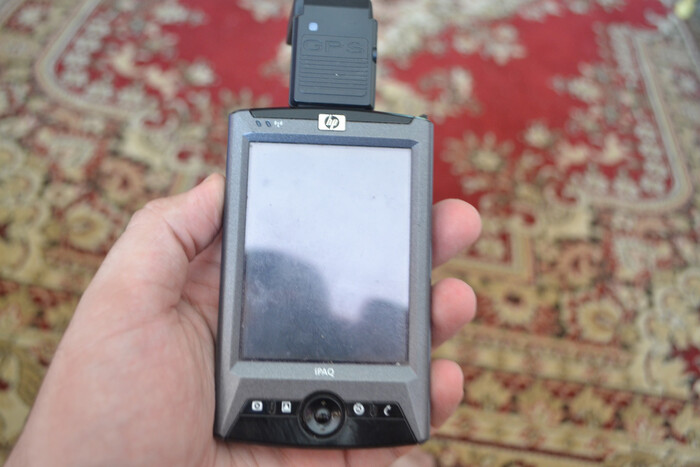
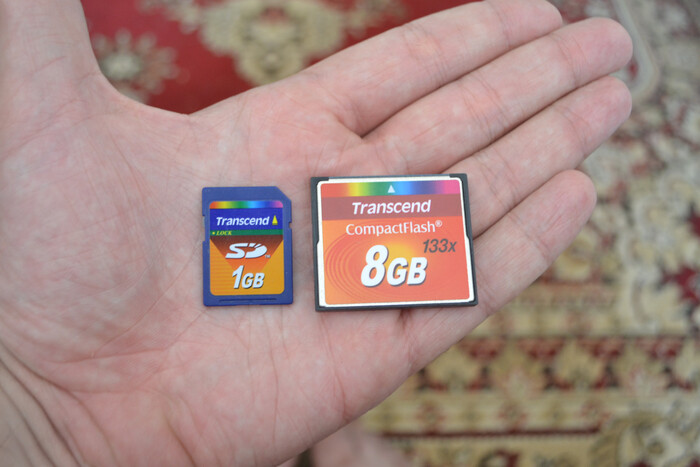
В ноутбуках тех лет часто можно было встретить слоты расширений — PCMCIA, которые позволяли расширять функционал устройства не только за счёт уже набравшего популярность USB, но и подключая настоящие карты расширений напрямую в шину PCI ноутбука. Не обошла эта тенденция и КПК, которые также поддерживали возможность расширения функционала устройств за счёт карточек SDIO. Эти карты вставляются в слот для SD-флэшек и дополняют функционал устройства, например, GPS-модулями, FM-тюнерами, ТВ-тюнерами и даже цифровыми камерами! У некоторых владельцев КПК было несколько подобных модулей на все случаи жизни, а поскольку Flash-памяти на устройствах было мало, частенько можно было видеть 2-3 карточки в бумажнике + SDIO модули. Одна флешка для музыки, другая для видео, третья для программ.
На чём работали?
Строго говоря, КПК далеко не ограничивались известными моделями от HP и Dell. За рубежом также были популярны модели Palm Tungsten на базе собственной операционной системы PalmOS. Кроме того, отчасти КПК (они всё же ближе к коммуникаторам) можно было назвать ранние устройства от BlackBerry, которые отличались наличием физической QWERTY-клавиатуры и бизнес направленностью.
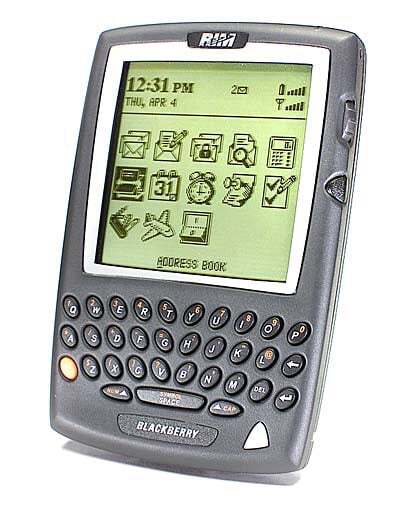
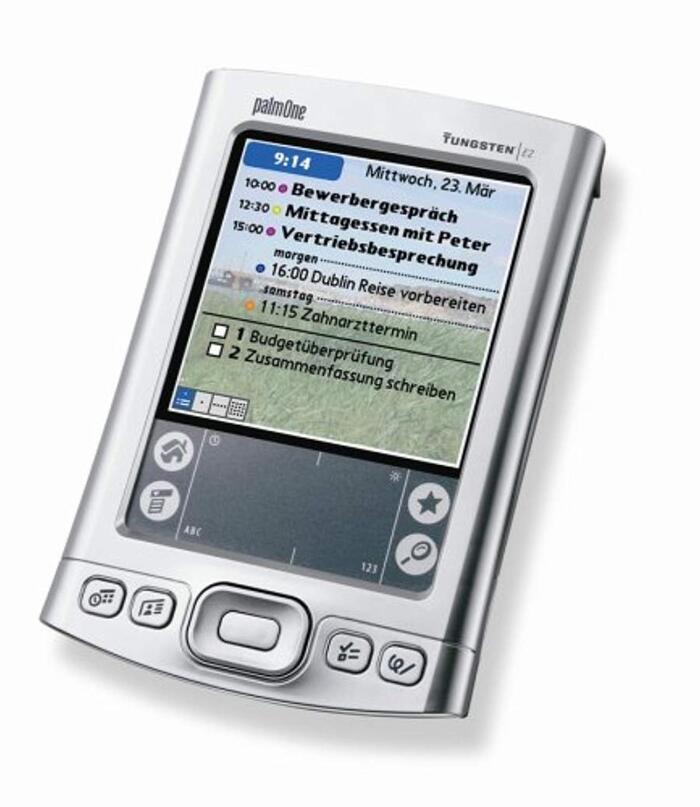
КПК от Palm же отличались тем, что их система была однозадачной, но при этом весьма стабильной, шустрой и под неё было относительно легко программировать. Благодаря этому, под Palm начали появляться программы, в том числе и платные шаровары, а для их распространения служили различные сайты — например, таковым является hpc.ru . В РФ же, вообще частенько на развалах с дисками продавали не только игры/программы, но и различный контент, как для телефонов, так и для КПК!
Но сегодня речь пойдет о КПК на базе ОС Windows Mobile — адаптации встраиваемой системы Windows CE под управление стилусом. В своё время, именно WinCE занимала ту нишу, которую занимает сейчас Android — полностью кастомизируемая, открытая (исходники можно было посмотреть и скомпилировать в Platform Builder, но системане свободная) ОС, на которую можно деплоить любой код и под которую достаточно легко программировать.
Сегодняшние герои
Сегодня мы с вами рассмотрим два КПК от компании HP, настоящего мастодонта мира портативных компьютеров тех лет, с которым серьезно конкурировал только Dell с серией Axim и в какой-то степени Samsung с серией SCH. Оба гаджета мне подарили читатели!
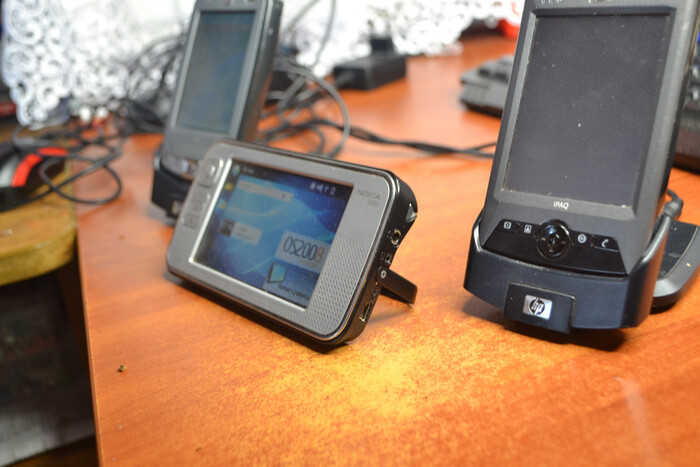
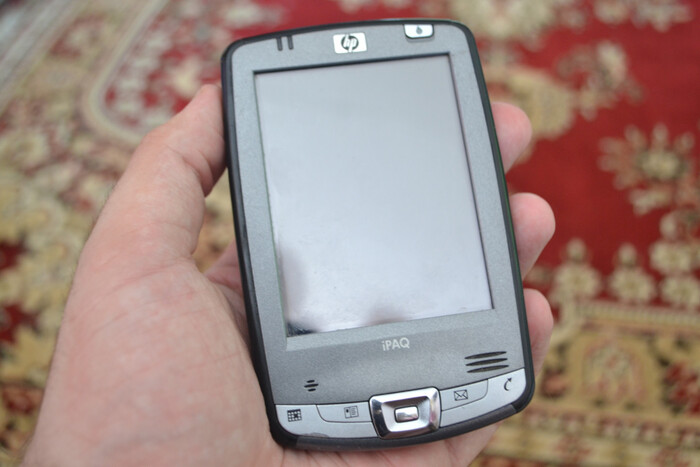
Первым станет iPaq rx3715, поступивший в продажу в 2004 году по цене 499$, или около 13.500 рублей по тому курсу. Это было дорогое High-End устройство, которое было нацелено не столько на бизнес-сектор (как это обычно бывает с таким ценовым сегментом), а на мультимедийные возможности и развлечения. И действительно: помимо стандартных фич типа проигрывания музыки и просмотра сконвертированного AVI видео, у устройства появилась камера аж на целых 1.2мп, с соответствующей программной поддержкой в виде фоторедактора.
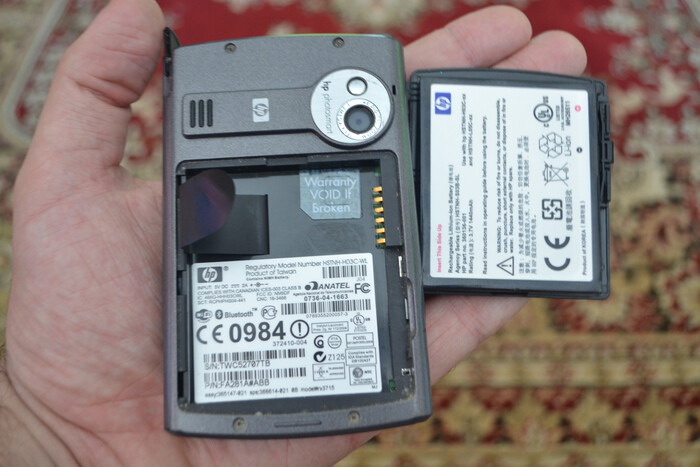
Процессор: Samsung S3C2440 на частоте 400мгц. Один из первых ARM-процессоров, сравнившийся по производительности с Intel XScale. Его продолжали использовать вплоть до 2008-2009 года в бюджетных RoverPC.
ОЗУ: 64мб SDRAM — стандартный «джентльменский» набор. Довольно часто, моддеры практиковали операцию замены двух банок по 32мб, на две банки по 64, получая удвоенный объём оперативной памяти! Такую услугу оказывали даже в Москве когда-то.
Память: 128мб Flash памяти. По тем временам это было действительно довольно много.
Дисплей: 3.5″ 240×320 матрица, выполненная по технологии TN.
Камера: модуль на 1.2мпкс, плюс «зеркальце» для съёмки селфи.
ОС: Windows Mobile 2003
Внешние интерфейсы: разъём для крэдлом для возможности синхронизации с ПК, 3.5мм джек, SD
Весьма нехило, да?
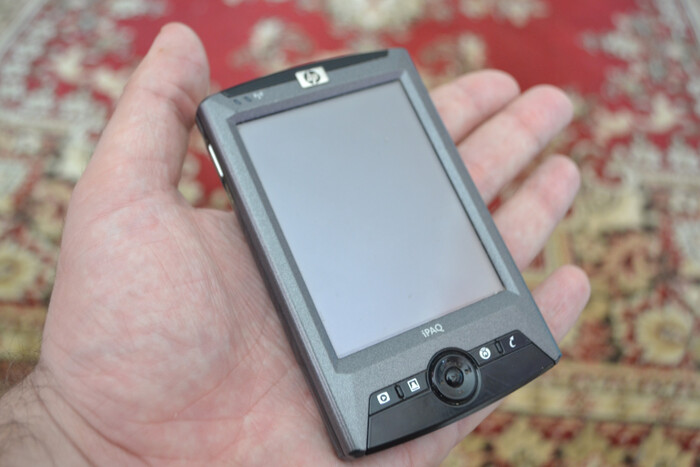
Вторым устройством станет легендарный КПК iPaq hx2490, вышедший в 2005 году по цене 399$. Несмотря на несколько меньший ценник, чем у rx3715, hx2490 тоже был High-End устройством, в котором заметно улучшили часть аспектов, по сравнению с предшественником! Помимо стандартных возможностей КПК, он выделяется наличием сразу двух слотов под флэшки — CF (CompactFlash) и SD, оба которые можно использовать для подключения внешних аксессуаров. Кроме того, HP поставили свежий процессор XScale, в котором подняли частоту более чем на 100мгц. Для мобильного процессора, это очень достойный результат!
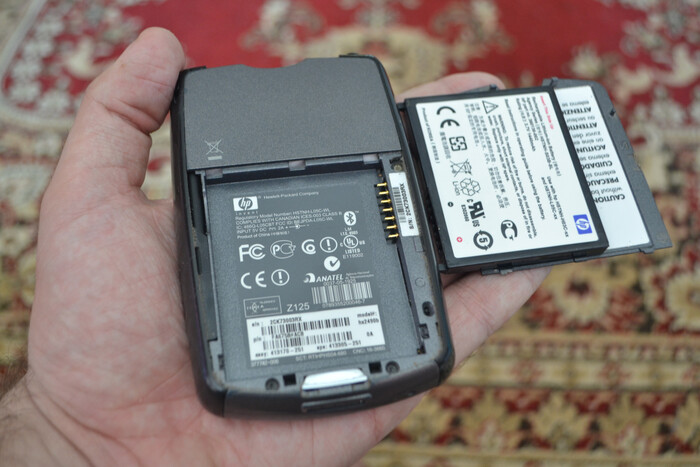
Процессор: Intel PXA270, работающий на частоте 520мгц. Несмотря на то, что Intel в даташите заявляет о возможности разгона до 624мгц, многие устройства продолжают работать на частоте 400мгц (для меньшего энергопотребления).
ОЗУ: 64 мегабайта SDRAM памяти. Где-то пишут что 128, возможно, в каких-то других ревизиях устройства (у меня hx2490b).
Память: 192мб Flash памяти — это очень хороший объем по тем годам! А учитывая возможность установить CF и SD флэшку одновременно, можно было получить что-то близкое к тому, что мы сейчас ощущаем с айфонами на 1тб. Не зря ведь Стив Джобс в свое время рассказывал про 1.000 песен в кармане!
Дисплей: Всё та же 3.5″ TN матрица с разрешением 240×320. Конечно, маловероятно что она взаимозаменяема с матрицей rx3715 (это вообще беда с поиском дисплеев на коммуникаторы), но выполнена по той же технологии.
ОС: Windows Mobile 5
Внешние интерфейсы: док-станция, CF (PCMCIA), SD, ИК-порт, Bluetooth.
Смотрим на систему
Лично у меня, WinMobile в любых его проявлениях до сих пор вызывает умиление и приятные ностальгические чувства. Думаю, многие помнят то ощущение (особенно будучи детьми-подростками), когда ты берешь в руки КПК и видишь, что визуально он очень похож на обычную десктопную винду с классической темой оформления. Подобные попытки перенести интерфейс Windows на мобильные рельсы были даже в начале 10’ых, с всякими Windows Vista Launcher и.т.п
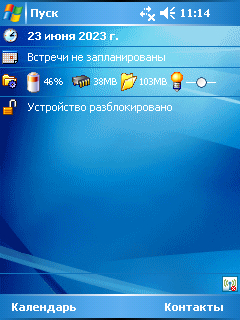
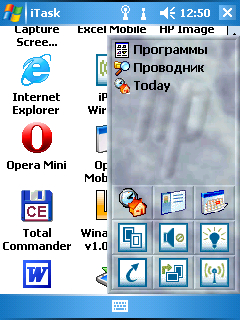
В отличии от большинства кнопочников тех лет, у WM была самая настоящая многозадачность, а с специальным виджетом, который реализовывал подобие панели задач, можно было моментально переключаться между приложениями. При этом, в WM не система управляет, какое приложение когда должно работать, а именно пользователь. Запустил порт «героев» и оставил на недельку в памяти висеть? Развернешь — и ничего абсолютно не изменится, никаких «скриншотов», которые показываются пока приложение перезапускается, как на айфоне пользователь не увидит.
И конечно же, у WM были два самых известных атрибута Windows в СНГ: сборки и зависания. И если зависания заканчивались максимум артефактами на экране и последующим зажатием кнопки RESET, то сборки — это отдельная тема. И если у сборок десктопной «винды» обычно репутация не очень хорошая, то сборки WM наоборот стремились серьезно улучшить аппарат и привнести в него новый функционал. На HTC Kaiser, например, люди вручную ставили драйвер на GPU, который там не был задействован, а на многих устройствах люди портировали новые версии системы, даже на КПК 5-6 летней давности!
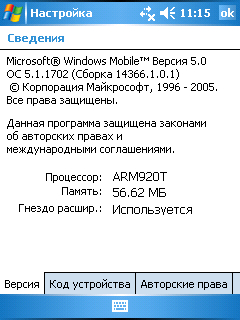
Для разработки своих прошивок были т.н «кухни» — наборы программ, позволяющие распаковывать архив с системой (nb0) и модифицировать ядро (nk), менять программы, подменять драйверы — в общем, делать всё что угодно с устройством. Довольно много людей было вовлечено в эту моддерскую кухню, поэтому найти «стоковый» КПК было достаточно сложно.
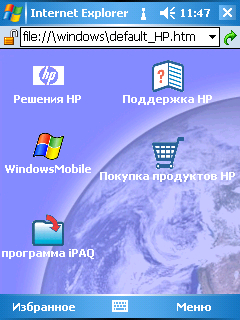
Какие возможности были доступны людям? Вообще, на самом деле практически такие-же, как и современному пользователю смартфонов. Чего стоит хотя-бы полноценный интернет через Pocket IE, и не менее полноценный, но экономичный через Opera Mini:
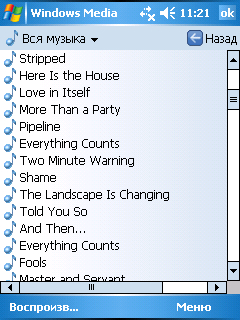
Естественно, в любом мультимедийном гаджете должен быть продвинутый аудио и видеоплеер. С первым отлично справляется Windows Media Player, интерфейс которого, даже сейчас наводит приятные флешбеки со времен использования WinXP. Кроме WMP, под WinMobile был порт WinAMP, который, тем не менее, был довольно сырым. С музыкальной точки зрения, тут есть и 3.5мм разъём. С видео WMP справлялся так себе: там был только софтовый декодер, который вытягивал 3gp и специально сконвертированный avi. Негусто, но нам хватало для потребления контента!
Гораздо круче были устройства с видеоускорителем, поскольку у них была возможность декодировать h263 видео в реальном времени и необходимость в конвертации отпадала. Когда-то, с таких гаджетов можно было даже YouTube смотреть!
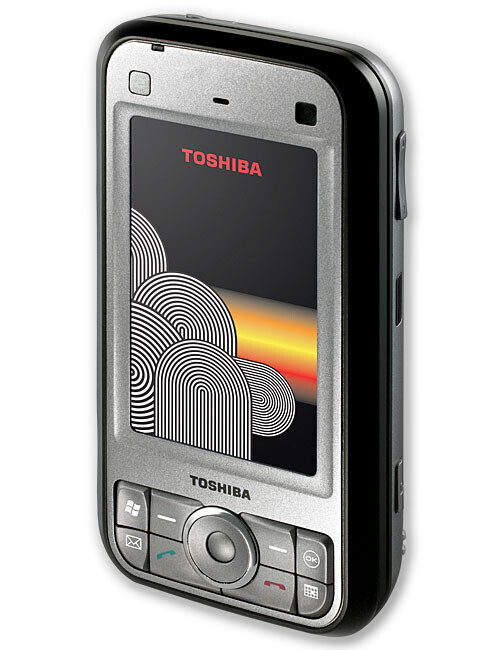
Легендарный Portege G900 имел встроенный GPU GoForce 5500… без поддержки 3D графики! В зависимости от модели лицензирования, Nvidia предлагали GPU с поддержкой 3D ускорения и видео или… только видео? Какие мощи пропадали!
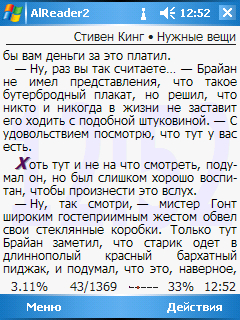
Кроме того, КПК использовали как читалки электронных книг. По тем временам, 3.5″ считался большим дисплеем, а в отличии от CSTN матриц обычных телефонов, на их яркой и цветастой матрице хорошо читался текст. Немудрено, что под WM было кучу программ для чтения книг — от FB2, до PDF. Кто-то даже использовал КПК (хотя скорее всё же коммуникаторы с QWERTY-клавиатурами) для подготовки диссертаций и Pocket Word или подготовки таблиц в экселе.
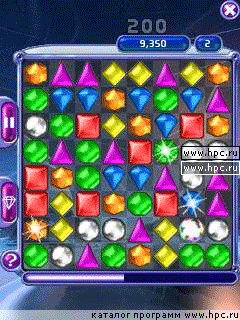
Ну и конечно-же игры, много и разных! Из-за простоты программирования под WinMobile и предоставления Microsoft специального API, довольно многие разработчики шароварок быстро перешли на КПК и делали свои игрушки. Даже PopCap, разработчики Plants Vs Zombies, портировали Bejeweled на КПК. Microsoft предоставляла два API для разработчиков: GAPI (GameAPI) — позволял получить прямой указатель на буфер кадра (фреймбуффер) поверх всего остального интерфейса системы и писать картинку в него напрямую, в обход медленного GDI, а также D3D Mobile — эдакую упрощенную реализацию Direct3D 9, которая в основном работала в режиме программного рендеринга.
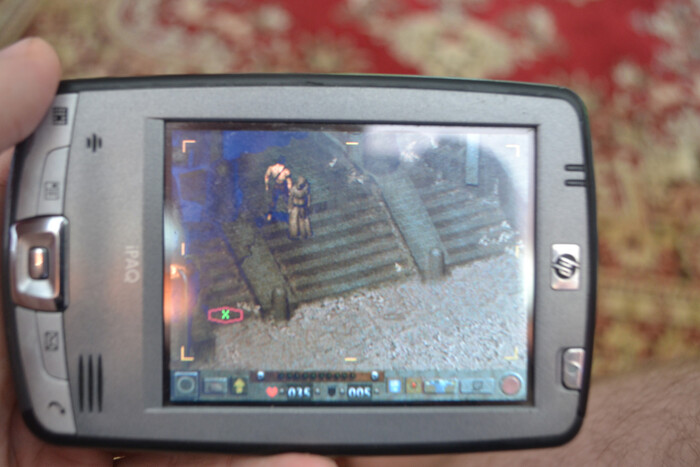
Одними из самых известных и отчасти даже эксклюзивными стали порты «героев» и Fallout. Несмотря на требовательность этих игр, их весьма часто можно встретить на чужих КПК даже сейчас…
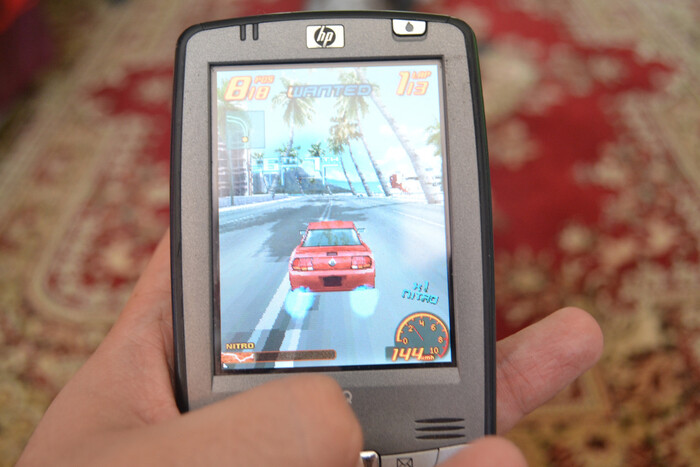
Кроме того, есть конечно-же и 3D игры от Gameloft — тот же Asphalt Urban GT 3 например
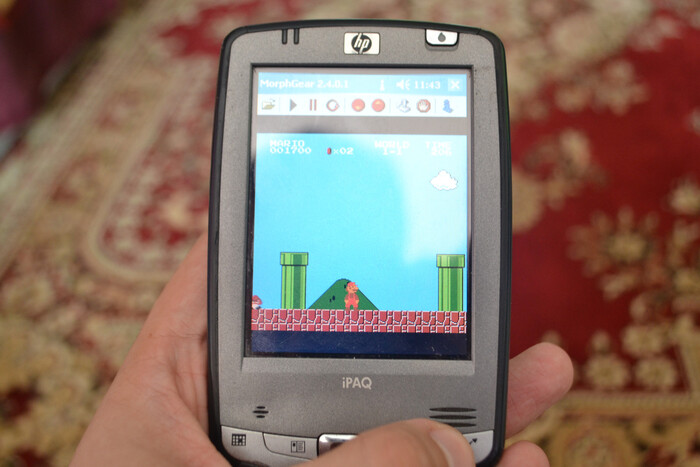
Библиотека игр под КПК расширяется благодаря JBlend — реализации J2ME на Windows Mobile, которая позволяет играть в игры с обычных кнопочников и эмуляторам всех сортов. Тут и NES, и SEGA, и иные старые платформы. Про PS1, конечно же, можно сразу забыть.
Ну а ещё у hx2490 есть ИК-порт, который позволяет ему быть пультом для многих устройств. Софта для ИК-порта под WM достаточно, поэтому даже в роли пульта, КПКшник может пригодится!
Сталкерские страсти
Одной из самых известных игр, где КПК был неотъемлемой частью был конечно же Сталкер! У каждого сталкера был свой личный PDA, подключённый к общей сталкерской сети, которая учитывает ранг, группировку и геолокацию владельца, а также содержит в себе карты зоны и разделы с информацией о фауне/локациях и.т.п. Кроме того, сталкерам был доступен радиоканал с текстовыми и звуковыми сообщениями. Как такое могло бы работать в реальном мире? Например, с помощью SDIO RF-трансмиттера, который вставлялся бы в КПК и ловил сигнал с эдакой базовой станции, которая была бы на каждой заселенной локации.
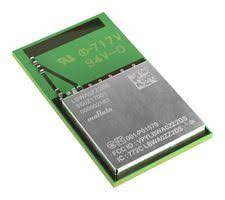
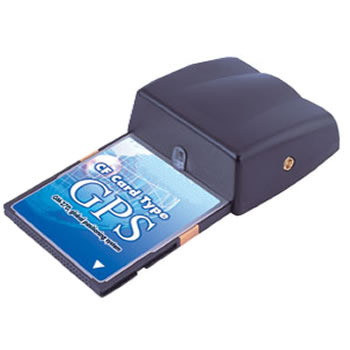
Теоретически, для коммуникаций мог использовать и Wi-Fi модуль: уже тогда были возможности покрытия достаточно больших территорий одной Wi-Fi сетью. Организовали себе эдакую «локалку» и сидим все вместе, парой сотен человек. Но что делать с геолокацией? Здесь к нам на помощь приходят внешние GPS-модули, коих было много-много самых разных. И Bluetooth:
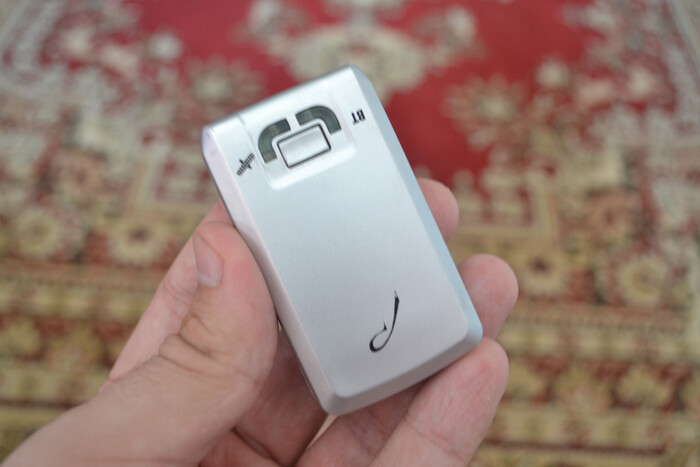
Этот у нас от RoverPC N7
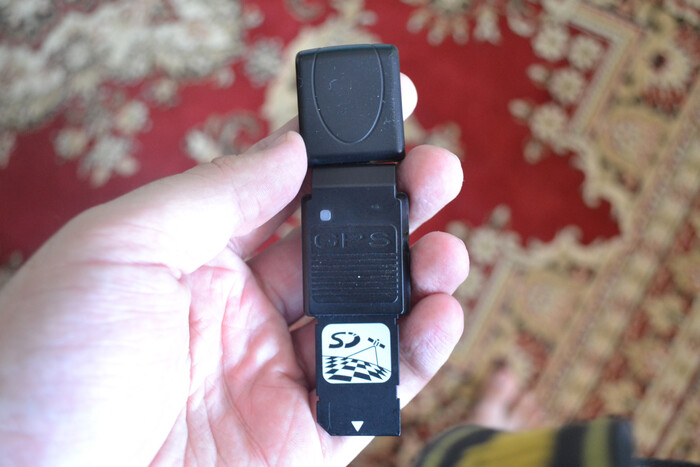
И даже CF (PCMCIA):
Конечно в то время уже были настоящие тру-Linux КПК от Nokia, которые они называли интернет-планшетами. Но обычные WM PDA уже успели достаточно подешеветь к 2007 году и сильно-БУ модели стоили довольно небольших денег, поэтому выбор разработчиков КПК как устройства для коммуникаций очевиден. И какой же вайб ловил человек, который купил себе в 2007 году диск с игрой, вставил, а там КПК, очень похожий на iPaq/Samsung SCH? 🙂
Логическое заключение
КПК есть за что ценить и любить. В конце концов, именно они стали ближайшими предками таких знакомых нам смартфонов и планшетов. И если внимательнее присмотреться, то действительно приходишь к выводу: а ведь не так уж и много и изменилось за всё это время! Да, подросли мощности, интерфейс стал шустрее и симпатичнее, но возможности, по сути, остались те же!
Цените гаджеты из молодости и не выкидывайте их! Это же память, которую можно и нужно хранить! 🙂
113 лет со дня рождения Конрада Цузе – всемирно признанного изобретателя компьютера
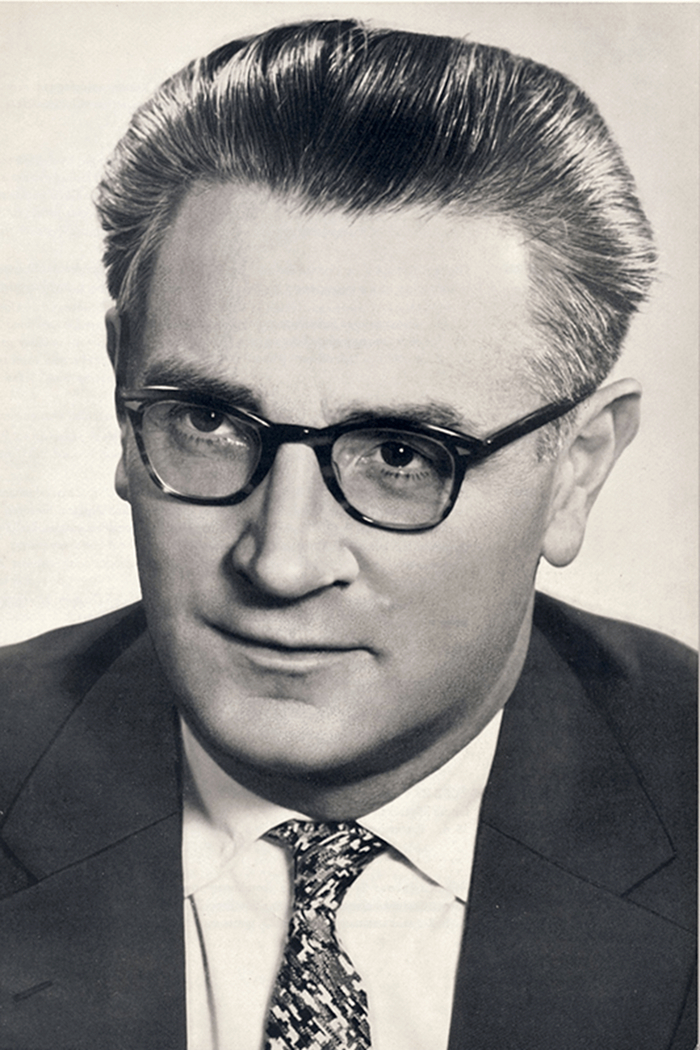
О биографии Цузе написано немало. Мы не будем повторять уже написанное, а рассмотрим в деталях – как же был создан первый компьютер и что послужило для изобретателя «вдохновением».
Конрад Цузе родился 22 июня 1910 года в Берлине. Столица тогдашней Германской империи, последующих Веймарской республики, Третьего рейха, ГДР и нынешней ФРГ на протяжении большей части прошлого века играла роль одного из центров Европы. Не только политических – как колыбель трех крупнейших войн (двух мировых и одной «холодной»), – но и научных. В Берлине Планк создал квантовую физику, а Эйнштейн – общую теорию относительности. К ним можно добавить и Цузе с его первым программируемым компьютером.
В двухлетнем возрасте будущий компьютерный гений вместе с родителями переехал в городок Браунсберг в Восточной Пруссии, где потом окончил школу. Там продвинутый ученик сконструировал действующую модель сложного устройства – еще не вычислительной машины, а «всего лишь» машины для размена монет. И проектировал город будущего – на почти 40 миллионов жителей!
Потом семья перебралась в город Хойерсверда под Дрезденом, где Цузе закончил колледж. И в 1928 году вернулся в столицу, где поступил в знаменитую Берлинскую высшую техническую школу (ныне Берлинский технический университет).
Я специализировался в области машиностроения. Упражнения по технической графике отрезвили меня. Они оставляли мало свободы для творчества, все стандартизировалось и фиксировалось: толщина линий, вид мерок, даже места, где должны были располагаться мерки. Изучение архитектуры показалось для моего внутреннего художника заманчивым миражом. Перешел на факультет архитектуры — и снова разочаровался. Дорические и ионические колонны меня совершенно не заинтересовали. Может, из меня и вышел бы сносный архитектор, кто знает? Однако я снова переключился; на этот раз на том же факультете, но на другой специальности. Инженер-строитель теперь казался мне идеальным сочетанием инженера и художника. Однако я испытывал ярко выраженное отвращение к статическим расчетам, которыми мы, студенты-строители, мучились. Я восхищался профессорами, которые освоили эту арифметику, как полубоги из другого мира.
Несколько позже молодому Цузе в голову ещё придет идея, как оптимизировать работу с расчетами, но в то время его интересовали несколько другие вопросы. Например, дорожное движение. В то время в Берлине только-только появились светофоры, и на дорогах творился «полный хаос». Цузе придумал идею «зелёной волны», но…
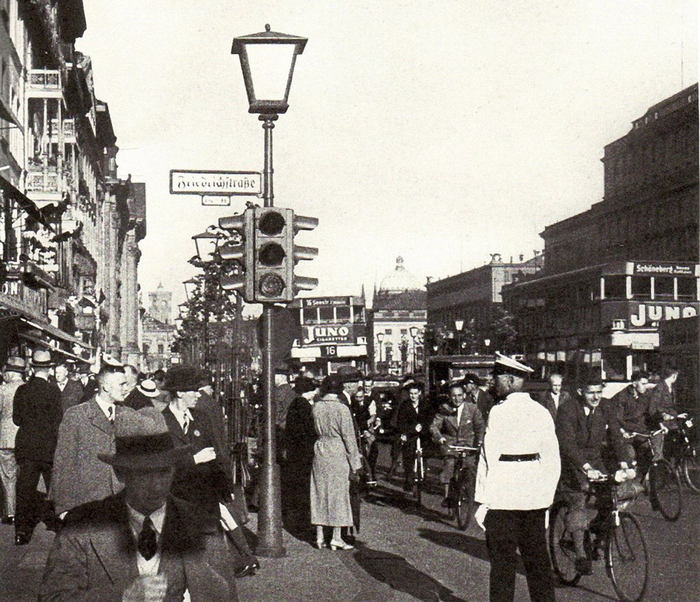
….с помощью графиков я попытался применить эту идею к берлинскому Фридрихштадту, что мне не удалось. В пределах берлинского Фридрихштадта такая система также не может нормально функционировать. Это сегодня мы уже знаем, что «зеленые волны» можно использовать в первую очередь на магистральных дорогах, где приходится идти на компромиссы в отношении пересечения дорог.
Также Цузе увлекался и фотографией – и как искусством, и как процессом.
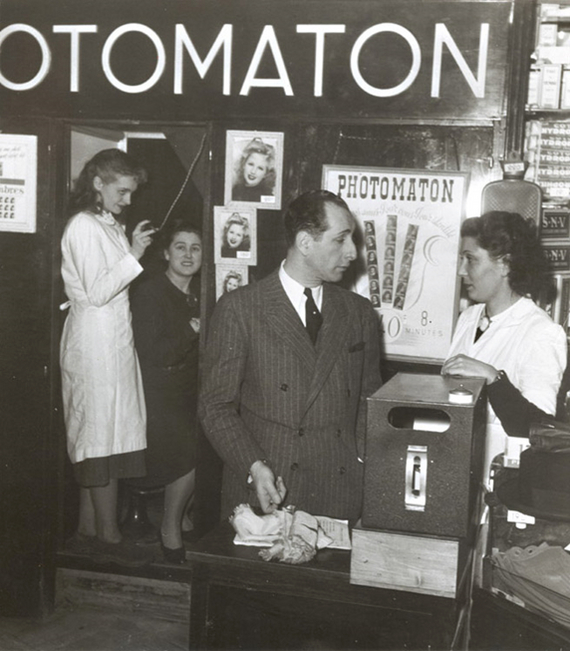
Я занимался всевозможными мелкими и крупными разработками — от автоспусков до полностью автоматических аппаратов, но у меня не было опыта для практической реализации этих идей. И я был очень расстроен, когда автоматические фотобудки, которые я хотел изобрести сам, были представлены под названием Photomaton. Они работали по методу, обратному моему, и предоставляли готовые изображения за восемь минут.
В 1935 году Цузе покинул свою alma mater с дипломом «гражданского инженера». Поработав какое-то время в немецком представительстве компании Ford Motor (где он занимался в основном рекламой), он перешел на работу на авиастроительный завод компании Henschel в берлинском пригороде Шенфельде. Там молодого сотрудника ждала уже «работа по специальности» – инженерно-конструкторская.
И именно там, проделывая ненавистные утомительные вычисления на бумаге, Конрад Цузе наконец задумался не о фотобудке или светофорах, а о сказочной «палочке-выручалочке», которая избавила бы его от этой бумажной рутины. О вычислительной машине.
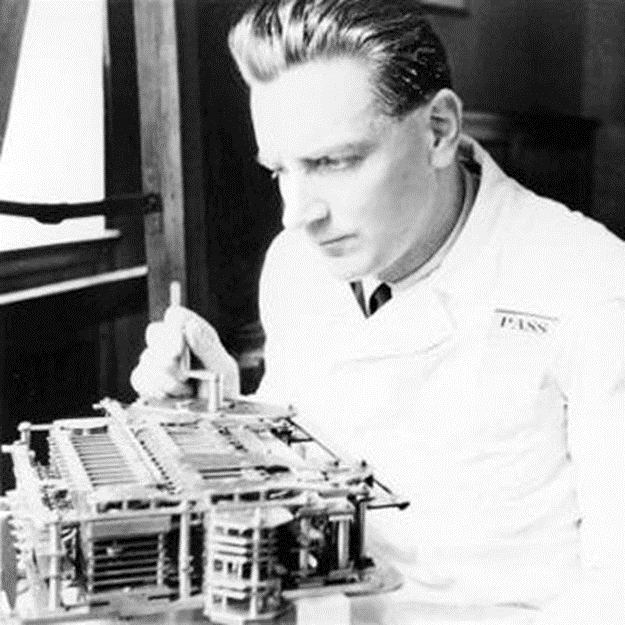
…вскоре я бросил эту работу и устроил изобретательскую мастерскую в квартире родителей. Я хотел полностью посвятить себя компьютеру… Конечно, мои родители не были в восторге от этого проекта, но они были настолько уверены в моих способностях, что поддерживали меня, как могли. Позже мне даже разрешили использовать самую большую комнату в их квартире для установки первого, еще несколько [устройство весило полтонны] неуклюжего аппарата. Меня поддерживали и друзья с учебы. Они помогли деньгами, которые сегодня могут показаться скромными, но без которых я не смог бы получить даже необходимые материалы для работы. Первыми спонсорами стали старый школьный друг Герберт Вебер из Браунсберга и моя сестра. Конечно же, всегда помогали и родители. Те, кто не мог помочь финансово, вызвались помогать мне в мастерской [приятели Цузе вручную выпилили 20000 пластин для переключателей].
К 1938 году машина была собрана. Она получила название Z1 – по первой букве фамилии своего создателя. Примечательно, что изначально Цузе назвал изобретение V1, то есть, ФАУ, что называется «без задней мысли» — он не знал, что спустя несколько лет так назовут известные на весь мир ракеты. Это еще сослужит службу, но позже.
Как выше мы уже отметили, вес компьютера составлял около 500 кг и занимал он самую большую комнату в родительской квартире. Для ввода данных установили клавиатуру из переделанной печатной машинки, а для вывода результатов — панель с мигающими лампочками. Машина работала на моторе от пылесоса, но у неё были почти все элементы современных компьютеров: регистры памяти, арифметико-логическое устройство, интерфейсы ввода и вывода.
У Z1 был отдельный блок памяти из 64 слов по 22 бита. Он умел работать с 22-битными числами с плавающей запятой. Машина складывала числа в течение 5 секунд, умножала — 10 секунд. Чтобы получить результат, она смещала пластины в определённом порядке. Условных переходов и циклов не было. Программы (а у компьютера была система из 9 команд) в памяти не хранились, поэтому каждый раз их вводили вручную.
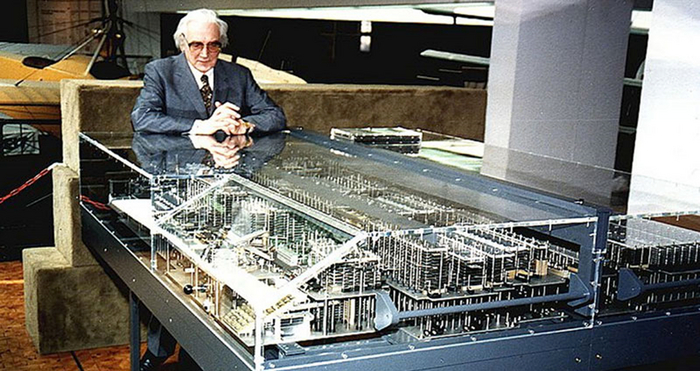
Конечно, Z1 был демонстрационной моделью без возможности практического применения. Он постоянно ломался и ошибался в вычислениях. Но прототип доказал, что создать программируемую машину возможно. Сегодня копия первого в мире компьютера, воссозданная в 80-х под руководством Цузе, хранится в Немецком технологическом музее.
Тем временем политические события в Германии шли своим судьбоносным ходом. На дворе стоял конец 30-х годов. Цузе вовсю работал над Z2, когда его призвали.
…это может показаться наивным, но для всех нас стало горьким разочарованием то, что разразилась война. Политические события застали меня совершенно неподготовленным. Меня оторвали от работы и из-за краткого обучения в рейхсвере призвали в пехоту. Устройство Z2 близилось к завершению, когда меня призвали. Доктор Паннке [обратился в мою контору с просьбой об отпуске на том основании, что я должен сдать свою работу должным образом. Он написал, что я работаю над большой научной вычислительной машиной, которую также можно использовать в самолетостроении. Я передал это письмо моему капитану, который немедленно переслал его. Командир батальона, майор, вызвал меня, сначала сказал мне, что я, как совсем молодой солдат, все равно не имею права уходить, и продолжил: «Что вы имеете в виду, что ваша машина может быть использована в самолетостроении? Немецкие ВВС безупречны, на что еще рассчитывать?» – Что я должен был сказать в ответ? Отпуск не был предоставлен.
Благодаря ходатайству влиятельных инженеров и ученых, в 1940 году Цузе демобилизовался, вернулся в Берлин и стал членом гитлеровской научной элиты. Работа над созданием релейной электронной вычислительной машины возобновилась. Цузе и помогавший ему Шреер обратились за финансовой поддержкой к военному руководству, предлагая разработать современное устройство для военно-воздушных сил Германии. Такая машина могла быстро обрабатывать сложные расчеты, повышая тем самым эффективность тактической авиации. По предварительной оценке, на создание подобного аппарата потребовалось бы около двух лет. Но руководство вермахта было убеждено, что за такой срок нацистская Германия уже достигнет мирового господства. В итоге – отказ.
Зато обращение к директорам берлинского авиационного завода «Henschel», производившего тактические бомбардировщики, принесло успех. Руководство завода решило использовать компьютерные технологии в процессе создания военной техники. Цузе был предоставлен специальный отдел с лучшими инженерами-электронщиками компании. И уже в конце 1940 года Z2 была введена в эксплуатацию. Новый компьютер был оснащен цифровым процессором на основе реле и электровакуумных ламп (использование ламп – идея Шреера). Z2 автоматически высчитывал ряд параметров геометрии стабилизаторов авиационных бомб, преобразовывал их аналоговое значение в двоичную систему счисления, вычисляя необходимые данные по заранее введенным оператором формулам, и выдавал готовый результат в виде десятичных чисел. Результаты отправлялись сразу в производственный цех.
В том же году Цузе начал разработку Z3 — машины, полностью построенной на реле, но с логической структурой от Z1 и Z2. Она была готова к эксплуатации в 1941 г., за 4 года до разработки американских ученых — электронного цифрового компьютера ENIAC. Отчасти к Z3 и особенно к Z4 относятся слова «машина для фюрера».
В 1942 году мы начали производство Z4, улучшенного варианта Z3. Z4 также был ориентирован на электромеханику. Арифметический блок и элементы управления были построены с реле и шаговыми переключателями. Чтобы придать устройству большую гибкость со стороны программирования, было запланировано несколько этапов расширения с несколькими сканерами и перфораторами. Работа над Z4 была сильно затруднялась бомбардировками. Пришлось трижды менять местоположение в Берлине во время войны. В одну из бомбежек я в очередной раз ходил по дому искать упавшие зажигательные бомбы и, оказавшись на лестничной площадке, услышал над собой треск. В последний момент я прыгнул под дверной косяк, и рядом рухнула лестница. Я с трудом пробирался по обломкам в подвал. Начался пожар, и мне не удалось потушить огонь в ручным распылителем. Дом сгорел.
Сам изобретатель не пострадал, но под развалинами погибли все чертежи и прототипы его вычислительных машин – Z1, Z2 и Z3. Лишь частично законченная новая модель Z4, над которой Цузе работал начиная с 1942 года, была спасена, потому что незадолго до бомбардировок он догадался переправить чертежи и «железо» в другое место. Сначала – в новое помещение на другой берлинской улице, а затем на простой подводе накрытые ветошью части новейшего компьютера увезли в тихую баварскую деревню Альгой, для военной авиации союзников никакого интереса не представлявшую. Туда же в феврале 1945-го, за считанные месяцы до падения Берлина, перебрался и сам Цузе.
В баварской глуши, где ничего не напоминало о стремительно шедшей к своему исходу войне, Конрад Цузе сделал свое второе замечательное изобретение, которое обеспечило ему заслуженное место в компьютерной истории. Он разработал – как раз специально для упомянутой модели Z4 – первый в мире высокоуровневый язык программирования – «Планкалкюль» (Plancalcul – буквально «плановое счисление»), содержавший многие стандартные детали современных машинных языков. До всем известного FORTRAN оставалось еще целое десятилетие… Кстати, на этом же языке была составлена и первая в мире шахматная компьютерная программа.
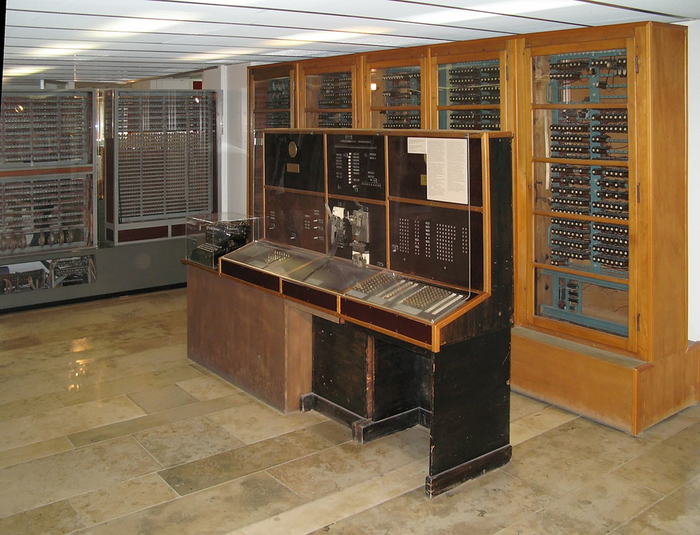
Незадолго до падения Берлина вермахт решил эвакуировать машину Z4 на запад, в Гёттинген. Конрад Цузе продолжил работу над Z4 в Гёттингене, но ему пришлось снова перевозить устройство, чтобы оно не оказалось ни у советской армии, ни у союзников. Нацисты хотели, чтобы Цузе и его Z4 перебрались в Дора-Миттельбау, концентрационный лагерь, в котором узники строили ракеты Фау. Цузе решил иначе и сбежал на юг, в небольшой немецкий городок Бад-Хинделанг почти на границе со Швейцарией. Старое название машины очень пригодилось, когда пришлось прятать незавершенную Z4. Патрули, наслышанные о Фау-1 и Фау-2, беспрепятственно пропускали груз с названием Фау-4, даже не заглядывая в кузов. Так вычислительная машина, создававшаяся «для фюрера», или, точнее, для вермахта ушла на гражданку.
Он спрятал компьютер в сарае и переждал войну, продавая гравюры из дерева местным фермерам и американским войскам, а в 1946 создал фирму Zuse-Ingenieurbüro Hopferau. Капитал был привлечен благодаря швейцарскому ETH Zurich и продаже опциона на патенты фирме IBM.
В дальнейшем под его руководством и при непосредственном участии были созданы еще три модели «линейки Z» – Z5, Z11 и Z22. В последней модели для памяти были впервые применены магнитные носители.
К 1967 году Zuse KG всего продала 251 компьютер на общую сумму около 100 миллионов марок, что тогда, в эпоху «до персоналок», можно считать успехом. Но затем наступили финансовые проблемы, и компания была продана электронному гиганту Siemens AG. Главе купленной фирмы новый владелец предложил пост специалиста-консультанта, который был с благодарностью принят.
Завершив свою бизнес-деятельность, от научной Конрад Цузе отказываться не собирался. И занимался ею до последних лет жизни, свободное время отдавая своему хобби – живописи. Сегодня несколько этих красочных завораживающих полотен можно посмотреть в экспозиции берлинского Музея немецкой техники (Deutsches Technikmuseum). Рядом с другими, гораздо более известными свершениями Конрада Цузе – дюжиной его вычислительных машин.
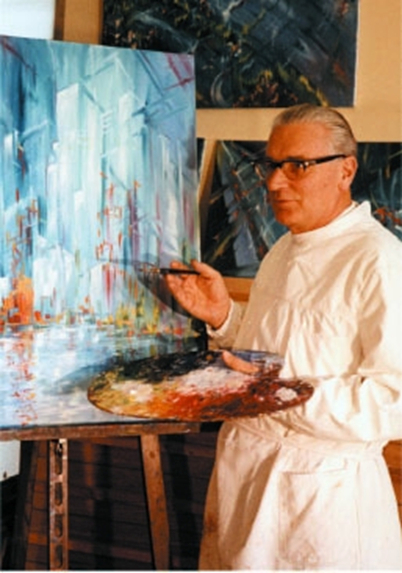

Больше интересных статей в нашем блоге на Хабре. Недорогие сервера для ваших проектов — здесь.
как активировать ворд бесплатно без ключа на ноутбуке
Microsoft Office 365 это тот же самый Office 2016, отличие в том что он предоставляется на основе подписки, которую надо периодически обновлять (через месяц или год). Его можно установить на ПК с Windows и macOS, так поддерживаются на телефонах с iPhone и Android.
Свежие серии бесплатных лицензионных ключей:
KDVQM-HMNFJ-P9PJX-96HDF-DJYGX
4HNBK-863MH-6CR6P-GQ6WP-J42C9
KBDNM-R8CD9-RK366-WFM3X-C7GXK
2MNJP-QY9KX-MKBKM-9VFJ2-CJ9KK
NK8R7-8VXCQ 3M2FM-8446R-WFD6X
Версии Office 365 и их возможности
Офис 365 для Windows 10, 8 или 7 рассчитан на людей и компании.
Как активировать Microsoft Office 365 ключом
При первом запуске любого приложения из пакета, открывается окно где просят ввести ключ продукта.
Вводим ключ продукта и радуемся активированному MS Office 365.
Бывают случаи когда ключ устарел или не подходит к вашей версии офиса.

Если такое произошло рекомендуем воспользоваться программой активатором с нашего сайта.
Как активировать Office 365 без ключа
Если не хотите платить Биллу Гейтсу, а бесплатный ключ не подошел, есть беспроигрышный вариант — воспользоваться активатором.
По ссылке ниже Вы можете скачать сборник KMS Tools Portable который состоит из 16 активаторов от программиста под ником Ratiborus.
Активатор Office 2019, 2016, 2013, 2010
Microsoft Office после пробного периода в 30 дней, отключает часть функций и при каждом запуске выводит окно с напоминанием об активации. Пакет офисных программ (Word, Excel, PowerPoint) стоит недешево, однако не стоит расстраиваться — существует несколько способов бесплатной активации.
Первый вариант — ввести ключ. Найти лицензионный ключ бесплатно довольно сложно, опубликованные на сайтах и форумах коды активации уже нерабочие.
Второй вариант — использовать KMS активатор Microsoft Office для Windows 10 а также Windows 8.1 и Windows 7. Мы предлагаем скачать KMSAuto Net из набора KMS Tools Portable от разработчика Ratiborus с нашего сайта.
Принцип его работы прост — раз в месяц MS Office отправляет запрос на сервера Microsoft с целью получить подтверждение активации продукта на данном компьютере. В этот момент KMS Auto разворачивает альтернативный сервер, на который приходит запрос от ОС. В итоге Office получает ответ о том, что он активирован.
Для работы программе требуется:
Данный кряк (сrack) поможет взломать любой нелицензионный Office 2019, 2016, 2013, 2010 разных выпусков Professional Plus (Профессиональный Плюс), Professional (Профессиональный), Standard (Стандартный) и Home and Business (Для дома и бизнеса).
Как активировать Microsoft Office на Windows бесплатно через KMS активатор
Установка
Обращаем ваше внимание: компания Microsoft заинтересована в покупке своих продуктов, поэтому предустановленный защитник операционной системы будет определять данную утилиту как вредоносный объект (HackTool:Win32/AutoKMS). Также реагируют и другие антивирусы. Ввиду этого, подобный софт должен быть отключен на момент установки и работы программы.
Теперь, откройте KMSTools.exe, важно сделать это — от имени администратора.
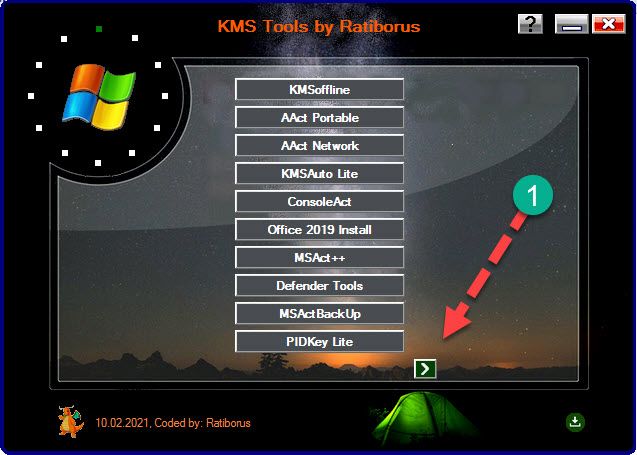
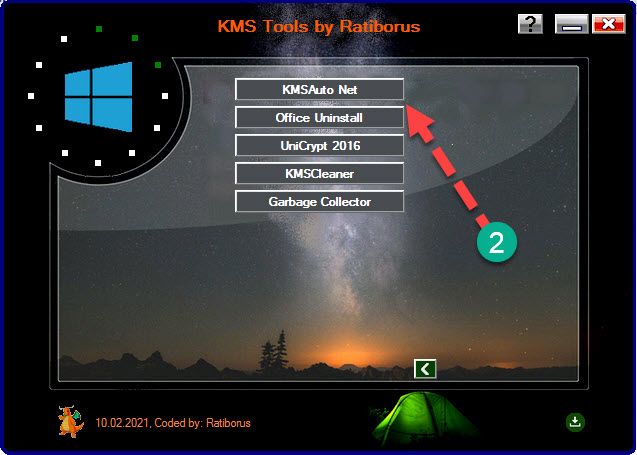
Далее перелистываем меню и выбираем KMSAuto Net и дожидаемся загрузки программы.
Активация в автоматическом режиме
KMSAuto Net встречает пользователя на вкладке «Главное окно», в котором можно увидеть основные инструменты работы с программой.
Производим следующие действия:
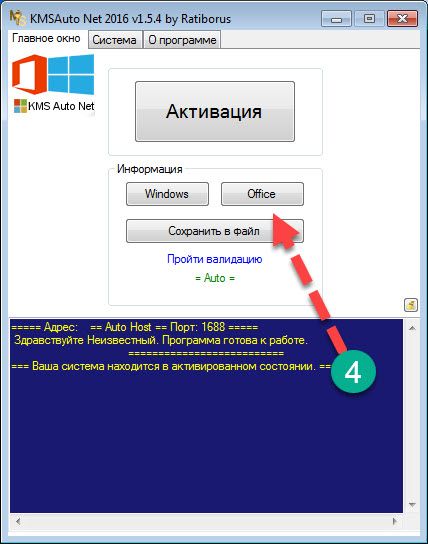
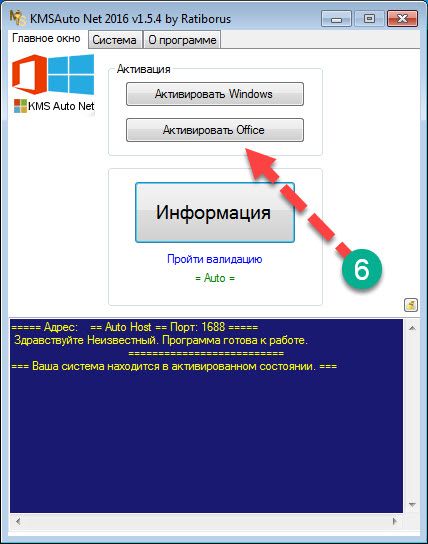
В ряде случаев на работу программы может повлиять сбой — отключение электроэнергии, зависание и т.д. При проявлении подобной ситуации необходимо повторить процесс начиная с первого пункта.
Ручная активация
Увы, но автоматический режим работает удачно не с каждым компьютером, даже если процесс выполнялся в строгом соответствии с инструкцией.
В такой ситуации необходимо перейти на вкладку «Система», где вы сможете вручную прописать настройки активации:
Далее вернитесь в главное окно и повторно кликните по кнопке «Информация». Если там отображается информация об успешной активации, значит процесс можно считать завершенным.
Планировщик задач
Благодаря автоматическому режиму новый ключ вписывается сразу же после того, как срок действия старого истекает, т.е через каждые двадцать пять дней. Значит, KMSAuto Net сможет на постоянной основе активировать пакет MS Office без обращения к пользователю, а также не обращаясь к системным файлам.
В этом и кроется главное отличие продукта KMS от остальных предложений — они всего лишь блокируют процедуру проверки лицензии. Для включения данной функции надо дождаться появления надписи об успешной активации, после чего утилита предложит сделать запись в планировщике.
Скачать активатор MS Office
Важно! Если активировать Office при помощи KMSAuto Net не получается используйте Office 2019 Install из того же набора утилит.
Внимание! При скачивании KMS Tools Portable с нашего сайта вы можете быть уверены в том, что в архиве отсутствует троян, вирус и любое иное проявление вредоносных программ.
Не рекомендуем скачивать данную утилиту из сторонних источников — открытых файлообменников и торрент-трекеров, так как в них с большей долей вероятности вас ожидает вирус или устаревшая версия, которая не будет работать корректно.
Ключи активации Office (Для всех версий Офиса)
“Введите ключ продукта” — если эту надпись вы увидели при попытке активировать Microsoft Office, а лицензионного ключа нет и покупать его желания тоже нет. У вас есть два варианта:
Свежие серии бесплатных лицензионных ключей:
Office 365
6KTFN-PQH9H T8MMB-YG8K4-367TX
KBDNM-R8CD9-RK366-WFM3X-C7GXK
PBTFM-WWN3H-2GD9X-VJRMG-C9VTX
Office 2019 Professional Plus
N9J9Q-Q7MMP-XDDM6-63KKP-76FPM
DT7V8-G783X-6YLCD-1PR7B-8DMBN
VTTB8-VC47X-2DFNN-3CHJV-3FVCD
Q3RGY-N8DQC-9FXSF-NFHUY-HUYE8
GVS35-NHVJK-6GHCD-WRFB7-NF7NB
Office 2016 Professional Plus
XQNVK-8JYDB-WJ9W3-YJ8YR-WFG99
4YYXN-6CQVX-PD8G4-J23KD-PYT97
JXTBB-4NX7D-B2PBT-32HKF-WFG97
GKN82-DBYMW-7WBWJ-QJ66R-Q9MVH
22N9F-VR8HC-PW8TJ-HR6HM-X4TDV
PWKQ2-N686D-PF8QF-6R7GX-YDW3V
C8NBR-K9RGG-MP246-RQGJW-F3KX7
X9FPN-T2334-YMJ2J-CFG26-H8RHM
Office 2013
2XKYR-THNHY-4M9D4-9YG2X-M96XV
3WYY3-DNBP8-8TP9M-8DBXT-J2MHT
QF468-NGJCH-WWYDF-82TXT-8TWQD
Office 2010
DX4MW-PB7F4-YR4WT-BV3MM-4YV79
7MXKC-26TBD-D6GJ6-GCGCK-4C9TF
CRCPJ-YD3Y4-7W6Y3-MYW9Y-PQ42H
Как активировать Microsoft Office
Разберем на примере активации Office 2016 Professional Plus.
Панель управления → Программы и компоненты → Microsoft Office 2016

В появившемся окне регистрации введите ключ продукта.
Внимание! Microsoft Office 365 — это облачный сервис, который продается по подписке. А у версий 2019, 2016, 2013 и 2010 — бессрочная лицензия.
Как активировать Microsoft Office без ключа
Для того, чтобы активировать Microsoft Office без ключа необходимо скачать по ссылке ниже сборник специальных программ активаторов под названием KMS Tools Portable. Эти программы созданы специально для того, чтобы активировать продукты компании Microsoft Windows и Office различных версий.
Важно! Необходимо помнить, что при скачивании и установке программ активаторов нужно отключить антивирус. Отключить защитник Windows можно выбрав пункт меню Defender Tools.
Порядок работы с программой:
| Размер: | 1 kB |
| Версия: | null |
| Автор: | Ratiborus |
| Обновление: | 01.07.2021 |
Давно искала такой сайт где все расскажут и объяснят, а не просто кинут ключ и все. Спасибо за подробное объяснение!
Тут даже комментировать трудно, только надо благодарить. Хорошая полезная статья, ключи подошли, быстро получилось все активировать.
Как активировать офис на виндовс 10 без ключа
Содержание статьи
Ограничения
Microsoft Office дает пользователю бесплатный пробный период длиной в 30 дней. За это время, если пользователю необходимы эти программы, он должен активировать систему. В противном случае после истечения срока будут возникать проблемы с работой, а также вступят в силу некоторые ограничения от Microsoft.
На деле ограничения в Office, PowerPoint или Excel очень слабо повлияют на работу. Вот что будет, если не активировать Office спустя 30 дней:
1) Красный заголовок наверху документа будет напоминать о том, что система нуждается в активации. Сначала будет отображено название документа, затем название продукта и надпись «Нелицензионный продукт«.
2) В некоторых случаях будет отображаться красная полоса под панелью управления с надписью «Офисный продукт отключен» с кнопкой «Активировать«, которая перенаправляет пользователя на веб-страницу официального сайта Microsoft.
3) Иногда Word может непроизвольно закрываться, отображая следующую надпись. Автосохранение присутствует, и последние правки там останутся. Но в целом это достаточно неприятный момент.

Активатор
Для активации Microsoft Office необходим ключ. Это определенный набор символов, который Microsoft высылает на электронную почту покупателя. Его необходимо ввести в окно активации, после чего пользователю будут доступны полные версии программ.
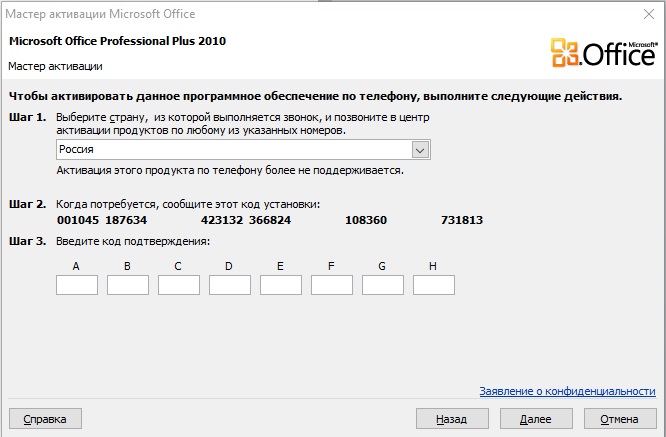
Все, что необходимо, это скачать и установить KMS Auto, а затем запустить его от имени Администратора. Далее потребуется нажать на кнопку «Активировать Office«. Программа имеет разные версии, и формулировки, в зависимости от этого, могут отличаться друг от друга.
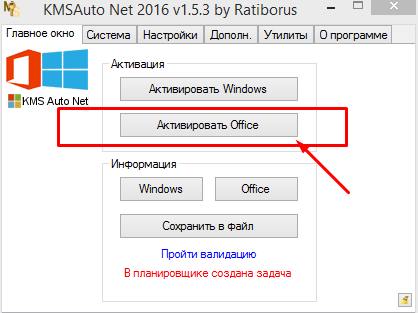
Процесс начнется автоматически, и длится он всегда по-разному. Как правило, более 5 минут пользователю ждать не придется. Прогресс можно отслеживать в синем поле, которое появится ниже.
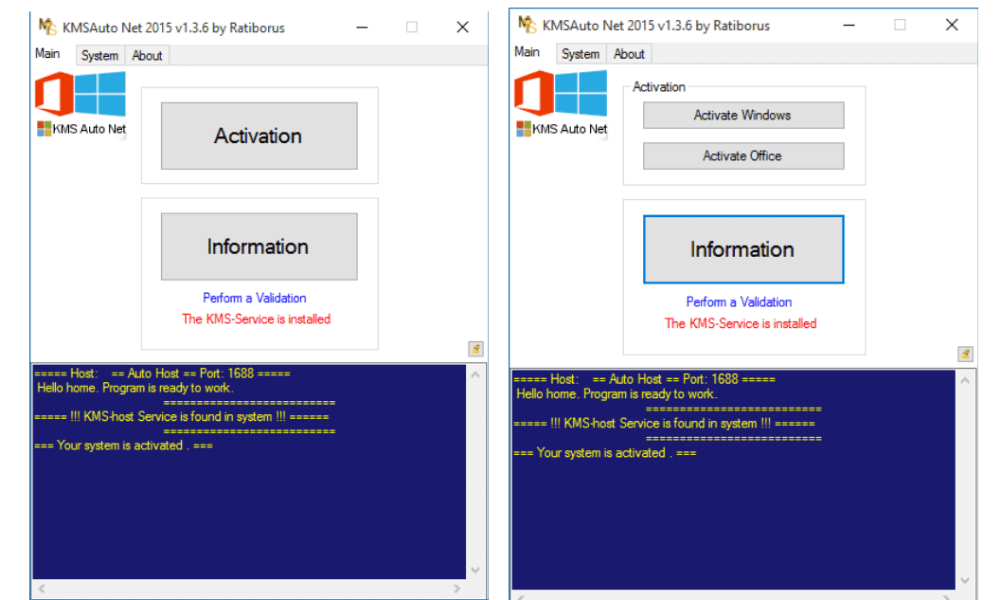
Для этого даже необязательно вводить данные от своего аккаунта в Mocrosoft и входить под своим именем. Все будет доступно без этого.
Как активировать Майкрософт Ворд на Windows 7, 8, 10?
Правильные способы активации текстового редактора Microsoft Word и других приложений из пакета Microsoft Office.
Сегодня сложно найти такого пользователя персонального компьютера, который никогда не слышал и не пользовался программами из пакета Microsoft Office. Данный пакет пользуются огромной популярностью во всех странах мира, и состоит из программ, позволяющих работать с текстовыми документами любых форматов. Наиболее известной из этих программ является текстовый редактор Microsoft Word.
Программы из пакета Microsoft Office являются платными и для использования всего ассортимента их возможностей предварительно необходимо провести активацию продукта одним из нескольких доступных способов. Несмотря на то, что с каждым днем количество людей со знанием компьютерных навыков на уровне уверенных пользователей становится все больше и больше, некоторые люди все же могут столкнуться с определенными трудностями при попытке активировать Microsoft Word. Наша статья содержит подробную пошаговую инструкцию по активации пакета Microsoft Office несколькими способами.
Изображение 1. Инструкция по активации Microsoft Office Word.
ВАЖНО: В данной статье представлена инструкция по активации исключительно лицензионного софта от Microsoft, полученного на официальном сайте разработчика. Способы активации взломанных версий и пользовательских сборок, скачанных с торрентов, не рассматриваются.
Как активировать Майкрософт Ворд на Windows 7, 8, 10: способы активации
Перед тем, как перейти непосредственно к активации Microsoft Word, стоит сказать несколько слов о самом продукте. Как уже было подчеркнуто ранее, данный текстовый редактор входит в пакет Microsoft Office и приобретается вместе с такими приложениями, как Microsoft Excel, Microsoft PowerPoint, Microsoft Outlook и другими.
Существует возможность приобрести лицензионный текстовый редактор отдельно от выше перечисленных приложений, однако стоить он будет чуть ли не в два раза дороже.
Существует два способа активации пакета Microsoft Office:
Два первых способа активации являются официальными и самыми надежными, в то время как последний относится к неофициальным и при его использовании активация приложений из пакета Microsoft Office со временем может «слететь». Но обо всем по порядку.
Как активировать Microsoft Office Word через Интернет или через телефон на Windows 7, 8, 10?
Прежде чем переходить к активации программы Microsoft Office Word, для начала ее необходимо установить на компьютер. Установка текстового редактора осуществляется с CD-диска, приобретенного в магазине, либо при помощи установочного файла, скаченного с официального сайта Microsoft.
Пользователю необходимо войти в свою учетную запись Microsoft или зарегистрировать новую, после чего кликнуть по кнопке «Установка», выбрать подходящий для операционной системы установочный файл и загрузить его, нажав на соответствующую кнопку. Название кнопки зависит от используемого пользователем браузера.
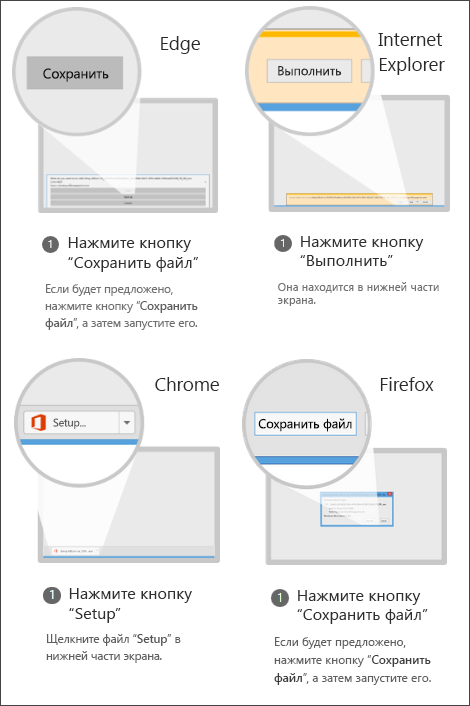
Изображение 2. Кнопки сохранения файла в разных браузерах.
После загрузки установочного файла его необходимо запустить и следуя подсказкам на экране выполнить установку текстового редактора Microsoft Office Word и других приложение из пакета. Как только установка будет завершена, можно переходить непосредственно к активации пакета. Осуществляется активация следующим образом:
Шаг 1.
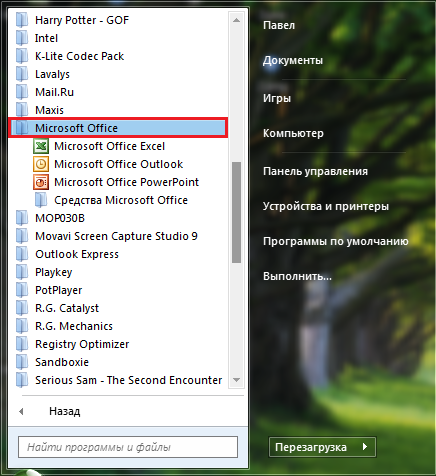
Изображение 3. Запуск приложений Microsoft Office.
Шаг 2.
Изображение 4. Ознакомление с лицензионным соглашением Microsoft Office.
Шаг 3.
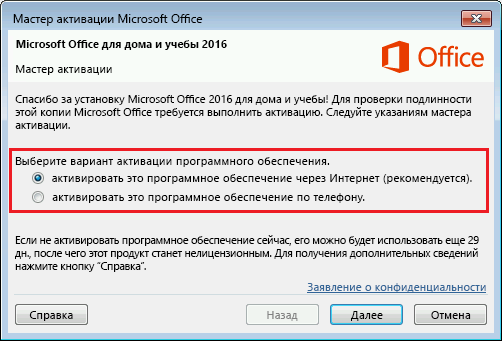
Изображение 5. Выбор способа активации Microsoft Office.
Шаг 4.
Как активировать Microsoft Office Word бесплатно на Windows 7, 8, 10?
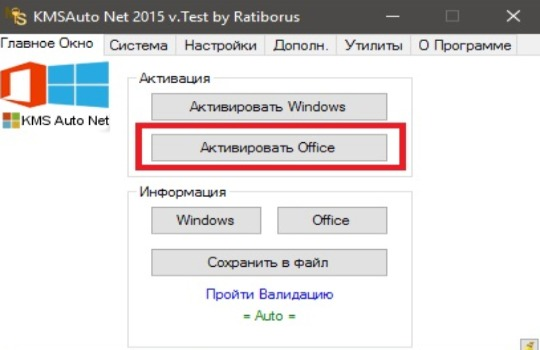
Изображение 6. Программа-активатор для приложений из пакета Microsoft Office.
ВАЖНО: Перед использованием программ-активаторов крайне важно отключить антивирус, так как большинство из них распознаются защитными программами как вредоносное программное обеспечение.
Кроме того, некоторые провайдеры могут блокировать сайты, где размещены для загрузки программы-активаторы, объясняя это наличием на сайте вирусного ПО. Чаще всего данные программы-активаторы не являются вирусными и блокируются в связи с законом о пиратстве. Однако, загружая и используя активатор из непроверенных источников, Вы рискуете заразить свой компьютер вирусами.
Как осуществить повторную активацию Microsoft Office на Windows 7, 8, 10?
Стоит подчеркнуть, что в случае повреждения важных программных файлов пакета Microsoft Office, замены жесткого диска компьютера или переустановки операционной системы, активация программ Microsoft Office «слетит» и пользователю придется повторно активировать пакет одним из выше описанных способов.
Чтобы убедиться, что программы из пакета Microsoft Office активированы, необходимо сделать следующее:
Шаг 1.
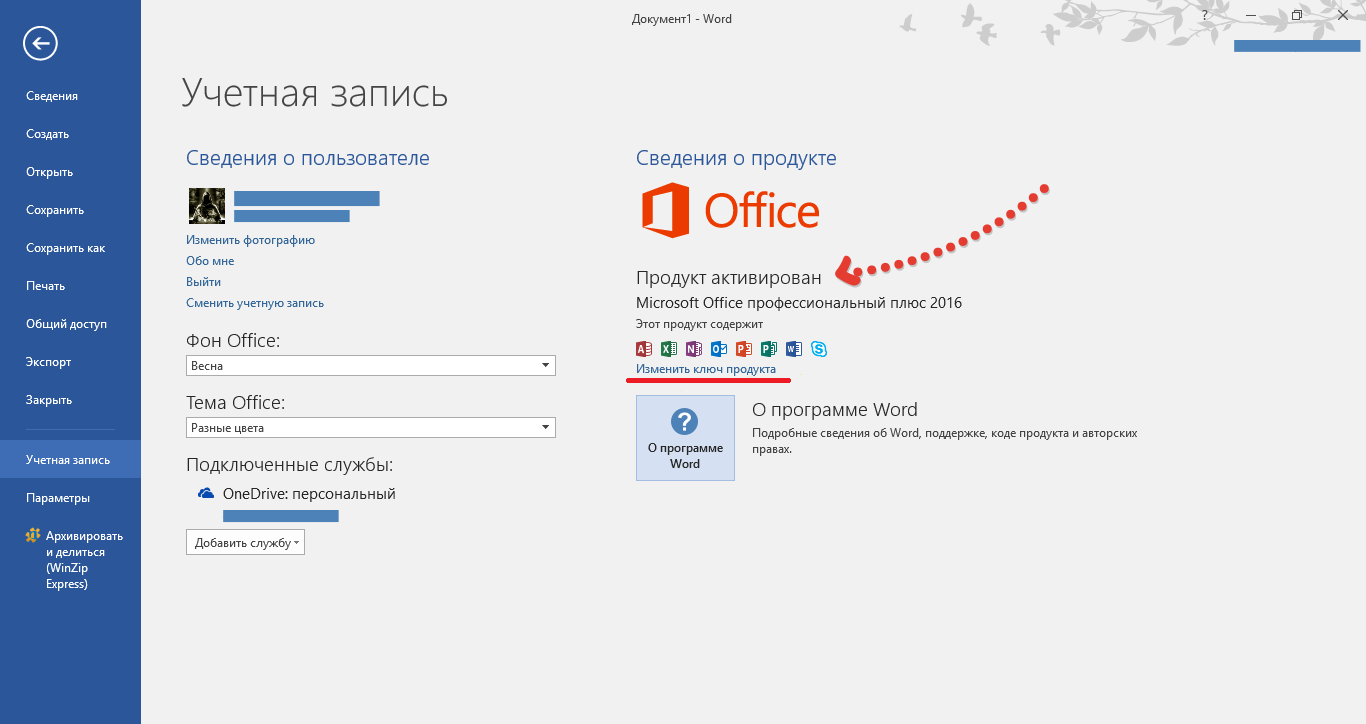
Изображение 7. Проверка статуса приложений из пакета Microsoft Office и их повторная активация.
Как работать в ворде без активации и учетной записи

Microsoft Office дает пользователю бесплатный пробный период длиной в 30 дней. За это время, если пользователю необходимы эти программы, он должен активировать систему. В противном случае после истечения срока будут возникать проблемы с работой, а также вступят в силу некоторые ограничения от Microsoft.
На деле ограничения в Office, PowerPoint или Excel очень слабо повлияют на работу. Вот что будет, если не активировать Office спустя 30 дней:
1) Красный заголовок наверху документа будет напоминать о том, что система нуждается в активации. Сначала будет отображено название документа, затем название продукта и надпись "Нелицензионный продукт".

2) В некоторых случаях будет отображаться красная полоса под панелью управления с надписью "Офисный продукт отключен" с кнопкой "Активировать", которая перенаправляет пользователя на веб-страницу официального сайта Microsoft.

3) Иногда Word может непроизвольно закрываться, отображая следующую надпись. Автосохранение присутствует, и последние правки там останутся. Но в целом это достаточно неприятный момент.
Активатор
Для активации Microsoft Office необходим ключ. Это определенный набор символов, который Microsoft высылает на электронную почту покупателя. Его необходимо ввести в окно активации, после чего пользователю будут доступны полные версии программ.

Активатор же сам подбирает ключ и от пользователя ничего не требует. Один из популярных — KMS Auto. Он доступен для скачивания абсолютно бесплатно на официальном сайте разработчика.
Все, что необходимо, это скачать и установить KMS Auto, а затем запустить его от имени Администратора. Далее потребуется нажать на кнопку "Активировать Office". Программа имеет разные версии, и формулировки, в зависимости от этого, могут отличаться друг от друга.

Процесс начнется автоматически, и длится он всегда по-разному. Как правило, более 5 минут пользователю ждать не придется. Прогресс можно отслеживать в синем поле, которое появится ниже.

После окончания операции необходимо закрыть активатор и проверить успешность процесса. Проверить активирована программа или нет очень просто — необходимо зайти в Word или PowerPoint и перейти во вкладку "Файл".
Здесь должен показываться статус продукта — "Продукт активирован". Как следствие, можно поменять тему с обычной на цветную, получить дополнительно новые функции от Microsoft, а так же получать все обновления автоматически. Они будут загружаться при доступе ПК и Интернет.
Для этого даже необязательно вводить данные от своего аккаунта в Mocrosoft и входить под своим именем. Все будет доступно без этого.
Как активировать Майкрософт Ворд на Windows 7, 8, 10?
Правильные способы активации текстового редактора Microsoft Word и других приложений из пакета Microsoft Office.
Сегодня сложно найти такого пользователя персонального компьютера, который никогда не слышал и не пользовался программами из пакета Microsoft Office. Данный пакет пользуются огромной популярностью во всех странах мира, и состоит из программ, позволяющих работать с текстовыми документами любых форматов. Наиболее известной из этих программ является текстовый редактор Microsoft Word.
Программы из пакета Microsoft Office являются платными и для использования всего ассортимента их возможностей предварительно необходимо провести активацию продукта одним из нескольких доступных способов. Несмотря на то, что с каждым днем количество людей со знанием компьютерных навыков на уровне уверенных пользователей становится все больше и больше, некоторые люди все же могут столкнуться с определенными трудностями при попытке активировать Microsoft Word. Наша статья содержит подробную пошаговую инструкцию по активации пакета Microsoft Office несколькими способами.

Изображение 1. Инструкция по активации Microsoft Office Word.
ВАЖНО: В данной статье представлена инструкция по активации исключительно лицензионного софта от Microsoft, полученного на официальном сайте разработчика. Способы активации взломанных версий и пользовательских сборок, скачанных с торрентов, не рассматриваются.
Как активировать Майкрософт Ворд на Windows 7, 8, 10: способы активации
Перед тем, как перейти непосредственно к активации Microsoft Word, стоит сказать несколько слов о самом продукте. Как уже было подчеркнуто ранее, данный текстовый редактор входит в пакет Microsoft Office и приобретается вместе с такими приложениями, как Microsoft Excel, Microsoft PowerPoint, Microsoft Outlook и другими.
Существует возможность приобрести лицензионный текстовый редактор отдельно от выше перечисленных приложений, однако стоить он будет чуть ли не в два раза дороже.
Существует два способа активации пакета Microsoft Office:
- Активация софта через Интернет;
- Активация через телефонный звонок;
- Активация с помощью специализированных программ-активаторов;
Два первых способа активации являются официальными и самыми надежными, в то время как последний относится к неофициальным и при его использовании активация приложений из пакета Microsoft Office со временем может «слететь». Но обо всем по порядку.
Как активировать Microsoft Office Word через Интернет или через телефон на Windows 7, 8, 10?
Прежде чем переходить к активации программы Microsoft Office Word, для начала ее необходимо установить на компьютер. Установка текстового редактора осуществляется с CD-диска, приобретенного в магазине, либо при помощи установочного файла, скаченного с официального сайта Microsoft.
Пользователю необходимо войти в свою учетную запись Microsoft или зарегистрировать новую, после чего кликнуть по кнопке «Установка», выбрать подходящий для операционной системы установочный файл и загрузить его, нажав на соответствующую кнопку. Название кнопки зависит от используемого пользователем браузера.

Изображение 2. Кнопки сохранения файла в разных браузерах.
После загрузки установочного файла его необходимо запустить и следуя подсказкам на экране выполнить установку текстового редактора Microsoft Office Word и других приложение из пакета. Как только установка будет завершена, можно переходить непосредственно к активации пакета. Осуществляется активация следующим образом:
Шаг 1.
- Активировать текстовый редактор Microsoft Office Word можно через личный кабинет на сайте Microsoft, однако данный способ может подойти не всем. Лучше всего провести активацию Microsoft Office через одно из его приложений.
- Откройте меню пуск, разверните раздел «Все программы», найдите среди них папку «Microsoft Office» и запустите любое приложение из пакета. Например, Microsoft Word.

Изображение 3. Запуск приложений Microsoft Office.
Шаг 2.
- После первого запуска программы перед Вами отобразится окно с уведомлением о том, что данный продукт поддерживает функцию автоматического обновления. Подробнее о нем Вы можете узнать путем нажатия на ссылку «Дополнительные сведения».
- Далее Вам необходимо согласиться с условиями лицензионного соглашения. По необходимости Вы можете ознакомиться с установленными условиями, но маловероятно, что Вы узнаете для себя что-то новое из них. Для продолжения щелкните по кнопке «Принять».

Изображение 4. Ознакомление с лицензионным соглашением Microsoft Office.
Шаг 3.
- В следующем окне Вам предложат выбрать один из доступных способов активации Microsoft Office: активация через интернет или активация по телефону. Если у Вас на руках есть ключ активации продукта, то отметьте маркером строчку «Активировать это программное обеспечение через Интернет», щелкните по кнопке «Далее», в следующем окошке введите в текстовое поле ключ активации и щелкните по кнопке «Активировать».
- Если же у Вас отсутствует ключ активации, то отметьте маркером строчку «Активировать это программное обеспечение по телефону» и щелкните по кнопке «Далее».

Изображение 5. Выбор способа активации Microsoft Office.
Шаг 4.
- В том случае, если Вы активировали продукт через Интернет, то после ввода ключа Вы сразу можете переходить к использованию всех инструментов Microsoft Office.
- Если же Вы выбрали способ активации по телефону, то в открывшемся окне Вам потребуется выбрать из списка название Вашей страны, после чего позвонить по указанному ниже телефону.
- Далее Вам необходимо сообщить оператору, что Вы хотите активировать Microsoft Office, после чего назвать ему код установки продукта, отображенный чуть ниже.
- В том случае, если код установки был назван верно и продукт Microsoft Office был оплачен, оператор продиктует Вам код активации, который необходимо ввести в соответствующее поле все в том же окне.
- После ввода кода активации необходимо щелкнуть по кнопке «Далее» и можно переходить к использованию приложений Microsoft Office.
Как активировать Microsoft Office Word бесплатно на Windows 7, 8, 10?
- Описанный Выше способ активации лицензионного издания Microsoft Office подойдет тем пользователям, которые заранее приобрели подписку на пакет на официальном сайте компании. Но как быть тем, кто не готов «раскошеливаться» на приобретение стандартных приложений Windows?
- Любой пользователь, который по каким-либо причинам не может позволить себе приобрести лицензионный пакет Microsoft Office, может попробовать поискать ключ активации в Интернете по соответствующему запросу, и с его помощью активировать пакет описанным выше способом. Однако нет никакой гарантии, что поиски увенчаются успехом, так как за бесплатными ключами в прямом смысле слова ведется охота.
- Кроме того, бесплатный ключ, найденный в Интернете, со временем может прийти в негодность и доступ к приложениям из пакета Microsoft Office будет закрыт. Поэтому, самым разумным решением в таких случаях станет использование специальных программ-активаторов, которые автоматически генерируют ключи и активируют приложения из пакета Microsoft Office.

Изображение 6. Программа-активатор для приложений из пакета Microsoft Office.
- Программ-активаторов сегодня существует достаточно много и далеко не каждая из них может подойти к Вашему пакету Microsoft Office. Подобрать подходящую можно только методом проб и ошибок. Однако мы рекомендуем начать с программы KMSauto, скачать которую можно с официального сайта разработчика. Данный активатор считается лучшим на сегодняшний день и подходит для активации последних изданий Microsoft Office.
- Активация Microsoft Office Word и других приложений осуществляется в три простых действия:
- Скачайте активатор с официального сайта;
- Запустите активатор и выберите продукт, который хотите активировать;
- Щелкните по кнопке «Activate» и дождитесь завершения процесса активации;
ВАЖНО: Перед использованием программ-активаторов крайне важно отключить антивирус, так как большинство из них распознаются защитными программами как вредоносное программное обеспечение.
Кроме того, некоторые провайдеры могут блокировать сайты, где размещены для загрузки программы-активаторы, объясняя это наличием на сайте вирусного ПО. Чаще всего данные программы-активаторы не являются вирусными и блокируются в связи с законом о пиратстве. Однако, загружая и используя активатор из непроверенных источников, Вы рискуете заразить свой компьютер вирусами.
Как осуществить повторную активацию Microsoft Office на Windows 7, 8, 10?
Стоит подчеркнуть, что в случае повреждения важных программных файлов пакета Microsoft Office, замены жесткого диска компьютера или переустановки операционной системы, активация программ Microsoft Office «слетит» и пользователю придется повторно активировать пакет одним из выше описанных способов.
Чтобы убедиться, что программы из пакета Microsoft Office активированы, необходимо сделать следующее:
Шаг 1.
- Запустите текстовый редактор Microsoft Office Word или любую другую программу из пакета.
- В верхней части главного окна раскройте вкладку «Файл» и с левой стороны выберите раздел «Учетная запись».

Изображение 7. Проверка статуса приложений из пакета Microsoft Office и их повторная активация.
Шаг 2.
- В правой части окна в категории «Сведения о продукте» будет отображен статус активности пакета.
- Если в данной графе вместо слова «Продукт активирован» будет отображен статус «Вы не имеете прав для использования данного продукта», то Вам необходимо щелкнуть по ссылке «Изменить ключ продукта» и повторно ввести код активации в соответствующее поле.
Сколько времени можно использовать Microsoft Office без активации

Вы установили нелицензионную копию Microsoft Office 2019 или Office 365 и хотите узнать, сколько времени можно использовать Microsoft Office без активации? В этой статье я расскажу про это, и про то, что будет если использовать Microsoft Office без активации.
- Сколько времени можно использовать Microsoft Office без активации?
- Что будет если использовать Microsoft Office без активации?
- Как проверить, активирован ли Microsoft Office?
- Как активировать Microsoft Office?
Сколько времени можно использовать Microsoft Office без активации?
Если вы установили 30-дневную пробную копию Office 365, вы сможете использовать Office в течение 30 дней без каких-либо проблем. Указанный при регистрации пробной версии метод оплаты будет автоматически использован для списывания необходимой суммы после 30-дневного пробного периода.
Если вы установили пробную версию Office 2016 или Office 2019, вы можете использовать ее в течение пяти дней без активации. После 5 дней большинство функций Office будут отключены.
Что будет если использовать Microsoft Office без активации?
После запуска нелицензионного Microsoft Office может появиться два окна: диалоговое окно «Вход для настройки Office», в котором будет предложено войти в свою учетную запись Microsoft (которую вы использовали для подписки на Office), или диалоговое окно «Введите ключ продукта», в котором необходимо ввести ключа продукта состоящий из 25 символов.
В нелицензионной копии Microsoft Office все функции редактирования отключены. Открыв пустой документ, вы увидите уведомление «Ваша версия Microsoft Office не активирована: большинство функций Word / Excel / PowerPoint отключены», рядом с которой будет кнопка «Активировать». Если вы попытаетесь что-то набрать, Office не позволит вам сделать это, и в строке состояния отобразится сообщение «Вы не можете сделать это изменение».

В отличие от Windows 10, где большинство функций продолжают работать даже при нелицензированной установке в течение неограниченного количества дней, если вы будете использовать Office без активации большинство функций будут отключены. Тем не менее, вы сможете открывать и просматривать поддерживаемые документы в Microsoft Office, без возможности редактировать и вносить какие-либо изменения в документ.
Если вы не можете позволить себе приобрести Microsoft Office или просто как и я считаете, что Microsoft Office просит слишком много денег за свой продукт, вы можете использовать бесплатный LibreOffice, о котором мы писали в статье Аналоги Office, который не только выглядит как Microsoft Office, но и поддерживает все его форматы.
Как проверить, активирован ли Microsoft Office?
- Откройте один из продуктов Office Word, Excel или PowerPoint. Откройте меню «Файл» и выберите «Учетная запись».
- С правой стороны в разделе «Информация о продукте» будет отображаться лицензия, а также возможность активации продукта, если ваш Офис не активирован.
Как активировать Microsoft Office?
Для того чтобы активировать вашу копию Microsoft Office, вы должны войти в систему с помощью учетной записи Microsoft, которую вы использовали для покупки подписки Office, и ввести ключ продукта, который вы получили после покупки Office, в диалоговом окне, которое вы увидите при запуске Microsoft Office.
Как активировать Office на Windows 10
Так как же активировать Microsoft Office 2019 на Windows 10 или получить ключ продукта для MS Office 2019 бесплатно?
Надеюсь, что вы скачали новый Microsoft Office 2019 и установили на вашем компьютере, но вы заметили, что Microsoft Office 2019 не активирован и просят ключа продукта. Мои попытки активировать Office 2019 обычными активаторами, типа KMSAuto Net, не увенчались успехом, хотя MS Office 2016 и 2013 активировался без проблем.
Если вы не можете позволить подлинный ключ, хочу предложить вам активатор Microsoft Office 2019 и Windows 10 — KMS Tools Portable.
Активация Microsoft Office 2019 бесплатно
KMS Tools Portable — это постоянный активатор, вид инструмента, который способен активировать ваш Microsoft Office 2019. После активации таким способом, вам не нужно активировать снова, и не потребует больше ввод ключа продукта активации Office 2019.
- Скачать активатор для Microsoft Office 2019 (ссылка в конце поста)
- Распакуйте файл и откройте папку, вы получите KMS Tools Portable 01.10.2018 by Ratiborus
- Щелкните правой кнопкой мыши KMS Tools и выберите команду Запуск от имени администратора
- Система предотвращения запуска — подробнее >> Выполнить в любом случае
- Разрешить этому приложению вносить изменения
- Теперь нажмите первую кнопку Aact Portable
- Активировать Office
Процесс активации пройдет быстро, не потребуется отключать, как ранее систему защиты Windows 10 (Активатор KMS Tools Portable, сделает это самостоятельно). Теперь откройте MS WORD для проверки, активирована Microsoft Office 2019 или нет.
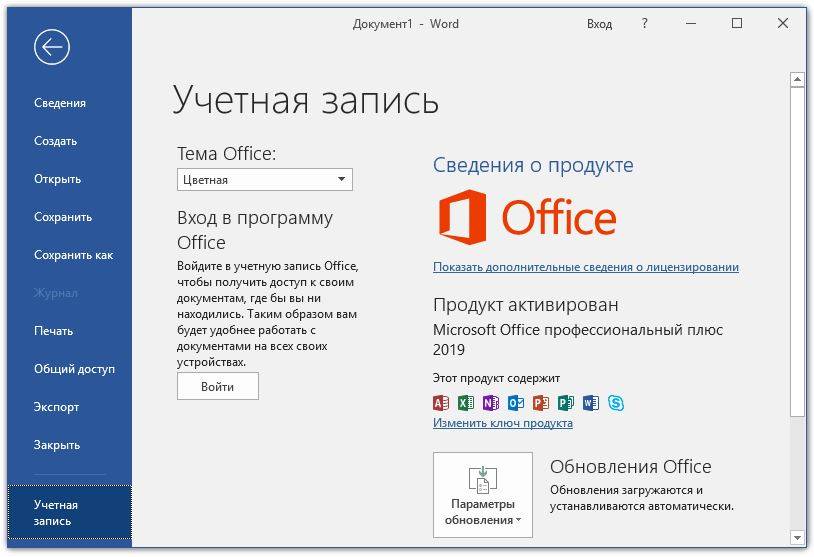
Как видите, активировать Microsoft Office 2019 на Windows 10 и бесплатно, совсем не сложно с Активатором KMS Tools Portable. Скачать с Яндекс Диск || KMS Tools Portable
Как активировать Microsoft Office 2019 на Windows 10 — Видео
Microsoft Office 365 состоит не только из офисных программ Word, Excel, PowerPoint, OneNote, Publisher, Outlook, Access, OneDrive для бизнеса, Skype для бизнеса, но и имеет доступ к облачному хранилищу OneDrive объёмом в 1 Тб, электронной почте, сервису по созданию сайтов-визиток. Также через офис 365 можно запустить демонстрацию экрана и обмениваться текстовыми и аудио сообщениями. Microsoft Office 365 отличается от других Office 2019, 2016, 2013 тем что Office 365 активируется только помесячно или на год и может обновляться без потери активации, а каждая версия Office 2019, 2016, 2013 активируется на всегда но не может обновляться. Office 2013 обновляясь становится Office 2014 и так каждый год, а каждую новую версию необходимо снова активировать новым ключом. Кстати версия Office 2019 может устанавливаться только на Windows 10. Скачать Office 365 можно по адресу https://tb.rg-adguard.net/public.php или можете по ссылке скачать Office 365 pro.
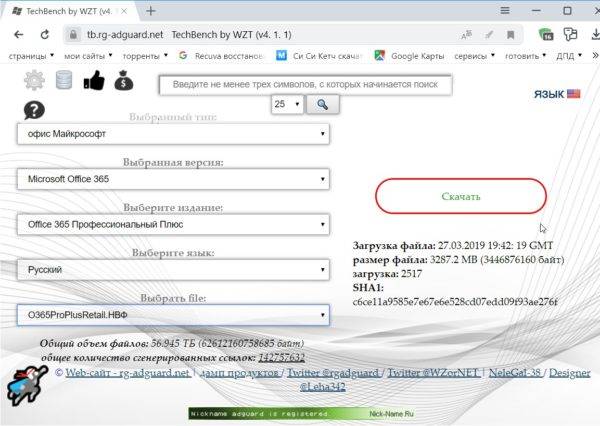
Открыв первую страницу вам нужно будет в пяти строчках выбрать:
- Офис Майкрософт.
- Microsoft Office 365.
- Office 365 Профессиональный плюс.
- Русский.
- O365ProPlusRetail.НВФ.
После этого появится кнопка Скачать. Нажмите на неё и дождитесь завершения закачки файла на компьютер. На компьютере скачанный файл откройте программой UltraISO.
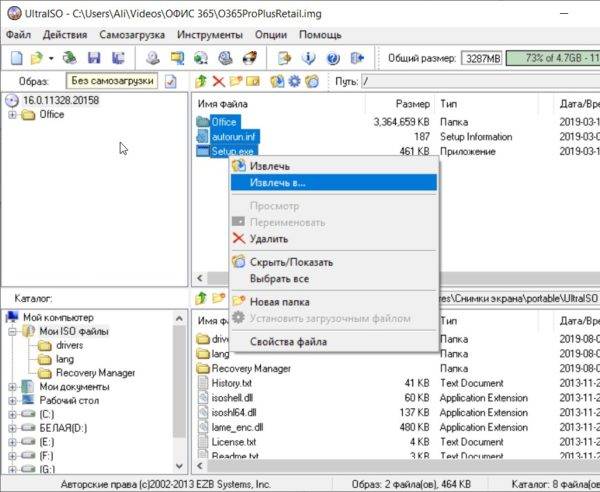
Выберите все файлы и нажмите правую кнопку мыши. В открывшемся меню выберите пункт Извлечь в. В открывшемся окне укажите папку куда нужно выгрузить файлы.
Активация Office 365 ключом
При первом запуске любой офисной программы из Office 365 появится окно с предложением ввести ключ продукта для активации Office 365.
Если вы закроете это окно нажав на крестик расположенный в верхней правой части окна, то вам предложат воспользоваться пробным периодом Office 365 сроком на 4 дня. Для этого необходимо в новом открывшемся окне нажать на кнопку Принять.
Однако в пробной версии Office 365 многие функции будут отключены. Покупая ключ для Office 365 знайте что он временный и максимум через один год вам снова потребуется приобретать ключ. Если вы приобрели ключ, то чтобы активировать Office 365 вам нужно будет подключить свой компьютер или ноутбук к интернету, а затем запустите любую из программ входящую в состав Office 365. В результате этого откроется окно с предложением ввести ключ продукта Office 365. Введите 25 значный ключ в специальное окошко. Непродолжительное время будет производится проверка ключа Office 365 и как только она закончится ваш Office 365 станет активированным.
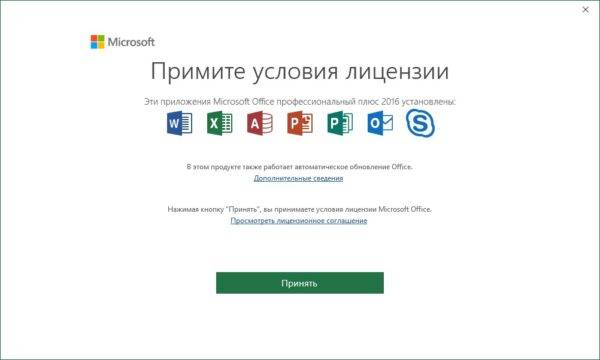
Теперь вам нужно запустить любое приложение входящее в состав Office 365. В результате откроется окно с предложением принять условия лицензии, вам нужно будет нажать на кнопку с надписью Принять. Вот некоторые ключи которые могут подойти к вашей версии:
- 4YYXN-6CQVX-PD8G4-J23KD-PYT97
- JXTBB-4NX7D-B2PBT-32HKF-WFG97
- GKN82-DBYMW-7WBWJ-QJ66R-Q9MVH
- 22N9F-VR8HC-PW8TJ-HR6HM-X4TDV
- HNWFX-3G3J7-MC2JF-W6QJ2-KW3K7
- RKG2G-K2N7K-B33RT-8JGPC-4RG97
- GRP69-NDWPD-64GC6-MQ67X-7XMVH
Активация Office 365 программой
Почти все компании выпускающие антивирусные программы в том числе и компания майкрософт делают так что их антивирусы считают любые активаторы вирусами. Поэтому как только вы закачаете на компьютер или ноутбук любой активатор, то он сразу будет удалён антивирусной программой. Чтобы этого не происходило, то рекомендую временно отключить антивирус или занести файл активатора в белый список антивируса. Например в Windows 10 нужно будет открыть Параметры — Обновление и безопасность — Безопасность Windows — Защита от вирусов и угроз.
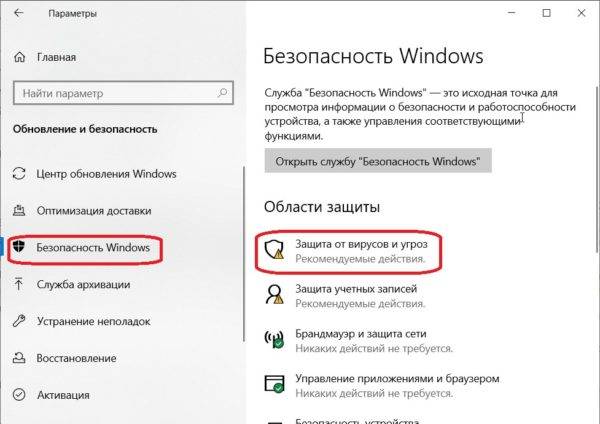
Затем перейдите в Журнал защиты.
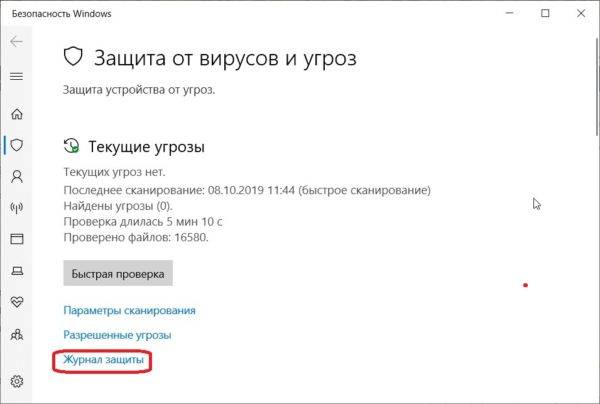
Найдите ваш удалённый активатор, нажмите на него. Затем нажмите на кнопку Действия и выберите пункт Восстановить.
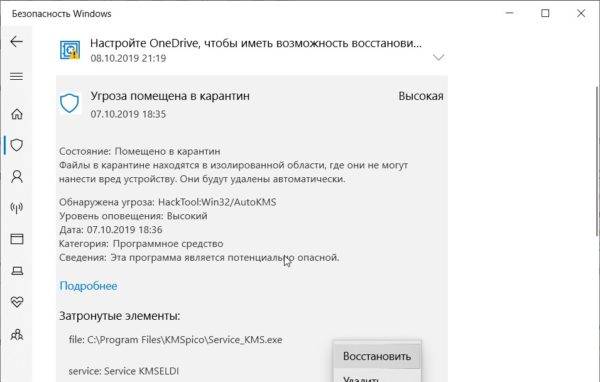
После этого перейдите в разрешённые угрозы.
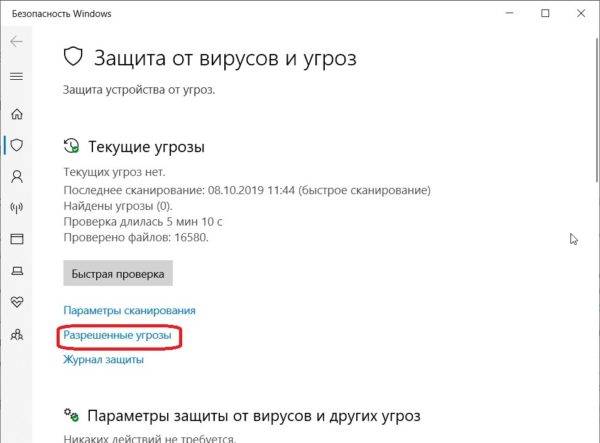
Откройте Журнал защиты.
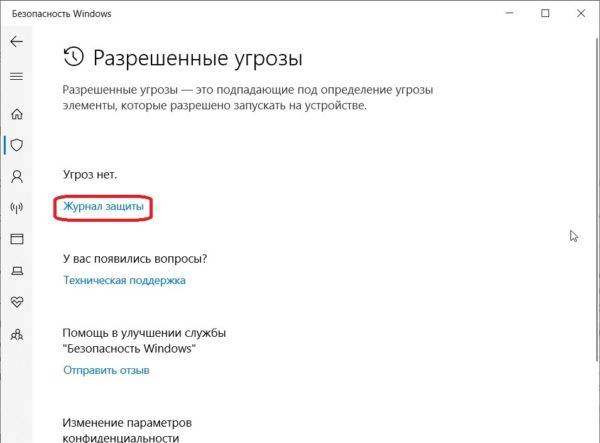
Найдите ваш активатор, нажмите на него.
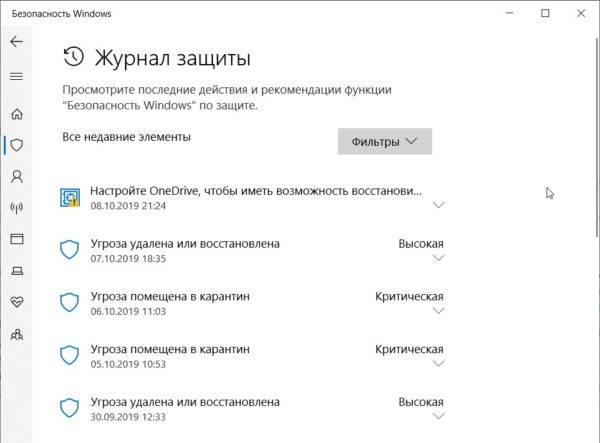
Нажмите на кнопку Действия и выберите пункт Разрешить.
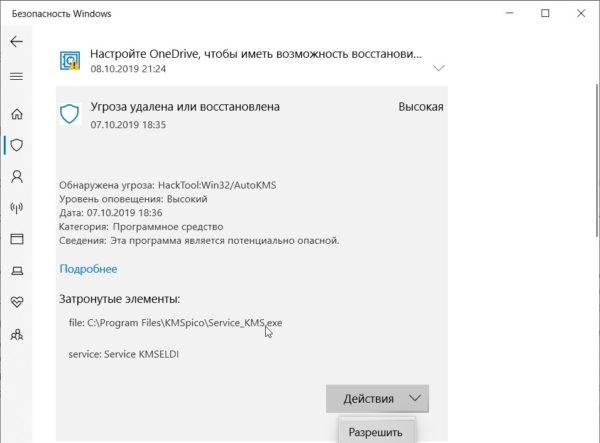
После этого ваш активатор удаляться антивирусом не будет.
Активация Office 365 программой Re-Loader
Скачайте программу Re-Loader и запустите её.
Откроется окошко с надписью Приступить к активации?. Нажмите в этом окошке кнопку с надписью Да и сразу программа начнёт процесс активации офиса.
Скачать активатор Microsoft Office 365 для Windows 10
О завершении активации офиса вы сможете узнать по надписи внизу программы Статус: Завершено! и около иконки появится небольшой круг. После этого программу можете закрыть так как программа будет активирована сроком от нескольких дней до 1 года, каждый раз по разному.
Активация Office 365 программой KMSAuto Net
Данной программой можно не только активировать Office 365, но легко активировать другие версии такие как Office 2013, Office 2014, Office 2015 и другие. Скачайте программу KMSAuto Net и распакуйте её. Запускается программа прямо из папки. Для запуска программы сделайте двойной клик левой кнопкой мыши по файлу KMSAuto Net.
KMS активатор для Office 365 скачать бесплатно
Фильтр SmartScreen в целях безопасности автоматически не запустит данную программу так как она не от майкрософта. Поэтому нужно будет вручную дать разрешение на запуск программы. Для этого в открывшемся окне нажмите на кнопку с надписью Запустить.
КМС активатор Офис 365 скачать бесплатно
Когда программа запустится, то в окне программы нажмите на кнопку с надписью Активация.
Microsoft Office 365 активатор KMS
Нажмите Активировать Office. После этого нужно будет подождать когда программа завершит активацию офиса. При успешном завершении активации вы увидите в самом низу надпись Продукт успешно активирован.
KMS активатор Office 365 для Windows 10
Чтобы посмотреть на какой срок у вас активировался офис 365 нужно нажать на кнопку Информация. В результате в нижней части окна программы отобразится информация.
Активация Office 365 программой Microsoft Toolkit
Данной программой можно активировать не только Office 365, но и другие версии такие как Office 2013, Office 2014, Office 2015, Office 2016.
Как активировать Офис 365 на Windows 10 бесплатно
Вначале необходимо узнать версию вашего Office 365. Для этого откройте Параметры Windows — Приложения — Приложения и возможности. В правой части найдите ваш Office 365 и нажмите на него. Первые две цифры это и будет версия вашего Office 365. Затем скачайте программу Microsoft Toolkit и запустите её от имени администратора.
Этой программой можно активировать Майкрософт Офис 365 бесплатно
Программа может активировать офис и систему. Когда откроется программа нажмите на иконку офиса которая расположена в нижней части окна программы.
Активация MS Office 365
Откроется окно для работы с офисом, нужно выбрать офис с вашей версией. В этом окне перейдите на вторую вкладку под названием Activation.
Как активировать Офис 365 бесплатно
Для запуска процесса активации офиса нажмите на кнопку с надписью Activate. Длительность процесса активации будет зависеть от характеристик вашего компьютера или ноутбука, но длится он недолго.
Можете скачать активатор Office 365 на Windows 10
Узнать об окончании процесса активации офиса вы сможете в нижнем окне программы в которой появится надпись Product activation successful.
Скачать активатор Офис 365 для Windows 10
После этого окно программы можете закрыть.
Пакет офисных программ – Microsoft Office, для большинства людей, это неотъемлемая часть рабочего процесса. Если вы не знаете, как активировать Office на Windows 10 бесплатно, то ознакомьтесь с краткой инструкцией.
Активация Office на Windows 10
Пакет Office на Windows 10 установлен с самого начала, вам нет необходимости его скачивать. При первом запуске ОС, начинается 30-тидневный отсчет пробного периода Office, после чего продукт необходимо активировать. Активировать можно легально – купив ключ, но это дорого. А можно активировать Office на Windows 10 бесплатно. Для бесплатной и простой активации используйте активатор KMS. Многие знают эту утилиту, как способ бесплатной активации чистой Windows 10, однако утилита подходит и для активации офисного пакета Майкрософт. Процесс активации укладывается в рамки одной минуты. Подробней смотрите на этом видео:Как вы сами видели, все просто – запускаем утилиту, выбираем вкладку Office, затем нажимаем «Активировать» и на этом активация завершена. Важное замечание – таким образом вы сможете активировать Word, PowerPoint и другие офисные продукты, но только на 180 суток. Это бесплатно, но каждые полгода вам придется снова проходить процесс активации. <font>Понравилась статья? Поделитесь с друзьями:</font> Используемые источники: