Резервное копирование папок с помощью OneDrive

На каждом компьютере есть стандартные папки, такие как «Рабочий стол», «Документы», «Музыка», «Изображения» и «Видео», которые, вероятно, используются, но могут не быть включены в OneDrive. Создав резервную копию этих папок вOneDrive, они будут защищены и доступны на всех ваших устройствах.
Узнайте, как управлять настройками резервного копирования OneDrive за четыре быстрых щелчка. Вы увидите, какие папки в настоящее время создаются для резервного копирования в OneDrive, и сможете внести изменения на месте:

Настройка резервного копирования папок компьютера
Откройте параметры OneDrive (щелкните значок облака OneDrive в области уведомлений и выберите значок OneDrive «Справка и параметры» , а затем — Параметры.)
Откройте параметры OneDrive (щелкните значок облака OneDrive в области уведомлений и выберите значок OneDrive «Справка и параметры» , а затем — Параметры.)
Перейдите на вкладку Синхронизация и резервное копирование.
Выберите Управление резервным копированием.
Чтобы начать резервное копирование папки, выберите любую папку с надписью Не резервное копирование, а затем нажмите кнопку Сохранить. 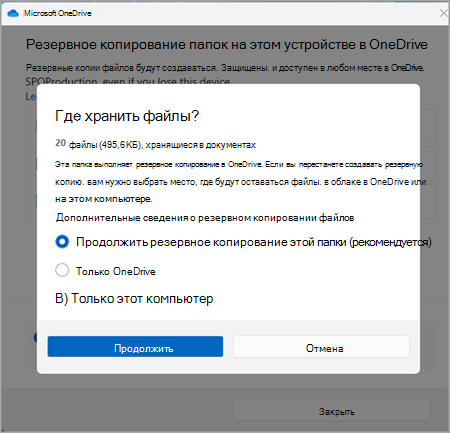
Чтобы остановить резервное копирование папки, выберите переключатель для папки, чтобы отключить ее. Появится диалоговое окно подтверждения с некоторыми параметрами:
Продолжить резервное копирование этой папки сохранит резервную копию папки.
OneDrive будет хранить только файлы в папке OneDrive, и они не будут находиться в папке вашего компьютера.
Этот компьютер только переместит файлы из папки OneDrive в папку на компьютере. 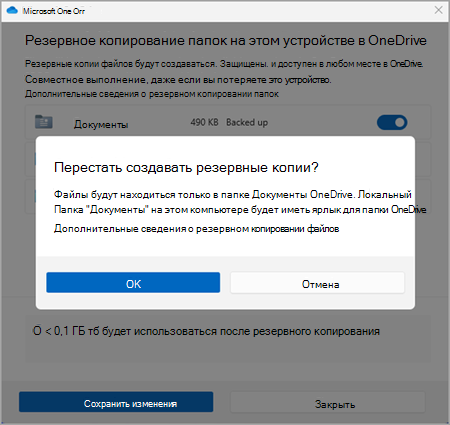
Примечание: Если папка, которую вы хотите прекратить резервное копирование, содержит только облачные файлы, то эти параметры не отображаются. Вместо этого вы увидите сообщение о том, что ваши файлы останутся в OneDrive.
Если вы прекратите резервное копирование папки, если выбрать только OneDrive, файлы останутся в OneDrive.
Если вы выбрали только OneDrive, в папке компьютера будет ярлык с именем Ярлык в папку (OneDrive), но с конкретным именем папки, например Документы или Рисунки. Чтобы просмотреть файлы, щелкните значок, и он откроет папку в OneDrive.
После прекращения резервного копирования папки можно переместить файлы из OneDrive на компьютер вручную, открыв ярлык в OneDrive, выбрав файлы и перетащив их в расположение на компьютере. Все новые файлы, добавленные в папку компьютера, не будут создавать резервную копию в OneDrive.
Доступ к папкам с резервными копиями на любом устройстве
Когда ваши файлы завершат синхронизацию с OneDrive, они будут резервной копии, и вы можете получить к ним доступ из любого места в документах или на рабочем столе. При создании резервной копии папки «Рабочий стол» элементы на рабочем столе перемещаются вместе с вами на другие рабочие столы, на которых вы работаете, OneDrive.
Если вы вошли в Приложение синхронизации OneDrive на компьютере, вы можете использовать проводник для доступа к OneDrive. Вы также можете использовать мобильное приложение OneDrive для доступа к папкам на любом устройстве.
Настройка резервного копирования папок macOS
Если вы еще не настроили OneDrive на компьютере, см. статью Синхронизация файлов с помощью OneDrive в macOS.
Если вам будет предложено создать резервную копию важных папок (рабочий стол и документы), выберите запрос, чтобы запустить мастер резервного копирования папок.
Щелкните значок облака OneDrive вверху в строке меню, нажмите три точки , чтобы открыть меню, и выберите Настройки.
Перейдите на вкладку Резервное копирование.
Выберите Управление резервным копированием.
Чтобы начать резервное копирование папки, выберите любую папку, в которую не указано резервное копирование файлов, а затем выберите Начать резервное копирование.
Чтобы остановить резервное копирование папки, выберите Остановить резервное копирование и подтвердите запрос.
После прекращения резервного копирования папки файлы, которые уже были созданы в OneDrive, останутся в папке OneDrive и больше не будут отображаться в папке устройства.
В папке, в которой вы прекратили резервное копирование, вы увидите значок Где находятся мои файлы , который является ярлыком для ваших папок в OneDrive. Чтобы получить доступ к файлам, щелкните значок, чтобы открыть папку в OneDrive.
Если вы хотите, чтобы эти файлы вернулись в папку устройства, а не в OneDrive, переместите их вручную из папки OneDrive обратно в папку устройства. Обратите внимание, что все новые файлы, добавленные в эту папку на устройстве, не будут создаваться в OneDrive после остановки резервного копирования.
Чтобы переместить файлы, выберите Где находятся мои файлы , чтобы открыть папку в OneDrive, а затем выберите файлы, которые нужно переместить в папку устройства, и перетащите их в это расположение.
Доступ к папкам с резервными копиями на любом устройстве
Когда ваши файлы завершат синхронизацию с OneDrive, они будут резервной копии, и вы можете получить к ним доступ из любого места в документах или на рабочем столе. При создании резервной копии папки «Рабочий стол» элементы на рабочем столе перемещаются вместе с вами на другие рабочие столы, на которых вы работаете, OneDrive.
Если вы вошли в Приложение синхронизации OneDrive на компьютере, вы можете использовать Finder для доступа к OneDrive. Вы также можете использовать мобильное приложение OneDrive для доступа к папкам на любом устройстве.
Устранение проблем с резервным копированием папок
Ниже приведен список ошибок, которые могут возникнуть при настройке резервного копирования папок. Разверните раздел, чтобы узнать, как их устранить.
Распространенной причиной этой ошибки является то, что важные папки, подключенные к домену, невозможно защитить в личной учетной записи OneDrive (при входе с помощью учетной записи Майкрософт). За сведениями о решениях по защите данных обратитесь к ИТ-администратору. У вас не должно быть этой проблемы с рабочей или учебной учетной записью.
Длина пути, включая имя файла, не должна превышать 260 символов. Пример пути к файлу:
C:\Пользователи\<имя_пользователя>\Изображения\Сохраненные\2017\Декабрь\Праздник\НовыйГод\Семья…
Чтобы устранить проблему, сократите имя файла или имена вложенных папок, сохраненных в OneDrive, либо выберите вложенную папку, расположенную ближе к папке верхнего уровня.
Файл превышает максимальный размер
OneDrive не может синхронизировать файлы размером более 250 ГБ. Удалите эти файлы из папки, которую нужно защитить, и повторите попытку.
Имена файлов не могут начинаться с пробела или содержать следующие символы: \ : / * ? < > » | . Переместите или переименуйте файл, чтобы продолжить. Дополнительные сведения.
Папка с ошибкой не синхронизируется с компьютером. Чтобы устранить эту ошибку, откройте OneDrive Параметры (щелкните правой кнопкой мыши белый или синий значок облака в области уведомлений и выберите Параметры), нажмите Выбрать папки и выберите папку, которую нужно защитить. Если эта ошибка отображается для папки «Изображения», выберите параметры «Изображения», «Снимки экрана» и «Пленка» (или убедитесь, что они не существуют). Также возможно, что имя папки OneDrive отличается от имени важной папки Windows.
Папка с ошибкой содержит другую важную папку и ее нельзя защитить, пока содержащаяся папка не будет перемещена. К важным папкам, которые могут содержаться в папке, относятся: «Документы», «Рабочий стол», «Изображения», «Снимки экрана», «Пленка» или папка OneDrive.
Если возникает код ошибки 0x80070005, включена групповая политика «Запретить пользователям вручную перенаправлять папки профилей». Вы можете обнаружить, что файлы из выбранных папок были перемещены в папки с одинаковыми именами в папке OneDrive, а исходные расположения пусты. Переместите содержимое папки обратно в исходное расположение и узнайте у администратора, можно ли изменить политику.
Папка, которую нужно защитить, содержит файл специального типа, связывающий части файловой системы вместе. Эти элементы нельзя защитить. Чтобы защитить папку, удалите файл, вызывающий проблему.
OneDrive пытается автоматически повторно открыть записные книжки, которые были открыты ранее. В редких случаях некоторые записные книжки могут не загружаться автоматически в классическом приложении OneNote после резервного копирования папки компьютера. Временное решение этой проблемы — повторное открытие записных книжек в приложении OneNote с использованием «Файл» > «Открыть».
Внимание: Правильная работа некоторых приложений может зависеть от этих ссылок. Удаляйте только те ссылки, изменение которых безопасно.
Подробнее
Если Microsoft Outlook или OneDrive работает неправильно, а PST-файл находится в OneDrive, можно попытаться удалить PST-файл данных Outlook из OneDrive.
Дополнительные сведения

Обратитесь в службу поддержки
Получите помощь по своей учетной записи Майкрософт и подпискам, посетив раздел Справка по учетной записи и выставлению счетов.
Чтобы получить техническую поддержку, Обратитесь в службу поддержки Майкрософт, введите свою проблему и выберите Техническая поддержка. Если вам по-прежнему нужна помощь, выберитеОбратитесь в службу поддержки, чтобы получить наилучший вариант поддержки.
Как вручную создавать резервные копии файлов в Windows 10.
История файлов — очень полезная функция Windows 10. Она позволяет создавать резервные копии важных данных, хранящихся в папках «Документы», «Изображения», «Музыка», «Видео» и «Рабочий стол». Вы можете указать диск, на котором вы планируете хранить резервную копию. Это предотвратит потерю данных в случае, если что-то пойдет не так. В этой статье мы рассмотрим, как вручную создать резервную копию истории файлов в Windows 10.
Windows 10 имеет встроенную систему резервного копирования под названием «История файлов». Она позволяет пользователю создавать резервную копию файлов, хранящихся на вашем ПК. Для этой функции существует множество вариантов использования. Например, это может помочь вам перенести файлы с старого компьютера на новый. Или вы можете использовать ее для резервного копирования ваших файлов на внешний съемный диск. Функция «История файлов» была впервые представлена в Windows 8 и усовершенствована в Windows 10. Она позволяет просматривать и восстанавливать разные версии файлов.
Для истории файлов требуется файловая система NTFS. История файлов основывается на функции журнала NTFS для отслеживания изменений файлов. Если журнал содержит записи об изменениях, в «Истории файлов» автоматически включаются обновленные файлы в архиве. Эта операция выполняется очень быстро.
История файлов автоматически создает резервные версии ваших данных по расписанию на диск, который вы хотите сохранить. Вы можете создать новую резервную копию вручную.
Чтобы вручную создать резервную копию архива файлов в Windows 10, выполните следующие действия.
- Откройте приложение «Параметры» нажав сочетание клавиш Win + I .
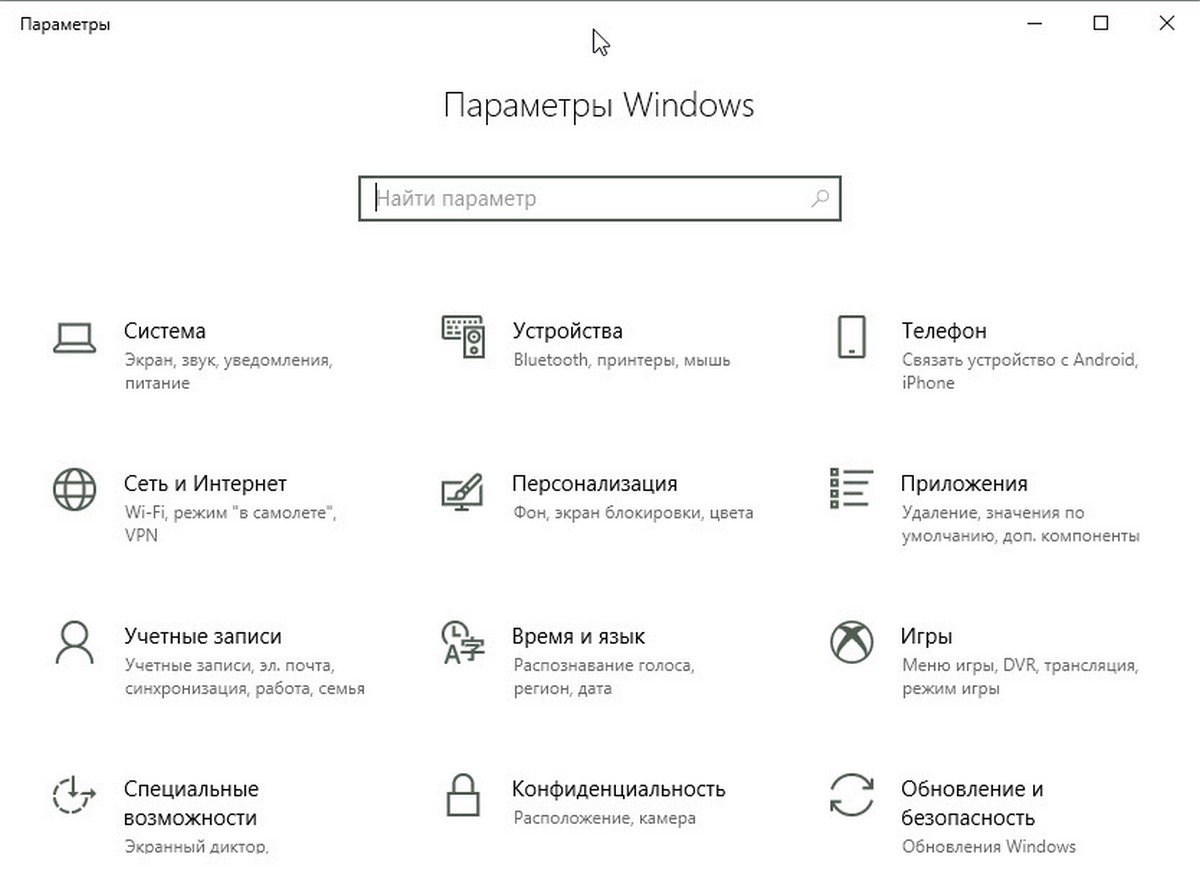
- Перейдите в раздел «Обновление и безопасность» → «Служба Архивации».
- Справа нажмите «Добавление диска», в всплывающем окне укажите диск, на который вы хотите сохранить резервную копию файлов.
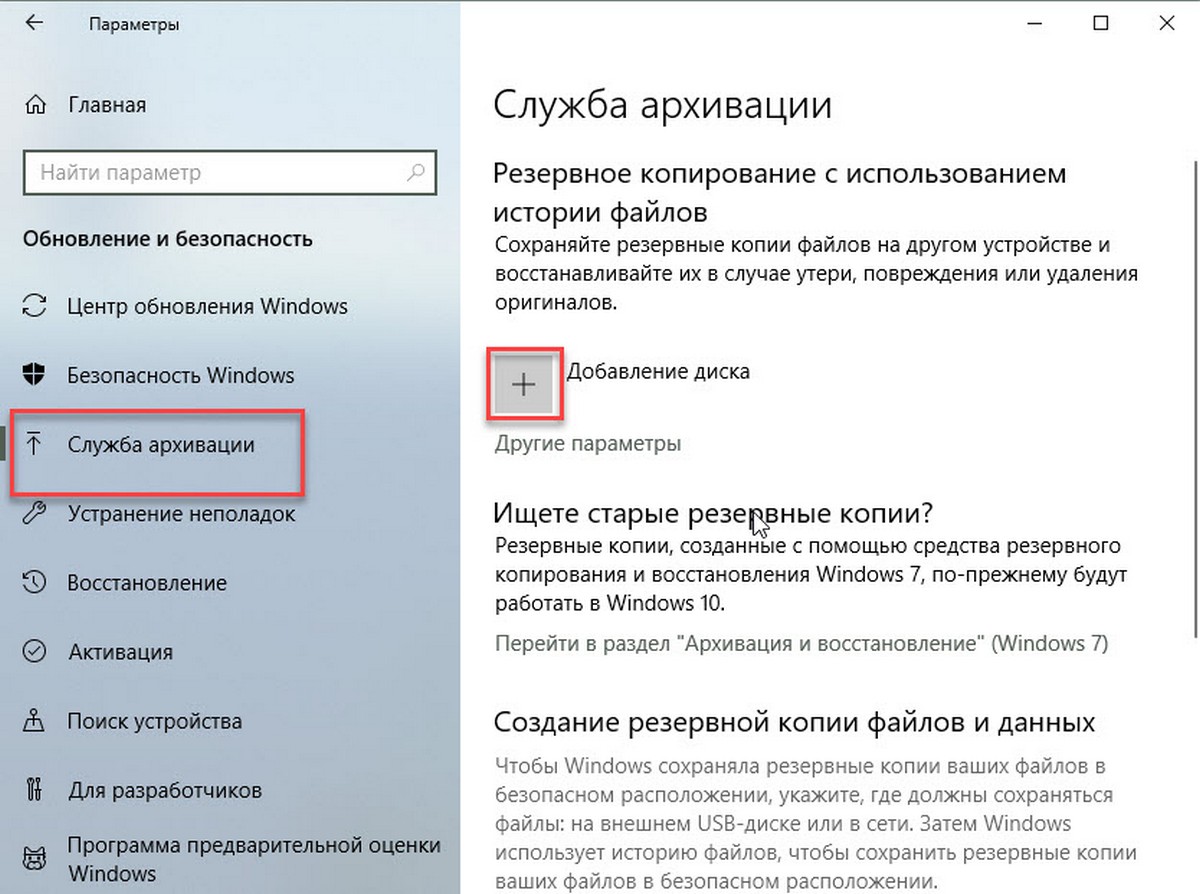
- Нажмите ссылку Другие Параметры.
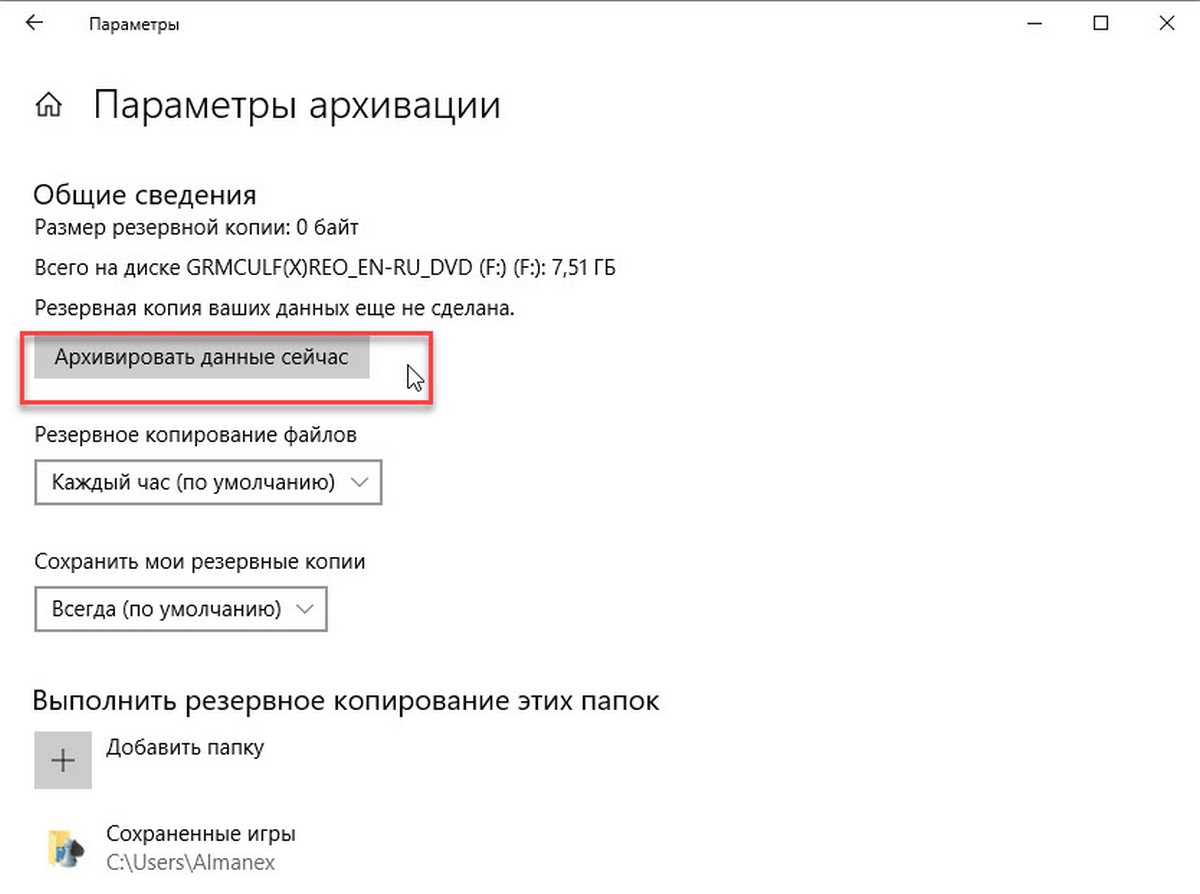
- На следующей странице нажмите кнопку «Архивировать данные сейчас».
История файлов создаст новую резервную копию ваших файлов из добавленных вами папок.
Кроме того, вы можете использовать классическое приложение панели управления.
Создание резервной копии истории файлов с помощью панели управления.
- Откройте классическую панель управления.
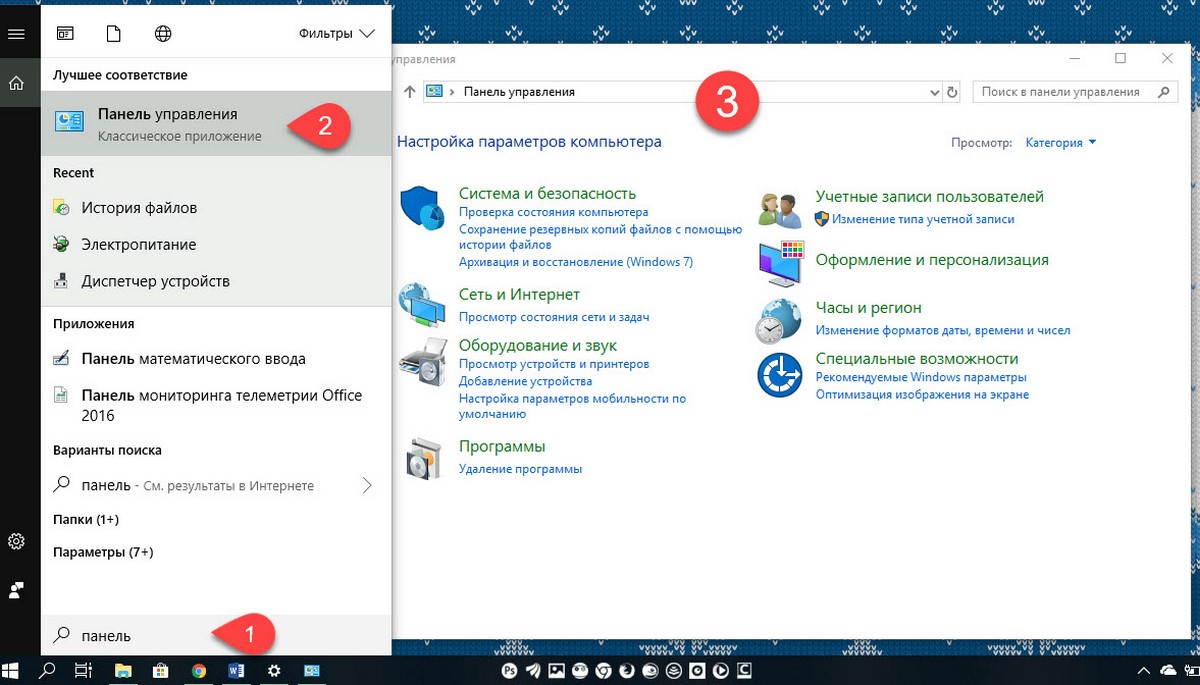
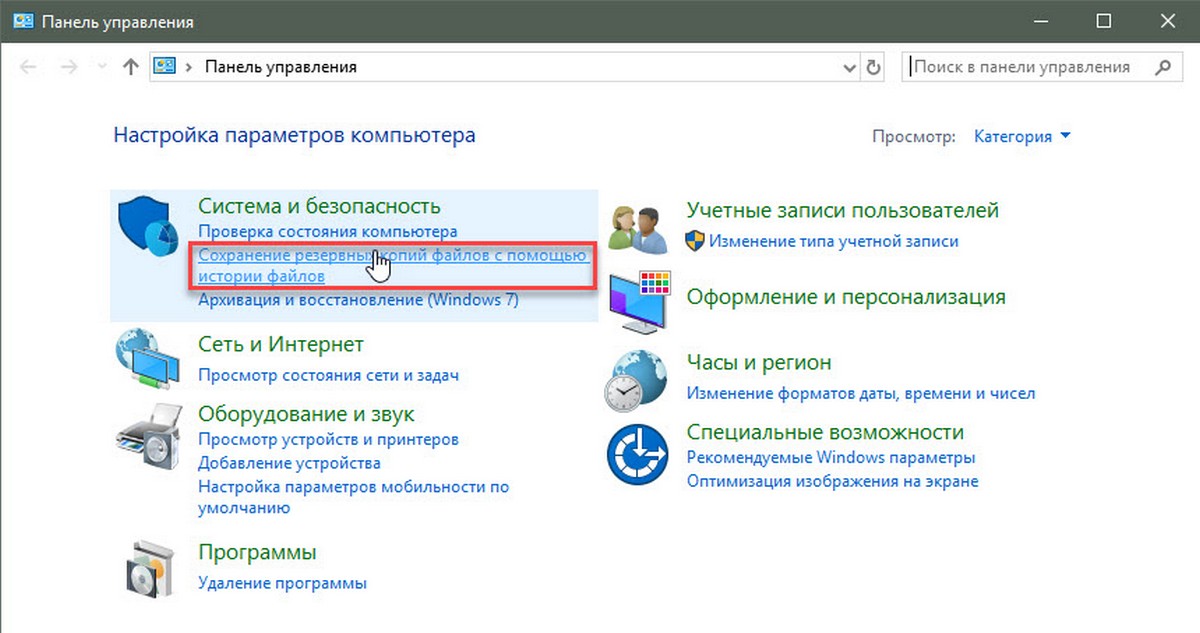
- Перейдите в Панель управления \ Система и безопасность \Сохранение резервных копий файлов с помощью истории файлов.
- Нажмите ссылку «Запустить» под выбранным диском.
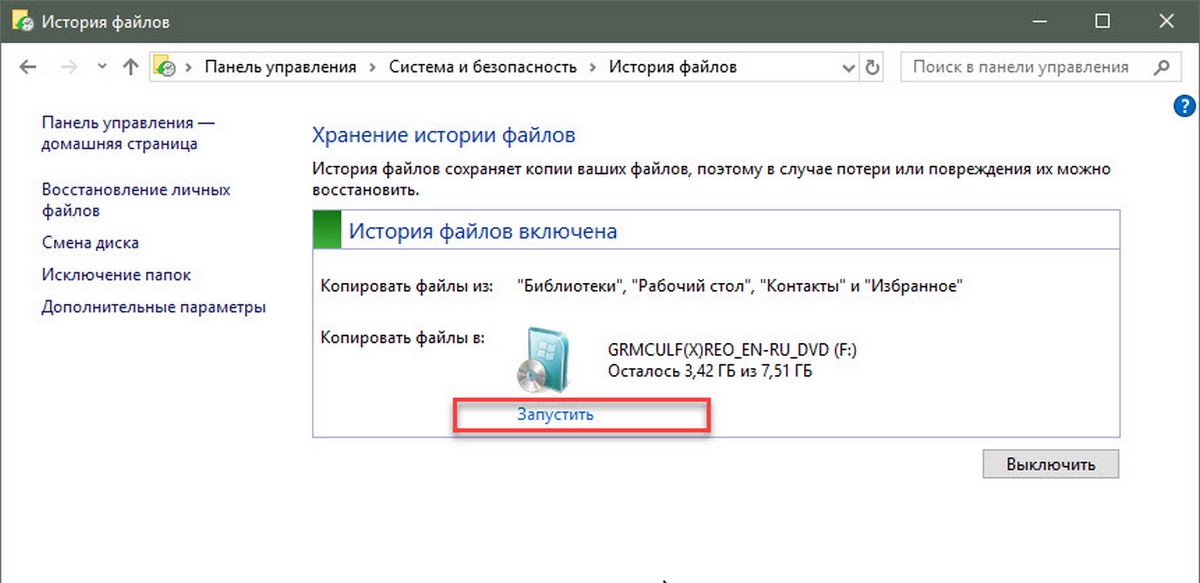
История файлов создаст новую резервную копию ваших файлов из выбранных вами папок.
Резервное копирование и восстановление данных в Windows 10

Резервное копирование данных – это важная функция для каждого ответственного пользователя компьютера. Нет ничего хуже, чем осознавать сидя перед компьютером, как только что утерян результат вашей месячной работы или важные файлы, восстановить которые нет никакой возможности.
Данные очень часто имеют большую цену. И не важно это личные файлы или информация, которая используется для работы. Давайте же разберёмся какими же функциями для резервного копирования и восстановления данных разработчики Microsoft оборудовали последнюю версию своей операционной системы – Windows 10, а также рассмотрим возможность резервирования восстановления данных с помощью сторонних программ.
Резервная копия данных: Что это?
Резервная копия файлов
Мы иногда слышим о необходимости «создания резервной копии компьютера». Но так говорить не совсем правильно, так как существует два способа резервирования данных. Первый, создание резервной копии файлов, с помощью которого можно создавать копии отдельных файлов и папок, хранящихся на компьютере или любом другом носителе информации. Каждый пользователь, у которого на компьютере хранятся важные данные, должен создавать их резервную копию на внешнем жестком диске, на случай утери или удаления их первоисточника.
Резервная копия системы
Другой способ резервирования данных известен как Резервная копия системы или Образ системы. Это более сложный способ резервирования данных, так как в данном случае речь идёт о создании копии всей операционной системы конкретного компьютера, вместе с программами, файлами и установками. Резервную копию системы используют для её восстановления в случае, если Windows начинает работать нестабильно или перестаёт работать вообще.
Резервная копия Windows может занять сотни гигабайт памяти. Но используя специальное ПО для резервирования данных, можно настроить функцию сохранения только изменений, которые были внесены с момента последнего резервирования системы.
Создание резервной копии и восстановление данных с помощью Windows
В Windows 10 встроены инструменты, которые предназначены для создания резервных копий файлов и системы, а также восстановления информации с их помощью. Многие пользователи не пользуются ими, не зная об из существовании или того как их правильно настроить. Они чаще склоняются к использованию сторонних программ, чем встроенных в операционную систему инструментов.
История файлов
Самым простым способом создания резервной копии файлов и папок, а также восстановления из них, является История файлов. С помощью данной функции можно осуществлять копирование данных регулярно, в соответствии с установленным пользователем графиком, и сохранять их на внешний жесткий диск или другой внешний носитель информации. Копии файлов также можно сохранять и на жесткий диск компьютера (хотя это и противоречит основному правилу резервного копирования).
Чтобы настроить Историю файлов перейдите в меню Пуск и выберите Параметры. В открывшемся меню Параметров войдите в меню Обновление и безопасность / Служба архивации.

В правой части панели, в разделе Резервное копирование с использованием истории файлов, кликните Добавление диска. Вам будет предложено выбрать один из подключенных к компьютеру внешних носителей информации. Выберите тот, на который желаете производить резервирование данных и установите параметры архивации: интервал сохранения копий файлов и длительность их хранения, в случае необходимости можно указать конкретную папку копию файлов из которой необходимо создавать или убрать ненужную.
Во время создания бэкапа История Файлов также автоматически копирует все папки учётной записи пользователя: Изображения, Документы, Загрузки и т.д.


Данную функцию можно выключить в любой момент, но для того чтобы копирование указанных пользователем данных происходило по установленному интервалу времени, Автоматическое резервное копирование файлов должно быть включено.
По умолчанию установлено резервное копирование файлов каждый час. Минимальное время, которое возможно установить – 10 минут, максимальное — Ежедневно. Также можно установить длительность хранения копий: от одного месяца до момента пока не понадобится свободное пространство (в таком случае более давние резервные копии будут удаляться автоматически, для освобождения места для новых бэкапов).
Восстановление файлов из резервной копии
Чтобы восстановить файлы из диска с резервной копией данных перейдите в Панель управления и Выберите меню История файлов.

В левой колонке открывшегося окна выберите Восстановление личных файлов, перейдите в папку и найдите файл который необходимо восстановить. Чтобы восстановить файл нажмите зелёную кнопку внизу и укажите путь для его восстановления. Версии резервных копий файлов по датам и времени их сохранения можно выбрать, нажимая кнопки из стрелками вправо и влево.

Облачный сервис OneDrive
Ещё одним способом обезопасить себя от утери важных файлов, это перенести их в облачное хранилище и синхронизировать его с компьютером. Таких хранилищ существует много: Dropbox, Google Drive и т.д. Но особенностью последних версий Windows (10, 8, 8.1) есть наличие собственного встроенного в операционную систему облачного сервиса Microsoft, который называется OneDrive.
При использовании одного из облачных сервисов, они как правило создают папку на диске компьютера под своим названием, файлы из которой и синхронизируют. В последних версиях Windows папка OneDrive существует по умолчанию, т.е. сервис доступен каждому пользователю сразу после установки операционной системы.

Любой файл. который будет сохранён в данную папку будет сразу же скопирован в облачное хранилище и синхронизирован с ним. Пользователь также может получить доступ к файлам данной папки с любого другого устройства, для этого достаточно зайти в ваш OneDrive аккаунт из него.

Точка Восстановления
Ещё одной стороной резервного копирования и восстановления данных Windows 10, есть восстановление системных файлов и работоспособности операционной системы. Создание и восстановление резервной копии операционной системы – это более сложный процесс, чем с личными файлами и папками пользователя. Но и для этого в Windows 10 предусмотрена специальная функция – Восстановление системы. С её помощью пользователь может вернуть работоспособность операционной системе, «откатив» к сохранённому раннее состоянию – Точке восстановления.
По умолчанию функция восстановления в операционной системе не активирована. Для того, чтобы иметь возможность воспользоваться ею, её необходимо настроить. Восстановление системы работает путём создания Точек восстановления, с помощью которых сохраняется состояние Windows на определённый момент времени. Вместе с настройками и состоянием операционной системе в Точку восстановления входят установленные приложения (например, Microsoft Office) и драйвера устройств (например, видеокарты).
Точку восстановления пользователь может создать в любой удобный момент. Также она создаётся автоматически, в случае установки на компьютер какого-то приложения или загрузки обновлений системы и т.д. Но помните, что Восстановление системы не восстанавливает личные файлы пользователя.
Если вы стали замечать, что операционная система работает неправильно или со сбоями и ошибками, то можно запустить одну из сохранённых ранее точек восстановления и Windows вернётся к состоянию на момент её создания.
Для этого перейдите в Панель управления и выберите меню Восстановление / Настройка восстановления системы / Настроить, с помощью которого активируйте и настройте функцию.

Чтобы восстановить Windows из точки восстановление перейдите в Панель управления и выберите меню Восстановление / Запуск восстановления системы, выберите необходимую Точку восстановления и нажмите Далее.

Образ системы
Наверное, самой основной и сложной функцией резервного копирования Windows есть функция под название Образ системы.
С помощью данной опции можно создать «дубликат» всего диска компьютера, включая Windows 10, а также все программы и персональные данные пользователя. Образ системы сохраняется на внешний жесткий диск, из которого в случае необходимости или выхода из строя компьютера, он обратно разворачивается на жесткий диск компьютера. В результате чего, пользователь получает работоспособную версию операционной системы, вместе с программами и файлами.
Это очень полезная функция, но её минус в том, что пользователь не имеет возможности восстанавливать из образа системы отдельные файлы, как из Истории файлов. Можно только полностью развернуть весь образ. Поэтому, часто данные функции пользователи используют параллельно.
Чтобы создать Образ системы перейдите в Панель управления и выберите меню Резервное копирование и восстановление файлов. В колонке слева, нажмите Создание образа системы, и выберите диск на который его необходимо сохранить. Имейте ввиду, что Образ системы как правило имеет большой размер.

Чтобы восстановить систему из Образа системы перейдите в меню Параметры системы / Обновление и безопасность / Восстановление, и выберите особые варианты загрузки. После того как Windows 10 перезагрузится, выберите в предложенном меню пункт Восстановление системы из образа.

Другие программы для резервирования и восстановления файлов Windows 10
Как уже упоминалось выше, многие пользователи по той причине, что не верят во встроенные в Windows функции, не знают об их существовании или просто по привычке, более предпочтительно используют сторонние программы чем те, которые предлагает Microsoft. Иногда это оправдывает себя, иногда нет, но не упомянуть об их существовании мы не можем.
Так, для каждой из описанных функций Микрософт есть сторонние аналоги, с помощью которых можно:
- Создавать резервные копии файлов и папок (бэкапа): EasyUs Todo Backup, Backup Maker, Comodo Backup и т.д.
- Создавать образ системы: Acronis True Image, Paragon Backup and Recovery, Aomei Backupper и т.д.
- Облачные сервисы: Dropbox, GoogleDrive, ЯндексДиск и т.д.
Какими инструментами пользоваться каждый для себя выбирает сам. Но зачем устанавливать на компьютер ПО, аналогом которого уже оборудована операционная система.
Все описанные выше функции Windows и их аналоги предполагают работоспособность операционной системы и необходимость осуществления определённых настроек заранее. В случае если файл или папка уже утеряны или операционная система полностью утратила работоспособность, существует ошибка файловой системы или удалён раздел, а пользователь к этому не готов, то восстановить файлы не получится. Одним из способа восстановления данных в таком случае, являются многочисленные программы для восстановления данных, функции и способности которых с каждым днём становятся всё более совершенными. Просто запустите программу, выберите диск или раздел с которого необходимо восстановить данные и просканируйте его. Как пример можно привести Hetman Partition Recovery, или очень популярную среди пользователей Recuva.
как сделать бэкап папки в windows 10
Как использовать «Историю файлов» в Windows 10 для создания надежных резервных копий
По умолчанию «История файлов» в Windows 10 создает резервные копии содержимого следующих директорий: Документы, Музыка, Изображения, Видео и Рабочий стол. Вы также можете добавлять любые другие папки для резервного копирования.
Вы можете настроить историю файлов на работу с основным или внешним жестким диском. Для дополнительной безопасности Microsoft рекомендует использовать внешние накопители, например USB-устройства флеш-памяти.
Существуют и другие альтернативные варианты. Например, данные можно сохранить на сетевой диск.
Как настроить инструмент «История файлов» в Windows 10
Чтобы настроить историю файлов в новейшей версии Windows 10, выполните следующие шаги:
После этого история файлов начнет архивировать ваши данные. Если вы хотите отключить или включить резервное копирование, установите переключатель Автоматическое резервное копирование файлов в неактивное или активное положение соответственно.
Нажмите на ссылку Другие параметры, чтобы настроить дополнительные опции резервного копирования. Вы можете использовать выпадающее меню, чтобы настроить частоту создания резервных копий.
Добавление своих папок в Историю файлов
По умолчанию функция «История файлов» настроена на сохранение данных из папки %UserProfile%, которая размещается по пути: C:\Пользователи\ [Пользователь]. Однако, Windows позволяет добавлять любые другие папки в задание резервного копирования.
Добавление своих папок в Историю файлов
Если вы хотите добавить папку или даже диск для резервного копирования, выполните следующие шаги:
Например, на нашем тестовом устройстве мы добавили папку C:\Comss_Data для резервного копирования с помощью истории файлов. Как показано на скриншоте, после выбора папки, она добавляется в список папок для резервного копирования.
Если вы хотите выполнить резервное копирование данных на внешнем носителе, то подключите устройство хранения к компьютеру и настройте резервное копирование из всплывающего уведомления. Вы также можете перейти в приложение Параметры и выполнить шаги, описанные выше.
Восстановление файлов и папок с помощью Истории файлов
Во время резервного копирования с помощью истории файлов, Windows 10 сохраняет различные версии файлов.
Если необходимый файл был утерян, поврежден или удален, то вы можете восстановить его из резервной копии, созданной в соответствующую дату.
Для восстановления файла из копии, созданной историей файлов, выполните следующие шаги:
Вы также можете восстанавливать сразу всю папку вместо отдельных файлов. Перейдите в родительскую папку, выберите целевую директорию и восстановите ее.
Резервное копирование файлов в Windows 10
История файлов Windows 10 выполняет автоматическое резервное копирование ваших файлов, работая с устройствами хранения данных, такими как внешние жесткие диски, сетевые хранилища и USB-накопителями.

Если вам необходимо использовать функционал истории файлов Windows 10 для резервного копирования и восстановления своих пользовательских данных, то ознакомитесь с нашим подробным руководством.
Как включить историю файлов в Windows 10
Прежде чем включать историю файлов, убедитесь, что вы подключили к компьютеру внешний жесткий диск, сетевой диск или флешку.
Откройте приложение «Параметры Windows«, одновременным нажатием клавиш Windows + I и перейдите в «Обновление и безопасность«.
Выберите «Служба архивации«.
Нажмите «Добавление диска» и выберите диск, который вы хотите использовать для хранения резервной копии ваших данных.
Через несколько секунд вы увидите что появится переключатель «Автоматическое резервные копирование файлов» и установлен в положение «Вкл«, теперь история файлов активирована и выполняет свою работу в фоновом режиме.
Какие данные выполняет резервное копирование истории файлов?
Настройка истории файлов
Нажмите по ссылке «Другие параметры«, расположенной под переключателем автоматического резервного копирования файлов.
Вы увидите, размер существующей резервной копии (до завершения первого запуска, размер, скорее всего будет равен нулю), общее пространство диска и состояние вашей резервной копии. Здесь можно изменить частоту работы истории файлов, как долго будут храниться ваши данные, добавить новые папки или исключить не требующие копирования, а так же перевести резервное копирование на другой диск.
Как восстановить файлы
Откройте «Другие параметры» и нажмите «Восстановить файлы из текущей резервной копии«.
В данном окне вы сможете перемещения между различными резервными копиями и находить нужные файлы или папки, просто выберите необходимое и нажмите зеленую кнопку, чтобы восстановить содержимое в исходное расположение.
Важно отметить, что это просто возможность резервного копирования ваших личных файлов которая не будет создавать резервные копии ваших программ, настроек или файлов операционной системы. Если вы хотите сделать полную резервную копию своей системы, используйте: Резервное копирование и восстановление Windows 10 средствами Windows 7.
Как создать резервную копию файлов и переустановить Windows 10 с помощью диска восстановления
Мы покажем, как выполнить чистую установку системы Windows 10, но процедура будет аналогичной при использовании диска восстановления, предоставленного производителем устройства.
Содержание
Резервное копирование данных
Прежде всего, нужно позаботиться о резервной копии своих данных, чтобы не потерять ни один из файлов в процессе восстановления системы. Существует несколько способов выполнить эту задачу — конечный выбор будет зависеть от вас. Если вам нужно сохранить единичные файлы, то это можно сделать ручным копированием на флеш-накопитель или в облачное хранилище. Однако, Windows предлагает несколько дополнительных решений для резервного копирования.
Вариант 1. Резервное копирование с помощью OneDrive
Если вы используете облачный сервис OneDrive, то можете настроить автоматическое резервное копирование определенных папок в хранилище, включая папки Рабочий стол, Документы и Изображения. Для этого перейдите в приложение Параметры > Обновление и безопасность > Служба архивации. Затем нажмите на ссылку Резервное копирование файлов в секции Резервное копирование файлов в OneDrive. После этого откроется окно, где вы сможете выбрать, копии каких папок нужно создавать.
При выборе данного варианта следует помнить о некоторых нюансах. Резервная копия создается только для трех папок, и даже в этом случае вам нужно иметь достаточного свободного пространства в OneDrive и высокоскоростное подключение в Интернету, чтобы процесс резервного копирования прошел быстро и беспроблемно.
Вариант 2. Создание резервной копии на внешнем диске
Если вы предпочитаете локальное резервное копирование, то функция История файлов будет отличным вариантом. Получить доступ к данной функции можно в приложении Параметры > Обновление и безопасность > Служба архивации.
Теперь нас интересует вторая секция Резервное копирование с использованием истории файлов. На этом этапе вам необходимо подключить внешний жесткий диск (HDD), твердотельный накопитель (SSD) или флеш-накопитель и убедиться, что на нем достаточно места для хранения резервной копии ваших файлов. Затем нажмите Добавление диска и выберите устройство, которое вы хотите использовать в качестве хранилища резервной копии.
После выбора нужного диска будет активировано автоматическое резервное копирование некоторых директорий по умолчанию. Выберите ссылку Другие параметры, чтобы изменить параметры резервного копирования. Вы можете добавлять и удалять папки из резервной копии или исключать резервное копирование какой-то определенной папки. Например, вы можете создать резервную копию всех файлов и дочерних папок в какой-либо папке, за исключением одной конкретной подпапки. Также вы можете настроить регулярное резервное копирование по расписанию, но если вы готовитесь к чистой установке системы, то нажмите кнопку Архивировать данные сейчас, чтобы создать резервную копию сразу же. Вам нужно убедиться, что на диске достаточно места для резервной копии.
После завершения резервного копирования вы можете отменить будущие задания резервного копирования, чтобы Windows не попыталась случайно снова запустить процесс создания копий. Для этого нажмите кнопку Прекращение использования диска на все той же странице Параметры архивации. Данная манипуляция никак не повлияет на уже созданные резервные копии.
Установка Windows 10 с помощью диска восстановления
После создания диска восстановления системы вам остается лишь запустить процесс восстановления. Данная процедура приведет к удалению данных на компьютере, поэтому мы и начали с создания резервной копии. Чтобы загрузиться с флэш-накопителя можно воспользоваться расширенным меню запуска Windows 10. Чтобы его активировать перейдите в Параметры > Обновление и безопасность > Восстановление. На этой странице в разделе Особые варианты загрузки нажмите кнопку Перезагрузить сейчас.
Когда компьютере перезагрузится, откроется синий экран с дополнительными вариантами загрузки. Вам нужно выбрать Использовать устройство, а затем указать диск, который вы используете в качестве диска восстановления. Компьютер снова перезагрузится и начнется процесс восстановления.
На старых компьютерах, чтобы открыть меню с дополнительными параметрами загрузки может потребоваться нажать определенную клавишу, например F12 или Esc при загрузке. Вам также потребуется сделать это, если компьютер не может запустить Windows. Каждый производитель ноутбуков и компьютеров использует разные клавиши для доступа к данному меню. Если F12 или Esc не сработали, поищите информацию на сайте производителя.
Вариант 1. Чистая установка Windows
После загрузки с установочного носителя вы можете увидеть запрос о том, нужно ли выполнить обновление системы или требуется чистая установка. Выберите вариант Нет, чтобы выполнить чистую установку и следуйте инструкциям на экране, чтобы выбрать язык и региональные параметры, а затем выберите Выборочная: только установка Windows (для опытных пользователей). После этого вы увидите список локальных дисков на вашем ПК.
Вы можете отформатировать каждый из доступных разделов и дисков или удалить все разделы и создать новый раздел для установки. Вам нужно будет выбрать один из разделов в качестве целевого расположения для установки, а затем нажать Далее и дождаться завершения процесса установки. После этого вы попадете в среду первичной настройки компьютера (OOBE).
Вариант 2. Использование диска восстановления Windows
Если вы создали отдельный диск восстановления с помощью приложения «Диск восстановления» в Windows 10, то процесс восстановления будет проще. После загрузки с диска восстановления у вас будет возможность выбрать регион и раскладку клавиатуры, а затем вы увидите меню, аналогичное меню параметров загрузки, которое использовалось ранее. Вам будет доступна дополнительная опция Восстановление с диска, которую и нужно выбрать.
После этого выберите, хотите ли вы просто удалить файлы или полностью очистить диск и подтвердите запуск процесса восстановления. Вы пройдете обычный процесс установки Windows 10, как и в случае с описанным выше способом, после чего загрузится среда рабочего стола.
Если вы использовали диск восстановления от OEM-производителя, то доступ к диску восстановления должен быть аналогичным, но сам процесс будет отличаться. Следуйте инструкциям производителя оборудования, чтобы завершить процесс восстановления.
Восстановление данных и драйверов
После переустановки Windows 10, у вас может возникнуть желание восстановить свои драйверы, особенно если вы использовали обычный установочный диск Windows 10. Если вы заранее создали резервную копию драйверов, то можете подключить диск с копией и запустить Диспетчер устройств (например, кликнув правой кнопкой мыши по меню «Пуск» и выбрав пункт Диспетчер устройств).
Если какие-либо драйверы отсутствуют, то вы увидите значок предупреждения рядом с каждым затронутым устройством. Дважды щелкните имя устройства, чтобы открыть его свойства, затем перейдите на вкладку Драйвер и нажмите кнопку Обновить драйвер. Выберите опцию Найти драйверы на этом компьютере, затем выберите папку, содержащую все ваши резервные копии драйверов. Обязательно установите флажок Включая вложенные папки, и Windows найдет подходящий драйвер для каждого устройства.
Повторите данную процедуры для всех устройств с пропущенными драйверами.
Существует несколько способов восстановления ваших личных файлов. Если вы использовали метод резервного копирования с помощью OneDrive, то достаточно включить синхронизацию, чтобы копии файлов появились в соответствующих директориях. Вы можете сохранить файлы локально, чтобы получать к ним доступ к любое время.
Если вы использовали резервное копирование с помощью истории файлов, перейдите в Параметры > Обновление и безопасность > Служба архивации. В разделе Резервное копирование с использованием истории файлов выберите опцию Другие параметры, а затем нажмите Восстановить файлы из текущей резервной копии. Выберите самую последнюю резервную копию, после чего ваши файлы будут восстановлены в соответствующие папки.
Все готово! Если вы выполните шаги, описанные в данной инструкции, то вы получите стабильно работающий компьютер со всеми вашими файлами.
Поделитесь своим опытом восстановления ПК Windows в комментариях ниже.
Резервное копирование файлов и папок в Windows 10
Иногда возникают ситуации, при которых, может произойти непредвиденная потеря данных. Увы, никто не застрахован от подобных моментов. Для восстановления рабочих материалов желательно иметь на компьютере резервную копию файлов и папок. В качестве носителя можно использовать второй жёсткий диск или локальный сетевой ресурс. При этом необязательно выполнять резервное копирование всей системы. Достаточно прибегнуть к стандартным средствам Windows 10.
Резервное копирование папки по расписанию в Windows 10
Чтобы настроить автоматическое копирование файлов и папок, вам понадобится «Служба архивации» Windows 10. Для этого, в строке поиска, введите «резерв» и выберите «Параметры резервного копирования».
Первое, что необходимо сделать — добавить диск, на котором, собственно, и будут храниться копии файлов. Кликните по надписи «Добавление диска». «Служба архивации» Windows 10 автоматически выполнит поиск необходимых ресурсов — выберите наиболее подходящий диск, руководствуясь свободным пространством.
В дальнейшем, вы сможете запускать или останавливать процесс резервного копирования путём использования соответствующего переключателя, который появится на месте выбора диска.
Второе, выберите папки, которые будут храниться в резервной копии. Кликните «Другие параметры», в окне «Параметры архивации» в пункте «Выполнить резервное копирование этих папок» удалите ненужные папки и добавьте те, которые подлежат резервному копированию.
Третий шаг, настройка расписания резервного копирования файлов и папок. Выберите интервал времени создания резервной копии: минимальное значение «Каждый час», максимальное «Ежедневно». Не забудьте также указать срок хранения резервных копий: минимум «1 месяц», максимум «Всегда».
Если выбрать «Всегда» или «Пока не понадобится место», резервные копии будут сохраняться до тех пор, пока на диске не закончится свободное пространство.
Как изменить диск для резервного копирования файлов и папок?
Первым делом, отключите «Автоматическое резервное копирование».
Затем выберите «Другие параметры» и в пункте «Резервное копирование на другой диск» кликните по кнопке «Прекращение использования диска».
Файлы резервных копий не удаляются при смене диска. Они хранятся в папке «FileHistory». При необходимости вы можете удалить их вручную.
Резервное копирование файлов на сетевой диск средствами Windows 10
«Служба архивации» Windows 10 позволяет сохранять копии данных на сетевых ресурсах, таких как: сервер, компьютер, сетевое хранилище.
Разберём процесс настройки резервного копирования на примере сетевого хранилища. Для начала, добавьте сетевой диск — откройте службу архивации и пройдите по цепочке: «Другие параметры» → «Просмотреть дополнительные параметры».
В окне «История файлов» выберите опцию «Смена диска» и кликните по надписи «Добавить сетевое расположение».
«Служба архивации» Windows 10 обратится к папке «Сеть». Выберите сетевой ресурс, затем нужную папку и нажмите «Выбор папки». Примените действия кликнув «ОК» и «Включить».
Обязательно нажмите «Остановить», чтобы прервать процесс сохранения истории файлов в первый раз.
Затем, перейдите в «Дополнительные параметры» и добавьте нужные папки, а лишние удалите. Настройте параметры расписания резервного копирования, и запустите процесс архивации кликнув «Архивировать данные сейчас».
Восстановление папок и файлов из резервной копии в Windows 10
Для восстановления папки из резервной копии проследуйте по пути: «Другие параметры» → «Восстановить файлы из текущей резервной копии».
В окне «Домашняя — История файлов» выберите нужную папку и нажмите кнопку восстановления.
Восстановить файлы можно также и вручную. Просто скопируйте данные из папки «FileHistory».
Как создать полную резервную копию Windows 10. Создание образа системы и восстановление компьютера
Слишком много резервных копий никогда не бывает. Если вы можете создать резервную копию резервной копии, то обязательно сделайте это. К счастью, Microsoft значительно упрощает создание полной копии всего вашего компьютера с помощью встроенного инструмента “Создание образа системы”.
Никогда не пользовались данной утилитой? Мы подробно объясним, как ее применить с пользой.
Что такое образ системы?
Образ системы в Windows 8.1 и Windows 10 включает полную копию всей системы. Данная резервная копия включает полную сборку операционной системы, настройки, установленные программы, приложения Windows и все персональные файлы.
Главное преимущество данной функции – это то, что она позволяет полностью восстановить систему в случае критической ошибки с ПО или аппаратного сбоя.
Недостаток данного метода заключается в том, что вы не сможете восстановить отдельные файлы, т.е. все файлы на жестком диске. Хотя вы будете иметь доступ к скопированным файлам в библиотеках Документы, Изображения, Музыка и др.
Кроме того, если вы не часто выполняете резервное копирование, то в случае системного сбоя, вы можете потерять ценные документы, настройки или программы, потому что вы сможете восстановить только данные на момент последней резервной копии.
Образ системы можно использовать для создания основной резервной копии компьютера, включающей саму установку Windows, все последние обновления, персонализированные конфигурации и программы. Для создания резервной копии файлов можно использовать Историю файлов или функцию «Защита важных файлов» сервиса OneDrive. Данный рецепт резервного копирование позволит избежать дублирование файлов, и у вас всегда будет актуальная копия всех личных документов.
Если компьютер работает корректно, то системная функция резервного копирования поможет во всех ситуациях, когда в систему были внесены изменения, которые могут нарушить работоспособность. При этом восстановление исходного состояния займет приемлемое время.
Представленные инструкции позволяют создать резервный образ системы в Windows 10, но они отлично работают и в Windows 8.1.
Как создать резервную копию образа системы в Windows 10 или 8.1
Положите портативный накопитель с образом системы и диск восстановления системы в безопасное место.
Восстановление компьютера из резервной копии
Если ваша система перестала запускаться или вы решили сменить основной жесткий диск на устройстве, то вы можете использовать следующие шаги, чтобы восстановить систему из резервной копии:
После завершения данных шагов, начнется процесс восстановления системы. Время выполнения операции зависит от объема восстанавливаемых данных и характеристик вашего оборудования. Любые прерывания процесса могут нарушить работу компьютера и препятствовать его дальнейшей загрузке, поэтому убедитесь, что ваш компьютер подключен к ИБП. В случае с ноутбуком, перед запуском восстановления, убедитесь, что устройство подключено к сетевому источнику питания.
Так как с момента создания резервной копии могло пройти много времени, сразу после завершения восстановления рекомендуется перейти в Параметры > Обновление и безопасность > Центр обновления Windows и выбрать опцию «Проверить наличие обновлений» для скачивания и установки новейших патчей безопасности.
«Создание образа системы» – полезный инструмент во многих сценариях
Резервный образ системы может быть очень полезным во многих случаях. Например, если вы собираетесь обновиться до новой версии Windows 10, обязательно создайте копию системы, чтобы упростить процесс отката до предыдущей версии в случае серьезных ошибок и сбоев после обновления. Кроме того, рекомендуется регулярно создавать резервные копии в случае, если вам нужно быстро восстановить систему после аппаратного или системного отказа, вредоносного заражения или других проблем.
Тем не менее, нужно помнить об ограничениях и особенностях данного способа восстановления. Например, пользователь должен самостоятельно проявлять инициативу при создании резервных копий, поскольку восстановить состояние системы и файлы можно только на момент создания полной резервной копии. Любые данные, настройки и приложения, созданные, измененные или установленные после резервного копирования, не будут восстановлены в ходе этого процесса.
Данная функция, предназначенная для восстановления всей системы полностью, а не для восстановления отдельных файлов, настроек и приложений. Если вы хотите сохранить актуальную копию своих файлов, вам следует подумать о дополнительном использовании функций История файлов или «Защита важных файлов» сервиса OneDrive.
Создание образа системы является устаревшей функцией в Windows 10. Это означает, что, хотя вы все еще можете создавать резервные копии, функция может внезапно перестать работать или может быть удалена в будущих версиях.
Как часто вы делаете полную резервную копию своего компьютера? Какое программное обеспечение вы используете? Расскажите о своем опыте резервного копирования в обсуждении ниже.