Как сохранить слайд из презентации как картинку
Если у вас есть определенный слайд PowerPoint, который вы хотите использовать в разных презентациях, на компьютере Mac или компьютере Mac, его можно сохранить отдельно от остальной части презентации. В этой статье описывается, как быстро и легко перемещать слайд из одной презентации в новую.
Можно также сохранить слайд в виде рисунка, который можно использовать в других приложениях.
Сохранение слайда как новой презентации PowerPoint
На вкладке эскиза слайда в левой части окна PowerPoint выберите слайд, который нужно сохранить.
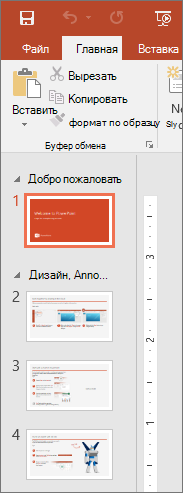
Примечание: Если вы не видите вкладку Слайд, щелкните Вид > Обычный.
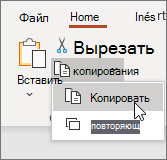
На вкладке Главная выберите Копировать.
Выберите Файл > Создать. Щелкните Пустая презентация.
На вкладке Главная выберите Вставить , чтобы открыть раскрывающееся меню, и нажмите кнопку Сохранить исходное форматирование . При этом слайд вставляется в новую презентацию в качестве второго слайда.
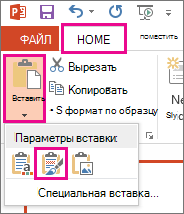
Совет: Вы можете навести указатель на значки в меню Параметры вставки, чтобы просмотреть их описание.
Выберите пустой слайд в новой презентации. Нажмите клавишу DELETE.
В меню Файл нажмите кнопку Сохранить. Перейдите в папку, в которой вы хотите сохранить слайд.
Введите имя слайда в текстовом поле Имя файла. Нажмите кнопку Сохранить.
Сохранение слайда в виде изображения
В области эскизов слайдов в левой части окна PowerPoint выберите слайд, который нужно сохранить.
Щелкните Файл > Сохранить как (или Сохранить копию , если презентация сохранена в OneDrive или SharePoint). Перейдите в папку, в которой вы хотите сохранить слайд.
Введите имя слайда в текстовом поле Имя файла.
Щелкните, чтобы открыть раскрывающееся меню Тип файла. Выберите один из следующих форматов изображения для слайда:
Формат JPEG (*.jpg)
Формат переносимой сетевой графики PNG (.png)
Формат обмена графикой GIF (.gif)
Масштабируемый формат векторной графики (SVG)
Нажмите кнопку Сохранить. Просмотрите диалоговое окно PowerPoint, а затем нажмите кнопку Только этот, чтобы сохранить выделенный слайд в виде изображения.
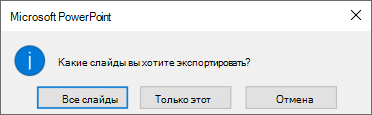
Примечание: Вы можете нажать кнопку Все слайды, чтобы сохранить все слайды в презентации как изображения. Каждый слайд будет сохранен в отдельном файле.
Сохранение слайда как новой презентации PowerPoint
На вкладке эскиза слайда в левой части окна PowerPoint выберите слайд, который нужно сохранить.
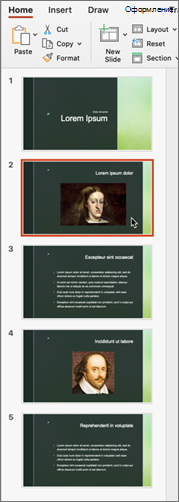
В меню Правка выберите Копировать.
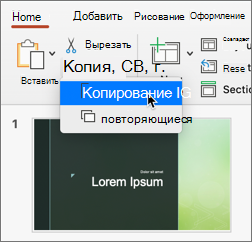
Щелкните Файл > Создать презентацию.
Откроется пустая презентация.
На вкладке Главная щелкните стрелку вниз рядом с кнопкой Вставить , а затем выберите Сохранить исходное форматирование. Слайд будет вставлен в новую презентацию как второй слайд.
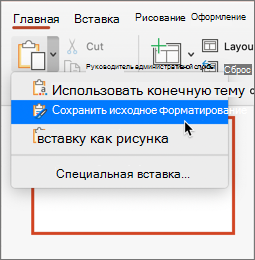
Выберите пустой слайд в новой презентации. Нажмите клавишу delete.
Выберите Файл > Сохранить. Укажите, куда нужно сохранить слайд.
Введите имя слайда в поле Сохранить как . Нажмите кнопку Сохранить.
Сохранение слайда в виде изображения
В обычном режиме откройте слайд, который нужно сохранить.
В меню Файл выберите Экспорт.
В разделе Формат файла выберите нужный формат изображения (JPEG, TIFF, PNG или BMP).
Выберите Сохранить только текущий слайд. Вы также можете ввести размер изображения слайда в полях Ширина и Высота.
Нажмите Экспорт.
Появится окно с сообщением о том, где файл образа был сохранен в вашей системе.
Как сохранить слайды из презентации как картинку
Иногда для показа презентаций приходится использовать компьютер, на котором не установлен PowerPoint или другие офисные программы. Если вы столкнулись с такой задачей, то вам следует сохранить слайды презентации как картинки. Это позволит провести презентацию на любом компьютере, даже если на нем не установлено ничего кроме самой операционной системы Windows.
Сохранение слайдов как картинок через PowerPoint
Если вам нужно сохранить слайды в виде картинок, то это можно сделать прямо из программы PowerPoint. Сейчас мы покажем ка кэто делается на примере PowerPoint 2016. В других версиях PowerPoint (например, в PowerPoint 2013, 2010 и 2007) это можно сделать аналогичным способом.
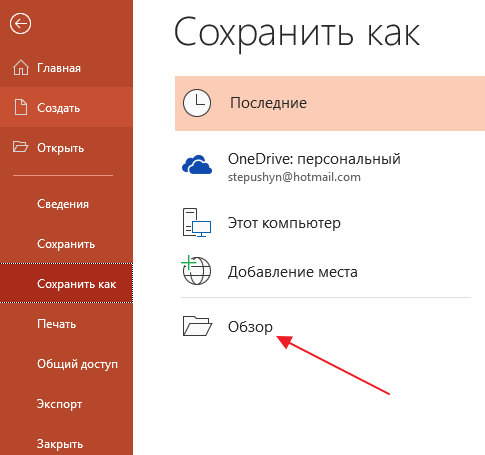
Итак, для того чтобы сохранить слайды презентации как картинки вам необходимо нажать на кнопку «Файл», которая расположена в верхнем левом углу окна, и в открывавшемся меню перейти в раздел «Сохранить как».
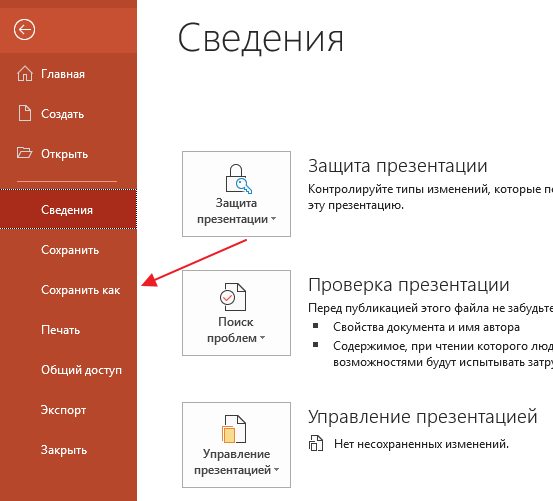
Дальше нужно указать место для сохранения картинок. Поэтому нажимаем на кнопку «Обзор» и выбираем папку, в которую нужно положить полученные изображения.
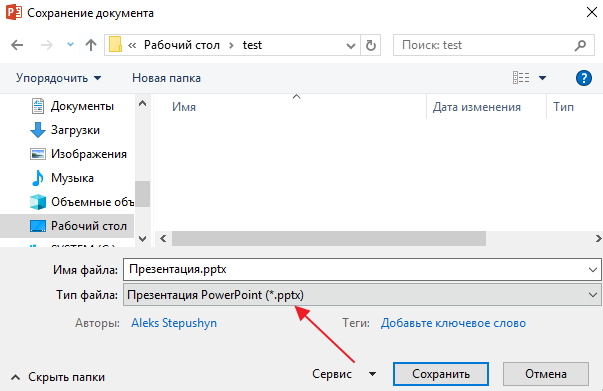
В результате перед вами появится стандартное окно для сохранения файлов. По умолчанию здесь выбран тип файлов «Презентация PowerPoint *.pptx». Для того чтобы сохранить слайды презентации в виде картинок нужно открыть выпадающее меню «Тип файла» и выбрать другой формат.
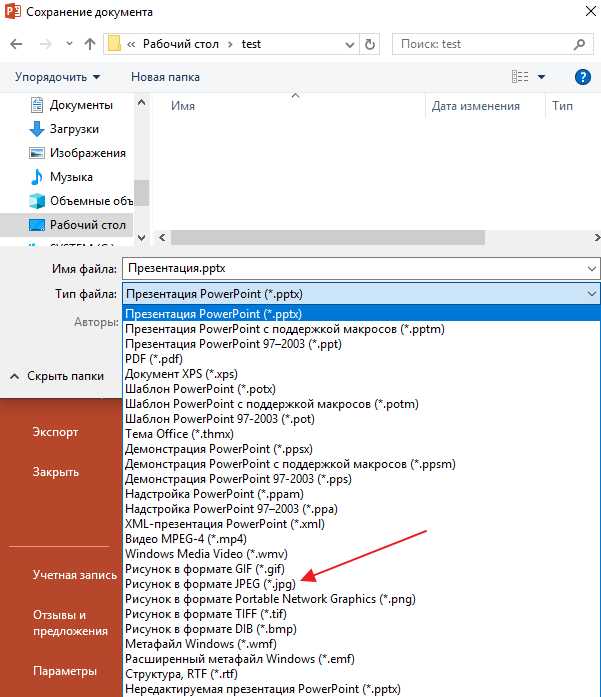
В списке доступных типов файла есть несколько типов, которые являются картинками, это GIF, JPG, PNG, TIF и BMP. Вы можете выбрать любой из этих форматов, но лучше всего выбирать или JPG, или PNG. Сохранение в JPG подойдет в тех случаях, когда нужно, чтобы картинки имели минимальный вес. Например, если предполагается их отправка по электронной почте. Сохранение в PNG подойдет для тех случаев, когда вы не хотите терять в качестве изображения.
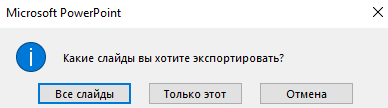
После выбора нужно формата и нажатия на кнопку «Сохранить» появится окно, в котором нужно указать какие слайды следует сохранить. Доступно только два варианта: «Все слайды» и «Только этот». Если выбрать вариант «Только этот», то PowerPoint сохранит только текущий слайд, в противном случае в виде картинок будут сохранены все слайды презентации.
Кстати, данный способ сохранения слайдов в виде картинок работает и других программах для создания презентаций. Например, в программе LibreOffice Impress нужно открыть меню «Файл – Экспорт» и выбрать тип файла JPEG. Ashampoo Presentations – все аналогично, открываем «Файл — Сохранить как» и выбираем тип файла JPEG.
Сохранение слайдов как картинок через онлайн сервисы
Если у вас есть PPT или PPTX-файл с презентацией, но нет программы PowerPoint, то вы можете воспользоваться онлайн сервисом, который сохранит ваш файл в виде картинок в нужном формате. Найти такие сервисы можно в любой поисковой системе по запросу «ppt to jpg». Например, можно воспользоваться сервисом https://www.aconvert.com/document/ppt-to-jpg/.
Использовать данный сервис очень просто. Все что нужно сделать, это нажать на кнопку «Выбрать файл» и выбрать файл презентации. Поддерживается как старый формат PPT, так и новый PPTX.
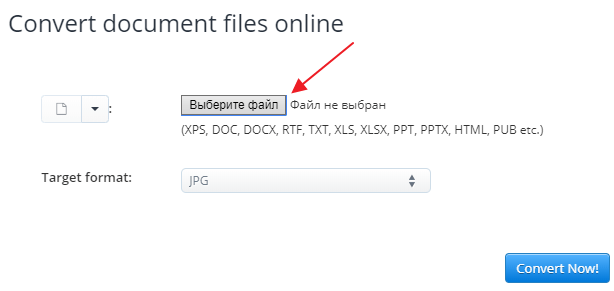
Также здесь можно выбрать формат картинок. По умолчанию это JPG, но вы можете также выбрать PNG, BMP и TIFF.

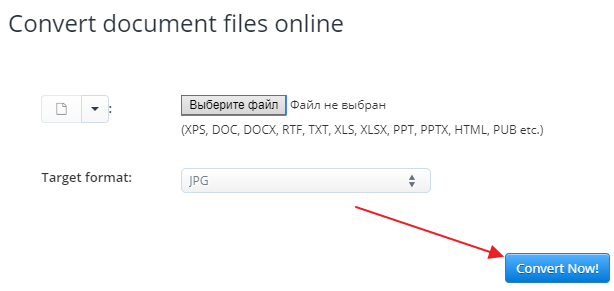
После того как все готово можно запускать сохранение нажатием на кнопку «Convert Now».
После недолгого ожидания внизу страницы появятся получившиеся картинки. По одной на каждый слайд.
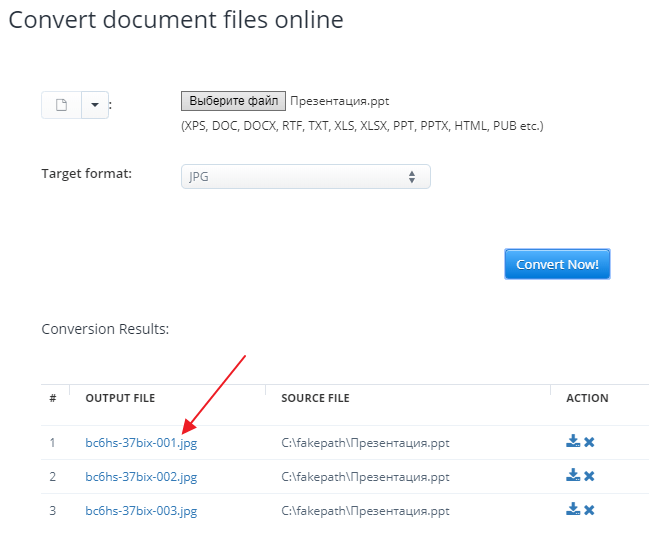
Дальше их нужно просто сохранить на свой компьютер, как любую другую картинку из интернета.
- Как добавить и удалить слайд в PowerPoint
- Как вставить музыку в презентацию PowerPoint на все слайды
- Как вставить GIF в презентацию PowerPoint
- Как создать презентацию в PowerPoint: пошаговая инструкция
- Как наложить музыку на все слайды презентации в PowerPoint
Создатель сайта comp-security.net, автор более 2000 статей о ремонте компьютеров, работе с программами, настройке операционных систем.
Задайте вопрос в комментариях под статьей или на странице «Задать вопрос» и вы обязательно получите ответ.
Как Сохранить PowerPoint Слайды в виде JPEG Картинок — Урок за 60 Секунд.
Иногда вам нужно сохранить вашу PowerPoint презентацию в виде простых jpg слайдов, чтобы вы могли использовать ее на любом устройстве. Вы сможете работать с ними в интернете или с любым другим программным обеспечением, которое не поддерживает pptx формат Powerpoint.
У нас так же есть полезное дополнение к этому уроку. Загрузите нашу Бесплатную электронную Книгу: Полное Руководство По Созданию Отличных Презентаций (англ.). Скачайте ее прежде чем продолжите читать.

Примечание: В этом уроке мы используем Шаблон Презентации Simphony . Вы можете загрузить отличные шаблоны PowerPoint презентаций на Envato Elements или на GraphicRiver . Чтобы посмотреть другие отличный шаблоны для PowerPoint, посмотрите нашу статью: 17+ Лучших Дизайн Шаблонов для PowerPoint .
Как Сохранить PowerPoint Слайды в формате JPEG
Примечание: Посмотрите этот короткий видеоурок или следуйте за описанием к видео ниже.
1. Сохраните PowrPoint Слайды в JPEG
Я открываю вкладку Файл. И выбираю опцию Экспорт, а затем щелка по Изменить Тип Файла. Теперь я жму на Сохранить Как.
.jpg) Зайдите в меню Файл и выберите опцию Экспорт.
Зайдите в меню Файл и выберите опцию Экспорт.
2. Используйте Сжатие для Размера Файла
Теперь давайте выберем папку, для сохранения и зададим имя файла. Чтобы сэкономить место, давайте щелкнем по Инструментам и выберем Сжать Рисунки. Убедитесь, что у вас отмечена опция Удалить обрезанные области рисунков. Затем выберите Разрешение Экран, чтобы уменьшить размер изображений.
.jpg) Используйте разрешение Экран, чтобы уменьшить размер файлов.
Используйте разрешение Экран, чтобы уменьшить размер файлов.
Это приведет к тому, что изображения будут меньшего формат, поэтому получившиеся в итоге JPEG файлы будут не такими объемными.
3. Сохраните Конвертированный Файл
Теперь идем дальше и жмем Сохранить. Зайдите в директорию, куда мы сохранили нашу презентацию, и вы увидите JPEG файл для каждого слайда вашей презентации.
.jpg) Каждый эскиз — это JPEG файл.
Каждый эскиз — это JPEG файл.
4. Поделитесь Вашей Конвертированной Презентацией
Теперь вы можете отправить эти файлы на любое устройство, которое поддерживает чтение формата JPEG, чтобы увидеть презентацию на нем. Это простой вариант экспорта, который позволяет работать с вашей презентацией, в не зависимости от устройства или программного обеспечения.
Еще Больше Отличных Уроков по PowerPoint на Envato Tuts+
Узнайте больше из наших уроков по PowerPoint и коротких видеоуроков на Envato Tuts+. У нас есть целый ряд материалов по PowerPoint, которые помогут вам создать отличную презентацию:
Полное руководство по сохранению слайдов Powerpoint в формате JPEG/JPG [Easy]
Обычно презентации Powerpoint состоят из разных слайдов, соответствующих информации, которую нужно донести до своей аудитории. С помощью приложения PPT вы можете быстро обработать и создать нужную вам презентацию. Но в целях совместимости некоторые устройства не могут открыть файл PPTX без помощи стороннего приложения, такого как программа просмотра PPTX. Итак, необходимо научиться сохранять слайды Powerpoint в формате JPEG принесет вам пользу; вот как вы можете сделать это с помощью методов ниже.

- Часть 1. 1-й метод: сохраните слайд Powerpoint в формате JPEG с настройками PowerPoint
- Часть 2. 2-й метод: сохранить слайд Powerpoint в формате JPEG с помощью онлайн-конвертера
- Часть 3. 3-й метод: сохранить слайд Powerpoint в формате JPEG с помощью снимков экрана с каждой стороны
- Часть 4. Часто задаваемые вопросы о том, как сохранить слайды Powerpoint в формате JPEG
Часть 1. 1-й метод: сохраните слайд Powerpoint в формате JPEG с настройками PowerPoint
Есть варианты, которые вы можете использовать для просмотреть презентацию PowerPoint, но нет другого приложения, которое справится с этим лучше, чем Microsoft Powerpoint . С его помощью вы можете легко экспортировать слайды презентации в формате JPEG. Итак, чтобы узнать, как конвертировать Powerpoint в JPG, ознакомьтесь с приведенными здесь шагами.

Часть 2. 2-й метод: сохранить слайд Powerpoint в формате JPEG с помощью онлайн-конвертера
На вашем устройстве нет Microsoft Powerpoint? И все же, хотите конвертировать PPT в JPG? В этом случае вам лучше использовать надежный конвертер файлов, который сохраняет конечный результат в формате JPG, Aiseesoft Бесплатный конвертер Word JPG онлайн. Это пакетный конвертер с одним из самых быстрых процессов конвертации, который вы обычно не можете использовать в бесплатном инструменте. Хотя приложение можно использовать бесплатно, оно по-прежнему может быть первым выбором для конвертации в нужный формат. Так что, если вы ищете конвертер, этот конвертер предоставит вам наилучший выход слайд-шоу в формате JPG, который вам нужен. Вы можете использовать приложение, выполнив указанные ниже шаги.
Часть 3. 3-й метод: сохранить слайд Powerpoint в формате JPEG с помощью снимков экрана с каждой стороны
Самый доступный инструмент для сохранения Powerpoint в JPG — это инструмент для обрезки или захват экрана. В Windows и Mac есть приложение для захвата экрана по умолчанию, которое может быстро сделать снимок каждого слайда в Powerpoint. Этот метод может быть вашим последним средством, если вы хотите сохранить один слайд в формате JPG. Следуйте инструкциям по созданию снимков экрана и сохраните их в формате JPG.
Если вы хотите сохранить слайд в формате JPG в Windows, вы можете сделать быстрый снимок и вставить его в портативный графический редактор, который сохранен на нем. Хотите знать, как? Следуйте инструкциям ниже.
В отличие от Windows, macOS работает по-другому при создании снимка экрана. Этот учебник покажет вам командные клавиши, которые вам нужно нажать, чтобы сделать это.
Часть 4. Часто задаваемые вопросы о том, как сохранить слайды Powerpoint в формате JPEG
Сохранение Powerpoint как JPEG теряет качество?
После преобразования PPT в JPEG качество изменится, поскольку JPEG использует сжатие с потерями, которое уменьшает размер файла JPEG. Хотя есть некоторые изменения, которые вы можете увидеть после преобразования, по-прежнему нет серьезных проблем с потерей качества, даже при преобразовании в JPG.
Могу ли я преобразовать JPG в PPTX?
Да, вы можете изменить расширение JPG на PPTX. После преобразования файл будет преобразован в формат PPTX и будет готов к презентации. Однако все же лучше загрузить изображения в формате JPEG в программу, которая может создать презентацию, например Microsoft Powerpoint. Добавляйте в презентацию штрихи, такие как переходы, редактирование и многое другое, чтобы улучшить презентацию.
Как сделать впечатляющую презентацию PowerPoint?
Ну, вы можете добавить анимированные переходы в презентацию, чтобы сделать ее лучше. Но нужна ли анимация для создания лучшей презентации PowerPoint? Максимизируйте инструменты и параметры, которые вы используете, а также ищите советы, как сделать хорошую презентацию PowerPoint.
В общем, конвертера, инструмента для обрезки и экспорта может быть достаточно, чтобы сохранять слайды в Powerpoint в формате JPG. Поскольку существует три метода, лучше всего использовать Microsoft PowerPoint, поскольку это редактор, который может экспортировать слайд в формате JPG. Если это не сработает, то лучше всего попробовать использовать инструмент для обрезки, чтобы быстро сделать снимок слайдов и отредактировать его в редакторе. Это хлопотно? Что ж, лучше всего конвертировать формат в JPG с помощью онлайн-конвертера. Этот конвертер работает лучше всего, даже если вы загружаете несколько файлов PPT или PPTX, поскольку онлайн-конвертер поддерживает одновременное преобразование нескольких файлов в выбранный вами формат.
Были ли у вас другие связанные вопросы по этой теме? Введите и упомяните его ниже, и позвольте нам помочь вам найти ответ на ваши вопросы. Кроме того, вы можете прочитать другие связанные темы, чтобы узнать больше информации, которая вскоре может вам помочь.
Что вы думаете об этом посте.
Рейтинг: 4.9 / 5 (на основе голосов 215) Подпишитесь на нас в
Хотите конвертировать PPT в PDF или конвертировать PDF в PPT? Вы можете узнать, как сохранить PPT в PDF-файл и конвертировать PowerPoint в PDF с помощью PPT в PDF конвертер в этом посте.
В этом посте рассказывается, как удалить водяные знаки в PPT двумя способами. Если вы обнаружите, что водяной знак в вашем шаблоне документа PowerPoint раздражает, узнайте что-нибудь из этого сообщения и удалите его.
Вы хотите увеличить или уменьшить размер изображения? Здесь вы узнаете, как изменить размер изображения в PowerPoint, не искажая его. Также вводится альтернатива.
Оставьте свой комментарий и присоединяйтесь к нашему обсуждению
Видео конвертер Ultimate 
Video Converter Ultimate — отличный видео конвертер, редактор и энхансер для преобразования, улучшения и редактирования видео и музыки в 1000 и более форматах.