Как уменьшить объект в архикаде
Изменение размеров объектов
С помощью узловых точек можно изменять размеры объектов, включая окна и двери.
Выберите объект, чтобы показались его узловые точки.
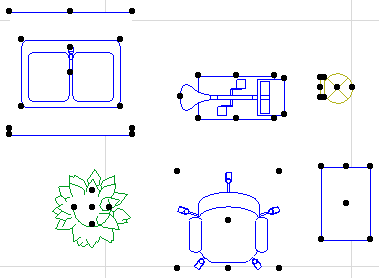
Вы можете воспользоваться командой Изменить размеры (Редактор > Изменить форму > Изменить размеры) или командой локальной панели Перемещение вершины, чтобы растянуть/сжать объект.

Помните, что Вы изменяете значения параметров А и В символа, а не ограничивающего его прямоугольника. С помощью параметрических 2D-скриптов можно легко создать объект, размеры символа которого не соответствуют значениям параметров А и В . Если Вы создали именно такой символ, то определите узловые точки точно в углах прямоугольника с размерами АxВ . Это позволит Вам изменять размеры такого символа.
Изменение размера окна/двери с использованием точки привязки
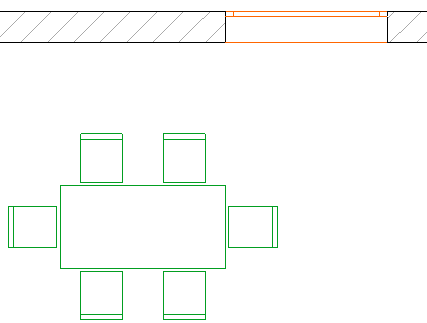
Очень полезной особенностью механизма изменения размеров дверных и оконных проемов является возможность использования точек привязки, находящихся за пределами стены, в которой они расположены. Конечная точка вектора растяжения проецируется перпендикулярно или ортогонально (в зависимости от того, что установлено в панели управления) для определения нового торца проема.
Тем самым Вы получаете возможность осуществлять привязку проема к положению того или иного элемента в этом же или другом помещении, как показано ниже на рисунке.

Как в архикаде изменить масштаб объекта
Для изменения масштаба объекта в программе ArchiCAD, следуйте инструкциям:
1. Выберите объект, масштаб которого вы хотите изменить. Для этого щелкните на нем левой кнопкой мыши.
2. Выделите инструмент Масштабировать. Он обозначен значком Плюс-минус и находится на панели инструментов справа.
3. Нажмите на выбранный объект. Появятся маркеры для изменения его размера. Они выглядят как маленькие квадратики или круги.
4. Подведите курсор к одному из маркеров и щелкните на нем. У вас появится возможность тянуть маркер в нужном направлении.
5. Перетяните маркер, чтобы увеличить или уменьшить объект по горизонтали, вертикали или в обе стороны. Масштабируйте объект, пока он не достигнет желаемого размера.
6. После того, как вы закончили масштабирование, нажмите клавишу Enter или щелкните где-нибудь вне объекта, чтобы завершить операцию.
Полезные советы:
— Если вы хотите изменить пропорции объекта, перемещайте маркеры по диагонали, чтобы сохранить исходное соотношение сторон.
— Чтобы выполнить масштабирование по центру объекта, зажмите клавишу Shift при перетаскивании маркера.
— Если вам необходимо точно задать размер объекта, с помощью инструмента Информация можно узнать текущие размеры объекта и установить новые значения.
— Для изменения масштаба нескольких объектов одновременно выделите их с помощью инструмента Выбрать и примените операцию масштабирования к группе объектов.
Иллюстрированный самоучитель по ArchiCAD 7
Эта команда позволяет увеличить или уменьшить выделенные объекты ArchiCAD с помощью соответствующего диалогового окна Изменить размеры.
В диалоговом окне Изменить размеры вы можете изменить размеры толщины стен, текстовых элементов, библиотечных элементов и всех стрелок и маркеров.
- Выделите любым инструментом выборки объекты, размеры которых необходимо изменить и обратитесь к диалоговому окну Изменить размер.
- Выберите необходимые параметры и нажмите ОК.
- Щелкните в любом месте рабочего окна.
Важно
Команда Изменить размеры доступна, если выбран хотя бы один элемент.
Важно
Команда Изменить размеры доступна лишь в том случае, если вы работаете в окне плана этажа.
Помните, что эта команда используется для изменения размеров любого из выбранных элементов путем перемещения одной из конечных точек.
Команда "Разделить"
Используется для разделения стен, линий, перекрытий, скатных крыш и заштрихованных многоугольников вдоль линии разделения. Для этого поступите следующим образом:
- Выберите один или несколько элементов, которые необходимо разделить, и затем выберите в меню Редактор команду Разделить.
- Если вы хотите разделить выбранные элементы в точках пересечения с существующей прямой, дугой/ окружностью или контуром существующего элемента, щелкните на ней или нем курсором.
- Если разделение нужно осуществить по некоторой воображаемой прямой, просто проведите ее.
- При появлении курсора-глаза сделайте щелчок на одной из сторон линии или контура разделения, чтобы указать, какие из образованных сегментов элементов должны остаться выбранными.
Важно
Команда доступна, если выбран хотя бы один элемент. Работа этой команды не зависит от выбранного инструмента.
Команда "Базировать"
Используется для удлинения или укорочения ряда существующих стен, чтобы привести их к общей базе, определяемой существующей линией, контуром или воображаемой прямой.
Важно
Команда доступна, если выбран хотя бы один элемент. Ее работа не зависит от выбранного инструмента.
Как масштабировать в архикаде
Настроить масштаб текущего модельного окна можно одним из следующих способов:
• Воспользуйтесь выпадающим списком Масштабов, находящимся в Табло Оперативных Параметров в нижней части окна
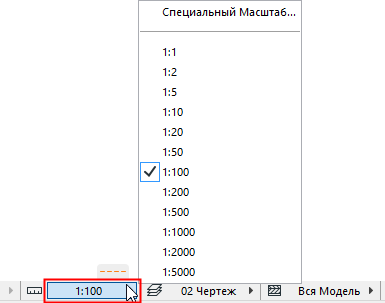
• Воспользуйтесь меню Документ > Масштаб Плана Этажа (название команды зависит от типа активного окна)
Из выпадающего списка выберите один из стандартных масштабов или активируйте команду Специальный Масштаб и введите его значение.
Значение масштаба сохраняется в Параметрах Вида.
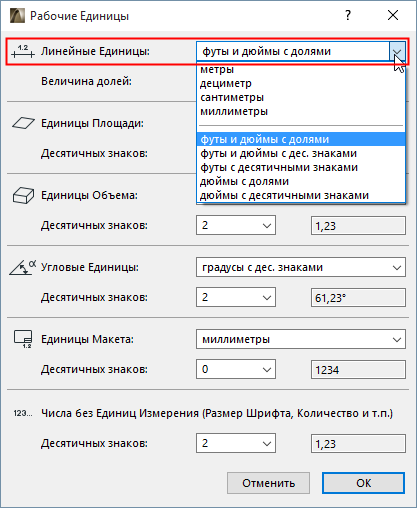
Для масштабов применяется метрическая или имперская система измерений в зависимости от параметров Линейных Единиц, настраиваемых при помощи меню Параметры > Рабочая Среда Проекта > Рабочие Единицы .
Для настройки уровня увеличения в соответствии с масштабом активируйте команду Вид > Уровень Увеличения > В Натуральную Величину .
Изображение в Натуральную Величину — это изображение с уровнем увеличения 100%.
Отображение 2D-символов некоторых GDL-объектов может зависеть от текущего масштаба: это означает, что символ изменяется в соответствии с текущим масштабом.
Элементы в Размерах Модели и в Размерах Бумаги
Элементы в Размерах Модели масштабируются при каждом изменении масштаба проекта. К подобным элементам относятся все конструктивные элементы, такие как стены, объекты, перекрытия, и т.д.
Элементы в Размерах Бумаги всегда выводятся на печать или на экран в соответствии с заданными для них размерами, независимо от текущих настроек масштаба проекта. Для элементов, не обладающих реальными размерами, например, размерных линий или маркеров, можно настроить фиксированные размеры, измеряемые в пунктах или в миллиметрах.
Элементы в Размерах Модели или Бумаги: следующие элементы могут иметь либо размер модели (масштабируемые согласно плану этажа), либо размеры бумаги (независимые от масштаба):
• Текстовые Блоки, созданные при помощи инструмента Текст: Выберите Размер Модели или Размер Бумаги.
• Штриховые и символьные линии: Выберите Размер Модели или Размер Бумаги.
• Образцы векторной и символьной штриховки, а также штриховки-рисунки: Выберите Размер Модели или Размер Бумаги.
Установка Отдельного Масштаба Печати для 2D-документа
Параметр масштаба в диалоговых окнах Печати 2D-документа и Вывода на Плоттер 2D-документа (меню "Файл") позволяет указывать специальный масштаб печати при выводе на принтер или плоттер содержимого Плана Этажа или другого 2D-окна.
Параметр Текст и Маркеры позволяет увеличить/уменьшить тексты и маркеры согласно масштабу печати или сохранить их фиксированный размер (в размерах бумаги).
Чертежи, создаваемые на основе видов ARCHICAD, имеют параметр Масштаба Чертежа . По умолчанию Масштаб Чертежа соответствует Исходному Масштабу (то есть исходному виду Чертежа), но вы можете изменить Масштаб Чертежа в диалоге Параметров Чертежа.
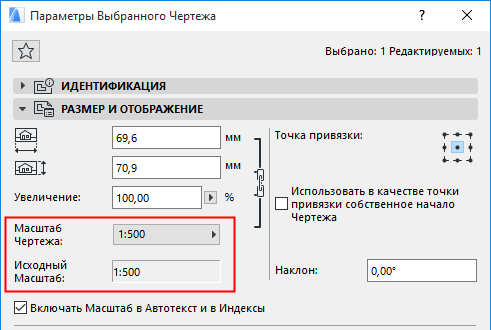
Настройка Масштаба Чертежа не влияет на масштаб объектов, присутствующих на чертеже; это эквивалентно графическому изменению размеров Чертежа, как, например, при изменении размеров документа в процессе его копирования.
Как масштабировать объекты в архикаде?
Удерживайте клавишу Shift ⇧ при изменении размера, чтобы масштабировать объект только по горизонтали или по вертикали. Удерживайте клавиши Shift ⇧ и Option ⌥ при изменении размера, чтобы масштабировать объект пропорционально центру его ограничивающей рамки. Совет. Используйте сочетание клавиш S, чтобы быстро выбрать инструмент «Масштаб».
Как масштабировать изображение в Archicad?
Используйте команду «Изменить размер» в Archicad (по умолчанию CMD-K или CTRL-K) с опцией «Определить графически». После того, как вы это сделаете, вы можете снова перейти к диалоговому окну «Изменить размер» и увидеть использованный коэффициент масштабирования. Используйте тот же коэффициент в Photoshop, если вы хотите масштабировать его там.
Как изменить масштаб заливки в Archicad?
Чтобы изменить плотность заливки, используйте окно «Настройки инструмента заливки», в «Общих настройках» измените метод построения на искаженную заливку с двумя ручками для искажения в направлениях X и Y.
Что такое инструмент масштабирования?
Инструмент «Масштаб» используется для масштабирования слоев, выделений или путей (объекта). При нажатии на изображение инструментом открывается диалоговое окно Scaling Information, позволяющее изменить отдельно ширину и высоту.
Что такое масштабный инструмент?
Инструмент «Масштаб» позволяет увеличивать или уменьшать объекты и фигуры. Щелкните инструмент «Масштаб» или нажмите S, чтобы выбрать его. Чтобы сохранить пропорции объекта, нажмите и удерживайте клавишу Shift при перетаскивании указателя.
Как масштабировать PDF в ArchiCAD?
Обучение ArchiCAD (урок 12-3 передовой практики)
Если PDF-файл имеет неправильный размер, его можно легко изменить с помощью меню «Правка» > «Изменить форму» > «Изменить размер».
Что масштабирование делает с объектами?
Команда «Масштабировать объекты» изменяет размер по осям X и/или Y любого выбранного твердого тела, объекта, нескольких объектов или группы или равномерно изменяет масштаб выбранных элементов по осям X, Y и Z.
Как масштабировать 3D-модель в ArchiCAD?
Вам нужно использовать инструмент масштабирования ArchiCAD в меню редактирования, в котором вы хотите изменить фактический размер вашего здания. однако, если вы пытаетесь настроить масштаб вида или чертежа, вам необходимо установить и сохранить желаемый масштаб, например 1:50, в настройках этого вида.
Как заполнить круг в ArchiCAD?
После рисования круга нажмите пробел на клавиатуре с активным инструментом заливки. Появится волшебная палочка, а затем щелкните мышью по кругу. Затем заливка заполняет весь круг.
Как в архикаде поменять масштаб чертежа
Хотите узнать, как в архикаде поменять масштаб чертежа? В этом видео-уроке из моего курса по созданию дизайн-проекта квартиры в архикаде я покажу, как вы можете легко и просто поменять в архикаде масштаб чертежа для того, чтобы чертёж легко поместился на макет нужного формата.
Если кратко, то процесс смены масштаба чертежа очень прост. Для того, чтобы поменять масштаб чертежа, нужно всего навсего выбрать в списке внизу экрана нужный масштаб чертежа. Разумеется, если вы уже поместили чертёж на макет, и масштаб не подходит, вам нужно
- Изменить масштаб вида на макете, чтобы понять, в каком масштабе чертёж помещается на макете.
- Удалить вид, лежащий на макете
- Вернуться на план F2
- Изменить масштаб чертежа на тот, который помещается на макете.
- Сохранить новый или пересохранить имеющийся вид.
- Разместить заново вид на макете.

Как в архикаде поменять масштаб чертежа
Ниже представлен список всех уроков из раздела по созданию обмерного плана квартиры в архикаде:
Особенности в работе с линейными размерами в архикаде
В простановке размеров в архикаде нет ничего сложного, но есть моменты, которые вызывают вопросы у многих пользователей, недавно начавших осваивать архикад.
Проставить размер в архикаде очень просто. Выбираем инструмент «Линейный размер», не забываем при этом выбрать режим простанвки (ортогональный или диагональный). Далее кликаем по двум или более точкам, между которыми необходимо проставить размер, затем кликаем правой кнопкой мыши и указываем позицию размерной линии. Но с этим, думаю, все и так разобрались.
Если нам необходимо добавить к размерной линии еще один размер (сделать размерную цепочку), то необходимо выбрать редактируемую размерную линию, затем активировать инструмент «Линейный размер» в панели инструментов и далее, зажав кнопку ctrl, кликать по точкам. Так можно создать размерную цепочку любой длины. Если же понадобится удалить какой-то размер из цепочки, чтобы не удалять всю цепочку, надо выделить узловую точку на размерной линии и удалить ее кнопкой del.
А теперь о нюансах:
Масштаб
Размеры выводятся в масштабе чертежа указанном в левом нижнем углу экрана. Тут важно учитывать, что если вы поменяете масштаб чертежа после простановки размеров, то все размерные линии и размер цифр изменят положение относительно чертежа. Поэтому прежде чем проставлять размеры определитесь с масштабом чертежа, чтобы не двигать потом размерные линии, подгоняя под новый масштаб.
Размерные числа
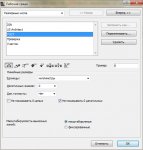
По умолчанию размеры в архикаде проставляются в миллиметрах. Если есть необходимость изменить единицы измерения, нужно пройти в меню: параметры>рабочая среда проекта>размерные числа и там выполнить необходимые настройки. Изменения вступят в силу для вновь созданных и уже размещенных размеров. Если вам нужны разные настройки отображения, тогда используйте карту видов.
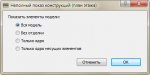
Неполный показ конструкций
Самая интересная особенность. Если использовать одну из опций в диалоговом окне Документ>Неполный показ конструкций, то можно заметить что для каждой опции отображения чертежа сохраняются свои размерные линии.
И в заключение об особенностях простановки размеров в архикаде. Если у вас сами собой меняются единицы измерения на размерах или размеры пропадают совсем после простановки, то это, скорее всего, связано с настройками отображения размеров на карте видов в навигаторе. Для каждого вида запоминаются свои настройки отображения размерных линий.