Установка игр на PlayStation 3 с USB-накопителя
Игровая консоль Sony PlayStation 3 на сегодняшний день все еще пользуется широкой популярностью среди геймеров, нередко по причине существовать эксклюзивных игр, не портированных на следующее поколение. Чтобы устанавливать приложения с большим комфортом, можно воспользоваться Flash-накопителем.
Установка игр на PS3 с флешки
Мы пропустим тему установки кастомной прошивки или ODE на консоль, так как этот процесс необходимо рассматривать отдельно от поставленного вопроса по части игр. При этом для последующих действий это является обязательным условием, без которого данная инструкция не несет смысла.
Шаг 1: Подготовка съемного носителя
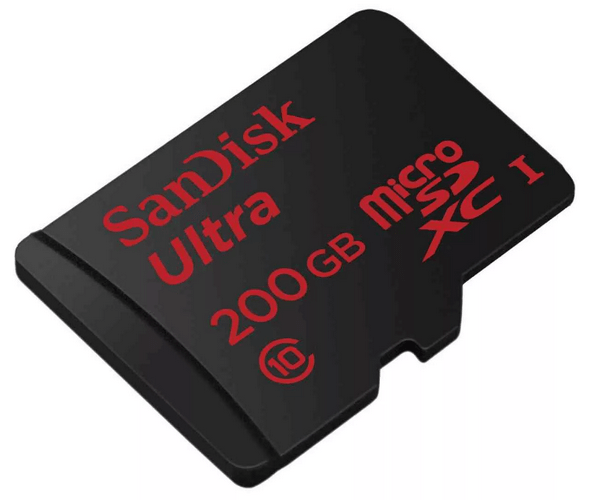
Первым делом необходимо выбрать и правильно отформатировать Flash-накопитель, который планируется использовать для установки игр на PlayStation 3. Для этих целей подойдет практически любой съемный диск, будь то USB-флешка или карта памяти формата microSD.
Единственное значимое отличие накопителей заключается в скорости передачи данных. По этой причине флешка с USB-интерфейсом больше подходит для этой задачи. К тому же не все компьютеры оснащены картридером для подключения microSD.
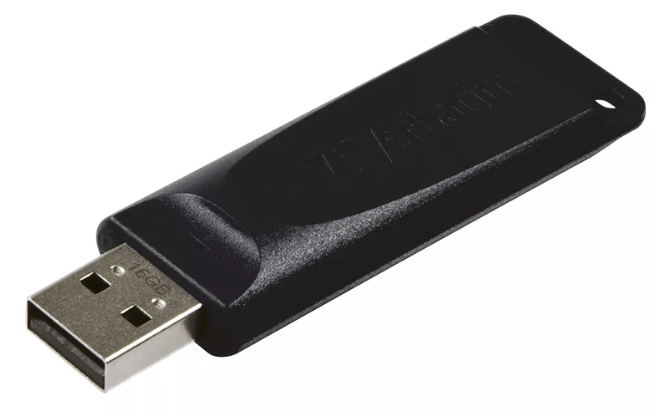
Объем памяти на диске должен соответствовать вашим потребностям. Это может быть, как флешка на 8 ГБ, так и внешний USB жесткий диск.
Перед скачиванием и добавлением игр съемный диск следует отформатировать. Для этого можно прибегнуть к стандартным средствам операционной системы Windows.
- В зависимости от разновидности Flash-накопителя подключите его к компьютеру.
- Откройте раздел «Этот компьютер» и кликните правой кнопкой мыши по найденному диску. Выберите пункт «Форматировать», чтобы перейти к окну со специальными настройками.
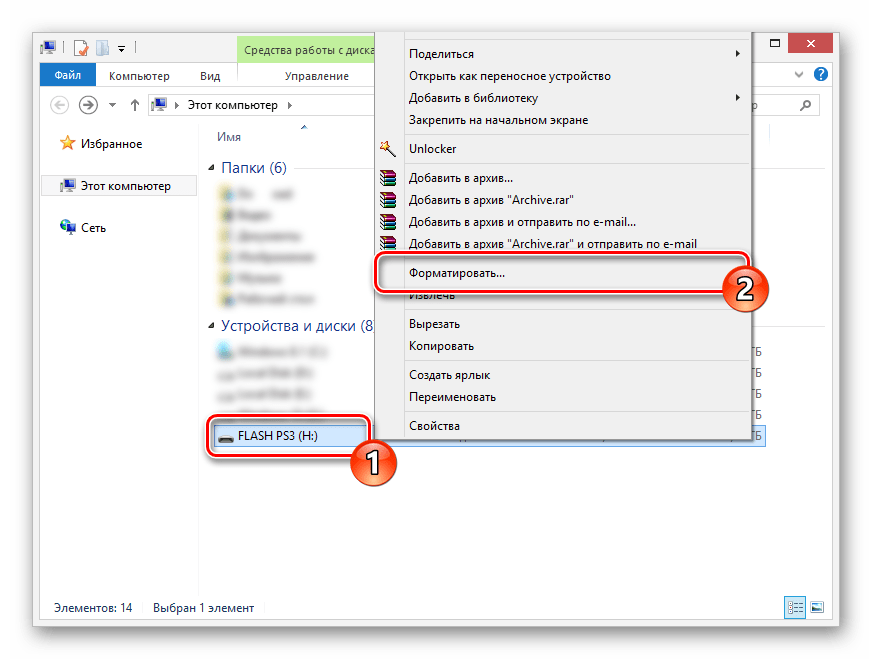
- При использовании внешнего HDD потребуется воспользоваться специальным софтом для его форматирования в формат «FAT32».
Если у вас возникают какие-либо трудности или вопросы по части описанных действий вы можете ознакомиться с более детальной инструкцией по решению наиболее часто встречаемых проблем. Также мы всегда рады оказать вам помощь в комментариях.
Шаг 2: Скачивание и копирование игр
На этом этапе вам необходимо проявить внимательность, чтобы поместить рабочие файлы приложения в правильную директорию на накопителе. В противном случае консоль не сможет прочитать добавленную папку должным образом. При этом неправильная установка не является критичной, так как вы всегда можете повторно воспользоваться ПК для перемещения файлов.
- Откройте корневую директорию накопителя и создайте новую папку «GAMES». В дальнейшем данный раздел будет использоваться в качестве основного каталога.
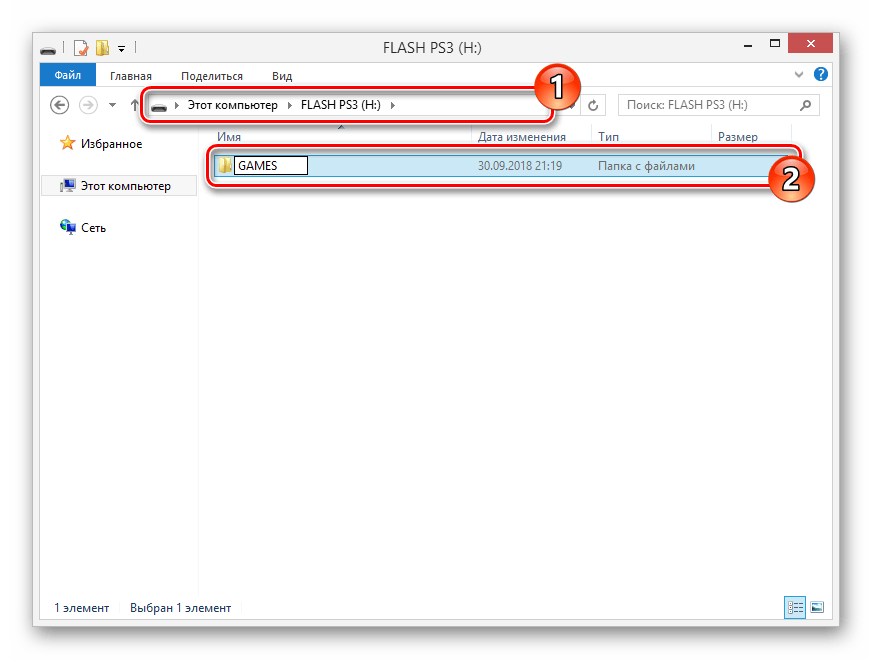
- Скачайте архив с игрой для PS3 на ПК с любого сайта в интернете, имеющего соответствующую категорию. Итоговый архив следует распаковать с помощью архиватора WinRAR.
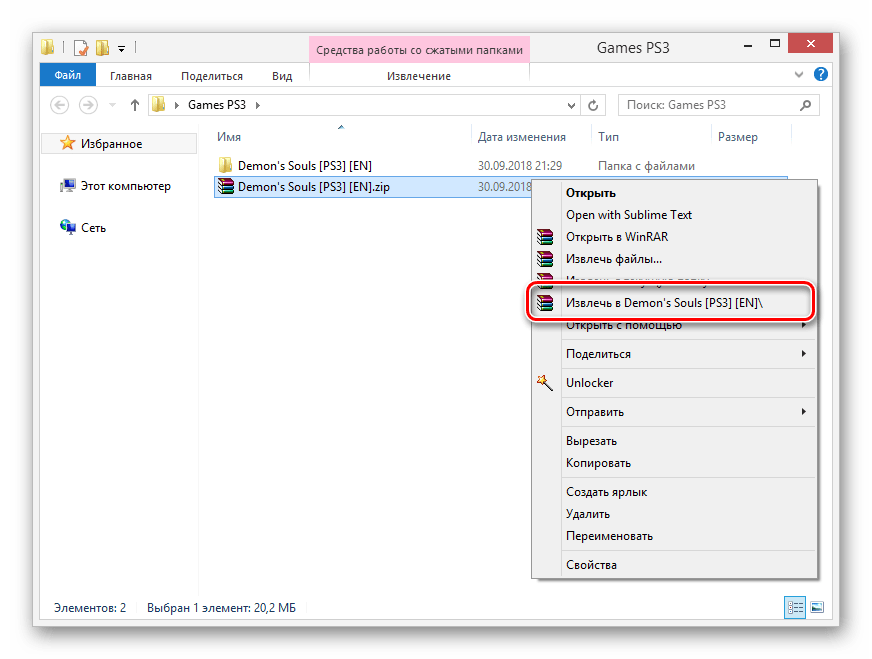
- Во многих случаях можно столкнуться с форматом ISO. Доступ к файлам может быть получен также с помощью архиватора или программы UltraISO.
Примечание: Также могут присутствовать и другие каталоги, однако упомянутые элементы являются неотъемлемой частью любой игры.
Теперь отключите подготовленную флешку от компьютера и можно переходить к работе с консолью.
Шаг 3: Запуск игр на консоли
При условии правильной подготовки накопителя и записи полностью работоспособной игры данный этап является самым простым, так как не требует от вас буквально никаких дополнительных действий. Вся процедура запуска состоит из нескольких шагов.
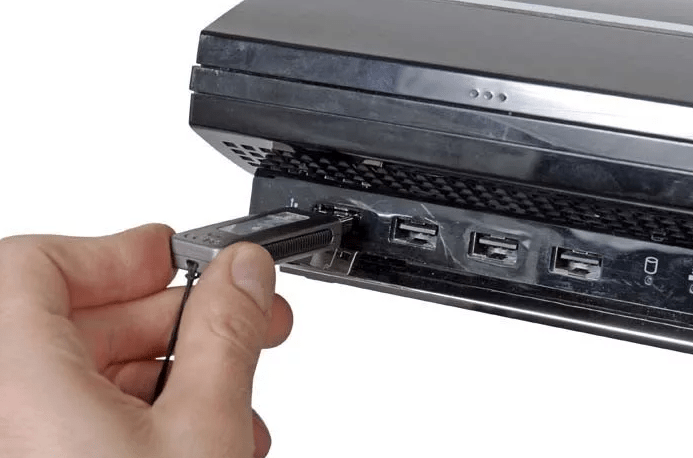
- К USB-порту на PS3 подключите ранее записанный накопитель.
- Убедившись в успешном подключении карты памяти, через главное меню консоли выберите «multiMAN».
Примечание: В зависимости от прошивки софт может отличаться.
Надеемся, наша инструкция помогла вам с решением вопроса по установке игр с флешки на консоль PlayStation 3.
Заключение
После ознакомления с данной статьей не следует забывать о необходимости использования кастомной прошивки, так как PS3 со стандартным программным обеспечение такой возможности не предоставляет. Менять ПО на консоли стоит только при детальном изучении вопроса или обратившись за помощью к специалистам. На впоследствии устанавливаемые игры это не распространяется.
Как установить игру на PlayStation 3 с помощью флешки: подробный видео-обзор
Установка игр на PS3 может быть достаточно длительным и утомительным процессом, особенно если вы пытаетесь загрузить тяжелые игры через Интернет. Однако, существует более быстрый и удобный способ установки игр на вашу консоль. Мы говорим о флешке.
Установка игр на PS3 с флешки довольно проста и не занимает много времени. Вам просто нужно скачать игру на свой компьютер, скопировать ее на флешку, а затем перенести файлы на PS3. Звучит просто, не так ли?
В этой статье мы предоставим пошаговую инструкцию о том, как установить игру на PS3 с флешки. В конце статьи вы найдете видео-пример, который поможет вам лучше понимать процесс установки.
Как установить игру на PS3 с флешки
Подготовительные меры
Прежде чем начать устанавливать игру на PS3 с флешки, убедитесь, что ваша консоль настроена на прием контента из USB. Для этого вам нужно зайти в меню «Настройки системы» и выбрать опцию «Управление устройствами USB». Далее, убедитесь, что ваша флешка имеет достаточный объем памяти для установки игры, и что она отформатирована в формате FAT32.
Загрузка игры
После того, как все подготовительные меры выполнены, загрузите игру на свою флешку. Обычно, игры для PS3 имеют формат ISO или PKG. Если игра имеет другой формат, то прочитайте инструкции на сайте, где вы ее загрузили, как перевести в нужный формат.
Установка игры на PS3
После того, как игра загружена на флешку, подключите флешку к PS3 и включите консоль. Затем зайдите в меню «Игры» и выберите опцию «Установка пакетного файла». Выберите файл игры на флешке и нажмите «X», чтобы начать установку. Следуйте инструкциям на экране и дождитесь окончания установки.
Запуск игры
После установки игры, она появится в меню «Игры» на PS3. Чтобы запустить игру, выберите ее и нажмите «X».
Таким образом, установка игры на PS3 с флешки довольно проста. Для этого вам нужно выполнить несколько подготовительных мер, загрузить игру на флешку, установить ее на консоль и запустить.
Необходимое программное обеспечение
1. Системное ПО PS3
Для установки игры с флешки на PS3 необходимо обновить системное ПО PS3 до последней версии. Это поможет избежать ошибок в работе консоли и ошибок при установке игр. Новую версию системного ПО PS3 можно скачать с официального сайта Sony или обновиться непосредственно через консоль.
2. Программа multiMAN
Для установки игры на PS3 с флешки нужно скачать и установить программу multiMAN. Эта программа может работать с файловыми системами FAT32 и NTFS и позволяет устанавливать игры, демо-версии и приложения на PS3.
3. USBUtil
Для того чтобы скопировать игру на флешку, необходимо использовать специальную программу – USBUtil. Эта программа позволяет конвертировать игровые образы для PS3 в формат, который соответствует требованиям консоли.
- USB-флешка- несменный носитель;
- multiMAN;
- USBUtil;
- Игровой образ;
Подготовка флешки и PS3
Шаг 1: Оформление флешки
Первым шагом необходимо подготовить флешку для распознавания её PS3. В правом верхнем углу экрана на PS3 нажмите на «Настройки», далее «Настройки устройства», и «Управление периферийными устройствами». Далее, найдите опцию «Форматирование флешки» и подтвердите действия. Обратите внимание, форматирование флешки стереть все данные на ней, так что сделайте резервную копию всех важных файлов.
Шаг 2: Установка менеджера контента
После того как флешка будет отформатирована в формат FAT32, необходимо установить менеджер контента на PS3. Это позволит прочитать файлы на флешке. Для этого, на PS3 нажмите на «PlayStation Store» и найдите раздел «Приложения», затем — «Menadżer kontentu». Подтвердите своё согласие на установку. Обратите внимание, что скачивание менеджера контента может занять некоторое время в зависимости от скорости вашего соединения с интернетом.
Шаг 3: Подключение флешки к PS3 и настройка
После успешной установке менеджера контента необходимо подключить флешку к PS3. Подключите флешку в USB-разъём на PS3. На экране PS3 в меню менеджера контента распознаются только файлы в форматах FAT32 или NTFS. После подключения флешки, настройте её в меню менеджера контента на PS3, выберите папки, в которых хранятся файлы с игрой.
Перенос игры на флешку
1. Подготовка флешки
Перед переносом игры на флешку необходимо убедиться в ее правильной подготовке. Флешка должна быть формата FAT32 и иметь достаточный объем памяти для хранения игры. Для этого подключите флешку к компьютеру и отформатируйте ее в нужном формате. Также на флешку может быть установлен USB-утилита, которая поможет ускорить процесс копирования игры.
2. Копирование игры на флешку
Перенос игры на флешку начинается с ее загрузки на компьютер. Для этого нужно подключить консоль к компьютеру посредством USB-кабеля и копировать нужные файлы на флешку. Важно помнить, что копирование может занять некоторое время, в зависимости от размера игры и скорости копирования.
3. Проверка игры на консоли
После копирования игры на флешку, необходимо проверить, что она корректно загружается на консоли. Для этого подключите флешку к PS3 и найдите загруженную игру в меню консоли. Откройте ее и убедитесь, что она запускается без проблем.
4. Готово!
Теперь перенос игры на флешку выполнен успешно и вы можете наслаждаться игрой на PS3 в любое время. Важно помнить, что запуск копированных игр может быть запрещен на некоторых консолях, поэтому перед копированием убедитесь, что вы не нарушаете правила использования консоли.
Подключение флешки к PS3
Шаг 1: Проверьте формат флешки
Перед подключением флешки к PS3 важно убедиться, что ее формат FAT32 или exFAT. Если флешка имеет другой формат, то необходимо преобразовать ее в требуемый формат, используя компьютер.
Шаг 2: Вставьте флешку в PS3
Следующим шагом является подключение флешки к PS3. Вставьте флешку в один из портов USB на передней или задней панели консоли.
Шаг 3: Откройте меню «Игры»
После подключения флешки к PS3 необходимо открыть меню «Игры» на главном экране консоли.
Шаг 4: Выберите игру для установки
Выберите игру на флешке, которую вы хотите установить на свою PS3. Эта игра должна быть в формате PKG или ISO. Вы можете использовать мышь или контроллер, чтобы выбрать игру.
Шаг 5: Установите игру
После выбора игры на флешке нажмите кнопку «X» на контроллере. Далее необходимо выбрать «Установить» и подтвердить действие. Игра начнет устанавливаться на вашу PS3. Процесс установки может занять некоторое время, зависящее от размера игры и скорости вашей флешки.
Открытие меню игр на PS3
Шаг 1: Включите PS3
Для того чтобы открыть меню игр на консоли, необходимо включить PS3. Для этого нажмите на кнопку питания на фронтальной панели или на кнопку на беспроводном контроллере.
Шаг 2: Зайдите в основное меню
После включения консоли, вы попадаете в главное меню PS3. Для открытия меню игр перейдите на главный экран этого меню.
Шаг 3: Откройте меню игр
Для того чтобы открыть меню игр, прокрутите главный экран главного меню вправо до тех пор, пока не увидите иконку «Игры». Нажмите на эту иконку для открытия меню игр.
- Если на вашей консоли несколько пользователей, то имейте в виду, что каждый пользователь имеет свои игры, доступные только для него.
- В случае, если на PS3 установлены игры с нескольких регионов, вы можете встретиться с проблемами с их отображением в меню игр.
Выбор флешки в меню игр
Шаг 1: Подключение флешки к PS3
Перед началом установки игры на PS3, необходимо подключить флешку к игровой приставке. Для этого вставьте флешку в один из USB-портов на лицевой панели консоли.
Шаг 2: Запуск меню игр
Далее необходимо запустить меню игр на PS3. Это можно сделать, выбрав соответствующий пункт в основном меню PS3 или нажав кнопку «PS» на джойстике.
Шаг 3: Выбор флешки
После запуска меню игр, выберите опцию «Install Package Files». В этом меню PS3 будет искать любые установочные файлы на подключенных устройствах. Нажмите на «X» на джойстике, чтобы подтвердить выбор этой опции.
Затем выберите USB-накопитель со своей флешкой из списка доступных устройств в меню. Это можно сделать, используя кнопки «Up» и «Down» на джойстике для навигации по списку и кнопку «X» для выбора нужного устройства.
Как только флешка будет выбрана, можно устанавливать игру на PS3 со своей флешки, следуя дальнейшей инструкции на экране.
Установка игры на PS3
Выбор способа установки
Для установки игры на PS3 вы можете использовать несколько способов: установка с помощью диска, загрузка из PlayStation Store или установка через флешку. Последний способ является наиболее удобным и быстрым, особенно если у вас нет возможности загрузить игру из PlayStation Store или если у вас есть игра на флешке.
Подготовка флешки и игры
Для установки игры с флешки на PS3 необходимо подготовить флешку и файлы игры. Флешка должна быть подключена к компьютеру и отформатирована в формате FAT32. Далее на флешку необходимо скопировать файлы игры в формате ISO или JB. Некоторые игры могут требовать дополнительных файлов, которые необходимо также скопировать на флешку.
Установка игры на PS3
После того, как флешка подготовлена и игра скопирована на нее, можно переходить к установке игры на PS3. Подключите флешку к PS3 и запустите систему. Перейдите в меню «Игры» и выберите «Установка пакетов». В списке установленных игр найдите нужную вам игру и запустите ее. После установки можно начать играть.
- Перед установкой игры убедитесь, что на PS3 достаточно места на жестком диске.
- Не забывайте отключать антивирусные программы и файрволы перед копированием файлов на флешку.
- Убедитесь, что файлы игры скопированы на флешку без ошибок.
Видео-пример установки игры на PS3 с флешки
Если вы не знакомы с процессом установки игры на PS3 с флешки, то этот видео-пример поможет вам разобраться в этом вопросе.
Начнем с того, что вам понадобится специальное программное обеспечение для работы с PS3. Одним из самых популярных является MultiMAN, который позволяет запускать игры с флешки.
Как только вы скачали и установили MultiMAN на свою PS3, вам нужно будет подготовить флешку. На ней должна быть создана специальная папка с именем «GAMES», в которой будут храниться файлы игры.
После того, как вы подготовили флешку, подключите ее к своей PS3 и запустите MultiMAN. Далее откройте вкладку «File Manager / mmOS» и найдите папку «GAMES» на вашей флешке.
Выберите игру, которую вы хотите установить на свою PS3, и нажмите кнопку «Copy». MultiMAN начнет копирование файлов игры на жесткий диск вашей PS3.
По завершению копирования вы увидите сообщение о том, что игра успешно установлена на вашу PS3. Теперь ее можно запустить и наслаждаться игрой!
Смотрите полное видео-руководство по установке игры на PS3 с флешки:
Вопрос-ответ
Какую версию игры нужно выбрать для установки на PS3?
При установке игры на PS3 с флешки, следует выбирать версию игры, которая соответствует региону вашей приставки. Например, если у вас российская PS3, то нужно выбирать версию игры соответствующую региону 2 или RUS.
Как форматировать флешку для установки игры на PS3?
Для корректной работы флешки на PS3 ее нужно отформатировать в файловой системе FAT32. Для этого подключите флешку к компьютеру, зайдите в меню «Диспетчер дисков», выберите нужную флешку и нажмите «Форматировать». В поле «Система файлов» выберите FAT32 и нажмите «Старт».
Могу ли я установить игру на PS3 с флешки, если она больше 4 Гб?
Да, можно. Для этого следует разбить игровой файл на части меньше 4 Гб, с помощью специальных программ, например, Split4G. Затем скопировать эти части на флешку и установить игру на PS3, собрав файлы в единый образ.
Почему в процессе установки игры на PS3 с флешки появляется ошибка?
Ошибка может возникнуть, если не были выполнены все требования для установки игры. Проверьте правильность форматирования флешки, версию игры и наличие всех необходимых файлов. Также возможно, что ваша PS3 не поддерживает данную игру.
Какие файлы нужны для установки игры на PS3 с флешки?
Для установки игры на PS3 с флешки нужен сам игровой файл формата ISO или PKG, а также программы PS3_GAME, PS3_UPDATE и LICDIR, которые входят в состав игры.
Можно ли удалить файлы установленной игры с флешки, чтобы освободить место?
Да, можно. Для этого подключите флешку к компьютеру, зайдите в нее и удалите папку с названием игры. Но не стоит удалять другие файлы, так как это может привести к некорректной работе игры на PS3.
В чем отличие между установкой игры на PS3 с флешки и установкой с диска?
Установка игры на PS3 с флешки может быть более быстрой и удобной, так как не требуется использование диска. Однако, следует учитывать, что установка с диска может быть более надежной и безопасной, так как при копировании игры на флешку могут возникнуть ошибки и неполадки, которые приведут к некорректной работе игры на PS3.
Установка игры на PlayStation 3

Лайфхаки
Консоль Playstation 3 не теряет своей популярности даже сейчас. Геймеры ценят Sony ps3 прежде всего за эксклюзивные игры, которые доступны только на этой консоли и не готовы расстаться со своим девайсом. Но часто хочется воспользоваться приставкой для других приложений не изменяя своим привычкам или погрузиться в атмосферу игры именно с помощью управления геймпадом. И здесь возникает вопрос, как же закинуть приложение на приставку Sony?
Для того, чтобы устанавливать игры на Плэстейшн 3, мы рекоммендуем использовать флешку. Сегодня вы узнаете о том, как последовательно перекинуть игры на Sony Playstation 3, используя Flash-носитель, а затем установить их и наслаждаться процессом на пс 3.
Как установить игру на ps3 через флешку
Мы не будем останавливаться на теме кастомной прошивки или эмулятора привода для консоли, чтобы она начала работу. Этот процесс занимает отдельную нишу в подготовке к игре на пс3, так что и рассматривать его следует отдельно. Но учтите, что для заливки приложений с носителя ваша консоь должна быть полностью готова к установке — прошита либо с установленным эмулятором привода.
Для начала выберите носитель, который поможет вам залить приложение на третий PlayStation. Это может быть как флешка-USB, съемный диск, так и карта памяти с форматом microSD. Главное, на что вас стоит обратить внимание, так это скорость, с которой будут передавать данные. Именно поэтому флешка с USB-входом — это самый удачный вариант для вашей задумки.
Помните и об объеме — он должен подходить игре по размерам. Так что определитесь, будут ли это 8 ГБ на флешке либо объемы внешнего жесткого диска USB.
Форматирование съемного носителя
Перед тем, как скачать и добавить приложения, съемный носитель необходимо отформатировать. Для этих целей используйте стандартные инструменты вашей ОС Windows. Вот схема действий:
- подключите ваш флеш-накопитель к компьютеру;
- в пункте «этот компьютер» откройте выбранный диск/флешку и нажмите на форматирование и переходите к окну с дополнительными настройками;
- если вы используете внешний накопитель HDD, понадобится специальный софт для того, чтобы его отформатировать в обычный формат FAT32. Среди программ можно обратить внимание на HDD Low Level Format Tool, MiniTool Partition Wizard и Acronis Disk Director;
- самое главное для процесса — система файлов. Вы увидите этот пункт в окошке форматирования. Откройте его и выберите FAT32;
- далее вас ждет пункт «Размер единицы распределения». Этот раздел можно оставить с настройками по умолчанию или выставить параметр 8192 байт;
- внизу нужно будет указать и метку тома. Ставьте галочку напротив быстрого способа с очисткой оглавления. В таком случае процесс будет ускорен и вы сможете быстрее завершить форматирование по обычному сценарию. Жмем на начало для удаления файлов с накопителя и ждем уведомления об удачном завершении форматирования. Теперь можно приступать к следующему шагу.
Качаем и копируем игру
Этот этап требует от вас большего внимания, нежели предыдущий процесс, так как нам необходимо переместить файлы программы/игры в конкретный раздел на накопителе. Иначе приставка просто не считает файлы правильно и не отобразит их как следует. В любом случае неверная установка не будет конечным этапом — вы всегда можете вернуться к ПК для того, чтобы переместить приложение. Действуем поэтапно:
- открываем корневую папку, то есть саму флешку и создаем там папку под названием «Games». Далее свежий раздел будет использован как основной каталог;
- качаем архив с играми для Sony Playstation 3 на ПК. Найдите надежный сайт с соответствующей категорией, с которого можно безопасно качать игры в архиве. Далее разархивируйте приложение при помощи архиватора, например, WinRAR;
- будьте готовы к тому, что программа скачается в формате ISO. Доступ к файлам можно получить с помощью того же архиватора либо после залить на приставку специальную программу, которая считывает образы, как UltroISO;
- готовый каталог должен вмещать в себя папку PS3_GAME, а также файл PS3_DISC.SFB. Другие элементы тоже могут появится, но именно эти являются важнейшими в дальнейшей работе консоли с вашей игрой;
- папку, указанную выше, копируем полностью в корневую папку на флешке;
- в итоге на вашем съемном носителе может уместиться сразу несколько программ, которые приставка с легкостью прочтет.
Запускаем игру на приставке PlayStation 3
После того, как нам удалось подготовить флешку и записать прогу на Flash-накопитель, можно выдохнуть, ведь сложные задачи остались позади. Теперь вас ждет всего несколько простых шагов перед заветной игрой.
Вставьте подготовленную флешку с записанной прогой в USB-порт на вашей Sony PlayStation 3. После того, как соединение произойдет, в главном меню приставки выберите multiMAN. Когда состоится запуск, нужно будет просто найти необходимое приложение из списка.
Возможно, понадобится обновить список, нажав на кнопку Select+L3 на вашем геймпаде.
Теперь вы можете приступать к игре на третьей PlayStation. Главное, не забывайте, что без кастомной прошивки либо эмулятора программное обеспечение не сможет отобразить приложения и тем более предоставить доступ к функциям приложений. Мы надеемся, что помогли вам разобраться в том, как установить приложения на приставку Sony через флешку.
Флешки для PS3. Выбор, форматирование, подключение
PlayStation 3 — это современная консоль седьмого поколения, которая имеет очень широкий перечень функций и пользуется популярностью практически во всех странах мира. Приставка позволяет просматривать фильмы, слушать музыкальные произведения, пользоваться почтой и просматривать страницы в интернете, но чаще всего она покупается для игр. Узнайте, как на PlayStation 3 установить или запустить игру с флешки.

Разберитесь, как на PlayStation 3 установить или запустить игру с флешки правильно
Консоль характеризуется высоким качеством, считается лучшим устройством современного поколения, поддерживает около четырёх тысяч разнообразных популярных развлечений. Одной из основных проблем приставки является цена лицензионных дисков, что заставляет пользователей узнавать, как на PS 3 установить игру с флешки. Рассмотрим подробно, каким образом можно сэкономить деньги и как скачать игру и запустить её на ПС 3 через флешку.
Где взять игру для Play Station 3
Практически любую игру бесплатно как для ПК, так и для консолей можно найти на торрент-трекерах. Лучше всего иметь несколько источников для поиска нужной.
Такими ресурсами могут быть:
- https://consol-games.net/ — трекер с играми для разных консолей;
- https://rutracker.org/ — один из самых объемных трекеров. Нужна регистрация;
- https://gamesxbox.org/ps3 — еще один сайт с играми для PS
Обязательно при выборе файла учитывайте, для какой именно консоли эта игра. А также учитывайте её версию. Многие популярные программы или клиенты, которые позволяют качать торрент-файлы, имеют собственный поиск для файлов. Например, в MeditaGet есть специальный раздел «Игры». Нужно перейти в поиск, выбрать этот раздел, записать в строке название и нажать кнопку для старта. В таблице с отображаемыми результатами есть колонка с платформами. Ориентируясь по ней, можно найти любой софт для PS3.
Это может быть полезным: Как подключить второй джойстик к PS4.
Система файлов
Прежде всего вы должны знать, что если флеш-накопитель имеет формат NTFS, то PS3 не видит флешки и поэтому не читает её.
Файловая система флеш-накопителя должна быть FAT32. Надо сказать, что она не позволяет записывать превышающие четыре гигабайта файлы.
Какой бы бытовой техникой вы ни пользовались, формат NTFS будет для неё недоступен, а значит, и для вашей приставки.
Порядок форматирования выглядит очень просто: когда флеш-память подключена к компьютеру, нужно тапнуть правой мышкой по её пиктограмме в проводнике и вызвать команду «Форматировать». Но при этом проследить, чтобы в «Файловой системе» был выбран именно формат FAT32. Тогда приставка увидит ваши файлы.

Форматирование флешки в Windows
Не забудьте о том, что при форматировании устройства всё будет удалено с него и тогда новый формат флешки вас не обрадует.
Если перед вами стоит задача форматирования в FAT32 накопителя большого объёма, то для этого удобно применить утилиту HP USB Disk Storage Format Tool.
Проверить имеющийся формат носителя можно, кликнув правой мышкой по её пиктограмме в «Моём компьютере». Вызвать свойства:
Подготавливаем флешку для записи
Размер flash-диска должен быть на несколько гигабайт больше файла игры. Это нужно, чтобы вы не столкнулись со сложностями при записи. Перед тем, как записывать игру, её нужно отформатировать в FAT32.
Делается в два клика на вашем компьютере:
- Вставьте накопитель в USB разъем на компьютере;
- Откройте проводник (WIN+E) и найдите флешку в этом окне. Выберите её ПКМ;
- Нажмите на пункт «Форматировать»;
- В окне настройки процесса выберите файловую систему — FAT32;
- Остальные пункты можно оставить без изменений;
- Чтобы запустить очистку, нажмите внизу «Начать».

Форматирование «SP UFD U2 (H:)»
Если настройки были оставлены по умолчанию, процесс завершится быстро. После этого нужно папку с игрой поместить на USB-носитель. Но прежде её нужно распаковать. Обычно, при загрузке данные содержатся в образе ISO. Для открытия этого типа данных вам может пригодиться программа Ultra-ISO, которую тоже можно легко найти в сети. На flash-диск нужно поместить игру в виде папки Games. В ней должна находится еще один файл — PS3_GAME. Проверьте, чтобы внутри неё была «USRDIR» папка. Здесь могут быть и другие файлы и их типы. Но уже названные папки являются обязательными. Если в файлах присутствует кириллица, переименуйте название английскими словами.
Узнайте, как подключить наушники в PS4.
Форматируем внешний носитель
Для правильного запуска игры с флешки на PS3 необходимо подготовить непосредственно сам внешний носитель для дальнейшей эксплуатации. Правильный формат файлов очень важен, так как в противном случае ваша приставка не сможет правильно считать информацию.
Отформатировать флешку можно самостоятельно, с помощью компьютера или ноутбука. Очень важно сохранить все файлы со своего накопителя куда-нибудь в другое место. После завершения форматирования они будут удалены. Файловая система должна называться FAT32.

После того как закончили с этим (мануал по форматированию можно найти в свободном доступе), создайте на чистой флешке папку. Ее необходимо назвать Games. Именно сюда нужно будет скидывать все файлы, которые вы немного позже скачаете.
Теперь стоит рассмотреть вопрос о том, как установить игру на флешку, чтобы приставка смогла ее увидеть. Для этого загрузите файл, как обычно, используя любой удобный для вас торрент. Затем проверьте все, что скачали. Для вас важны папки с названиями PS3_GAME и Usrdir. Если внутри их не оказалось, значит, эта раздача не пригодна для дальнейшего использования. Также стоит обратить внимание на то, чтобы в названиях отсутствовал русский алфавит.
На системе FAT32 действует лимит на запись файлов — всего четыре гигабайта. Помочь в записи файлов, которые превышают данные габариты, должна программа Split4GB.
Подготовка программы MultiMan для установки игры на PS3
Для того, чтобы установить с флэшки игровые приложения на приставку PS3, нам понадобится специальная программа. Она называется MultiMan. Проверьте на своей приставке. Возможно у вас софт уже установлен. Если нет, то его нужно скачать. Найти данное ПО можно на соответствующих форумах, так как официального сайта менеджер не имеет. Если «Мультимэн» не установлен в Play Station 3, его нужно скачать, распаковать и поместить на USB-носитель вместе с игрой. Этот менеджер позволяет обойти блокировку системой пиратских игр.
Далее выполните следующие действия:
- Вставьте готовую флешку с игрой и с программой в разъем USB на приставке;
- Перейдите в раздел «Install Package Files»;
- Затем откройте пункт «Standard» внизу списка;
- В этом разделе должны отобразится файлы. Найдите здесь MultiMan и выберите его для установки;
- Дождитесь завершения и проверьте, работает ли менеджер;
- В окне менеджера найдите пакет игры и запустите его установку.

Панель управления
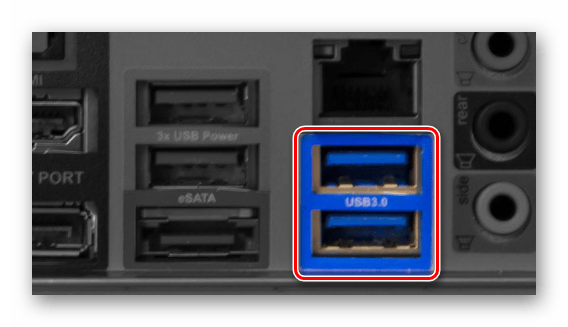
Порт USB в PlayStation
Сама PlayStation 3 имеет на своём борту от двух до четырёх портов (чаще всё-таки два) USB. Их формат — 2.0.
Разработчиком предназначены они для подключения периферийных устройств, а не для просмотра фото, видео или загрузки игр.
Сони считает, что фильмы нужно смотреть с дисков блю-рей или обычных DVD (естественно, лицензионных). То же касается игр, которые ещё можно скачивать после покупки в онлайн-сервисах.
Скажем прямо, в нашей стране немалая доля игроманов не собирается соблюдать авторские права (хотя собственные права никому в обиду давать и не подумают). Поэтому флешка как объект в игровой консоли PS3 часто связывается с пиратскими нечистыми помыслами.
Разработчик сделал возможность её использования и с белыми намерениями — для сохранения, скриншотов, сейвов. На неё можно также записывать видеофайлы и обновлять с неё программное обеспечение (в PS4).
Если софт весит более 4 Гб
Внимание! Если вы обладатель игровой приставки PS3 Super Slim, вам не помогут никакие инструкции по установке игр. На сегодняшний день её взлом не представляется возможным. Формат FAT32 долгое время оставался очень популярен, его поддерживают практически все устройства. Но есть в нем большой недостаток — он не распознает на диске более 4 Гб информации.
Если игра весит больше:
- Флэшку нужно отформатировать по-новому. Но теперь необходимо указать вместо FAT32 — NTFS;
- Переносим файлы игры на flash-диск и вставляем его в разъем на приставке;
- Включите PS3 и откройте в ней MultiMan. Эта программа работает в двух режимах. Нам нужен режим «MultiMan»;
- Чтобы перейти в него, откройте меню этой программы и выберите здесь нужный режим при помощи кнопкой L1 или R1;
- Затем переходим в программе налево для настроек;
- Выбираем строку под названием «Switch to MultiMan mode» и подтверждаем для его открытия. Нужно нажать кнопку с крестиком на джойстике;
- Режим MMCM должен перезагрузиться. После чего должен отображаться MultiMan. Опускаемся в этом окне вниз, чтобы найти переключение между двумя форматами — NTFS и FAT32;
- Затем нужно войти в файловый менеджер и перекинуть игру по следующему пути «dev_hdd0-GAMES».
После этого перезагружаем приставку. На этом процесс установки игры с USB-флешки на приставку PS3 окончен. Теперь вы сможете поиграть в свою любимую стратегию на консоли.


Подготовка консоли к запуску программ с USB-флешки
Лицензионные диски стоят приличных денег, что провоцирует геймеров часто пользоваться пиратскими программами и экономить деньги на этом. После покупки приставки, пользователи часто сталкиваются с проблемой, как запустить игру на PS 3 с флешки.
Установка программ и игр с флешки на PS 3 невозможна до тех пор, пока консоль имеет стандартную заводскую защиту. Чтобы запускать игры с внешнего нелицензионного носителя, стоит для начала сменить прошивку консоли.
После изменения прошивки консоль готова к приёму файлов с внешних носителей. Чтобы установить нужных файлы на PS3 или запускать их с флешки, потребуется ещё подготовить внешний накопитель к эксплуатации.

Советуем перед запуском с флешки сменить прошивку консоли
Что значит HEN в PS3?
HEN – это самый популярный тип пиратки для PS3. Является сокращением от включателя самоподписанных приложений – Homebrew Enabler. HAN тоже является пиратским ПО, однако более устаревшим и менее функциональным. То есть, HEN – это старый добрый HAN, только имеющий больше функций и модернизированный рейсталинг. В отличие от HAN, Homebrew Enabler может запускать неофициальный контент, а также дает возможность:
- Устанавливать PKG;
- Делать копии любых FTP-документов на необходимый носитель;
- Запускать программы CFW-типа любым удобным способом;
- Инсталлировать бэкап-менеджеры;
- Запускать пиратский контент используя лицензированное ПО от Sony.
- Также при включенном Homebrew Enabler регионы Blu-Ray не проверяются.

Прошивка HEN в PlayStation 3
Чтобы функций было еще больше, перед установкой рекомендуется не удалять HAN. Несмотря на всю привлекательность, у HEN есть ряд ограничений:
- Homebrews придется переподписывать;
- Отдельные homebrews нуждаются в обновлении;
- После перезагрузки происходит сброс, поэтому при каждом новом включении его необходимо запускать в памяти консоли заново.
Структура файлов
Кроме того, консоль должна не только видеть файлы, но и воспринимать правильную их структуру для старта программ.
Так, для игр обязательно наличие корневой папки GAMES (только большие буквы). Обязательное условие для каждой игры — наличие директории «PS3_GAME», а в ней — USRDIR. В противном случае вы будете гуглить с вопросом «Почему?».
Как делать построение папок и директорий, видно из рисунков ниже.

Построение папок и директорий в PS3
Для обновлений должно быть построено так: PS3/UPDATE.
Для отображения содержащихся на съёмном устройстве файлов не забывайте воспользоваться кнопкой, а после этого «Показать» данные флешки.
В заключение можно добавить, что в результате взлома программного обеспечения консолей и установки различных брелков или так называемых кастомных прошивок можно «заставить» PS3 читать и другие форматы и склеивать для воспроизведения разрезанные файлы.
Однако это относится к нерекомендуемым операциям для честных пользователей.
Теперь вы знаете, как нужно обращаться с парой приставка — флешка, так чтобы между ними было полное взаимопонимание и дружба.
Задавайте нам новые вопросы, оставляйте комментарии.
Долгое время игровые приставки были исключительно для игр. Однако с приходом формата носителей «Компакт диск» все изменилось. Консоли получили возможность воспроизводить аудио- и видеофайлы, что значительно расширило их функционал.
Приставка Playstation 3 во время запуска была самым дешевым Blu-Ray проигрывателям, что позволяло не только играть в игры, но и смотреть фильмы в высоком разрешении. И хоть сегодня на рынке актуальна PS4, предыдущая система по-прежнему популярна. И при этом цена на PS3 привлекательна. Многих пользователей интересует один вопрос: возможен ли просмотр фильмов на PS3 с флешки?
Скачать через torrent игры PlayStation 3
Среди большинства ведущих игровых платформ PlayStation 3 считается одной из самых многофункциональных, интересных и востребованных в свое время. Фанаты этой консоли до сих пор скачивают игры или покупают их на дисках, чтобы ощутить особенности и качество игровых продуктов тех времен. Чтобы дополнительно порадовать таких пользователей мы подготовили отдельный раздел с играми для ПС 3. Тут можно найти разнообразные проекты, изучить их описание, системные требования и технические характеристики. Ограничения на загрузку отсутствуют, нет обязательной регистрации или дополнительных требований. Чтобы скачать игры, нужно иметь свободное место на жестком диске, эмулятор для их запуска или настоящую приставку. Такого разнообразия игровых проектов вы нигде не найдете! Отличительные особенности и преимущества игр Мы предлагаем вам пройти головокружительные гонки, почувствовать себя полководцем в очередной стратегии, изучить виртуальный мир с помощью симулятора или пощекотать нервы, скачав хоррор. В виртуальном мире геймеры могут делать всё что угодно. Игры развивают воображение пользователей благодаря нескольким элементам:
• яркостью; • красочностью; • оригинальностью; • необычными спецэффектами; • качественным звуком; • приятным музыкальным сопровождением.
После выпуска приставки в 2006 году пользователи стали отмечать существенные изменения графики, геймплея, качества звука и управления. Для многих игроков третье поколение стало незаменимым инструментом для проведения свободного времени и досуга.
Захватывающий виртуальный мир можно перенести к себе, если скачать через торрент выбранный игровой продукт и подробно изучить описание. У нас представлены только работающие дистрибутивы без изменений игрового контента или урезания сюжетной линии. Можно смело начинать играть, поднимая себе настроение и улучшая игровые навыки.
Набирайтесь смелости и отправляйтесь в путешествие с монстрами, заправляйте свой автомобиль и начинайте очередную гонку, формируйте команду из лучших игроков мира и побеждайте в футбольных турнирах. Каждая игра – это полноценная история со своими достоинствами и особенностями.
Настройка FileZilla
Запустите FTP-менеджер FileZilla. В меню «Файл»
(File, если вы скачали не русифицированную версию) выберите
Менеджер Сайтов
(Site Manager). Затем добавьте новый сайт.
вы можете задать любое (желательно латинскими буквами). В поле
«Хост»
введите
ip-адрес вашей приставки
. Тот, который вы задали, при подключении PS 3 к роутеру. Если вы его забыли, или он был получен автоматически, посмотреть ip вы можете в настройках системы своей приставки, в пункте сведения о системе.
После того, как вы ввели ip-адрес приставки, выберите анонимный
тип входа. Остальные настройки трогать не надо. Поле
порт
тоже оставьте пустым.
После того, как вы установили все необходимые настройки, нажмите ОК
. Теперь снова зайдите в
менеджер сайтов
и соединитесь со своей приставкой (если вы не добавляли других адресов, она будет единственной в списке).
Вы увидите двухпанельное окно: в левой панели будет список папок на вашем компьютере, а в правой — папки PS3. Соответсвенно в левой панели надо выбрать папку со скачанными играми, или другим контентом, который вы хотите перенести на консоль, а в правой — папку, куда вы будете всё копировать. Если у вас Multiman, то игры надо копировать в папку dev_hdd0/GAMES/…
Как установить игру в PS3 c HEN
Для инсталляции контента находим флэшку, минимальный размер – 32 ГБ. Если PS не видит накопитель с FAT32, то флэш-носитель следует форматировать в FAT64. Далее скачиваем игрушку в формате PKG, закидываем ее на накопитель, а после вставляем в соответствующий порт. Дальше процесс выглядит так:
- Открываем раздел с настройками;
- В самом низу раздела будет пункт Debug Settings;
- Из Debug Settings переходит в Game, а после в Package Installer;
- Выбираем нужную игрушку;
- Ждем финиш распаковки, клацаем по клавише PS. После нажатия вы вернетесь на рабочий стол, на котором уже будет находиться установленное приложение.
- Если во время выбора игрушки в папке будет несколько документов – выбираем все.

Настройка Debug Settings
Существует и другой способ:
- Делаем все то же, что в предыдущей инструкции, однако после минуты загрузки вынимаем флэшку;
- Когда на экране появится уведомление об ошибке следует выйти из настроек;
- На домашней страничке появится иконка – она будет перечеркнута полосой. Выбираем ярлык, снова вставляем накопитель. Дальше инсталляция продолжится сама – вам вмешиваться не придется.
Скачать нужную игрушку на консоль можно и без USB-накопителя. Достаточно установить в браузере разрешение для загрузки торрент файлов, например “rutracker”. Файлы загрузятся сразу же на HDD приставки, поэтому можно будет не использовать флэшку. Игры находятся в открытом доступе, поэтому с их поиском проблем не будет.
Как сделать прошивку PlayStation3?
Чтобы система работала исправно, в процессе инсталляции советуют следовать рекомендациям:
- Владелец приставки запускает браузер консоли и делает пустую главную страницу.
- Затем игрок заходит во вкладку «Инструменты» и очищает куки (временные файлы).
- Нажимает команду «Подтвердить закрытие браузера» и кнопку «Выключить».
- Таким же способом он отключает «Подключение к медиа серверу» (команда находится в разделе «Настройки сети»).
От лишних файлов систему чистят периодически чтобы повысить эффективность работы. Далее переходят к установке. Для этого процесса обязательно нужно иметь накопитель с форматированием FAT32 и скачать прошивку HEN PS3.
Далее владелец консоли переходит к следующим этапам:
- Необходимо затереть HFW 4.84 поверх OFW 4.84. Для этого пользователь открывает установочный файл (он называется Homebrew Enabler Installer). Таким образом, Package Manager появляется в списке приложений XMB.
- На флеш-карту необходимо скопировать документы stackframe.bin, PS3HEN.bin, HENTAI.pkg. Файл находятся в архиве, который идет вместе с прграммой (доступ к ним открыт). После этого игрок устанавливает HENTAI.pkg на приставку, используя Package Manager.
- Игрок открывает бразуер на PS3 и переходит на сайт ps3xploit.com – там он открывает прогу.

После этого владелец приставки получает доступ к программам и приложениям, а также использует другие полезные функции консоли. Это лишь один из способов установки, но некоторые игрок находят и более быстрый, хотя и трудоемкий метод установки.
Первые действия аналогичны предыдущему методу: нужно установить файл программы, а затем скопировать на накопитель файлы stackframe.bin, PS3HEN.bin и HENTAI.pkg. После этого файл открывают через формат HTML в браузере. Далее с помощью Package Manager устанавливают HENTAI.pkg. Для завершения установки приставку перезагружают.
Чтобы начать пользоваться новыми открытыми функциями, достаточно вставить USB-накопитель с файлами. приставку и открыть HTML. Такой же алгоритм действий используется для инсталляции прошивки HEN PS4.

Подведение итогов
Теперь вы знаете алгоритм того, как на PS3 устанавливать игры с флешки. Система защиты приставок постоянно совершенствуется и усложняется. Однако не в случае с PlayStation 3. Силами хакеров были взломаны практически все версии. Конечно, не стоит забывать о Super Slim. Ее рекомендуется пока обходить стороной и выбирать приставку, которая вышла чуть раньше.
Такие несложные рекомендации призваны помочь даже не очень опытным пользователям сохранить свои финансы и насладиться прекрасными видеоиграми.