Определяем разрядность используемой ОС Windows 10
При установке стороннего программного обеспечения необходимо обязательно учитывать разрядность как его самого, так и операционной системы. В противном случае инсталлировать ничего не получится. И если все необходимые данные о загружаемой программе обычно отображаются на сайте, то как, в свою очередь, узнать разрядность ОС? Именно о том, как выяснить эту информацию в Windows 10 мы и расскажем в рамках данной статьи.
Методы определения разрядности Windows 10
Существуют множество способов, которые помогут узнать битность используемой операционной системы. Причем сделать это можно как с помощью стороннего софта, так и встроенными средствами самой ОС. Мы расскажем вам о двух самых популярных методах, а в заключении поделимся полезным лайфхаком. Давайте приступать.
Способ 1: AIDA64
Помимо определения разрядности операционной системы, упомянутое в названии приложение способно предоставить огромное количество другой полезной информации. Причем не только о программных компонентах, но и о «железе» ПК. Для получения интересующих нас сведений нужно сделать следующее:
- Запустите ранее скачанную и инсталлированную AIDA64.
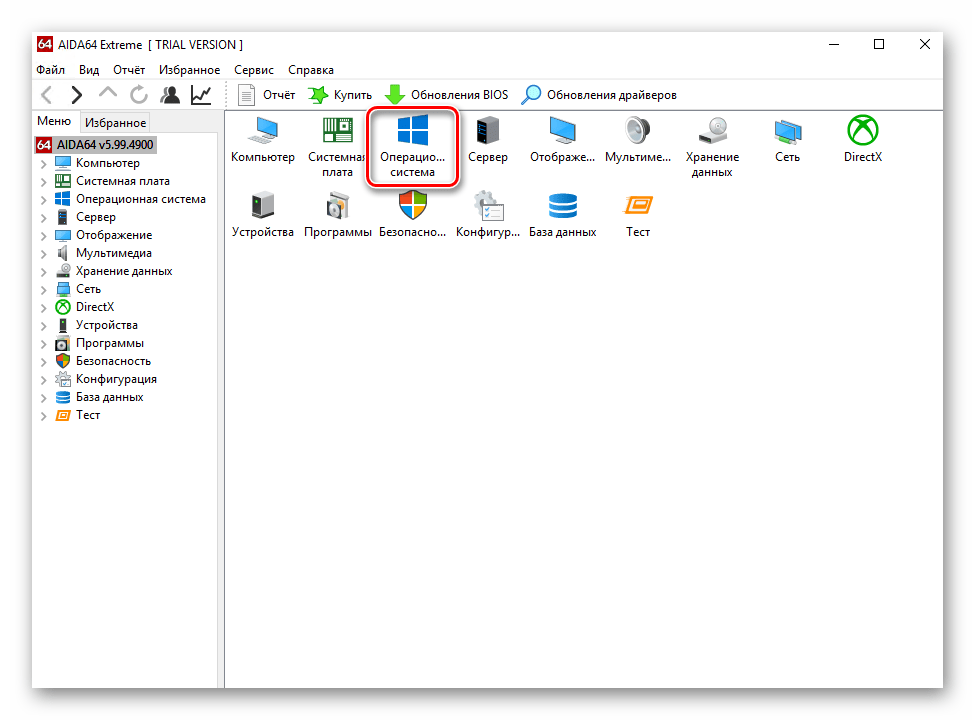
- В основной области открывшегося окна найдите раздел с названием «Операционная система»и откройте его.
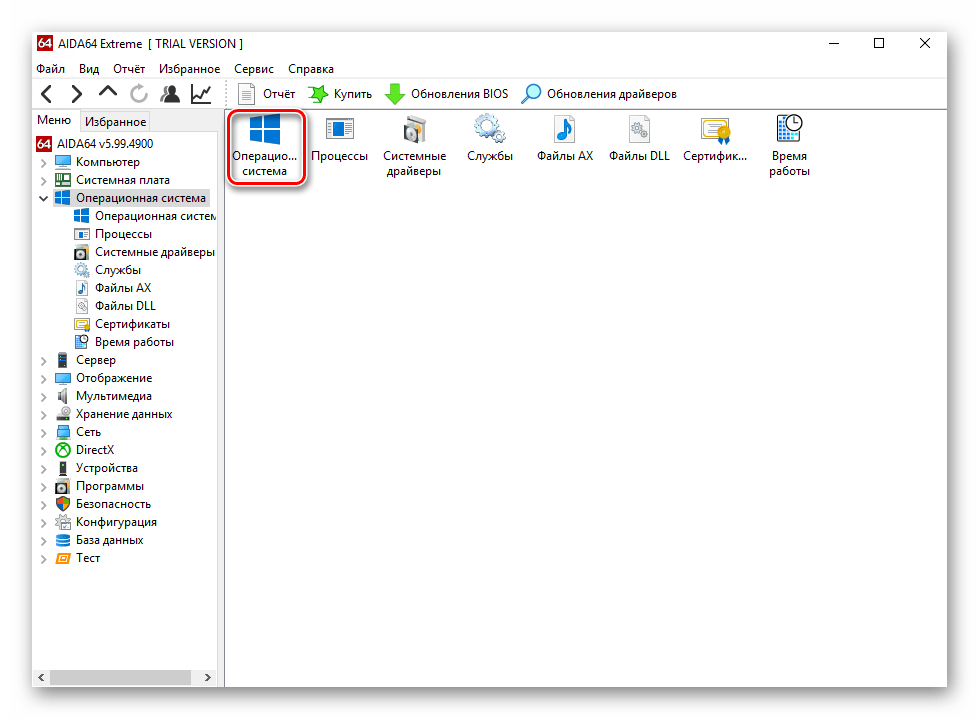
- Внутри будет находиться перечень подразделов. Кликните по самому первому из них. Он носит такое же название, как и основной раздел.
Как видите, этот способ достаточно прост и легок в применении. Если же вам по каким-то причинам не нравится AIDA64, можно использовать аналогичный софт, например, Everest, о котором мы ранее уже рассказывали.
Способ 2: Системные средства
Если вы из тех пользователей, которые не любят устанавливать лишнее программное обеспечение на компьютер, можете воспользоваться стандартным инструментарием ОС, благодаря которому тоже можно узнать ее разрядность. Мы выделили два пути.
Свойства системы
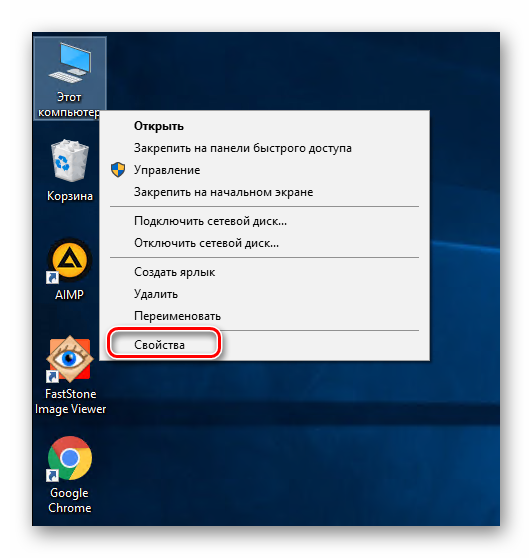
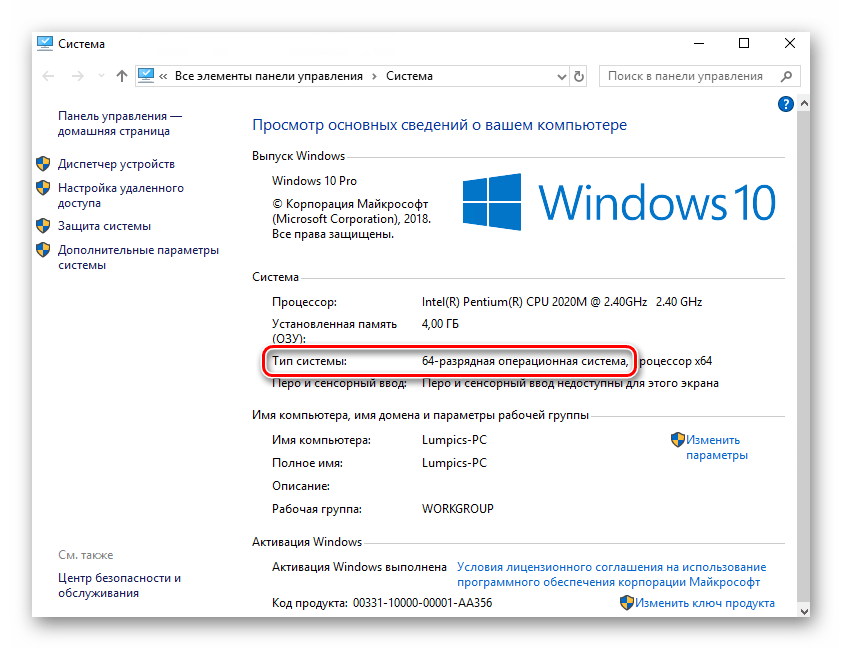
- На рабочем столе найдите иконку «Этот компьютер». Нажмите на ней правой кнопкой мышки. В меню, которое появится в результате, выберите пункт «Свойства». Вместо выполнения этих действий можно воспользоваться клавишами WIN+PAUSE.
- Появится окно с общими сведениями о компьютере, где есть и данные о разрядности. Они указаны в строке «Тип системы». Пример вы можете увидеть на скриншоте ниже.
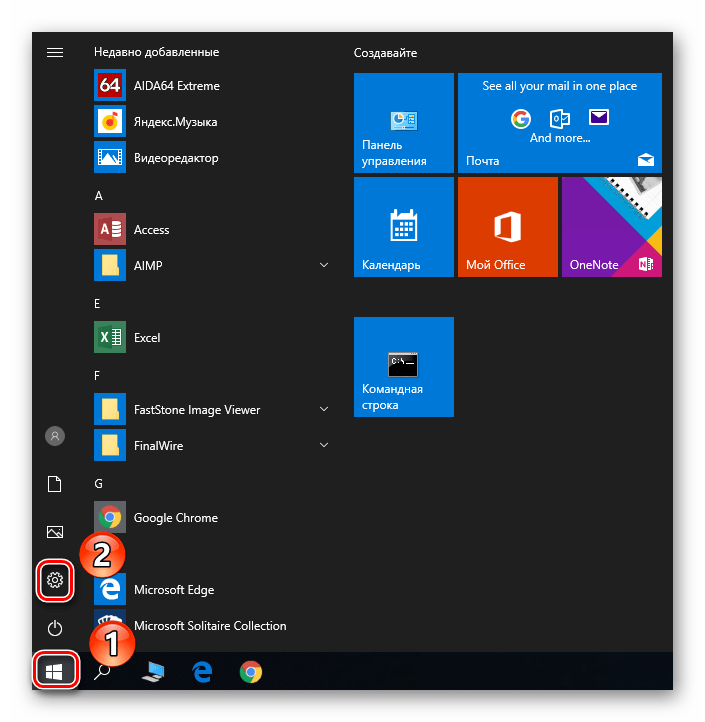
- Нажмите на кнопку «Пуск» и кликните во всплывшем меню по кнопке «Параметры».
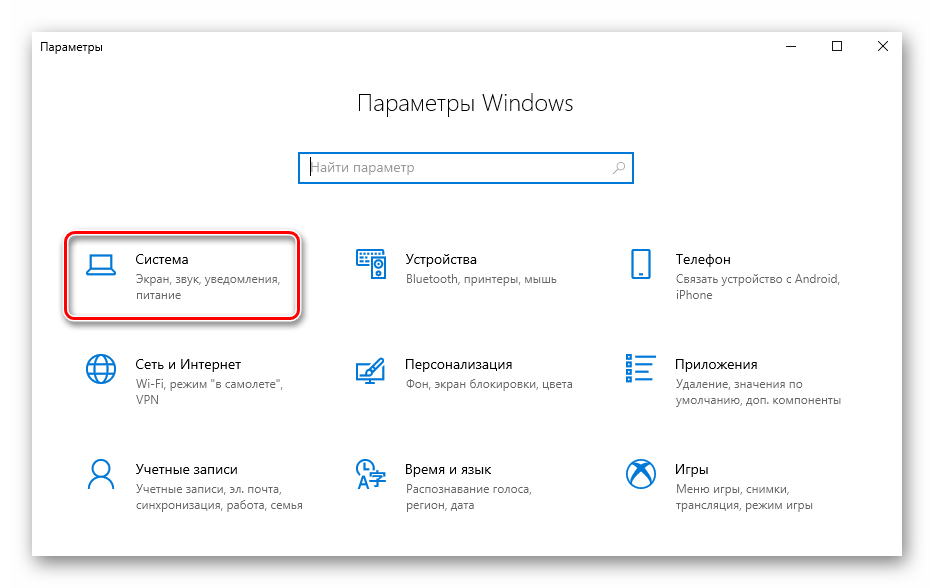
- Из перечня разделов выберите самый первый – «Система», кликнув один раз по его названию.
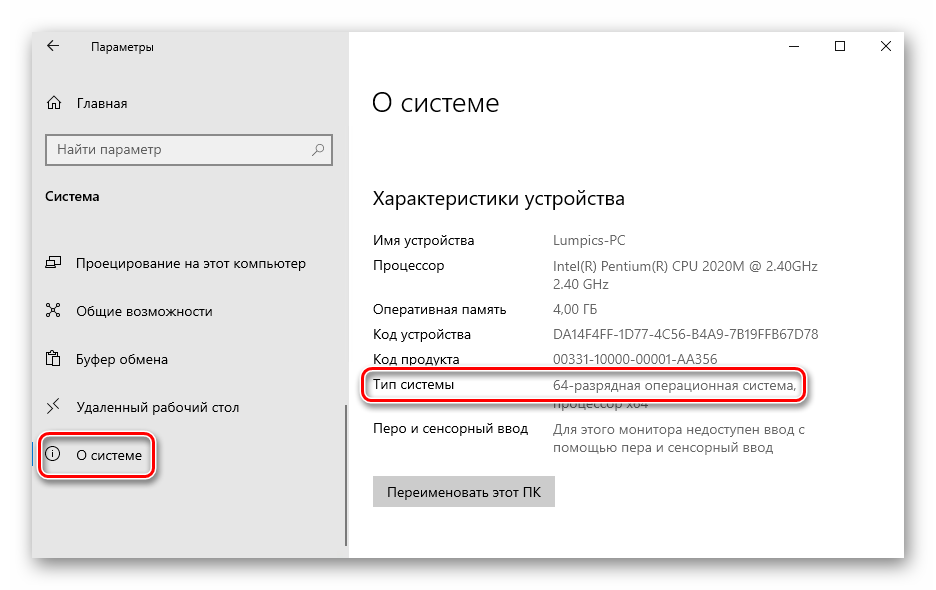
- В результате вы увидите новое окно. Оно разделено на две части. Прокрутите левую область в самый низ до подраздела «О системе». Выберите его. После нужно прокрутить немного вниз и правую половину окна. В области «Характеристики устройства» будет блок с информацией. Разрядность используемой Windows 10 указана напротив строки «Тип системы».
Надеемся, что изложенная нами информация была для вас полезной и вы без труда смогли определить разрядность Windows 10.
Как узнать разрядность системы Windows 7, 8, 10 — 32 или 64 бита (x32, x64, x86)?
 Доброго часа всем.
Очень часто пользователи задаются вопросом о том, какая разрядность операционной системы Windows у них на компьютере, и что вообще это дает.
На самом деле для большинства пользователей нет никакой разницы в версии ОС, но знать, все же, какая установлена на компьютере нужно, так как программы и драйвера могут не работать в системе с другой разрядностью!
Операционные системы, начиная с Windows XP, делятся на 32 и 64 битные версии:
- 32 битные часто обозначаются префиксом x86 (или x32, что одно и то же);
- 64 битные префиксом — x64.
О сновным отличием , которое важно для большинства пользователей, 32 от 64 битных систем — это то, что 32-х битные не поддерживают оперативной памяти больше, чем 3 ГБ. Если даже ОС показывает вам 4 ГБ, то приложения запущенные в ней, все равно будут использовать не более 3 ГБ памяти. Таком образом если на вашем ПК 4 и более гигабайт оперативной памяти — то желательно выбрать систему x64, если менее — устанавливайте x32.
Остальные различия для «простых» пользователей не так важны…
Как узнать разрядность системы Windows
Приведенные ниже способы актуальны для ОС Windows 7, 8, 10.
Способ 1
Нажмите сочетание кнопок Win+R, а затем впишите команду dxdiag, нажмите Enter . Актуально для Windows 7, 8, 10 (прим.: кстати, строка «выполнить» в Windows 7 и XP есть в меню ПУСК — ей так же можно воспользоваться ).
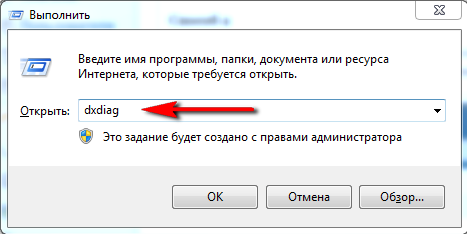
Кстати, рекомендую ознакомиться с полным списком команд для меню «Выполнить» — https://pcpro100.info/vyipolnit-spisok-comand/ (там много интересного :)).
Далее должно открыться окно « Средство диагностики DirectX «. Оно предоставляет следующую информацию:
- время и дату;
- имя компьютера;
- информацию об операционной системе: версии и разрядности ;
- изготовители устройства;
- модели компьютера и т.д. (скриншот ниже).
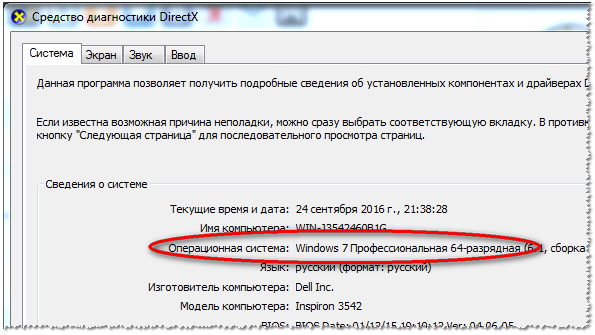
DirectX — информация о системе
Способ 2
Для этого зайдите в « мой компьютер » (примечание: или «Этот компьютер», в зависимости от вашей версии Windows) , щелкните в любом месте правой кнопкой мышки и выберите вкладку « свойства «. См. скриншот ниже.
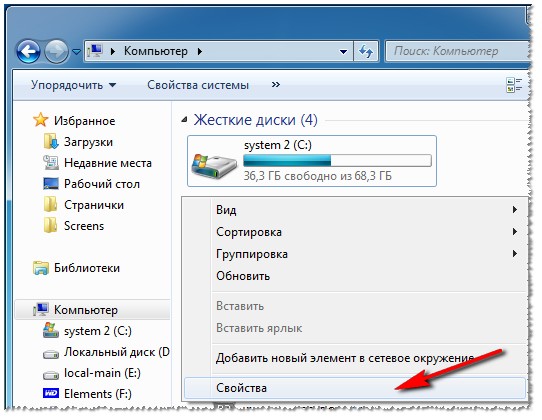
Свойства в моем компьютере
Перед вами должна появится информация об установленной операционной системе, индексе ее производительности, процессоре, имени компьютера и прочей информацией.
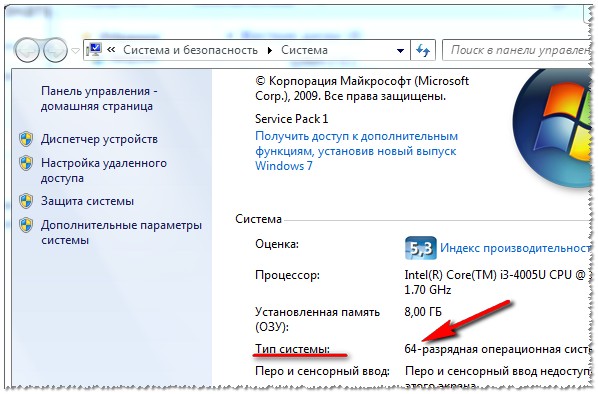
Тип системы: 64-разрядная операционная система.
Напротив пункта « тип системы » можно и увидеть разрядность вашей ОС.
Способ 3
Есть специальные утилиты для просмотра характеристик компьютера. Одна из таких — это Speccy (подробнее о ней, а так же ссылку на загрузку вы можете найти в ссылке, приведенной ниже).
После запуска Speccy, прямо в главном окне с суммарной информацией, будет показано: информация оОС Windows (красная стрелка на скрине ниже), температура ЦП, материнской платы, жестких дисков, информация о оперативной памяти и т.д. В общем, рекомендую иметь подобную утилиту на компьютере!
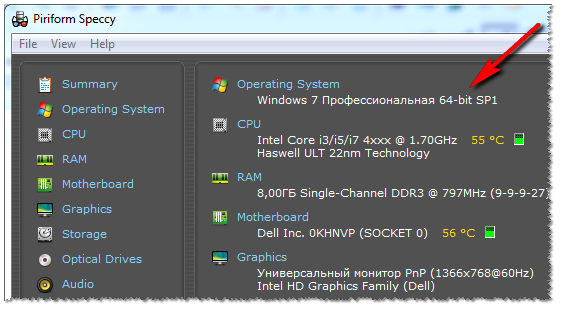
Speccy: температура компонентов, информация о Windows, железе и пр.
П люсы и минусы x64, x32 систем:
- Многие пользователи думают, что как только установят новую ОС на x64 — то сразу же компьютер начнет работать раза в 2-3 быстрее. На самом деле она почти ничем не отличается от 32 битной. Никаких бонусов или крутых дополнений вы не увидите.
- x32 (x86) системы видят только 3 ГБ памяти, в то время как x64 будет видеть всю вашу оперативную память. То есть вы сможете увеличить производительность своего компьютера, если ранее у вас была установлена x32 система.
- Перед переходом на x64 систему проверьте наличие драйверов для нее на сайте производителя. Далеко не всегда и под все можно найти драйвера. Можно воспользоваться, конечно, драйверами от всяких «умельцев», но работоспособность устройств тогда не гарантируется…
- Если вы работаете с редкими программами, например, написанными специально для вас — они могут не пойти на системе x64. Прежде чем переходить, проверьте их на другом ПК, или почитайте отзывы.
- Часть приложений x32 будет работать как нив чем не бывало в ОС x64, часть откажется запускаться или будет вести себя не стабильно.
Стоит ли переходить на x64 ОС, если установлена ОС x32?
Довольно распространенный вопрос, особенно у начинающих пользователей. Если у вас новый ПК с многоядерным процессором, большим объемом оперативной памяти — то однозначно стоит (кстати, наверняка такой компьютер уже идет с установленной ОС x64).
Ранее многие пользователи отмечали, что в ОС x64 наблюдались более частые сбои, система конфликтовала со многими программами и пр. На сегодняшний день, такого уже не наблюдается, по стабильности системы x64 мало чем уступают x32.
Если же у вас обычный офисный компьютер с оперативной памятью не более 3 ГБ — то, наверное не стоит переходить с x32 на x64. Кроме цифры в свойствах — вы ничего не получите.
Для тех же, у кого компьютер используется для решения какого-то узкого круга задач и успешно с ними справляется — им переходить на другую ОС, да и вообще менять софт — нет смысла. Например, видел в библиотеке компьютеры с «самописными» базами книг, работающие под Windows 98. Для того, чтобы найти книгу — их возможностей более, чем достаточно (наверное, поэтому и не обновляют их :))…
Как узнать версию Windows 10: 5 простых способов
У пользователей часто возникает вопрос как узнать версию Windows 10, когда дело касается обновления или переустановки. С момента выхода Windows 10 прошло немало времени, и система не раз получала крупные обновления. В этом разнообразии большого количества версий, сборок и билдов сложно запутаться, поэтому мы поможем вам в этом вопросе.
Чтобы понять и разобраться в этом вопросе обратимся к истории выхода Windows 10 и её крупным обновлениям. Мы не будем брать в расчёт Insider сборки, так как среди общего числа пользователей они имеют незначительную часть.
Введение
Windows 10 – официально вышла 29 июля 2015 года. Релизная версия имела кодовое название Threshold 1, номер 1507 и сборку 10240. Затем, первым крупным обновлением было November Update (1507, Build 10586), которое вышло спустя полгода, после релиза Можно заметить тенденцию, что номер версии практически совпадает с годом и месяцем выхода. Например, 1511 – вышла 2015.10.11. Вскоре, тенденция сменилась в сторону смещения или опоздания на 1 месяц.
На данный момент вышло 6 крупных обновлений:
13 ноября 2018 г. перевыпуск
Каждое крупное обновление имеет свой ISO-образ для установки или обновления системы. Также, для каждого крупного обновления, свой «установщик» Media Creation Tools.
Мы узнали о крупных обновлениях и теперь перейдём к способам как узнать версию сборки Windows 10. А также, дополнительно и как узнать разрядность Windows 10.
Способы и варианты
Узнать, какая версия Windows 10 установлена можно многочисленными способами, каждый из которых будет полезен в разных случаях.
Опишем наиболее популярные способы.
Вариант 1: Параметры Windows
Самый простым вариантом будет узнать желаемую информацию в настройках. Для этого откройте Параметры Windows 10, пройдите в настройки «Система» и откройте вкладку «О системе».
Вам будет предоставлена краткая информация об устройстве и установленной ОС. Также, в этой вкладке, вы можете узнать и разрядность вашей системы Виндовс 10, в строке «Тип системы».

Вариант 2: winver
- Нажмите сочетание клавиш Win+R, в окне «Выполнить» введите команду winver .

- В открывшимся окне будет доступна интересующая информация.

Вариант 3: Сведения о системе
- Нажмите сочетание клавиш Win+R, в окне «Выполнить» введите команду msinfo32

- Выберите пункт «Сведения о системе» и в строке «Версия» будет доступен номер сборки.

Также, в строке «Тип», вы можете узнать и разрядность системы – x32 или x64.
Вариант 4: Реестр
- В окне «Выполнить» (сочетание клавиш Win+R) введите команду regedit

- В открывшемся редакторе реестра, пройдите к ветке
- Значения «CurrentBuild» и «CurrentBuildNumber» помогут узнать версию сборки обновления Windows 10

Вариант 5: Командная строка
Вариантов с использованием командной строки, также много, как и остальных способов.
- При запуске командной строки, номер сборки отображается в первой строке запущенного окна.

- Введите команду wmic os get BuildNumber, чтобы получить номер сборки

- Или же введите systeminfo, где будет показана подробная информация о системе.
Также, в строке «Тип системы», вы можете узнать и разрядность системы – x32 или x64.

Мы рассмотрели основные способы, как узнать версию и номер сборки Виндовс 10.
В основном, данные способы помогают узнать установленную версию Windows 10, но никак не версию дистрибутива или образа. Об этом далее…
Дополнительно
Например, у вас есть установочный носитель, но Вы не знаете, какая версия там установлена. Что в этом случае делать?
Для этого нам поможет команда DISM, которая покажет, какие редакции в себе содержит дистрибутив и поможет узнать номер версии дистрибутива Windows 10.
- Смонтируйте образ или подключите установочный носитель. Запомните букву смонтированного образа или носителя. На примере, это буква F:

- Откройте дистрибутив, пройдите в папку sources
- Найдите файл install. Его расширение может быть .wim или .esd.

- Запустите Командную строку (от имени Администратора)
- В зависимости от типа файла (install.wim или install.esd) введите
dism /get-wiminfo /wimfile:Буква образа:\sources\install.esd (или .wim)

Обратите внимание! В дистрибутивах с образами x32 и x64 архитектурой, путь к файлу Install может отличаться. Он может быть как x64\sources, так и x86\sources
В окне отобразится информация об образе и редакциях дистрибутива. В последних дистрибутивах, образ включает в себя не только разные типы системы (x86, x64), но и все редакции (Home, Pro, Для обучения и другие).
- Чтобы получить информацию о сборке, добавьте к прошлой команде /index:<Цифра индекса>
Вы сможете узнать номер версии Windows 10, её выпуск, размер, дату создания и т.д.

Используя способы, указанные в статье, Вы всегда сможете узнать, какую сборку системы вы используете или хотите установить. Если у Вас возникли сложности или вопросы, будем рады вам помочь в комментариях!
Как узнать битность системы Windows 10, 11, 7 и 8
Всем привет! Сегодня я расскажу вам, как узнать разрядность в Windows 10 или Windows 11. Хотя инструкции подойдут и для прошлых версий «Окон» (7, 8, 8.1, XP и т.д.). Это, наверное, одна из самых важных статей, так как без этой информации вы не сможете правильно скачать и установить драйвера. Скорее всего, вы сюда попали именно по этой причине. Напомню, что для правильной установки любых драйверов (не через «Диспетчер устройств») нужно знать битность Windows системы.
Если вы перепутаете разрядность и скачаете «неправильные» драйвера, то в лучшем случае они просто не будут работать или не установятся. В худшем – система посчитает их совместимыми и попытается «натянуть» на существующее железо. Из-за чего оно будет работать неправильно, а вы будете постоянно наблюдать перебои в ОС и синие экраны (BSoD).
ВНИМАНИЕ! Если вы хотите скачать какую-то программу или приложения, помните, что 64-х битная система может работать с ПО для 32-х бит. Но вот 32-х битная ОС с программами для 64-х бит работать не может.
Способ 1: В параметрах системы

Один из самых простых способов посмотреть разрядность системы Windows – это зайти в параметры системы. На самом деле раздел может называться как угодно, в зависимости от установленной версии, но сами инструкции одинаковые. Проще всего попасть туда – это одновременно зажать две клавиши:
+ Pause
Далее откроется вот такое вот окошко – ищем параметр «Тип системы». Далее вы должны увидеть или 32-х или 64-х битную версию.
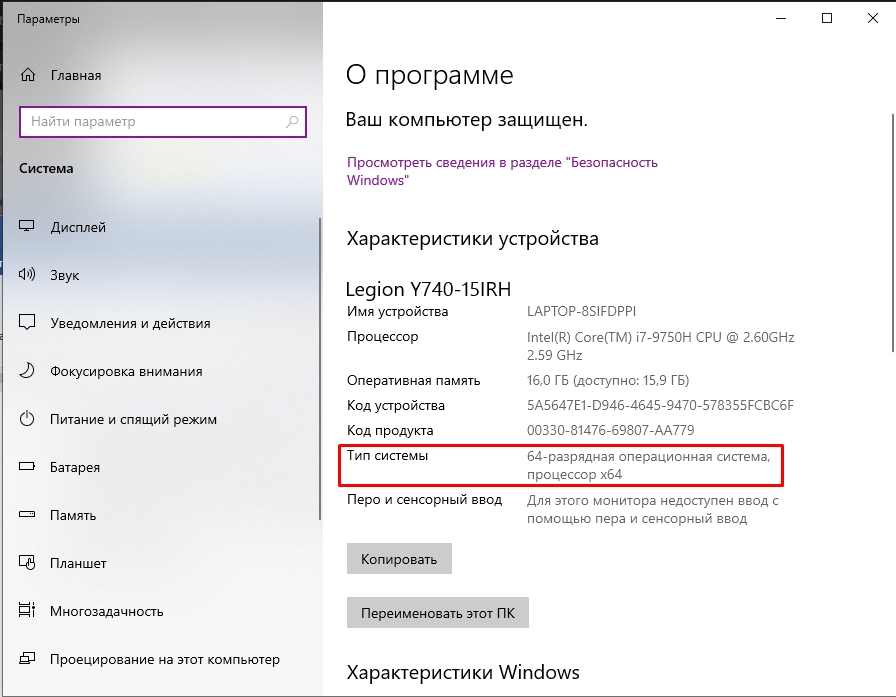
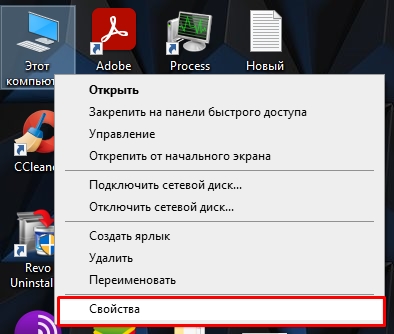
Если кнопки не работают, давайте рассмотрим еще пару способов туда попасть. Один из вариантов – это кликнуть правой кнопкой мыши по «Компьютеру», на рабочем столе и зайти в «Свойства».
Еще один способ зайти в свойства – это перейти в «Пуск» – «Параметры» – «Система» – в левом блоке найти раздел «О программе».
Способ 2: Диск «C:\»
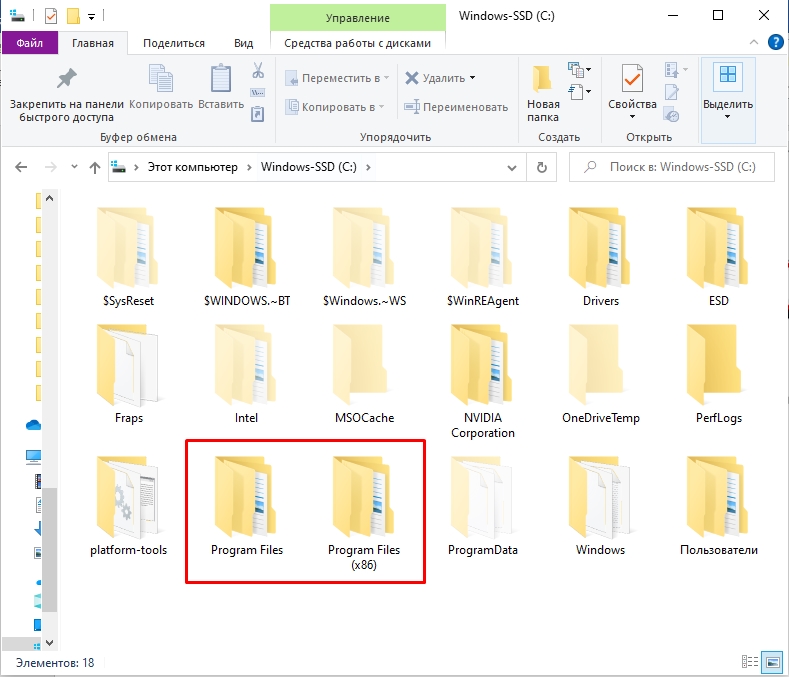
Откройте проводник и зайдите на диск «C:\». Далее считаем – сколько папок «Program Files» у вас есть. Если их две – значит у вас 64-х битная система. Одна папка обычная – предназначена для установки программ 64-х бита. Вторая «Program Files (х86)» – для установки 32-х битных программ. Напомню, что 64-х битная система может спокойно работать с программами для 32-х битной ОС, но не наоборот.
Способ 3: Сведения о системе
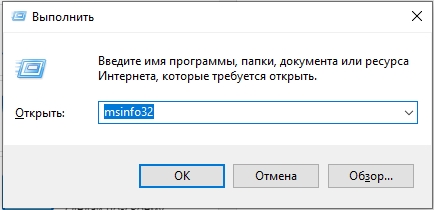
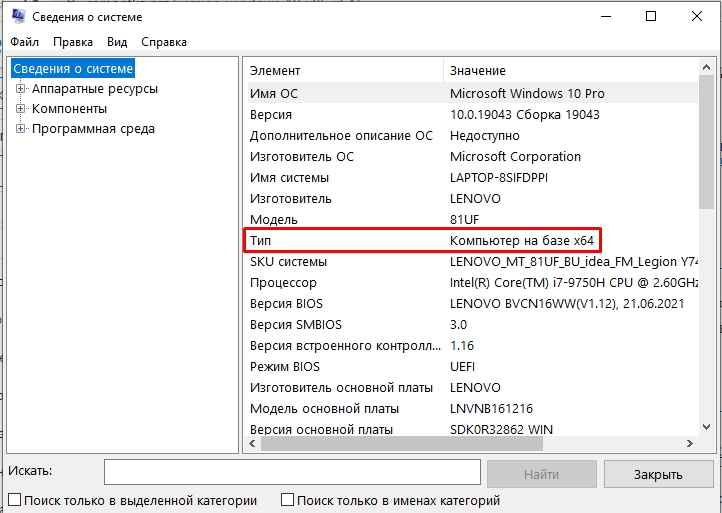
Еще один способ проверить разрядность системы Windows – это зайти в раздел «Сведения о системе». Открывается он немного по-другому – зажимаем одновременно клавиши:
+ R
Далее используем команду:
Листаем немного вниз и находим строку «Тип».
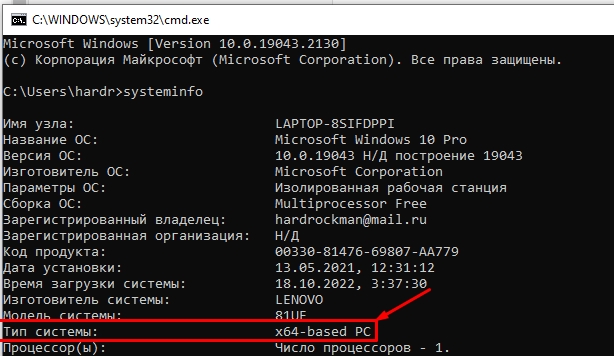
Способ 4: Командная строка
Открываем командную строку любым доступным способом. Проще всего открыть консоль через поиск.
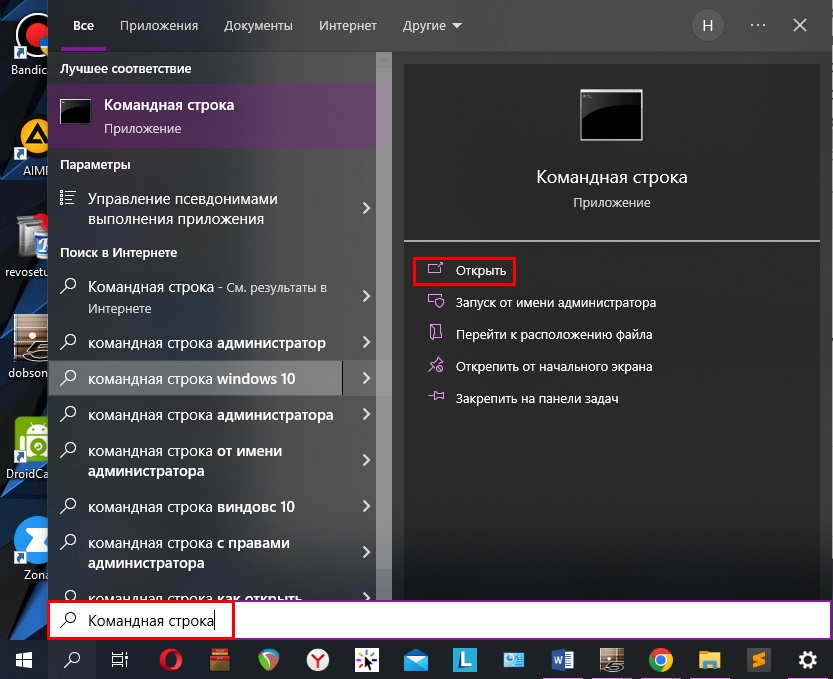
После этого вводим команду:
Ищем строку «Тип системы».
Способ 5: AIDA64
AIDA64 – это мощный комбайн, который предоставляет всю возможную информацию о железе и об операционной системе. Открываем приложение, далее раскрываем раздел «ОС» и ищем строку о типе ядра.