Как включить звук на мониторе aoc
Шаг 1: Проверьте подключение
Убедитесь, что ваш монитор AOC правильно подключен к компьютеру или другому устройству, используя аудио-кабель. Убедитесь, что кабель надежно вставлен в соответствующие порты.
Шаг 2: Установите драйверы (если необходимо)
Если у вас новый монитор AOC или после переустановки операционной системы, вам может потребоваться установить драйверы монитора. Проверьте официальный сайт AOC для загрузки и установки последних драйверов.
Шаг 3: Откройте настройки звука
На рабочем столе вашего компьютера щелкните правой кнопкой мыши и выберите «Панель управления». Затем найдите и откройте «Звук».
Шаг 4: Выберите монитор AOC как устройство воспроизведения
В окне «Звук» перейдите на вкладку «Воспроизведение». Найдите свой монитор AOC в списке доступных устройств и установите его как устройство воспроизведения по умолчанию.
Шаг 5: Проверьте уровень громкости и настройки
На вкладке «Воспроизведение» выберите свой монитор AOC и нажмите кнопку «Свойства». Установите уровень громкости на ваше усмотрение.
Шаг 6: Проверьте физические настройки монитора
На самом мониторе AOC, убедитесь, что громкость не установлена на минимум. Обычно настроить громкость можно с помощью кнопок на передней панели монитора.
Дополнительные советы:
— Если звук все еще не работает, проверьте кабель и порты на наличие повреждений или коррозии.
— Убедитесь, что звуковые драйверы на вашем компьютере установлены и работают исправно.
— Проверьте настройки звука на устройстве, к которому подключен монитор AOC.
— Если у вас есть другие внешние аудиоустройства, убедитесь, что ваш монитор AOC выбран как основное устройство воспроизведения.
— При возникновении проблем с функцией звука обратитесь в службу поддержки AOC для дополнительной помощи.
AOC Monitor No Sound (8 Easy Fixes!)
AOC has a deep lineup of home office monitors. While AOC has built a highly trusted brand, their monitors can occasionally have some frustrating issues. One of the more common problems users report encountering is their AOC monitor sound not working.
AOC Monitor No Sound
To fix the AOC monitor no sound problem, first confirm your AOC model supports audio. Then update audio source, adjust the monitor and PC volume settings, and enable loudness equalization. If the issue persists, check the audio cables, update the audio driver, and ensure BIOS audio onboard device is enabled.
There are 8 common troubleshooting steps you should try.
I strongly recommend you follow these steps in order.
We will start with the most common fixes and then work our way towards less common, more involved troubleshooting steps.
Step 1: Confirm Monitor Audio Output Compatibility
Ok – let’s get the obvious stuff out of the way first.
Not all AOC displays have built-in speakers and/or support audio output functionality.
While this may seem obvious, it is also the most common explanation for this issue.
So before you do anything else, double check whether or not your specific model has built-in speakers and/or supports audio output functionality!
The easiest way to confirm this, is to first identify your monitor model number. This is usually located on a sticker on the back or bottom of the monitor.
Next, enter the AOC model number into the AOC product lookup page.
Once you have identified your monitor, under User Manual select Download.
Perform a search for “speakers” and determine if your specific monitor supports audio.
Ok – so now you’ve confirmed whether or not your display has built-in speakers or supports audio output. Maybe it does both? Continue on to step 2.
Step 2: Update Default Audio Source
It is also incredibly common to experience this issue due to having the incorrect audio source selected on your PC.
Therefore, it is critically important to set the audio output of your PC to the specific monitor or audio device you are using.
The specific settings will differ slightly depending on the operating system you are using.
For Windows 10, and the vast majority of Windows operating systems, first select select volume from the application tray in the bottom right corner of your screen.
This may appear as a standalone volume icon as shown below, or you may need to click the application up arrow icon and select it there.
Here you will find each of the available audio sources. In my case, I have an external speaker attached to my monitor and so this is what I have selected.
For AOC monitors with built-in speakers, you can select the display as the playback device. Similarly if you are using external headphones, you will be able to select them here.
Step 3: Adjust Volume On Monitor
Another simple troubleshooting step to cross off the list early is to check your volume levels.
It’s possible you are encountering the issue simply because the monitor has been set to mute or is set too low.
For the vast majority of AOC displays that support audio output, you can adjust the monitor volume level through the main menu button on the right side of the monitor.
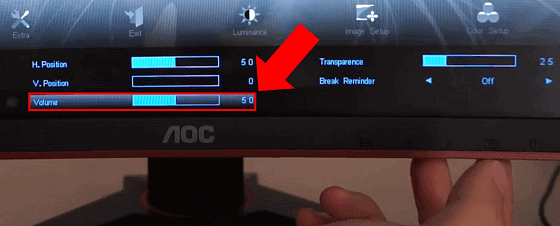
Make sure that the monitor volume is on and set high enough to hear.
Step 4: Inspect Volume Settings On PC
Similarly, you also need to make sure that you have the proper volume settings on your PC or primary operating device.
First, right click on the volume icon in the applications tray in the bottom right corner of your screen. Then select Open Sound Settings.
Under Sound Settings, make sure that the Master volume has not been accidently set to Mute and is at a reasonable level.
Next, right click on the volume icon again and this time select Open volume mixer.
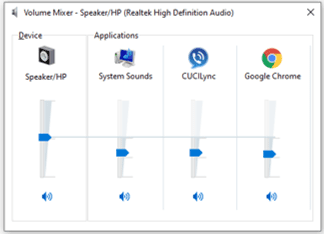
Once again, make sure that the application you are attempting to use is not on mute and instead is set to an audible volume level.
An extremely common mistake that leads to your AOC monitor sound not working is not realizing that applications like Google Chrome for example, have their own distinct volume settings.
This steps applies regardless of whether you have a PC hooked up to your monitor or some other device.
Regardless of the device you are using, if it has its own volume settings, you need to ensure they are properly calibrated.
Step 5: Enable Loudness Equalization
I also suggest you enable Loudness Equalization.
With Loudness Equalization turned on, the volume of sounds that are being produced will become normalized and balanced.
This means that really loud sounds will be more quiet. But more importantly in this case, really quiet sounds will be boosted and become more amplified.
How To Enable Loudness Equalization
- First, type Control Panel into the Windows search field and select it from the pop up menu.
- Then, within the Control Panel locate and select Sound.
- Next, double click on the device through which you would like the audio to play through.
- Finally, under the Enhancements tab, enable Loudness Equalization and click OK.
Step 6: Check Audio Cables
You also need to carefully check all audio cable connections.
For monitors with with built-in speaker capabilities, the audio is most often carried through the DisplayPort (DP) or HDMI cable directly.
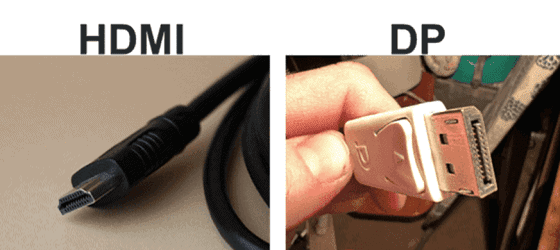
In some cases, you may even have a VGA cable that has a connected but separate audio jack connection.
For monitors that do not have built-in speakers but do support audio output, there will be a separate audio jack cable for your device.
First and foremost, make sure the audio cable is plugged into the correct ports on your display and PC/device.
Also confirm that the connection with your specific cable is firm on both ends. Because these cables often carry both video and audio signals, even a slightly broken connection can result in sound issues, in addition to visual issues like screen flickering and no signal errors.
A loose audio cable is a common reason for AOC monitor speakers not working.
An issue can arise even if the connection is just slightly broken.
Next, make sure there are no issues or obstructions with the audio cable itself. Check for any signs of visible damage.
Finally, try using a different audio cable than you are currently using.
For example, if you are specifically encountering this issue when using an HDMI cable, try swapping out the HDMI for a DP, or VGA cable and vice versa.
If using a different audio cable solves the issue, a faulty audio cable was likely the culprit.
Step 7: Update Computer Applications And Audio Driver
If none of the above fixes have worked, your PC applications or audio driver may be out of date.
How To Update Your Computer Applications (Windows 10)
Many application publishers will provide periodic updates to their apps. Often times these updates include new features or provide fixes to various app issues.
- First select Start, and click on the Microsoft Store.
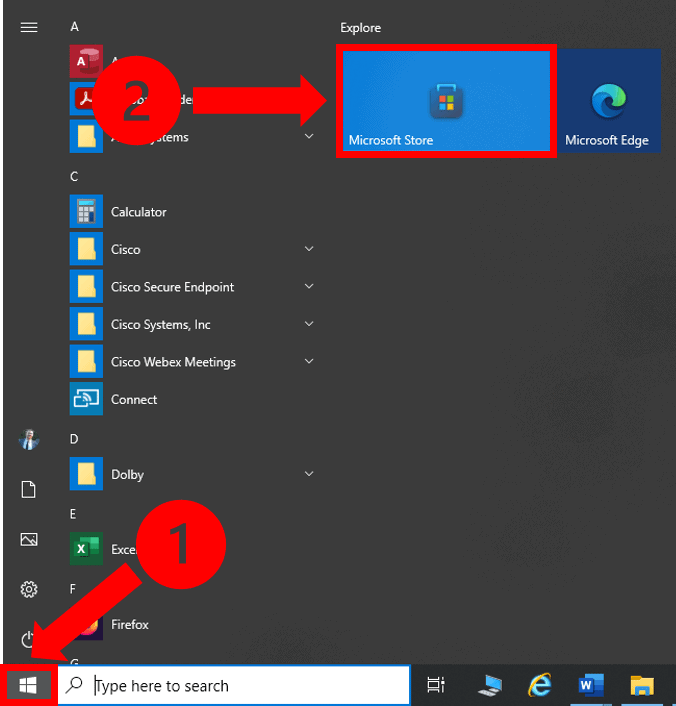
- Once you are in the Microsoft Store, select the account menu and then select Settings.
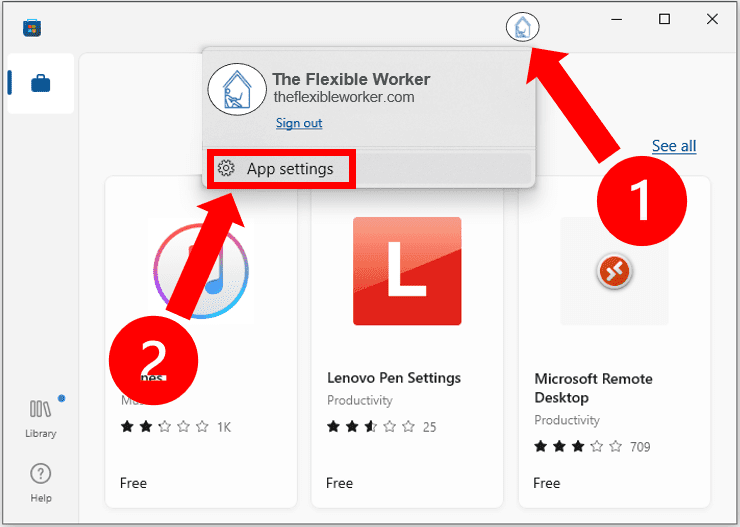
- Under App updates, set Update apps automatically to On. Here you can see my default settings are set to update apps automatically already. This may also be the case from some of you. For others, you will need to use the toggle button to turn this setting on.
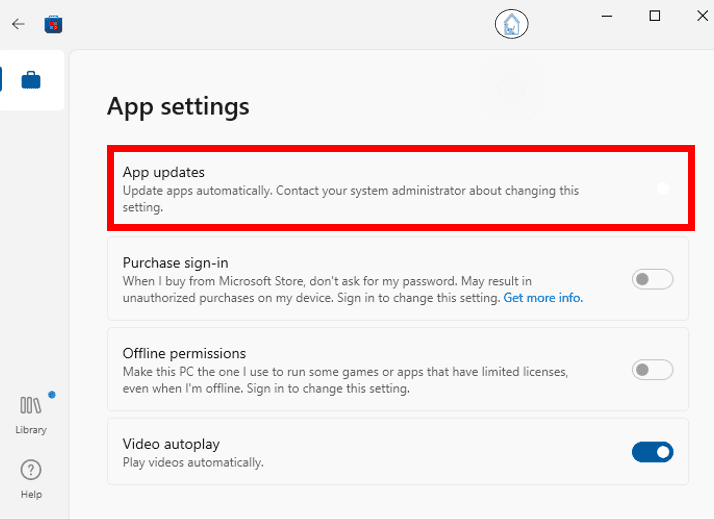
Depending on your version of Windows, these steps may slightly vary. Check out the official Windows support page to learn how to update your apps across Windows versions.
How to Update And Reinstall Your Audio Driver (Windows 10 / 11)
Sometimes the audio driver is specifically to blame. To test this, first try to update the audio device driver directly.
Head over to the search box and this time enter Device Manager. Under Sound, video and game controllers right-click on the name of your audio device, and select Update driver.
First, select Search automatically for updated driver software and wait for your audio driver to be updated. If this doesn’t work, select Search for update drivers on Windows Update instead.
If this does not fix your problem, try uninstalling the sound driver by right-clicking and selecting Uninstall.
Then simply Restart your computer – Windows will automatically attempt to reinstall the audio driver during startup.
If your driver does not automatically reinstall, or if you do not see your specific audio device driver within the device manager to start with, you will need to download it.
Step 8: Ensure BIOS Audio Onboard Device Is Enabled
If all else fails, it is possible that your audio has been accidently disabled in the BIOS.
While uncommon, users who have purchased a used PC have sometimes reported their onboard audio settings being tampered with.
To check this, you will need to restart your PC and determine the relevant keyboard key during startup that will take you to the BIOS.
Most often the BIOS redirect key will be displayed on screen. However, if you are unsure, search for your PC name and model number and look it up in the corresponding user manual.
In the BIOS, locate Onboard Devices and make sure Audio is enabled.
Conclusion
- Confirm monitor audio output compatibility
- Update default audio source
- Adjust monitor volume
- Inspect PC volume settings
- Enable Loudness Equalization
- Check audio cables
- Update computer applications and audio driver
- Ensure BIOS audio onboard device is enabled
If you’ve tried all of these fixes, and you’re still having issues, you can also contact AOC Customer Service Call Center at 888-838-6388.
You can also use your model number to check the status of your AOC warranty.
Were you able to fix the problem? If so, let me know how in the comments section below!
Как настроить звук монитора aoc
Мониторы AOC известны своим качественным изображением и удобными настройками. Однако, не всем пользователям сразу удается настроить звук на своем мониторе AOC. В этой подробной инструкции мы расскажем, как это сделать.
Первым шагом является проверка настроек звука на вашем компьютере. Убедитесь, что звук не отключен и уровень громкости достаточно высок. Если все настроено правильно, то переходим к настройкам монитора AOC.
Шаг 1: Находите кнопку меню на вашем мониторе AOC. Обычно, она расположена на нижней части монитора и обозначена символом «М» или надписью «Menu». Нажимайте эту кнопку для того чтобы открыть меню настроек монитора.
Шаг 2: Используйте кнопки навигации на мониторе (обычно они находятся рядом с кнопкой меню) для перемещения по меню настроек. Найдите пункт меню, отвечающий за звук (часто он обозначается символом динамика). Нажимайте кнопку «OK» или «Выбрать», чтобы открыть это меню.
Шаг 3: В меню настроек звука, используйте кнопки навигации для выбора нужных опций. Обычно, вы можете отрегулировать уровень громкости, выбрать источник звука (например, HDMI или аудиовход) и настроить баланс звука. Перемещайтесь по пунктам меню и настраивайте звук с помощью кнопок навигации и кнопки «OK».
Когда вы закончите настройку звука на вашем мониторе AOC, нажмите кнопку «Menu» или «Exit», чтобы закрыть меню настроек. Проверьте, что звук теперь работает правильно. Если проблема со звуком не устранена, проверьте все настройки еще раз и убедитесь, что звук включен и громкость на максимуме.
Следуя этой подробной инструкции, вы сможете настроить звук на вашем мониторе AOC без каких-либо проблем. Наслаждайтесь качественным звуком во время просмотра фильмов, игр или прослушивания музыки на вашем мониторе AOC!
Выбор и подключение аудиокабеля
Для настройки звука монитора AOC важно правильно подключить аудиокабель. В этом разделе мы расскажем, как выбрать подходящий кабель и правильно его подключить.
1. Выбор аудиокабеля:
Для подключения звука к монитору AOC рекомендуется использовать стандартный 3,5 мм аудио кабель. Он имеет разъемы типа «мини-джек» на обоих концах и может быть использован для подключения аудиовыхода компьютера или другого источника звука к монитору.
2. Подключение аудиокабеля:
- Перед подключением убедитесь, что монитор и источник звука (например, компьютер) выключены.
- Возьмите один конец аудиокабеля и вставьте его в аудиовыход источника звука. Обычно этот разъем находится на задней панели компьютера.
- Возьмите другой конец аудиокабеля и вставьте его в аудиовход монитора. Обычно этот разъем находится на задней панели монитора и помечен символом «Audio In».
- Убедитесь, что аудиокабель тщательно и надежно подключен к обоим устройствам.
3. Настройка звука:
После подключения аудиокабеля включите монитор и источник звука. Затем настройте звуковые параметры на устройстве и мониторе, чтобы получить желаемое качество звука.
Важно помнить, что если у вас есть другие аудиоустройства, такие как колонки или наушники, они могут быть подключены к монитору AOC также с помощью аудиовыхода или настройками аудиоинтерфейса на мониторе.
Настройка звука на компьютере
Звук на компьютере является важной частью пользовательского интерфейса. В этой статье рассмотрим, как правильно настроить звук на компьютере.
- Шаг 1: Проверьте подключение аудиоустройств. Убедитесь, что динамики или наушники подключены к соответствующим разъемам.
- Шаг 2: Проверьте громкость на компьютере. Откройте панель управления и найдите раздел «Звук». Настройте громкость подходящим образом.
- Шаг 3: Проверьте настройки звука в операционной системе. В большинстве ОС есть возможность настраивать различные параметры звука, такие как эквалайзер, баланс и прочее.
- Шаг 4: Проверьте настройки звука в приложениях. Некоторые программы имеют свои собственные настройки звука, поэтому убедитесь, что они правильно настроены.
- Шаг 5: Обновите драйверы аудиоустройств. Если у вас возникают проблемы с звуком, попробуйте обновить драйверы аудиоустройств.
- Шаг 6: Проверьте наличие конфликтов. Иногда звук может не работать из-за конфликтов с другими устройствами. Проверьте устройства в диспетчере устройств и решите возможные конфликты.
- Шаг 7: Перезагрузите компьютер. Иногда простое перезагрузка может решить проблемы со звуком.
Следуя этим простым шагам, вы сможете настроить звук на компьютере и наслаждаться качественным звуком при использовании аудиоустройств.
Установка и настройка драйверов звука
Для полноценного функционирования звука на мониторе AOC необходимо установить и настроить соответствующие драйверы. В этом разделе описан процесс установки и настройки драйверов звуковой карты.
- Перед установкой драйверов рекомендуется проверить наличие свежих версий на официальном сайте производителя монитора AOC или звуковой карты.
- Скачайте нужные драйверы с официального сайта и сохраните их на жестком диске компьютера.
- Запустите установочный файл драйверов и следуйте инструкциям установщика.
- После завершения установки перезагрузите компьютер, чтобы изменения вступили в силу.
После установки драйверов звуковой карты необходимо правильно настроить их параметры для монитора AOC. Для этого можно воспользоваться стандартными настройками Windows или использовать дополнительное программное обеспечение, предоставляемое производителем звуковой карты.
Рекомендуется проверить следующие настройки:
- Убедитесь, что звуковая карта правильно подключена к монитору AOC. Проверьте соединения и убедитесь, что все кабели правильно вставлены.
- Откройте Панель управления в Windows и найдите раздел «Звук». Проверьте, установлен ли монитор AOC как основное аудиоустройство.
- Если у вас имеются дополнительные программы для настройки звука, откройте их и проверьте настройки уровня громкости, эквалайзера и других параметров.
После правильной установки и настройки драйверов звука, вы сможете наслаждаться качественным звуком на мониторе AOC и использовать все его функции, связанные с аудио.
Настройка звука на мониторе AOC
Мониторы AOC обычно не имеют встроенных динамиков, но они обеспечивают возможность подключения внешней аудиосистемы через различные порты, такие как аудиовыход или HDMI.
Чтобы настроить звук на мониторе AOC, выполните следующие шаги:
- Убедитесь, что внешняя аудиосистема или наушники подключены к монитору. Если они подключены, убедитесь, что уровень громкости на аудиосистеме не ниже среднего. Если уровень громкости низкий или отключен, то звук с монитора может быть тихим или отсутствующим.
- Настройте параметры звука на самом мониторе. Некоторые мониторы AOC имеют удобное и интуитивное меню настройки звука. Чтобы получить доступ к этому меню, используйте кнопки на передней панели монитора и навигируйтесь в меню с помощью кнопок «Вверх» и «Вниз». Найдите опцию для установки уровня громкости звука и настройте его по вашему усмотрению.
- Если звук все еще отсутствует или недостаточно громкий, проверьте настройки звука на вашем компьютере. Убедитесь, что звук не отключен и уровень громкости установлен на желаемый уровень. Также убедитесь, что выбран правильный аудиовыход для монитора AOC.
- Если вы подключены к монитору с помощью HDMI-кабеля, убедитесь, что настройки звука на вашем компьютере установлены таким образом, чтобы аудиосигнал передавался через HDMI-порт. Для этого откройте панель управления звуком на вашем компьютере, найдите устройство вывода звука, связанное с монитором AOC, и выберите его в качестве предпочтительного устройства.
После выполнения всех этих шагов звук на мониторе AOC должен быть настроен и функционировать правильно. Если проблема с звуком все еще остается, проверьте подключение кабелей и убедитесь, что они надежно и правильно подключены.
Проверка и тестирование настроек звука
После того, как вы настроили звук на своем мониторе AOC, вам может быть интересно проверить, работает ли он должным образом. В этом разделе мы расскажем вам о некоторых способах проверки и тестирования настроек звука.
1. Проверка громкости
Первым шагом для проверки звука на вашем мониторе AOC — это проверить громкость. Найдите кнопку громкости на вашем мониторе и убедитесь, что она установлена на правильном уровне. Если звук слишком тихий или слишком громкий, вы можете отрегулировать уровень громкости.
2. Тестирование всех динамиков
Если ваш монитор AOC оборудован несколькими динамиками, вы можете протестировать их все, чтобы убедиться, что они работают должным образом. Воспроизведите звуковой файл, который включает разнообразные звуки и проверьте каждый динамик по очереди. Это позволит вам убедиться, что все динамики звучат равномерно и без искажений.
3. Проверка стереоэффекта
Если ваш монитор поддерживает стереоэффект, вы можете использовать специальные звуковые треки, чтобы проверить его работу. Такие треки создают иллюзию звука, движущегося от одного динамика к другому. Вы можете использовать такие треки для проверки сбалансированности стереоэффекта на вашем мониторе AOC.
4. Тестирование микрофона (если доступно)
Если ваш монитор AOC имеет встроенный микрофон, вы можете проверить его работу, записывая звуковые файлы или проводя тестовые вызовы. Проверьте, что микрофон записывает звуки четко и без помех.
5. Использование онлайн-сервисов
Существуют различные онлайн-сервисы и веб-приложения, которые могут помочь вам проверить работу звука на вашем мониторе AOC. Некоторые из них предлагают различные звуковые тесты или аудиофайлы для проверки качества звука.
Надеемся, что эти советы помогут вам проверить и протестировать настройки звука на вашем мониторе AOC. Если у вас возникнут проблемы с звуком, обратитесь к руководству пользователя или обратитесь в службу поддержки AOC для получения дополнительной помощи.
Вопрос-ответ
Как настроить громкость на мониторе AOC?
Чтобы настроить громкость на мониторе AOC, нужно использовать кнопки на передней панели монитора. Обычно эти кнопки располагаются справа или снизу от экрана. Найдите кнопки с символами плюс (+) и минус (-), они отвечают за увеличение и уменьшение громкости соответственно. Нажмите кнопку плюс (+), чтобы увеличить громкость, или минус (-), чтобы уменьшить громкость. Некоторые модели мониторов AOC также могут иметь отдельную кнопку для регулировки громкости.
Как изменить уровень яркости на мониторе AOC?
Для изменения уровня яркости на мониторе AOC найдите кнопки с символами плюс (+) и минус (-) на передней панели монитора. Обычно они располагаются справа или снизу от экрана. Нажмите кнопку плюс (+), чтобы увеличить яркость, или минус (-), чтобы уменьшить яркость. Некоторые модели мониторов AOC могут иметь отдельную кнопку для регулировки яркости. Если вам необходимо пользоваться монитором в темном помещении, уменьшите яркость, чтобы не было неприятного блеска, а если вам требуется яркое изображение, увеличьте яркость до желаемого уровня.
Как настроить контрастность на мониторе AOC?
Настройка контрастности на мониторе AOC осуществляется через кнопки на передней панели монитора. Найдите кнопки с символами плюс (+) и минус (-), расположенные справа или снизу от экрана. Нажмите кнопку плюс (+), чтобы увеличить контрастность, или минус (-), чтобы уменьшить контрастность. Некоторые модели мониторов AOC могут иметь отдельную кнопку для регулировки контраста. Регулируя контрастность, вы можете получить более ясное и четкое изображение на вашем мониторе AOC.
Как включить или выключить звук на мониторе AOC?
Чтобы включить или выключить звук на мониторе AOC, нужно найти кнопку громкости на передней панели монитора, обычно она обозначена символом динамика или ухо. Нажмите эту кнопку, чтобы включить или выключить звук. В зависимости от модели монитора AOC, вы можете также иметь возможность регулировать громкость звука при помощи кнопок плюс (+) и минус (-).