Как вставить клавишу в ноутбуке


Иногда в результате неправильного обращения с ноутбуком или из-за сильного удара выпадают клавиши. Если в клавиатуру для стационарных компьютеров вставить ее на место легко, то здесь требуется сноровка. Если вы не готовы самостоятельно поставить клавишу на место, то стоит обратиться в сервисный центр. Специалисты смогут выполнить все необходимые действия в течение пяти минут. А стоимость данной услуги не превышает 100 рублей.
- 1 Основные причины для замены клавиши на клавиатуре
- 2 Что требуется для самостоятельного ремонта
- 3 Что представляет собой кнопка клавиатуры в ноутбуке
- 4 Процесс установки кнопки на ноутбуке
- 4.1 Видео — Как вставить кнопку в ноутбуке
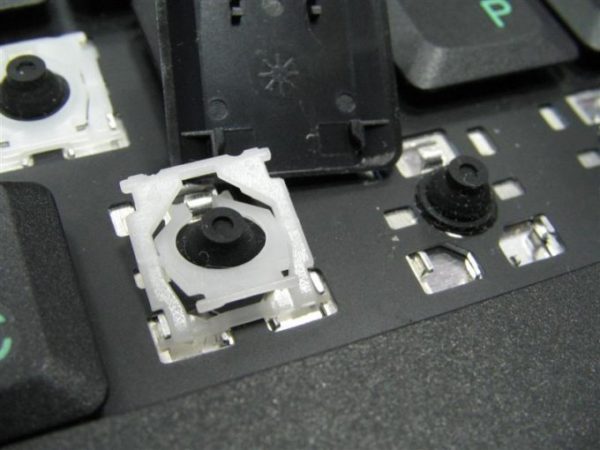
Как вставить клавишу в ноутбуке
Основные причины для замены клавиши на клавиатуре
Они могут выпасть по нескольким причинам. Вот основные из них:
- сильный удар по ноутбуку или клавиатуре;
- самостоятельная попытка вытащить мусор из-под кнопок. В результате чего некоторые из них могут выпасть;
- излишнее давление на клавиши во время работы с ноутбуком;
- попадание жидкости внутрь.
Существует несколько вариантов неработоспособности клавиш. В зависимости от этого, стоит выполнять ремонт самостоятельно или обращаться к специалистам. Если причина заключается в коротком замыкании или повреждении шлейфа, то обязательно надо обращаться к специалистам.
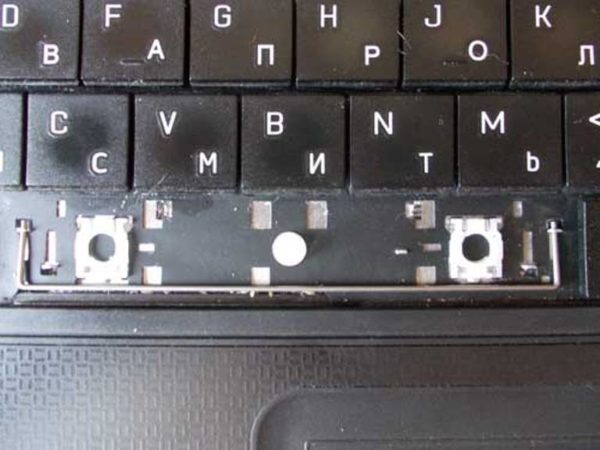
Перед ремонтом нужно оценить степень неработоспособности кнопок
Важно! У кнопки есть, так называемые, усики. Если один из них сломался в результате внешнего воздействия на клавиатуру, то необходимо полностью менять кнопку. В противном случае она постоянно будет вылетать. Замена клавиатуры требуется при пробитии матрицы, в результате чего невозможно восстановить полную работоспособность одной или нескольких клавиш.
Что требуется для самостоятельного ремонта
Если вы решили вставлять клавишу самостоятельно, то вам точно потребуются игла и канцелярская скрепка или предметы, которые могут заменить их. При необходимости совершения мелкого ремонта дополнительно возьмите паяльник, нож, отвертку, клей и небольшой пинцет.
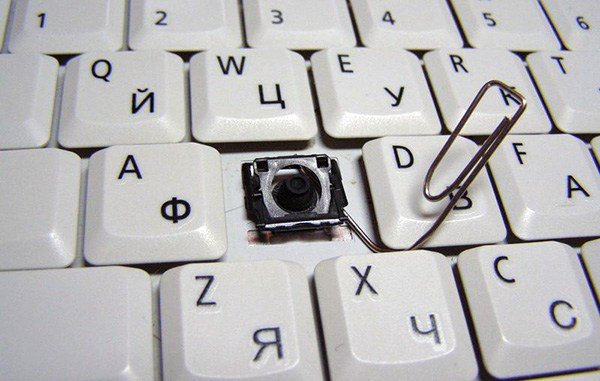
Для ремонта клавиши нужна канцелярская скрепка или предметы, которые могут заменить ее
Важно! Неправильные действия могут повлечь за собой необходимость полной замены клавиатуры на ноутбуке. Поэтому при отсутствии навыков ремонта компьютерной техники лучше обратиться к специалистам.
Что представляет собой кнопка клавиатуры в ноутбуке
Вот из каких элементов состоит кнопка на ноутбуке:
-
сама крышка из пластика с фиксатором;
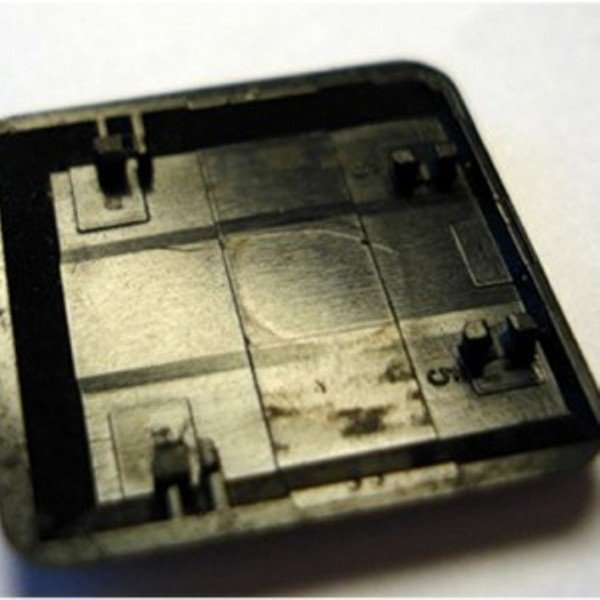
Внутренняя сторона крышки кнопки с фиксаторами
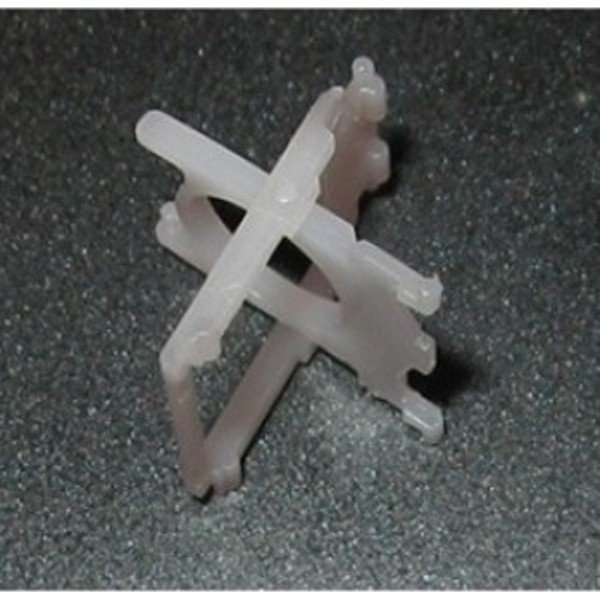
Х-образное крепление, которое часто называется качелями
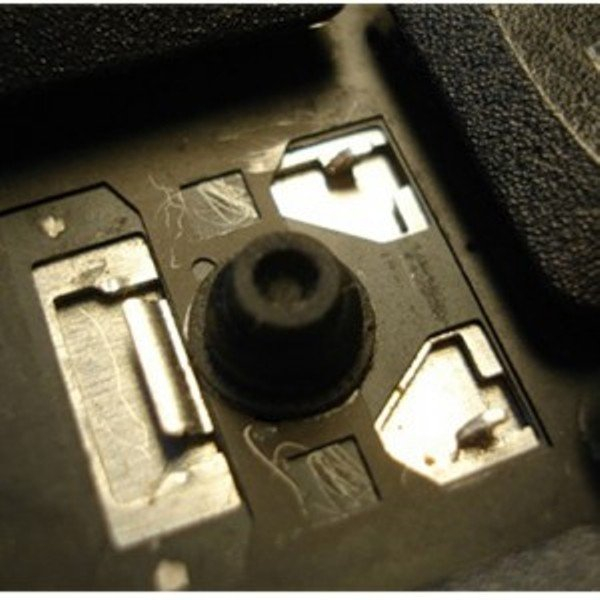
Важно! Чтобы качели были присоединены к пластиковой части полностью, иначе она будет выпадать.
Процесс установки кнопки на ноутбуке
Перед установкой клавиши необходимо внимательно изучить качели на предмет их целостности. Если какая-то часть повреждена, то потребуется менять кнопку у специалистов или самому ее заказывать в специализированных магазинах.
Процесс установки заключается в следующем:
-
Установка качелей на металлическую часть клавиатуры. Причем необходимо сначала завести усики под большую часть, а потом путем небольшого надавливания два оставшихся усика войдут в пазы.
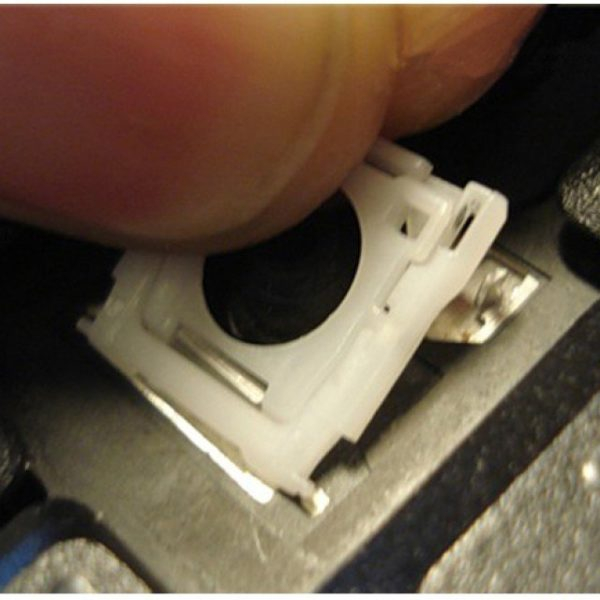
Устанавливаем качели на металлическую часть клавиатуры
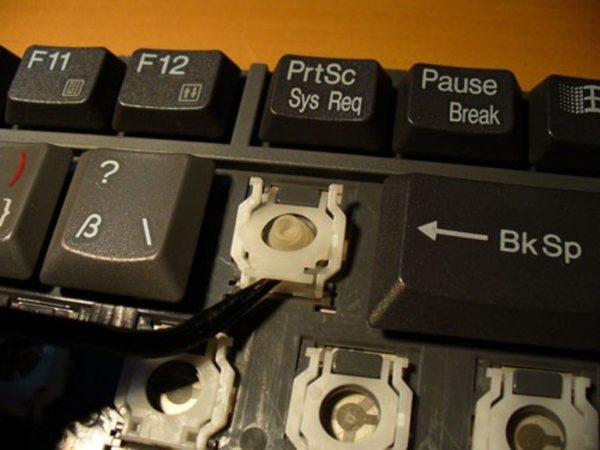
С помощью скрепки слегка поднимаем качели, что можно было установить клавишу
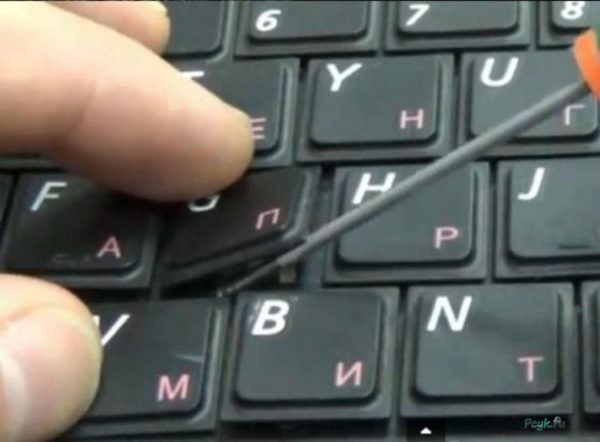
Крепим кнопку путем небольшого надавливания
Важно! Если крышка выпала вместе с качелями, то необходимо устанавливать эти части отдельно друг от друга, как указано выше. Если не разобрать эти две детали, то есть высокий риск повреждения усиков, за которые кнопка цепляется к клавиатуре.
Установка больших кнопок происходит как на обычной клавиатуре. Там есть небольшой металлический стабилизатор, который нужно ввести в пазы на клавиатуре. А потом потребуется приподнять его для того, чтобы установить крышку строго на него. Если установка выполнена неверно, то будет отсутствовать пружинящий эффект.
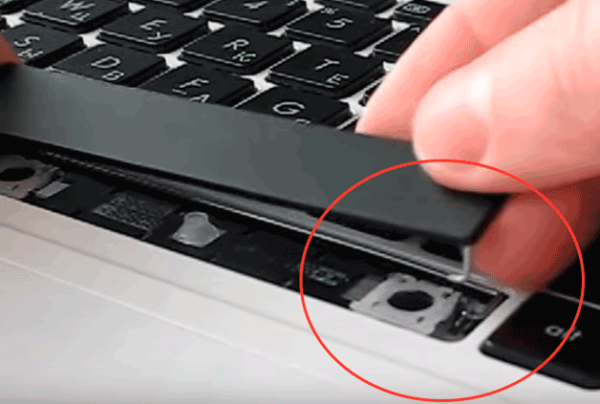
Большие кнопки ноутбука крепятся металлическим стабилизатором в пазы на клавиатуре
Если усики клавиши сломались, но у вас получилось их найти, то можно воспользоваться супер-клеем для их фиксации.
Читайте также полезную статью — «Как чистить клавиатуру на ноутбуке».
Замена клавиш на клавиатуре ноутбука
В случае возникновения неполадок с клавишами на клавиатуре ноутбука или при ее чистке может возникнуть необходимость их извлечения с последующим возвращением их на место. По ходу статьи мы расскажем о креплениях на клавиатуре и правильном извлечении клавиш.
Замена клавиш на клавиатуре
Клавиатура на ноутбуке может сильно отличаться в зависимости от модели и производителя устройства. Мы рассмотрим процесс замены на примере одного ноутбука, акцентируя внимание на основных нюансах.
Извлечение клавиш
Каждая клавиша держится на клавиатуре за счет пластикового крепления. При должном подходе извлечение кнопок не вызовет проблем.
Общие
К числу общих можно отнести большинство клавиш, включая символы, «Ctrl» и «F1-F12».
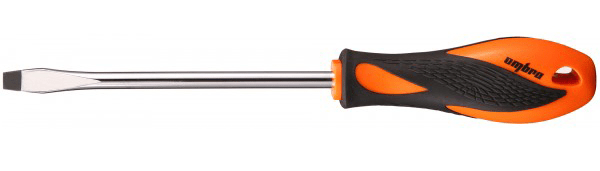
- Заранее подготовьте тонкую отвертку с изогнутым концом. При отсутствии подходящего инструмента можно ограничиться небольшим ножом.
- С помощью кнопки питания или через меню «Пуск» выключите ноутбук.
Широкие
В данный раздел можно отнести «Shift» и все клавиши, имеющие больший размер. Исключением является только «Пробел». Главным отличием широких клавиш выступает наличие не одного крепления, а сразу двух, расположение которых может меняться в зависимости от формы.
Примечание: Иногда может использоваться один большой фиксатор.
- Как и в случае с обычными клавишами, подденьте с помощью отвертки нижний кончик клавиши и аккуратно отсоедините первое крепление.
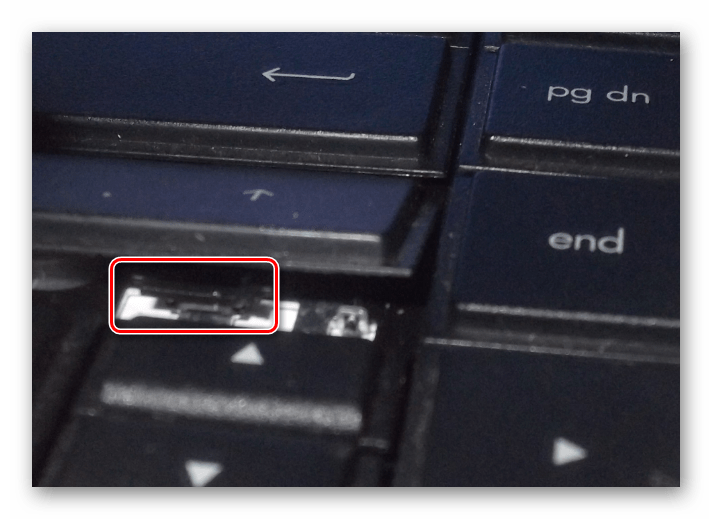
- Проделайте те же действия со вторым фиксатором.
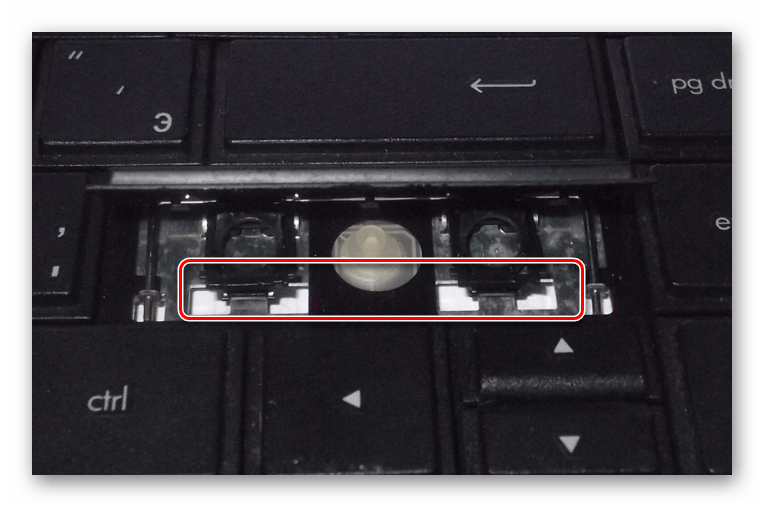
- Теперь освободите клавишу от оставшихся креплений и потянув кверху, вытащите ее. Будьте осторожны с металлическим стабилизатором.
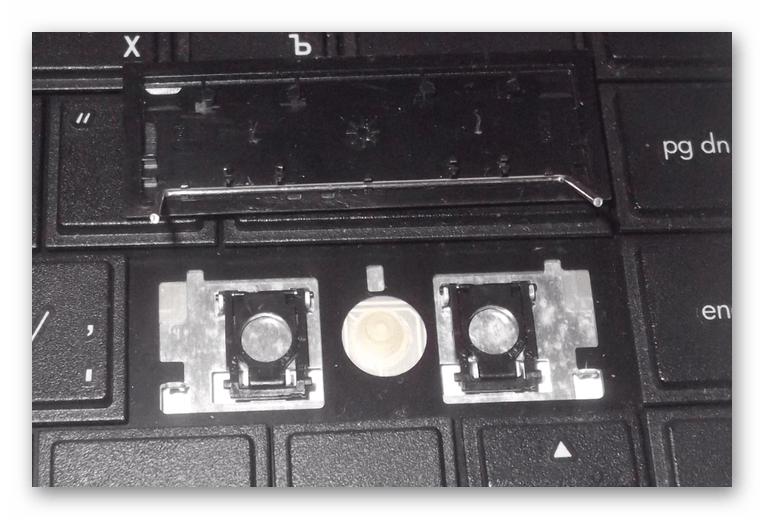
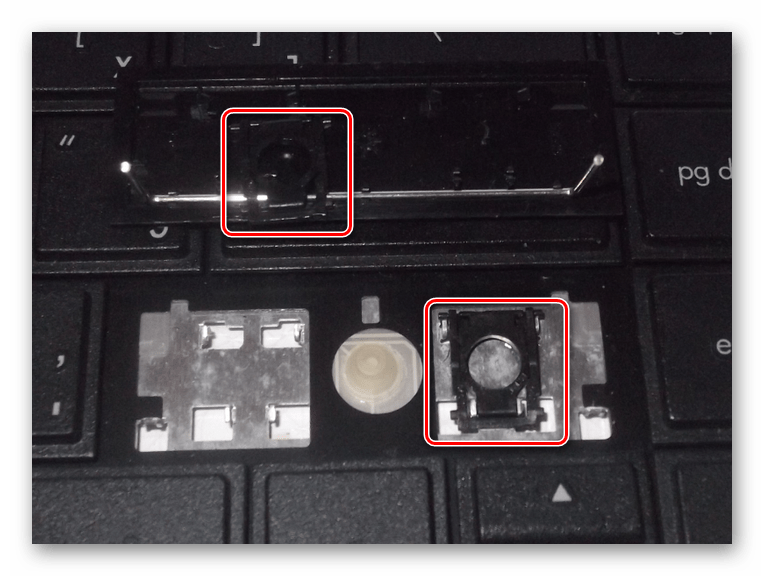
- Процесс извлечения пластиковых фиксаторов мы описали ранее.
- На клавиатуре «Enter» примечательна тем, что может сильно отличаться по форме. Однако в большинстве случаев это никак не влияет на ее крепления, которые полностью повторяют конструкцию «Shift» с одним стабилизатором.
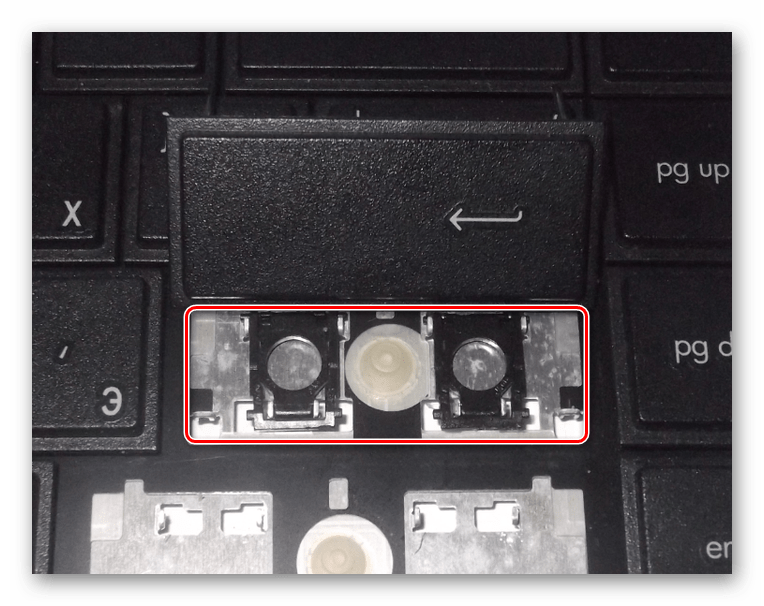
Пробел
Клавиша «Space» на клавиатуре ноутбука по своей конструкции имеет минимум отличий от аналога на полноценном периферийном устройстве компьютера. Ее, как и «Shift», сдерживают сразу два крепления, размещенные с обеих сторон.
- В области левого или правого края зацепите «усики» острым концом отвертки и отсоедините их от крепления. Пластиковые защелки в данном случае имеют большие размеры и оттого извлечение клавиши значительно упрощается.
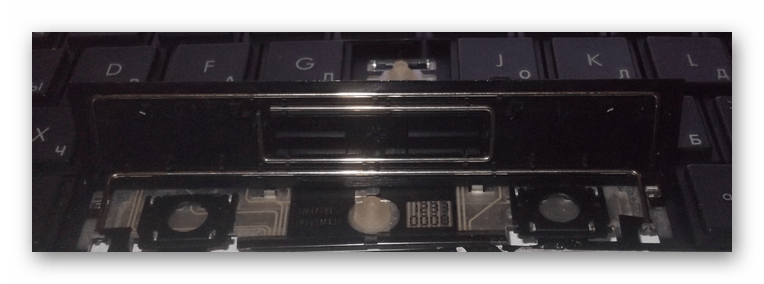
- Сами фиксаторы вы можете снять по ранее расписанной инструкции.
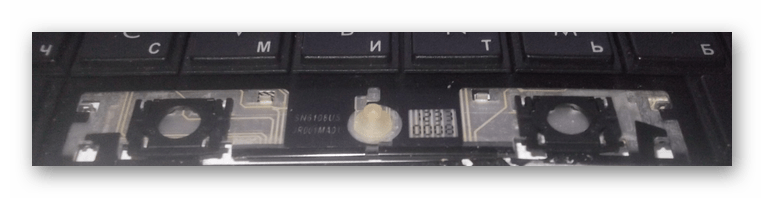
- Проблемы с данной клавишей могут возникать только на этапе ее установки, так как «Пробел» оснащен сразу двумя стабилизаторами.
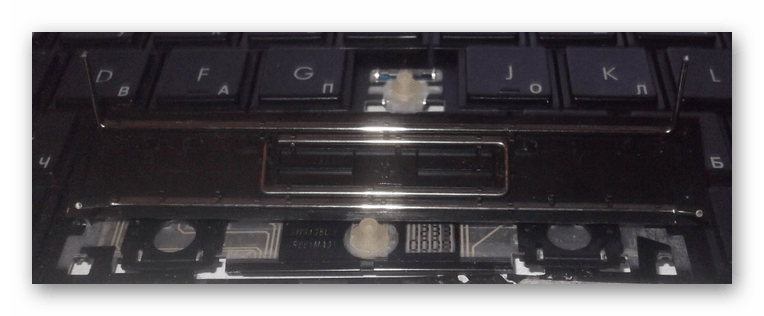
Во время извлечения, а также последующей установки будьте предельно осторожны, так как крепления можно легко повредить. Если подобное все-таки было допущено, механизм придется заменить вместе с клавишей.
Установка клавиш
Приобрести клавиши в отдельности от ноутбука довольно проблематично, так как отнюдь не все они подойдут к вашему устройству. На случай же наличия замены или при необходимости возврата ранее извлеченных клавиш мы подготовили соответствующую инструкцию.
Обычные
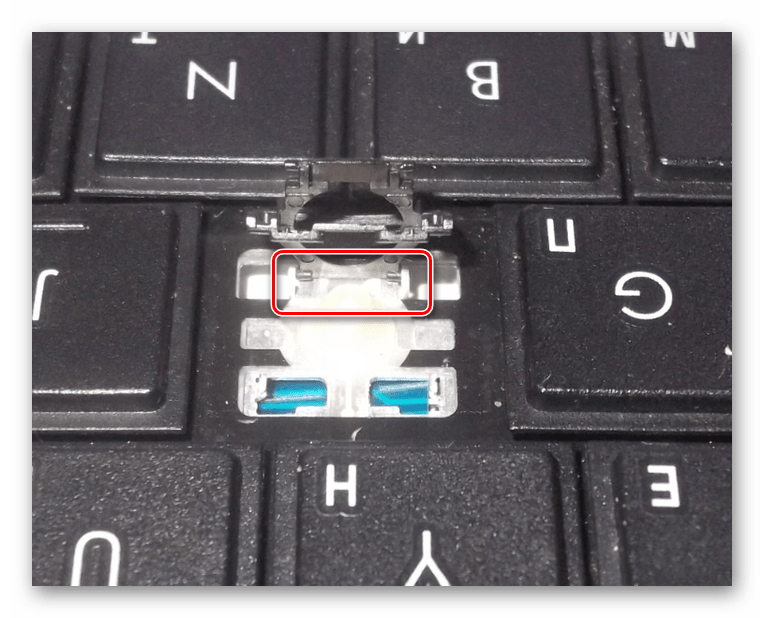
- Поверните крепление, как это показано на фотографии и закрепите узкую часть с «усиками» в нижней части гнезда для клавиши.
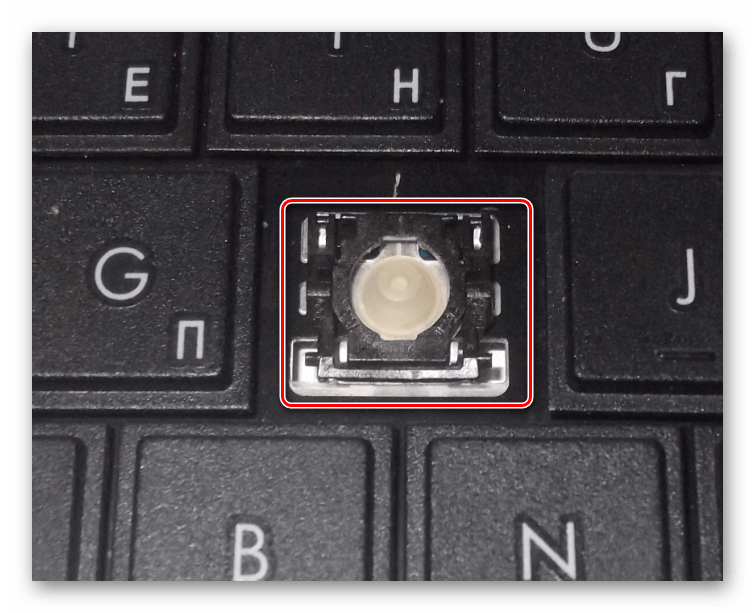
- Опустите оставшуюся часть пластикового фиксатора и слегка надавите на него.
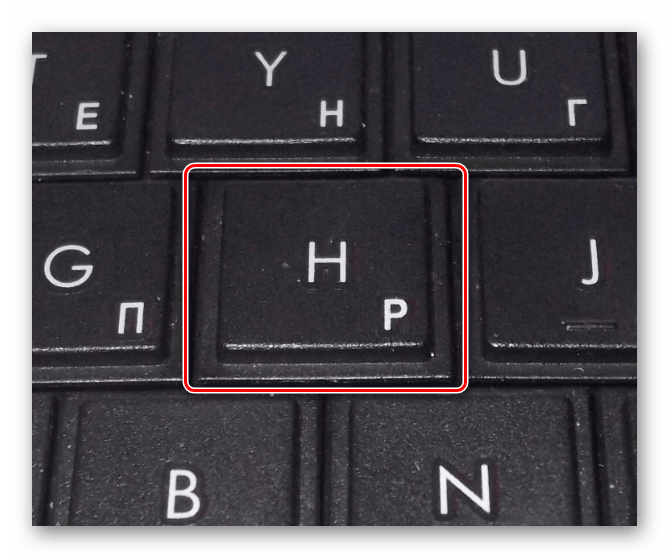
- Сверху в правильном положении установите клавишу и как следует прижмите ее. Об успешной установке вы узнаете по характерному щелчку.
Широкие
- В случае с креплениями широких клавиш нужно сделать точно то же самое, что и с обычными. Единственное отличие заключается в наличии не одного, а сразу двух фиксаторов.
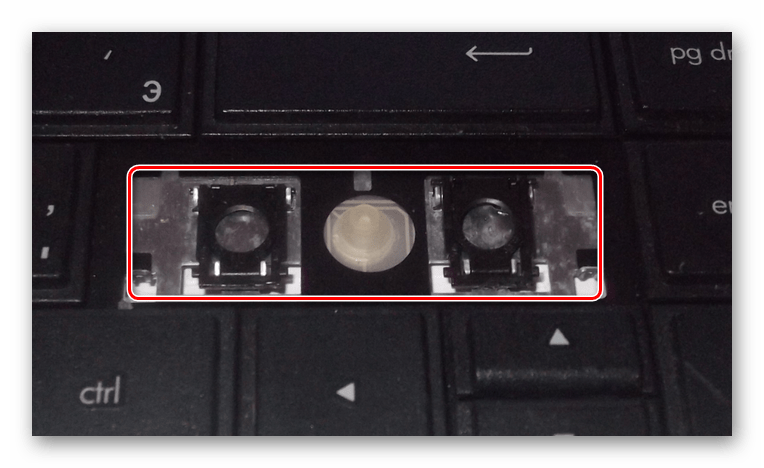
- Проденьте в металлические отверстия кончики стабилизатора.
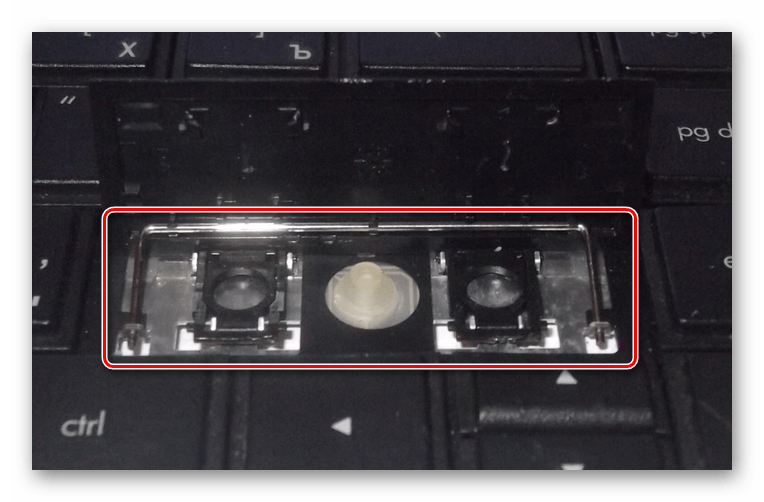
- Как и ранее, верните клавишу в изначальное положение и надавите на нее до щелчка. Тут следует распределять давление так, чтобы большая его часть приходилась на область с креплениями, а не центр.
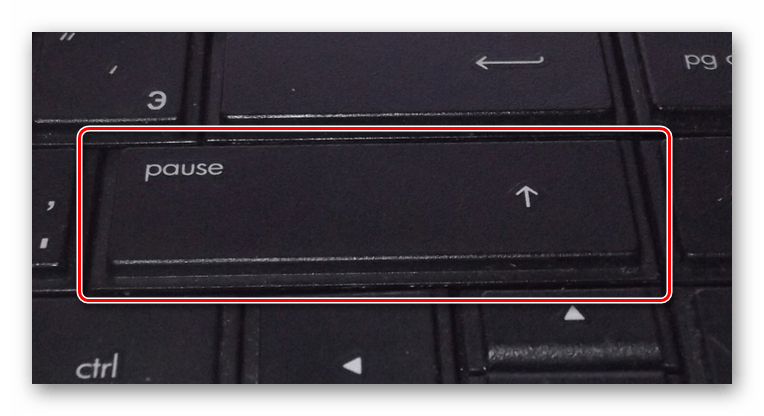
- С креплениями «Пробела» нужно сделать те же действия, что и при установке других клавиш.
- Установите «Пробел» на клавиатуру так, чтобы узкий стабилизатор был направлен сверху вниз.
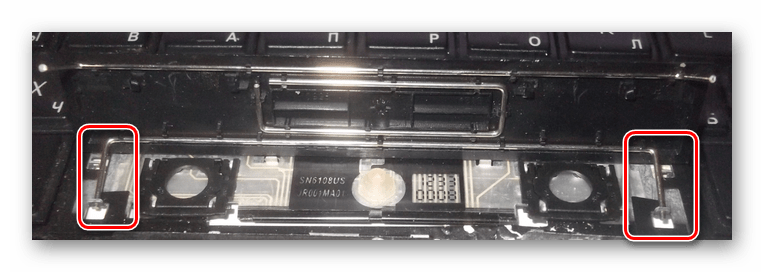
- Проденьте широкий стабилизатор в верхние отверстия также, как это показано нами.
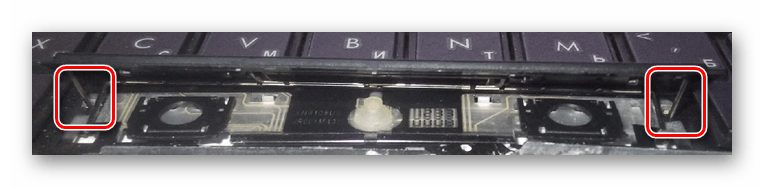
- Теперь необходимо дважды надавить на клавишу до получения щелчков, символизирующих успешную установку.
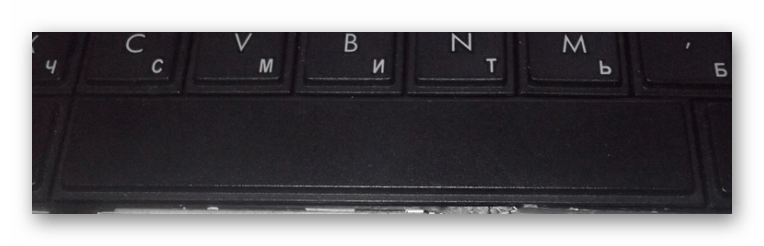
Помимо рассмотренных нами, на клавиатуре могут присутствовать маленькие клавиши. Их процесс извлечения и установки полностью аналогичен обычным.
Заключение
Проявив должную осторожность и внимательность, можно без труда извлечь и установить клавиши на клавиатуре лэптопа. Если же крепления на вашем ноутбуке сильно отличаются от описанного в статье, обязательно обращайтесь к нам в комментариях.
Как вставить кнопку в клавиатуру ноутбука
Все когда-нибудь ломается. Но каково разочарование владельца, если после неловкого движения, по вине детей или домашних питомцев в ноутбуке вылетела кнопка?
Когда отвалилась кнопка на ноутбуке нужно правильно идентифицировать тип ее крепления и понять технологию сборки.
Перед установкой клавиши на место необходимо убедиться в том, что:
- В конструкции кнопки нет механических повреждений,
- Все детали работают как положено, обеспечивается свободный ход конструкции (в разобранном состоянии);
- Ничего не потерялось, не отвалилась важная деталь, все на месте;
- При замыкании контактов кнопка срабатывает как нужно (проверка нажатия зависит от типа крепления клавиш, но лучше всего приложить оторвавшуюся кнопку без установки и нажать).
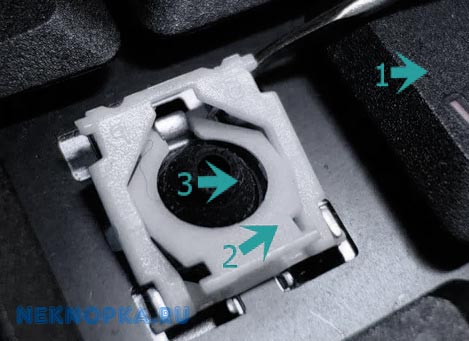
Типовая конструкция ноутбучной клавиши выглядит следующим образом:
- Крышка (внешняя прямоугольная поверхность с буквой/цифрой/символом и т.п.),
- Салазки (кто-то называет их «качелями», «раскладушкой» или даже «лифтом». Это Х-образная подвижная конструкция),
- Мембрана (совмещает в себе функции замыкателя/ключа и пружины).
Технология сборки исправной кнопки
- Мембрана в большинстве случаев жестко закреплена на несущей поверхности и потому не снимается (значит она должна быть на своем месте);
- Если салазки распались на 2 части, они соединяются в центральной части на специальных защелках (проверьте, чтобы конструкция беспрепятственно собиралась и раздвигалась);
- В первую очередь нижние крепления салазок задвигается в нижние ушки на клавиатуре;
- Теперь верхние крепления доводятся до посадочного места;
- Производится надавливание достаточной силы до характерного щелчка установки (не стоит давить сразу сильно, постепенно увеличивайте нагрузку, крепления очень хрупкие и могут легко сломаться);
- Крышка правильно центруется на салазках в горизонтальном положении;
- Производится надавливание до характерного щелчка установки.
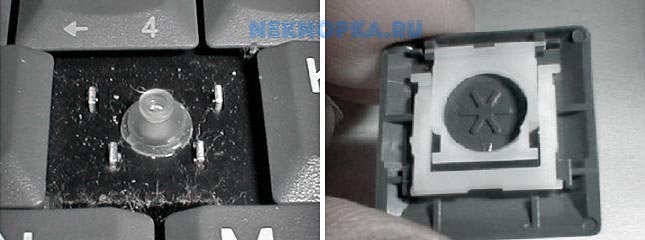
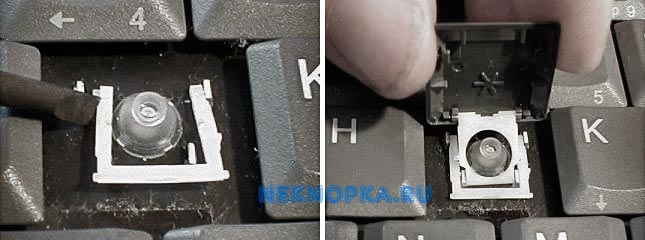
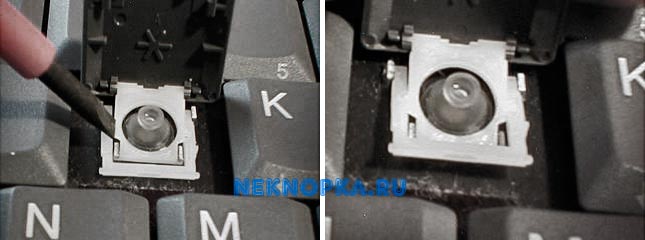

Если сломались салазки или крепления на крыше клавиши – вам понадобиться «донор».
Это неисправная клавиатура с аналогичной технологией крепления кнопок.
Взять ее можно в ремонтной мастерской или купить с рук (если, конечно, где-то на балконе не лежит точно такой же неработающий ноутбук). Вы «пересаживаете» работоспособную кнопку взамен неисправной.
Хуже всего ситуация с поломкой алюминиевых креплений на основании клавиатуры или отрыв мембраны.
Если мембрану можно установить без ее жесткой фиксации (достаточно подобрать наиболее устойчивую и вложить ее в просвет салазок, она не выскочит), то из-за отломанного ушка основания придется полностью менять всю панель ввода (восстановить своими силами будет очень проблематично).
Как вставить клавишу на ноутбуке Lenovo навечно

Как вставить клавишу на ноутбуке Lenovo? Установите складывающийся механизм на металлическое основание, закрепите «лифт» с помощью канцелярской скрепки, а после этого зафиксируйте основание. Ниже подробно рассмотрим, какой инструмент потребуется для выполнения работы, и в какой последовательности действовать.
Как вставить кнопку на ноутбуке Леново
Существует несколько ситуаций, когда нужна замена кнопки на ноутбуке Lenovo: сильное механическое воздействие по устройству, чрезмерное давление на клавиши в процессе работы, самостоятельная попытка достать грязь или попадание внутрь влаги. Во всех этих случаях может потребоваться ремонт клавиатуры.
Перед тем как вставить кнопку на ноутбуке Леново, подготовьте инструмент. При обычной замене вам потребуется только иголка (обычная или со шприц), а также канцелярская скрепка. Для более серьезного ремонта необходим клей, нож, кусачки, небольшой паяльник, тиски и отвертка. Набор может меняться, зависит от сложности выполняемых работ и серьезности повреждения.
Чтобы правильно поставить клавишу на ноутбуке Леново, разберитесь с ее конструкцией. Стандартная кнопка состоит из следующих элементов:
- Крышка с креплением . Представляет собой верхнюю часть изделия. Имеет прямоугольную или квадратную форму, предназначен для нажатия пальцем в процессе ввода. Сразу под низом находится группа фиксаторов и пазов. При замене длинной клавиши ноутбука Lenovo учтите, что в них предусмотрен стабилизатор жесткости, изготовленный из металлической специальной проволоки.

- ИКС-образный механизм. Расположен сразу под рассмотренной выше платформой. Чтобы правильно вставить клавишу, необходимо знать особенности конструкции. Такой узел часто называют «лифтом» или «качельками». Он состоит из двух компонентов, которые фиксируются в разных местах. Надежность фиксации позволяет избежать перекоса и равномерного углубления в процессе нажатия.

- Пружинящий элемент. Представляет собой конусообразное изделие, цель которого состоит в подъеме клавиши. После нажатия срабатывает электрический контакт, обеспечивающий передачу команды для определенной буквы, цифры или символа.

Эти особенности необходимо знать перед тем, как вставить кнопку в клавиатуру ноутбука Lenovo, если отлетела. При этом алгоритм действий зависит от типа устанавливаемой клавиши.
Стандартная
Если необходимо вставить стандартную клавишу на ноутбуке Lenovo, сделайте следующее:
- Поставьте складывающийся механизм («лифт») на металлическое основание. Сначала заведите его под большой ушко, а потом под два маленьких. Для этого может потребоваться небольшое нажатие. Как только элементы лифта разделились, соберите их с помощью соединения, осуществляемое с применением шарнирного прицепа в центральной части.

- Закрепите «лифт» в поднятой позиции с помощью простой канцелярской скрепки.

- Зафиксируйте крышку клавиши на складывающемся устройстве, немного надавив на поверхность. Здесь главное не перестараться. Достаточно дождаться небольшого щелчка. В процессе монтажа проследите, чтобы крышка находилась в центре и не смещалась в одну или другую сторону.
Описанные выше шаги актуальны для ситуации, когда нужно вставить клавишу вместе с креплением. В случае, если отпала только верхняя часть, сделать кнопку на ноутбуке Леново еще проще. Для этого достаточно пройти третий пункт рассмотренной выше инструкции. Первый раз с креплением могу возникнуть трудности, но при очередном ремонте весь процесс проходит быстрее.
Длинная клавиша
Немного по-иному обстоит ситуация, когда необходимо заменить длинную кнопку на клавиатуре ноутбука Lenovo. В частности, речь идет о пробеле. Чтобы вставить деталь, пройдите следующие шаги:
- Зафиксируйте первый усилитель жесткости на место путем завода концов креплений в отверстии на подложке.
- Второй стабилизатор закрепите в пластиковый паз, находящийся на внутренней части крышки клавиши.

- Края крепления «лифта» заведите в требуемые петли на клавиатуре.

- Уложите кнопку на свою позицию.
- Нажмите на нее до щелчка.

Остальные большие клавиши имеют один стабилизирующий элемент и вставить их на ноутбуке Леново не составляет труда. При этом достаточно сделать только последние три пункта инструкции.
Ремонт
Иногда может возникнуть вопрос, как починить кнопку на ноутбуке Lenovo, если она повредилась. В таком случае смотрите на тип дефекта, с которым вам пришлось столкнуться. Если речь идет об отломанной пластмассовой части, попробуйте зафиксировать ее с помощью клея. Что касается восстановления «лифта» или пластиковых фиксаторов, восстановить работоспособность можно, но в 9 из 10 случаев пострадает качество работы клавиатуры ноутбука Lenovo. При нажатии на клавишу вы всегда будете чувствовать, что с ней что-то не так.
Распространенная неисправность, когда вместе с кнопкой вываливается и резиновая пружинка. В таких обстоятельствах необходимо перед тем, как вставить клавишу, приклеить устройство строго по центру широкой частью к низу. Смещение в любую из сторон не нужно, ведь она должна находиться прямо под токопроводящей дорожкой и замыкаться при нажатии.

Отметим, что в разных ноутбуках Леново конструкция кнопок может немного отличаться. Перед тем как вставить механизм, постарайтесь изучить конструкцию модели и принцип действия. Если этого не сделать, вы с большой вероятностью только навредите клавиатуре устройства и не сможете ее отремонтировать.
В комментариях расскажите, возникали ли у вас проблемы с клавишами в ноутбуке Леново, получилось ли их вставить на место, и по какой технологии вы действовали.
Как вставить клавишу на ноутбуке : 2 комментария
Здраствуйте, я пишу этот комментарий, потому что, в клавишей сломалась или повредилась штучка, которая находиться, под ней (штука, которая позволяет починить и поставить её обратно) я сейчас с трудом пишу, так как эта клавиша ‘F’ у меня вылетает, даже когда я перерыл все ссылки/сайты, которые помогут. Как починить повреждённую или возможно сломанную часть, как она называется? Она не под клавишей, а в клавиши, за которую цепляются. Она в этом случае может быть починена, или приходиться всё-же пойти в ремонт?