Как отключить фонарик на телефоне
На самом деле рассматриваемая опция функционала телефона не является «фонариком» в полном смысле этого слова. Все современные смартфоны оборудованы светодиодной вспышкой для фотосъёмки в условиях отсутствия света. Именно постоянная работа этой вспышки и замещает в мобильных аппаратах фонарик.
Существует несколько способов активации:
- с помощью выдвигаемого меню;
- через специализированные приложения;
- командой-жестом;
- при использовании Google Assistant.
Даже если пользователь привык включать функцию излюбленным методом, не будет лишним знать и о других способах, в случае технического сбоя система смартфона.
Через меню «шторки»
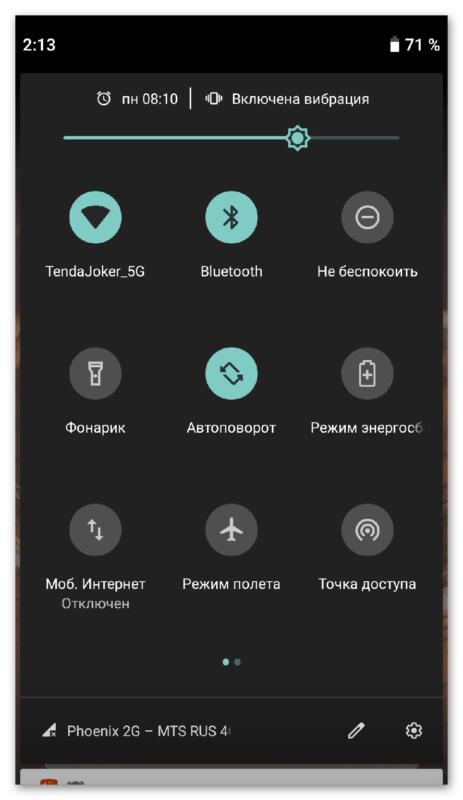
Наиболее быстрый и удобный метод включения внешней подсветки — воспользоваться выдвигающимся меню, «шторкой». Это специализированная опция, которая как бы заменяет функцию «горячих клавиш» и предоставляет доступ к наиболее популярным командам смартфона. В их число входит и внешняя подсветка.
Способы вызова «шторки» зависят от операционной системы портативного гаджета:
- для смартфонов, работающих на операционной системе Android — следует потянуть за верхнюю часть экрана вниз.
- для телефонов iPhone, которые работают на операционной системе iOS от Apple — вытягивание происходит из нижней части экрана наверх.
Вызвать «шторку» можно в любой момент работы смартфона, даже в заблокированном режиме.
Затем пользователю необходимо нажать на специальный значок, отведённый под функцию внешней подсветки. Он имеет иконку схожую с предметом, а также подписан, чтобы точно не спутать внешнюю подсветку с другой опцией портативного устройства.
Выключается опция повторным нажатием на иконку, находящуюся в шторке-меню мобильного гаджета.
Через виджет
Виджет — это определённая опция конкретного программного обеспечения, которое выносится на удобное место в рабочем пространстве для экономии времени пользователя. С помощью данной функции не обязательно запускать программу, чтобы воспользоваться её функционалом.
Многие приложения для работы с внешней подсветкой имеют виджеты, которые пользователь может отправить стартовый экран. Эта функция настраивается через меню внутри программы.
Также существует специальное приложение для создания виджетов — HD Widgets. С помощью этого программного обеспечения пользователь может добавить функцию на стартовый экран.
Жестом
Если на смартфоне пользователя подключен режим «Жесты», то включить фонарик можно при помощи них. В зависимости от модели устройства будет отличаться действие для активации.
В основном опция включается с помощью двойного взмаха ладонью.
Посмотреть каким жестом включает фонарик в мобильном телефоне можно в настройках портативного устройства.
С помощью приложения
Существует также множество приложений, которые отвечают за управлением внешней подсветки устройства. Вот лишь некоторые из них:
- «Фонарик»;
- «Tiny Flashlight»;
- «Супер яркий фонарик».
Функционал данных программ примерно одинаков: включение и выключение, настройка яркости, дополнительные режимы работы. Некоторые приложения имеют виджеты.
С помощью Google Assistant
Внешнюю подсветку также можно включить с помощью голосового помощника от Google. Для этого надо сказать «Окей, Google. Включи фонарик».
Также фонарик включается с помощью других виртуальных помощников. Например, «Алисы» от компании Яндекс.
Как включить фонарик на Андроиде
Фонарик на операционной системе Android включается всеми вышеперечисленными способами:
- приложение с виджетом;
- жестами;
- через выползающие меню.
Разницы в функционалах метода, кроме приложений, нет, поэтому пользователь вправе выбирать тот способ, который ему больше нравится.
Некоторые способы недоступны на определённых моделях телефона. Так, множество дешёвых смартфонов не имеет функции «Жесты».
Как настроить яркость фонарика
При включении фонарик работает с определённой мощностью и большинство пользователей думают, что это значение базовое, то есть никакому изменению не принадлежит. Однако владелец смартфона может настраивать мощность света, основываясь на личных предпочтениях и нуждах.
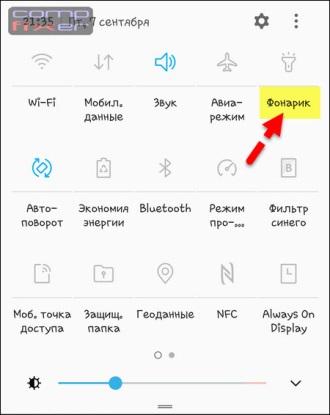
Способы настройки яркости будут зависеть от модели портативного гаджета. Проще всего это сделать в устройствах компании Samsung, для этого необходимо:
- Открыть выдвигающуюся шторку-меню.
- Нажать на кнопку «Фонарик». Обратите внимание, что нажимать необходимо именно на надпись, а не на иконку, в противном случае телефон просто включит освещение.
- Перед пользователем откроется меню настройки опции. Там и можно изменить интенсивность яркости.
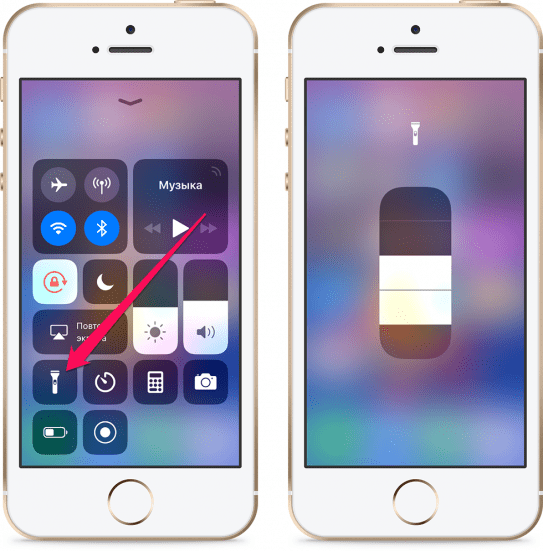
Практически также просто регулировать мощность фонарика на iPhone, для этого нужно:
- Выдвинуть свайпом вверх из нижней части экрана меню-шторку управлением смартфоном от компании Apple.
- Зажмите значок фонарика на несколько секунд.
- На экране появится ползунок настройки яркости. Проведя пальцем от себя, мощность увеличится, на себя — уменьшится.
Также сделать это можно через «Настройки» мобильного устройства:
- Открываем меню «Настройки»
- Переход во вкладку «Пункт управления».
- Находим опцию «Настроить элемент управления».
- В открывшемся окне выбираем пункт «Фонарик» и настраиваем мощность яркости.
На других смартфонах работающих на операционной системе Android изменить яркость через базовые настройки не получится. Поэтому пользователям необходимо скачивать специализированные приложения для работы фонарика, речь о которых шла выше, и изменять мощность света при помощи них.
Почему не работает фонарик
Существует два основных вида причин, почему фонарик на мобильном устройстве перестаёт работать:
- Проблема заключается в программном обеспечении устройства: приложение для работы фонарика
- Неполадки кроются во внутренней системе смартфона: проблемы со светодиодом или материнской платой портативного гаджета.
В первом случае, следует проверить работоспособность приложений и использовать все возможные способы включения фонарика на мобильном устройстве.. При неполадках лучше обращаться в ремонтный сервис.
Как отключить фонарик на телефоне, если он нечаянно включился?
Всем привет! Сегодня я расскажу вам, как включить или отключить фонарик на вашем телефоне. Если у вас Андроид телефон, смотрим первые три способа. Если у вас iPhone сразу перейдите к способу под номером 4. Если у вас в процессе чтения возникнут какие-то вопросы, и вы хотите получить ответ от портала WiFiGiD.RU – пишите в комментариях. Старайтесь писать максимально подробно, чтобы мы смогли вас понять и помочь.
Способ 1: Через меню «Шторка»

Где же вообще находится фонарик в моем телефоне? – По умолчанию почти во всех прошивках Android системы фонарик расположен в меню «Шторка».
- Чтобы вызвать это меню, смахните пальцем сверху вниз. Далее просто найдите значок и надпись «Фонарик», и нажмите по нему.
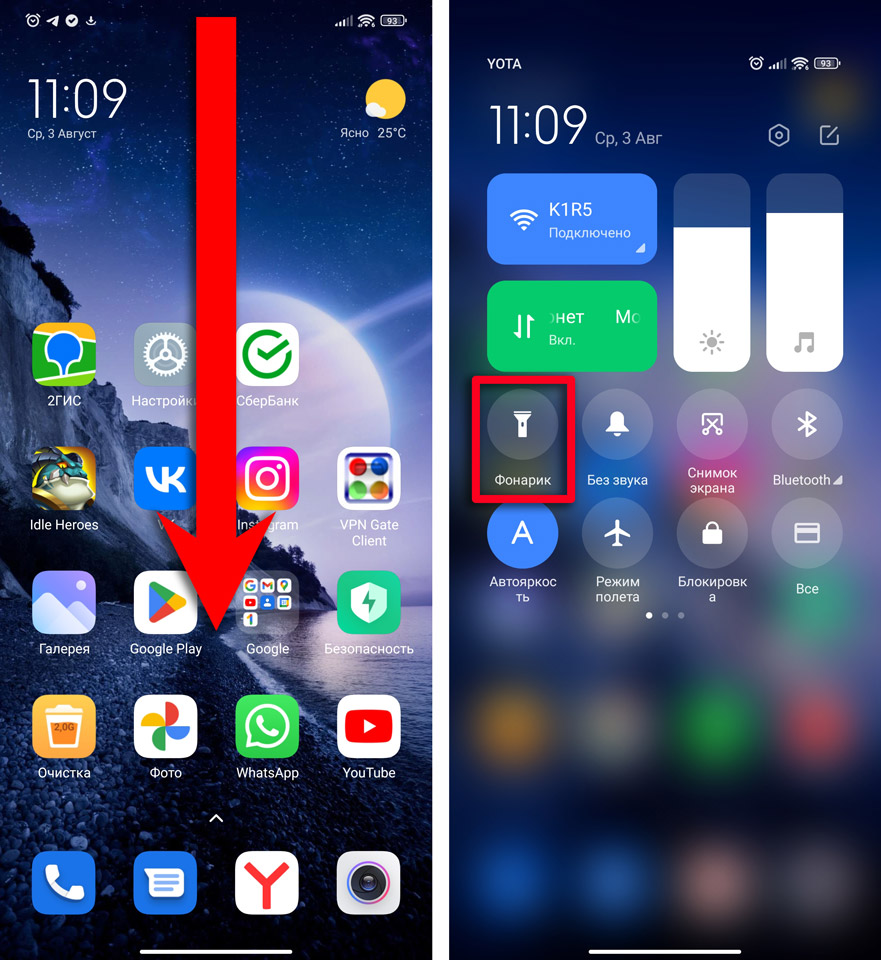
- Если по каким-то причинам в основном меню его нет, попробуйте полистать кнопки влево. фонарик может находиться в середине или конце. Если его там нет, найдите значок карандаша с листочком (или просто карандаша) и нажмите по нему. Откроется меню с дополнительными функциями и кнопками. На некоторых прошивках нужно просто зажать пальцем фонарик и перетащить его в основной раздел. На Xiaomi нажмите по значку плюсика.
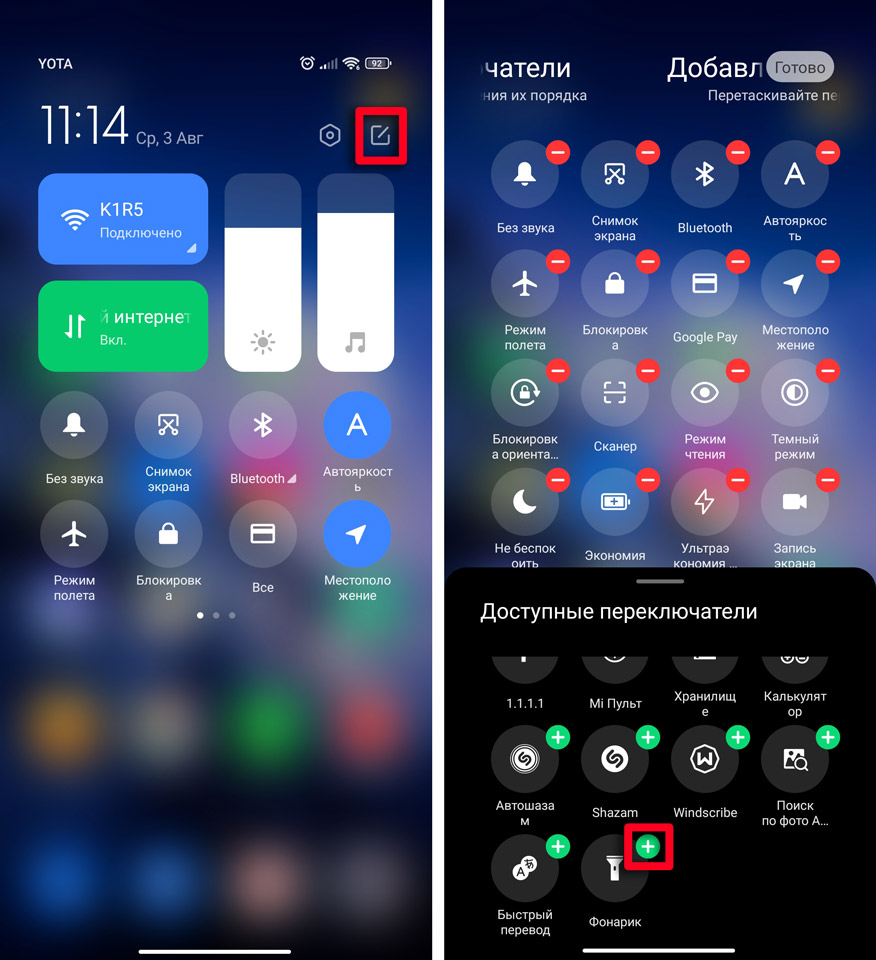
- Как только кнопка появится в основном меню, жмем «Готово». Но вы можете столкнуться с проблемой, если кнопка будет находиться в конце. Проверьте это – пролистайте в правую сторону.
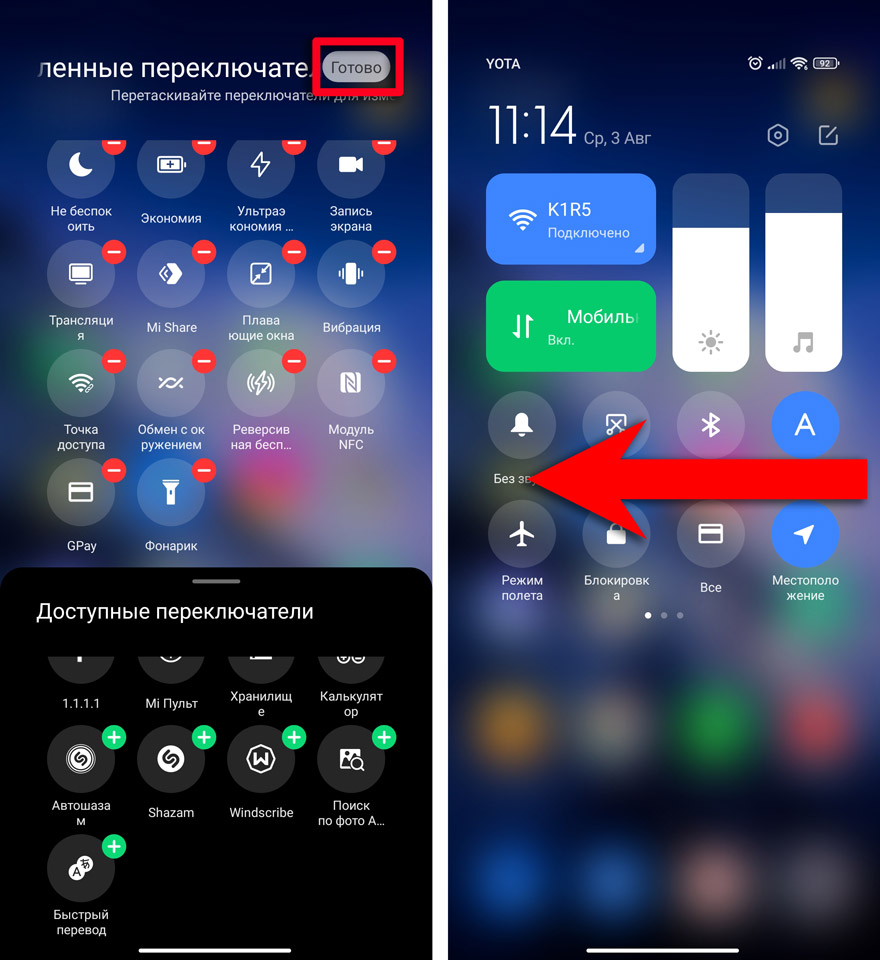
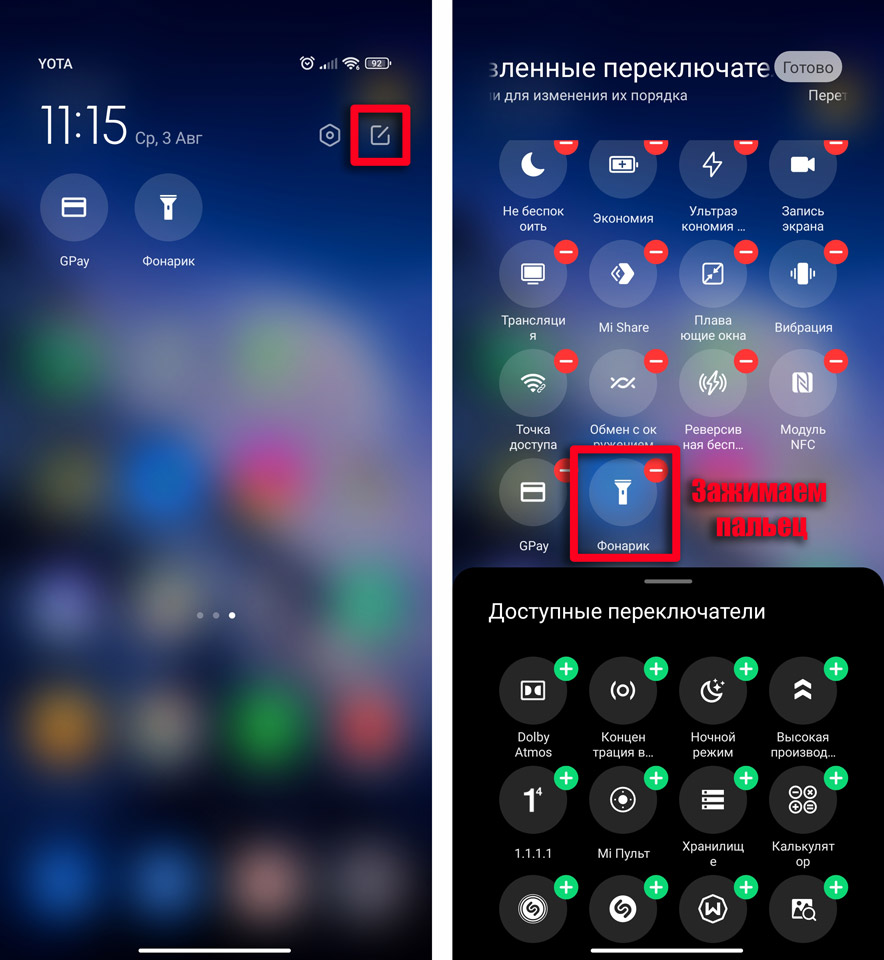
- Да так и есть – кнопка активации фонарика находится в самом конце. Я советую перетащить его в самое начало. Опять заходим в режим редактирования и добавления кнопок. Зажимаем палец поверх иконки и перетаскиваем фонарик в самое начало.
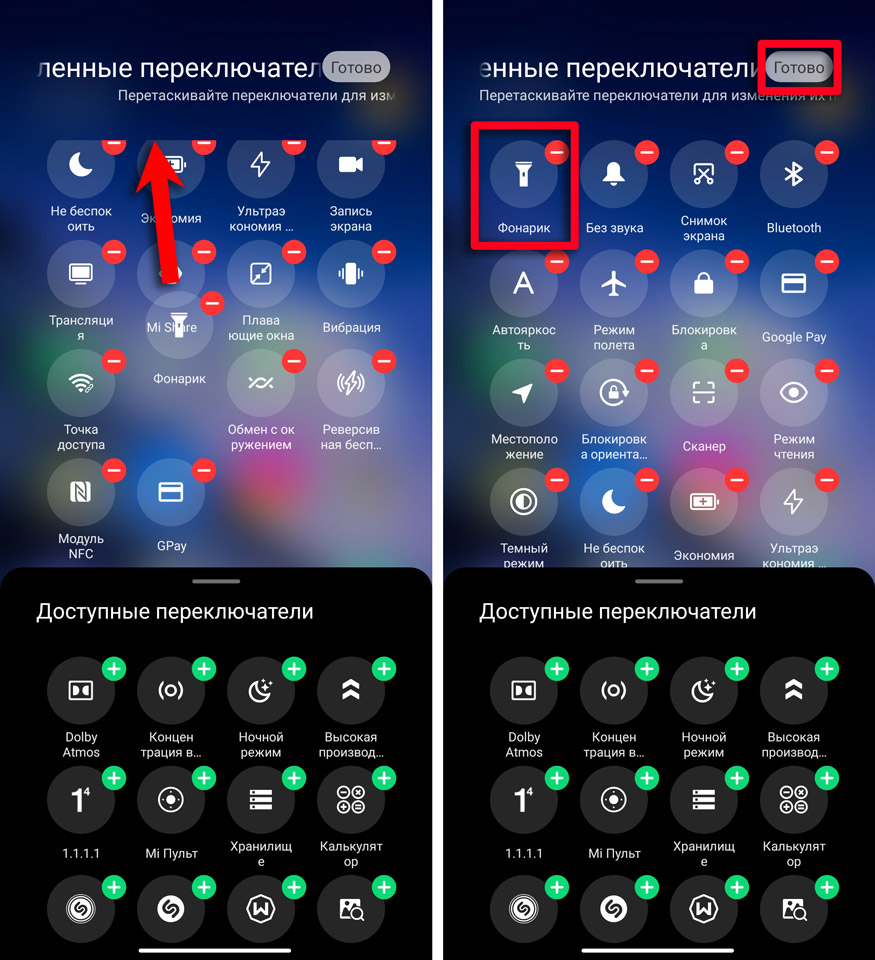
- Как только он будет в самом начале, жмем по кнопке «Готово».
Способ 2: С помощью кнопки «Питания»
Как же еще можно включить или отключить фонарь на телефоне Андроид. Для этой функции в системе предусмотрена настройка, которая позволяет активировать освещение с помощью кнопки «Питания». По умолчанию эта настройка деактивирована – давайте её включим. Если у вас стандартная прошивка, переходим в «Настройки» и находим раздел «Система». Внутри ищем конфигурацию – «Кнопки».
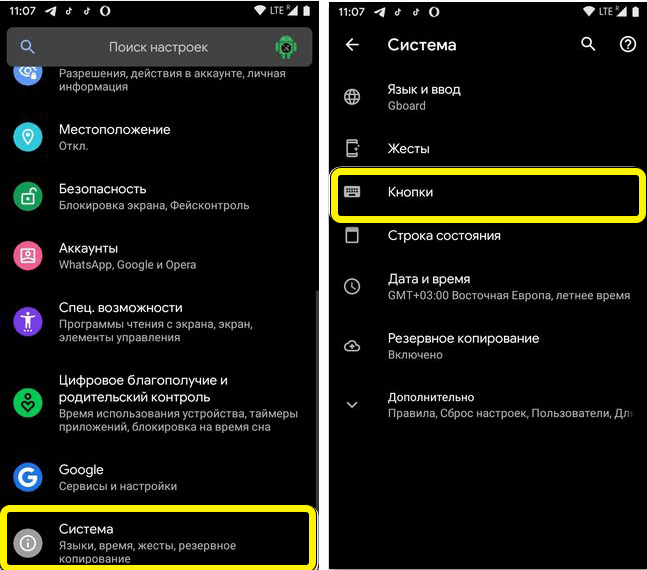
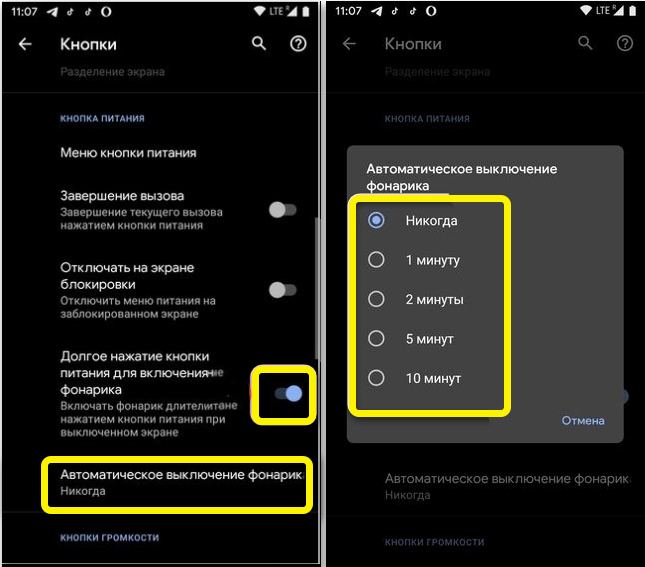
Листаем вниз и находим функцию, которая позволяет включить фонарик при долгом нажатии на кнопку «Питания». Обязательно установите таймер на автоматическое выключение свечения. Выключить фонарик можно аналогично долгим нажатием.
ПРИМЕЧАНИЕ! На всякий случай разъясню – кнопка «Питания» – это та боковая кнопка, с помощью которой вы блокируете и включаете (выключаете) телефон.
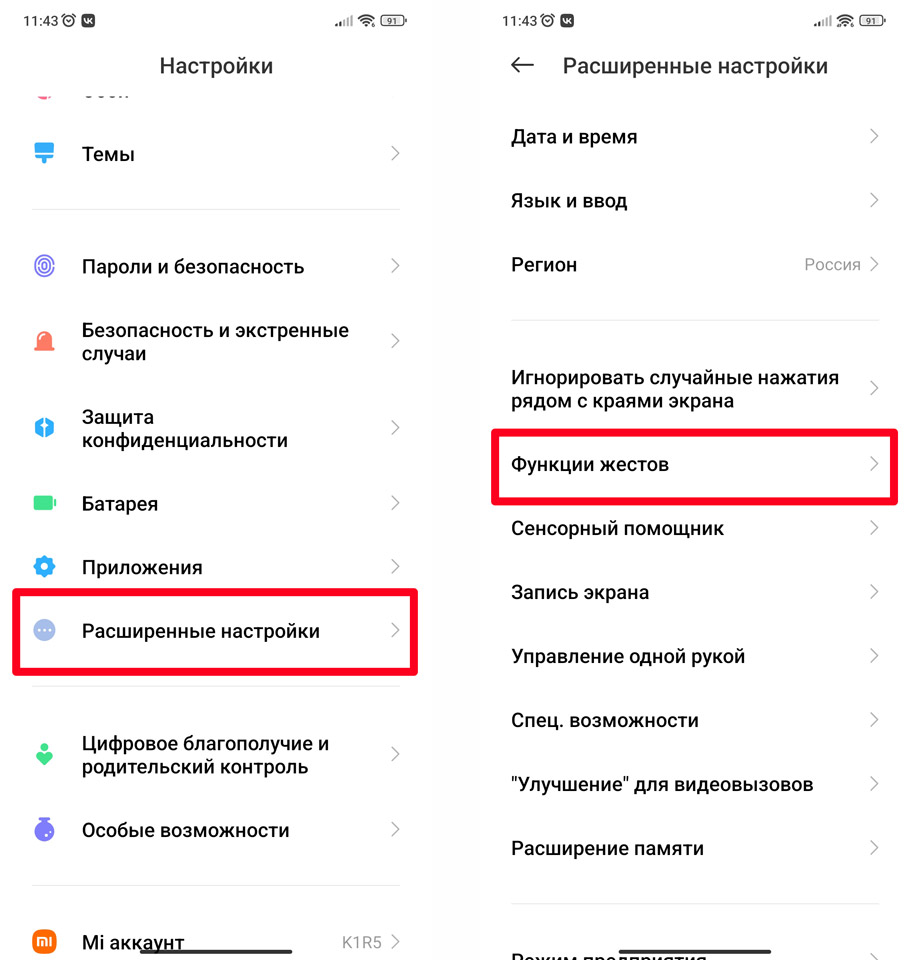
Если у вас Xiaomi, то в «Настройках» вам нужно найти основной раздел «Расширенные настройки». Далее переходим в подраздел «Функции жестов» или «Функции кнопок» (все зависит от типа смартфона).
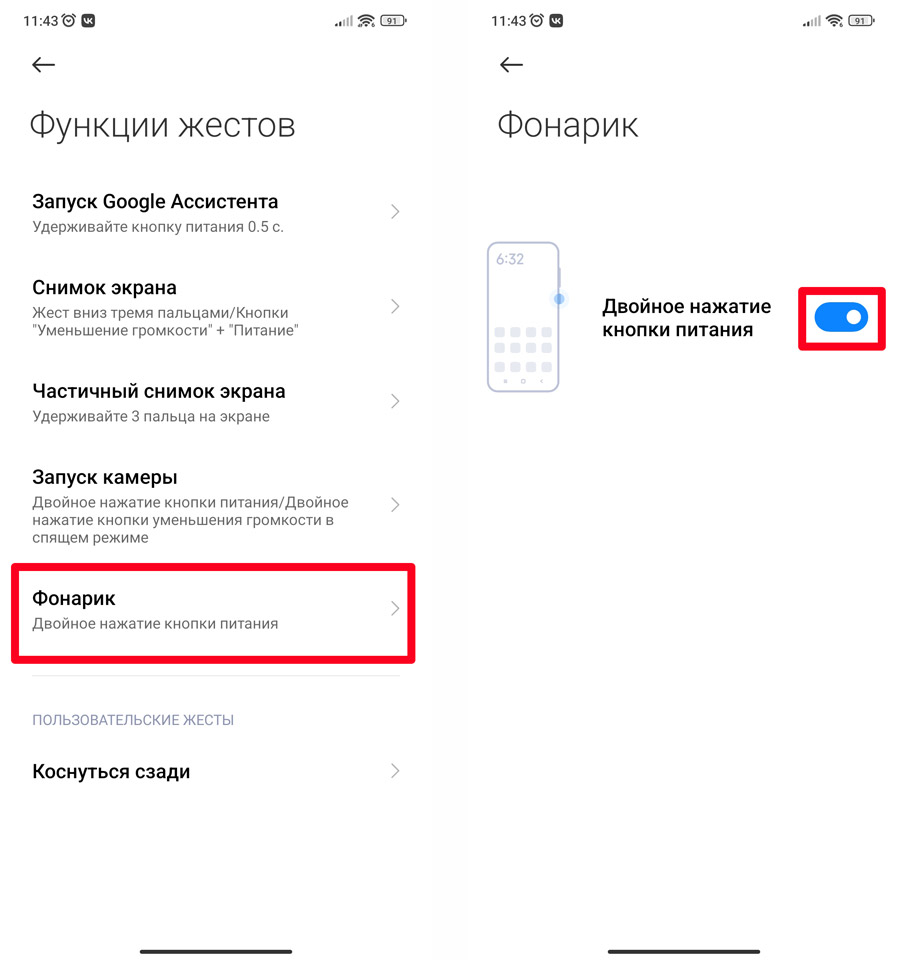
Ну и дальше все просто – переходим в «Фонарик» и включаем функцию двойного нажатия на кнопку «Питания». Все достаточно просто.
Способ 3: Стороннее приложение
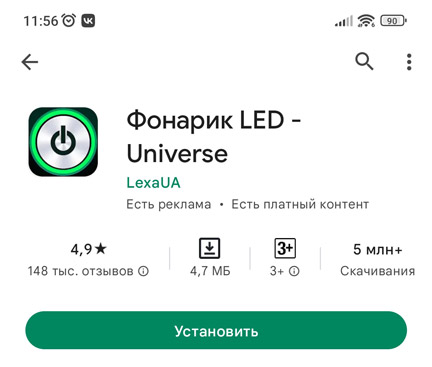
Включить фонарик можно с помощью встроенного приложения. Просто заходим в Google Play Market, в поиске находим любую программу по запросу «Фонарик». Я нашел самое популярное приложение – «Фонарик Led Universe». Устанавливаем и запускаем прогу.
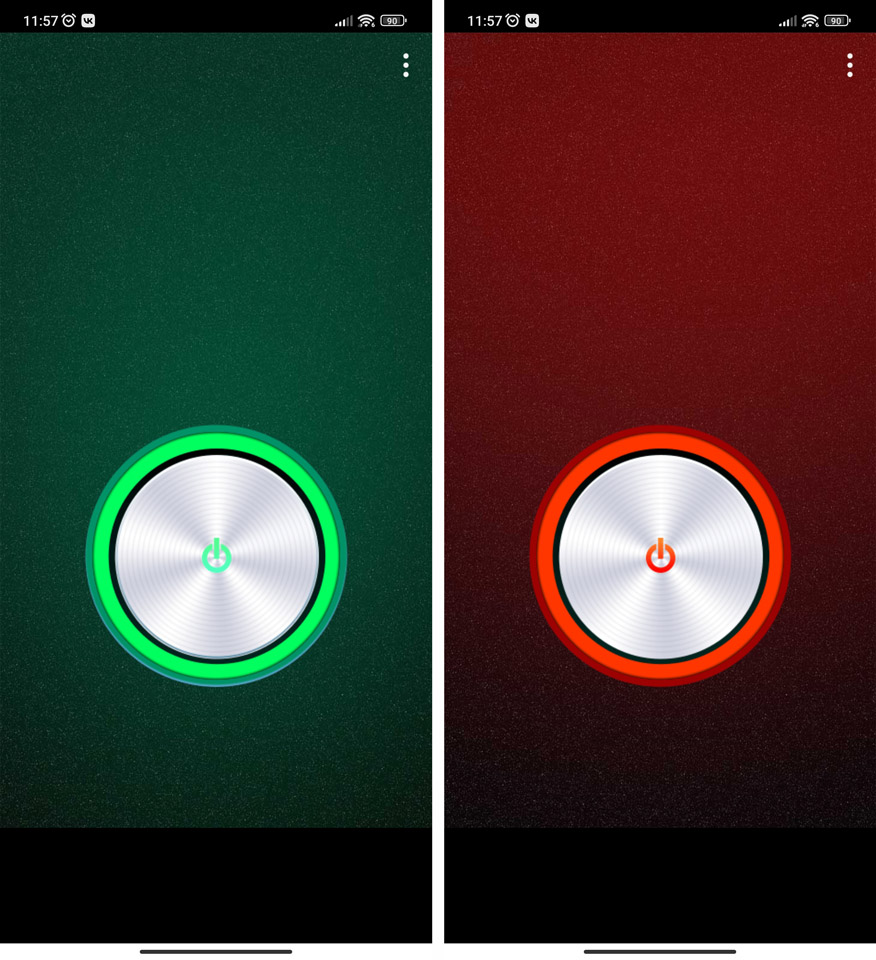
После запуска для включения свечения нужно просто нажать по центральной кнопке. Если она подсвечена зеленым, значит телефон светит. Если кнопка подсвечена красным, значит света нет.
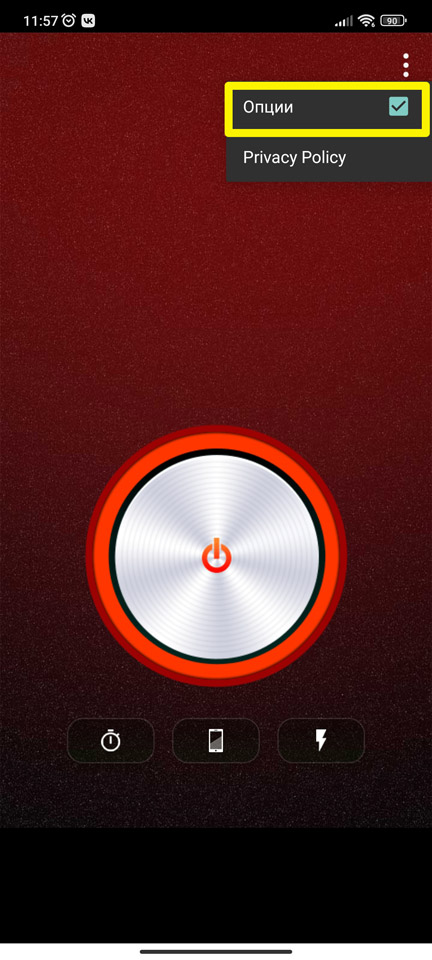
У программы есть дополнительные опции. Например, вы можете включить таймер, через который включается лампочка. Или можно дополнительно светить себе на лицо экраном определенным цветом. Не совсем понял для чего это нужно – скорее всего для каких-то крутых ламповых фотографий. И третья функция – включает мигание фонарика.
Способ 4: На iPhone
На яблочном смартфоне все делается примерно так же как на Андроиде, только немного попроще. Раскрываем меню «Шторка», смахнув пальцев сверх вниз. Далее в панели быстрого доступа нажимаем по фонарику. Обратите внимание, что не всегда сразу заметно, что телефон начинает светить, если вы используете функцию в дневное время суток.
Отключить фонарик Android: все способы сделать это
В настоящее время у телефона много функций, и это благодаря появлению приложений из Play Store. В мобильном устройстве очень важны утилиты, которые предлагают функциональные возможности устройства, и многие из них могут быть очень важны в повседневной жизни. и вы можете хотеть выключите фонарик вашего мобильного с приложением.
Y одна из важных функций в мобиле это фонарик, так как это позволяет вам найти вещи, которые вы уронили, или иметь возможность отправиться в места, где очень мало света. Как правило, производители включают ее с завода, но важно помнить, что не все из них включают эту функцию в свои устройства.
И именно поэтому сегодня мы собираемся показать вам, как вы можете отключить фонарик на андроиде быстро при непреднамеренном включении, что может произойти, например, во время разговора по телефону. Если это случилось с вами когда-то, возможно, вы активировали его, не осознавая этого, в быстрых настройках, но это не обязательно так.
Фонарик гораздо полезнее, чем вы думаете
Многие пользователи предпочитают пользоваться фонариком прямо с телефона.или перед использованием обычных, так как телефон всегда под рукой и его можно использовать быстрее, когда он вам нужен. Кроме того, приложения-фонарики обычно включают дополнительные функции.
много разработчиков они предпочитают добавить функцию мигания или также известную «SOS» чтобы иметь возможность привлечь внимание других людей, если вы заблудились, например, в поле. Чтобы активировать эту функцию, достаточно нажать кнопку или дважды щелкнуть приложение.
Производители обычно включают фонарик в мобильный телефон, но у вас также есть возможность загрузить приложение из магазина Google, чтобы получить его. Одним из лучших приложений является Light Apps Studio, так как оно работает одним нажатием кнопки. Есть виджет быстрого доступа.
Как выключить фонарик на Android
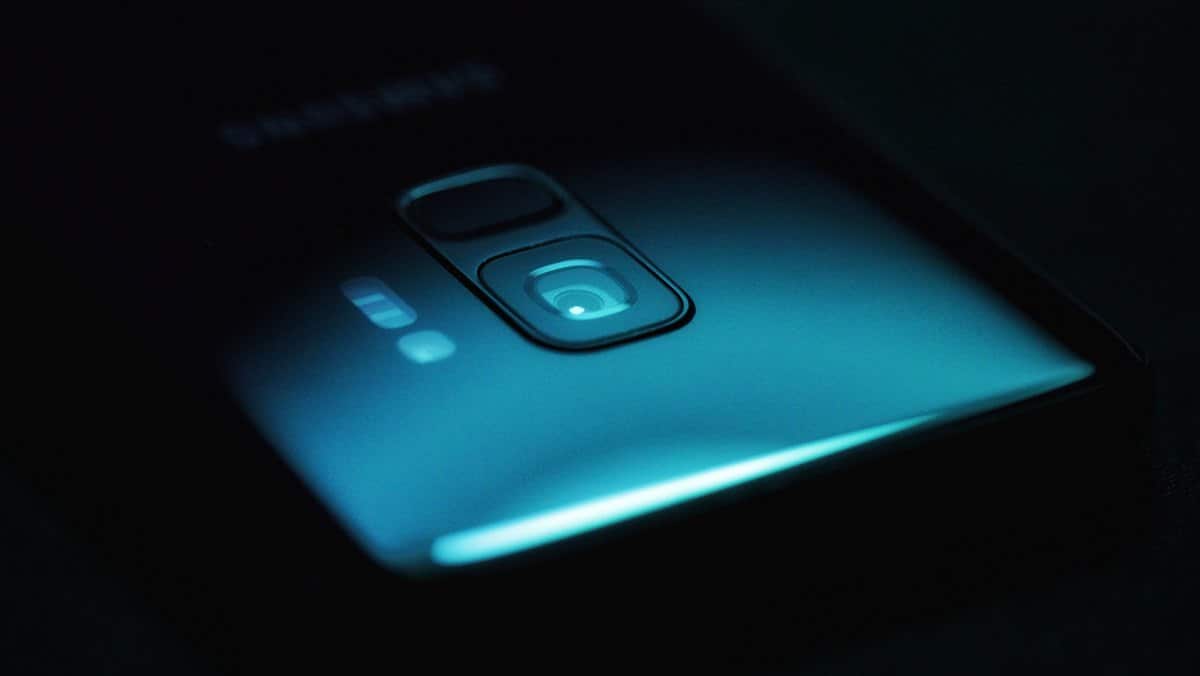
Включение и выключение фонарика на Android очень просто и быстро, так как он входит в функции быстрого доступа устройства и обычно так настраивается производителем, хотя и не всегда. Этот параметр зависит от того, как его предпочитает производитель, и правда в том, что большинство из них считают его необходимым в устройстве.
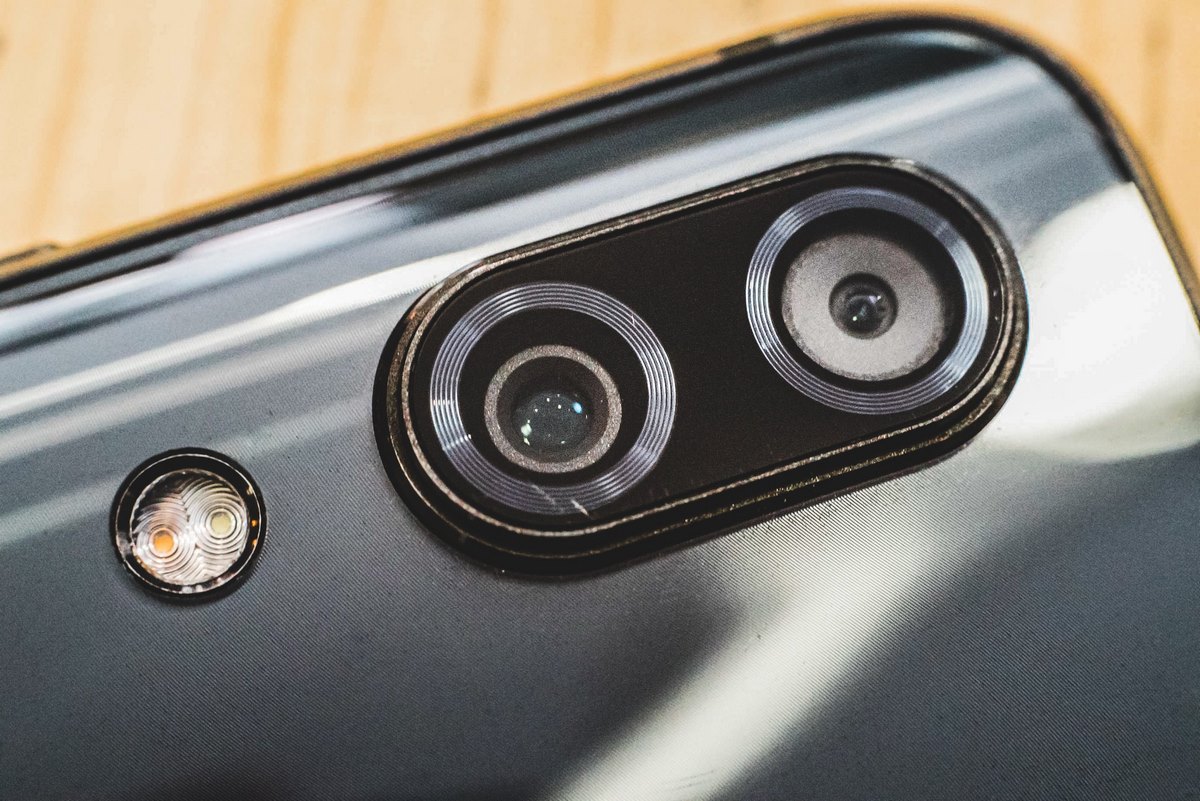
И дело в том, что фонарик — важная функция мобильного устройства, и он расположен сзади, прямо рядом с камерами. Если на вашем устройстве его нет с завода, вы сможете установить его на телефон через приложение, которое находится поверх него.
Если вы хотите выключить фонарик своего мобильного телефона, выполните следующие действия:
- Получите доступ к своему телефону, предварительно разблокировав шаблон блокировки или код, который у вас есть.
Проведите сверху вниз, чтобы получить доступ к быстрым настройкам.
В приложении фонарика, которое вы увидите с логотипом и с названием «Фонарик», вы увидите, что он включен, для его выключения вам достаточно нажать и дождаться его выключения.
Таким образом, вы сможете быстро и легко отключить фонарик телефона, хотя у вас есть и другие способы сделать это.
Вы также можете отключить фонарик с помощью помощника Google.
Еще один способ выключить фонарик на телефоне — через гугл ассистент, который работает так же хорошо, как через быстрые настройки. Этот помощник есть на всех Android, а если это не так, у вас есть возможность установить его из Play Store.
Когда вы хотите отключить его, вы можете взаимодействовать так же, как и с другими вещами, в зависимости от команды, вы можете сделать это за один или два шага. Выполните следующие действия, чтобы выключить фонарик с помощью Google Ассистента:
- Откройте помощник, сказав «Окей, Google».
- Когда у вас открыт помощник, произнесите вслух «Выключи фонарик».
- Выполнив эти два шага, отключите фонарик, чтобы включить его, вам просто нужно сказать «Включить фонарик».
Для этого не обязательно обращаться к опциям телефона, а по этой причине необходимо хорошо знать, что такое команды помощника, первым всегда запускает «Окей, Гугл». Таким образом вы откроете настройки, а затем прикажете команде выполнить действие.
Лучшие приложения для фонариков, которые вы найдете в Google Play
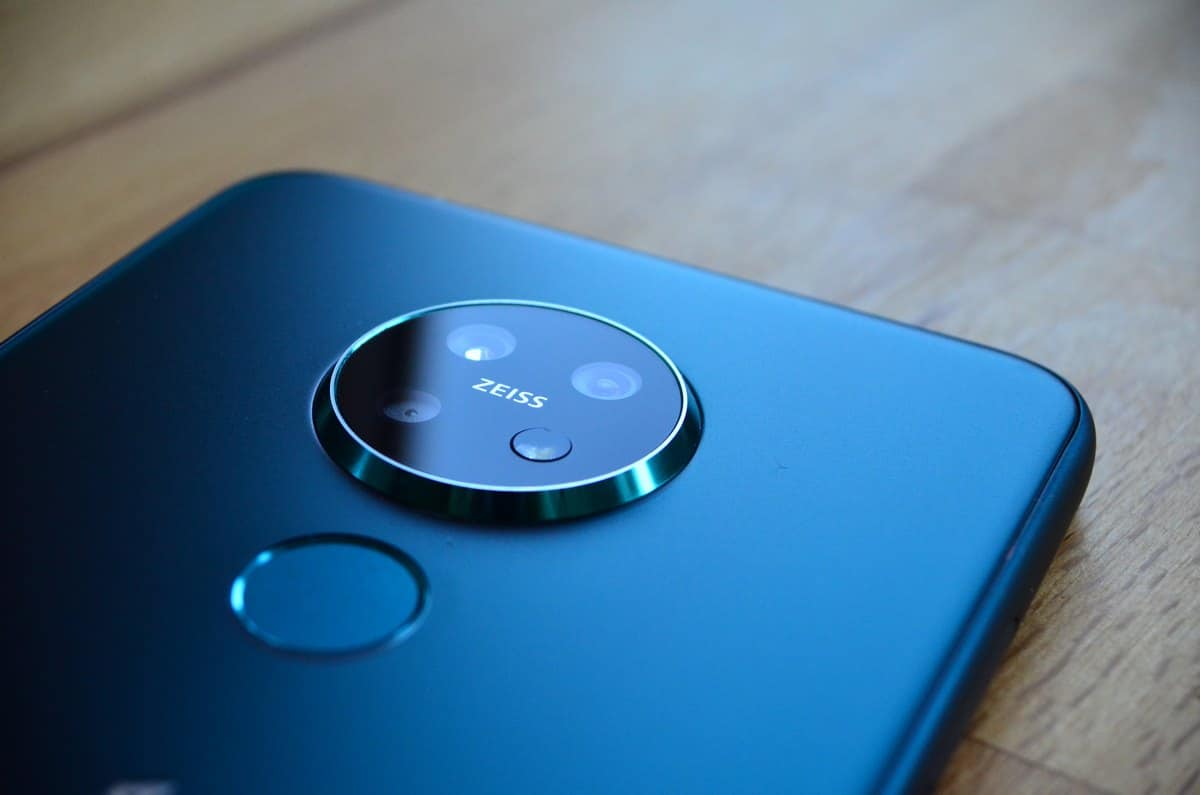
Как правило, устройства обычно включают приложения для фонарика, но есть много других, которых нет, поэтому лучшее, что вы можете сделать, это установить его на свой телефон. Их большое количество, желательно, чтобы вы выбрали самое современное и чтобы оно имело дополнительную или лучшую функцию по сравнению с остальными приложениями.
Сейчас в Play Store вы можете найти от 50 до 60 приложений этого, так как он выполняет важную функцию в телефоне. Эти приложения-фонарики обычно занимают очень мало места, всего несколько мегабайт, чтобы предложить свою функцию освещения при активации.
Светодиодный фонарик
Это приложение имеет единый дизайн фонарика, очень большая мощность яркого света которые вы сможете использовать где угодно, как дома, так и в более темных местах или в чрезвычайной ситуации. Его вспышка имеет максимальную мощность, а также есть возможность использовать свет экрана в качестве фонарика.
Как включить и выключить фонарик на смартфоне Андроид (Samsung, Lenovo)
/>Илья – главный редактор сайта softdroid.net. Является автором нескольких сотен руководств и статей по настройке Android. Около 15 лет занимается ремонтом техники и решением технических проблем iOS и Android. Имел дело практически со всеми более-менее популярными марками мобильных смартфонов и планшетов Samsung, HTC, Xiaomi и др. Для тестирования используется iPhone 12 и Samsung Galaxy S21 с последней версией прошивки.
Вы узнаете, как включить фонарик разными способами. Если на вашем телефоне есть встроенная камера, скорее всего, фонарик включить можно. На некоторых моделях смартфонов и планшетов Android, однако, включить фонарик не так просто. Мы подготовили для вас подборку лучших приложений-фонариков. Их можно включить на смартфонах Samsung A3, LG, а также Lenovo.
Включите фонарик на телефоне и спокойно шагайте в темноте. Подворотни не страшны!
Перед тем, как включить фонарик: как пользоваться программой-фонариком на Android?
Все мобильные приложения, эмулирующие фонарик программным методом, могут принести вред смартфону или планшету. Пользоваться фотовспышкой камеры девайса нужно по мере острой необходимости и строго ограниченное время. Не советуем ставить фонарик на звонок и расходовать батарею попусту. Почему?
Во-первых, подобные приложения для освещения при помощи вспышки очень быстро быстро разряжают телефон: используется фотовспышка гаджета, а она не предназначена для интенсивной и долгой работы в качестве «осветительного прибора» на Андроид. Камера есть камера, ее основной функционал — снимать фотографии и видео, а не быть фонариком для звонка.
Во-вторых, все без исключения бесплатные приложения-фонарики, загруженные с Google Play, нагревают мобильное устройство Android и могут его вывести из строя при неадекватном, ненормированном обращении смартфоном.
Впрочем, не волнуйтесь: программные фонарики на Андроид, рассмотренные в обзоре, неплохо настраиваются и удобны в управлении, поэтому относительно безопасны. В любом случае, не поленитесь скачать фонарик на свой гаджет, протестировать телефон с фонариком и оставить понравившееся приложение в ОС Android надолго.
Включение фонарика на Андроиде
Обладателям айфонов, возможно, повезло чуть больше, поскольку приложение Фонарик встроено в операционную систему. На телефонах Самсунг есть встроенный фонарик. Как включить его на Андроид? Для этого нужно активировать приложение через виджет на домашнем экране.
Как включить фонарик на Lenovo, Samsung А3 и Duos
- Проведите по домашнему экрану для отображения виджета
- Найдите в меню приложение «Фонарик». Если его нет, значок в конце списка меню виджета.
- Включите фонарик, нажав по соответствующей иконке фонарика в виджете.
Видеоинструкция, как включить фонарик:
Второй способ, как включить фонарик на Самсунге
- Сделайте нажатие пальцем по любой свободной области на экране телефона
- Выберите в появившемся меню «Виджеты»
- Вам нужно выбрать виджет Фонарика, промотав меню в разные стороны.
- Не отпуская палец, перетяните виджет на домашний экран Android.
- Для включения фонарика Samsung (Lenovo) нажмите на иконку виджета.
Скачиваем фонарик на телефон (самостоятельная установка фонарика)
Фонарик Samsung не вызывает нареканий, и его возможностей вполне достаточно, чтобы осветить путь, использовать в экстренных ситуациях и прочее. Однако если фонарик не встроен в телефон — не беда, можно найти на Google Play множество альтернатив. Скачайте лучшие фонарики для Андроид через мой сайт. Установите приложение на телефон и включайте по мере надобности.
Вы можете скачать фонарик на Самсунг из магазина Google Play. Найдите в этом обзоре то приложение, которое вам нравится больше всего и по ссылке загрузите его на телефон. Также мы советуем вам самостоятельно поискать другие фонарики на Samsung в Магазине приложений. Для этого:
- Откройте на рабочем столе Плей Маркет.
- Введите в строку поиска слово «Фанарик» или «Фонарик на телефон Самсунг».
- Найдите в представленном списке приложение или откройте несколько вариантов, чтобы ознакомиться с характеристиками фонариков.
- Нажмите кнопку Install и скачайте фонарик на свой телефон.
- Запустите фонарик на телефоне Samsung
Примечание. Не забудьте, что слишком длительное использование фонарика может быстро посадить батарею мобильного устройства!
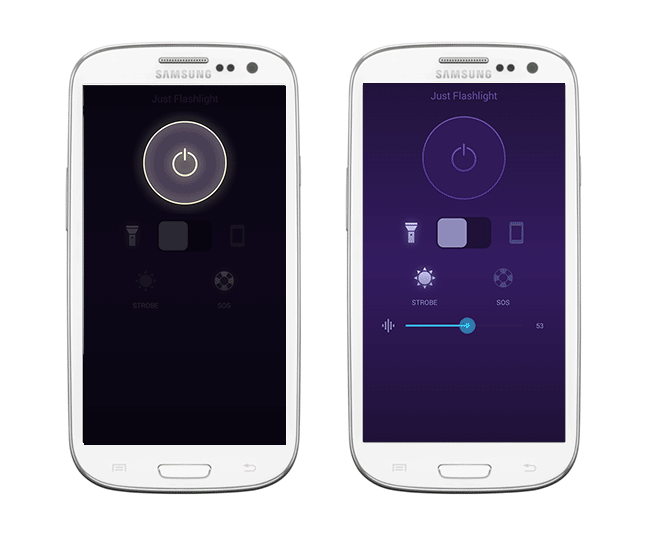
Как при звонке включить вспышку на телефоне
Не все используют фонарик для подсветки. Еще одна утилитарная функция встроенной камеры телефона – дополнительная сигнализация звонка.
Если фонарик мигает когда звонят – это более заметно, чем вибро-режим, телефон гудит как трактор. Многим такой способ сигнализации нравится больше. Есть у фонариков-вспышек недостатки (неэкономный расход батареи), но учитывая небольшую продолжительность работы, можно закрыть на них глаза.
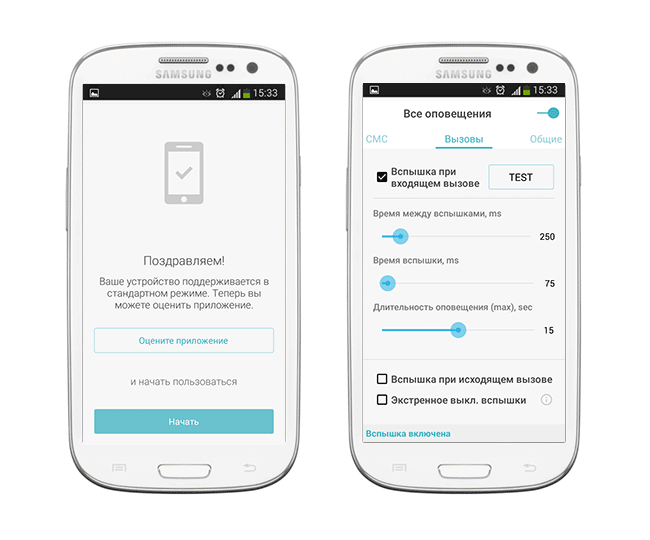
Я написал руководство:
В нем перечисляются приложения, и я рассказываю, как включить фонарик при звонке. Включить вспышку стандартными средствами ОС Android нельзя. Для этого используется надстройка FlashonCall и ее аналоги. Все они доступны для скачивания на 4pda и Google Play.
Полезные команды Окей Гугл для активации фонарика
Для голосового включения фонарика я советую использовать команды помощника Окей Гугл.
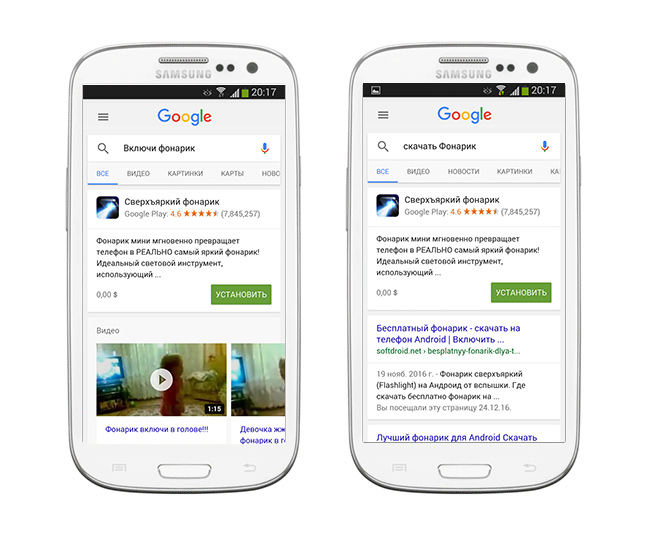
Откройте приложение Google или используйте надстройку Google Now. Нажмите на значок микрофона и произнесите одну из следующих команд: