Как установить пароль на папку на внешнем жестком диске для безопасности
В нашей современной цифровой эпохе, когда все больше и больше ценных и личных данных хранится на наших компьютерах и внешних носителях, защита конфиденциальности становится все более важной. Одним из способов обеспечить безопасность ваших данных является установка пароля на папку на внешнем жестком диске. Это позволит вам сохранить ваши файлы в недоступности для посторонних лиц и обеспечить себе дополнительный уровень безопасности.
Установить пароль на папку на внешнем жестком диске можно с помощью специализированных программ. Одним из наиболее популярных инструментов для защиты данных на внешних носителях является VeraCrypt. Это бесплатное программное обеспечение с открытым исходным кодом, которое позволяет создавать зашифрованные виртуальные диски и контейнеры, в которых можно хранить ваши файлы.
Для начала, вам понадобится скачать и установить VeraCrypt на ваш компьютер. Затем подключите внешний жесткий диск к компьютеру и запустите программу. В интерфейсе VeraCrypt выберите опцию создания нового контейнера и укажите путь к папке, которую вы хотите зашифровать. Затем выберите метод шифрования и задайте пароль для доступа к этой папке. После этого VeraCrypt создаст зашифрованный контейнер, в который вы сможете сохранить свои файлы и который будет недоступен без пароля.
Почему необходимо установить пароль на папку на внешнем жестком диске для безопасности

В наше время безопасность данных является крайне важным аспектом. Каждый день мы храним наши личные и конфиденциальные файлы на компьютере и других устройствах, и защита этих данных от потенциальных злоумышленников становится все более актуальной. Установка пароля на папку на внешнем жестком диске является одним из методов обеспечения безопасности ваших файлов.
Вот несколько основных причин, почему следует установить пароль на папку на внешнем жестком диске:
- Защита от несанкционированного доступа: Пароль предоставляет вам контроль над доступом к вашим файлам. Если вам необходимо предотвратить доступ к определенным данным, установка пароля на папку является простым и эффективным способом ограничения доступа только для авторизованных пользователей.
- Защита от утери или кражи: Если ваш внешний жесткий диск или другое устройство будет потеряно или украдено, установка пароля на папку обеспечит дополнительный уровень безопасности. Даже если злоумышленнику удастся получить физический доступ к вашему диску, он не сможет открыть защищенную паролем папку и получить доступ к содержащимся в ней файлам.
- Защита конфиденциальности: Если вы работаете с конфиденциальными файлами, установка пароля на папку помогает сохранить их конфиденциальность. Это особенно важно для деловых данных, медицинских записей, финансовой информации и других чувствительных данных, которые могут быть использованы против вас в случае несанкционированного доступа.
Установка пароля на папку на внешнем жестком диске является простым и эффективным способом защиты ваших файлов. Обязательно выбирайте надежные и уникальные пароли, чтобы предотвратить возможность их угадывания или взлома. Храните пароли в надежном месте и не раскрывайте их посторонним лицам. Это поможет обеспечить максимальную безопасность вашей информации.

Защита конфиденциальной информации
Защита конфиденциальной информации является важным аспектом в современном мире. Часто мы храним драгоценные данные на внешних устройствах, таких как внешние жесткие диски, и хотим убедиться, что они надежно защищены. Установка пароля на папку на внешнем жестком диске является одним из способов обеспечения безопасности ваших файлов и документов.
Следующие шаги помогут вам установить пароль на папку на внешнем жестком диске:
- Убедитесь, что ваш внешний жесткий диск подключен к компьютеру.
- Откройте проводник и найдите папку, которую вы хотите защитить паролем.
- Щелкните правой кнопкой мыши по выбранной папке и выберите «Свойства».
- В открывшемся окне «Свойства» перейдите на вкладку «Общие».
- Нажмите на кнопку «Дополнительно».
- В новом окне выберите опцию «Шифровать содержимое, чтобы защитить данные» и нажмите «OK».
- Поставьте галочку возле «Шифровать только содержимое зашифрованной папки» и нажмите «ОК».
- Следуйте инструкциям мастера шифрования, чтобы установить пароль на папку.
После завершения этих шагов ваша папка на внешнем жестком диске будет зашифрована и защищена паролем. Используя этот метод, вы сможете предотвратить несанкционированный доступ к вашей конфиденциальной информации и обеспечить безопасность вашего внешнего жесткого диска.

Рекомендуется использовать надежные пароли, состоящие из комбинации букв, цифр и специальных символов, а также регулярно менять пароли для повышения безопасности.
Защита конфиденциальной информации — это ответственность каждого пользователя, поэтому необходимо принять меры для защиты своих данных и быть внимательным при обращении с конфиденциальными файлами.
Предотвращение несанкционированного доступа к данным
В современном мире защита данных является одной из самых важных задач. Пароли и ограниченный доступ к информации могут помочь предотвратить несанкционированный доступ к вашим данным. Ниже приведены некоторые методы, которые можно использовать для защиты папки на внешнем жестком диске.
1. Установка пароля на папку
Один из самых простых способов защитить папку на внешнем жестком диске — установить на нее пароль. Для этого вы можете использовать специальные программы или встроенные функции в вашей операционной системе.
- В Windows вы можете использовать программу, такую как «WinRAR» или «7-Zip», чтобы создать защищенный паролем архив с вашей папкой.
- В macOS вы можете использовать встроенную функцию «Дисковая утилита» для создания зашифрованного диска или папки.
2. Шифрование данных
Шифрование данных — это процесс преобразования информации в непонятный для посторонних вид. Это делает данные недоступными без специального ключа или пароля. Шифрование данных может быть реализовано на уровне файловой системы, операционной системы или даже на уровне аппаратного обеспечения.
Существует много программ и инструментов для шифрования данных, таких как «VeraCrypt», «TrueCrypt» и «BitLocker», которые позволяют зашифровать папки на внешнем жестком диске.
3. Регулярное резервное копирование данных
Регулярное резервное копирование данных — один из самых важных аспектов защиты информации. Если вы случайно потеряете доступ к защищенной папке или забудете пароль, резервная копия данных позволит вам восстановить информацию.
Существуют много инструментов для создания резервных копий данных, таких как «Acronis True Image», «Backblaze» и «Carbonite». Вы можете выбрать подходящий вариант в зависимости от своих потребностей.
4. Физическая безопасность
Важно помнить, что пароли и шифрование могут быть обходными мерами в случае физического доступа к вашему внешнему жесткому диску. Поэтому также необходимо обеспечить физическую безопасность устройства.
Важные меры безопасности включают следующее:
- Храните внешний жесткий диск в безопасном месте, например, в сейфе или другом закрытом непроницаемом месте.
- Не оставляйте внешний жесткий диск без присмотра или под рукой посторонних лиц.
- Если вы используете внешний жесткий диск в общественных местах, не забудьте его убрать или надежно спрятать после использования.
Соблюдая эти меры предосторожности и использование технологий шифрования и паролей, вы можете значительно увеличить безопасность доступа к вашим данным на внешнем жестком диске.
Как установить пароль на папку на внешнем жестком диске
Если у вас есть внешний жесткий диск, на котором хранятся важные и чувствительные данные, вы можете установить пароль на папку для дополнительной безопасности. В этой статье мы рассмотрим несколько способов, которые позволят вам защитить свою папку с помощью пароля.
-
Использование стороннего программного обеспечения:
Существует множество программ, которые позволяют установить пароль на папку на внешнем жестком диске. Некоторые из них являются платными, другие – бесплатными. Выбор программы зависит от ваших предпочтений и требований к безопасности.
Если ваша операционная система поддерживает возможность установки пароля на папку, вы можете воспользоваться этим функционалом без установки стороннего программного обеспечения. Подробную информацию о том, как установить пароль на папку с помощью встроенных инструментов, можно найти в документации операционной системы.
Если вы хотите надежно защитить данные на внешнем жестком диске, вы можете воспользоваться шифрованием. Существуют различные алгоритмы шифрования, которые могут быть использованы для защиты данных. Чтобы воспользоваться шифрованием, вам необходимо будет выполнить определенную процедуру в вашей операционной системе. Более подробную информацию о шифровании можно найти в документации операционной системы.
Не стоит забывать о том, что установка пароля на папку на внешнем жестком диске может быть полезной для обеспечения безопасности данных, но она не является идеальным способом защиты. Если вы действительно хотите быть уверенными в безопасности ваших данных, рекомендуется сочетать использование паролей с другими методами защиты, такими как шифрование и резервное копирование.
Выбор подходящего программного обеспечения
При выборе программного обеспечения для установки пароля на папку на внешнем жестком диске следует учитывать несколько ключевых факторов. Надежность и безопасность программы являются приоритетами, ведь они гарантируют сохранность ваших данных от несанкционированного доступа.
Вот несколько факторов, которые стоит учесть при выборе программы:
- Уровень безопасности: Проверьте, какую шифрование программа предлагает для защиты вашей папки. Рекомендуется выбирать программы, которые предлагают сильное шифрование данных, такое как AES (Advanced Encryption Standard) с длиной ключа не менее 256 бит.
- Простота использования: Интуитивно понятный интерфейс и простые инструкции помогут вам быстро разобраться в программе и установить пароль на папку без лишних сложностей.
- Совместимость: Убедитесь, что выбранная программа совместима с вашей операционной системой, чтобы избежать проблем при установке и использовании.
- Репутация и отзывы: Прочитайте отзывы пользователей и ознакомьтесь с репутацией выбранной программы. Это поможет вам оценить ее надежность и эффективность.
Важно помнить, что каждая программа имеет свои особенности и может предлагать уникальные функции, такие как возможность создания скрытых папок или запрета на копирование файлов. Определите свои основные требования и предпочтения, а затем выберите программу, которая соответствует вашим потребностям наиболее полно.
Возможно, стоит также рассмотреть использование программ, которые входят в состав операционной системы, такие как BitLocker для Windows или FileVault для macOS. Они предлагают надежную защиту данных и обеспечивают интеграцию с операционной системой без необходимости установки дополнительного программного обеспечения.
Установка пароля через программное обеспечение
Если вам необходимо установить пароль на папку на внешнем жестком диске для обеспечения безопасности, вы можете воспользоваться специальным программным обеспечением. Эти программы позволяют создавать защищенные паролем контейнеры, в которых вы можете хранить свои файлы и папки.
Этот метод является одним из наиболее надежных и удобных способов защитить вашу информацию. Вы можете выбрать из различных программ, включая VeraCrypt, TrueCrypt и BitLocker.
Для установки пароля через программное обеспечение, вам нужно выполнить следующие шаги:
- Скачайте и установите выбранную программу с официального сайта разработчика.
- Запустите программу.
- Создайте новый контейнер, указав его размер и местоположение на вашем внешнем жестком диске.
- Установите пароль для контейнера. Рекомендуется использовать сложный пароль, состоящий из комбинации цифр, букв в верхнем и нижнем регистре, а также специальных символов.
- Подтвердите пароль.
- Дождитесь завершения процесса создания контейнера.
- Откройте созданный контейнер и переместите в него файлы и папки, которые вы хотите защитить.
- Закройте контейнер и убедитесь, что он успешно зашифрован и уже недоступен без ввода пароля.
Теперь ваша папка на внешнем жестком диске защищена паролем. Чтобы получить доступ к файлам и папкам, вам необходимо открыть контейнер с помощью программы и ввести пароль.
Обратите внимание, что если вы забудете пароль, вы не сможете получить доступ к файлам и папкам, защищенным этим контейнером. Поэтому очень важно сохранить пароль в надежном месте, но не хранить его вместе с контейнером.
Сотовые телефоны, форум о популярных проблемах и неисправностях
Установка пароля встроенными средствами Windows
Установка пароля в данном случае применяется успешно как для обычных USB-накопителей, так и внешних жестких дисков, которые отличаются большими объемами дискового пространства. Главное же достоинство данного способа заключается в том, что от вас не потребуется загрузка и установка сторонних программ.
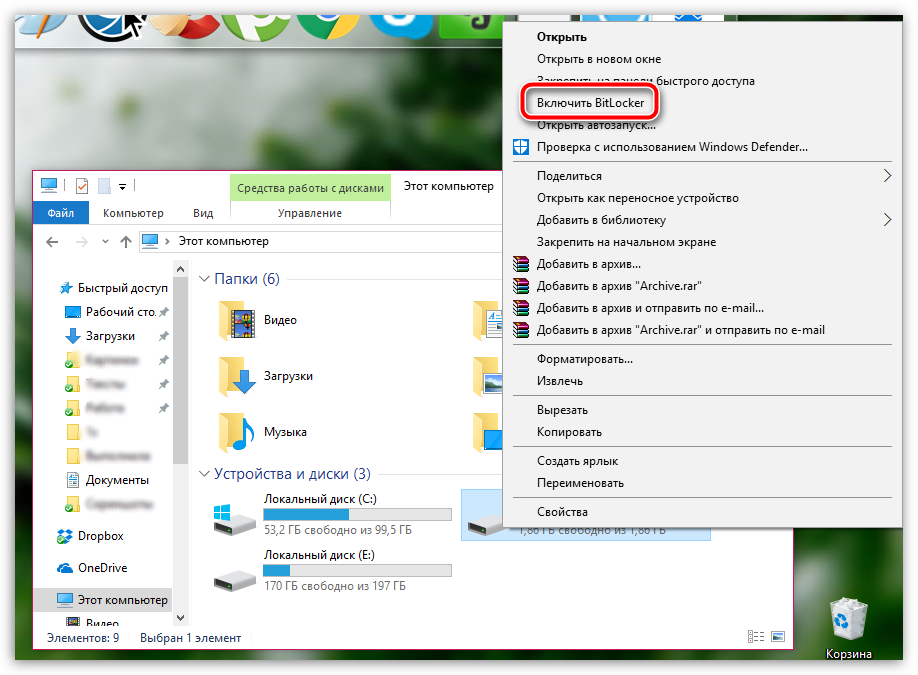
Подключите внешний жесткий диск к компьютеру, а затем откройте проводник Windows. Конкретно нас интересует раздел «Этот компьютер», в котором отображаются все подключенные диски к компьютеру. Щелкните по внешнему жесткому диску правой кнопкой мыши и в отобразившемся контекстном меню пройдите к пункту «Включить BitLocker».
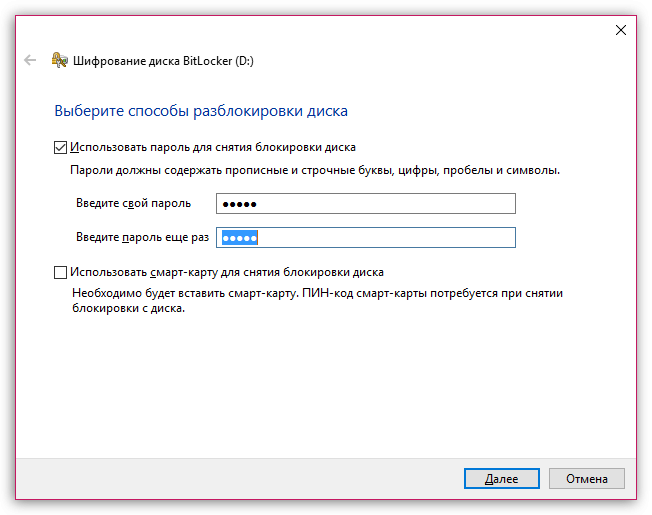
На экране начнется запуск утилиты. Спустя мгновение на экране отобразится окно, в котором вам потребуется отметить галочкой пункт «Использовать пароль для снятия блокировки с диска», а строками ниже дважды указать новый пароль. Щелкните по кнопке «Далее».
Следующим пунктом настройки вам предлагается настроить шифрование данных. Вы можете как отметить шифрование лишь занятого места на диске, так и шифрование всего диска.
Обращаем ваше внимание на то, что если вы выбрали шифрование всего диска, нужно быть готовым к тому, что процесс шифрования может затянуться на долгие часы. Поэтому, если вы не располагаете наличием большого количества времени, а также открыть жесткий диск предполагается на современных компьютерах, рекомендуем выбрать первый вариант шифрования.
Заключительным этапом настройки вам следует выбрать режим шифрования из двух доступных: новый режим шифрования и режим совместимости. Учитывая, что мы работаем с внешним жестким диском, отметьте параметр «Режим совместимости», а затем переходите далее.
Если у кого-то есть правильный пароль для разблокировки файла или папки, он все равно не сможет его понять, если не войдет в систему как авторизованный пользователь.
Защита паролем внешнего жесткого диска на Mac
Существует два разных способа шифрования внешних жестких дисков на Mac. Оба метода встроены в macOS. Вам не нужно никакого внешнего программного обеспечения, чтобы сделать это. Но прежде чем мы начнем, создайте и запишите надежный пароль, который вы будете использовать для расшифровки жесткого диска после того, как он был зашифрован.
Примечание : я попробовал эти методы на моем MacBook Pro, работающем под управлением macOS High Sierra, но этот метод должен работать и на macOS Sierra и более старых версиях.
Что в итоге
Безусловно, если еще масса программ-шифровальщиков информации, но мы не стали акцентировать на них внимание, поскольку два способа, описанные в статье – наиболее оптимальные для большинства пользователей.
Вам будет интересно: Карта «Мир» и Apple Pay: подключение, возможности, отзывы
По всей видимости, почти каждый пользователь знает, что непосредственно при включении компьютерного устройства сразу можно зайти в настройки первичной системы ввода/вывода, в которой имеется ряд интересных опций. Действительно, почему бы не поставить пароль именно там?
Вам будет интересно: Как восстановить Mac OS: особенности использования Time Machine
Как поставить пароль на ярлык в Windows 10?
Откройте настройки, перейдите в раздел «Защита» и поставьте галочку напротив «Использовать мастер-пароль». В появившемся окне введите пароль и повторите его для подтверждения.
блокировка х: Символ х обозначает букву жесткого диска, который вы хотите заблокировать. Например, если вам нужно заблокировать диск C :, введите в командной строке lock c : .
Особенности мобильной ОС Windows 8.1 RT
Кроме функции Bitlocker, которая реально шифрует данные на диске, существуют приложения сторонних разработчиков, которые могут как зашифровать ваш диск, так и закрыть диск без реального шифрования, а с помощью функции парольной защиты.
С помощью различных программ и утилит полностью закрывается доступ для сторонних пользователей к диску или к части данных. Главное, при выборе и пользовании такими программами, внимательно отнестись к сохранению своих паролей и изучить все возможные предлагаемые возможности разблокировки диска и данных, чтобы самому не лишиться к ним доступа.
Шифрование внешних дисков для сохранения личных данных
Пароль – универсальное средство для защиты информации, которое представляет собой ключ, который может состоять из любого количества букв, цифр и символов. Если пользователь будет неправильно указывать пароль, то, соответственно, доступ к данным, хранящимся на внешнем жестком диске получен быть не может.
Прежде на нашем сайте уже доводилось освещать вопрос предназначения и правильного выбора жесткого диска. Более того, был рассмотрен вопрос и правильного подключения его к компьютеру. Ниже же пойдет речь о том, каким образом производится наложение пароля для данного устройства.
Как запаролить переносной жесткий диск. TrueCrypt — как поставить пароль на папку или компьютер, а так же запаролить и зашифровать флешку
Теперь охватим оставшиеся виды данных: как поставить пароль на папку, файл или диск в Windows? Вот самые простые способы, которые не требуют установки незнакомых программ.
Этим способом можно ограничить доступ к папке, любому файлу и даже целому разделу диска. Если у вас на компьютере несколько учетных записей пользователей, и вы являетесь администратором компьютера, вы можете закрыть доступ к нужной информации для всех, кроме себя. Делается это так:
После этого файл, папка или раздел диска станут недоступны для всех пользователей, которым вы запретите доступ. Они не смогут его открыть — для этого нужно будет ввести пароль от учетной записи администратора, то есть вашей. Не забудьте только дать файлу или папке неприметное имя, так как имена файлов по-прежнему будут видны всем.
Как можно поставить пароль на папку?
Щелкните правой кнопкой мыши соответствующую папку и выберите Add to archive («Добавить в архив»). Нажмите кнопку Set password («Установить пароль») и введите максимально надежный пароль. Какие пароли легче всего взломать, мы рассказывали в этой статье. Подтвердите свои действия с помощью «ОК» и закройте второе окно.
- В Проводнике Windows найдите папку, которую необходимо защитить с помощью пароля. .
- В меню выберите Свойства. .
- Нажмите кнопку Другие, затем выберите Шифровать содержимое для защиты данных. .
- Дважды кликните по папке с паролем, чтобы убедиться в наличии доступа к ней.
Создание пароля для папки при помощи 7-Zip имеет такую же последовательность действий. Необходимо выбрать файл, добавить его в архив, задать пароль и подтвердить действия.
Способ 3: BIOS
Способ позволяет установить пароль на HDD или компьютер. Подходит не для всех моделей материнских плат, а отдельные этапы настройки могут отличаться в зависимости от особенностей сборки ПК. Порядок действий:
-
Выключите и заново запустите компьютер. При появлении черно-белого загрузочного экрана нажмите клавишу для перехода в BIOS (отличается в зависимости от модели материнской платы). Иногда она указывается в нижней части экрана.
После этого для доступа к информации на HDD (при входе и загрузке Windows) придется постоянно вводить указанный в BIOS пароль. Отменить его можно будет здесь же. Если в BIOS такого параметра нет, то попробуйте воспользоваться Способами 1 и 2.
Пароль можно поставить на внешний или стационарный жесткий диск, съемный USB-носитель информации. Сделать это можно через BIOS или специальный софт. После этого другие пользователи не смогут получить доступ к хранящимся на нем файлам и папкам.
Читайте также:Скрытие папок и файлов в WindowsУстановка пароля на папку в Windows
Мы рады, что смогли помочь Вам в решении проблемы.
Опишите, что у вас не получилось.
Наши специалисты постараются ответить максимально быстро.
Установка паролей в программе Disk Password Protection
Удобство приложения состоит в том, что дополнительно можно задать подсказку на тот случай, если пароль вы забудете.
Кроме того, можно задействовать специальный режим скрытой защиты, в котором без ввода корректного пароля блокироваться будет даже загрузка операционной системы.
Как поставить пароль на внешний диск: подробная инструкция
Часто случается так, что внешний жесткий диск является хранилищем большого объема конфиденциальных данных. Это может быть блокнот со студенческими результатами, секретный проект на работе, личная фотография, содержащая информацию о семье и т.д. Как защитить данные на внешнем диске от несанкционированного доступа и утечек?
Поставить пароль на внешний диск – один из наиболее доступных и удобных методов защиты данных. Поэтому в этой статье мы рассмотрим способы, как поставить пароль на внешний диск на разных операционных системах (Windows, Mac, Linux) и предоставим некоторые советы по обеспечению безопасности данных на диске.
Важно отметить, что постановка пароля на диск – это не единственный способ защиты данных, но один из самых эффективных. Поэтому если у вас есть внешний диск, содержащий важную информацию, стоит задуматься об этом методе защиты данных в первую очередь.
Что такое биос?
Определение
BIOS является аббревиатурой от Basic Input/Output System. Это программное обеспечение, которое запускается при включении компьютера и настроено на управление железной частью компьютера перед загрузкой операционной системы.
Функции BIOS
BIOS выполняет ряд важных функций для корректной работы компьютера, включая настройку различных параметров системы, таких как частота процессора и памяти, а также настройку дисководов и других устройств. Он также проверяет железную часть компьютера на ошибки перед загрузкой операционной системы.
Обновление BIOS
BIOS может быть обновлен, чтобы исправить ошибки или добавить новые функции. Обновление BIOS может быть опасным процессом и должно выполняться только, если это необходимо. Обновление BIOS может привести к потере или повреждению данных на жестком диске или других устройствах в компьютере.
В целом, BIOS является необходимым компонентом компьютерной системы и играет важную роль в его работе.
Как защитить свой внешний жесткий диск паролем?
Внешние жесткие диски, используемые для хранения важных данных, могут стать объектом интереса для злоумышленников. Для того, чтобы защитить свои данные, можно установить пароль на внешний жесткий диск.
Существует несколько способов установки пароля на внешний жесткий диск. Один из них — использование специальных программ, которые позволяют зашифровать данные на диске и установить пароль на доступ к ним.
Другой способ — использование функции паролирования, предоставляемой большинством операционных систем. Например, в Windows 10 можно установить пароль на доступ к внешнему жесткому диску, перейдя в «Диспетчер устройств», выбрав нужный диск и включив функцию паролирования.
- Необходимо выбрать диск, на который хотите установить пароль.
- Далее нужно нажать на правую кнопку мыши и выбрать «Свойства».
- Перейдите на вкладку «Безопасность» и нажмите на кнопку «Редактировать».
- Выберите пользователей, которым хотите дать доступ к диску, и установите для них пароль.
Таким образом, установка пароля на внешний жесткий диск позволяет защитить ваши данные от несанкционированного доступа, и сделать использование внешнего диска более безопасным и надежным.
Как защитить вашу флешку паролем в BitLocker
Шаг 1: Включите BitLocker
Прежде чем поставить пароль на вашу флешку в BitLocker, убедитесь, что функция BitLocker включена. Вы можете проверить это, открыв свой компьютер и выбрав Preferences. Если у вас еще не установлена программа BitLocker, загрузите ее и установите.
Шаг 2: Выберите опцию «BitLocker To Go»
В меню BitLocker, выберите опцию «BitLocker To Go», чтобы защитить вашу флешку.
Шаг 3: Настройте пароль
После выбора «BitLocker To Go», введите пароль в поле «Введите пароль». Не забудьте создать пароль, который вы легко запомните, но который также будет сложен для взлома.
Шаг 4: Сохраните ключ восстановления
В следующем окне вы можете сохранить ключ восстановления. Это позволит вам разблокировать вашу флешку, если вы забыли пароль. Сохраните ключ в надежном и безопасном месте, например, на жестком диске вашего компьютера.
Шаг 5: Защитите вашу флешку паролем BitLocker
Когда вы закончите настройку пароля, выберите «Старт», чтобы начать защиту вашей флешки. В некоторых случаях это может занять некоторое время, в зависимости от размера флешки.
Шаг 6: Готово!
После завершения процесса защиты вашей флешки, вы увидите окно с сообщением «BitLocker is on». Теперь, для доступа к вашей флешке, потребуется ввести пароль, который вы задали на шаге 3.
Устанавливаем пароль на жесткий диск
Зачем нужен пароль на внешний диск?
Внешний жесткий диск обычно содержит множество личных файлов, которые нужно хранить в безопасности. Если диск попадет в чужие руки или будет утерян, доступ к этим файлам может оказаться у несанкционированных пользователей.
Установка пароля на внешний диск позволит обезопасить вашу личную информацию, предотвратить ее утечку и сохранить конфиденциальность.
Как установить пароль на внешний диск?
Существует несколько способов установки пароля на внешний жесткий диск. Наиболее простым и распространенным способом является использование программного обеспечения, которое поставляется в комплекте с жестким диском. Например, для устройств Western Digital существует утилита WD Security, которая позволяет установить пароль на диск.
Для начала нужно скачать и установить программу на свой компьютер. После установки откройте ее и выберите вкладку «Создать пароль». Введите желаемый пароль и нажмите «Сохранить». Теперь ваш внешний жесткий диск защищен паролем. В случае необходимости вы можете изменить или удалить пароль в той же программе.
Заключение
Устанавливая пароль на ваш внешний жесткий диск, вы обеспечиваете безопасность хранящейся на нем информации. Помните, что пароль должен быть достаточно сложным, чтобы злоумышленник не смог его угадать или подобрать. Кроме того, не стоит никому сообщать свой пароль или оставлять его записанным на видном месте.
Защита паролем внешнего жесткого диска в Windows
Почему нужно защищать внешний жесткий диск паролем?
Внешний жесткий диск (ВЖД) может содержать личные данные, финансовую информацию, файлы с важными документами или конфиденциальной информацией, которые могут быть скомпрометированы, если ВЖД украдут или потеряют. Поэтому нужно принимать меры для защиты ВЖД паролем, чтобы предотвратить доступ к этим файлам незаконными лицами.
Как поставить пароль на внешний жесткий диск в Windows?
Для защиты ВЖД паролем можно использовать встроенную функцию шифрования диска, предоставляемую операционной системой Windows. Чтобы поставить пароль на ВЖД, следует перейти в «Диспетчер дисков» в разделе «Панель управления» и выбрать «Свойства» для нужного диска. Затем нужно перейти во вкладку «Безопасность» и создать новую учетную запись или выбрать существующую. После этого нужно установить пароль, который будет использоваться для защиты диска.
Как сохранить пароль и обеспечить безопасность ВЖД?
Чтобы обеспечить безопасность ВЖД, необходимо сохранять пароль в надежном месте и не сообщать его никому. Рекомендуется использовать пароли, состоящие из букв, цифр и символов, и не использовать легко угадываемые комбинации, такие как «12345» или «qwerty». Также рекомендуется регулярно обновлять пароль для обеспечения дополнительной защиты ВЖД.
LiveInternetLiveInternet
Что такое LiveInternet?
LiveInternet – это популярный в России сервис, объединяющий в единую сеть пользователей интернета. Здесь пользователи могут создавать свои личные страницы, общаться между собой, делиться интересными материалами и многое другое.
Также LiveInternet является крупнейшей системой счетчиков посещаемости сайтов, которые позволяют вебмастерам анализировать количество посетителей, популярность разных страниц и прочую статистику.
Как зарегистрироваться на LiveInternet?
Для регистрации на LiveInternet нужно перейти на официальный сайт сервиса и нажать на кнопку «Регистрация». После этого нужно заполнить форму с базовой информацией о себе и подтвердить свой аккаунт через email.
После успешной регистрации можно создавать свою персональную страницу, настраивать счетчики посещаемости и искать новых друзей и единомышленников в интернете.
Защита паролем внешнего жесткого диска на Mac
Что такое внешний жесткий диск?
Внешний жесткий диск – это устройство, которое подключается к компьютеру для хранения множества файлов, данных и другой информации.
Иногда пользователи могут хранить на внешнем жестком диске конфиденциальную информацию, подвергающуюся риску, если устройство утратится или будет украдено.
Зачем нужна защита паролем?
Защита паролем внешнего жесткого диска на Mac имеет большое значение, так как это гарантирует безопасность сохраненных на нем данных. Если диск без пароля попадает в руки злоумышленников, они могут получить доступ к информации, хранящейся на нем. Поэтому применение пароля к жесткому диску – это мера безопасности, которая может гарантировать сохранность ваших личных данных.
Как поставить пароль на внешний жесткий диск на Mac?
Установление пароля для внешнего жесткого диска на Mac – это простой процесс, но он сильно зависит от версии ОС и модели диска. Для большинства настольных и переносных компьютеров Mac вы можете использовать системный инструмент «Диск Утилиты» для создания зашифрованного диска, который будет работать только при вводе пароля.
- Подключите внешний жесткий диск к Mac;
- Откройте «Диск Утилиты», которое находится в разделе «Другие» папки «Программы».
- Выберите внешний диск, который вы хотите зашифровать, и нажмите «Создать диск».
- В появившемся окошке отметьте опцию «Зашифрованный диск», введите пароль и подтвердите его, заполните дополнительные поля.
- Нажмите кнопку «Создать» и дождитесь завершения операции. Возможно, что все данные на диске будут удалены.
Теперь при подключении диска к компьютеру Mac он будет доступен только при вводе пароля.
Защита внешнего диска с помощью архиватора
Преимущества защиты с помощью архиватора
Внешние жесткие диски являются одним из наиболее удобных и популярных способов хранения и передачи данных. Однако, при передаче файлов на другое устройство, есть риск потери конфиденциальной информации.
Для защиты данных помимо введения пароля, можно использовать архиватор. Он является бесплатной и простой в использовании программой, которая позволяет создать архив с защитой паролем для фалов на внешнем диске.
Как защитить внешний диск с помощью архиватора
- Установите архиватор на ваш компьютер
- Подключите внешний диск к компьютеру
- Выберите файлы, которые нужно зашифровать
- Нажмите правой кнопкой мыши на выбранные файлы и выберите пункт «добавить в архив»
- В открывшемся окне установите пароль для архива и нажмите на кнопку «создать»
- После создания архива, удалите исходные файлы с внешнего диска
- Переместите созданный архив на внешний диск
Советы по защите данных на внешнем диске
- Не оставляйте внешний диск в открытом доступе или без присмотра
- Не используйте простые пароли, состоящие из личной информации
- Регулярно проверяйте внешний диск на наличие вирусов и злонамеренного программного обеспечения
- Создавайте резервные копии важной информации на других компьютерах или в облаке
Как поставить пароль на внешний жесткий диск?
Шаг 1: Выбор подходящего программного обеспечения
Первым шагом для установки пароля на внешний диск является выбор подходящего программного обеспечения. Существует множество программ, которые могут помочь вам защитить данные на внешнем диске, включая VeraCrypt, BitLocker, TrueCrypt и др.
Важно: Перед установкой программы следует ознакомиться с требованиями к системе, чтобы убедиться, что она совместима с вашим компьютером.
Шаг 2: Установка программного обеспечения
После выбора программного обеспечения, следует скачать и установить его на ваш компьютер. Далее, подключите внешний жесткий диск к компьютеру и запустите программу.
Подсказка: Некоторые программы могут предложить создать файл контейнера на вашем жестком диске, который будет использоваться для хранения зашифрованных данных. Это позволяет легче управлять данными, которые требуют защиты.
Шаг 3: Создание пароля
После запуска программы и подключения внешнего диска, выберите опцию «Create new volume» (Создать новый том). Затем следуйте инструкциям программы, чтобы создать и настроить пароль.
Важно: Пароль должен быть достаточно сложным, чтобы защитить данные, но не должен быть слишком сложным, чтобы вы не забыли его.
Шаг 4: Зашифровывание данных
После создания пароля, следует зашифровать данные на внешнем диске. Это может занять некоторое время, в зависимости от объема данных на диске. Когда процесс зашифрования завершен, данные на диске будут защищены паролем.
Шаг 5: Использование зашифрованного диска
Теперь, когда ваш внешний диск защищен паролем, вы можете использовать его, как и раньше. При подключении к компьютеру, программа защитит данные на диске и потребует ввода пароля.
- Не забывайте свой пароль. В противном случае, вы не сможете получить доступ к данным на диске.
- Храните пароль в надежном месте. Не записывайте его на листе бумаги или сохраняйте в открытом виде на компьютере.
Пароль для жесткого диска при помощи биос
Как защитить внешний диск паролем через биос
Чтобы защитить внешний жесткий диск паролем, при помощи биос можно использовать функцию настройки пароля на устройствах USB и внешних жестких дисках. Это поможет предотвратить несанкционированный доступ к вашим данным и защитить их от кражи или утери диска.
Шаги для задания пароля на жестком диске через биос
- Перезагрузите компьютер и зайдите в биос, нажав нужную клавишу (обычно это Del, F2 или F12), когда на экране появится логотип производителя.
- Откройте раздел Security или Boot, где можно задать пароль на внешний жесткий диск.
- Выберите устройство, на которое нужно задать пароль.
- Задайте желаемый пароль и сохраните настройки в биосе.
Как снять пароль с внешнего диска через биос
Если вы захотите снять пароль с внешнего жесткого диска, повторно зайдите в биос и найдите раздел Security или Boot. Выберите устройство, на которое был задан пароль, введите текущий пароль, а затем удалите его и сохраните настройки.
Важные моменты
Учтите, что если вы забудете пароль на внешнем диске, то войти на него будет невозможно без помощи специализированных программ для снятия пароля. Поэтому, перед установкой пароля, удостоверьтесь, что вы запомнили его или сохранили в надежном месте.
Как поставить пароль на внешний диск: способ второй
Используем архиватор
Существует еще один простой способ защитить свой внешний диск – использовать архиватор с возможностью установки пароля.
Для этого нужно выбрать нужные файлы на диске, нажать правой кнопкой мыши и выбрать пункт “Отправить в архив”
В появившемся окне архиватора выбираем параметры архивации, где указываем нужный формат архива и задаем пароль. Обязательно запомните установленный пароль, так как без него вы не сможете получить доступ к файлам в архиве.
Получившийся архив с паролем можно безопасно хранить на внешнем диске, так как никто не сможет его распаковать без знания пароля.
Важно помнить, что если вы используете метод архивации, то каждый раз при доступе к файлам вам нужно будет распаковывать их из архива, что может занимать некоторое время.
Так же следует обращать внимание на качество архивации, так как при низком уровне сжатия, архив может занимать больше места на диске, а при сильной сжатии, производительность чтения и записи файлов может значительно ухудшиться.
Как защитить свои внешние носители от посторонних?
Пароль на флешку в Windows 10:
Иногда возникает необходимость поставить пароль на флешку, чтобы сохранить личные данные. Для этого в Windows 10 можно воспользоваться стандартными инструментами.
- Подключите флешку к компьютеру.
- Откройте проводник и найдите флешку среди устройств.
- Кликните правой кнопкой мыши и выберите «Свойства».
- Во вкладке «Общее» выберите «Дополнительные атрибуты».
- В появившемся окне выберите «Шифрование содержимого» и «Защитить паролем».
- Введите пароль и подтвердите его.
Как поставить пароль на диск в Windows 10:
Если вы хотите защитить не только флешку, но и внешний жесткий диск, можно воспользоваться следующими инструкциями:
- Подключите диск к компьютеру.
- Откройте проводник и найдите диск среди устройств.
- Кликните правой кнопкой мыши и выберите «Свойства».
- Перейдите на вкладку «Общие».
- Нажмите на кнопку «Дополнительные атрибуты».
- Выберите «Шифрование содержимого» и «Защитить паролем».
- Введите пароль и подтвердите его.
Как видно, поставить пароль на внешние носители в Windows 10 совсем не сложно. Это поможет защитить ваши данные от несанкционированного доступа и сохранить их конфиденциальность.
Как защитить жесткий диск/флешку с помощью BitLocker
Введение
BitLocker является встроенным инструментом защиты данных в Windows, который позволяет зашифровать весь жесткий диск или отдельные разделы. Это значительно повышает уровень безопасности ваших данных и уменьшает риски в случае кражи или потери устройства.
Шаги по установке пароля
1. Откройте меню «Пуск» и найдите «BitLocker».
2. Выберите нужный диск или раздел и нажмите «Включить BitLocker».
3. Поставьте галочку напротив «Использовать пароль» и введите пароль дважды.
4. Поставьте галочки напротив «Сохранить ключ в файле» и «Сохранить ключ на OneDrive», чтобы избежать потери ключа доступа в случае забытия пароля.
5. Нажмите «Далее» и выберите «Начать шифрование».
Вывод
BitLocker — простой и удобный инструмент, который поможет защитить ваши данные от несанкционированного доступа. При использовании пароля рекомендуется сохранить ключ доступа в безопасном месте, чтобы избежать потери данных в случае забытия пароля. Оставлять свои данные незащищенными — означает рисковать их потерей и доверием другим.
как установить пароль на внешний жесткий диск windows 10
Ставим пароли на файлы, папки, диски: надежно и без лишних программ
Google при вопросе, как поставить пароль на папку, первым делом советует программу FolderLock. А мы знаем, что есть способы проще!
Мы уже писали, как поставить пароль на флешку и на браузер. Теперь охватим оставшиеся виды данных: как поставить пароль на папку, файл или диск в Windows? Вот самые простые способы, которые не требуют установки незнакомых программ.
Способ первый: права доступа в Windows
Этим способом можно ограничить доступ к папке, любому файлу и даже целому разделу диска. Если у вас на компьютере несколько учетных записей пользователей, и вы являетесь администратором компьютера, вы можете закрыть доступ к нужной информации для всех, кроме себя. Делается это так:
После этого файл, папка или раздел диска станут недоступны для всех пользователей, которым вы запретите доступ. Они не смогут его открыть — для этого нужно будет ввести пароль от учетной записи администратора, то есть вашей. Не забудьте только дать файлу или папке неприметное имя, так как имена файлов по-прежнему будут видны всем.
Способ второй: используем архиватор
Этот способ позволяет поставить пароль на папку или файл. Наверняка у вас на компьютере стоит как минимум один архиватор, например, WinRAR. Тогда вы можете спрятать секретный файл или папку в архив и установить на него пароль. Для этого сделайте следующее:
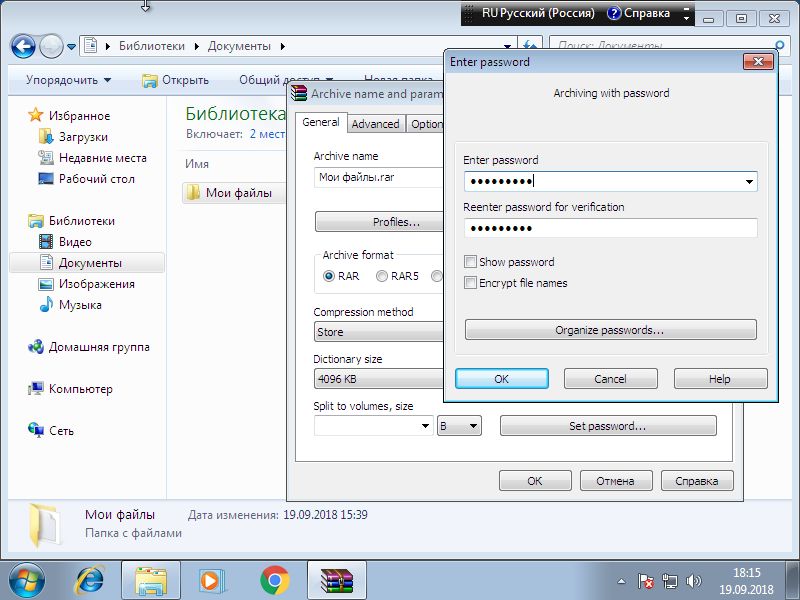
Теперь, чтобы получить доступ к файлу или папке, нужно сначала открыть архив. А при открытии архива — ввести пароль, который вы задали. Не забывайте про неприметные имена. Таким же образом можно поставить пароль на любой новый архив в Windows.
Способ 3: BitLocker
Этот способ — для дисков. Он доступен, если у вас Windows 7 Ultimate или Enterprise, Windows 8/8.1 или Windows 10. Подробнее об использовании BitLocker можно прочитать в нашей статье о шифровании жесткого диска в Windows 10. А для того, чтобы зашифровать дисковый раздел или флешку, сделайте следующее:
Теперь при попытке доступа к диску система будет требовать ввести пароль.
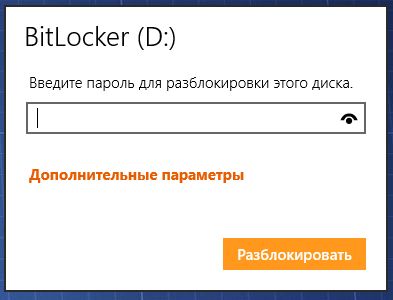
Это способы, позволяющие запретить доступ к вашим данным без использования каких-либо специфических программ.
Больше инструкций, как спрятать информацию от чужих глаз:
Как поставить пароль на внешний жесткий диск
Жесткий диск – популярное современное устройство, которое позволяет расширить память компьютера без вскрытия системного блока. Современные внешние жесткие диски способны помещаться в любую сумочку, а значит, большие объемы информации можно иметь всегда под рукой. Если же вы храните на своем жестком диске конфиденциальную информацию, то лучший способ ее защитить – это установить пароль.
Пароль – универсальное средство для защиты информации, которое представляет собой ключ, который может состоять из любого количества букв, цифр и символов. Если пользователь будет неправильно указывать пароль, то, соответственно, доступ к данным, хранящимся на внешнем жестком диске получен быть не может.
Как установить пароль на внешний жесткий диск?
Прежде на нашем сайте уже доводилось освещать вопрос предназначения и правильного выбора жесткого диска. Более того, был рассмотрен вопрос и правильного подключения его к компьютеру. Ниже же пойдет речь о том, каким образом производится наложение пароля для данного устройства.
Установка пароля встроенными средствами Windows
Установка пароля в данном случае применяется успешно как для обычных USB-накопителей, так и внешних жестких дисков, которые отличаются большими объемами дискового пространства. Главное же достоинство данного способа заключается в том, что от вас не потребуется загрузка и установка сторонних программ.
Подключите внешний жесткий диск к компьютеру, а затем откройте проводник Windows. Конкретно нас интересует раздел «Этот компьютер», в котором отображаются все подключенные диски к компьютеру. Щелкните по внешнему жесткому диску правой кнопкой мыши и в отобразившемся контекстном меню пройдите к пункту «Включить BitLocker».
На экране начнется запуск утилиты. Спустя мгновение на экране отобразится окно, в котором вам потребуется отметить галочкой пункт «Использовать пароль для снятия блокировки с диска», а строками ниже дважды указать новый пароль. Щелкните по кнопке «Далее».
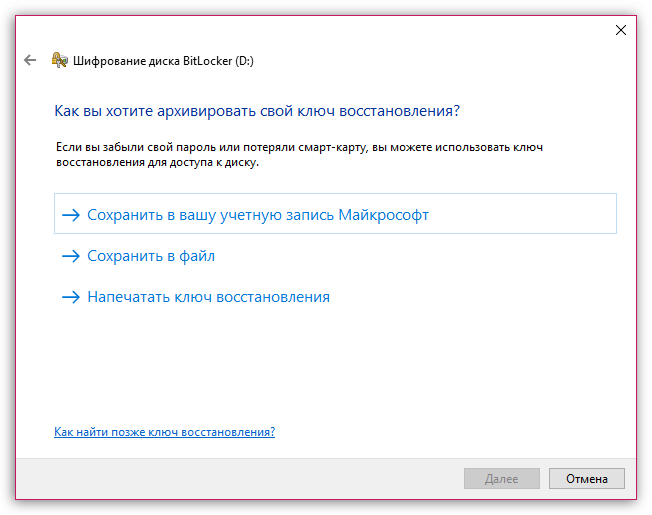
Следом вам будет предложено выбрать вариант сохранения специального восстанавливающего ключа. На выбор вам доступны три варианта: сохранить в вашу учетную запись Microsoft, сохранить в файл на компьютер или же немедленно распечатать ключ на принтере. На наш взгляд, наиболее предпочтителен второй вариант, поскольку данный файл вы можете выгрузить, например, в облако, и в любой момент, если пароль от внешнего жесткого диска будет забыт, открыть его.
Следующим пунктом настройки вам предлагается настроить шифрование данных. Вы можете как отметить шифрование лишь занятого места на диске, так и шифрование всего диска.
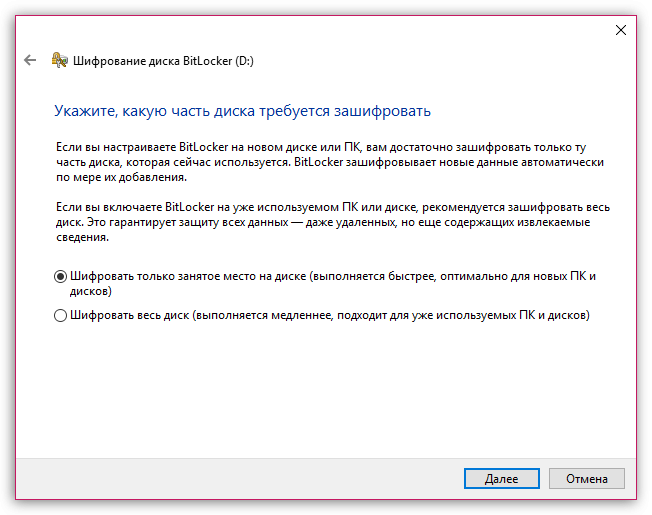
Обращаем ваше внимание на то, что если вы выбрали шифрование всего диска, нужно быть готовым к тому, что процесс шифрования может затянуться на долгие часы. Поэтому, если вы не располагаете наличием большого количества времени, а также открыть жесткий диск предполагается на современных компьютерах, рекомендуем выбрать первый вариант шифрования.
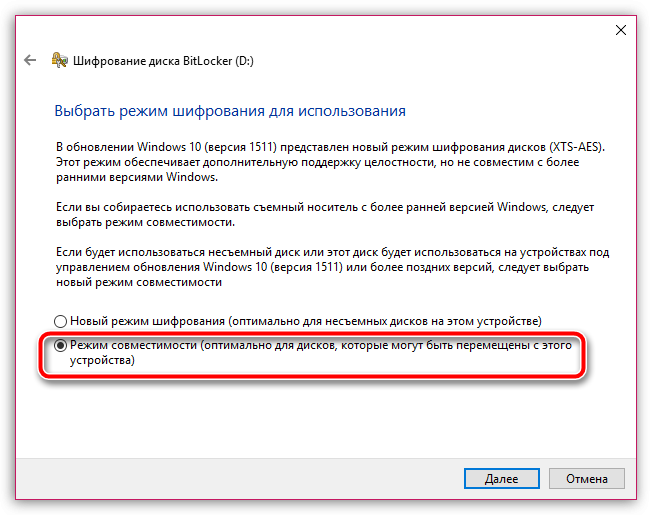
Заключительным этапом настройки вам следует выбрать режим шифрования из двух доступных: новый режим шифрования и режим совместимости. Учитывая, что мы работаем с внешним жестким диском, отметьте параметр «Режим совместимости», а затем переходите далее.
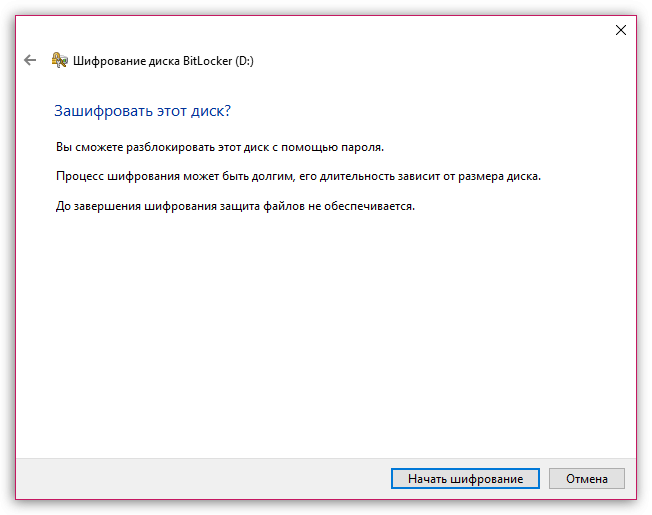
Собственно, на этом процесс настройки BitLocker завершен. Чтобы запустить процесс наложения пароля, вам лишь остается щелкнуть по кнопке «Начать шифрование» и дождаться окончания процесса.
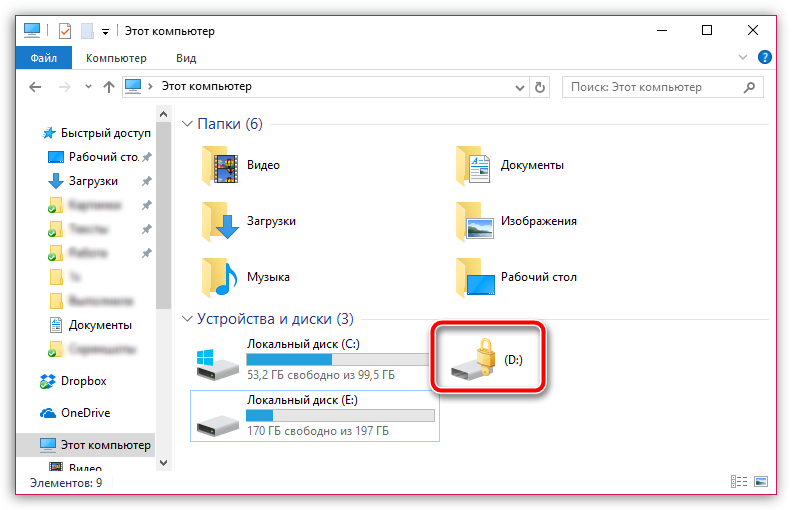
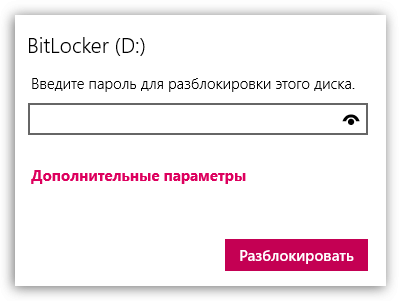
Если после окончания шифрования открыть проводник Windows в разделе «Этот компьютер», то наш внешний жесткий диск будет значиться с иконкой с замочком. Открытая иконка с замочком говорит о том, что доступ к данным получен, а закрытая, как это показано на скриншоте ниже, говорит о том, что требуется ввод пароля.
Открыв дважды диск, на экране отобразится миниатюрное окошко, в котором пользователю будет предложено указать пароль от подключенного внешнего жесткого диска.
Установка пароля с помощью архивирования
Многие пользователи не доверяют процессу шифрования данных, поскольку таким образом вы не можете получить доступ к диску в целом. Поэтому данным способом мы пойдем несколько другим образом – поместим информацию, сохраненную на внешний жесткий диск в архив без сжатия, т.е. внешний жесткий диск, при необходимости, может быть использован и без пароля, а вот для доступа к сохраненной в нем информации потребуется ввод ключа безопасности.
Для установки пароля с помощью архивирования информации вам потребуется практически любая программа архиватор. В нашем же случае будет использоваться популярный инструмент WinRAR, скачать который вы можете по ссылке, приведенной в конце статьи.
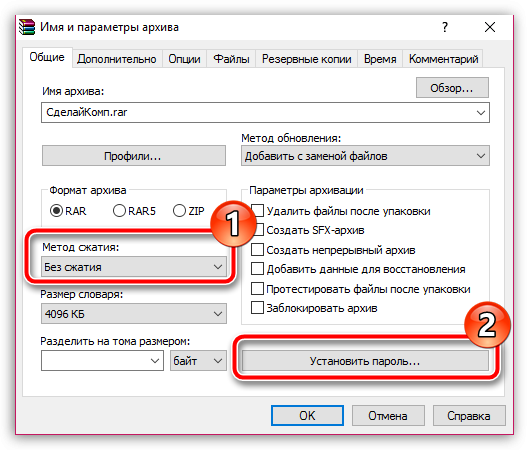
Как только программа-архиватор буде установлена на вашем компьютере, откройте содержимое внешнего жесткого диска, выделите его простым сочетанием клавиш Ctrl+A или выделите определенные папки и файлы в том случае, если вам необходимо спрятать под паролем не всю информацию на внешнем жестком диске. После этого щелкните по выделению правой кнопкой мыши и в отобразившемся контекстном меню выберите пункт «Добавить в архив».

На экране отобразится окно, в котором вам потребуется в блоке «Метод сжатия» выбрать параметр «Без сжатия», а затем щелкнуть по кнопке «Установить пароль».
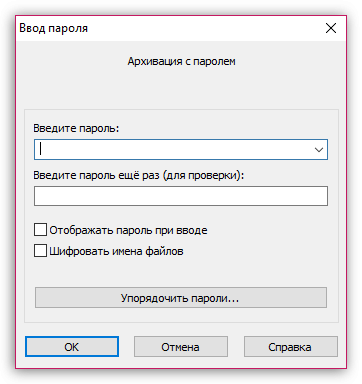
В отобразившемся окне вам потребуется дважды указать пароль любой длительности. Ниже, при необходимости, вы можете активировать шифрование данных, содержащихся в архиве (без активации данного пункта названия папок и файлов будут видны, но доступ к ним будет ограничен).
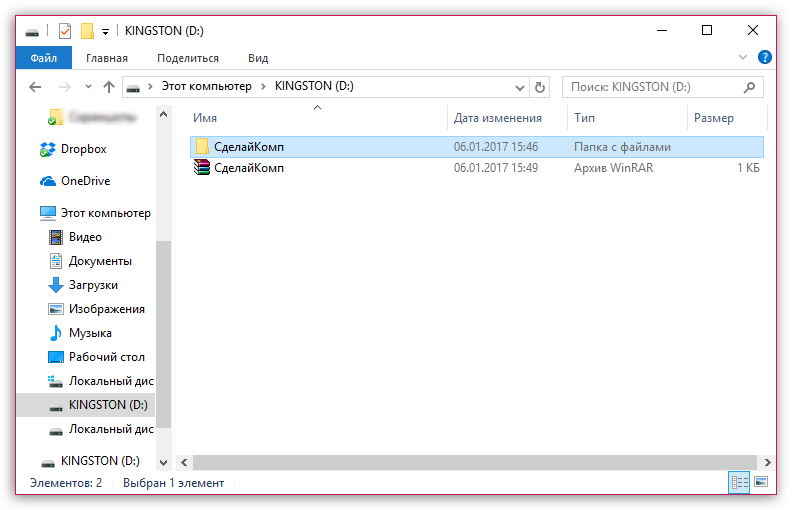
Когда создание архива будет завершено, в корневой папке жесткого диска, помимо файлов, будет содержаться и созданный вам архив. Теперь файлы на диске, кроме архива, можно удалять.
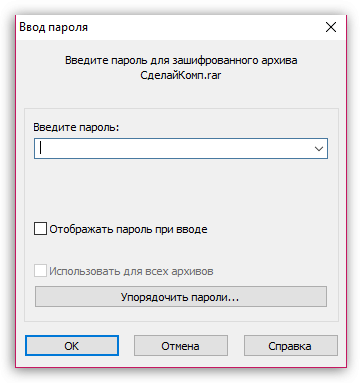
При попытке открыть архив на экране отобразится окно с требованием ввести пароль. Пока пароль от архива не будет получен, доступ к информации будет ограничен.
Что в итоге
Самый эффективный способ хранения конфиденциальной информации – использование стандартного средства BitLocker. Это замечательная утилита, которой, пожалуй, не найти аналогов, превосходящих по качеству. Второй способ, подразумевающий использование архиватора, можно считать наиболее предпочтительным, поскольку он не ограничивает доступ ко внешнему жесткому диску, а лишь к той информации, которую вы пожелаете запаролить.
Безусловно, если еще масса программ-шифровальщиков информации, но мы не стали акцентировать на них внимание, поскольку два способа, описанные в статье – наиболее оптимальные для большинства пользователей.
Шифрование жесткого диска в Windows 10: зачем это нужно и как сделать


Содержание
Содержание
Безопасность данных на компьютере — одна из главных прерогатив для многих пользователей. Комплексный подход — это защитить от стороннего вмешательства весь жесткий диск. Сделать это можно с помощью стандартного средства шифрования в Windows 10.
Чем эффективна такая защита
Зачем выполнять шифрование данных, если есть учетная запись пользователя с паролем? На самом деле это самая простая защита, которую могут сломать даже новички, четко выполняя действия определенной инструкции.
Проблема заключается в том, что злоумышленник может использовать загрузочную флешку и получить доступ к файлам и реестру операционной системы. Далее всего в несколько действий легко узнать введенный пароль или просто отключить его и получить доступ к рабочему столу.
Вопрос защиты файлов будет особенно важен для корпоративного сектора. Например, только в США ежегодно в аэропортах теряются больше 600 тысяч ноутбуков.

Стоит отметить, что с помощью встроенного средства BitLocker шифруются даже флеш-накопители, поскольку они распознаются системой как отдельные тома. При необходимости можно создать виртуальный диск VHD с важными данными и шифровать его, а сам файл хранить на обычной флешке.
Будет ли тормозить?
Шифрование всего диска действительно скажется на производительности системы, в частности, на скорости чтения/записи данных. Тесты различных пользователей показывают, что на относительно современном железе падение скорости на SSD — не более 10%, у жестких дисков падения могут быть больше.

Например, на ноутбуке Dell Inspiron 15 7577 с процессором i7-7700HQ и накопителем Samsung 950 Pro с 256 ГБ разница в ежедневном использовании будет практически незаметна.

Средство BitLocker использует шифрование AES 128/256. Соответственно, задействуются вычислительные ресурсы процессора. Если вы используете старые модели на 1-2 ядра, то BitLocker или аналогичный софт может ухудшить производительность.
Использование BitLocker при наличии чипа TPM
Чип TPM (Trusted Platform Module) — это специальный модуль, в котором хранятся криптографические ключи для защиты информации. Обычно он располагается на материнской плате, но далеко не каждая модель оснащается TPM. Ключ для расшифровки логического тома выдается только в коде загрузчика ОС, поэтому злоумышленникине смогут достать его непосредственно из жесткого диска.
Чтобы проверить, есть ли на вашем компьютере или ноутбуке модуль TPM, в окне «Выполнить» введите команду «tpm.msc».

При наличии чипа вы увидите окно с основной информацией, включая состояние модуля и версию.

Перед использованием системы шифрования TPM модуль необходимо инициализировать по следующей инструкции:
1. В панели управления зайдите в раздел «Шифрование диска BitLocker».

2. Напротив системного диска кликните по строке «Включить BitLocker». Система начнет проверку на соответствие конфигурации компьютера.

3. В следующем окне система предупредит пользователя, что для продолжения процесса будут выполнены два действия: активация оборудования безопасности и последующий запуск шифрования. Необходимо нажать «Далее».

4. Для включения TPM система попросит перезагрузить компьютер, поэтому нажмите соответствующую кнопку.

5. При следующей загрузке перед пользователями появится окно активации чипа TPM. Нажмите соответствующую клавишу для подтверждения (в данном случае F1).

6. Как только Windows прогрузится, мастер шифрования продолжит свою работу и предложит следующее меню с выбором места сохранения ключа восстановления.

Данные логического тома будут зашифрованы, а для разблокировки вам придется ввести пароль от учетной записи. При попытке войти в систему через загрузочную флешку или путем перемещения HDD в другой компьютер посторонние не смогут получить доступ к вашим данным. Ключ доступа будет надежно спрятан в TPM модуле.

Преимущество TPM заключается в простоте настройки и высокой безопасности — ключи хранятся в отдельной микросхеме. С другой стороны, если злоумышленники каким-либо образом узнают пароль от учетной записи, то без проблем смогут зайти в нее даже с шифрованием.
Шифрование BitLocker без модуля TPM
Что делать, если при вводе команды «tpm.msc» TPM модуль не был найден? Использовать BitLocker вы сможете по-прежнему, но теперь ключ вам придется сохранять в другом месте.

Для активации BitLocker следуйте инструкции:
1. Перейдите в меню групповых политик. В окне выполнить введите «gpedit.msc» и нажмите Enter. Необходимо открыть раздел «Конфигурация компьютера», а в нем перейти по «Административные шаблоны» и далее открыть «Компоненты Windows».

2. В компонентах найдите папку «Шифрование диска» и выберите подпункт «Диски операционной системы». Перейдите на вкладку «Стандартный» и дважды кликните ЛКМ по строке «Этот параметр позволяет настроить требования дополнительной проверки подлинности» (выделен на скриншоте).

3. Параметр необходимо перевести в состояние «Включено», а также поставить галочку в строке «Использовать BitLocker без совместимого TPM». Для сохранения изменений нажмите кнопку «Применить» и OK.

На этом настройка групповой политики завершена, и пользователи могут защититься стандартным средством шифрования BitLocker. Как и в предыдущей инструкции, вам необходимо перейти в раздел шифрования и включить BitLocker для системного или другого диска, на котором вы собираетесь зашифровать данные.
Меню настройки будет немного отличаться от вышеописанного:
1. Уже на первом окне вас попросят выбрать способ разблокировки диска. Пароль аналогичен предыдущей защите, вам будет достаточно ввести его при входе в учетную запись. Более надежный способ — флешка + PIN. Для входа в систему вам придется также вставить накопитель в USB-порт, после чего ввести пароль.

2. Если вы указали flash-накопитель, то система предложит выбрать его. В случае с паролем вам достаточно дважды ввести его и перейти в следующее окно.

3. Пользователь должен выбрать, куда сохранить ключ восстановления. Поскольку на шифруемый диск его записать нельзя, то доступны 4 варианта: учетная запись Майкрософт, флеш-накопитель, в качестве отдельного файла на другом диске или просто распечатать.

4. Выберем «Сохранить в файл». В этом случае достаточно указать место и убедиться, что соответствующий txt файл появился по указанному пути.

5. Выберите, как будет шифроваться диск — полностью или только занятая информацией часть. Второй вариант оптимален для новых ПК, на которых только недавно был установлен весь необходимый софт.
6. Выбор режима шифрования. Для несъемных накопителей укажите «новый», но для флешек или переносимых HDD лучше выбрать «Режим совместимости», чтобы при необходимости получить доступ к файлам на другом компьютере.

7. После завершения настроек в трее появится иконка BitLocker. Кликните по ней и подтвердите перезагрузку компьютера.

8. После перезагрузки начнется процесс шифрования, а его прогресс можно узнать из соответствующего значка в трее.
Теперь диск зашифрован и при каждом включении Windows будет просить ввести пароль BitLocker. Это относится и к съемным накопителям, если они были зашифрованы таким способом.
В разделе шифрования также появятся подробные настройки, где вы сможете удалить или сменить пароль, приостановить защиту, архивировать ключ восстановления или отключить шифрование.

Неправильный ввод пароля несколько раз приведет к блокировке, и получить доступ к диску можно будет только с помощью ключа восстановления
Самыми надежными считаются специальные смарт-карты, которые визуально выглядят как обычные флешки. Однако они имеют специальные библиотеки и отображаются отдельными устройствами в диспетчере задач. Соответственно, воспроизвести смарт-карту намного сложнее в отличие от обычной флешки-ключа.

Альтернативы BitLocker
Если по каким-либо причинам стандартная система шифрования вас не устраивает или в вашей редакции Windows ее просто нет, то можно воспользоваться сторонним софтом.
Однако будьте осторожны. Во-первых, сторонние программы в отличие от системных средств могут ощутимо сказываться на производительности компьютера, особенно, если они не оптимизированы под конкретные ОС. Во-вторых, нет гарантий, что такой софт не имеет уязвимостей, которыми могут воспользоваться злоумышленники или даже разработчики.
BitLocker Anywhere
Популярный софт для шифрования дисков, работающий под операционными системами Windows 7/8/10 различных редакций. У софта есть пробная версия на 15 суток, однако в ней запрещено шифровать системный раздел, поэтому пользователи смогут защитить только флешки и другие логические тома жесткого диска.
Базовая версия стоит 14,99$, а профессиональная с возможностью шифровать тома больше 2 ТБ — 19,99$. В функционал BitLocker Anywhere входит шифрование и дешифрование дисков, создание ключей восстановления с их экспортом. По сути, это аналог стандартному BitLocker с технической поддержкой со стороны разработчиков. Очевидный минус — в качестве защиты доступен только пароль, никаких смарт-карт или USB Flash здесь нет.
Для шифрования достаточно выбрать диск, указать пароль, место для сохранения ключа восстановления и дождаться окончания процесса. Интерфейс на английском языке, но программой можно пользоваться даже с минимальными знаниями иностранного.

7 zip
Если вы предпочитаете создавать VHD-образы и при необходимости подключать их к системе, то для шифрования вполне подойдет обычный архиватор 7zip.
Выберите виртуальный образ жесткого диска (формат VHD/VHDX) и нажмите «Добавить в архив». Далее в окне настроек укажите имя, пароль для шифрования и метод (желательно, AES-256).

Теперь для дешифровки вам придется ввести пароль и только потом монтировать VHD файл.
Нюансы восстановления зашифрованного диска
Что делать, если Windows с зашифрованным логическим диском не запускается? Это не проблема, если у вас есть необходимые данные доступа. Чтобы снять блокировку BitLocker, вам следует иметь хотя бы один из следующих элементов:
Если ничего этого у вас нет, то про данные можно забыть и единственный способ вернуть диск — отформатировать его. Конечно, есть специфические способы «выловить» ключ среди метаданных или дампа оперативной памяти, но и они не дают стопроцентной гарантии успеха, не говоря о сложности реализации. К этим методикам могут прибегать специализированные сервисы.
Если Windows не прогружается, то вам необходимо запустить среду восстановления, или воспользоваться установочным диском. Если это возможно, запустите командную строку (для стандартных средств Windows это команда Shift+F10). Теперь выполните следующие действия:

Если пароль не известен, то можно использовать ключ восстановления, напечатав в командной строке:
В этом случае поврежденные данные с диска F будут перекопированы на диск G, при этом последний должен быть по объему больше диска F. Ключ восстановления — это 48-цифровой код, который и печатается в этой команде.
Для flash-ключа формата «.bek», который в данном примере находится на флешке I, используется следующая строка:
Перед открытием расшифрованного диска обязательно выполните проверку на ошибки стандартной командой Chkdsk.
Как запаролить папку на съемном жестком диске: подробная инструкция
Защита данных является одной из важнейших задач в современном цифровом мире. Особенно важно иметь возможность защитить данные, хранящиеся на съемных жестких дисках, которые могут быть потеряны или украдены.
Одним из самых эффективных способов защиты данных на съемном жестком диске является запароливание папки. Защитив папку паролем, вы можете быть уверены в том, что только вы сможете получить доступ к содержимому этой папки.
Для запароливания папки на съемном жестком диске существует несколько способов. В этой статье мы рассмотрим подробную инструкцию по использованию бесплатной утилиты VeraCrypt, которая позволяет создавать зашифрованные контейнеры и запароливать папки на съемных жестких дисках.
Вперед, следуйте нашей подробной инструкции и укрепите безопасность своих данных уже сегодня!
Примечание: Перед тем как начать процесс запароливания папки, убедитесь, что у вас установлена утилита VeraCrypt. Если ее нет, загрузите ее с официального сайта разработчика.
Как запаролить папку на съемном жестком диске: подробная инструкция
Защита конфиденциальной информации на съемных жестких дисках является важной задачей для многих пользователей. Если у вас есть папка с личными файлами или документами, которые вы хотели бы защитить паролем на съемном жестком диске, следуйте этой подробной инструкции.
- Подключите съемный жесткий диск к компьютеру.
- Откройте проводник и найдите папку, которую вы хотите запаролить.
- Щелкните правой кнопкой мыши по папке и выберите пункт «Свойства».
- В открывшемся окне «Свойства» перейдите на вкладку «Общий».
- Нажмите на кнопку «Дополнительно».
- В новом окне отметьте флажок «Шифрование содержимого».
- Нажмите на кнопку «OK».
- Выберите опцию «Шифровать только папку» и нажмите на кнопку «OK».
- Вам будет предложено создать резервную копию сертификата шифрования. Выберите опцию «Да» или «Нет», в зависимости от ваших предпочтений.
- Введите пароль для защиты папки и нажмите на кнопку «OK». Убедитесь, что пароль надежный и запомните его.
- Дождитесь завершения процесса шифрования. Это может занять некоторое время, особенно если в папке находится много файлов.
Теперь ваша папка на съемном жестком диске запаролена и требует ввода пароля для доступа к содержимому. Убедитесь, что вы помните свой пароль или сохраните его в надежном месте.

Примечание: Важно помнить, что этот метод защиты может предотвратить просмотр ваших файлов только на компьютере, на котором было создано шифрование. Если вы подключите съемный жесткий диск к другому компьютеру, папка может быть доступна без ввода пароля.
Подготовка съемного жесткого диска
Перед тем, как начать процесс защиты папки на съемном жестком диске с паролем, необходимо выполнить несколько подготовительных шагов.
- Подключите съемный жесткий диск к компьютеру. Если у вас есть внешний жесткий диск или флеш-накопитель, подключите его к компьютеру с помощью соответствующего кабеля или порта USB.
- Убедитесь, что диск распознан системой. Проверьте, что компьютер видит ваш съемный жесткий диск. Откройте проводник (Windows) или Finder (Mac) и проверьте наличие диска в разделе «Этот компьютер» (Windows) или «Устройства» (Mac).
- Скопируйте важные данные в другое место. Прежде чем переходить к защите папки паролем, рекомендуется создать резервную копию всех важных данных на съемном жестком диске. Если в процессе защиты данных произойдет ошибка или проблема, вы сможете восстановить свои файлы.
Если вы выполнили все вышеуказанные шаги, ваш съемный жесткий диск готов к защите папки с паролем. Далее вам понадобится использовать специальное программное обеспечение, которое позволит создать пароль и зашифровать доступ к папке на устройстве.

Установка программы для создания паролей
Для запароливания папки на съемном жестком диске необходимо установить специальную программу для создания паролей. Следуйте этим шагам, чтобы установить программу:
- Откройте браузер и перейдите на сайт разработчика программы для создания паролей.
- На сайте найдите раздел загрузки или скачивания программы и нажмите на соответствующую ссылку.
- В открывшемся окне выберите версию программы, соответствующую вашей операционной системе (Windows, MacOS, Linux и т.д.) и нажмите на кнопку «Скачать» или «Download».
- Дождитесь завершения загрузки программы на ваш компьютер.
- Запустите установщик программы, дважды щелкнув по скачанному файлу. Если появится запрос на подтверждение, разрешите выполнение программы.
- В окне установщика следуйте инструкциям, чтобы установить программу на ваш компьютер. Нажимайте кнопки «Далее» или «Установить», когда появляется соответствующий пункт.
- После завершения установки программы запустите ее, найдя ярлык на рабочем столе или в меню «Пуск».
Теперь у вас установлена программа для создания паролей и вы готовы к следующему шагу – настройке пароля для папки на съемном жестком диске.

Создание защищенной папки
Защищенная папка позволяет ограничить доступ к конфиденциальным файлам и документам, хранящимся на съемном жестком диске. Создание защищенной папки поможет вам повысить уровень безопасности данных и предотвратить их несанкционированное использование.
Чтобы создать защищенную папку на съемном жестком диске, выполните следующие шаги:
- Подключите съемный жесткий диск к компьютеру.
- Откройте диспетчер файлов и перейдите в раздел съемных устройств.
- Найдите свой съемный жесткий диск в списке и откройте его.
- Щелкните правой кнопкой мыши на пустом месте внутри диска и выберите пункт «Создать новую папку».
- Дайте новой папке название по вашему выбору.
- Зайдите в созданную папку и создайте текстовый документ с помощью контекстного меню «Создать» -> «Текстовый документ».
- Откройте созданный текстовый документ.
- Добавьте следующий код:
В коде выше замените «ваш_пароль» на собственный пароль без кавычек. Это будет ваш пароль для доступа к защищенной папке.
- Сохраните текстовый документ с расширением .bat («название_файла.bat»).
- Закройте текстовый документ.
- Запустите созданный .bat файл двойным щелчком мыши.
- Далее следуйте инструкциям на экране.
При следующей загрузке компьютера откройте скрытую папку, используя созданный пароль. Вы сможете видеть и изменять файлы внутри папки только после правильного ввода пароля.
Это позволит обеспечить безопасность ваших файлов на съемном жестком диске и предотвратить несанкционированный доступ к ним.
Установка пароля для доступа к папке
Иногда бывает необходимо защитить конфиденциальные файлы и папки от посторонних глаз. Установка пароля позволяет обеспечить дополнительную защиту данных и предотвратить несанкционированный доступ к ним.
В этом разделе мы рассмотрим, как установить пароль для доступа к папке на съемном жестком диске.
- Выберите папку, которую вы хотите защитить паролем.
- Щелкните правой кнопкой мыши по выбранной папке и выберите «Свойства» в контекстном меню.
- В открывшемся окне «Свойства» перейдите на вкладку «Общие».
- Нажмите кнопку «Дополнительно» в разделе «Атрибуты».
- Отметьте флажок «Шифрование содержимого для защиты данных» и нажмите кнопку «ОК».
- Появится окно «Важное сообщение». Установите флажок «Зашифровать содержимое для сохранения данных в этой папке» и нажмите кнопку «OK».
- Следуйте инструкциям мастера шифрования файлов и папок, включая создание и сохранение сертификата по умолчанию.
- При создании сертификата вы должны создать пароль для его защиты. Убедитесь, что пароль надежный и запомните его, так как он будет использоваться для доступа к зашифрованной папке.
- После завершения мастера, выбранная папка будет зашифрована и доступ к ней будет возможен только с использованием указанного пароля.
Важно помнить, что установка пароля для доступа к папке не гарантирует полной безопасности данных. Однако, она создает дополнительный уровень защиты и затрудняет несанкционированный доступ к конфиденциальным файлам.
Будьте внимательны при выборе и использовании паролей. Рекомендуется использовать уникальные пароли, включающие комбинацию букв, цифр и специальных символов, а также периодически менять пароли для повышения безопасности данных.