Как определить шрифт на картинке, изображении (подбираем такой же шрифт, как на картинке)

В офисной работе иногда нужно написать какой-нибудь текст таким же шрифтом , который был использован в документе. Хорошо, если он есть в электронном варианте, а если только в бумажном? Вот иногда и приходится определять шрифт по скану (картинке).
Впрочем, причины узнать шрифт могут быть и другие: вы увидели красивую надпись и хотите создать что-то подобное; вам нужно исправить (подправить) какую-то подпись под картинкой (так, чтобы она не выделялась среди другого текста) и т.д.
В общем, как бы там ни было, в этой статье предложу несколько вариантов как это можно сделать. Сразу отмечу, что если на изображении запечатлен какой-то уникальный шрифт (который нигде ранее не использовался, т.е. дизайнер его создал самостоятельно) — то найти его не удастся (хотя, скорее всего, вы сможете подобрать что-то похожее).
Ладно, ближе к теме.
📌 Дополнение!
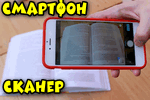
Если у вас есть только картинка на бумаге (распечатанный документ), то для начала работы вам необходимо перевести ее в электронную версию (отсканировать). Сделать сейчас это можно с помощью обычного смартфона на Андроид.
Распознавание шрифта на картинке
📌 Вариант 1: с помощью ABBY Fine Reader
Если кто-то не слышал о такой программе как ABBY Fine Reader — то кратко скажу, что она предназначена для распознавания текста с картинок, PDF-файлов, сканов и пр. (т.е. на входе — у вас обычный графический файл; на выходе — программа выдает вам текст, который можно перенести в Word).
Так вот, Fine Reader по умолчанию при распознавании текста не меняет шрифт! То есть, при процессе распознавании шрифт текста будет выбран тот, который запечатлен у вас на графическом файле (фото, картинке и пр.).
Покажу на примере, как это работает.
1) Установку и запуск программы я опускаю (они стандартны и никаких сложностей возникнуть не должно).
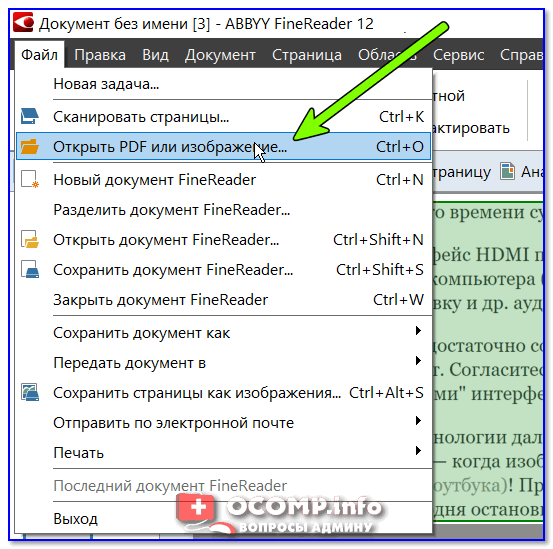
Далее нужно нажать по меню «Файл/Открыть PDF или изображение» и указать картинку/фото, на котором находится нужный текст.
Открыть PDF или изображение
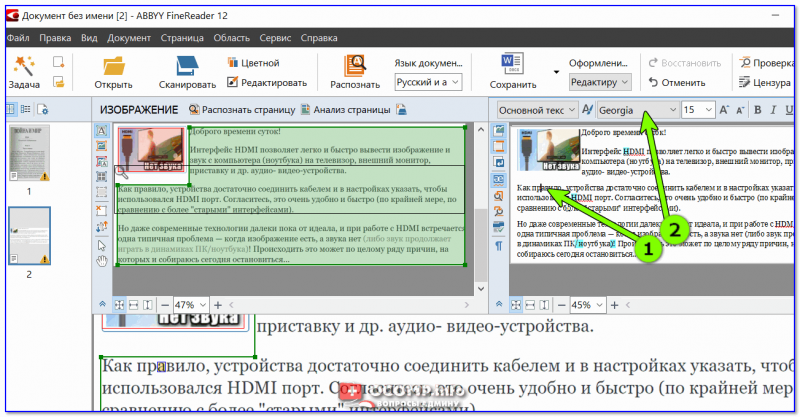
2) Распознавание картинки по умолчанию происходит автоматически ( примечание : слева отображается исходная картинка — справа результаты распознавания) .
В общем, когда программа закончит свою работу — останется только кликнуть в нужный участок полученного текста, и вы увидите его шрифт. В качестве примера ниже я загрузил скриншот странички своего сайта, Fine Reader выдал шрифт Georgia (правильно!).
Шрифт Georgia (Скриншот ABBY FineReader)
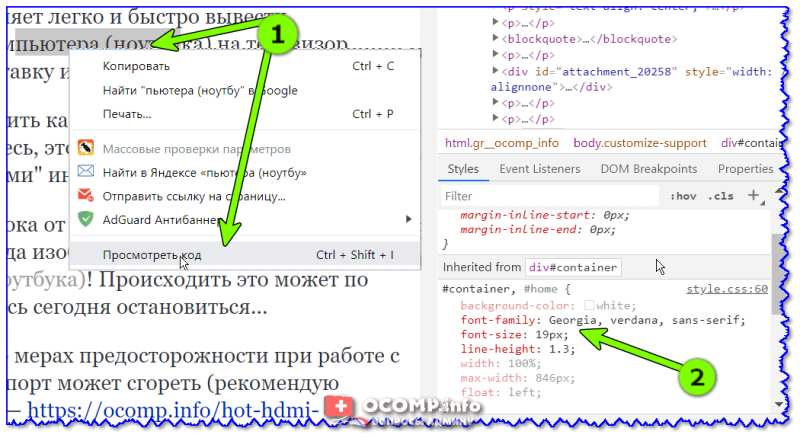
Проверить это достаточно просто — перейти в браузер, открыть любую страничку сайта ocomp.info и посмотреть исходный код документа (на скрине ниже показано, как это выглядит в Chrome) . 👇
Проверка, что Georgia
В качестве еще одного примера взял фото разворота книги «Война и Мир». Используемый шрифт — Times New Roman.
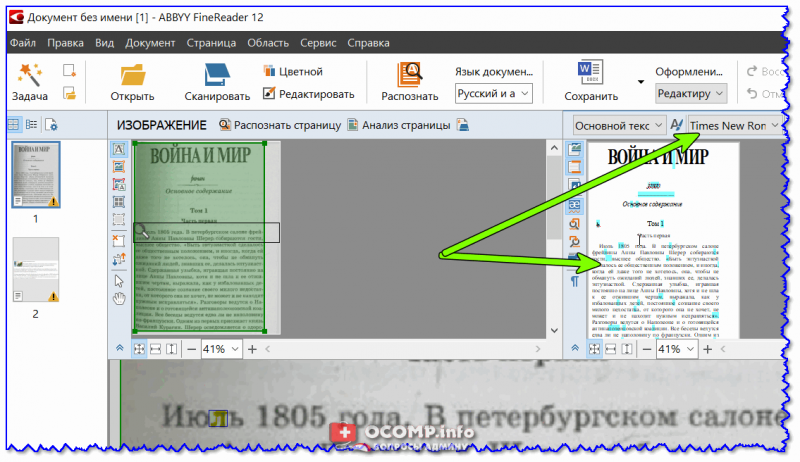
Times New Roman — скриншот из ABBY FineReader
Вполне! Я думаю, что этот способ — один из наиболее эффективных (особенно, если речь касается русскоязычного текста).
Примечание: если на распознаваемом фото/картинке будет использоваться редкий шрифт (которого нет в вашей системе) — FineReader подберет автоматически наиболее похожий из тех, что есть.
📌 Вариант 2: с помощью онлайн сервисов
Онлайн-сервисы удобны прежде всего тем, что вы сразу же можете приступить к работе (ничего не устанавливая и не настраивая). С другой стороны, их функциональность и эффективность — достаточно низкая (по крайней мере, для работы с ними нужно иметь куда качественнее изображение, чем для того же Fine Reader).
Впрочем, есть и преимущество: они могут определить шрифт даже в том случае, если у вас его нет на ПК.
Ниже привожу несколько ссылок:
-
(сервис для авто-распознавания шрифта. Обычно всегда рекомендует платные версии шрифтов, в то время как они почти не отличаются от обычных. );
- https://www.myfonts.com/WhatTheFont (аналогичный сервис); (аналог предыдущих, правда работает через раз, но все-таки. ); (богатая коллекция русских шрифтов); (И еще одна. Здесь собрано более 1000 разнообразных шрифтов! 😉).
Работа с вышеприведенными сервисами строится либо в ручном варианте (когда вы сами подбираете шрифт, сравнивая его с оригиналом), либо в авто-варианте (когда сервис по схожести подберет вам коллекцию шрифтов).
Рассмотрю работу в одном из сервисов — myfonts.com (он первый в моем мини- списке). После перехода на сайт — вам нужно загрузить изображение и выбрать область текста на нем (см. шаг 1 и 2 на скриншоте ниже). 👇
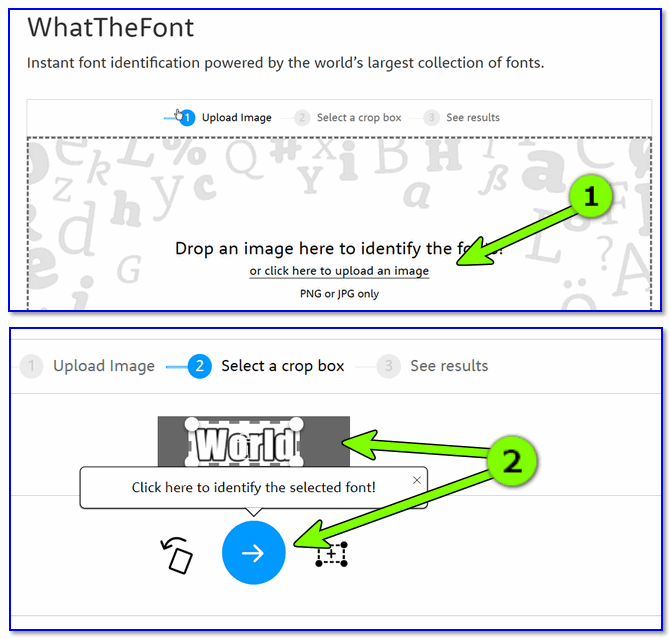
Загрузка картинки и выбор текстовой области
Далее перед вами появится список шрифтов: из него можете выбрать тот, который наиболее похож на ваш (обычно, первый в списке тот, что нужен).

Ну и чем Impact MT отличается от Impact. (результаты работы)
Отмечу, что англоязычные сервисы не очень хорошо работают с русским текстом (часто вместо конкретного шрифта подбираются какие-то 📌крякозабры).
Примечание : также обратите внимание, что платные шрифты (которые вам будут предлагать купить на различных сервисах) часто почти не отличаются от бесплатных, тех, что уже установлены в вашей системе.
Find Which Font is Used in A PDF
Sometimes, we are interested in which font is used for the main text in a PDF. How do we find out?
Use Adobe Acrobat PDF reader
Open the PDF in Adobe Acrobat and go to File —> Properties , under the Fonts tab page, a list of fonts embedded in in the document are listed there.
However, there does not seem to be an option to view the font used by a specific text in the document.
You can check the fonts whose encoding is Custom and look them up on Google to see which one is what you want.
Use pdffonts
We can also use pdffonts from the poppler package. First, we need to install poppler, I won’t go into detail here, check this post for the details.
After that, we can run pdffonts to find the interested fonts. It helps to narrow to the page where the text occurs. For example, if we want to find font for page 2, run the following command:
This will greatly narrow down the range of fonts. You can then quickly find which font the text uses.
3 лучших способа определить шрифты в PDF-файлах в Windows 10
Шрифты могут сделать или разрушить опыт чтения для читателя. Одним из мест, где можно найти новые шрифты, являются файлы PDF. Это может быть брошюра, реклама, рекламный материал, тематическое исследование или что-то еще, что вы можете открыть на своем компьютере. Но как идентифицировать шрифты в PDF-файлах в Windows 10, когда вы их видите и любите?

Программы для Windows, мобильные приложения, игры — ВСЁ БЕСПЛАТНО, в нашем закрытом телеграмм канале — Подписывайтесь:)
Есть несколько способов обойти эту ситуацию. Один из моих друзей потратил час, сравнивая шрифт, который ему понравился, с выпадающим меню шрифтов в Microsoft Word. Я понял, что есть лучшие способы быстро идентифицировать шрифты, не тратя так много времени.
1. Adobe Acrobat Reader
Adobe Acrobat — нарицательное имя, когда дело доходит до работы с файлами PDF. Он может делать это и многое другое, как вы, наверное, уже знаете. Вы можете открыть файл PDF с помощью Adobe Acrobat Reader и либо нажать Ctrl + D на клавиатуре, либо нажать «Файл», чтобы выбрать «Свойства». Вы также можете щелкнуть правой кнопкой мыши в любом месте документа PDF, чтобы выбрать параметр «Свойства».

На вкладке «Шрифты» вы найдете список всех шрифтов, используемых в этом файле PDF.
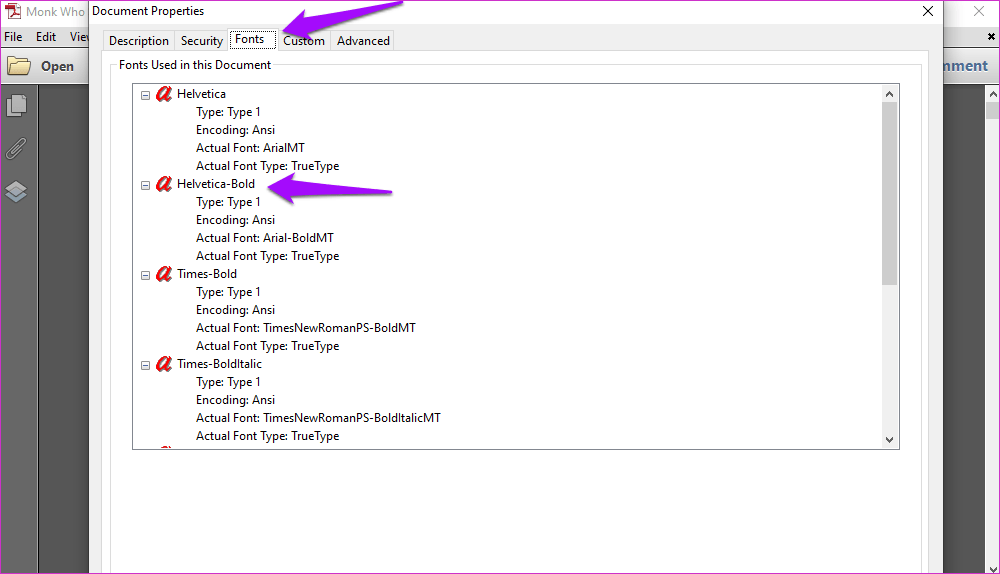
Вы также можете проверить информацию о кодировке здесь, если вы нажмете на значок «+». Это еще больше расширит меню. В документе используется более одного шрифта, что не редкость. Обычно это делается, чтобы различать или подчеркивать точки в PDF-файле.
Если вы хотите выделить фрагмент или строку текста, а затем определить шрифт в PDF-файле, вам понадобится Acrobat DC Pro, который не является бесплатным. Если у вас есть копия, выберите «Инструменты» > «Содержимое» > «Редактировать текст документа», выберите текст, шрифт которого вы хотите определить, а затем выберите «Свойства». Опять же, процесс довольно прост.
2. Определите шрифты по фразам
Мы видели, что идентифицировать шрифты в файле PDF очень просто. Идентификация шрифтов по фразе или слову также проста, если у вас есть профессиональная версия Adobe Acrobat Reader. Если у вас его нет, приобретите PDF-XChange Viewer. Это бесплатная программа для чтения PDF-файлов с некоторыми дополнительными функциями, которые платные в других приложениях.
Загрузите приложение и откройте файл PDF, содержащий понравившийся вам шрифт. Выделите текст с помощью инструмента «Выделение» (не инструмента «Рука»). Если вместо этого вы видите значок руки, щелкните правой кнопкой мыши в любом месте документа, чтобы выбрать «Выбрать инструмент».

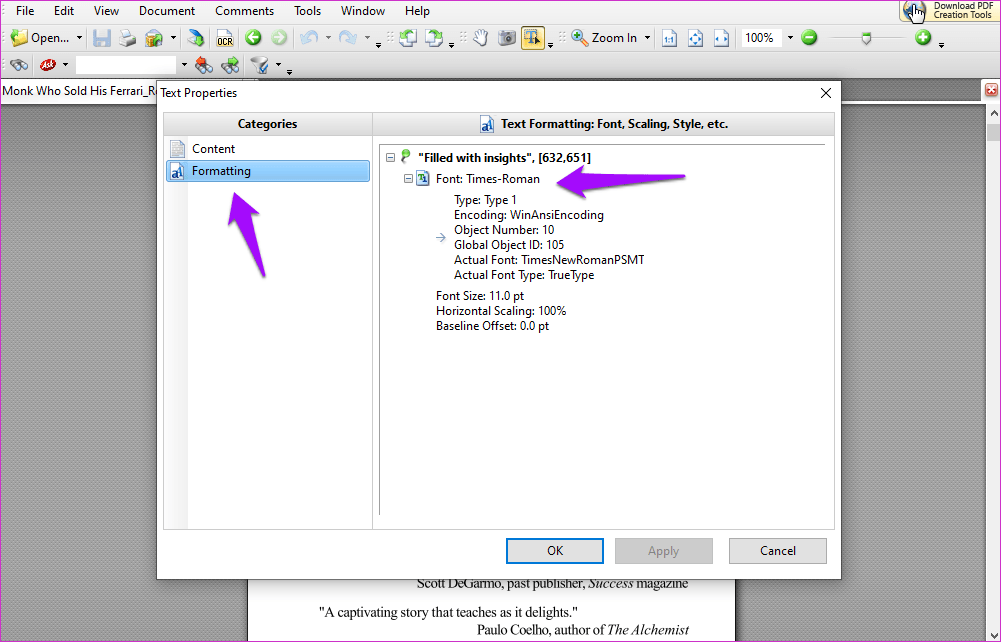
Выделите текст и снова щелкните правой кнопкой мыши, чтобы выбрать параметр «Свойства текста».
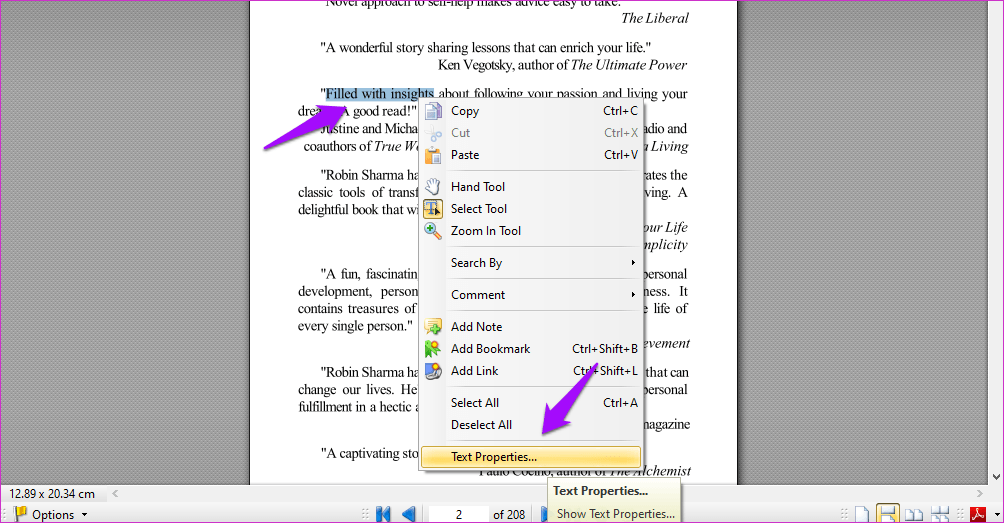
Теперь вы можете просмотреть тип шрифта и другие сведения о кодировке на вкладке «Форматирование».
3. Определите шрифты онлайн
Загрузка отдельного приложения для чтения PDF-файлов для идентификации шрифтов — не совсем хорошая идея. Зачем тратить драгоценное место на SSD? Я имею в виду, конечно, это служит цели, но есть и другой способ идентифицировать шрифты из строки текста. Введите WhatTheFont.
Сделайте снимок экрана с текстом, содержащим ваш новый любимый шрифт, и загрузите изображение на указанную ниже веб-страницу.

После того, как вы загрузили изображение, вы можете еще больше сузить фразу или слово, если вы еще этого не сделали. Нажмите на кнопку с синей стрелкой, чтобы начать процесс, когда вы закончите выбор.

Теперь вы увидите список шрифтов на выбор. Вы также можете ввести свой собственный текст, чтобы увидеть, как он будет выглядеть с указанным типом шрифта. Это классный способ поэкспериментировать, прежде чем писать очередной документ. WhatTheFont можно использовать бесплатно, поскольку они зарабатывают деньги, продавая определенные типы шрифтов.
Шрифт навсегда
Плохой тип шрифта может испортить впечатления читателей. Использование легко читаемого шрифта всегда более безопасная ставка, чем использование чего-то, что может не иметь массового обращения. Мы знаем это из Comic Sans, самый ненавистный шрифт в мире. Он был разработан сотрудником Microsoft. Ага. Грустно, потому что мы все любим шрифты комиксов, из которых он изначально был вдохновлен.
Далее: Хотите оживить свой чат в WhatsApp? Нажмите на ссылку ниже, чтобы узнать 10 трюков со шрифтами WhatsApp, которые вы можете использовать прямо сейчас.
Программы для Windows, мобильные приложения, игры — ВСЁ БЕСПЛАТНО, в нашем закрытом телеграмм канале — Подписывайтесь:)
Как определить шрифты в файлах PDF
Знаете ли вы, что Comic Sans – самый ненавистный шрифт в мире, созданный сотрудником Microsoft? Шрифты играют важную роль в процессе чтения. Одно из мест, где можно найти новые шрифты, – это файл PDF. Но как определить шрифт в PDF файле? Есть несколько способов определить шрифты в файле PDF, и вот как это сделать.
- 10 инструментов идентификации шрифтов для использования в приложениях или на веб-сайтах
- Веб-сайт помогает вам управлять всеми установленными шрифтами на вашем компьютере
- Инструкции по встраиванию шрифтов в документы Microsoft Word
1. Используйте Adobe Acrobat Reader.
- Скачать Adobe Acrobat Reader для Windows
Adobe Acrobat – популярное приложение для работы с файлами PDF. Вы можете открыть файл PDF с помощью Adobe Acrobat Reader и нажать Ctrl + D или щелкнуть Файл, чтобы выбрать Свойства. Вы также можете щелкнуть правой кнопкой мыши в любом месте PDF-документа, чтобы выбрать параметр «Свойства».
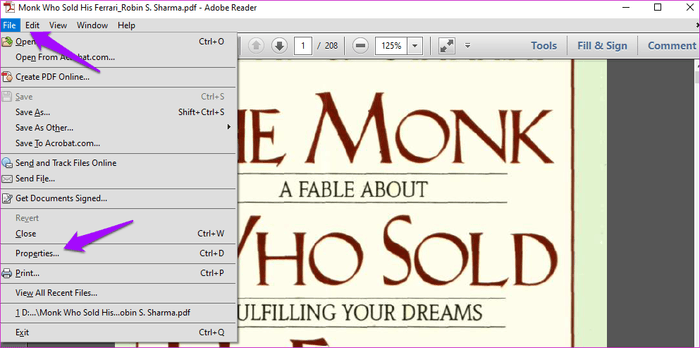
На вкладке «Шрифты» вы увидите все шрифты, используемые в файле PDF.

Вы также можете проверить здесь информацию о кодировке, щелкнув значок плюса, чтобы развернуть меню. В этом документе используется множество непопулярных шрифтов. Эти шрифты используются для выделения или выделения точек в файле PDF.
Если вы хотите найти шрифт в абзаце или текстовой строке, вам необходимо использовать программное обеспечение Acrobat DC Pro, и оно платное. Если это программное обеспечение доступно, выберите «Инструменты»> «Содержимое»> «Редактировать текст документа» и выберите текст, для которого нужно определить шрифт, а затем выберите «Свойства».
2. Определите шрифт по фразе.
Определить шрифт в файле PDF очень просто. Идентифицировать шрифты по фразам или словам так же легко с Pro-версией Adobe Acrobat Reader. Без этого программного обеспечения вы можете использовать PDF-XChange Viewer. Это бесплатная программа для чтения PDF-файлов, которая имеет некоторые платные функции из другого программного обеспечения.
- Скачать PDF-XChange Viewer для Windows
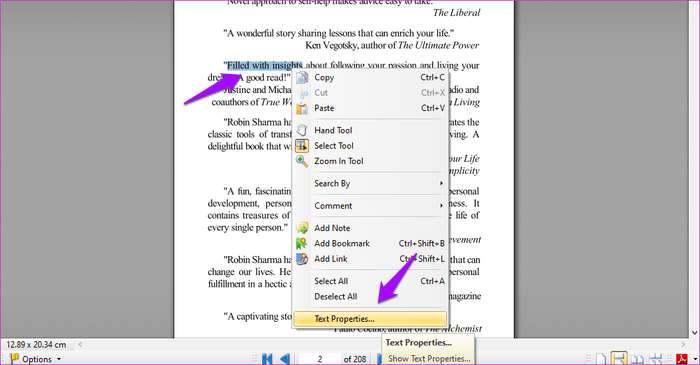
Загрузите приложение и откройте PDF-файл с понравившимся шрифтом. Выделите текст с помощью инструмента «Выделение» (не инструмента «Рука»). Если вы видите значок руки, щелкните правой кнопкой мыши в любом месте документа, чтобы выбрать инструмент выбора.

Выделите текст и снова щелкните правой кнопкой мыши, чтобы выбрать параметр «Свойства текста».
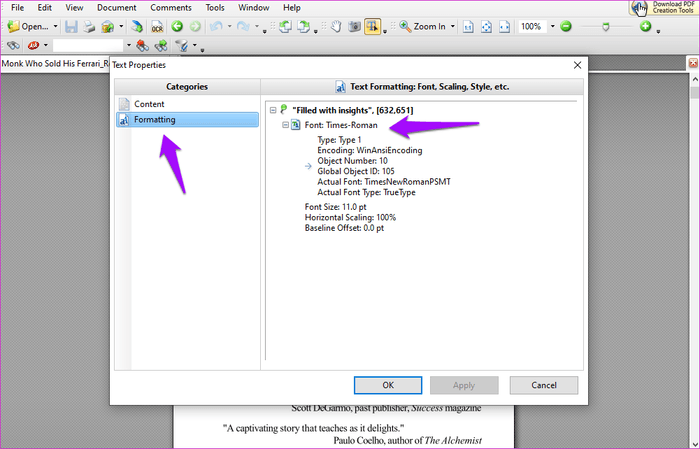
Теперь вы можете увидеть тип шрифта и другую информацию о кодировке на вкладке «Форматирование».
3. Определите шрифты в Интернете.
Не рекомендуется загружать отдельное приложение для чтения PDF-файлов только для определения шрифта. Зачем тратить ценное пространство SSD, которое можно использовать для других целей? Еще один способ отличить шрифты от текстовых строк – использовать веб-сайт WhatTheFont.
- Распознавайте шрифты, используемые в Chrome, с помощью WhatFont
Сделайте снимок экрана с текстом, содержащим предпочитаемый шрифт, и загрузите его в Интернет.
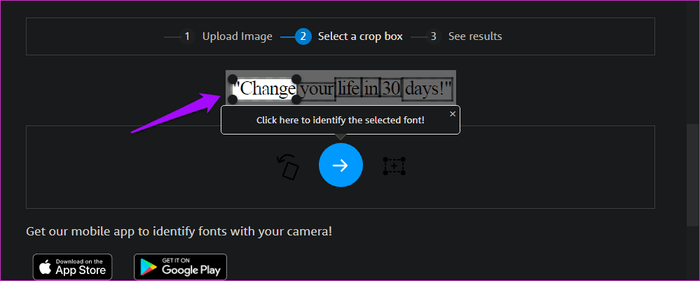
При загрузке фотографий вы можете удалить фразы или слова, если хотите. Щелкните зеленую стрелку, чтобы начать определение шрифтов, когда выбор будет завершен.

Вы увидите список шрифтов, используемых в тексте, а также введите текст, чтобы увидеть, как выглядит указанный тип шрифта. Это отличный способ предварительного просмотра перед записью в другой документ. WhatTheFont бесплатен, потому что они зарабатывают деньги, продавая определенные типы шрифтов.
Плохие шрифты могут испортить впечатление читателя. Использование легко читаемого шрифта всегда безопаснее. Надеюсь, так вы найдете свой любимый шрифт.