Как открыть флешку, если компьютер ее не видит
Как открыть USB-флешку на windows, если автозапуск не сработал
- Вставьте флешку в компьютер.
- Нажмите на значок папки в нижней части экрана на панели задач или зажмите клавиш Win+E.
- В левой части окна проводника будет список папок и устройств, подключенных к компьютеру. В списке вы найдете раздел “Этот компьютер”. Разверните его, если он свернут, там будут отображаться все подключенные устройства, включая флешку.
- Щелкните по значку флешки, чтобы открыть ее и просмотреть файлы, которые находятся на ней.

вечная проблема, как вставить флешку ��
Почему компьютер не видит флешку
- Неполадки в USB-порте компьютера. В этом случае может понадобиться ремонт или замена порта.
- Неполадки в самой флешке. Если флешка стала нечитаемой после некоторого времени использования, это может быть признаком ее повреждения или износа. В этом случае может потребоваться замена флешки.
- Неполадки в операционной системе компьютера. Если проблема в системе, то может потребоваться ее переустановка или обновление.
- Неправильная работа антивирусного программного обеспечения. Некоторые антивирусные программы могут блокировать доступ к флешке или предупреждать об опасности, когда она несет вирусы или другую вредоносную программу.
Что делать, если компьютер не видит флешку
- Проверьте, что флешка правильно вставлена в USB-порт. Попробуйте вынуть и снова вставить флешку.
- Попробуйте вставить флешку в другой USB-порт на компьютере.
- Убедитесь, что флешка не повреждена. Попробуйте подключить ее к другому компьютеру или ноутбуку и проверить, работает ли она там.
- Если флешка все еще не работает, проверьте, что драйверы USB на вашем компьютере установлены и обновлены. Для этого нужно зайти в меню “Диспетчер устройств” и проверить наличие проблемных драйверов. Обычно драйверы устанавливаются автоматически.
- Проверьте, что ваш антивирус не блокирует открытие флешки. В этом случае необходимо разрешить доступ к флешке, если вы уверены, что она безопасна.
Как можно использовать флешку
Когда флешка подключена, она отображается, как обычная папка на компьютере, мы разбирали, что такое файлы и папки.
На флешке можно сделать все то же:
- Хранение и передача файлов между компьютерами. Вы можете создавать скрытые файлы и папки, хранить фотографии, видео, музыку, документы и любые другие файлы, которые вы хотите переместить с одного устройства на другое. Читайте так же, как копировать и вставлять файлы и папки
- Резервное копирование данных. Создавайте копию важных документов и фотографий и храните их на флешке, чтобы не потерять, если с компьютером что-то случится.
- Установка портативных приложений. Используйте флешку для установки портативных приложений, которые не требуют установки на компьютер. Такие приложения можно запускать непосредственно с флешки, не занимая места на жестком диске.
- Установка программ. Флешка может быть использована для установки программ без интернета. Запишите на флешку установочный файл и запускайте его на других компьютерах. В отличие от предыдущего пункта, тут придется устанавливать программу, а не сразу открывать программу с флешки.
- Создание музыкальных плейлистов. Вы можете сохранить на ней любимые песни и затем подключить флешку к автомобильному или другому проигрывателю с USB-портом.
- Загрузка операционных систем. Это полезно, если вы хотите установить новую операционную систему или создать загрузочную флешку для установки операционной системы на другом компьютере.
Как безопасно вытащить флешку на Windows 10
- Убедитесь, что все файлы скопированы и вы закрыли все документы, записанные на флешку. Использование флешки во время ее извлечения может привести к потере данных или их повреждению.
- Щелкните по значку “Скрытые иконки” в правом нижнем углу экрана (выглядит как стрелочка, направленная вверх) и найдите иконку “Безопасное извлечение устройств”.
- Выберите флешку в списке устройств и нажмите на кнопку “Извлечь устройство”.
- После того как появится сообщение “Устройство можно безопасно извлечь”, можно вынимать флешку из компьютера.
- Если устройство не отображается в списке безопасных устройств, можно попробовать вынуть флешку после перезагрузки компьютера.
Как заработать не выходя из дома для нищего пиньсионера
Здравствуйте, Сергей. Материал на сайте «Просто и Понятно» о том, как пользоваться компьютером для личных нужд, поэтому могу ответить только в общем. Если у вас нет никаких особых навыков вроде программирования, дизайна или опыта написания статей, то заработать сложно.
Где платят:
1. На биржах по написанию текста. Это могут быть задания на переписывание статьи своими словами или написание лживых отзывов. Что мы не рекомендуем по моральным соображениям и ссылок давать не будем.
2. Биржи с опросами. Обычно нерегулярный заработок и вам еще нужно попасть в выборку по полу, возрасту и другим критериям, чтобы пройти опрос и получить деньги.
3. Биржи с заданиями. Из всех бирж могу посоветовать проверенную от Яндекса — Толока. В ней попадаются задания, которые легко делать из дома: пройти опросник, выбрать вариант дизайна, который больше нравится, выбрать категорию, к которой относится продукт и так далее.
Судя по отзывам, за 1-2 часа есть шанс заработать $0,2-0,5. Если просидеть весь день, в лучшем случае получится заработать 2-4 доллара.
Предложения заработать от 20 000 рублей в месяц, без особых навыков – на 99% обман. Особенно, если вас просят сначала внести какие-то деньги для старта работы.
Лучший вариант, применить ту экспертизу, которую вы копили всю жизнь. Возможно, получится стать наставником кому-то и давать онлайн-консультации в той сфере, в которой вы преуспели. Такие объявления дают на авито или на сайте профи.
Как открыть флешку на компьютере: пошаговая инструкция для начинающих
Сегодня флешки являются незаменимыми помощниками в хранении и передаче информации, но, к сожалению, многие пользователи не знают, как правильно открыть флешку на компьютере. В такой ситуации необходимо обратить внимание на несколько важных моментов, которые помогут решить данную проблему.
Первым этапом открытия флешки является подключение ее к компьютеру. Для этого необходимо вставить флешку в свободный USB-порт. Если компьютер не видит флешку, возможно, причина кроется в ее неисправности или в неправильном подключении.
Если флешка подключена правильно, то следующим шагом является открытие ее содержимого. Для этого необходимо воспользоваться проводником — специальной программой, которая позволяет работать с файловой системой компьютера и подключенных устройств. Чтобы открыть проводник, нужно нажать на соответствующую иконку на рабочем столе или в меню «Пуск».
После того, как проводник открылся, пользователь должен найти флешку в списке подключенных устройств и дважды кликнуть на ее иконку. После этого откроется окно с содержимым флешки, где можно найти нужный файл или создать новый.
Как открыть флешку, если компьютер ее не видит?
Возможно, вы подключили флешку, но она не отображается на рабочем столе или в проводнике. Причины этой проблемы могут быть различными:
- Флешка повреждена или неисправна
- USB-порт компьютера не работает или не поддерживает флешку
- Драйвер устройства не установлен или устарел.
Если вы столкнулись с этой проблемой, следует предпринять несколько шагов для ее устранения:
- Переподключите флешку в другой USB-порт компьютера
- Проверьте флешку на наличие трещин, царапин или других повреждений
- Установите или обновите драйверы для устройства
- Проверьте настройки контроля устройств в вашей операционной системе
Если никто из этих шагов не помог, то, скорее всего, флешка испорчена или неисправна. В таком случае следует обратиться к специалисту по обслуживанию компьютеров для диагностики и ремонта.
Не следует использовать ненадежные программы из Интернета для восстановления данных на поврежденной флешке, так как они могут навредить еще больше.
Как открыть файлы с флешки
Шаг 1: Вставьте флешку в USB-порт вашего компьютера.
Шаг 2: Подождите несколько секунд, чтобы компьютер распознал флешку. Если автоматическое открытие флешки отключено, щелкните на значке «Мой компьютер» или «Этот компьютер» на рабочем столе.
Шаг 3: Найдите флешку в списке устройств и дисков. Обычно, она отображается как сменный диск (например, E: или F:).
Шаг 4: Щелкните два раза на значке флешки, чтобы открыть её содержимое.
Шаг 5: Найдите нужный файл или папку на флешке. Вы можете использовать поиск или просто просмотреть содержимое флешки.
Примечание: Если файл находится внутри запароленной папки на флешке, вам придется ввести пароль, чтобы открыть её содержимое.
Шаг 6: Чтобы скопировать файлы с флешки на компьютер, просто выделите нужные файлы, щелкнув на них правой кнопкой мыши, и выберите «Копировать». Затем перейдите в папку, куда хотите скопировать файлы, щелкните правой кнопкой мыши и выберите из меню «Вставить». Файлы скопируются на ваш компьютер.
Примечание: Не забудьте безопасно извлечь флешку, прежде чем вынимать её из порта USB. Это нужно, чтобы избежать повреждения файлов на флешке.
Как обнаружить флешку на компьютере?
Флеш-накопитель, или флешка, представляет собой небольшой носитель информации, который можно подключить к компьютеру через USB-порт. Прежде чем открывать файлы на флешке, необходимо убедиться, что компьютер ее обнаружил.
Для начала, подключите флешку к свободному USB-порту на компьютере. Обычно, компьютер подает звуковой сигнал или появляется окно, сообщающее, что новое устройство было найдено.
Если на компьютере установлена операционная система Windows, можно проверить наличие флешки в проводнике. Для этого, откройте проводник и обратите внимание на панель навигации слева. Если флешка успешно обнаружена системой, она отобразится в разделе «Этот компьютер» или «Мой компьютер».
Если флешка не отображается в проводнике, попробуйте отключить ее и подключить заново. Если после повторной попытки флешка все еще не обнаружилась, возможно, проблема в неисправной флеш-накопителе или USB-порту. Попробуйте подключить другую флешку или использовать другой USB-порт на компьютере.
Как загрузить файлы на флешку?
Флешка — это удобный и простой способ хранения информации. Часто возникают ситуации, когда нужно загрузить какие-то файлы на флешку. Для этого существует несколько способов:
- Подключите флешку к компьютеру. Для этого воспользуйтесь портом USB. Когда флешка подключится к компьютеру, убедитесь, что она видна в ОС.
- Откройте папку с файлами, которые хотите загрузить на флешку.
- Выделите нужные файлы и скопируйте их. Для копирования можно воспользоваться горячими клавишами ctrl+c.
- Перейдите в папку на флешке, куда хотите загрузить файлы. Вставьте файлы с помощью комбинации клавиш ctrl+v.
- Дождитесь окончания копирования.
Теперь ваши файлы находятся на флешке и готовы к использованию. Не забудьте извлечь флешку из компьютера, используя безопасное извлечение.
Также можно загружать файлы на флешку несколькими другими способами, например, с помощью специальных программ или облачных хранилищ. В любом случае, не забывайте следить за тем, что хранится на вашей флешке, и не копировать на нее вирусы и вредоносные программы.
Открытие доступа к флешке в Windows 10
1. Подключение флешки
Первое, что необходимо сделать, это подключить флешку к компьютеру. Для этого вставьте ее в один из свободных USB-портов на компьютере.
2. Открытие файлового проводника
Чтобы открыть доступ к флешке на компьютере, необходимо открыть файловый проводник. Нажмите на кнопку «Пуск» в левом нижнем углу экрана и введите в поисковую строку «Файловый проводник», после чего выберите из списка соответствующий пункт.
3. Доступ к флешке
В левой части открытого окна файлового проводника вы увидите список различных устройств и дисков, подключенных к вашему компьютеру. Щелкните дважды мышкой на значке флешки, чтобы открыть ее содержимое.
Вы также можете открыть флешку, используя комбинацию клавиш Win + E, которая автоматически вызовет окно файлового проводника.
4. Копирование и удаление файлов
После того, как вы открыли флешку, можно копировать и удалять файлы, а также перемещать их на ваш компьютер. Для копирования выберите нужные файлы и папки, затем нажмите на кнопку «Копировать» или используйте комбинацию клавиш Ctrl + C. Чтобы удалить файлы, выберите их и нажмите на кнопку «Удалить» или используйте клавишу Delete.
Не забывайте, что после того, как закончите работу с флешкой, ее нужно безопасно извлечь, чтобы избежать потери данных. Для этого нажмите правой кнопкой мыши на значке флешки и выберите пункт «Извлечь устройство».
Почему компьютер не видит флешку: возможные причины
- Неисправность порта USB. Если вставить флешку в порт USB и ничего не происходит, это может быть признаком того, что порт неисправен. Попробуйте вставить другую флешку в этот же порт, чтобы убедиться в этом.
- Поврежденная флешка. Если флешка была подвержена физическим повреждениям, то компьютер может не видеть её вообще. Посмотрите на флешку – есть ли на ней отслойки или трещины?
- Отсутствие драйверов. На компьютере может не быть драйверов, необходимых для работы флешки. Попробуйте подключить флешку к другому компьютеру, чтобы проверить эту версию.
- Отключение устройств USB. Если функция Plug-and-Play не активирована на компьютере, он может не автоматически определить новое устройство. Убедитесь, что эта функция включена в настройках системы.
Некоторые причины, по которым компьютер может не видеть флешку, могут быть решены довольно просто. Замените поврежденный порт, купите новую флешку или подключите к компьютеру драйверы, чтобы она смогла работать. А иногда такое случается по более серьезным причинам – например, из-за неисправности материнской платы. Если эти методы не помогают, попробуйте обратиться к опытному специалисту.
Что делать, если компьютер не распознает флешку?
В некоторых случаях, когда вы подключаете флешку к компьютеру, устройство не распознается или не отображается в проводнике. Это может произойти по разным причинам.
- Проверьте подключение: убедитесь, что флешка правильно подключена к порту USB. Попробуйте подключить ее к другим портам на компьютере.
- Проверьте флешку на другом устройстве: чтобы исключить возможность повреждения файлов на флешке, подключите ее к другому компьютеру или устройству с USB-портом.
- Проверьте драйвера USB: неисправные или устаревшие драйвера USB могут привести к тому, что компьютер не распознает флешку. Обновите драйвера через панель управления.
Если приложенные решения не помогли, то возможно, флешка повреждена или требуется профессиональный ремонт. Тем не менее, перед тем как искать помощь, рекомендуется проверить все варианты подключения и настройки компьютера.
Почему компьютер не видит информацию на флешке
1. Флешка не определяется компьютером.
Возможно, проблема заключается в неисправности самого устройства или в несовместимости порта USB на компьютере. Попробуйте вставить флешку в другой порт, проверьте работоспособность других устройств USB.
2. Флешка не отформатирована или неправильно отформатирована.
Если на флешке есть информация, но она не распознается компьютером, возможно, проблема в том, что она не отформатирована или отформатирована неправильно. Попробуйте отформатировать ее в соответствии с рекомендациями производителя.
3. Флешка повреждена.
Флешки могут повреждаться в результате удара, экспозиции воды и т.д. В этом случае компьютер может не определять флешку. Попробуйте воспользоваться программными средствами для восстановления данных или обратитесь к специалистам.
4. Проблемы с драйверами.
Если на компьютере не установлены подходящие драйверы, что-то может пойти не так при работе с флешкой. Убедитесь, что драйверы установлены и обновлены до последней версии.
5. Проблемы с файловой системой флешки.
Иногда проблема заключается в несовместимости файловой системы флешки с системой компьютера. Попробуйте изменить файловую систему флешки в настройках компьютера.
Как отобразить содержимое флешки
1. Подключение флешки к компьютеру
Прежде чем отобразить содержимое флешки, ее нужно подключить к компьютеру. Для этого вставьте флешку в порт USB вашего компьютера. Обычно этот порт находится на задней или боковой панели системного блока, но в некоторых ноутбуках порты USB могут располагаться сбоку или сзади.
2. Отображение флешки в проводнике
После того, как флешка была успешно подключена к компьютеру, необходимо отобразить ее содержимое в проводнике операционной системы. Для этого откройте проводник, нажав на значок в виде папки на панели задач.
В левой верхней части окна проводника вы можете увидеть, что ваша флешка обозначена ее названием. Осталось только дважды щелкнуть на названии флешки, чтобы отобразить ее содержимое.
3. Общая информация о флешке
Как только флешка отображена в проводнике, вы сможете увидеть все файлы и папки, которые находятся на ней. Обратите внимание, что справа от каждого файла и папки указан их размер. Большой размер может указывать на то, что на вашей флешке хранится много медиафайлов или другой информации.
Получив доступ к содержимому флешки, вы можете просматривать файлы и перемещать их на другие устройства, копировать, удалять и т. д.
Как сделать видимыми папки на флешке
Когда флешка подключается к компьютеру, все ее папки и файлы должны быть видны в проводнике. Однако иногда возникают ситуации, когда некоторые папки на флешке не отображаются.
Для того чтобы сделать эти папки видимыми, можно воспользоваться несколькими способами. Во-первых, проверьте, нет ли на флешке скрытых файлов. Для этого откройте проводник, выберите флешку и нажмите на кнопку «Показать скрытые файлы и папки». Если скрытые файлы есть, то они должны стать видимыми, включая и скрытые папки.
Если же на флешке нет скрытых файлов, то может быть проблема в настройках отображения файлов. Чтобы изменить настройки, откройте проводник, выберите флешку и перейдите в меню «Вид». Проверьте, что настройки отображения файлов установлены на «Отображать скрытые файлы и папки» и «Скрыть расширения для зарегистрированных типов файлов».
Если после проверки обоих способов папки на флешке все равно не отображаются, возможно, они были скрыты вручную. В этом случае вы можете использовать командную строку и ввести команду «attrib -r -a -s -h путь_к_папке» без кавычек, заменив «путь_к_папке» на реальный путь к скрытой папке.
Если никакой из предложенных методов не помогает, то возможно, что ваши данные на флешке были повреждены. В этом случае следует обратиться к специалистам по восстановлению данных или попробовать использовать специализированные программы для восстановления файлов.
Как загрузить файлы с флешки на компьютер
Если у вас есть необходимость передать файлы с флешки на компьютер, это можно сделать несколькими способами в зависимости от операционной системы.
Windows
Для того чтобы загрузить файлы с флешки на компьютер под управлением Windows, вставьте флешку в USB-порт, затем откройте проводник. В левой части окна выберите нужный диск — у флешки будет соответствующая буква. Выберите нужные файлы и скопируйте их в нужное место на жестком диске компьютера, например, в папку «Мои документы».
MacOS
Если у вас компьютер на MacOS, то после вставки флешки в USB-порт она появится на рабочем столе. Дважды кликните на иконку флешки, чтобы открыть ее содержимое. Выберите файлы, которые хотите скопировать на компьютер, затем перенесите их в нужную папку на жестком диске Mac.
Также можно использовать программу «Автоматический импорт изображений», чтобы копировать файлы с флешки на компьютер автоматически при подключении.
Как найти SD карту на компьютере
SD карта – это маленький носитель информации, часто используемый в цифровых камерах и смартфонах. Если вы хотите перенести фотографии или другие файлы с SD карты на компьютер, то сначала нужно найти эту карту на компьютере.
Шаг 1: Вставьте SD карту в слот карт памяти на компьютере. Обычно слот находится со стороны или на задней панели системного блока. Если у вас нет слота для карт памяти, то используйте картридер.
Шаг 2: Откройте проводник на компьютере. Вы можете сделать это, нажав на значок проводника на рабочем столе или выбрав его в меню «Пуск».
Шаг 3: Найдите раздел «Этот компьютер» на левой панели проводника и щелкните по нему. Если на вашем компьютере этот раздел не отображается, то найдите «Устройства» или «Карты памяти».
Шаг 4: В списке устройств найдите SD карту. Ее название обычно соответствует названию производителя карты. Щелкните по ней, чтобы открыть содержимое SD карты.
Теперь вы можете копировать и перемещать файлы с SD карты на компьютер или наоборот. Внимательно следите за процессом копирования, чтобы избежать потери данных. Когда завершите работу с SD картой, не забудьте ее извлечь в безопасном режиме, чтобы не повредить данные.
Что делать, если флешка не определяется на Windows 10?
Если ваша флешка не определяется на компьютере под управлением Windows 10, есть несколько решений проблемы. Во-первых, проверьте, что флешка подключена правильно и хорошо сидит в USB-разъеме. Иногда подключение может быть нестабильным, из-за чего флешка не будет работать.
Во-вторых, необходимо проверить настройки устройства в диспетчере устройств. Часто, для использования флешки нужно установить драйверы устройства. Если драйверы не установлены, компьютер не будет видеть флешку.
Если проблема не решена, можно проверить вашу флешку на другом компьютере. Если флешка работает на другом компьютере, проблема может быть в настройках вашего компьютера. Чтобы решить проблему, попробуйте обновить драйверы USB-контроллеров на вашем компьютере.
Также, проблема может быть связана с зараженным вирусом ПК. В этом случае необходимо провести проверку системы на вирусы и малварь, используя антивирусное ПО.
Если вы все еще не можете решить проблему, лучше всего обратиться к профессионалам в сервисный центр, чтобы они могли диагностировать и решить проблему.
Какой программой проверить флешку
Регулярная проверка флешки может предотвратить потерю ценных данных. Для проверки флешки можно воспользоваться специальной программой.
Выбор программы для проверки флешки зависит от предпочтений пользователя и типа флешки.
Существует несколько популярных программ для проверки флешек, таких как H2testw, Check Flash и CrystalDiskMark. Они проверяют не только доступность данных, но и целостность информации на носителе.
Программа H2testw является бесплатной и доступной для скачивания. Она проводит покомпонентный тестирование носителя на всех доступных скоростях и проверяет, можно ли на флешку записывать информацию.
Check Flash также бесплатная программа, проверяющая не только целостность носителя, но и наличие скрытых файлов).
CrystalDiskMark подходит для тестирования скорости чтения и записи. Она позволяет определить, как быстро можно переносить данные на флешке и насколько эффективно она работает в целом.
- Для проверки носителя можно использовать программы:
- H2testw
- Check Flash
- CrystalDiskMark
Как достать флешку из ПК
Когда вы закончили работать с флешкой на своем компьютере, важно правильно ее извлечь, чтобы не повредить ее и не потерять данные.
В Windows для извлечения флешки нужно найти значок «Безопасно удалить аппаратное обеспечение» в правом нижнем углу экрана, нажать на него и выбрать нужную флешку в списке. Затем нужно нажать на кнопку «Остановить» и следовать указаниям в интерфейсе. После того, как компьютер сообщит, что можно извлекать флешку, ее можно безопасно вынимать из USB-порта.
Если флешка не извлекается, не стоит тянуть ее сильнее. Возможно, нужно подождать, пока компьютер завершит работу с ней и даст разрешение на извлечение. Если вы все же не можете извлечь флешку, попробуйте перезагрузить компьютер и попытаться еще раз.
Помните, что неправильное извлечение флешки может привести к ее повреждению и потере данных. Если вы заметили, что флешка работает неправильно после извлечения, не стоит ее использовать до тех пор, пока вы не проверите ее на наличие ошибок и не восстановите данные.
- Правильно извлекайте флешку, чтобы сохранить данные и избежать повреждения устройства.
- Если флешка не извлекается, не тяните ее и не выводите из USB-порта насильно.
- Если флешка работает неправильно после извлечения, проверьте ее на наличие ошибок и восстановите данные.
Открытие флешки через командную строку
Командная строка — это мощный инструмент для управления компьютером. С помощью нее можно запускать различные программы и выполнять различные действия. Один из таких случаев — открытие флешки через командную строку.
Сначала нужно открыть командную строку. Для этого нажмите сочетание клавиш <Win> + <R>, введите cmd и нажмите Enter.
Далее, введите команду «diskpart» и нажмите Enter. Дождитесь появления приглашения «DISKPART>».
Введите команду «list disk» и нажмите Enter. Это покажет список всех дисков, подключенных к компьютеру.
Выберите нужный диск, где находится ваша флешка. Для этого введите команду «select disk x», где «x» — номер вашей флешки в списке дисков.
Введите команду «list volume» и нажмите Enter. Это покажет список всех разделов на выбранном диске. Найдите раздел, где находится ваша флешка, и запомните его букву назначения.
Введите команду «exit», чтобы выйти из DISKPART.
Наконец, введите букву назначения вашей флешки в командной строке и нажмите Enter, чтобы открыть ее.
Что делать если ваш ноутбук не видит USB устройство
1. Проверьте USB порты
Возможно, проблема не в самом устройстве, а в порте, к которому вы его подключаете. Попробуйте вставить флешку или другое USB устройство в другой порт и проверьте, появится ли оно в списке устройств.
2. Проверьте драйверы
Ваш ноутбук может не распознавать USB устройство из-за отсутствия или не правильной работы драйверов. Попробуйте переустановить или обновить драйверы USB-контроллера вашего устройства.
3. Проверьте устройство
Если вы уверены, что проблема не в портах или драйверах, попробуйте подключить вашу флешку или другое USB устройство на другом устройстве. Если оно работает на другом устройстве, значит проблема, скорее всего, вызвана ноутбуком.
4. Проверьте BIOS
Может быть проблема с конфигурацией BIOS на вашем ноутбуке. Убедитесь, что USB порты включены и настроены на правильную конфигурацию в BIOS.
Если ни один из перечисленных методов не решил вашу проблему, обратитесь за помощью к специалисту.
Как активировать флеш карту
Проверьте доступность порта
Для того чтобы активировать флеш карту на Вашем компьютере, необходимо убедиться в наличии доступного порта USB. Если необходимо, подключите картридер к компьютеру, с целью расширения доступных портов.
Подключите флеш карту
Подключите флеш карту к доступному USB-порту компьютера. Убедитесь, что контакты на флеш-карте и порту не имеют повреждений.
Дождитесь обнаружения флеш карты
После подключения флеш карты, может потребоваться некоторое время, чтобы Ваш компьютер обнаружил ее. Дождитесь появления уведомления о том, что драйвер был успешно установлен и флеш карта готова к использованию.
Откройте флеш карту
Пройдите по пути «Мой компьютер» или «Компьютер». Вы найдете иконку, соответствующую флеш-карте. Нажмите на нее, чтобы открыть файлы, которые сохранены на ней.
Название входа у флешки
Флешка – это устройство, которое обеспечивает хранение информации на компьютере. Такие устройства используются часто и ведутся относительно легко. Один из ключевых моментов, чтобы открыть флешку на компьютере – это знать, какой тип разъема используется для подключения.
Вход для флешки может называться по-разному. Наиболее распространенные типы этих разъемов включают в себя USB, microUSB, miniUSB, Type-C и Lightning. USB – это наиболее распространенный тип и используется для большинства флешек.
Важно помнить, что для удобства подключения флешки к компьютеру или другим устройствам, флешки могут иметь свой собственный вход. Это может быть полезным, если вы хотите использовать флешку в мобильном телефоне, планшете, фотоаппарате или другом устройстве, имеющем тот же тип разъема.
Если вы не уверены, какой тип разъема используется на вашей флешке, вы можете посмотреть на устройство и определить его внешний вид. Кроме того, на устройстве может быть указан тип разъема.
Как достать файлы с флешки на компьютере?
Возможно, вы столкнулись с ситуацией, когда вам необходимо достать файлы с флешки, но вы не знаете, как это сделать. Не беспокойтесь, это процесс достаточно простой и не требует специальных знаний.
Сначала подключите флешку к любому свободному порту USB на вашем компьютере. Если ваш компьютер не определяет флешку автоматически, то вероятно, ее необходимо отформатировать. Однако, будьте осторожны: форматирование флешки приведет к потере всех данных на ней.
Если флешка правильно подключена, то вы можете зайти в файловый менеджер вашей операционной системы, где найдете ее подключенной как сменный диск. Нажмите на значок флешки, чтобы открыть ее содержимое. Далее, вы можете скопировать файлы с флешки на жесткий диск или наоборот, перенести нужные файлы с компьютера на флешку.
Если у вас возникли какие-либо трудности с открытием флешки на компьютере, обратитесь за помощью к специалистам или посмотрите онлайн-инструкции, чтобы найти решение вашей проблемы.
Как найти формат флешки
Каждая флешка имеет свой формат, который определяет, на каких устройствах она может работать. Чтобы узнать формат флешки, можно воспользоваться несколькими способами.
Способ 1: Проверить свойства устройства
Подключите флешку к компьютеру и откройте проводник. Найдите иконку флешки и нажмите правой кнопкой мыши на нее. Выберите «Свойства» в контекстном меню. В открывшемся окне найдите раздел «Файловая система». Рядом с ней будет указан формат флешки.
Способ 2: Использовать специальное программное обеспечение
Существуют программы, которые могут показать информацию о подключенных устройствах, включая формат флешки. Одной из таких программ является «USB Flash Drive Tester». Загрузите программу на компьютер и запустите ее. Подключите флешку к компьютеру и выберите ее в списке устройств в программе. В разделе «Device Information» будет указан формат флешки.
Независимо от способа определения формата флешки, помните, что он важен при выборе устройств, совместимых с вашей флешкой. Если вы планируете использовать флешку на разных устройствах, убедитесь, что она поддерживается этими устройствами. Если формат флешки не совпадает с форматом устройства, оно не сможет прочитать данные с флешки.
Как войти на флешку в DOS
Одним из способов открыть флешку на компьютере является вход в панель управления командной строки DOS. Для этого необходимо выполнить следующие действия:
- Выполните команду «cmd». Сделать это можно через меню Пуск, а также нажав сочетание клавиш Win + R и введя команду «cmd».
- Подключите флешку. После подключения флешки, можно увидеть ее название в списке дисков в Компьютере.
- Введите команду для перехода на флешку. В этом случае используйте букву диска, на которую подключена флешка. Например, «d:» для флешки, подключенной на «D» диск.
- Используйте команду «dir». После перехода на флешку можно просмотреть файлы и папки, находящиеся внутри флешки, используя команду «dir».
Теперь вы знаете, как открыть флешку в DOS. Это полезно при работе с файлами и папками, которые трудно открыть в графическом интерфейсе. Используя командную строку, вы можете эффективно управлять файлами и папками, отправлять файлы на флешку и получать их оттуда.
Почему флешка не открывается на компьютере
Когда флешка не открывается на компьютере, причин может быть несколько. Одной из наиболее распространенных является отсутствие драйверов. Некоторые флешки требуют установки специальных драйверов для работы на определенных операционных системах. Если эти драйверы не установлены, компьютер не сможет распознать флешку.
Еще одной причиной может быть поврежденный файловый системы на флешке. Это может произойти, если флешка была извлечена из компьютера без использования «Безопасного извлечения» или если был сбой во время записи данных. В этом случае компьютер не сможет прочитать данные на флешке.
Также стоит проверить, работает ли сама флешка. Она может быть физически повреждена. Если при подключении флешки к компьютеру не возникает реакции, стоит попробовать ее подключить к другому компьютеру. Если и там не работает, вероятнее всего, флешка повреждена и нуждается в ремонте.
- Отсутствие драйверов
- Поврежденная файловая система на флешке
- Поврежденная флешка
При возникновении проблем с флешкой стоит проверить вышеперечисленные причины и попытаться их устранить, чтобы обеспечить корректную работу флешки и сохранность данных на ней.
Как открыть защищенную флешку?
Проверьте наличие защиты
Перед тем, как приступать к действиям, нужно удостовериться в том, что ваша флешка действительно защищена. Попробуйте открыть ее обычным методом, подключив к компьютеру. Если вам высветится сообщение о наличии защиты, то значит вы на правильном пути.
Используйте специальное программное обеспечение
Для открытия защищенной флешки требуется специальное программное обеспечение. Оно поможет обойти защиту и получить доступ к файлам. Наиболее популярными программами для разблокировки флешек являются: USB Safeguard, Password Protect USB и другие.
Примените метод форматирования
Если программное обеспечение не помогло, можно попробовать отформатировать флешку. Это поможет удалить защиту и получить доступ к файлам. Но стоит учесть, что все данные на флешке будут удалены. Поэтому, перед форматированием, сохраните важную информацию в другом месте.
Сверьтесь с инструкцией
Если вы не знаете, как правильно использовать программное обеспечение или какой метод форматирования будет наиболее эффективным, прочитайте инструкцию. Не стоит экспериментировать на своей флешке, потому что неправильные действия могут привести к полной потере данных.
Обратитесь к специалисту
Если вы не можете самостоятельно разобраться с защитой флешки, обратитесь к специалисту. Он поможет вам решить проблему и вернуть доступ к файлам. Но стоит учесть, что услуги специалистов могут стоить значительно дороже, чем покупка новой флешки.
Как на компьютере открыть флешку
Не забываем про то, что флеш-накопитель подсоединять к компьютеру следует грамотно, чтобы не повредить USB-порт вашего ПК/ноутбука, и сам накопитель должен остаться в целостности.
Открываем флешку через USB-порт
Для того чтобы открыть на компьютере флешку необходимо её подсоединить, используя USB порт. Можно воспользоваться USB-кабелем, либо подключить флешку напрямую. Использовать специализированный шнур гораздо удобнее и безопаснее.
Видео на тему «Как пользоваться с флешкой»:
Процесс подключения
- Найдите USB-разъем (панель usb-портов находится на системном блоке спереди и с задней стороны, на ноутбуке, как правило, с левой стороны), возьмите flash-накопитель. Убедитесь, что с флешкой и портом все в порядке, не должно быть деформаций (изгибы, трещины…).
- Аккуратно вставьте флешку в USB-порт необходимой стороной.
- Подождите, пока система обнаружит подключенное устройство.
Процесс открытия
- Если система обнаружила подключенное устройство, тогда автоматически запустится откроется окно, позволяющее начать работу с флешкой напрямую. Однако, большинство пользователей часто прибегают к другому способу. Сразу после того, как накопитель вставили в usb-вход, перейдите в «Мой компьютер» или «Этот компьютер», или «Компьютер» в зависимости от версии Windows. Теперь настало время использования flash-устройства. Для того чтобы открыть его, требуется воспользоваться стандартным проводником «Мой компьютер». Поэтому перейдите в «Пуск» меню и выберите параметр «Компьютер».
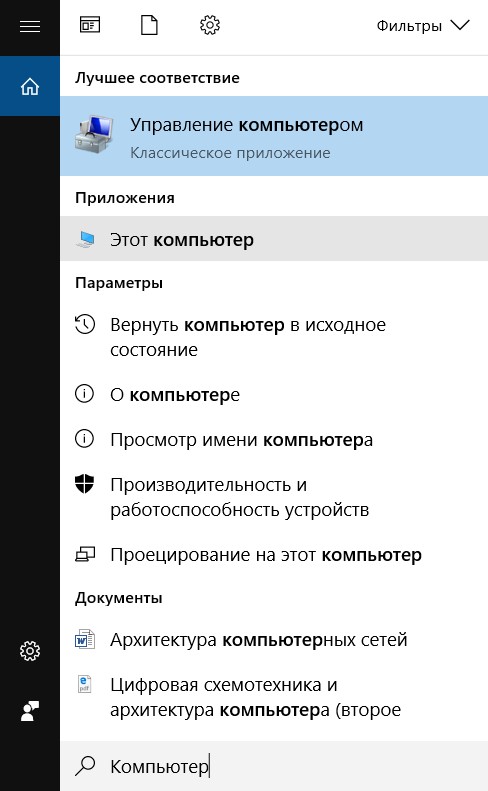
- В графе «Устройства и диски» найдите встроенный накопитель и откройте его двойным щелчком.
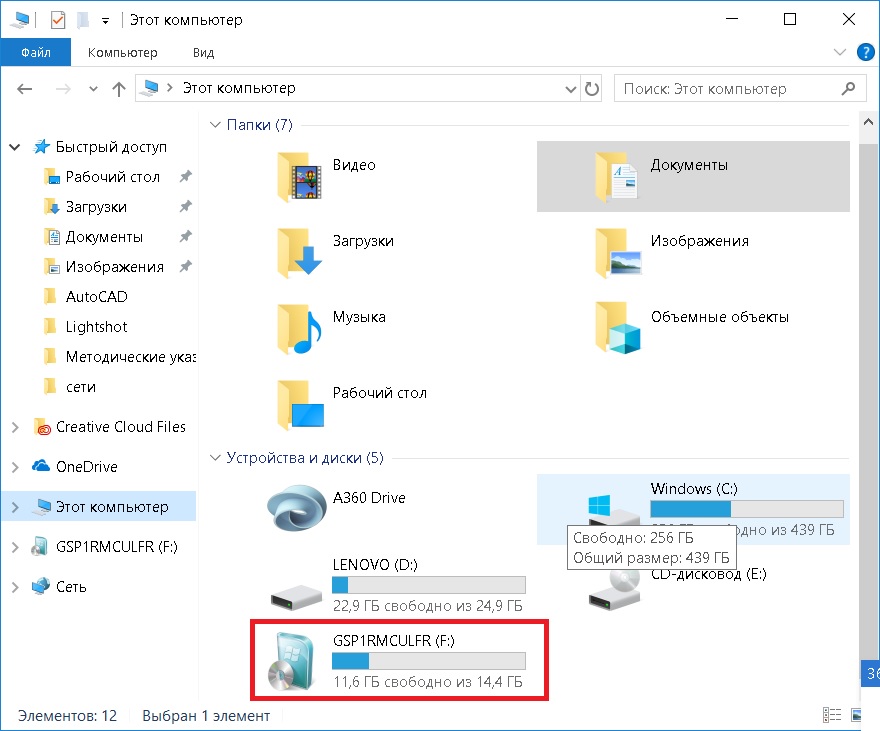
Готово! Встроенное устройство отображается правильно и сейчас уже можно осуществлять копирование, удаление, вставку файлов, как с компьютера на флешку, так и наоборот.
- Как создать загрузочную флешку
- Как восстановить удаленный файл с флешки
Процесс извлечения
Перед тем, как вытащить флешку из usb-порта, позаботьтесь о сохранности всех файлов на съемном носителе. Бывает такое, что вы перенесли несколько файлов на накопитель, вытащили его из ноутбука, пришли на работу вставили флешку в рабочий компьютер, но перенесенных файлов обнаружить не удалось. Чтобы такого не происходило, обязательно выполните БЕЗОПАСНОЕ ИЗВЛЕЧЕНИЕ.
Как следует выполнять данное мероприятие?
- Все те файлы, которые перенесли на съемный диск, закройте их.
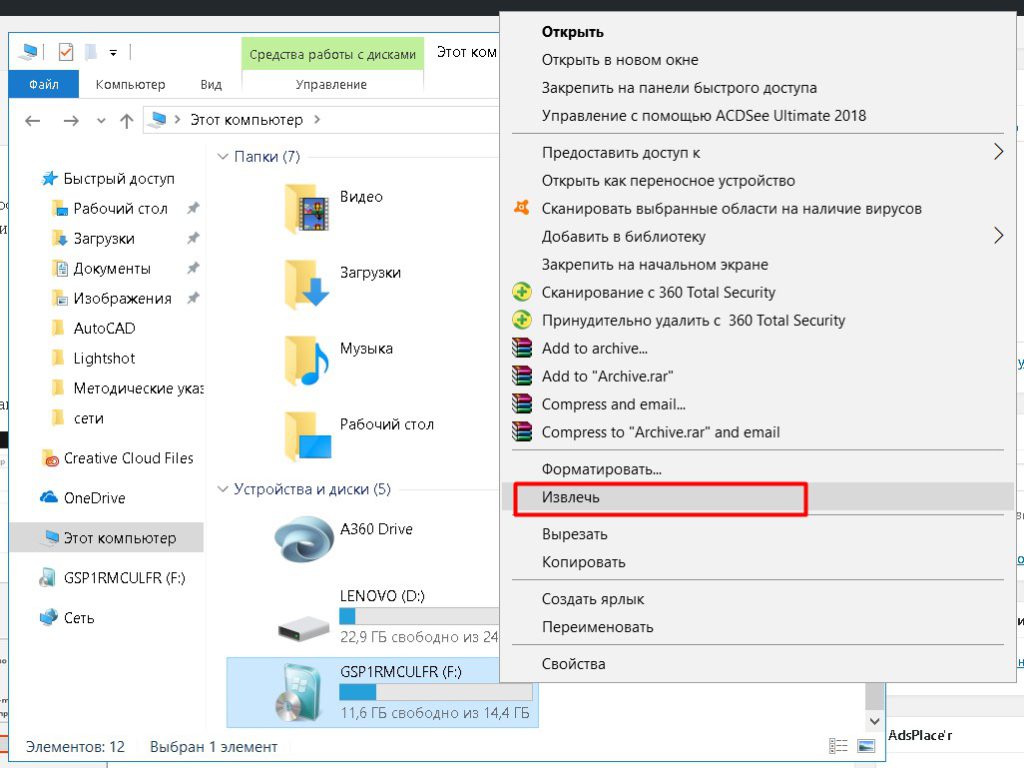
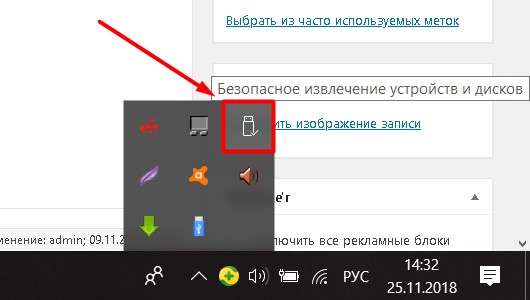
- Затем перейдите в «Мой компьютер», нажмите на съемное устройство правой кнопкой мыши, после чего в контекстном меню кликните на «Извлечь». Либо воспользуйтесь безопасным извлечением устройства в правой нижней панели вашего монитора (если панель меню располагается горизонтально снизу).
Проблемы с подключением и открытием флешки
Видео на тему неисправностей флеш-накопителя:
Физические повреждения
- трещины;
- вмятины;
- изгибы;
- поврежденные контакты;
- деформированная плата.
При возникновении вышеперечисленных неисправностей, лучше всего попросить помощь у специалиста, если на носителе действительно важная информация. Если есть желание научиться процессу восстановления данных и процессу восстановления работоспособности флеш-накопителя, тогда воспользуйтесь обучающими видеороликами на YouTube. А самое простое решение — приобрести новую флешку.
Неисправности системы
Если в вашем файловом менеджере при подключении носителя нет доступа к нему, то есть несколько решений.
Система не распознает устройство
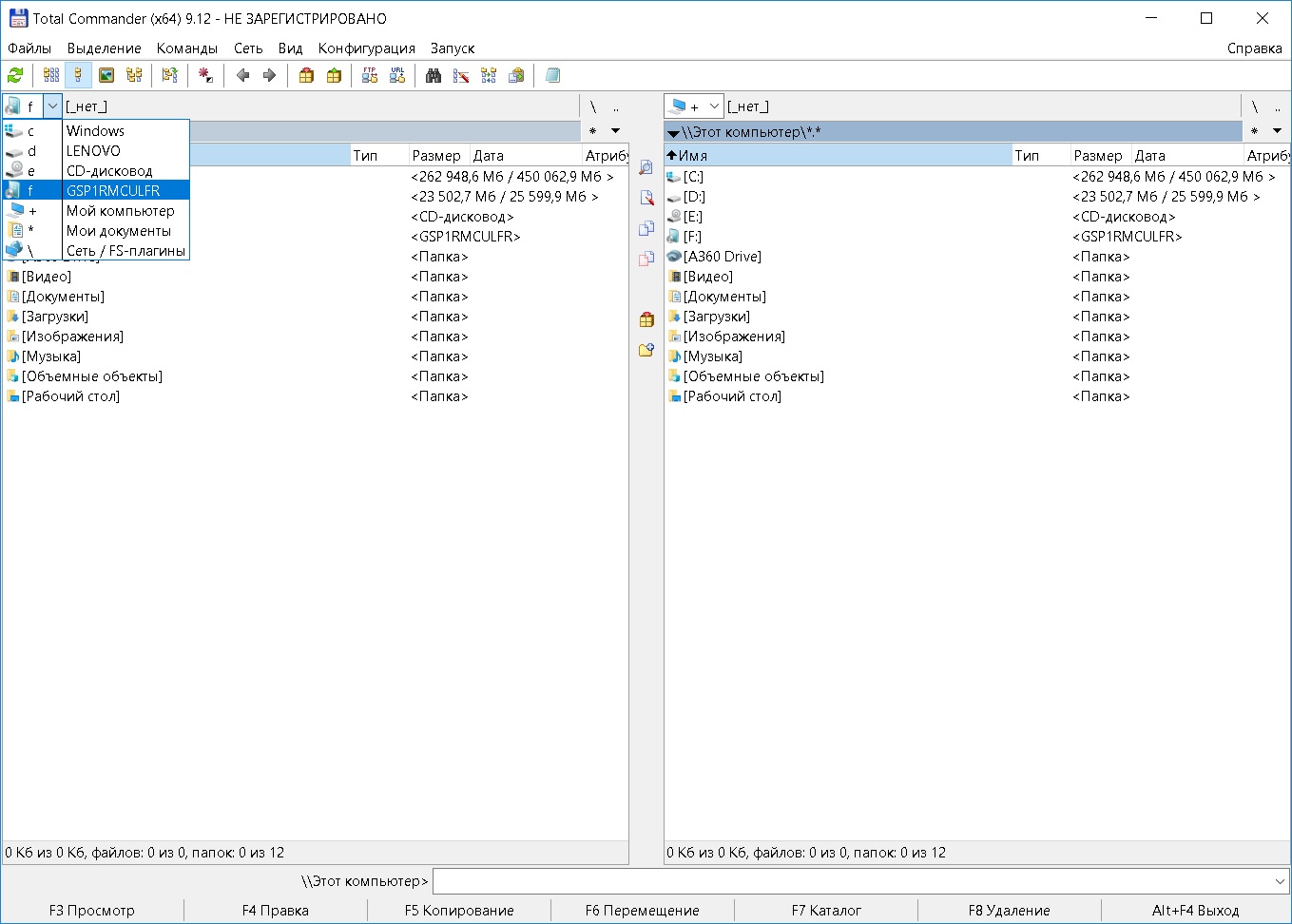
- Для этого зайдите в любой удобный браузер и скачайте эту программу. Программа TotalCommander
- Кликните дважды по загруженному файлу и установите программу на ваш персональный компьютер.
- Далее запустите файловый менеджер, и в окне выбора дисков будет предоставлен список носителей данных. Найдите там ваш flash-носитель.
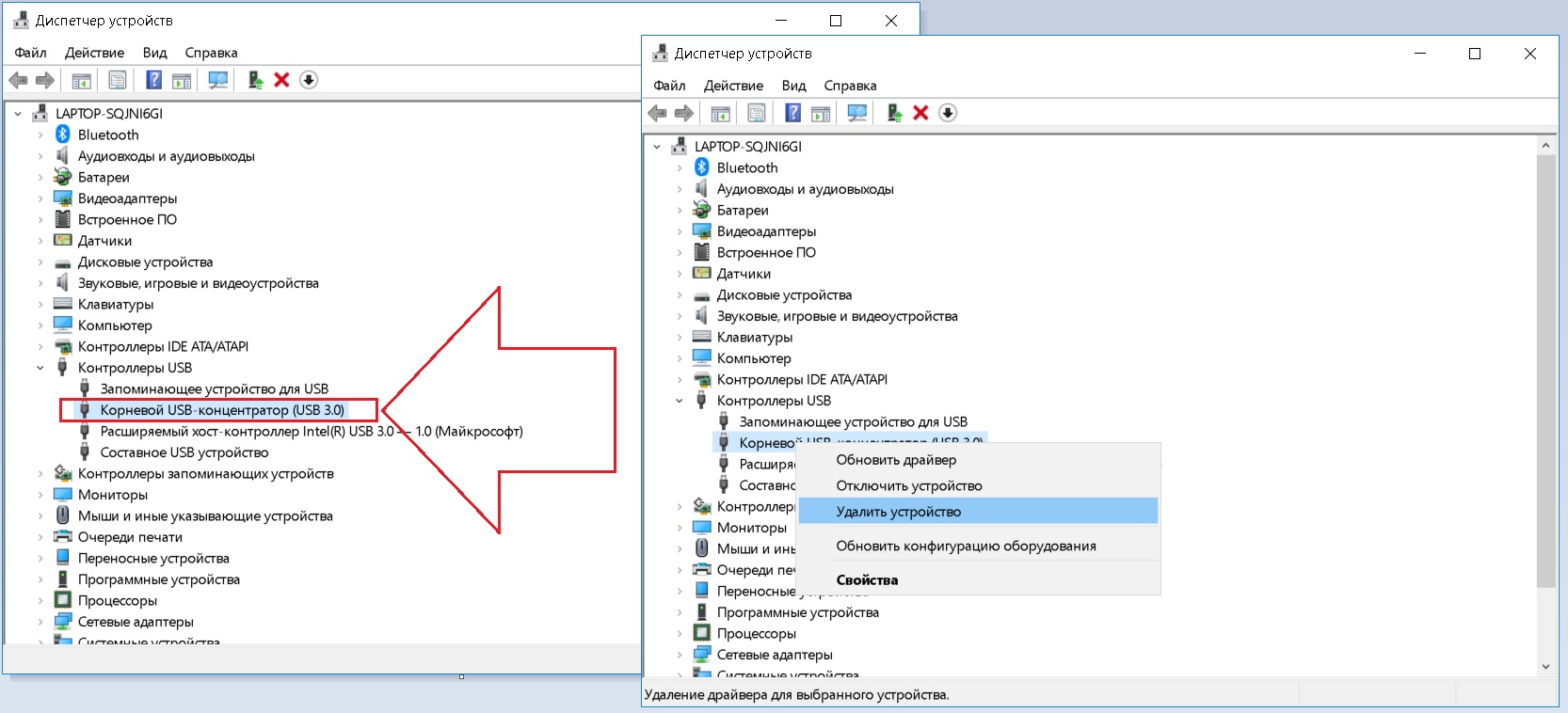
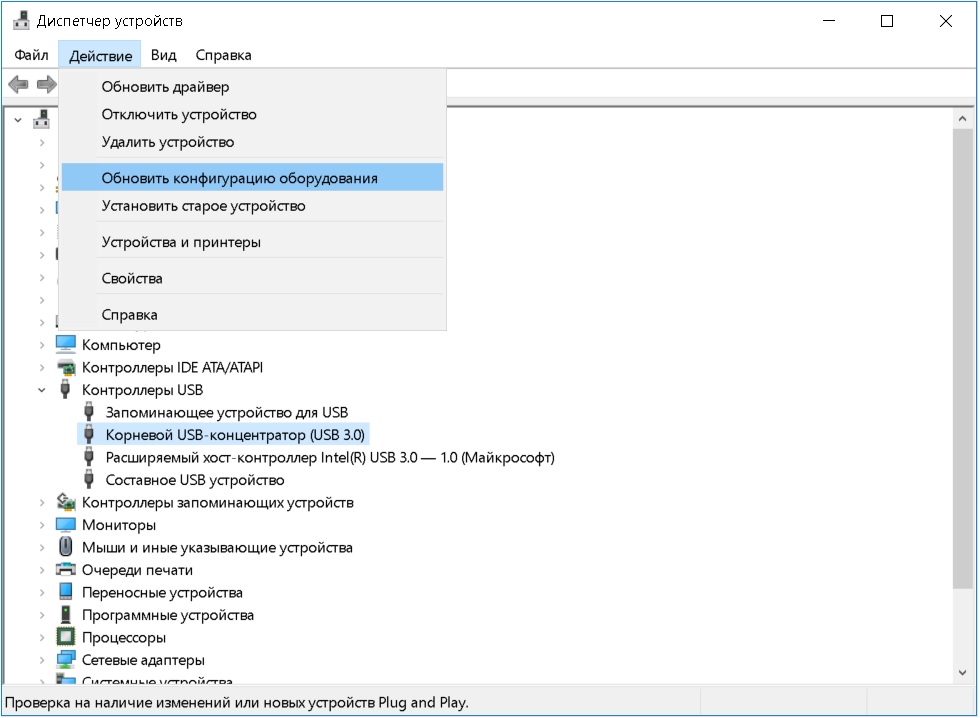
Если эти действия не помогли, и устройства не оказалось, то возможно повреждение драйверов USB
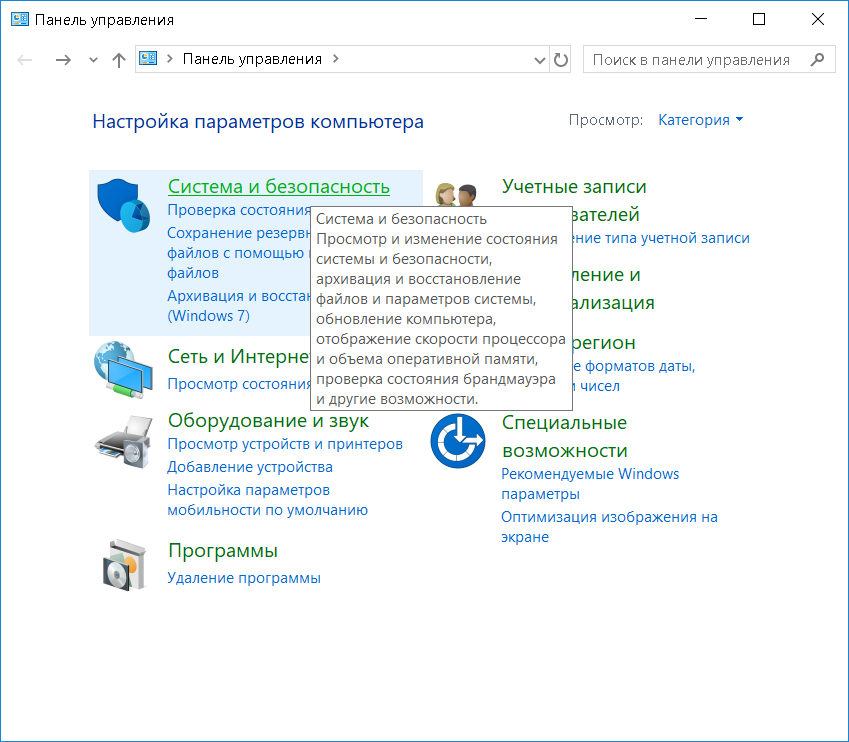
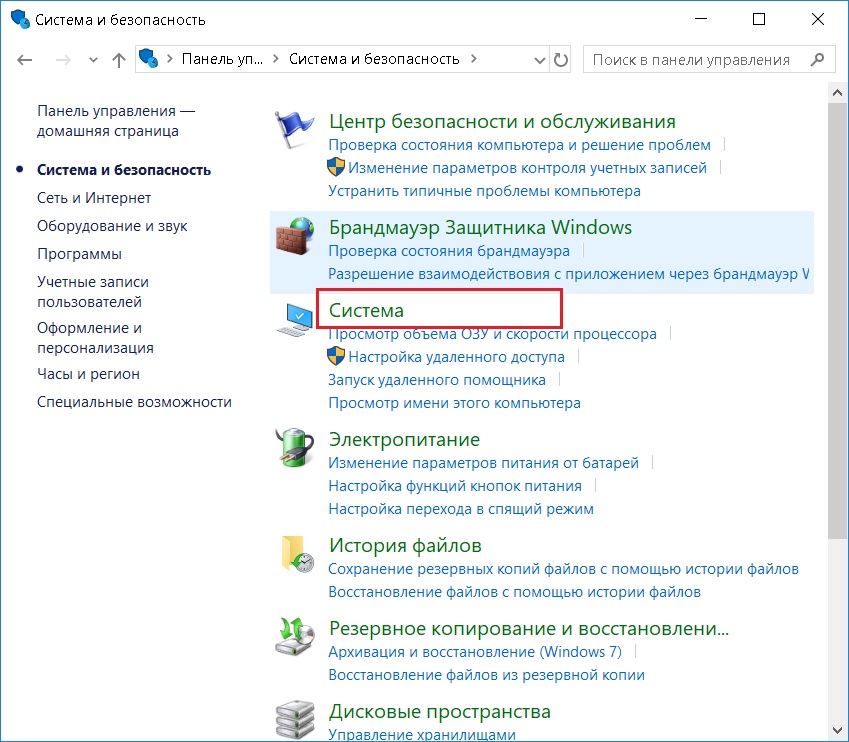
Вам нужно их удалить и установить новые, следуя следующим действиям:
-
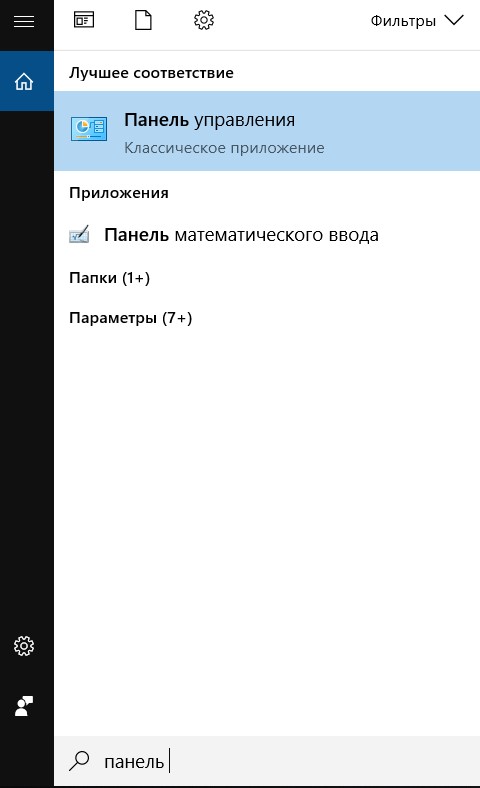
Перейдите в главное системное меню «Пуск». И выберите параметр «Панель управления». Либо воспользуйтесь поиском Виндовс и пропишите там «Панель управления».
Невозможно открыть флешку
При возникновении ошибки во время попыток открытия флешки, вам скорее всего придется прибегнуть к форматированию накопителя.
Также можете ознакомиться со статьей Как подключить флешку к телефону
Либо воспользуйтесь информацией, приведенной в видеоролике.
Видео на тему «Почему компьютер не видит флешку»
Как выполнить форматирование флешки — один способ из статьи:
- Первым делом, вставляем флешку в компьютер;
- После чего открываем «Мой Компьютер», «Компьютер» или «Этот компьютер» (в зависимости от версии операционной системы Виндовс) ;
- Для этого можно воспользоваться горячими клавишами Win +E. Если появится только окно со списком папок, тогда найдите раздел «мой компьютер» на панели с левой стороны;
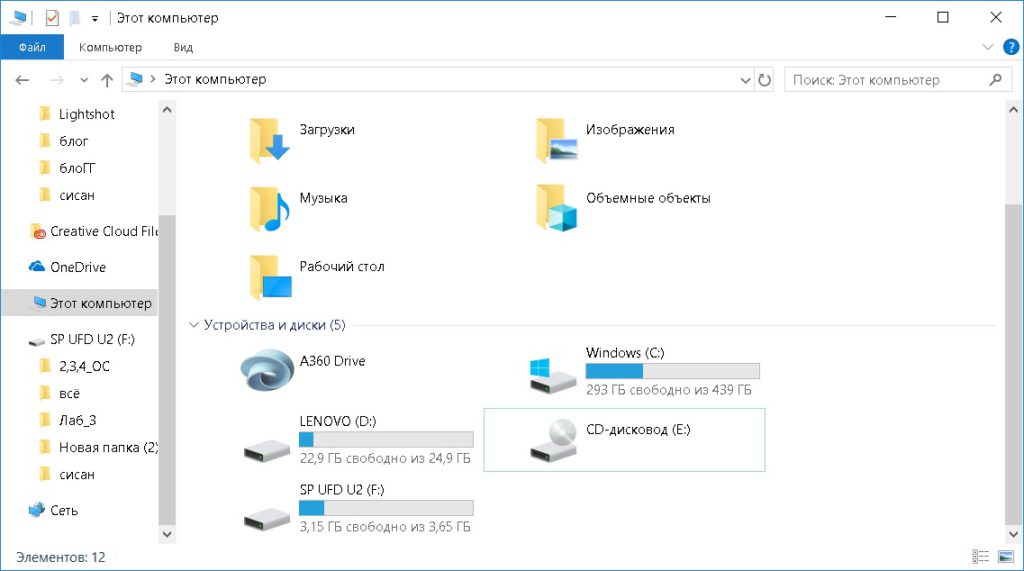
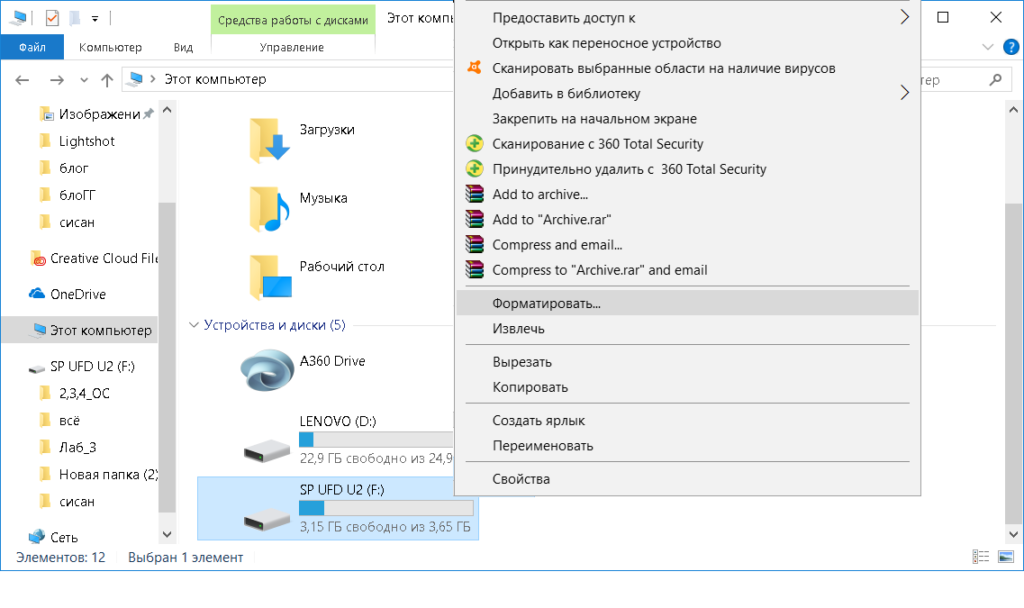
- Далее откроется окно со всеми подключенными устройствами и встроенными дисками. Нужно кликнуть правой кнопкой на мыши на значок съемного диска (флешки);
- В открывшемся контекстном меню кликаем «Форматировать»;
- В следующем окне следует установить параметры для форматирования:
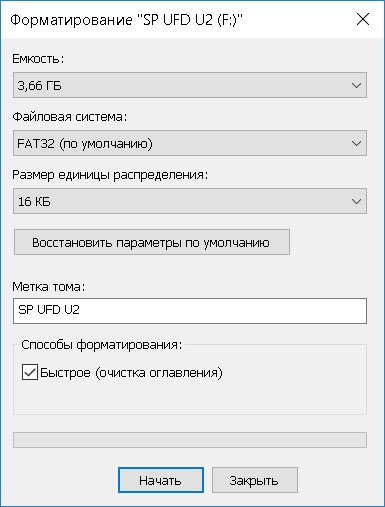
- Параметр «Емкость» нельзя изменить, так как здесь значится служебная информация флешки;
- Параметр «Файловая система» может быть изменен. На выбор могут предлагаться не менее 2 систем (NTFS, FAT32). Также может предлагаться exFAT. Однако, мое мнение, лучше воспользоваться файловой системой NTFS;
- Параметр «размер единицы распределения» следует оставить без изменений;
- Если Вы хотите сбросить установленные параметры, то можно кликнуть на «Восстановить параметры по умолчанию». В этом случае все настройки будут сброшены к стандартным;
- Изменяя параметр «метка тома», мы сможем изменить название нашей флешки. Это название будет отображаться при следующем подключении носителя к компьютеру;
- Если мы поставим галочку возле пункта «Быстрое (очистка оглавления)», то память носителя будет срочно очищена. В случае, если карта памяти работает нестабильно, тормозит либо имеет вирусы, тогда для стабильной работы галочку ставить не имеет смысла, так как после быстрой очистки флешка лучше функционировать не станет.
- Когда все параметры выставлены, следует кликнуть мышкой «начать».
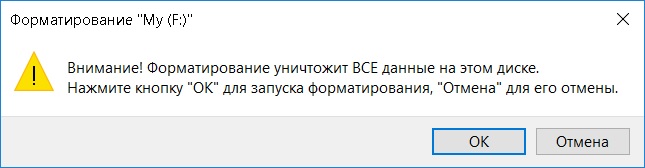 В открывшемся окне нужно подтвердить свои намерения (жмем «ок»). Спустя некоторое время флешка будет отформатирована, об этом сообщит система.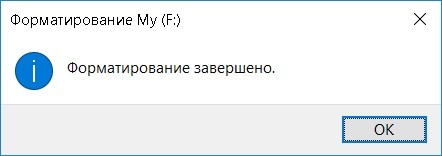
Видео на тему «Как на компьютере открыть флешку».
Тематический видеоролик, описывающий процесс просмотра содержимого флешки, а также объясняющий как правильно извлечь съемный носитель.
Как на компьютере открыть флешку
При эксплуатации компьютера неопытному пользователю важно всё делать правильно, чтобы не навлечь проблем. Ведь при больших неполадках придется вызывать мастера или мучительно разбираться самому.

Присоединять flash-устройство тоже нужно правильно, чтобы не повредить ни USB разъем, ни систему.
Использование flash-накопителя через USB
Чтобы использовать USB порт для подключения вашего устройства к персональному компьютеру, требуется проделать ряд несложных действий:
Подключение
- Возьмите в руки flash-устройство и проверьте наличие разъема, также нужно убедиться в отсутствии его деформации (явные изгибы, царапины, трещины и т. п.).
- Найдите панель с USB разъемами, которая должна находиться либо сзади системного блока, либо спереди. Есть вариант размещения панелей, где они находятся и сзади, и спереди. В таком случае выберите удобную и доступную для вас панель.

Открытие
- Теперь настало время использования flash-устройства. Для того чтобы открыть его, требуется воспользоваться стандартным проводником «Мой компьютер». Поэтому перейдите в «Пуск» меню и выберите параметр «Компьютер».


После открытия можно смело пользоваться доступом к ресурсам вашего устройства.
Извлечение
Если время использования данных накопителя подошло к концу, то далее требуется безопасно извлечь flash-носитель. Эта процедура осуществляется путем проделывания нетрудных шагов:
- Закройте окна, которые вы вызывали из памяти устройства.
- Перейдите в файловый менеджер «Мой компьютер» и нажмите правой кнопкой мыши по значку flash-носителя. Выберите пункт «Извлечь».


Таким образом, проделав все эти шаги, вы можете не волноваться за исправность flash-накопителя и системы.
Возникновение проблем с подключением и открытием flash-устройства
Часто возникает ряд проблем с подключением и дальнейшей эксплуатацией носителя данных. Рассмотрим исправление этих проблем.
Физические повреждения

Ваше устройство может не работать из-за неисправностей самого flash-носителя. Это может быть повреждение разъема:
- изгибы;
- трещины;
- битые контакты и т. п.;
- также и повреждение самой платы, из-за, например, деформации корпуса.
Примечание! Решением этой проблемы может послужить либо покупка нового устройства, либо ремонт у мастера, если вы не обладаете навыками ремонта подобных устройств.

Что касается USB разъема, то причина возникновения проблем с подключением носителя может скрываться в неисправности разъема панели системного блока.
Совет! Удостоверьтесь в работоспособности USB путем эксплуатации другого средства воспроизведения, либо выберите другой разъем.
Неисправности системы
Если в вашем файловом менеджере при подключении носителя нет доступа к нему, то есть несколько решений.
Система не распознает устройство

Вы можете посмотреть наличие доступа к накопителю через иной файловый менеджер:
Можно воспользоваться распространенным программным обеспеченьем «TotalCommander».
-
Для этого зайдите в любой удобный браузер и скачайте эту программу.


Если эти действия не помогли, и устройства не оказалось, то возможно повреждение драйверов USB
Вам нужно их удалить и установить новые, следуя следующим действиям:
-
Перейдите в главное системное меню «Пуск». И выберите параметр «Панель управления».


Проделав все эти шаги, присоедините flash-устройство заново к персональному компьютеру, и система установит недостающие драйвера для использования накопителя, после чего его значок должен появиться в файловом менеджере.
Система не может открыть устройство
Если возникает ошибка при открытии внешнего носителя данных, то лучшим способом будет форматирование устройства и дальнейшее восстановление данных. Делается эта процедура путем несложных действий:
-
Кликните по иконке flash-накопителя правой кнопкой мыши и выберите пункт «Форматировать».