Как отменить подписку Apple TV +
На Apple TV + есть несколько отличных шоу и фильмов, которые могут вам понравиться, но давайте посмотрим правде в глаза: это не всеобщий любимый сервис подписки.
Если срок действия вашей бесплатной пробной версии скоро истечет или вы не хотите продолжать платить, вот как отказаться от Apple TV + в Интернете, на вашем iPhone и других устройствах. Или вы также можете проверить Как смотреть Apple TV + на Roku, FireFox, Android TV и Chromecast.

Что произойдет, если вы откажетесь от Apple TV +
Преимущество Apple TV + в том, что если вы отмените подписку сейчас, вы все равно сможете использовать ее до конца платежного цикла. Подобно тому, что происходит при отмене подписки Netflix, вы все равно можете смотреть любое шоу или фильм даже до даты продления.
То же самое и с бесплатной пробной версией, которой вы пользуетесь. Допустим, вы начали пробный период сегодня и решили немедленно его отменить. Вы по-прежнему сможете использовать Apple TV + до конца бесплатного пробного периода.
Как отменить Apple TV + в Интернете
К счастью, отменить подписку Apple TV + очень просто, и вы можете сделать это практически с любой платформы или устройства, которое используете с веб-браузером. Вот как:
- Перейти к tv.apple.com.
- При необходимости войдите в систему с учетными данными Apple ID, которые вы использовали для регистрации в Apple TV +.
- После входа в систему щелкните свой профиль
Как отменить Apple TV + на iPhone
Если вы в пути, вы все равно можете отменить подписку на Apple TV +, просто используя свой iPhone или iPad. Вот что вам нужно сделать:
- На вашем iPhone или iPad перейдите в «Настройки».
- Коснитесь своего Apple ID (ваше имя находится в верхней части приложения «Настройки»). Просто убедитесь, что это тот же Apple ID, который вы использовали при регистрации на Apple TV +.
- Щелкните Подписки.
- Выберите Apple TV +.
- Нажмите Отменить подписку или Отменить бесплатную пробную версию.
- Щелкните Подтвердить.
Вы также можете отменить подписку Apple TV + из приложения Apple TV +, зайдя в свой профиль и выбрав «Управление подписками». Вы также попадете на страницу подписок в приложении «Настройки».
Как отменить Apple TV + на Mac
Удалить Apple TV + с Mac так же просто:
- На вашем Mac откройте приложение App Store.
- Щелкните свое имя в левом нижнем углу.
- Щелкните Просмотр информации. Возможно, вам потребуется ввести пароль Apple ID.
- Прокрутите до конца, и вы увидите свои подписки.
- Нажмите на опцию «Управление» слева от подписок.
- Найдите Apple TV + и нажмите «Изменить».
- Щелкните Отказаться от подписки.
- Щелкните Подтвердить.
Как отменить Apple TV + на Apple TV
В этом не было бы смысла, если бы вы не могли отменить подписку на Apple TV + через Apple TV, верно? Что ж, можно, но не во всех системах. Если у вас Apple TV XNUMX-го поколения или более ранняя версия, вам нужно будет отменить подписку на вашем iPhone или компьютере. Для более новых устройств вам просто нужно будет выполнить следующие действия:
- На Apple TV перейдите в «Настройки».
- Выберите «Пользователи и учетные записи», затем выберите свою учетную запись.
- Выберите Подписки.
- Выберите подписку, которую хотите отменить, и нажмите Отменить подписку.
- Подтвердите, что вы хотите отменить подписку.
Как отменить Apple TV + на Apple Watch
Вы не поверите, но вы можете использовать Apple Watch, чтобы отменить подписку на Apple TV +. Если у вас нет iPhone или другого устройства рядом с вами, это может быть ваш единственный шанс отменить подписку.
- На Apple Watch нажмите цифровую корону и перейдите в App Store.
- Используйте цифровую корону, чтобы перейти вниз и коснуться своей учетной записи.
- Щелкните «Подписки».
- Выберите Apple TV +.
- Прокрутите вниз и нажмите Отменить подписку или Отменить бесплатную пробную версию.
- Подтвердите, что вы хотите отменить подписку.
Рассмотрим альтернативу стриминговому сервису
Теперь все готово, и ваш Apple TV + не будет взимать дополнительную плату. Помните, что даже если вы отмените его сейчас, вы все равно сможете пользоваться услугой до даты продления.
Теперь, когда вы закончили использовать Apple TV +, вы можете начать искать Другие альтернативы , например Netflix или Disney Plus. Или вы можете проверить Лучшие альтернативные потоковые сервисы Netflix, бесплатные и платные.
БЫСТРЫЕ И ПРОСТЫЕ СПОСОБЫ ОТМЕНИТЬ ПОДПИСКУ НА APPLE TV

Кредит изображения: CNET
Содержание Спрятать
Сегодня стриминговые сервисы приобрели огромную популярность, предлагая обширную коллекцию фильмов, шоу и эксклюзивного контента. Apple TV, потоковая платформа Apple, стала любимым выбором для многих людей. Однако может наступить момент, когда вы больше не захотите продолжать подписку на Apple TV. Будь то из-за финансовых ограничений, изменения предпочтений или просто желания изучить другие варианты, отмена подписки на Apple TV может быть правильным выбором. Тем не менее, эта статья содержит несколько быстрых и простых способов отменить подписку Apple TV, управлять подписками Apple TV и запросить возврат средств независимо от устройства, iPhone или Android, что позволит вам без труда контролировать потоковую передачу.
Как отменить подписку Apple TV
Если вы больше не хотите использовать службу Apple TV или хотите сэкономить, вот как вы можете отменить подписку на Apple TV.
- Сначала откройте приложение «Настройки» на Apple TV. Вы можете найти это, проведя вниз по главному экрану и выбрав значок в виде шестеренки.
- В меню «Настройки» прокрутите вниз и выберите «Пользователи и учетные записи». Это отобразит список всех учетных записей, связанных с вашим Apple TV.
- Далее выберите учетную запись, для которой вы хотите отменить подписку. Если вы используете несколько учетных записей на Apple TV, выберите соответствующую.
- В настройках учетной записи выберите «Подписки». Появится список всех активных подписок под этой учетной записью.
- Затем найдите подписку Apple TV, которую хотите отменить, и выберите ее. Вы увидите параметры для этой конкретной подписки, включая управление или отмену.
- Выберите «Отменить подписку». Появится запрос подтверждения с вопросом, уверены ли вы в отмене подписки. Просмотрите детали и выберите «Подтвердить», если хотите продолжить.
- После подтверждения отмены ваша подписка Apple TV больше не будет продлеваться в конце текущего платежного цикла. Тем не менее, вы по-прежнему будете пользоваться услугой, пока не закончится период подписки.
- Чтобы убедиться, что ваша подписка на Apple TV успешна, снова проверьте раздел «Подписки». Теперь статус должен отражать «Отменено» или «Просрочено».
Важно отметить, что отмена подписки Apple TV с помощью этих шагов применима только к подпискам, сделанным непосредственно через Apple. Если вы оформили подписку через стороннюю службу или приложение, вам может потребоваться пройти процедуру отмены. Однако с помощью этих простых инструкций вы можете легко и без проблем отменить подписку на Apple TV. Кроме того, отмените его до следующего платежного цикла, чтобы избежать непредвиденных расходов.
Как отменить подписку Apple TV на iPhone
Отмена подписки Apple TV на вашем iPhone — относительно простой процесс. Если вы больше не находите контент интересным или у вас есть другой потоковый сервис, вы можете легко управлять своей подпиской и отменять ее прямо со своего iPhone. Итак, выполните следующие действия, чтобы отменить подписку на Apple TV:
- Сначала откройте приложение «Настройки» на своем iPhone.
- Затем прокрутите вниз и выберите свой Apple ID в верхней части экрана.
- Затем нажмите «Подписки» в списке параметров.
- Здесь вы увидите список всех подписок, которые у вас есть на вашем iPhone, включая подписку Apple TV. Нажмите на подписку Apple TV, которую хотите отменить.
Примечание: Если вы не можете найти свою подписку Apple TV в списке в разделе «Подписки», возможно, вы не вошли в систему с правильным Apple ID или уже отменили ее. Поэтому убедитесь, что вы используете правильный Apple ID с подпиской Apple TV.
После того, как вы нажмете на подписку Apple TV, вы увидите подробную информацию о подписке, включая цену и дату продления. В нижней части экрана нажмите «Отменить подписку». Появится запрос подтверждения с просьбой подтвердить отмену. Нажмите «Подтвердить», чтобы продолжить.
После выполнения этих шагов ваша подписка на Apple TV будет отменена, и вам больше не будут выставлять счета. Однако имейте в виду, что если вы отмените подписку до окончания текущего расчетного периода, вы по-прежнему будете иметь доступ к контенту до истечения периода подписки. После этого вы потеряете доступ к контенту подписки Apple TV.
Помните, что отмена подписки Apple TV на вашем iPhone предотвращает дальнейшее выставление счетов. Если у вас есть подписка через другое устройство или платформу, вам нужно будет отменить ее отдельно на этих устройствах.
Как управлять подписками Apple TV
Управление подписками Apple TV — это простой и удобный процесс, позволяющий пользователям контролировать подписку на свои услуги. Для управления подписками Apple TV необходимо открыть приложение настроек на устройстве Apple TV. Оттуда выберите свою учетную запись и нажмите «Управление подписками». Это предоставляет все активные подписки, связанные с их Apple ID.
В разделе «Управление подписками» вы можете легко просмотреть свои активные подписки Apple TV и внести необходимые изменения. Например, вы можете отменить подписку, выбрав услугу, которую вы хотите отменить, а затем выбрав опцию «Отменить подписку». Кроме того, вы можете переключаться между различными планами подписки, если они доступны, редактировать платежную информацию или получать уведомления о продлении подписки.
Кроме того, управление подписками Apple TV не только простое, но и дает вам возможность контролировать свои подписки. Таким образом, всего за несколько кликов вы можете отменить, настроить или продлить подписку в соответствии со своими предпочтениями. Таким образом, просмотр подписок и управление ими могут гарантировать, что вы платите только за те услуги, которые вам действительно нужны, что экономит деньги и избавляет от хлопот в долгосрочной перспективе.
Как запросить возврат средств за подписку Apple TV
Если вы хотите запросить возмещение за подписки Apple TV, выполните несколько простых шагов, чтобы обеспечить бесперебойную и успешную процедуру.
- Сначала откройте свою учетную запись iTunes и перейдите на вкладку «Учетная запись». Оттуда выберите «История покупок» и найдите подписку, для которой вы хотите запросить возврат средств.
- Затем нажмите «Сообщить о проблеме» и выберите соответствующую проблему в раскрывающемся меню.
- Наконец, предоставьте четкое объяснение того, почему вы запрашиваете возмещение, и отправьте запрос. Apple рассмотрит ваше дело и, в случае одобрения, вернет соответствующую сумму обратно на вашу учетную запись iTunes.
Однако политика возврата средств может различаться в зависимости от местоположения и конкретных условий вашей подписки. В некоторых случаях вы можете иметь право на пропорциональное возмещение за любую неиспользованную часть вашей подписки. Чтобы обеспечить успешный запрос на возмещение, предоставьте как можно больше подробностей и четко укажите свои подписки на Apple TV. Кроме того, служба поддержки Apple всегда готова помочь и быстро реагировать, поэтому не стесняйтесь обращаться к нам, если у вас возникнут вопросы или проблемы в процессе.
Бесплатно ли подписаться на Apple TV?
Apple TV предлагает широкий спектр контента для потоковой передачи, включая фильмы, телешоу и эксклюзивный оригинальный контент. Хотя приложение Apple TV можно загрузить на совместимые устройства бесплатно, подписка на услугу платная. Apple TV+ — это услуга на основе подписки, и пользователи должны вносить ежемесячную плату за доступ к эксклюзивному контенту платформы.
Тем не менее, Apple иногда предлагает бесплатные пробные версии или пакетные подписки при покупке некоторых устройств Apple. Это дает пользователям ограниченное время для бесплатного использования сервиса. В целом, подписка на Apple TV предоставляет доступ к любому контенту, но за нее взимается ежемесячная плата, если не предоставляется специальное рекламное предложение.
Apple TV стоит денег?
Да, владение Apple TV обходится недешево. Apple TV — это физическое устройство, которое необходимо приобрести. Цена варьируется в зависимости от модели и объема памяти.
Сколько стоит Apple TV в месяц?
Apple TV Plus имеет недельный бесплатный пробный период и стоит 6.99 долларов в месяц. Кроме того, существует годовая подписка за 49.99 долларов США, предлагающая небольшую финансовую экономию по сравнению с ежемесячной подпиской. Это поддерживает семейный обмен, позволяя до шести членов семьи просматривать видео с одной подпиской.
Сколько стоит подписка Apple в месяц?
Apple предлагает различные услуги подписки с разными тарифными планами в месяц. Одной из популярных подписок является Apple Music, которая позволяет пользователям получать доступ к более чем 75 миллионам песен, музыкальных клипов и плейлистов. Индивидуальный план стоит 9.99 долларов в месяц, а семейный план, которым вы можете поделиться с шестью членами семьи, стоит 14.99 долларов в месяц. Кроме того, Apple предлагает студенческий план для проверенных студентов за 4.99 доллара в месяц. С Apple Music пользователи могут наслаждаться потоковой передачей музыки без рекламы, прослушиванием в автономном режиме и персональными рекомендациями.
Еще одна подписка — Apple Arcade, игровой сервис, предоставляющий доступ к коллекции из более чем 180 игр премиум-класса. Эта подписка доступна за 4.99 доллара США в месяц и может быть разделена между шестью членами семьи. Apple Arcade предлагает множество игр разных жанров, включая экшн, головоломки, приключения и многое другое. Таким образом, вы можете играть в игры на своем iPhone, iPad, Mac и Apple TV без рекламы или дополнительных покупок в приложении. Благодаря регулярным обновлениям и новым выпускам каталога Apple Arcade является доступным вариантом для любителей игр.
Как отменить подписку на приложение на Android?
Чтобы отменить подписку, выполните следующие простые действия. Сначала перейдите в магазин Google Play на своем устройстве Android. Когда Play Store откроется, коснитесь значка меню, обычно представленного тремя горизонтальными линиями в верхнем левом углу.
В меню выберите «Подписки», чтобы просмотреть список всех подписок, связанных с вашей учетной записью Google. Найдите подписку на приложение, которую хотите отменить, и нажмите на нее. Затем вы попадете на страницу сведений о подписке.
Наконец, нажмите кнопку «Отменить подписку» и следуйте инструкциям, чтобы подтвердить отмену. Следуя этим шагам, вы можете легко отменить подписку на приложение на своем устройстве Android.
Как отменить покупку приложения Apple?
Чтобы отменить покупку приложения Apple, откройте App Store и коснитесь изображения своего профиля. Затем выберите «Приобретено» и найдите приложение, которое хотите отменить. Затем нажмите на него, и вы увидите вариант «Отменить подписку» или «Отменить пробную версию», в зависимости от характера приложения. Просто коснитесь соответствующей опции, и покупка вашего приложения будет отменена. Важно отметить, что после завершения процесса отмены у вас больше не будет доступа к приложению, а текущие подписки или пробные версии будут прекращены.
В некоторых случаях вам также может потребоваться обратиться в службу поддержки Apple, чтобы отменить покупку приложения. Если опция отмены недоступна в App Store, вы можете позвонить в службу поддержки Apple для получения дополнительной помощи. Они проведут вас через необходимые шаги для отмены покупки приложения, и вам может потребоваться предоставить соответствующую информацию, такую как ваш Apple ID и сведения о рассматриваемом приложении. Не забудьте четко и кратко объяснить свою ситуацию, чтобы ускорить процесс отмены. Помня об этих шагах, вы сможете без проблем отменить покупку приложения Apple.
Где находятся настройки Apple TV?
Чтобы получить доступ к настройкам Apple TV, перейдите на главный экран и найдите значок «Настройки». Обычно он выглядит как серая шестеренка или белый круг с черной шестеренкой внутри. Найдя значок, просто нажмите на него с помощью пульта Apple TV. Это приведет вас в меню настроек, где вы можете настроить различные параметры, такие как настройки видео и аудио, сетевые подключения и настройки приложения. Однако макет и дизайн меню настроек могут немного отличаться в зависимости от версии вашего Apple TV, но значок обычно находится в одном и том же месте на всех устройствах.
Заключение
Отменить подписку на Apple TV не составит труда, если следовать правильным шагам. С помощью описанных выше простых шагов вы можете легко и без проблем отказаться от подписки на Apple TV. Однако вам следует отменить подписку до следующего платежного цикла, чтобы не взимать плату за другой период.
Срок действия бесплатных пробных версий истекает: как отменить Apple TV +
Apple была очень щедрой, предлагая бесплатные рекламные предложения для Apple TV + с бесплатными пробными версиями в течение года, а также с покупкой нового оборудования, продленного на период пандемии. Однако сейчас эти испытания подходят к концу, и гораздо большему количеству клиентов нужно будет начать платить, чтобы смотреть Apple TV + оригинальные телешоу и фильмы, или отменить подписку, если они не хотят продолжать.
Apple TV + предлагает доступ к постоянно растущей библиотеке оригинального эксклюзивного видеоконтента из телешоу и фильмов. В отличие от большинства других потоковых сервисов, Apple TV + не включает задний каталог для просмотра, поэтому общее количество доступных названий намного меньше, чем у Disney + или Netflix. Apple делает ставку на высококачественные оригиналы премиум-класса, чтобы оставить свой след. Компания добавляет новые названия ежемесячно.
Вы можете подписаться на Apple TV + самостоятельно за 4,99 доллара в месяц. Всем новым подписчикам доступны семидневные бесплатные пробные версии, а при покупке оборудования Apple предоставляется три месяца бесплатного пробного использования. Обратите внимание, что если вы воспользуетесь предложениями бесплатной пробной версии, подписка автоматически продлится в конце бесплатного периода. В отличие от других подписок App Store, если вы отмените досрочно, вы сразу потеряете доступ к оставшейся части вашего бесплатного пробного периода.
Apple TV + также входит в состав Apple One (который объединяет такие сервисы, как iCloud, Apple Music, Apple TV + и Apple Arcade в одну ежемесячную подписку со скидкой), а также в настоящее время включен в студенческий план Apple Music.
С Apple TV + вы можете отменить подписку в любой момент и вернуться через несколько месяцев, когда появится что-то новенькое.
Как отменить Apple TV +
Если вы смотрели все, что вам нравится в услуге, или просто больше не интересуетесь Apple TV +, вот как отменить.
Если вы используете iPhone или iPad, это действительно просто. Просто зайдите в Настройки -> Apple ID -> Подписки -> Apple TV + -> Отменить подписку. На Mac откройте «Системные настройки» -> «Apple ID» -> «Мультимедиа и покупки» и нажмите кнопку «Управление» в разделе «Подписки».
Если у вас нет доступа к устройству Apple, лучший способ отменить подписку — через веб-сайт Apple TV + tv.apple.com. Войдите в систему со своим Apple ID, затем щелкните значок учетной записи вверху страницы и выберите «Настройки». Прокрутите до конца, чтобы управлять своей подпиской, и вы можете выбрать Отменить подписку.
Если вы не являетесь владельцем группы семейного доступа, связанной с подпиской Apple TV +, вам необходимо связаться с ними, чтобы завершить отмену.
Как отменить подписку Apple TV+
Хотя Apple TV + удается выделиться благодаря своей ориентации на доставку оригинального контента, это также приводит к гораздо меньшей потоковой библиотеке, чем у конкурирующих сервисов. Легко пойти на пьяное веселье и в конечном итоге не найти ничего интересного для просмотра.
Если вы готовы отказаться от подписки Apple TV+ или бесплатной пробной версии, вы можете легко сделать это на любом устройстве, которое позволяет вам управлять подписками Apple ID.

Несмотря на отмену Apple TV+, вы можете продолжать пользоваться сервисом до окончания текущего периода подписки. Например, если вы на полпути к ежемесячной подписке или пробной версии, у вас еще есть пара недель для потоковой передачи телешоу и фильмов на ваши устройства.
Программы для Windows, мобильные приложения, игры — ВСЁ БЕСПЛАТНО, в нашем закрытом телеграмм канале — Подписывайтесь:)
Примечание: если вы подписались на Яблоко Один, единственный способ отменить Apple TV Plus — отменить подписку Apple One. Не волнуйтесь — вы можете выбрать сервисы Apple — iCloud+, Apple Music, Apple Arcade и т. д. — которые хотите сохранить.
Отмена подписки Apple TV+ на iPhone, iPad или iPod touch
Вы можете отменить подписку Apple TV+ на iPhone, iPad или iPod touch через «Настройки» и приложения Apple TV. Вы также можете сделать это через App Store.
Отменить подписку на Apple TV+ через настройки
- Откройте приложение «Настройки» на устройстве iOS или iPadOS и коснитесь своего Apple ID в верхней части страницы.
- Нажмите «Подписки».
- Коснитесь Apple TV+.
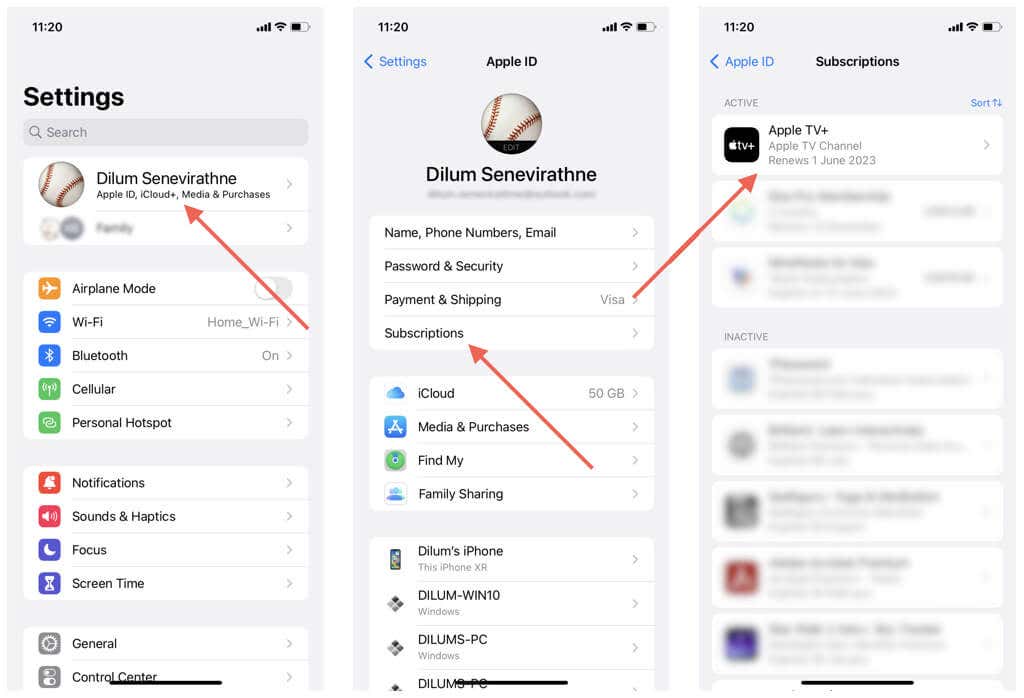
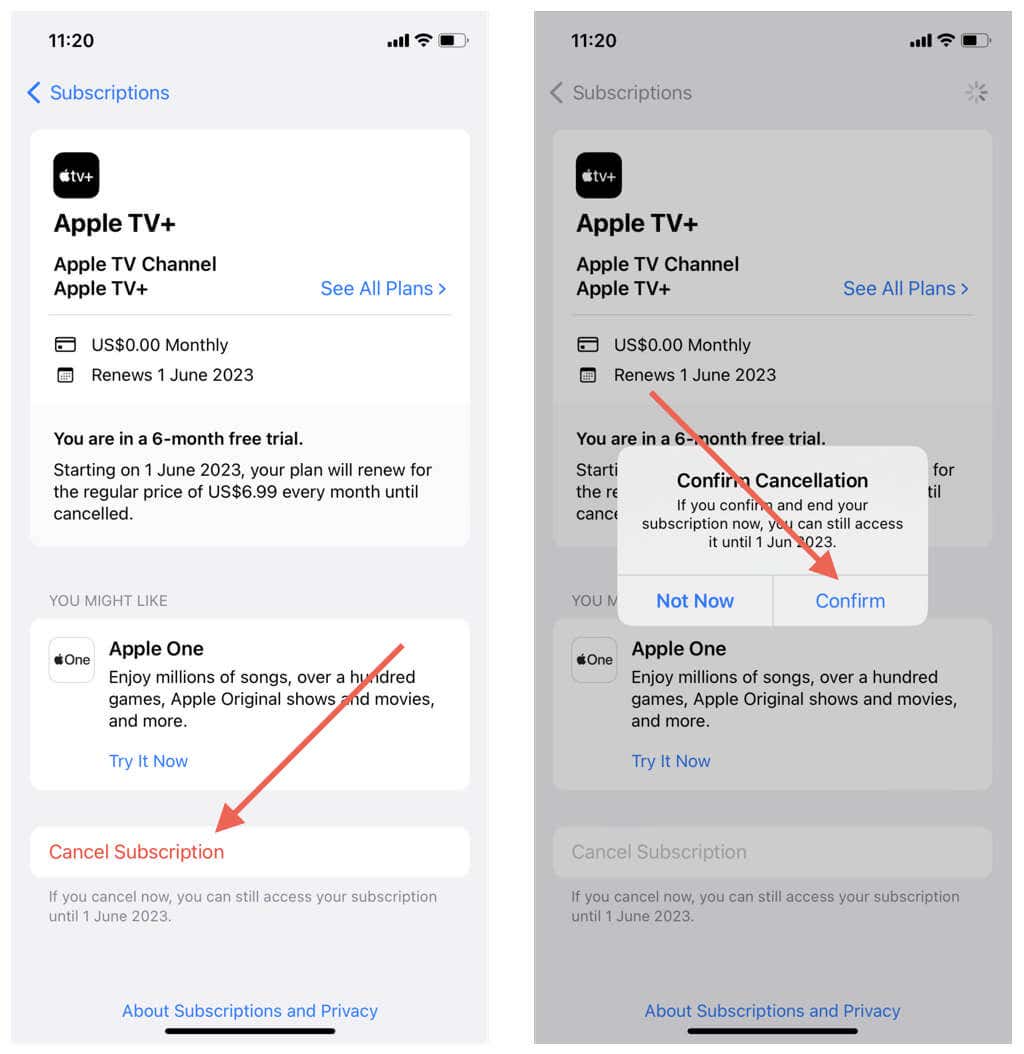
- Нажмите кнопку «Отменить подписку».
- Нажмите «Подтвердить».
Отмена подписки Apple TV+ через Apple TV
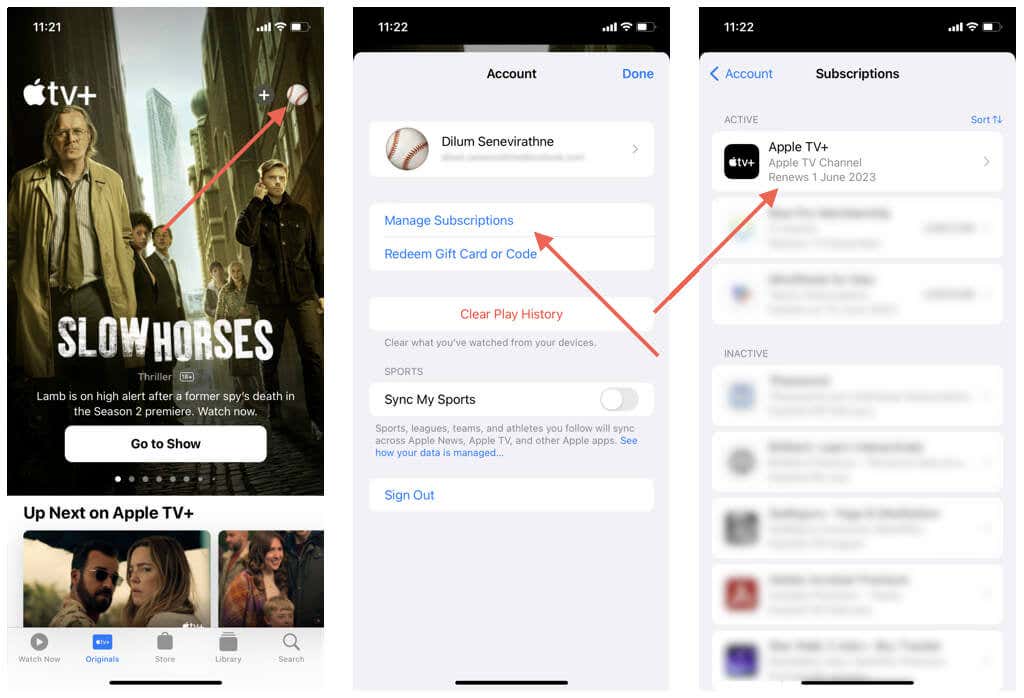
- Откройте приложение Apple TV и коснитесь значка своего профиля Apple ID в правом верхнем углу экрана.
- Нажмите «Подписки».
- Выберите Apple TV+.
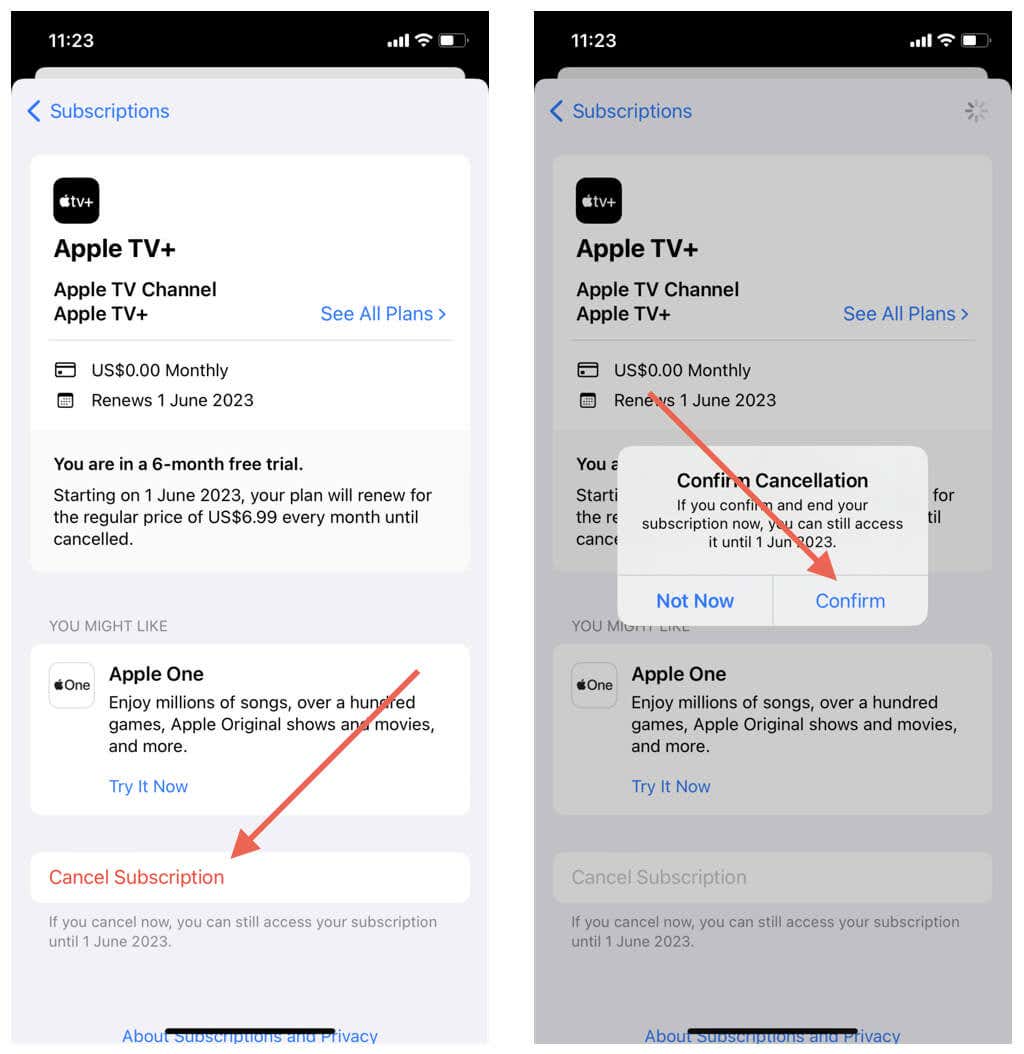
- Нажмите «Отменить подписку».
- Выберите Подтвердить.
Отменить подписку Apple TV+ через App Store
- Откройте App Store и коснитесь изображения своего профиля в правом верхнем углу экрана.
- Нажмите «Подписки».
- Коснитесь Apple TV+.
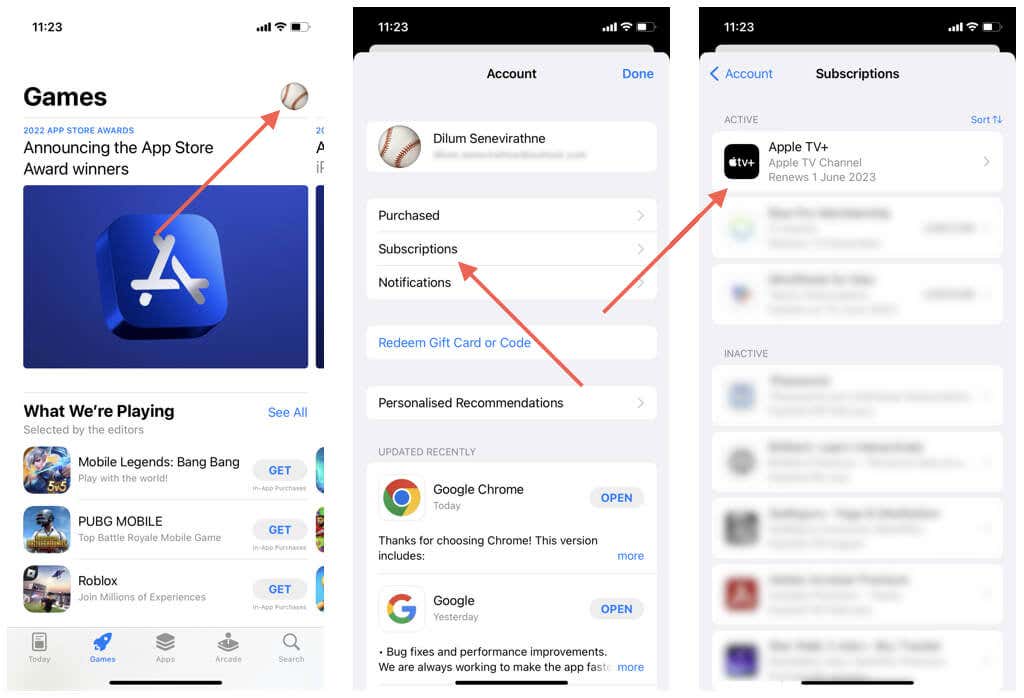
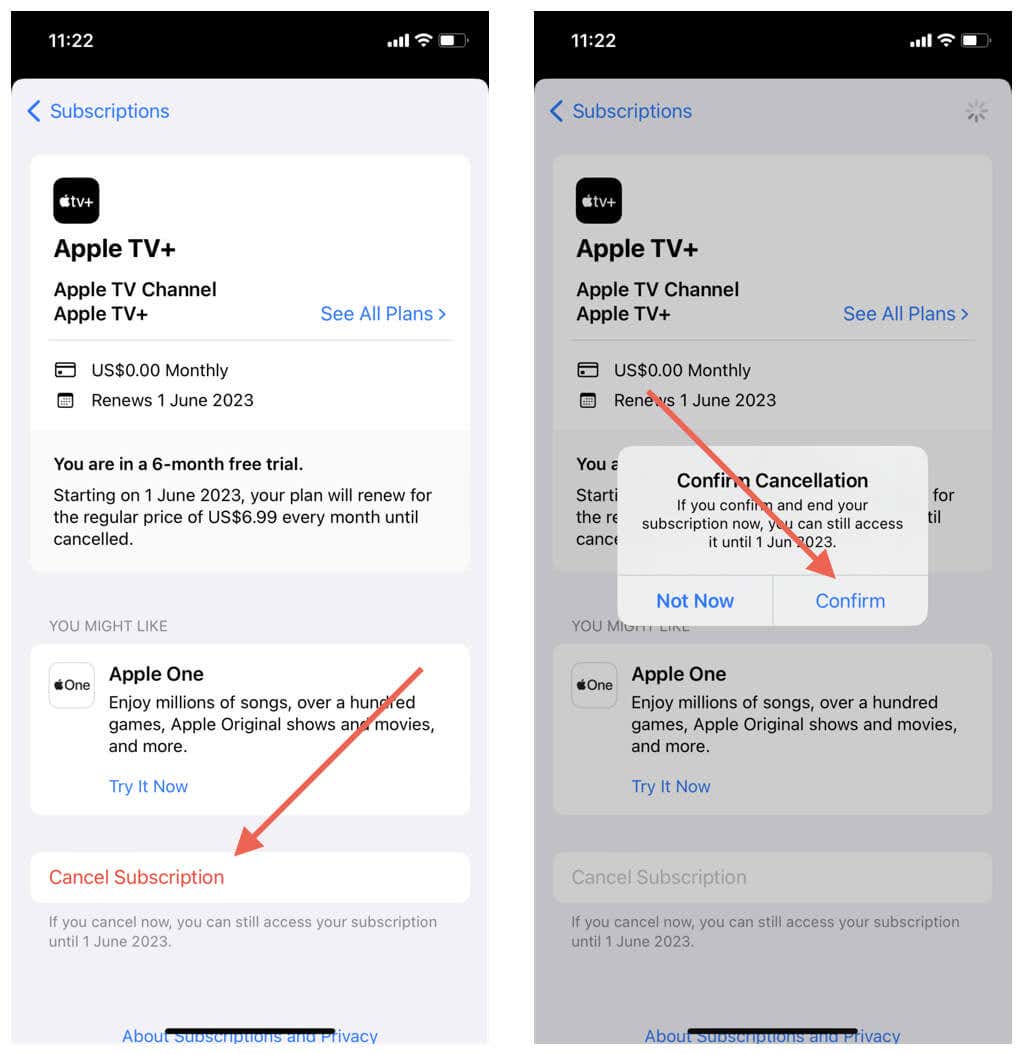
- Нажмите «Отменить подписку».
- Нажмите «Подтвердить».
Отмена подписки Apple TV+ на Mac
Если вы смотрите Apple TV+ на Mac, вы можете отменить подписку через консоль «Системные настройки», приложение Apple TV или магазин приложений Mac.
Отменить подписку на Apple TV+ через системные настройки
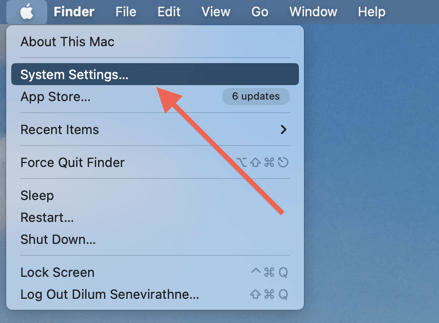
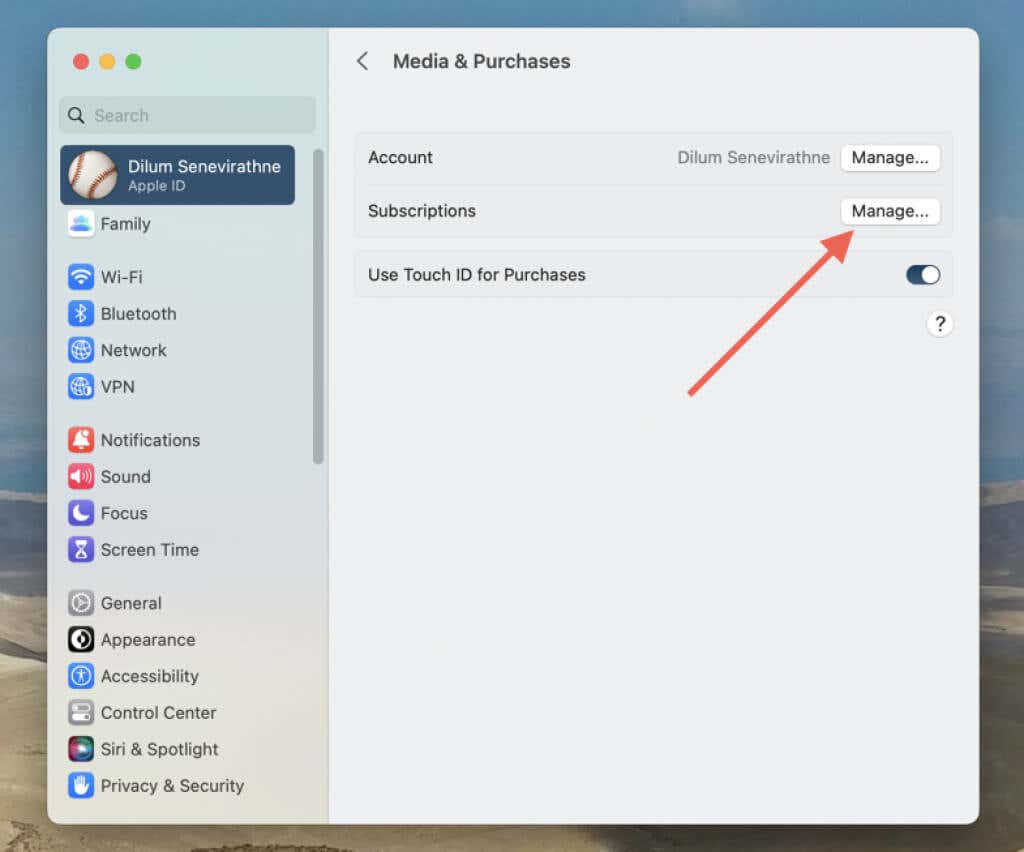
- Откройте меню Apple и выберите «Системные настройки».
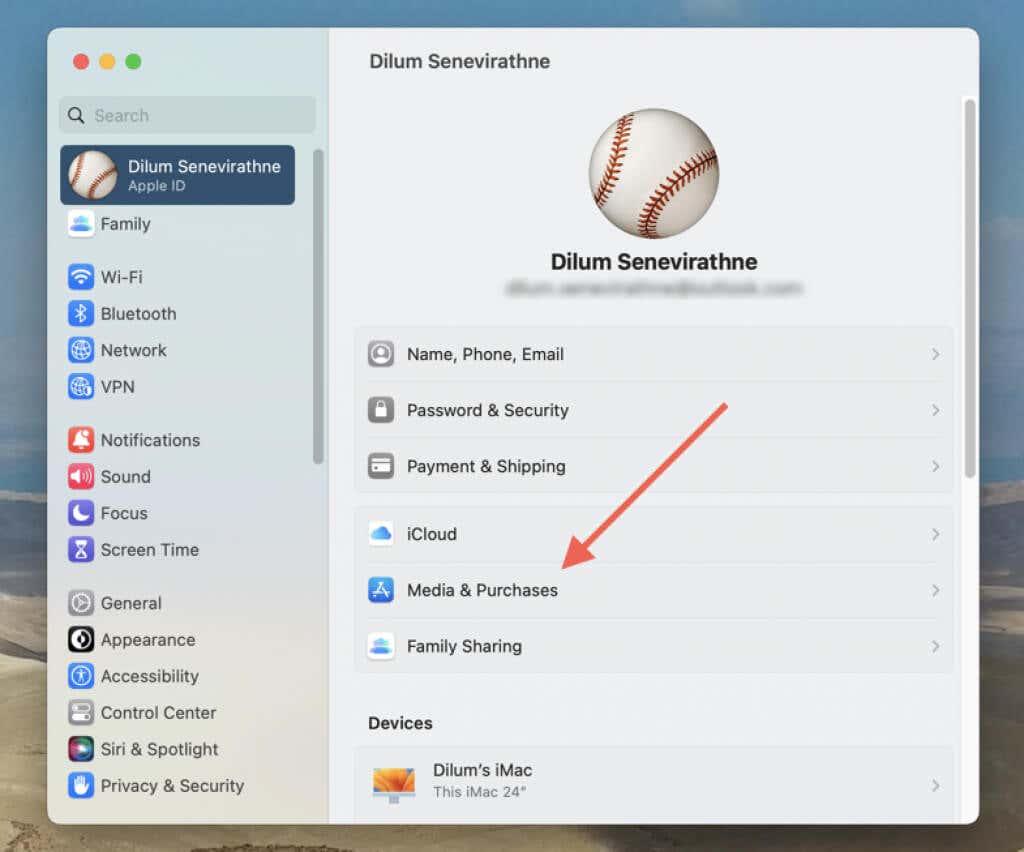
- Выберите Apple ID > Мультимедиа и покупки.
- Нажмите кнопку «Управление» рядом с «Подписки».
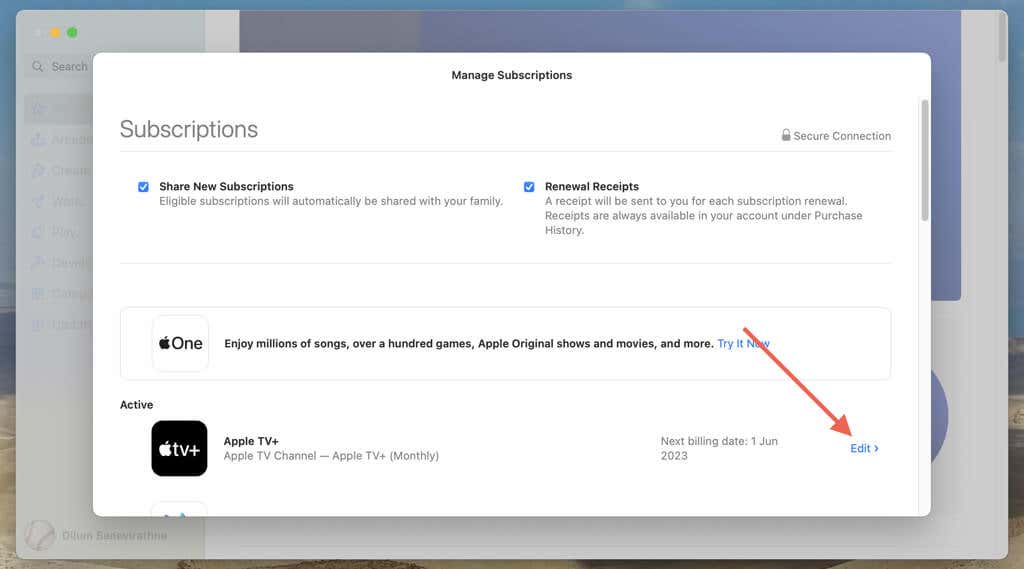
- Прокрутите Редактировать рядом с Apple TV+.
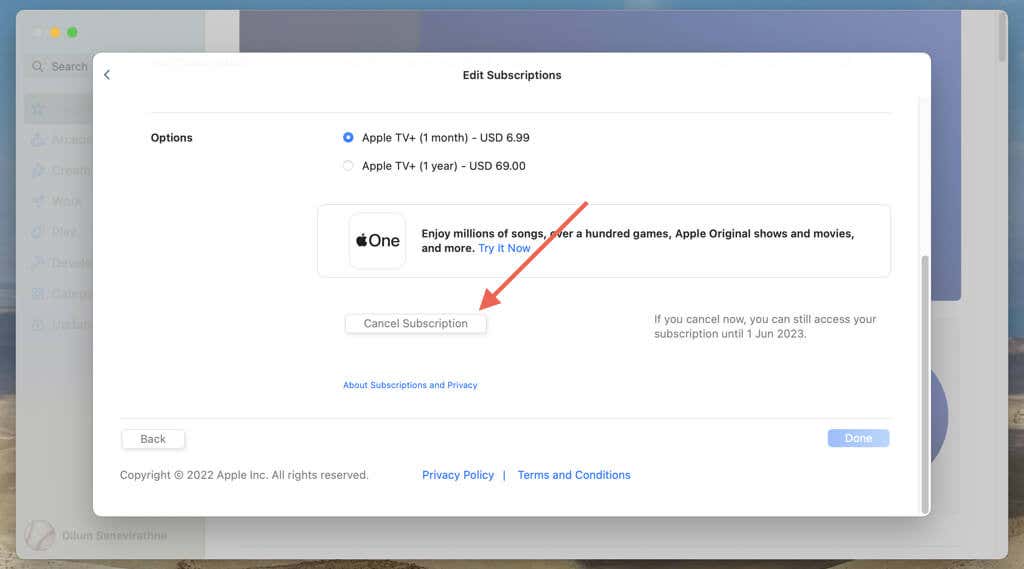
- Выберите Отменить подписку.
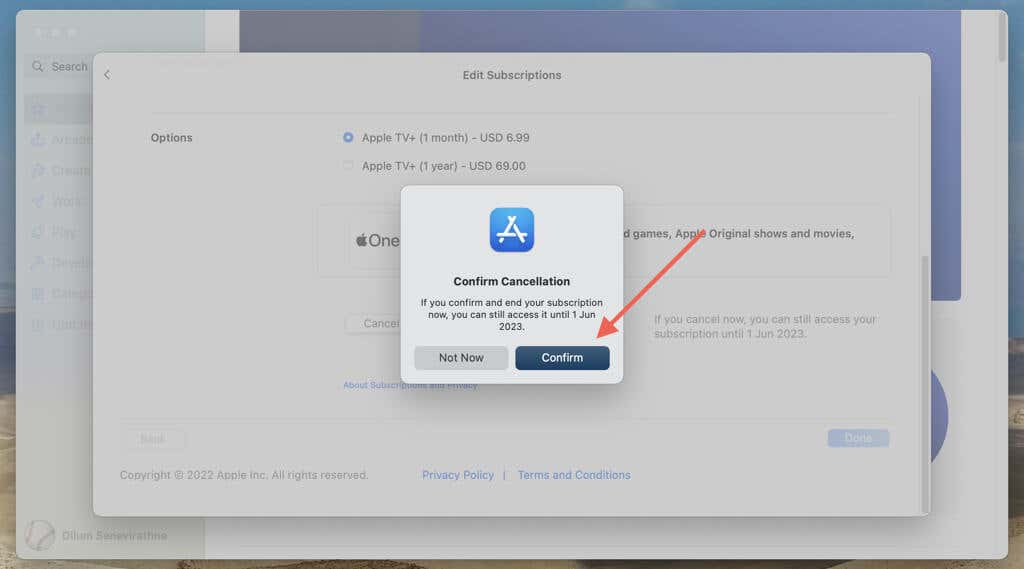
- Выберите Подтвердить.
Отмена подписки Apple TV+ через Apple TV
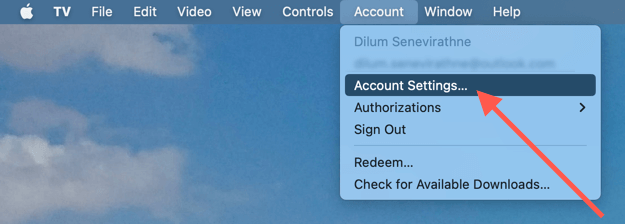
- Откройте Apple TV и выберите «Учетная запись» > «Настройки учетной записи» в строке меню.
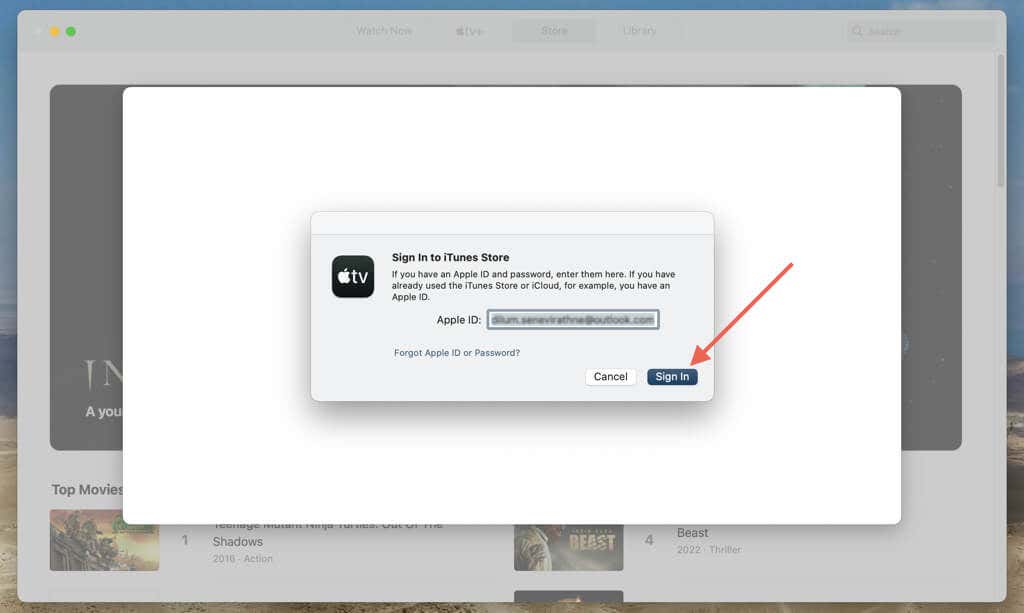
- Введите свой пароль Apple ID и выберите «Войти».
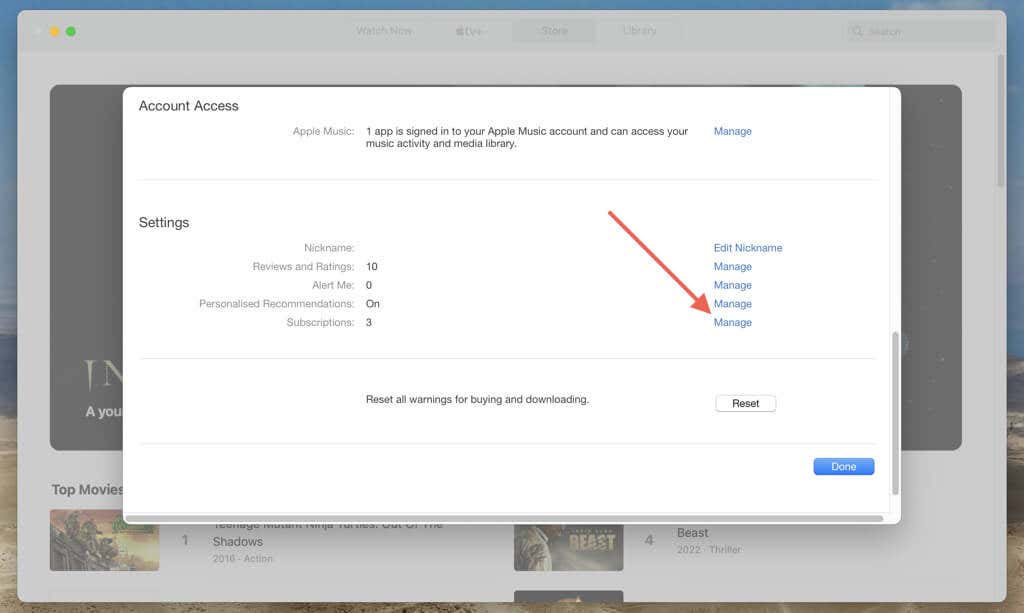
- Прокрутите вниз и выберите «Управление» рядом с «Подписки».
- Выберите «Изменить» рядом с Apple TV+.
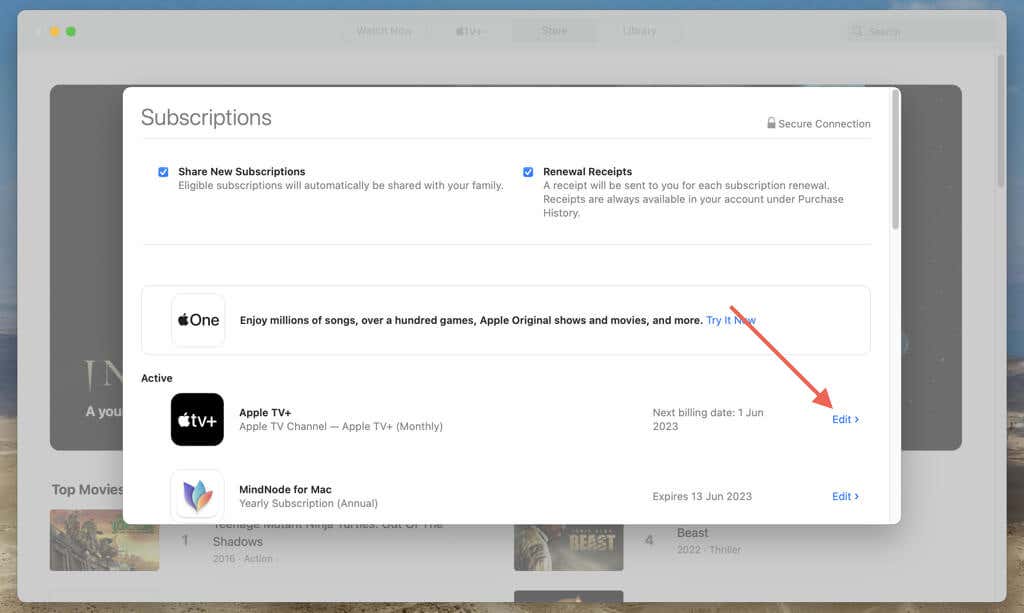
- Выберите Отменить подписку.
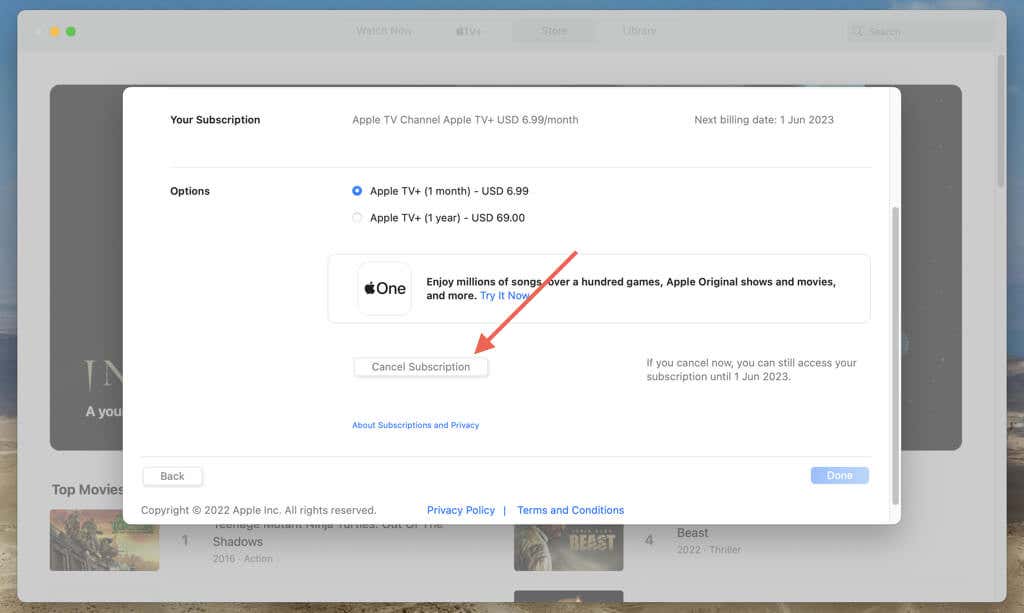
- Выберите Подтвердить.
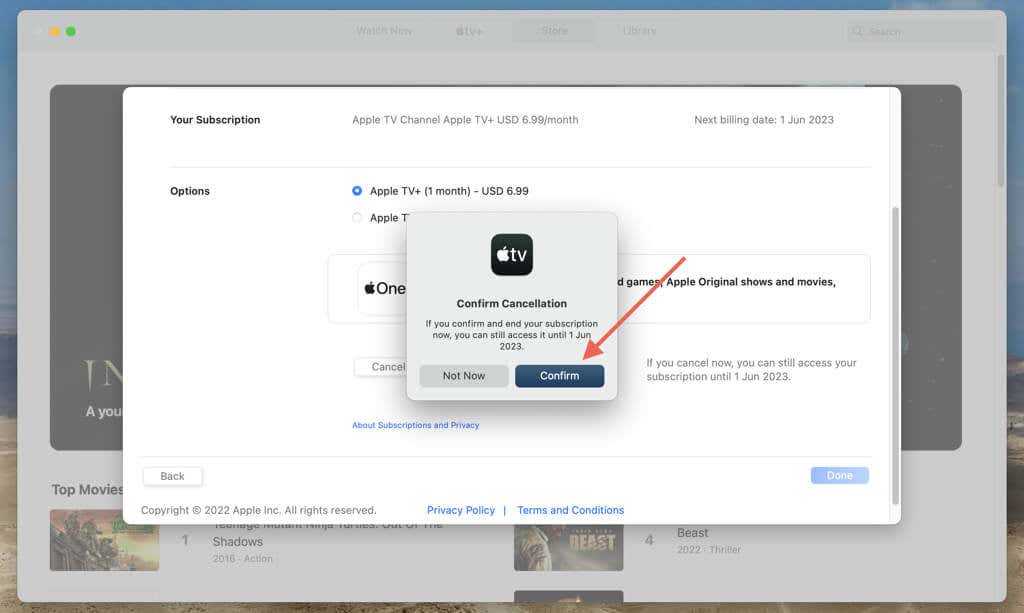
Отменить подписку Apple TV+ через App Store
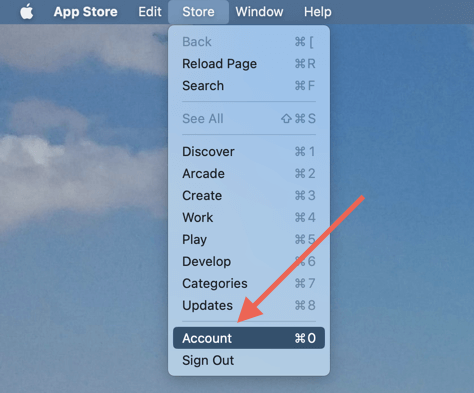
- Откройте App Store и выберите «Магазин» > «Учетная запись» в строке меню.
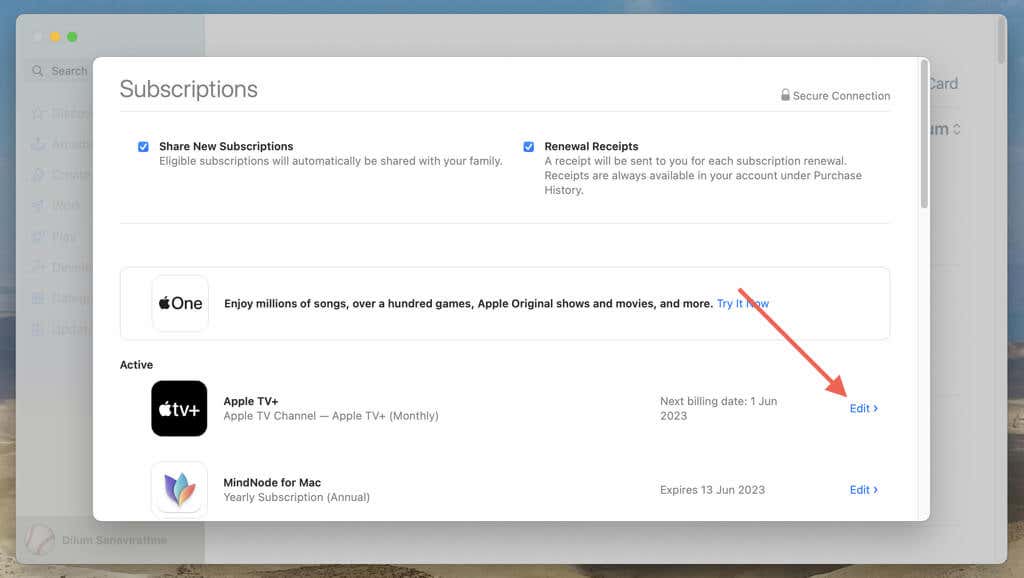
- Прокрутите вниз и выберите «Управление» рядом с «Подписки».
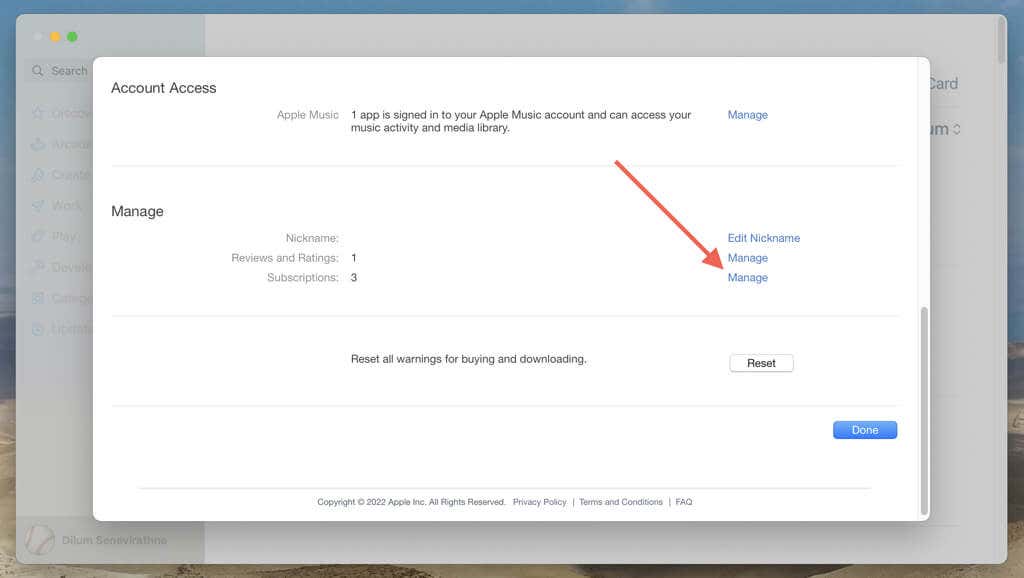
- Выберите «Изменить» рядом с Apple TV+.
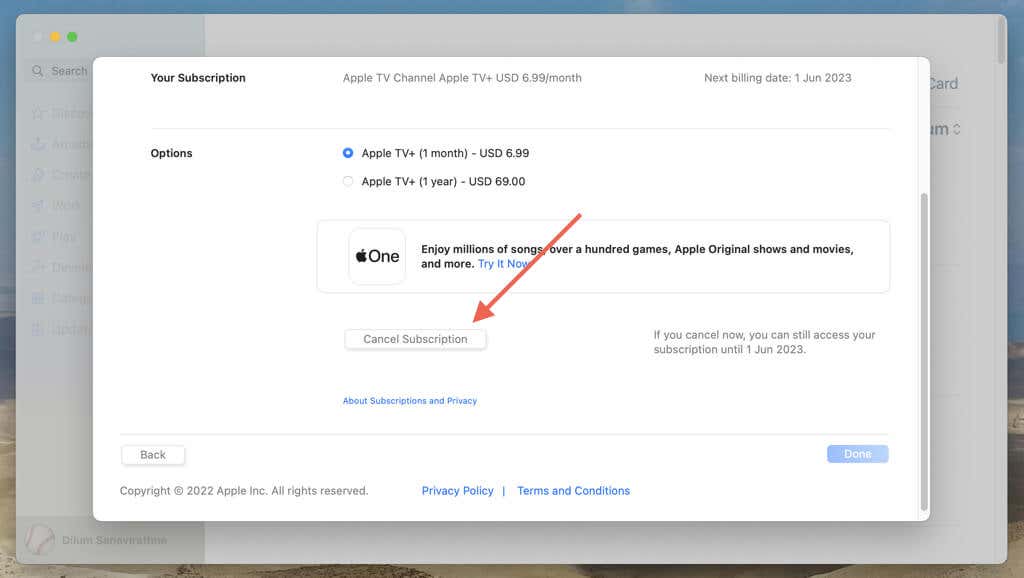
- Выберите Отменить подписку.
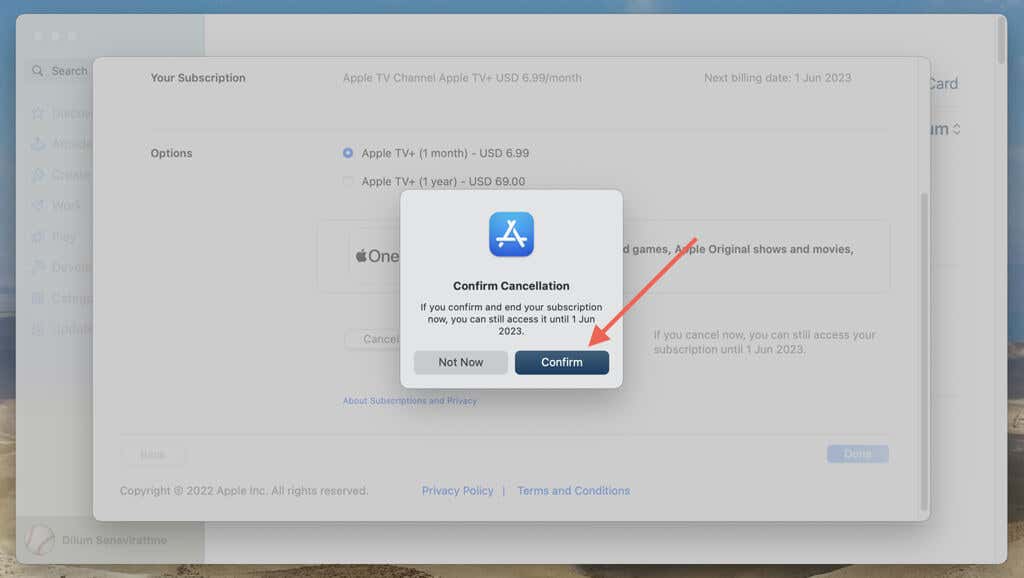
- Выберите Подтвердить.
Отмена подписки Apple TV+ на устройстве Apple TV
Если у вас есть Apple TV, вот что вы должны сделать, чтобы отменить подписку на Apple TV+ через потоковое устройство.
- Выберите «Настройки» на главном экране Apple TV.
- Выберите Пользователи и учетные записи.
- Выберите свое имя пользователя в разделе «Пользователь по умолчанию» или «Дополнительный пользователь».
- Прокрутите вниз до раздела «Управление» и выберите «Подписки».
- Выберите Apple TV+ — Канал.
- Выберите Отменить подписку.
- Выберите Подтвердить.
Отмена подписки Apple TV+ на Apple Watch
Хотя вы не можете смотреть Apple TV+ на Apple Watch, вы можете использовать свое устройство watchOS для отмены подписки Apple TV+. У вас есть несколько способов сделать это — через настройки watchOS или App Store.
Отменить подписку на Apple TV+ через настройки
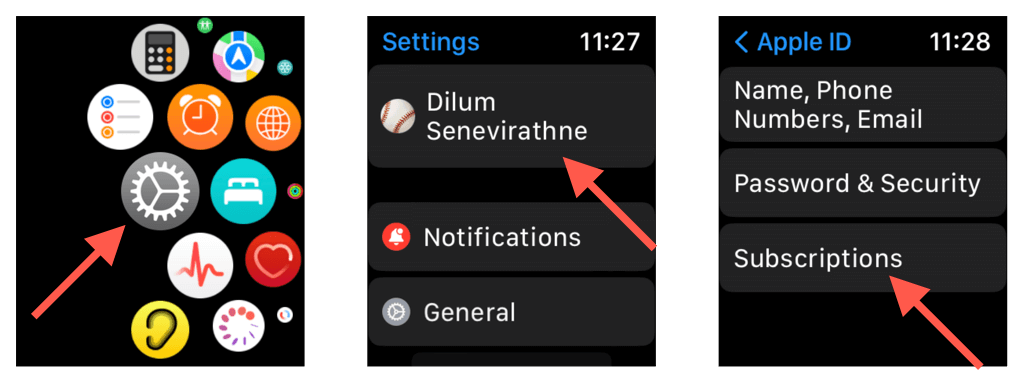
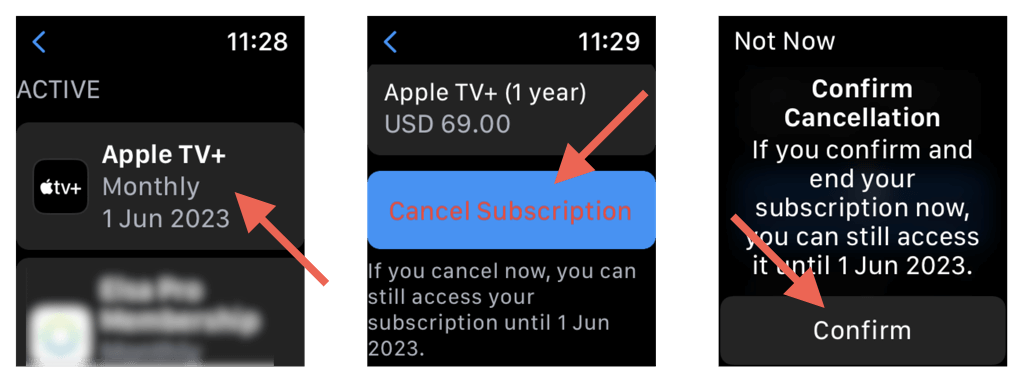
- Нажмите цифровую корону и выберите «Настройки».
- Коснитесь своего Apple ID.
- Нажмите «Подписки».
- Выберите Apple TV+.
- Нажмите «Отменить подписку».
- Выберите Подтвердить.
Отменить подписку Apple TV+ через App Store
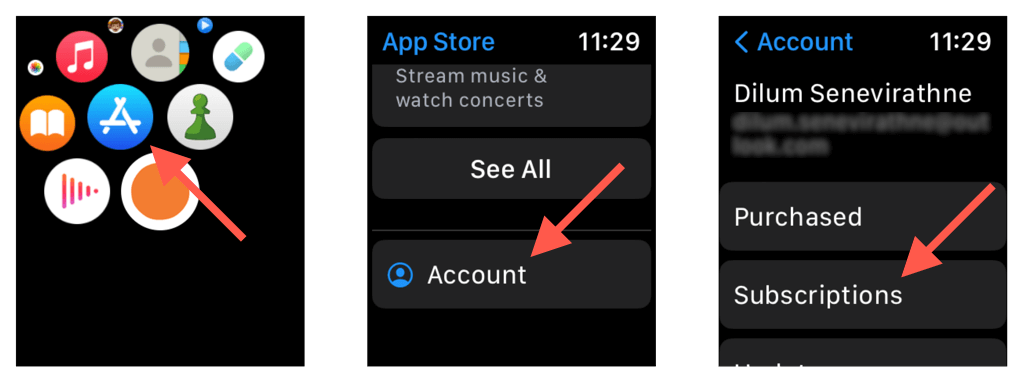
- Нажмите цифровую корону и коснитесь значка App Store.
- Прокрутите вниз и нажмите Аккаунт.
- Выберите Подписки.
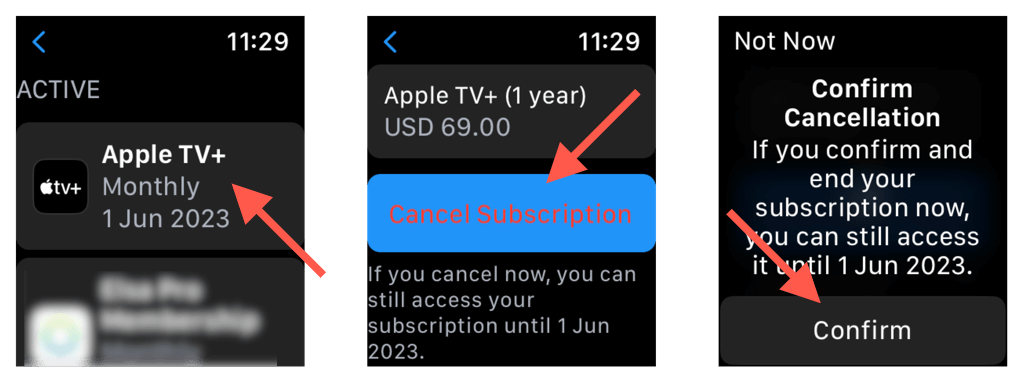
- Выберите Apple TV+.
- Нажмите «Отменить подписку».
- Нажмите «Подтвердить».
Отмена подписки Apple TV+ на сторонних потоковых устройствах
Чтобы отменить подписку Apple TV на игровой консоли (например, PlayStation 5 или Xbox Series X) или стороннем потоковом устройстве, таком как Амазонское огненное телевидениевы должны:
- Откройте приложение Apple TV и выберите «Настройки» в правом верхнем углу.
- Выберите Аккаунты.
- Выберите Управление подписками.
- Выберите Apple TV+ (канал Apple TV).
- Выберите Отменить подписку.
- Выберите Подтвердить.
Отмена подписки Apple TV+ в веб-приложении Apple TV
Веб-приложение Apple TV, которое позволяет вам транслировать контент на устройства, не принадлежащие Apple, такие как Windows и Android, также позволяет вам управлять своей подпиской. Вот что вы должны сделать, чтобы отменить его.
- Посещать tv.apple.com в веб-браузере и выберите Войти.
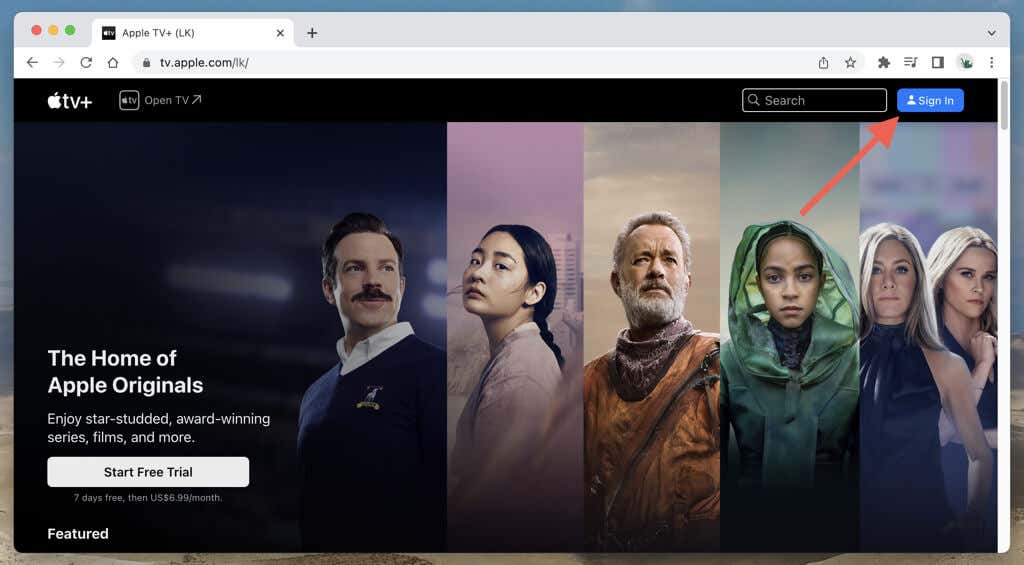
- Войдите в Apple TV, используя свой Apple ID.
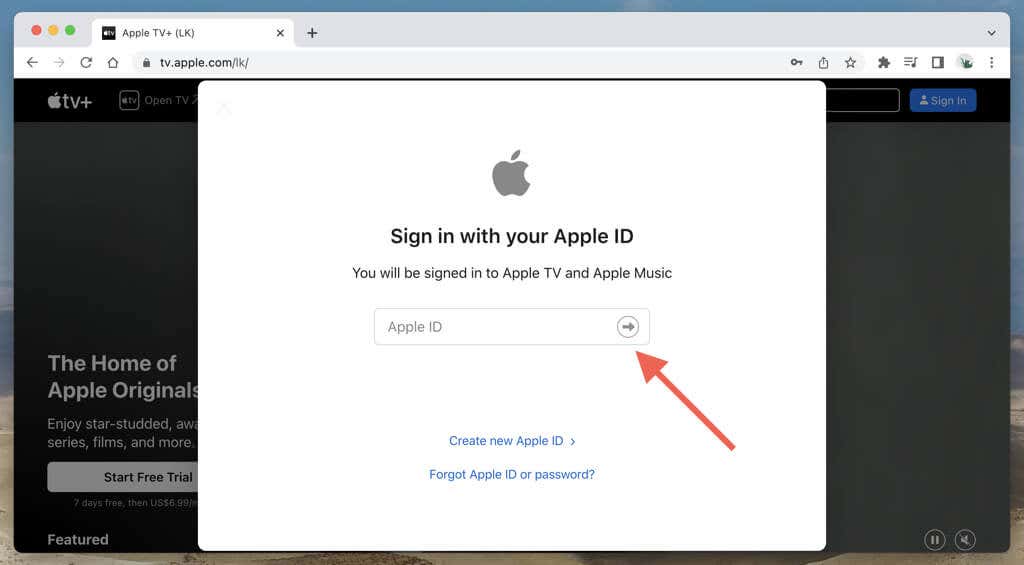
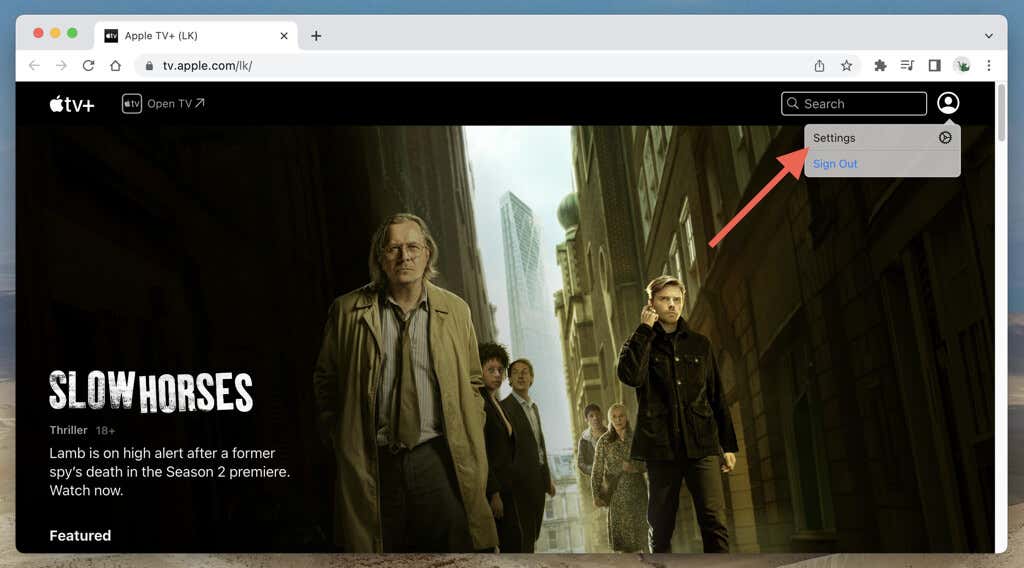
- Выберите значок учетной записи в правом верхнем углу экрана и выберите «Настройки».
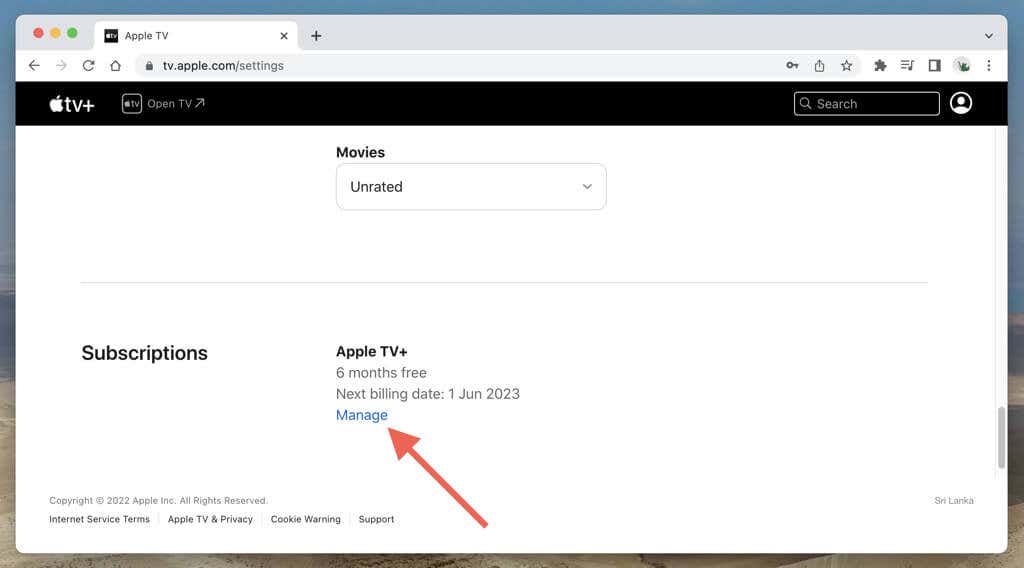
- Прокрутите вниз до раздела «Подписки» и выберите «Управление».
- Выберите Отменить подписку.
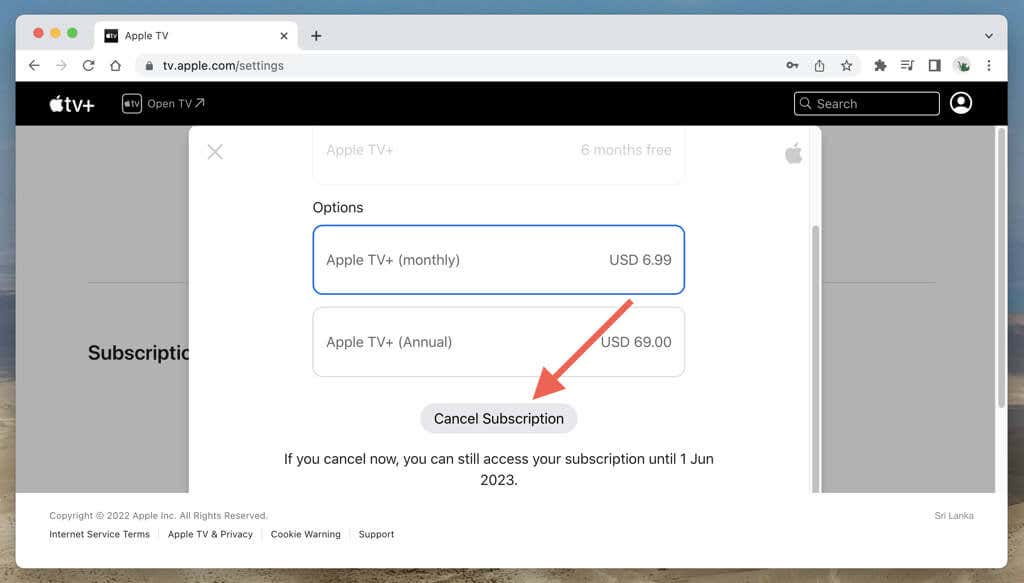
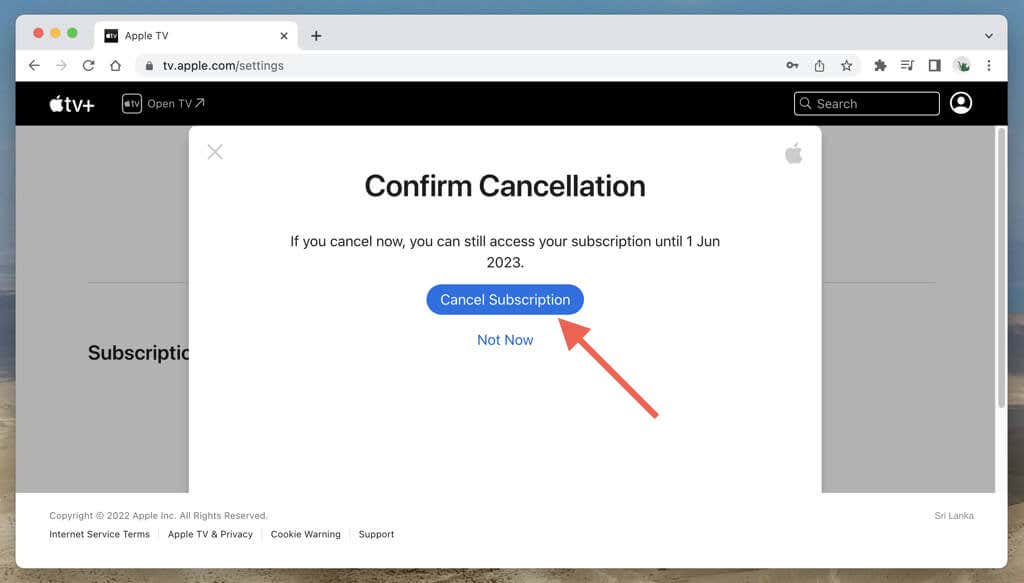
- Выберите «Отменить подписку» еще раз для подтверждения.
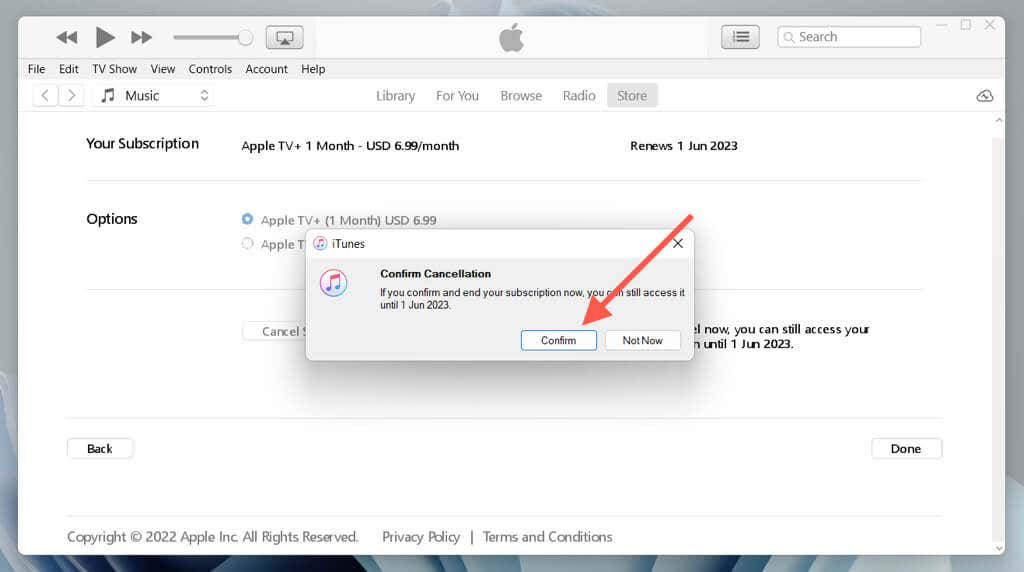
Отменить подписку Apple TV+ с помощью iTunes на ПК
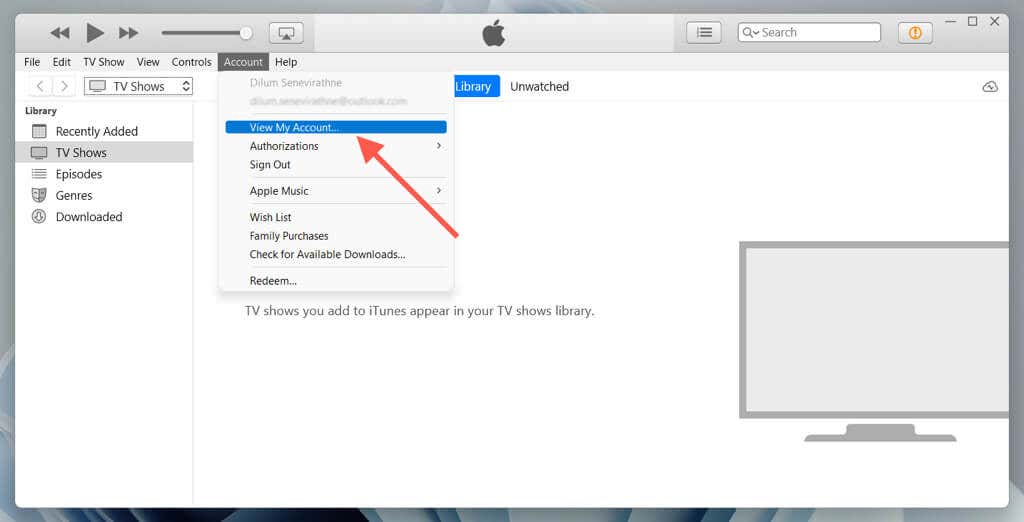
Если вы транслируете Apple TV+ на свой компьютер, вы можете отменить подписку через веб-приложение Apple TV в веб-браузере. Или вы можете использовать iTunes, если у вас настроена программа.
- Откройте iTunes и выберите «Учетная запись» > «Просмотреть мою учетную запись» в строке меню.
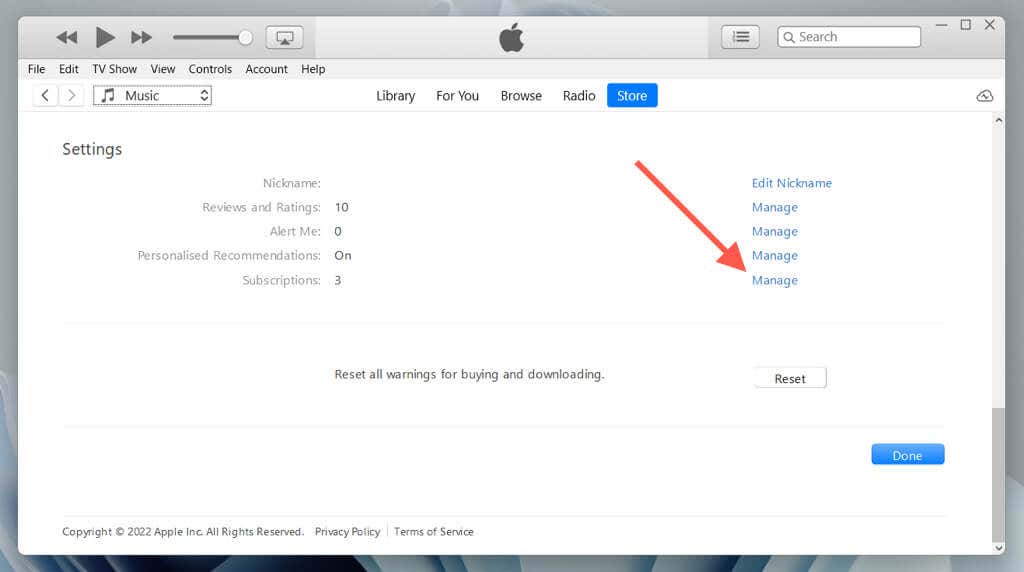
- Прокрутите вниз и выберите «Управление» рядом с «Подписки».
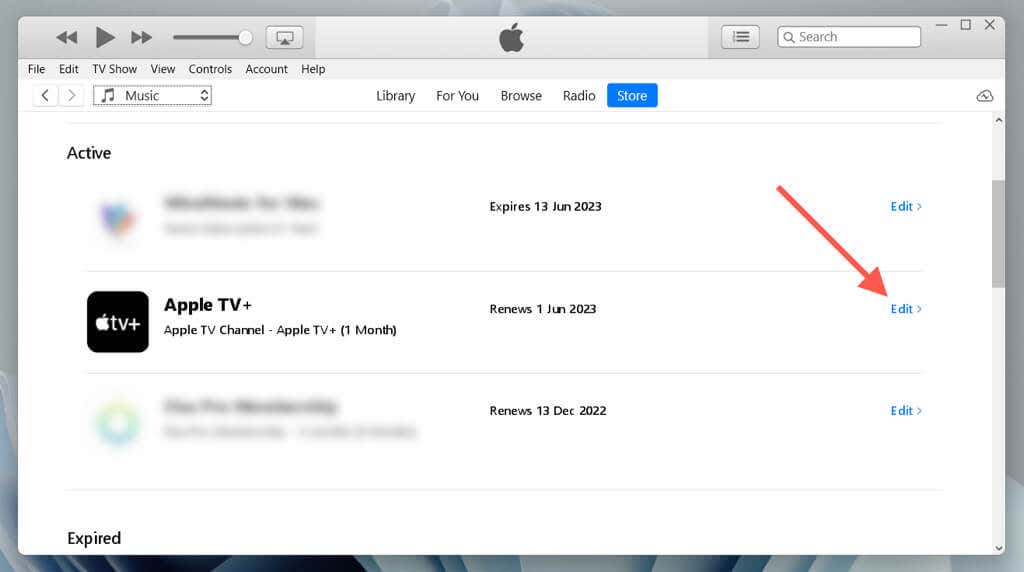
- Выберите «Изменить» рядом с Apple TV+.
- Выберите Отменить подписку.
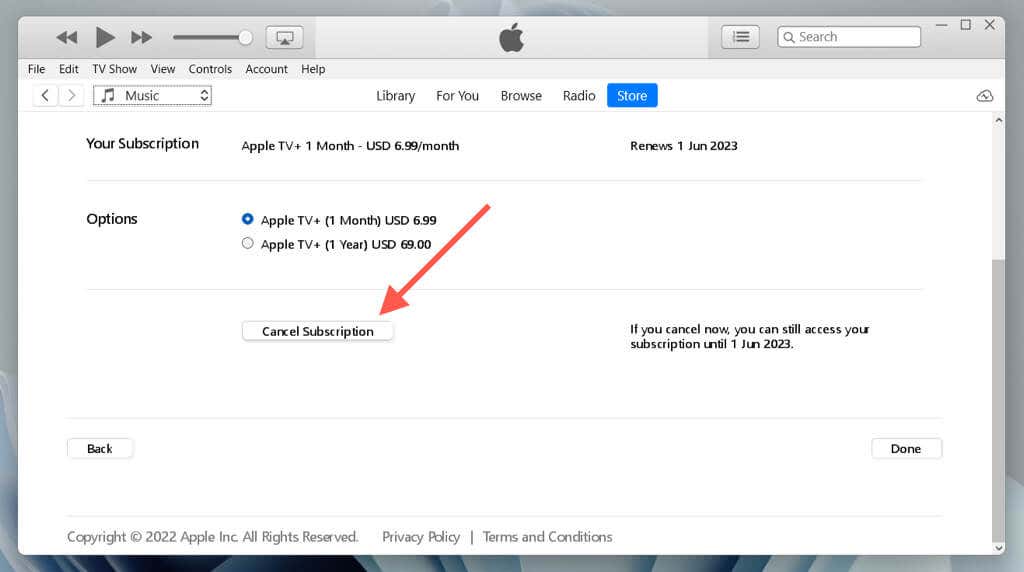
- Выберите Подтвердить.
Переключиться на другую службу подписки на видео
Вы отменили подписку на Apple TV Plus, но не забудьте транслировать все, что хотите, до конца текущего платежного цикла или пробного периода. Кроме того, пока проверьте другие потоковые сервисы, такие как Netflix, HBO Max или Disney Plus.
Если отмена Apple TV+ произошла слишком близко к концу окна подписки, вам все равно может быть выставлен счет. Обратитесь в службу поддержки Apple, чтобы вернуть деньги если это произойдет.
Программы для Windows, мобильные приложения, игры — ВСЁ БЕСПЛАТНО, в нашем закрытом телеграмм канале — Подписывайтесь:)