Как исправить неработающую клавишу Enter в Windows 10 [решено]
По иронии судьбы, мы осознаем ценность чего-либо только тогда, когда оно разрушается, теряется или что-то еще. Точно так же Клавиша пробела и клавиша Enter — самая важная часть нашего компьютерного опыта. Особенно, если вы писатель, генератор контента, вы должны убедиться, что клавиша ввода работает правильно. Но почему-то из-за нескольких неисправностей клавиша ввода резко перестает работать, как раньше. Если вы один из тех, кто имеет дело с Введите ключ, не работает проблема, тогда мы сможем помочь. Ниже мы поделились несколькими быстрыми исправлениями для решения этой проблемы. Но, прежде чем перейти к списку исправлений, мы хотим объяснить вам причины неправильной работы клавиш ввода. Итак, вот оно !!
Почему не работает клавиша Enter?
Эта проблема возникла из-за проблем с оборудованием или программным обеспечением. Обычно причиной возникновения этой проблемы являются устаревшие драйверы клавиатуры. Следовательно, убедитесь, что ваш Драйверы клавиатуры всегда связаны с последней версией. А теперь, без промедления, приступим к обсуждению!
Лучшие методы решения проблемы с неработающей клавишей Enter в Windows 10
Если вы используете клавишу Enter, проблема не работает в Windows 10. Тогда вот несколько решений, чтобы исправить эту проблему. Так что, не теряя времени, взгляните на них!
Исправление 1: снова запустите компьютерную систему
Всякий раз, когда вы сталкиваетесь с проблемой, связанной с этой ошибкой, или на самом начальном этапе попробуйте перезагрузить компьютер, чтобы решить проблему. Иногда перезапуск системы может решить вашу проблему. Итак, чтобы исправить ключ ввода, не работающий в Windows 10, попробуйте снова запустить вашу систему. И, на всякий случай, после этого проблема останется прежней, тогда переходите к нашим более продвинутым решениям.
Читайте также: Как исправить проблемы с черным экраном в Windows 10
Исправление 2: проверьте настройки клавиатуры
Без сомнения, что Клавиши фильтра, клавиши переключения и залипающие клавиши упрощают работу с клавиатурой печатать. Но иногда эта функция также может вызвать проблемы с клавиатурой. И, по сути, неработающая клавиша ввода — одна из них. Итак, что вы можете сделать, это отключить эти функции. Вот как это сделать!
Шаг 1:- В поле поиска ваших окон напишите «Легкость доступа» и выберите соответствующее совпадение.
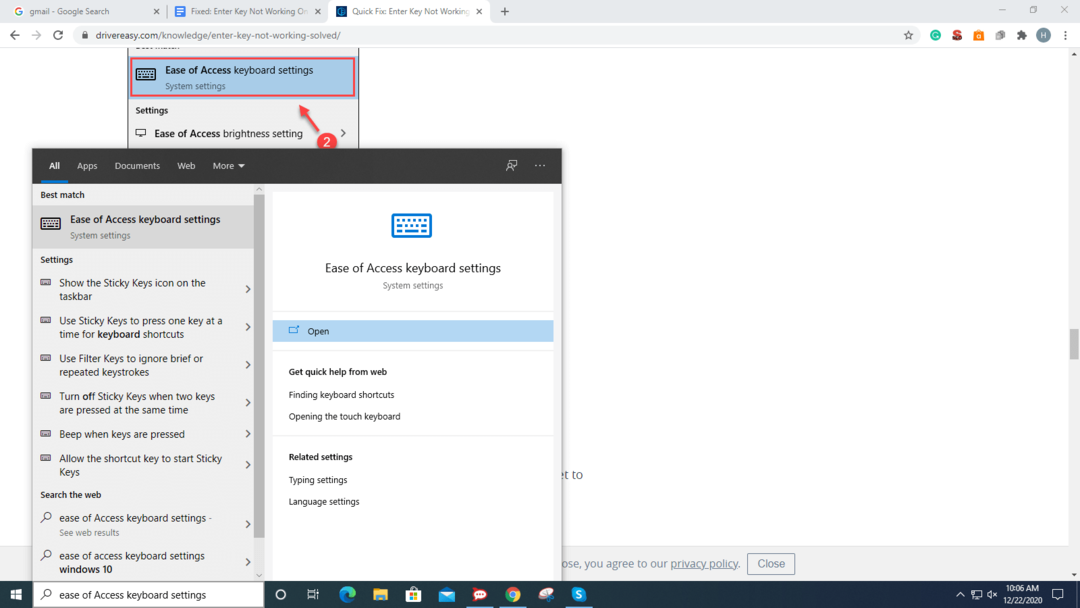
Шаг 2:- Затем убедитесь, что состояние клавиш фильтра, клавиш переключения и залипающих клавиш отключено. Если какой-то из них включен, выключите его.
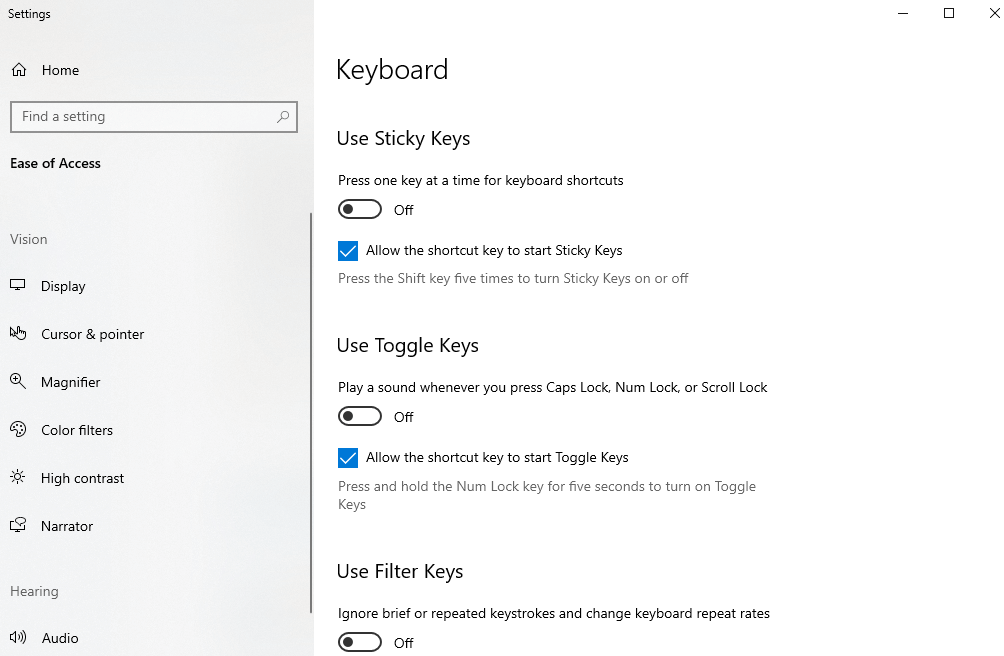
Наконец, нажмите клавишу ввода на клавиатуре, чтобы проверьте, не работает ли клавиша ввода на windows 10 решается или нет.
Читать далее: Исправить проблемы с двойным щелчком мыши в Windows 10
Исправление 3: запустите средство устранения неполадок клавиатуры
Еще один способ восстановить работу клавиши ввода — это запустите средство устранения неполадок клавиатуры. Перейдите на страницу настроек Windows и запустите средство устранения неполадок для клавиатуры. Это обязательно обнаружит причину, из-за которой возникает проблема с неработающим ключом ввода, и даже решит ту же проблему.
Исправление 4. Обновите драйвер клавиатуры.
В основном, клавиши не работают должным образом из-за устаревших или неисправных драйверов клавиатуры. Итак, если ваша клавиша Enter не работает, это может произойти из-за устаревших или сломанных драйверов клавиатуры. В этом случае вам необходимо мгновенно обновите драйверы клавиатуры.
Существует множество способов обновить драйверы клавиатуры, в том числе с официального сайта производителя, с помощью диспетчера устройств и средства обновления драйверов. Но мы рекомендуем всегда использовать средство обновления драйверов, чтобы обновить драйверы с минимальными затратами времени и усилий. И вот один из лучшие инструменты для обновления драйверов то есть Bit Driver Updater. Это лучший способ обновить драйверы. Кроме того, это занимает очень много времени и позволяет оптимизировать общую производительность системы. Вот как это работает!
- Загрузите и запустите Bit Driver Updater.
- Затем подождите некоторое время, пока не запустится процедура автоматического сканирования.
- Далее внимательно проверьте список драйверов.
- После этого нажмите на опцию «Обновить сейчас», которая представлена рядом с драйвером.
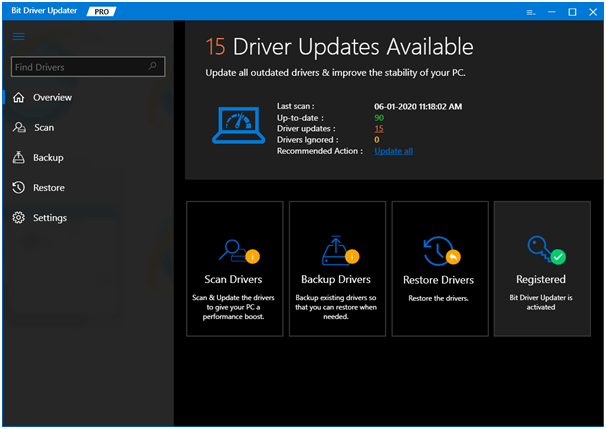
Вот и все, что вам нужно сделать, чтобы обновить драйверы с помощью Bit Driver Updater. Разве это не так просто? Да, несомненно, тогда чего же вы ждете? Нажмите на вкладку загрузки ниже, чтобы установить это замечательное средство обновления драйверов.

Клавиша ввода не работает в Windows 10 [решено]
Итак, пока все, надеюсь, теперь вы сможете легко исправить Enter Key, не работающий в Windows 10. Тем не менее, при этом, если у вас возникнут какие-либо проблемы, не стесняйтесь и сообщите нам в поле для комментариев ниже! Мы постараемся решить ваш вопрос.
Наконец, подпишитесь на нашу рассылку, чтобы быть в курсе всех событий в сфере технологий. Мы приедем раньше, а пока оставайтесь с нами на связи!
Быстрое исправление: клавиша Enter не работает в Windows
Клавиша ввода, также известная как клавиша возврата, часто используется для начала новой строки или абзац. С помощью клавиши Enter вы можете завершить « запись » и быстро начать желаемый процесс, вместо того, чтобы постоянно нажимать кнопку OK .
Если вы столкнетесь с проблемой Клавиша Enter не работает , вы внезапно поймете, насколько важна клавиша Enter, особенно когда вы имеете дело со словами. Но не паникуйте, это совсем несложно…
Попробуйте эти исправления
Эта проблема возникает по разным причинам, включая неисправные драйверы клавиатуры и систему проблемы с конфигурацией и т. д. Какой бы ни была причина, вы можете решить эту проблему с помощью приведенных ниже исправлений, которые помогли многим людям решить проблему с неработающей клавишей Enter.
- Перезагрузите компьютер.
- Переустановите драйвер клавиатуры.
- Обновите драйвер клавиатуры
- Отрегулируйте настройки клавиатуры
Исправление 1. Перезагрузите компьютер
Иногда простая перезагрузка может решить проблему. Это первое, что вы должны попробовать, когда клавиша Enter не работает.
Если вы используете ноутбук, вы можете попробовать извлечь аккумулятор и удерживать кнопку питания нажатой в течение 30 секунд или более. После этого установите аккумулятор и включите ноутбук, чтобы проверить, работает ли сейчас клавиша Enter.
К счастью, это сразу решит вашу проблему, и вам не нужно об этом беспокоиться. больше. Если клавиша Enter по-прежнему не работает, попробуйте Исправление 2 ниже.
Исправление 2: переустановите драйвер клавиатуры
Клавиша Enter может не работать, если вы используете неправильный драйвер клавиатуры или он устарел. Чтобы исправить это, вы можете попробовать переустановить драйвер клавиатуры с помощью диспетчера устройств.
1) На клавиатуре одновременно нажмите клавишу с логотипом Windows + R , введите devmgmt.msc и нажмите OK , чтобы открыть Диспетчер устройств.

2) Дважды щелкните Клавиатуры , щелкните правой кнопкой мыши на клавиатуре и выберите Удалить устройство .

3) После удаления перезагрузите компьютер, чтобы Windows могла автоматически переустановить драйвер клавиатуры.
4) Проверьте, работает ли клавиша Enter.
Теперь ваша клавиша Enter должна работать нормально. Если нет, вы можете попробовать следующее исправление, указанное ниже.
Исправление 3: Обновите драйвер клавиатуры
Если переустановка драйвера клавиатуры не работает, вам следует обновить драйвер клавиатуры, чтобы увидеть, решит ли он вашу проблему.. Есть два способа обновить драйвер клавиатуры:
Вариант 1:
Вы можете перейти на сайт производителя клавиатуре, найдите нужный драйвер, загрузите его и установите шаг за шагом.
Вариант 2: Автоматически (рекомендуется)
Если у вас нет времени, терпения или навыков для обновления драйвера вручную, вы можете сделать это автоматически с помощью Driver Easy .
Driver Easy автоматически распознает вашу систему и найдет правильные драйверы для этого. Вам не нужно точно знать, на какой системе работает ваш компьютер, вам не нужно рисковать загрузкой и установкой неправильного драйвера, и вам не нужно беспокоиться об ошибке при установке.
Вы можете автоматически обновлять драйверы с помощью версии Driver Easy FREE или Pro . Но с версией Pro это занимает всего 2 шага (и вы получаете полную поддержку , и она поставляется с 30-дневная гарантия возврата денег ):
1) Загрузите и установите Driver Easy.
2) Запустите Driver Easy и нажмите кнопку Сканировать сейчас . Затем Driver Easy просканирует ваш компьютер и обнаружит все проблемные драйверы.

3) Нажмите Обновить все , чтобы автоматически загрузить и установить правильная версия всех драйверов, которые отсутствуют или устарели в вашей системе (для этого требуется версия Pro – вам будет предложено обновить, когда вы нажмете «Обновить все»).

4) Перезагрузите компьютер, чтобы изменения вступили в силу.
Попробуйте снова нажать клавишу Enter, чтобы проверить, работает ли он. Если да, то поздравляю! Если проблема не исчезнет, перейдите к следующему исправлению.
Исправление 4. Отрегулируйте настройки клавиатуры
Залипание клавиш, переключение клавиш и клавиши фильтров позволяют использовать клавиатуру легче печатать. Однако иногда они вызывают проблемы, и неработающая клавиша Enter – одна из них. Чтобы исправить это, вам нужно отключить эти функции. Вот как это сделать:
Для Windows 10 и 8
Для Windows 7
1. Для Windows 10 и 8:
1) Введите Ease of Access в поле поиска, затем выберите Простота доступа к настройкам клавиатуры .

2) Убедитесь, что статус Залипание клавиш , Кнопки переключения и Фильтры имеют значение Выкл. . Если какой-либо из них включен, переключите его на Off .

3) Проверьте, работает ли клавиша Enter на клавиатуре.
2. Для Windows 7:
1) Введите easy в поле поиска и выберите Центр специальных возможностей .

2) В разделе Просмотреть все настройки нажмите Сделать клавиатуру более простой в использовании .

3) Убедитесь, что флажки рядом с включены Залипание клавиш , Включить клавиши переключения и Включить клавиши фильтра не отмечены флажками. Если какой-либо из них включен, снимите флажок. его и нажмите Применить , а затем OK .

4) Протестируйте клавишу Enter, чтобы увидеть, сохраняется ли проблема.
Удалили ли указанные выше исправления проблему, связанную с неработающей клавишей Enter? Если нет, то вы можете попробовать обновить свою Windows. Но если все это не работает l, то это, скорее всего, аппаратный сбой, который лучше оставить в руках профессионалов.
Не стесняйтесь оставлять нам комментарии и делиться своим опытом с другими пользователями!
Не работают клавиши (Ц, Э, З, Х, М, Ентер) — что делать?
Клавиатура является одним из наиболее важных компонентов компьютерной системы. Она позволяет нам взаимодействовать с компьютером, вводить текст, команды и выполнять различные операции. Но что делать, если некоторые клавиши перестали работать? В данной статье рассмотрим причины проблемы и возможные пути ее решения.
Причины возникновения проблемы
Есть несколько возможных причин, почему некоторые клавиши на клавиатуре перестали работать:
Попадание жидкости или пыли под клавиши. Пыль и жидкость могут накапливаться под клавишами и вызывать их неисправность.
Подключение клавиатуры к неправильному разъему или использование клавиатуры ненадлежащего типа. Некоторые клавиатуры могут иметь определенные требования к типу разъема или режиму работы.
Драйверы клавиатуры устарели или повреждены. Драйверы — это программы, которые позволяют операционной системе взаимодействовать с клавиатурой. Если драйверы несовместимы с операционной системой или повреждены, это может привести к проблемам с работой клавиш.
Решения проблемы
Вот несколько простых способов решить проблему, когда некоторые клавиши на клавиатуре перестали работать:
Перезагрузите компьютер. Иногда причиной неисправности клавиши может быть временное программное сбойство или действие вредоносного ПО. Перезагрузка может решить эту проблему.
Проверьте подключение клавиатуры. Убедитесь, что кабель клавиатуры надежно подключен к компьютеру и что разъем не поврежден.
Очистите клавиатуру от пыли и грязи. Пыль и грязь могут приводить к замыканиям и перебоям в работе клавиш. Осторожно выверните клавиши или воспользуйтесь специальным аэрозольным средством для очистки клавиатуры.
Обновите драйверы клавиатуры. Перейдите на официальный сайт производителя клавиатуры и загрузите последние версии драйверов для вашей модели. Установите их, следуя инструкциям.
Подключите клавиатуру к другому компьютеру или порту USB. Если клавиатура работает на другом компьютере, то, возможно, проблема связана с вашей операционной системой или портом USB.
Используйте виртуальную клавиатуру. Если у вас есть возможность, используйте виртуальную клавиатуру для ввода неработающих символов до тех пор, пока проблема не будет решена.
Вывод
Неисправность некоторых клавиш на клавиатуре может оказать негативное влияние на работу с компьютером. В данной статье мы рассмотрели несколько причин проблемы и предложили возможные способы ее решения. Если ни одно из предложенных решений не помогло, возможно, вам стоит обратиться к специалисту или заменить клавиатуру.
Что делать если не работает кнопка Enter
Клавиша ВВОД (используемая для подачи на исполнение команд, отправки сообщений и подтверждения действий) — одна из наиболее употребляемых на клавиатуре. Однако, иногда она может прекратить работать и не реагировать на нажатия. Ниже мы расскажем о причинах этой проблемы и предложим несколько методов ее решения.
Причины возникновения проблем с кнопкой Enter
Разные причины могут привести к тому, что кнопка Enter перестанет работать на клавиатуре. Ближайшие к поверхности причины включают в себя несколько случайных и простых причин, таких как:
- Повреждение клавиши в результате попадания воды или пищевых остатков между клавишами или на клавиатуре;
- Загрязнение клавиши пылью или мусором, блокирующим ее срабатывание;
- Периодические сбои в работе клавиатуры или программного обеспечения компьютера.
Как решить проблему с кнопкой Enter
Вот несколько способов, которые могут помочь решить проблему с неработающей кнопкой Enter.
Выключение компьютера и перезагрузка
Самый простой и эффективный метод — это выключение компьютера на несколько минут и повторный запуск. Если у вас ноутбук, удерживайте кнопку питания в течение 30 секунд до выключения системы.
Использование заменительной клавиши
Существуют способы замены кнопки Enter на другую клавишу. Например, можно использовать свойства Ctrl-M для ввода функции Enter. Это может помочь кратковременно решить проблему, если вы находитесь в спешки и ваша клавиша Enter не работает.
Изменение настроек клавиатуры
Если проблема с кнопкой Enter произошла в результате настроек клавиатуры, можно изменить настройки системы, чтобы снова активировать эту клавишу. Откройте приложение «Настройки» и перейдите к разделу «Удобство доступа» → «Клавиатура». В участке «Sticky Keys (Клейкие клавиши)» убедитесь, что переключатель для нажатия одной клавиши за раз для сочетаний клавиш выключен.
Как использовать клавишу Enter
Клавиша Enter необходима в большинстве случаев для подачи на исполнение команды, отправки сообщения, подтверждения какого-то действия или для перевода строки при наборе текста. В диалоговом окне с помощью клавиши Enter можно также нажать выделенную кнопку. Если нажать клавишу Пробел, курсор переместится на один пробел вперед.
Полезные советы и выводы
- Если ваша кнопка Enter перестала работать, первым шагом должно быть перезагрузка компьютера или ноутбука;
- Если кнопка не поддаётся восстановлению, можно использовать специальные заменительные клавиши, например Ctrl-M;
- Если проблема с клавишей Enter происходит из-за настроек клавиатуры, убедитесь, что Sticky Keys и Filter Keys отключены;
- Клавиша Enter — одна из важнейших на клавиатуре, и за ее работоспособность нужно следить, чтобы не создавать себе лишних неудобств.
Как включить автозаполнение текста на андроид
Автозаполнение текста на андроид — это удобная функция, которая значительно упрощает набор сообщений и позволяет избежать ошибок. Для того, чтобы включить эту функцию, нужно открыть любое приложение на устройстве Android, где есть текстовое поле, например, Gmail или Google Keep. Затем нужно нажать на этом поле и коснуться значка «Открыть меню», который расположен в нижней части экрана. После этого нужно выбрать значок «Ещё» и перейти в раздел «Настройки». В разделе «Подсказки» нужно включить функцию «Умный ввод». После этих действий автозаполнение текста будет активировано и будет автоматически предлагаться подходящий вариант слова при наборе текста в приложении. Таким образом, вы сможете сократить количество опечаток и быстрее набирать тексты на своем устройстве.
Где кнопка Enter на айфоне
На айфоне кнопка Enter на клавиатуре находится в нижнем правом углу. Однако, если Вы ищете кнопку для отправки сообщения в приложении, то она может находиться в разных местах в зависимости от приложения. Например, в приложении Сообщения кнопка находится справа от текстового поля, а в приложении WhatsApp — снизу справа от текстового поля. Если у Вас на клавиатуре не отображается кнопка Enter, то возможно, что установлен другой язык или режим ввода. В таком случае, можно попробовать провести пальцем вниз по клавиатуре, чтобы увидеть скрытые символы и клавиши. Также можно изменить настройки клавиатуры в меню «Настройки» и добавить кнопку Enter в соответствующий раздел.
Как активировать голосовой ввод
Для активации голосового ввода на устройстве с системой Android необходимо установить приложение Gboard. После установки приложения, выберите любое приложение, в котором необходимо вводить текст, например, Gmail или Google Keep. Нажмите на текстовое поле и в верхней части клавиатуры удерживайте значок микрофона. Голосовой ввод активируется и вы можете начать говорить. Приложение Gboard использует голосовое распознавание, чтобы превратить ваши слова в текст. С помощью этой функции, вы можете значительно ускорить и упростить набор текста на своем устройстве. Теперь вы сможете диктовать текст вместо того, чтобы его печатать, что особенно удобно в случае больших объемов текста или при работе на ходу.
Что делать если кнопки на клаве не работают
Если после этих мер действий клавиатура всё еще не работает, попробуйте её переподключить или использовать другой кабель. Иногда проблема может быть в программном обеспечении, в таком случае можно попробовать перезагрузить компьютер или проверить настройки клавиатуры в системе. Если проблема сохраняется, возможно неисправность клавиатуры, и её нужно заменить. Но перед этим необходимо убедиться в том, что проблема на самом деле в устройстве, а не в компьютере, для чего можно попытаться подключить другую клавиатуру и проверить её работоспособность. В любом случае, не стоит самостоятельно разбирать клавиатуру, чтобы избежать повреждения её деталей и компонентов.
Если после перезагрузки проблема с кнопкой Enter не исчезла, то стоит проверить клавиатуру на наличие пыли и грязи. Для этого можно использовать сильное дуновение в месте кнопки или специальную щеточку для клавиатуры. Если проблема не решается, то можно попробовать заменить клавиатуру на новую. Это можно сделать самостоятельно, если вы знакомы с техническими навыками, или обратиться в сервисный центр. Также может помочь обновление драйверов клавиатуры или переприсвоение кнопки Enter на другую клавишу. Если ничего из перечисленного не помогло, то причина может быть в дефекте или неисправности материнской платы компьютера, и в этом случае требуется обращение к специалистам.