Как узнать пароль домашней группы в Windows 7: подробная инструкция
Если вы используете операционную систему Windows 7, то возможно вы создали домашнюю группу для обмена файлами и принтерами между несколькими компьютерами в сети. Однако, если вам нужно подключить другой компьютер к этой группе, то возникает вопрос: как получить пароль для домашней группы?
Пароль домашней группы необходим для того, чтобы другие пользователи могли подключиться к вашей группе и обмениваться файлами и принтерами. Вы можете получить пароль в несколько простых шагов.
С помощью инструмента «Центр сети и общего доступа» в операционной системе Windows 7, вы можете легко получить пароль для домашней группы. Просто следуйте нашим инструкциям, чтобы получить пароль и подключить другой компьютер к вашей домашней группе.
Домашняя группа Windows 10 – от А до Я
Что такое домашняя группа Windows 10?
Домашняя группа в Windows 10 – это функция, которая позволяет объединить несколько компьютеров в локальную сеть для обмена файлами и принтерами. При использовании домашней группы у пользователей есть возможность обмениваться документами, фотографиями, видео и другими файлами между своими компьютерами по локальной сети.
Как создать домашнюю группу в Windows 10?
Создать домашнюю группу в Windows 10 можно следующим образом:
- Откройте «Параметры» Windows 10.
- Перейдите на вкладку «Сеть и интернет».
- Выберите раздел «Домашняя группа».
- Нажмите на кнопку «Создать домашнюю группу».
- Следуйте дальнейшим инструкциям и установите необходимые параметры.
- Обменивайтесь файлами и принтерами с другими компьютерами в своей локальной сети.
Как присоединиться к домашней группе в Windows 10?
Присоединиться к домашней группе в Windows 10 можно следующим образом:
- Откройте «Параметры» Windows 10.
- Перейдите на вкладку «Сеть и интернет».
- Выберите раздел «Домашняя группа».
- Нажмите на кнопку «Присоединиться к домашней группе».
- Введите пароль домашней группы, который был задан при ее создании.
- Начните обмениваться файлами и принтерами с другими компьютерами в своей локальной сети.
Заключение
Следует помнить, что попытки получить пароль от домашней группы Windows 7 с использованием несанкционированных методов могут привести к нарушению законодательства и уголовной ответственности.
Возможно, лучшим способом восстановления пароля будет просто вернуться к исходным настройкам системы и начать все заново, создав новую группу и новые пароли.
В случае, если доступ к данным в группе является важным и невозможно восстановить пароль с помощью описанных методов, рекомендуется обратиться к специалистам или использовать специальное программное обеспечение для взлома паролей.
Тем не менее, необходимо помнить, что любые действия с паролями или защитой данных должны соблюдать законодательство и основные принципы безопасности информации.
Как посмотреть пароль домашней группы Windows 7?
Если вы забыли пароль от своей домашней группы в Windows 7, то существует несколько способов его восстановления.
Способ 1:
Войдите на любой компьютер в своей домашней группе с учетной записью, которая имеет права администратора. Затем откройте «Панель управления» и перейдите в раздел «Домашняя группа». Здесь вы сможете увидеть и изменить пароль вашей домашней группы.
Способ 2:
Создайте новую учетную запись с правами администратора на компьютере, который является членом домашней группы. Затем войдите в новую учетную запись и откройте раздел «Домашняя группа» в «Панели управления». Здесь вы сможете увидеть и изменить пароль вашей домашней группы.
Способ 3:
Если вы не можете найти решение на предыдущие два способа, то вам необходимо пересоздать домашнюю группу. Для этого необходимо удалить текущую домашнюю группу и создать новую. Но имейте ввиду, что все настройки и файлы, связанные с домашней группой, будут удалены.
- Чтобы удалить текущую домашнюю группу, вам необходимо выбрать «Панель управления», затем в разделе «Хранение» выбрать «Домашняя группа» и нажать на «Удалить».
- Чтобы создать новую домашнюю группу, необходимо снова перейти в раздел «Хранение» в «Панели управления», выбрать «Домашняя группа» и следовать инструкциям на экране.
Не забывайте, что для создания и подключения к домашней группе в Windows 7, все компьютеры в группе должны работать под учетными записями с правами администратора.
Возможная проблема
Забытый пароль домашней группы
Одной из проблем, связанных с домашней группой в Windows 7, может быть забытый пароль. Эта проблема может возникнуть при подключении нового устройства к уже созданной домашней группе или при переустановке операционной системы на одном из компьютеров, участующих в домашней группе.
Если вы не можете вспомнить пароль домашней группы, то узнать его можно только с помощью компьютера, на котором он был создан. Если этот компьютер доступен, то можно воспользоваться специальной программой для сброса пароля домашней группы. Однако, если доступа к компьютеру, на котором создана домашняя группа, нет, то сбросить пароль будет невозможно.
В этом случае, единственным решением будет удалить текущую домашнюю группу и создать новую, установив новый пароль. Удаление текущей домашней группы может привести к потере сохраненных файлов и настроек. Поэтому перед удалением домашней группы рекомендуется сделать резервную копию всех необходимых данных.
Создание домашней группы на ПК с Windows 10
Шаг 1: Нажмите на кнопку «Пуск» в левом нижнем углу экрана и выберите «Настройки».
Шаг 2: В настройках выберите «Сеть и интернет» и далее «Домашняя группа».
Шаг 3: Если у вас уже есть домашняя группа, то выберите «Присоединиться к группе». Если нет, то выберите «Создать группу».
Шаг 4: Выберите, какие библиотеки и устройства вы хотите сделать доступными для других участников группы.
Шаг 5: Придумайте пароль и подтвердите его. Пароль необходимо запомнить, так как он понадобится для подключения других устройств к группе.
Шаг 6: Пригласите другие устройства в группу, используя пароль. Для этого перейдите на другое устройство и выберите «Присоединиться к группе» в настройках домашней группы.
Создание домашней группы на ПК с Windows 10 позволяет легко обмениваться файлами между устройствами в одной локальной сети. Это удобно для совместной работы, если вы находитесь в домашнем офисе или дома.
Домашняя группа Windows 7. Часто задаваемые вопросы
Как создать домашнюю группу в Windows 7?
Для создания домашней группы в Windows 7 необходимо открыть Панель управления и найти раздел «Сеть и Интернет». В этом разделе следует выбрать опцию «Домашняя группа» и нажать на кнопку «Создать домашнюю группу». Далее необходимо выбрать тип файлов, которые будут доступны в группе, и ввести пароль для входа в нее.
Как присоединиться к домашней группе в Windows 7?
Для присоединения к домашней группе в Windows 7 нужно открыть Панель управления и перейти в раздел «Сеть и Интернет». В этом разделе следует выбрать опцию «Домашняя группа» и нажать на кнопку «Присоединиться к домашней группе». Далее нужно ввести пароль, который был задан при создании группы.
Как узнать пароль домашней группы в Windows 7?
Если вы забыли пароль от домашней группы в Windows 7, то его можно найти на компьютере, на котором была создана группа. Для этого нужно зайти в Панель управления, выбрать раздел «Сеть и Интернет», перейти в опцию «Домашняя группа» и выбрать «Показать или записать пароль группы».
Что делать, если не удается подключиться к домашней группе в Windows 7?
Если вы не можете присоединиться к домашней группе в Windows 7, то можете попробовать решить проблему следующими способами: проверьте, что все компьютеры находятся в одной рабочей группе и имеют разрешение на доступ к совместной папке; убедитесь, что пароль для входа в группу введен корректно; проверьте настройки защиты в Windows Firewall.
| Причина | Решение |
|---|---|
| Неправильно введен пароль для входа в группу | Проверьте правильность введенного пароля и повторите попытку |
| Отсутствует разрешение на доступ к совместной папке | Убедитесь, что все компьютеры находятся в одной рабочей группе и имеют доступ к совместной папке |
| Блокируется Windows Firewall | Проверьте настройки защиты в Windows Firewall и разрешите доступ к домашней группе |
Как присоединиться к домашней группе в Windows 7
Домашняя группа в Windows 7 – это удобный способ обмениваться файлами между компьютерами в одной сети. Чтобы присоединиться к домашней группе, необходимо выполнить несколько простых действий.
Откройте Панель управления и выберите пункт «Сеть и Интернет».
Выберите пункт «Центр сети и общего доступа».
Нажмите на кнопку «Просмотреть состояние и настроить параметры сетевых подключений».
Выберите свое сетевое подключение (обычно это называется «Локальная сеть» или «Ethernet») и нажмите на кнопку «Свойства».
В списке «Элементы сетевого протокола» найдите пункт «Клиент для сети Microsoft» и убедитесь, что он установлен. Если этого не произошло, установите его.
Возвращаемся к Панели управления и выбираем пункт «Домашняя группа».
Выбираем опцию «Присоединиться к существующей домашней группе».
Вводим пароль и нажимаем кнопку «Присоединиться».
Теперь вы присоединились к домашней группе и можете совершать обмен файлами между компьютерами, находящимися в этой группе.
Что такое Домашняя группа и зачем нужна
Домашняя группа – это функция операционной системы Windows, которая позволяет объединить несколько компьютеров в одну сеть и обмениваться файлами, печатать на одном принтере и использовать другие ресурсы без необходимости подключения их к интернету.
Домашняя группа может быть полезна как для домашнего использования, так и для офисной среды. Она позволяет быстро и легко настроить сеть между компьютерами, не прибегая к услугам специалистов.
Кроме этого, Домашняя группа обеспечивает повышенную безопасность передачи данных между компьютерами внутри сети. Например, при использовании общей папки все файлы в ней автоматически становятся доступными для других участников группы, но защищены паролем.
Чтобы создать Домашнюю группу, нужно выполнить несколько простых шагов, как описано в соответствующей документации.
Начать работу в Домашней группе можно с настройки общих папок и файлов, а также общего доступа к принтерам. Не забудьте задать пароли для доступа к этим ресурсам, чтобы повысить безопасность внутри сети.
Возможные проблемы
Неправильный ввод пароля
Очень часто проблема заключается в том, что пароль вводится неправильно. Проверьте, не нажат ли на клавиатуре Caps Lock, и убедитесь, что вы вводите все символы правильно.
Неудачная попытка смены пароля
Если вы пытались изменить пароль, и что-то пошло не так, это могло повлечь за собой проблемы. Попробуйте загрузить компьютер в безопасном режиме и отменить изменения.
Не отображается вкладка «Домашняя группа»
Если вы не видите вкладку «Домашняя группа» в настройках, возможно, ваш компьютер не подключен к домашней сети, или у вас не установлена версия Windows 7 Home Premium или выше.
Конфликт IP-адресов
Если в вашей домашней сети есть несколько компьютеров с одинаковыми IP-адресами, это может привести к конфликту и созданию проблем в работе домашней группы. Проверьте, все ли компьютеры имеют уникальные IP-адреса.
Как создать и настроить домашнюю группу в Windows 10
Как создать домашнюю группу
Шаг 1. Откройте «Параметры» и выберите «Сеть и Интернет».
Шаг 2. Выберите «Домашняя группа» и нажмите «Создать домашнюю группу».
Шаг 3. Следуйте инструкциям мастера настройки, выберите, какие папки и устройства будут доступны в группе, и придумайте пароль для подключения.
Как настроить домашнюю группу
Шаг 1. Откройте «Параметры» и выберите «Сеть и Интернет».
Шаг 2. Выберите «Домашняя группа», затем «Изменить параметры домашней группы».
Шаг 3. Измените настройки группы по своему усмотрению, например, измените пароль или добавьте новое устройство.
Как удалить домашнюю группу
Шаг 1. Откройте «Параметры» и выберите «Сеть и Интернет».
Шаг 2. Выберите «Домашняя группа», затем «Удалить домашнюю группу».
Шаг 3. Следуйте инструкциям на экране, чтобы удалить группу.
Как узнать пароль для подключения к домашней группе
Шаг 1. Откройте «Параметры» и выберите «Сеть и Интернет».
Шаг 2. Выберите «Домашняя группа», затем «Изменить параметры домашней группы».
Шаг 3. В разделе «Пользователи группы» Вы найдёте возможность изменить или скопировать пароль для подключения к домашней группе.
Частые неисправности в работе домашней группы Windows 7
1. Не удается подключиться к домашней группе
При подключении к домашней группе могут возникнуть следующие проблемы:
- неправильно введен пароль группы;
- на компьютерах в группе разные версии Windows;
- настройки сети не соответствуют требованиям домашней группы.
Решение проблемы может заключаться в перезагрузке компьютеров, проверке настроек сети и переустановке драйверов сетевых адаптеров.
2. Ограниченный доступ к общей папке
Если при попытке открыть общую папку на другом компьютере появляется ошибка «Доступ ограничен», это может быть вызвано:
- неправильными настройками безопасности папки;
- неверной настройкой прав доступа пользователей.
Устранить проблему можно путем изменения настроек безопасности папки и разрешения необходимых прав доступа пользователям.
3. Проблемы с сетевыми адаптерами
Периодически возникают проблемы с сетевыми адаптерами, которые могут проявляться в виде отключения сети, прерывания соединения или низкой скорости передачи данных. Это может быть вызвано:
- неправильными настройками драйвера сетевого адаптера;
- неисправностью сетевого адаптера;
- неправильными настройками сетевых параметров.
Решить проблемы с сетевыми адаптерами можно путем переустановки драйверов, проверки работоспособности адаптера и корректировки настроек сетевых параметров.
Создание и присоединение к домашней группе
Создание домашней группы
Для создания новой домашней группы в Windows 7 необходимо зайти в Панель управления и выбрать пункт «Создать группу домашней сети». Затем нужно следовать инструкциям мастера и ввести имя группы и пароль для ее защиты. После завершения работы мастера компьютер будет автоматически становиться участником новой домашней группы.
Присоединение к домашней группе
Для присоединения к уже созданной домашней группе в Windows 7 необходимо зайти в Панель управления и выбрать пункт «Участие в группе домашней сети». Затем нужно следовать инструкциям мастера и ввести имя группы и пароль для ее защиты. После завершения работы мастера компьютер будет автоматически добавлен к домашней группе и сможет использовать общие ресурсы, такие как папки и принтеры.
Проверка участия в домашней группе
Для проверки участия компьютера в домашней группе необходимо зайти в Панель управления и выбрать пункт «Центр общих ресурсов и совместного использования». В этом разделе можно увидеть список доступных ресурсов и список участников домашней группы, к которой принадлежит данный компьютер.
Настройка общего доступа
Основные принципы настройки общего доступа в Windows 7
Реализация общего доступа в Windows 7 осуществляется на основе использования домашней группы. Для настройки общего доступа необходимо создать домашнюю группу, к которой будут подключаться все устройства, имеющие доступ к общим ресурсам.
Основные принципы настройки общего доступа в Windows 7:
- Создание домашней группы и подключение к ней всех устройств;
- Выбор общих папок и файлов для доступа всем устройствам в группе;
- Настройка прав доступа к общим ресурсам для разных пользователей и групп.
Выбор типа общих папок и файлов
Выбор типа общих папок и файлов зависит от потребностей пользователей и характера работы в домашней группе. Например:
- Общие папки для хранения документов, музыки, видео и других файлов;
- Общие принтеры и другое оборудование;
- Обмен файлами между устройствами в домашней группе.
Для каждого типа общих ресурсов следует настраивать соответствующие права доступа, чтобы предотвратить несанкционированный доступ к данным и файлам.
Настройка прав доступа для пользователей и групп
Настройка прав доступа к общим ресурсам для пользователей и групп позволяет определить, кто и каким образом может пользоваться общими папками и файлами. Для этого:
- Создайте учетные записи пользователей и групп, которым вы собираетесь предоставлять доступ к общим ресурсам;
- Выберите общие папки и файлы, которые будут доступны в домашней группе;
- Настраивайте права доступа для каждой общей папки и файла в соответствии с учетными записями пользователей и групп.
При настройке прав доступа необходимо обратить внимание на то, какие пользователи и группы имеют доступ к общим ресурсам, и установить соответствующие права доступа в зависимости от задач, которые выполняются в рамках домашней группы.
Кто может видеть библиотеки в домашней группе
Библиотеки в домашней группе Windows 7 позволяют группировать файлы из различных папок и представлять их в едином интерфейсе для удобства использования. Однако, не все пользователи имеют доступ к библиотекам.
Только пользователи, находящиеся в одной домашней группе, могут видеть библиотеки в Windows 7. Это означает, что если вы не находитесь в одной домашней группе с другим пользователем, он не сможет получить доступ к вашим библиотекам.
Кроме того, уровень доступа к библиотекам может быть ограничен. Администраторы могут настроить права доступа к библиотекам в домашней группе, чтобы разрешить или запретить пользователю просмотр, добавление или изменение файлов.
- Чтобы узнать, кто имеет доступ к вашим библиотекам, необходимо открыть свойства библиотеки и проверить список пользователей, имеющих доступ.
- Если вы хотите разрешить доступ к своим библиотекам другим пользователям, необходимо добавить их в домашнюю группу и настроить права доступа к библиотекам соответствующим образом.
Итак, только пользователи, находящиеся в одной домашней группе и имеющие соответствующие права доступа, могут видеть библиотеки в Windows 7. Это помогает защитить ваши файлы от несанкционированного доступа.
Настройка сети Windows 7 для домашней группы
Шаг 1: Создание домашней группы
Для начала необходимо создать домашнюю группу в операционной системе Windows 7. Это позволит собрать все ваши устройства в одну сеть, где будут доступны общие папки и принтеры. Для этого откройте Панель управления и выберите «Сеть и Интернет». Далее нажмите на «Домашняя группа» и выберите «Создать домашнюю группу».
Шаг 2: Настройка параметров сети
Проверьте настройки параметров сети, чтобы убедиться, что все устройства имеют доступ к Интернету. Для этого выберите «Свойства сети» и найдите подключение, которое вы используете для подключения к Интернету. После этого снимите галочку с «Файрвол Windows».
Шаг 3: Подключение новых устройств
Для подключения новых устройств к домашней группе откройте «Домашнюю группу» и выберите «Подключить новый компьютер». Далее следуйте инструкциям на экране, чтобы добавить устройство к группе.
Шаг 4: Общие папки и принтеры
Чтобы разрешить доступ к общим папкам и принтерам, найдите нужный объект и откройте «Разрешить доступ». Вы сможете выбрать, какие пользователи имеют доступ к этому объекту и какой уровень доступа они имеют.
Шаг 5: Проблемы с подключением к домашней группе
Если возникают проблемы с подключением к домашней группе, проверьте, что все устройства находятся в одной сети и имеют правильные настройки сети.
- Убедитесь, что устройства подключены к одному роутеру.
- Проверьте правильность введенных паролей и учетных записей.
- Проверьте настройки сетевого протокола на всех устройствах.
Если эти действия не помогут, можно попробовать перезагрузить роутер или использовать утилиту восстановления системы Windows.
Настройка сети Windows 7 — Домашняя группа
Что такое домашняя группа?
Домашняя группа в Windows 7 позволяет объединять несколько компьютеров в домашнюю сеть для обмена файлами и принтерами. Она облегчает общий доступ к ресурсам и упрощает передачу данных между компьютерами.
Как настроить домашнюю группу?
Чтобы настроить домашнюю группу, необходимо выполнить несколько простых шагов. Во-первых, установите имя домашней группы, обязательно используя на всех компьютерах одно и то же имя. Во-вторых, выберите, какие папки и принтеры вы хотите открыть для общего доступа. В-третьих, скажите Windows, как защищать вашу домашнюю группу, выбрав общий пароль или используя идентификацию Windows.
Как скопировать файлы через домашнюю группу?
Чтобы скопировать файлы через домашнюю группу, вам необходимо открыть проводник Windows и перейти к папке, откуда нужно скопировать файлы. Далее, щелкните правой кнопкой мыши на файле и выберите «Копировать». Перейдите в папку, в которую нужно скопировать файлы, щелкните правой кнопкой мыши на пустом месте и выберите «Вставить». Файлы будут скопированы через домашнюю группу.
Как узнать сетевой пароль своего компьютера и где его отключить?
Здравствуйте, дорогие друзья! Сегодняшняя тема будет для тех, кто пользуется компьютерными локальными сетями. При попытке подключения к любому ПК из группы необходимо постоянно прописывать специальный код – сетевой пароль. Бывают ситуации, когда эти данные забываются. Для такого случая я здесь – наша статья расскажет, как узнать сетевой пароль на самых популярных нынче ОС – Windows 7 и 10.
Где можно управлять паролями?
Например, вам нужно выполнить настройку общего доступа к принтеру в сети, а операционная система при этом запрашивает код доступа. Как узнать сетевой пароль своего компьютера, где вообще его можно найти?
Чтобы получить доступ ко всем паролям на ПК под Windows 7 и 10, нужно:
- Вызываем приложение «Выполнить» комбинацией кнопок + R .
- Прописываем команду netplwiz.
- Откроется окошко «Учетные записи пользователей».
- Перейдите на вкладку «Дополнительно».
- Нажмите «Управление паролями», чтобы получить доступ ко всем хранящимся на этом компьютере паролям.
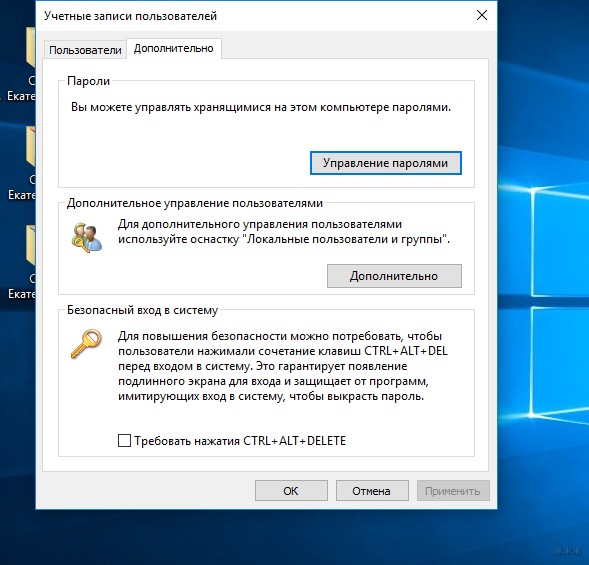
Здесь можно удалить или поменять данные, добавить учетную запись.
Если у вас Windows XP, команда для «Выполнить» будет другая – control userpasswords2.
Как посмотреть?
Как узнать сетевой пароль от домашней группы (сам код), расскажу на примере Windows 10:
- В «Панели управления» режим просмотра ставим по категориям.
- Переходим в раздел «Сеть и Интернет».
- Заходим в «Домашнюю группу».
- В ее настройках ищем пункт «Показать или распечатать пароль домашней группы».
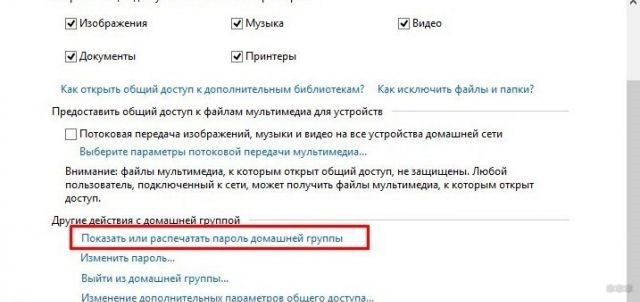
- Переписываем нужные данные на листочек или запоминаем.
Пока писала, поняла, что у пользователей часто возникают проблемы при просмотре кода. Если у вас тоже не получается узнать пароль от локальной сети по моей инструкции, напишите в комментарии!
Возможная проблема
Бывает такое, что код не установлен, а система все равно его требует. Или выскакивает сообщение, что сетевой пароль указан неверно, хотя он точно правильный. Что делать в таком случае (на примере «семерки»):
- Чтобы запустить редактор локальной групповой политики, открываем «Выполнить» и прописываем gpedit.msc.
- Теперь поочередно заходим в разделы из следующего списка: «Конфигурация компьютера» – «Конфигурация Windows» – «Параметры безопасности» – «Локальные политики» – «Параметры безопасности» – «Сетевая безопасность: уровень проверки подлинности LAN Manager».
- Отмечаем пункт «Отправлять LM и NTML…».
Этот способ решения проблемы работает не на всех версиях Windows 7!
Как убрать запрос на ввод кода?
Видео-инструкции по теме раздела смотрите тут:
Если в вашей домашней группе всего несколько устройств, и вы уверены в ее безопасности, ввод кода можно убрать. Как отключить запрос сетевого пароля на Windows 7/10, расскажу сейчас:
- Заходим в «Панель управления».
- Режим просмотра ставим на «Крупные значки».
- Переходим в раздел «Центр управления сетями…».
- В дополнительных параметрах (раздел слева) ищем «Общий (текущий профиль)».
- Ищем «Общий доступ к общедоступным папкам» и ставим галочку напротив «Включить общий доступ…».
- Выбираем строку «Общий доступ с парольной защитой».
- Отмечаем пункт «Отключить общий доступ с парольной защитой».
- Сохраняем изменения соответствующей кнопкой.
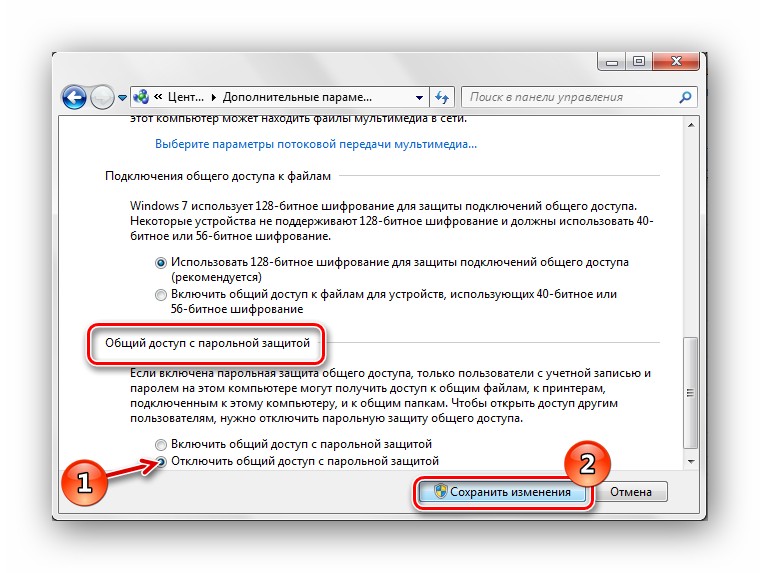
Здесь тоже пробежалась по отзывам, оказывается, помогает не всем. Если у вас тоже возникла проблема, напишите нам, подумаем, что можно сделать.
Как не сохранять?
Можно сделать, чтобы операционная система не сохраняла коды. В какой ситуации это может пригодиться, не знаю, но такая инструкция есть (на примере Windows 7):
- В «Панели управления» зайдите в раздел «Администрирование».
- Откройте «Локальная политика безопасности».
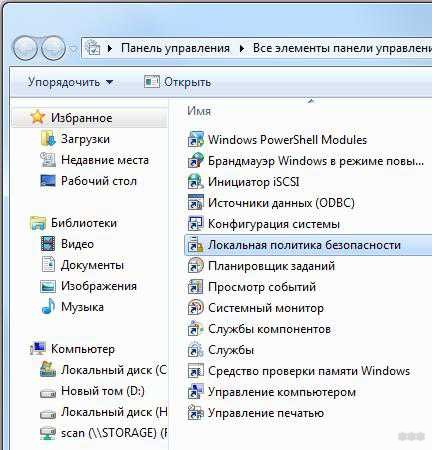
- Нажмите «Параметры безопасности», перейдите на вкладку «Локальные политики», а затем в «Параметры безопасности».
- В списке справа найдите строку «Сетевой доступ: не разрешать хранение паролей…», кликните ПКМ и перейдите в «Свойства».
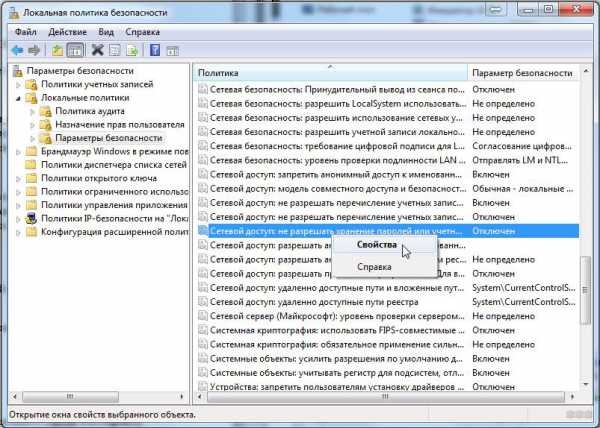
- На вкладке «Параметр локальной безопасности» поставьте галочку у пункта «Отключен».
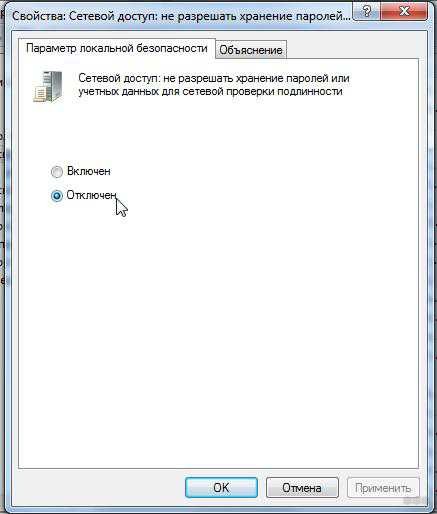
- После выполненных операций сохраните изменения кнопкой OK.
Вот такая сложная тема. На «десятке» узнать сетевой пароль намного проще, чем на «семерке». У Windows 7 много версий, и что работает на одной, для другой не подходит. Но у вас всегда есть команда WiFiGid, которая постарается решить любой вопрос. Спасибо за доверие!
как узнать пароль домашней группы windows 7
Как узнать сетевой пароль своего компьютера и где его отключить?
Здравствуйте, дорогие друзья! Сегодняшняя тема будет для тех, кто пользуется компьютерными локальными сетями. При попытке подключения к любому ПК из группы необходимо постоянно прописывать специальный код – сетевой пароль. Бывают ситуации, когда эти данные забываются. Для такого случая я здесь – наша статья расскажет, как узнать сетевой пароль на самых популярных нынче ОС – Windows 7 и 10.
Где можно управлять паролями?
Например, вам нужно выполнить настройку общего доступа к принтеру в сети, а операционная система при этом запрашивает код доступа. Как узнать сетевой пароль своего компьютера, где вообще его можно найти?
Чтобы получить доступ ко всем паролям на ПК под Windows 7 и 10, нужно:

Здесь можно удалить или поменять данные, добавить учетную запись.
Если у вас Windows XP, команда для «Выполнить» будет другая – control userpasswords2.
Как посмотреть?
Как узнать сетевой пароль от домашней группы (сам код), расскажу на примере Windows 10:
Пока писала, поняла, что у пользователей часто возникают проблемы при просмотре кода. Если у вас тоже не получается узнать пароль от локальной сети по моей инструкции, напишите в комментарии!
Возможная проблема
Бывает такое, что код не установлен, а система все равно его требует. Или выскакивает сообщение, что сетевой пароль указан неверно, хотя он точно правильный. Что делать в таком случае (на примере «семерки»):
Этот способ решения проблемы работает не на всех версиях Windows 7!
Как убрать запрос на ввод кода?
Видео-инструкции по теме раздела смотрите тут:
Если в вашей домашней группе всего несколько устройств, и вы уверены в ее безопасности, ввод кода можно убрать. Как отключить запрос сетевого пароля на Windows 7/10, расскажу сейчас:
Здесь тоже пробежалась по отзывам, оказывается, помогает не всем. Если у вас тоже возникла проблема, напишите нам, подумаем, что можно сделать.
Как не сохранять?
Можно сделать, чтобы операционная система не сохраняла коды. В какой ситуации это может пригодиться, не знаю, но такая инструкция есть (на примере Windows 7):
Вот такая сложная тема. На «десятке» узнать сетевой пароль намного проще, чем на «семерке». У Windows 7 много версий, и что работает на одной, для другой не подходит. Но у вас всегда есть команда WiFiGid, которая постарается решить любой вопрос. Спасибо за доверие!
Как узнать пароль домашней группы windows 7
Как отключить пароль домашней группы windows 7
Обновлено: 23 ноября 2011 Просмотров: 27602
Домашняя группа windows 7. Часто задаваемые вопросы
Эта документация перемещена в архив и не поддерживается.
Обновлено: Август 2020 г.
Назначение: windows 7
| Полный обзор ресурсов, статей, демонстраций и руководств по windows 7 см. на странице Трамплин к windows 7 в техническом центре клиентских систем windows. Загружаемую версию данного документа можно найти на странице Домашняя группа windows 7: вопросы и ответы на веб-сайте Центра загрузки Майкрософт (https://go.microsoft.com/fwlink/?LinkId=161918). |
Как узнать пароль домашней группы windows 10
Домашняя группа – это функция, которая впервые появилась в windows 7 и предназначена для обмена папками, библиотеками и устройствами в небольших сетях. В данном случае подразумевается домашняя сеть. Однако, чтобы использовать возможности сети, её нужно настроить. Только после создания личной группы пользователи с различных ПК будут иметь доступ к принтеру, сканеру и содержимому локальных дисков.
Читайте также: Как удалить домашнюю группу в windows 10
Как создать домашнюю группу на ПК с windows 10?
Перед началом создания домашней группы в windows 10 стоит убедиться, что все компьютеры подсоединены к сети Интернет и имеют установленную операционную систему windows не ниже 7 версии. Далее инструкция будет следующей:
На этом создание домашней группы завершено. Чтобы подключить ПК к домашней группе стоит выполнить следующее:
В случае, если с подключением ПК возникают трудности или групповой объект недоступный, стоит выполнить такие действия. Переходим в папку «windows», далее «ServiceProfiles», «LocalService», «AppData» (при условии отображения скрытых папок), «Roaming», «PeerNetworking» и удаляем файл «idstore.sst».
После нужно перезагрузить систему и создать по-новому группу.
Узнаем пароль домашней группы в windows 10
Стандартный способ, как посмотреть пароль домашней группы в windows 10, следующий:
Пароль вводится один раз, если вы не задавали доступ к группе с помощью секретного кода.
О том, как создать домашнюю группу смотрите в видео:
Как создать домашнюю группу в windows 10, настроить, удалить и как узнать пароль для подключения
Функционал домашняя группа, который доступен в windows 10, облегчает подключение устройств к общей локальной сети даже для обычного пользователя. Поэтому, если вы собрались создать между своими компьютерами в доме общую сеть, нужно узнать, как создать домашнюю группу в windows 10 и настроить ее.
Создание и настройка
При создании группы общедоступными будут папки, которые устанавливаются вместе с ОС windows 10: изображения, видео, музыка, документы, принтеры и устройства (узнайте, как открыть доступ к папкам в статье «Настройка параметров папок и общего доступа к ним»). Скопируйте в них файлы, которые вы хотите открыть для других юзеров.
Перед началом процесса убедитесь, что все устройства, которые вы подключите, отвечают необходимым требованиям:
Для настройки домашней группы перейдите в панель управления.
ПКМ на меню Пуск → панель управления (включите отображение по категориям) → Сеть и интернет → Домашняя группа.
Компания Microsoft максимально упростила процесс создания сети, поэтому следуйте инструкциям. Но чтобы во время настройки не возникло проблем, проверьте свойства общего доступа и сетевого обнаружения для устройства.
В окне «Домашняя группа» нажмите «Создать домашнюю группу» → Далее → укажите папки, к которым вы открываете доступ (это стандартные папки windows 10) → Далее.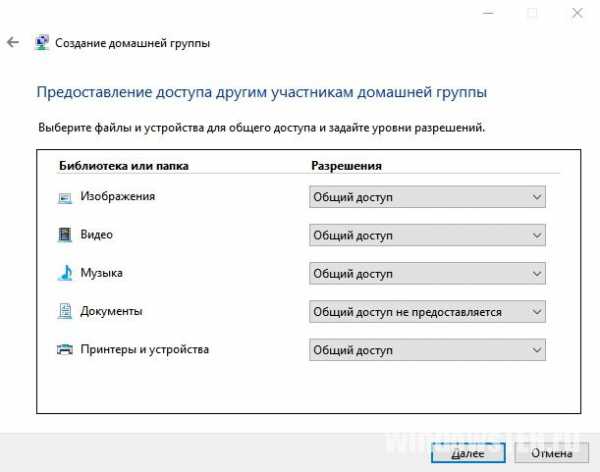
По завершении настройки домашней сети на первом компьютере появится пароль, который понадобится для подключения других устройств. На этом процесс создания завершен.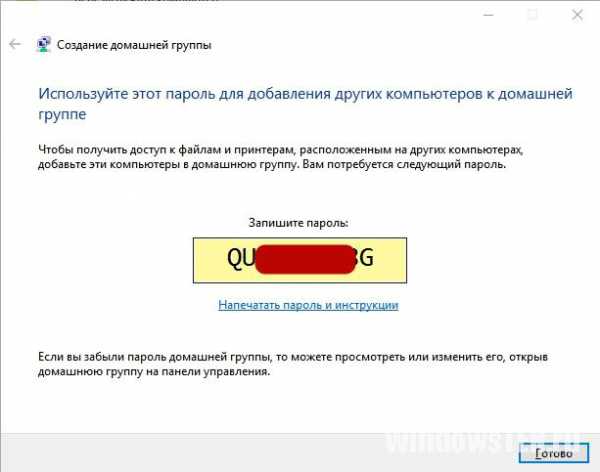
Полезно знать! Настройка домашней группы выполняется в отдельном окне. Здесь изменяется доступ к папкам, пароль и другие параметры.
Подключение
ПКМ на меню Пуск → панель управления (включите отображение по категориям) → Сеть и интернет → Домашняя группа → Присоединиться → Далее → откройте папки для доступа → Далее → введите пароль домашней группы → Далее → Готово.
Возможные проблемы
После обновления компьютера до windows 10 (прочитайте, как это сделать, в статье «Как обновиться до windows 10?») при использовании домашней группы часто возникают проблемы: не работает общий доступ, нельзя изменить пароль, выйти из группы или создать ее. Для исправления ситуации поступите следующим образом.
Важно! При этом включите отображение скрытых файлов и папок, иначе директория AppData будет недоступной.
ПКМ на меню Пуск → панель управления (включите отображение по категориям) → Сеть и интернет → Домашняя группа → отобразятся настройки группы → Показать или распечатать пароль домашней группы.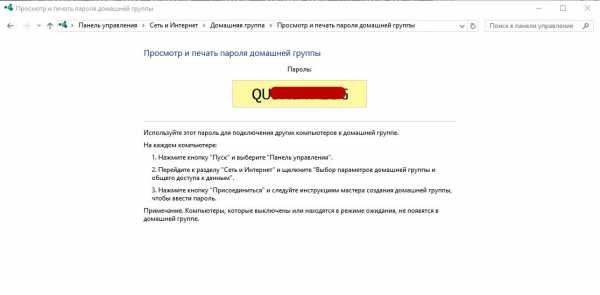
Удаление
Чтобы удалить домашнюю группу, выйдете из нее.
ПКМ на меню Пуск → панель управления (включите отображение по категориям) → Сеть и интернет → Домашняя группа → Выход из домашней группы → выберите пункт «Выход из домашней группы» → подтвердите действия.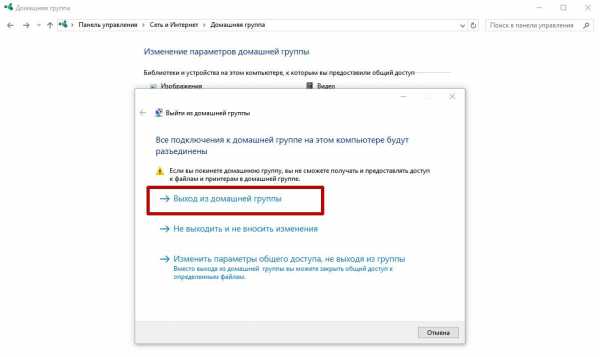
Вывод
Создание домашней группы в windows 10 – процесс, который максимально упрощен. Следуйте инструкциям и подсказкам системы, предварительно проверив необходимые настройки. При этом доступ откроется только к общим папкам ОС. При необходимости, можно изменить домашнюю группу или выйти из нее.
Смотрите также
Copyright (c) HTFI. Копирование информации разрешено, при условии указания активных ссылок на источники.
Как узнать пароль домашней группы Windows 7?
Как узнать сетевой пароль своего компьютера и где его отключить?
Здравствуйте, дорогие друзья! Сегодняшняя тема будет для тех, кто пользуется компьютерными локальными сетями. При попытке подключения к любому ПК из группы необходимо постоянно прописывать специальный код – сетевой пароль. Бывают ситуации, когда эти данные забываются. Для такого случая я здесь – наша статья расскажет, как узнать сетевой пароль на самых популярных нынче ОС – Windows 7 и 10.
Где можно управлять паролями?
Например, вам нужно выполнить настройку общего доступа к принтеру в сети, а операционная система при этом запрашивает код доступа. Как узнать сетевой пароль своего компьютера, где вообще его можно найти?
Чтобы получить доступ ко всем паролям на ПК под Windows 7 и 10, нужно:
Здесь можно удалить или поменять данные, добавить учетную запись.
Если у вас Windows XP, команда для «Выполнить» будет другая – control userpasswords2.
Как посмотреть?
Как узнать сетевой пароль от домашней группы (сам код), расскажу на примере Windows 10:
Пока писала, поняла, что у пользователей часто возникают проблемы при просмотре кода. Если у вас тоже не получается узнать пароль от локальной сети по моей инструкции, напишите в комментарии!
Возможная проблема
Бывает такое, что код не установлен, а система все равно его требует. Или выскакивает сообщение, что сетевой пароль указан неверно, хотя он точно правильный. Что делать в таком случае (на примере «семерки»):
Этот способ решения проблемы работает не на всех версиях Windows 7!
Как убрать запрос на ввод кода?
-инструкции по теме раздела смотрите тут:
Если в вашей домашней группе всего несколько устройств, и вы уверены в ее безопасности, ввод кода можно убрать. Как отключить запрос сетевого пароля на Windows 7/10, расскажу сейчас:
Здесь тоже пробежалась по отзывам, оказывается, помогает не всем. Если у вас тоже возникла проблема, напишите нам, подумаем, что можно сделать.
Как не сохранять?
Можно сделать, чтобы операционная система не сохраняла коды. В какой ситуации это может пригодиться, не знаю, но такая инструкция есть (на примере Windows 7):
Вот такая сложная тема. На «десятке» узнать сетевой пароль намного проще, чем на «семерке». У Windows 7 много версий, и что работает на одной, для другой не подходит. Но у вас всегда есть команда WiFiGid, которая постарается решить любой вопрос. Спасибо за доверие!
Как узнать пароль домашней группы Windows 7
Ещё в более ранних версиях начиная с Windows 7 в системе появилась новая функция «Домашняя группа«. Это очень полезный инструмент, который значительно упростит работу между пользователями в одной локальной сети.
Домашняя группа является действительно важной функцией, поэтому разработчики решили не убирать ее из последующих версий ОС, в Windows 10 она также присутствует.
Домашняя группа позволяет объединить все компьютеры локальной сети в единую систему. Инструмент значительно облегчает такие процессы как: обмен информацией, передачу файлов и т.д.
Важно, чтобы все устройства локальной сети работали под управлением одной версии ОС. Рассмотрим детальнее, как создать домашнюю группу в Windows 10.
Подготовительный процесс
Чтобы избежать проблем в процессе создания Домашней группы необходимо выполнить некоторые настройки основного компьютера (сервера), который является центральным. Рекомендуем следующую процедуру выполнять на всех компьютерах, которые будут подсоединяться к локальной сети, хотя это может быть не обязательно.
Создание домашней группы
Добавление участников
Подключение к домашней группе Windows 10 – это очень просто.
Заходим в Домашнюю группу с компьютера (например, через любую папку нажав кнопку слева внизу окна), который подключен по локальной сети и видим единственную кнопку «Подключиться».
Это означает, что компьютер успешно обнаружил созданную ранее Локальную группу на другом компьютере.
Подключаемся, в следующем окне вводим пароль, созданный ранее автоматически. Если всё пройдёт успешно, вы увидите список всех клиентов Домашней группы.
Пароль домашней группы
После добавления новых участников через некоторый промежуток времени пароль обычно теряется многими пользователями. При добавлении нового клиента в локальную сеть станет вопрос: как узнать пароль домашней группы windows 10? Это не страшно, поскольку его можно посмотреть буквально в 2 клика.
Узнать текущий пароль домашней группы можно с компьютера, который находится в ней. Заходим в Панель управления – Домашняя группа. Прокручиваем окно вниз, находим раздел «Другие действия».
Текущий пароль можно посмотреть, распечатать или изменить.
Удаление домашней группы
Иногда бывает, что после создания новой группы некоторые параметры были заданы неверно, а часть функционала оказалось вовсе ненужной. В этом случае можно удалить созданную группу и сделать новую. Рассмотрим, как удалить домашнюю группу в Windows 10.
Примечание: если вы не используете эту функцию, а только лишь хотите удалить ярлык домашней группы с рабочего стола, вам сюда.
Функции удаления домашней группы напрямую не существует, необходимо действовать иначе:
Если пользователь желает отключить обнаружение своего компьютера другими устройствами необходимо перейти в параметры общего доступа и установить галочку напротив «Отключить сетевое обнаружение».
В некоторых случаях после проделанных операций Домашняя группа может остаться на вашем компьютере. Можно попробовать выйти из локальной сети повторно и перезагрузить компьютер. Если не помогло, то воспользуйтесь реестром Windows 10.
Заключение
Настройка сети Windows 7 — Домашняя группа
Здравствуйте Друзья! В этой статье затронем настройку сети в операционной системе Windows 7. А именно разберемся с домашними группами. Эта функция в Windows 7 позволяет упростить обмен информацией между пользователями в домашней сети.
Здесь разберем настройку IP адресов для компьютеров, что бы можно было создать домашнюю группу и настройку сетевого размещения.
Посмотрим как создавать домашние группы, как к ним присоединяться и естественно как делать общий доступ к директориям, что бы другие пользователи могли работать с ними.
Так же рассмотрим место откуда удобно производится контроль за расшаренными ресурсами на вашем ПК. Надеюсь, после прочтения этой статьи вы без труда сможете настроить домашнюю сеть между компьютерами с Windows 7.
Настройка сети Windows 7 для домашней группы
Во первых, что бы компьютеры исправно работали в сети необходимо синхронизировать время между ними. На всех компьютерах сети необходимо выставить актуальное время и сделать так что бы оно не сбивалось.
Во вторых. Необходимо задать IP адреса компьютерам, что бы они были в одной сети. Эта функция обычно возлагается на маршрутизатор или роутер. Тогда он каждому подключенному компьютеру назначает адрес из заданного диапазона. Если у вас нет роутера, тогда необходимо настраивать адреса вручную.
Делается это следующим образом
1. В области уведомлений нажимаем левой кнопкой мышки на значок Сеть. В открывшемся окошке нажимаем на ссылку Центр управления сетями и общим доступом
В открывшемся центре управления сетями и общим доступом в левой части кликаем Изменение параметров адаптера
В открывшемся окошке отображаются все сетевые подключения вашего компьютера. Выбираете, то подключение, через которое будете соединяться в домашней сети.
Это может быть подключение по проводной сети, беспроводной сети или другое. Выбираем его левой кнопкой мышки и вызываем контекстное меню правой кнопкой мышки.
Выбираем Свойства
Как узнать сетевой пароль своего компьютера?
Здравствуйте, дорогие друзья! Сегодняшняя тема будет для тех, кто пользуется компьютерными локальными сетями. При попытке подключения к любому ПК из группы необходимо постоянно прописывать специальный код – сетевой пароль. Бывают ситуации, когда эти данные забываются. Для такого случая я здесь – наша статья расскажет, как узнать сетевой пароль на самых популярных нынче ОС – Windows 7 и 10.
Сетевой пароль для подключения к компьютеру
Здравствуйте, дорогие друзья! Сегодняшняя тема будет для тех, кто пользуется компьютерными локальными сетями. При попытке подключения к любому ПК из группы необходимо постоянно прописывать специальный код – сетевой пароль. Бывают ситуации, когда эти данные забываются. Для такого случая я здесь – наша статья расскажет, как узнать сетевой пароль на самых популярных нынче ОС – Windows 7 и 10.
Требуется логин и пароль для входа на другой компьютер в локальной сети Windows 7
Имеются стационарный компьютер и ноутбук с Windows 7, соединённые в локальную сеть с помощью wifi-роутера. Оба компьютера объединены в домашнюю группу, а на стационарном компьютере создана общая папка. Оба компьютера видны в сетевом окружении, но при попытке зайти в общую папку с ноутбука требуется логин и пароль для входа на стационарный компьютер, хотя никаких паролей нигде не создано. Сегодня я расскажу, как решить данную проблему. Секрет кроется в политике безопасности в локальной сети Windows 7. Чтобы при входе на другой компьютер в локальной сети Windows 7 не требовались логин и пароль необходимо:
Затем выбираем профиль для изменений, в нашем случае «Домашний или рабочий»;
В свойствах профиля нажимаем «Отключить общий доступ с парольной защитой»;
Нажимаем «Сохранить изменения».
Теперь при входе на другой компьютер в локальной сети Windows 7 логин и пароль требоваться не будут. А как объединить компьютеры в локальной сети Windows 7 в домашнюю группу и создать общую папку читайте в предыдущих статьях сайта в разделе сетевые технологии.
Не показывает пароль домашней группы windows 7
Домашняя группа – это функция, которая впервые появилась в Windows 7 и предназначена для обмена папками, библиотеками и устройствами в небольших сетях. В данном случае подразумевается домашняя сеть. Однако, чтобы использовать возможности сети, её нужно настроить. Только после создания личной группы пользователи с различных ПК будут иметь доступ к принтеру, сканеру и содержимому локальных дисков.
Перед началом создания домашней группы в Windows 10 стоит убедиться, что все компьютеры подсоединены к сети Интернет и имеют установленную операционную систему Windows не ниже 7 версии. Далее инструкция будет следующей:
На этом создание домашней группы завершено. Чтобы подключить ПК к домашней группе стоит выполнить следующее:
В случае, если с подключением ПК возникают трудности или групповой объект недоступный, стоит выполнить такие действия. Переходим в папку «Windows», далее «ServiceProfiles», «LocalService», «AppData» (при условии отображения скрытых папок), «Roaming», «PeerNetworking» и удаляем файл «idstore.sst».
После нужно перезагрузить систему и создать по-новому группу.
Стандартный способ, как посмотреть пароль домашней группы в Windows 10, следующий:
Пароль вводится один раз, если вы не задавали доступ к группе с помощью секретного кода.
О том, как создать домашнюю группу смотрите в видео:
Домашняя группа Windows 10 – от А до Я
» Уроки и статьи » Операционная система
Ещё в более ранних версиях начиная с Windows 7 в системе появилась новая функция «Домашняя группа
«. Это очень полезный инструмент, который значительно упростит работу между пользователями в одной локальной сети.
Домашняя группа является действительно важной функцией, поэтому разработчики решили не убирать ее из последующих версий ОС, в Windows 10 она также присутствует.
Домашняя группа позволяет объединить все компьютеры локальной сети в единую систему. Инструмент значительно облегчает такие процессы как: обмен информацией, передачу файлов и т.д. Важно, чтобы все устройства локальной сети работали под управлением одной версии ОС. Рассмотрим детальнее, как создать домашнюю группу в
Windows 10
.
Как посмотреть пароль от своей домашней сети Wi-Fi? 2 простейших способа!
Ни раз сталкивался с ситуацией, когда нужно узнать пароль от Wi-Fi сети, к которой подключаюсь. Потому что забыл или потому что потерял пароль, да, в общем, по любой причине 🙂 С этим же вопросом и ко мне уже неоднократно обращались, мол, «Вов! Подключаюсь к сети с одного компьютера, там пароль уже сохранён и его вводить не нужно, но с другого компьютера хотел подключиться и не помню пароля 🙁 Как посмотреть?».
И действительно пароль от сети Wi-Fi, к которой уже подключались и к которой в системе уже запомнен пароль, можно подсмотреть прямо в Windows и это очень и очень просто! Сейчас всё подробно покажу, расскажу…
Подчеркну ещё раз. Пароль стандартными средствами Windows вы можете посмотреть только к той беспроводной сети, к которой у вас уже сохранён пароль в системе, т.е. к которой можете подключиться не вводя пароля!
Способ 1. Как посмотреть пароль В WINDOWS?
Для начала нужно подключиться к нужной сети Wi-Fi, от которой хотите увидеть пароль, например:
Выполнив подключение, можно теперь будет увидеть пароль. Теперь перейдите в раздел «Центр управления сетями и общим доступом».
Если у вас операционная система Windows 10, то проще всего перейти к нужному разделу через поиск. Наберите в поиске «сеть» [2] и откройте найденный параметр «Состояние сети» [2].
В открывшемся окне найдите пункт «Центр управления сетями и общим доступом» и откройте его:
Либо другой способ. Вы можете открыть меню «Пуск» и перейти в раздел «Параметры», нажав шестерёнку:
В следующем окне выбираем пункт «Сеть и Интернет» и попадаем в то же самое окно, где останется перейти в «Центр управления сетями …».
Если вы работаете в Windows 8 или Windows 7, то в нужный раздел можно сразу попасть через поиск, набрав «Центр управления» и открыв сразу найденный раздел в системе:
Либо через меню «Пуск» — «Панель управления» — «Сеть и интернет».
Открыв центр управления сетями и общим доступом, нужно кликнуть по той Wi-Fi сети, к которой вы подключены на данный момент. Вы увидите её в блоке «Просмотр активных сетей» — «Подключения»:
Если там не отображается ваша беспроводная сеть, значит, вы к ней не подключились!
В следующем окне открываем «Свойства беспроводной сети».
Далее переходим на вкладку «Безопасность» [1], где мы уже сможем подсмотреть пароль от сети. Он отображается в строке «Ключ безопасности сети» [3], но изначально символы будут скрыты в целях безопасности. Чтобы символы отобразить, отметьте пункт «Отображать вводимые знаки» [2].
Вот и всё, этот пароль вы теперь можете использовать для подключения к той же сети уже с любого другого устройства, где пароль ещё не был сохранён в системе и требуется его вводить. И не забудьте скопировать и куда-либо сохранить найденный пароль, потому что он вновь может вам потребоваться 🙂 Тем более если вы затем удалите из системы вдруг по какой-либо причине данные от нужной беспроводной сети, то уже никак не сможете посмотреть пароль.
Если же у вас такой случай, что вы ни на одном компьютере не можете посмотреть пароль, потому что он не сохранён в системе, то есть ещё один простой вариант — посмотреть его на наклейке вашего Wi-Fi роутера. Смотрим способ 2 ниже…
Способ 2. Как посмотреть пароль на Wi-Fi роутере?
Если по 1-му способу посмотреть пароль невозможно (нет компьютера, где к нужной сети уже сохранён пароль в системе), то есть ещё вариант… Но он поможет вам только в том случае, если пароль установлен стандартный, т.е. вы его не меняли самостоятельно!
Поскольку вы подключаетесь к интернету через беспроводную сеть Wi-Fi, то, значит, у вас где-то дома находится специальное оборудование — Wi-Fi роутер. На нём обычно наклеены: стандартное имя Wi-Fi сети и пароль. Пример:
Эти наклейки многие не сдирают, поскольку смысла в этом нет и поэтому несложно взять и посмотреть 🙂
Но если пароль от Wi-Fi сети менялся через настройки самого роутера, то остаётся только открывать панель управления роутером и менять там пароль на новый либо вовсе сбрасывать целиком настройки роутера (на его задней панели всегда есть кнопка «Reset», которую нужно продавить чем-то тоненьким для сброса). В таком случае пароль снова будет стандартным, но и будут сбиты на стандартные все остальные настройки, если они когда-либо менялись.
Где посмотреть пароль домашней группы Windows 7
Домашняя группа – это функция, которая впервые появилась в Windows 7 и предназначена для обмена папками, библиотеками и устройствами в небольших сетях. В данном случае подразумевается домашняя сеть. Однако, чтобы использовать возможности сети, её нужно настроить. Только после создания личной группы пользователи с различных ПК будут иметь доступ к принтеру, сканеру и содержимому локальных дисков.
Перед началом создания домашней группы в Windows 10 стоит убедиться, что все компьютеры подсоединены к сети Интернет и имеют установленную операционную систему Windows не ниже 7 версии. Далее инструкция будет следующей:
На этом создание домашней группы завершено. Чтобы подключить ПК к домашней группе стоит выполнить следующее:
В случае, если с подключением ПК возникают трудности или групповой объект недоступный, стоит выполнить такие действия. Переходим в папку «Windows», далее «ServiceProfiles», «LocalService», «AppData» (при условии отображения скрытых папок), «Roaming», «PeerNetworking» и удаляем файл «idstore.sst».
После нужно перезагрузить систему и создать по-новому группу.
Стандартный способ, как посмотреть пароль домашней группы в Windows 10, следующий:
Пароль вводится один раз, если вы не задавали доступ к группе с помощью секретного кода.
О том, как создать домашнюю группу смотрите в видео:
Как узнать пароль домашней группы Windows 7?
Есть способ, который позволяет легко обмениваться музыкой, видео, файлами между взаимосвязанными домашними компьютерами и ноутбуками. Этот метод обеспечивает свободный обмен, который не просит введения логина или пароля, создания сервера.
Домашняя группа (Homegroup) включена разработчиками в операционную систему Windows 7, 8, 10. Создание домашней группы подойдет для мелких организаций и для домашнего использования для обеспечения связи между устройствами.
Что такое Домашняя группа и зачем нужна
Homegroup – это новая ступень Workgroup (рабочая группа), которая позволяет компьютерам работать и обмениваться данными в одной сети. Чаще всего Workgroup и Homegroup используются в офисах мелких организаций для обмена данными между пользователями.
Такое построение сети имеет некоторые преимущества. А именно вход в библиотеку данных того или иного пользователя без пароля и логина. Никто, кроме компьютеров подключенных к этой группе не сможет просматривать информацию в сети. Несмотря на то, что эти устройства могут находится в одной локальной сети.
Что нужно для создания
Для того, чтобы создать Домашнюю группу необходимо иметь хотя бы два персональных компьютера или ноутбука, подключенных к одной локальной сети. Затем необходимо узнать, в какой сети находятся компьютеры. Это может быть «Сеть предприятия», «Общественная» и необходимая «Домашняя».
Это можно сделать зайдя в «Центр управления общим доступом». Ссылка на вход находится внизу окошка, которое откроется, когда пользователь кликнет по значку сети в панели задач на своем компьютере.
Здесь необходимо посмотреть на пункт «Просмотр активных сетей».
Как создать «Homegroup»
Чтобы создать домашнюю группу в Windows 7, 8, 10, после выполнения предыдущих шагов необходимо остаться в этом окне. Затем сделать следующее:
При этом ничего настраивать не нужно.
Как присоединиться к домашней группе
Присоединиться можно только в том случае, если используется вышеупомянутая группа. В противном случае компьютер создаст новую. А этого делать не стоит, поскольку в сети уже есть одна.
Для присоединения необходимо проделать те же шаги, что и в случае создания. Нажать на значок «Сеть», далее выбрать «Центр управления общим доступом», далее «просмотр активных сетей» и в настройках сетевого размещения выбрать домашнюю сеть.
Теперь, когда пользователь зайдет в «Центр управления доступом», он увидит, что его компьютер может быть присоединен к нужной группе.
Затем следует придерживаться инструкции:
Поиск файлов
Когда группа была создана на всех устройствах пользователю предоставляется доступ к папкам и документах любого устройства, которое в ней находится. Для того, чтобы отыскать какой-нибудь файл пользователю нужно открыть проводник Windows. В окне отобразятся папки пользователей.
Нажать левой кнопкой на имя пользователя и в правой части окна откроются те документы, к которым разрешен доступ.
Как предоставить общий доступ к файлам и папкам
Для того, чтобы предоставить общий доступ к файлам и принтерам необходимо попасть в центр управления сетью. Найти пункт «Изменить параметры» и войти в него.
Здесь пометить пункты, которые отвечают за совместный доступ.
Запретить же доступ пользователей к файлу или нескольким документам можно следующим образом:
Подключение принтера к компьютеру или ноутбуку, используя Wi-Fi роутер
Как изменить пароль домашней группы
Изменять пароль необходимо до присоединения остальных устройств. Иначе придется потом каждый раз снова соединяться с домашней сети. Для этого нужно:
Как узнать пароль
Узнать пароль можно войдя в раздел «Otherhomegroupactions» (другие действия). Надо нажать на пункт «Просмотреть или распечатать пароль группы».
Пароль будет выведен в окне. Его надо записать или запомнить.
Как удалить домашнюю группы
Если не удается удалить ярлык группы с рабочего стола используя клавиши Shift + Del, то рекомендуется воспользоваться следующим способом:
Еще один метод не подразумевает вход в реестр. Пригодится для обычных пользователей:
Еще один метод будет таков:
После этих действий можно будет удалить ярлык.
Частые неисправности
Часто не удается подключиться к домашней группе. Это происходит потому, что на всех устройствах может быть разное время. Для того, чтобы решить проблему:
Как узнать пароль домашней группы windows 7
Как: найти или просмотреть / распечатать пароль домашней группы
Функция HomeGroup — это упрощенное решение Microsoft, позволяющее обмениваться файлами между всеми компьютерами в домашней сети. С HomeGroup вы можете обмениваться фотографиями, музыкальными и видео файлами, различными документами Office и даже принтерами. Вы также можете разрешить другим членам семьи редактировать файлы, которыми вы поделились. В этой статье мы узнаем, как найти пароль вашей домашней группы под Windows 10.
Просмотр и сброс пароля вашей домашней группы под Windows 10
Создать домашнюю группу
Чтобы создать домашнюю группу на компьютере с Windows 10, выполните следующие действия:
Обновить:
Теперь мы рекомендуем использовать этот инструмент для вашей ошибки. Кроме того, этот инструмент исправляет распространенные компьютерные ошибки, защищает вас от потери файлов, вредоносных программ, сбоев оборудования и оптимизирует ваш компьютер для максимальной производительности. Вы можете быстро исправить проблемы с вашим ПК и предотвратить появление других программ с этим программным обеспечением:
- Шаг 1: Скачать PC Repair & Optimizer Tool (Windows 10, 8, 7, XP, Vista — Microsoft Gold Certified).
- Шаг 2: Нажмите «Начать сканирование”, Чтобы найти проблемы реестра Windows, которые могут вызывать проблемы с ПК.
- Шаг 3: Нажмите «Починить все», Чтобы исправить все проблемы.

- Нажмите Пуск, введите домашнюю группу в поле поиска, затем выберите Домашняя группа.
- Выберите Создать домашнюю группу.
- Нажмите «Далее»
- Выберите библиотеки и устройства, которыми вы хотите поделиться с домашней группой, и нажмите Далее.
- Появляется пароль — запишите его в текстовом файле и сохраните в надежном месте. Вам понадобится пароль вашей домашней группы, чтобы добавить другие компьютеры в вашу домашнюю группу. Выберите Готово.
Чтобы изменить пароль вашей домашней группы
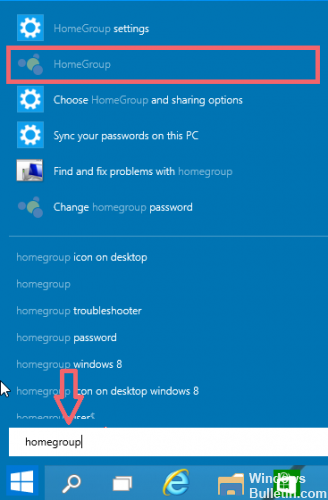
- Windows + S клавиша (открывает поиск)
- Введите домашнюю группу и нажмите Настройки домашней группы.
- В списке нажмите «Изменить пароль домашней группы».
- Нажмите «Изменить пароль», затем следуйте инструкциям, чтобы изменить текущий пароль.
Для просмотра вашего пароля
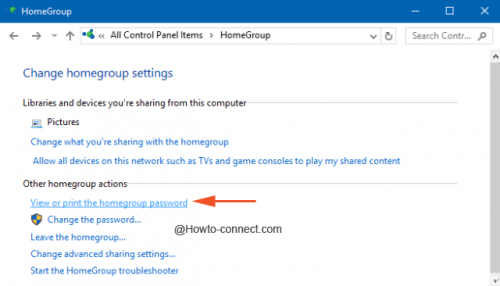
В расширенном окне обратите внимание на вторую половину и нажмите на ссылку, описанную как Просмотр или распечатайте пароль домашней группы.
Пароль будет четко виден в поле над желтым фоном, которое вы можете записать для дальнейшего использования. Вы также можете использовать кнопку «Распечатать эту страницу», чтобы получить печатную копию пароля.
Использование файлового менеджера
Возможно, самый быстрый способ получить текущий пароль домашней группы — использовать специальную кнопку для пароля домашней группы в левом меню проводника.
Вот краткое руководство, чтобы добраться туда:
- Откройте проводник.
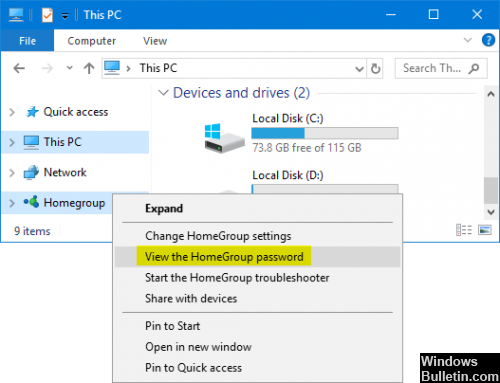
- Перейдите на правую панель, щелкните правой кнопкой мыши домашнюю группу и выберите «Показать пароль домашней группы».
- Вы будете перенаправлены прямо на экран, где вы можете отобразить пароль вашей домашней группы в желтом поле.
Заключение
Если у вас нет доступа к другим компьютерам, подключенным к домашней группе, вы не можете изменить пароль домашней группы.
Я надеюсь, вам понравился этот пост! Если вам нужна дополнительная помощь по этому вопросу, пожалуйста, не стесняйтесь обращаться к нам.

CCNA, веб-разработчик, ПК для устранения неполадок
Я компьютерный энтузиаст и практикующий ИТ-специалист. У меня за плечами многолетний опыт работы в области компьютерного программирования, устранения неисправностей и ремонта оборудования. Я специализируюсь на веб-разработке и дизайне баз данных. У меня также есть сертификат CCNA для проектирования сетей и устранения неполадок.
Где узнать пароль домашней группы windows 7
Здравствуйте, дорогие друзья! Сегодняшняя тема будет для тех, кто пользуется компьютерными локальными сетями. При попытке подключения к любому ПК из группы необходимо постоянно прописывать специальный код – сетевой пароль. Бывают ситуации, когда эти данные забываются. Для такого случая я здесь – наша статья расскажет, как узнать сетевой пароль на самых популярных нынче ОС – Windows 7 и 10.
Где можно управлять паролями?
Например, вам нужно выполнить настройку общего доступа к принтеру в сети, а операционная система при этом запрашивает код доступа. Как узнать сетевой пароль своего компьютера, где вообще его можно найти?
Чтобы получить доступ ко всем паролям на ПК под Windows 7 и 10, нужно:
- Вызываем приложение «Выполнить» комбинацией кнопок Win + R;
- Прописываем команду netplwiz;
- Откроется окошко «Учетные записи пользователей»;
- Перейдите на вкладку «Дополнительно»;
- Нажмите «Управление паролями», чтобы получить доступ ко всем хранящимся на этом компьютере паролям.
Здесь можно удалить или поменять данные, добавить учетную запись.
Если у вас Windows XP, команда для «Выполнить» будет другая – control userpasswords2.
Как посмотреть?
Как узнать сетевой пароль от домашней группы (сам код), расскажу на примере Windows 10:
- В «Панели управления» режим просмотра ставим по категориям;
- Переходим в раздел «Сеть и Интернет»;
- Заходим в «Домашнюю группу»;
- В ее настройках ищем пункт «Показать или распечатать пароль домашней группы»;
- Переписываем нужные данные на листочек или запоминаем.
Пока писала, поняла, что у пользователей часто возникают проблемы при просмотре кода. Если у вас тоже не получается узнать пароль от локальной сети по моей инструкции, напишите в комментарии!
Возможная проблема
Бывает такое, что код не установлен, а система все равно его требует. Или выскакивает сообщение, что сетевой пароль указан неверно, хотя он точно правильный. Что делать в таком случае (на примере «семерки»):
- Чтобы запустить редактор локальной групповой политики, открываем «Выполнить» и прописываем gpedit.msc;
- Теперь поочередно заходим в разделы из следующего списка: «Конфигурация компьютера» – «Конфигурация Windows» – «Параметры безопасности» – «Локальные политики» – «Параметры безопасности» – «Сетевая безопасность: уровень проверки подлинности LAN Manager»;
- Отмечаем пункт «Отправлять LM и NTML…».
Этот способ решения проблемы работает не на всех версиях Windows 7!
Как убрать запрос на ввод кода?
Видео-инструкции по теме раздела смотрите тут:
Если в вашей домашней группе всего несколько устройств, и вы уверены в ее безопасности, ввод кода можно убрать. Как отключить запрос сетевого пароля на Windows 7/10, расскажу сейчас:
- Заходим в «Панель управления»;
- Режим просмотра ставим на «Крупные значки»;
- Переходим в раздел «Центр управления сетями…»;
- В дополнительных параметрах (раздел слева) ищем «Общий (текущий профиль)»;
- Ищем «Общий доступ к общедоступным папкам» и ставим галочку напротив «Включить общий доступ…»;
- Выбираем строку «Общий доступ с парольной защитой»;
- Отмечаем пункт «Отключить общий доступ с парольной защитой»;
- Сохраняем изменения соответствующей кнопкой.
Здесь тоже пробежалась по отзывам, оказывается, помогает не всем. Если у вас тоже возникла проблема, напишите нам, подумаем, что можно сделать.
Как не сохранять?
Можно сделать, чтобы операционная система не сохраняла коды. В какой ситуации это может пригодиться, не знаю, но такая инструкция есть (на примере Windows 7):
- В «Панели управления» зайдите в раздел «Администрирование»;
- Откройте «Локальная политика безопасности»;
- Нажмите «Параметры безопасности», перейдите на вкладку «Локальные политики», а затем в «Параметры безопасности»;
- В списке справа найдите строку «Сетевой доступ: не разрешать хранение паролей…», кликните ПКМ и перейдите в «Свойства»;
- На вкладке «Параметр локальной безопасности» поставьте галочку у пункта «Отключен»;
- После выполненных операций сохраните изменения кнопкой OK.
Вот такая сложная тема. На «десятке» узнать сетевой пароль намного проще, чем на «семерке». У Windows 7 много версий, и что работает на одной, для другой не подходит. Но у вас всегда есть команда WiFiGid, которая постарается решить любой вопрос. Спасибо за доверие!
Как отключить пароль домашней группы windows 7
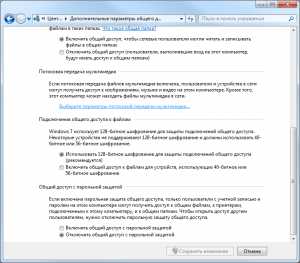
Пуск — Панель управления — Сеть и интернет — Домашняя группа — Изменение дополнительных параметров общего доступа — Общий — Общий доступ с парольной защитой — Отключить общий доступ с парольной защитой
Обновлено: 23 ноября 2011 Просмотров: 27602
Домашняя группа windows 7. Часто задаваемые вопросы
Эта документация перемещена в архив и не поддерживается.
Обновлено: Август 2009 г.
Назначение: windows 7
| Полный обзор ресурсов, статей, демонстраций и руководств по windows 7 см. на странице Трамплин к windows 7 в техническом центре клиентских систем windows. Загружаемую версию данного документа можно найти на странице Домашняя группа windows 7: вопросы и ответы на веб-сайте Центра загрузки Майкрософт (http://go.microsoft.com/fwlink/?Link > |
Как узнать пароль домашней группы windows 10
Домашняя группа – это функция, которая впервые появилась в windows 7 и предназначена для обмена папками, библиотеками и устройствами в небольших сетях. В данном случае подразумевается домашняя сеть. Однако, чтобы использовать возможности сети, её нужно настроить. Только после создания личной группы пользователи с различных ПК будут иметь доступ к принтеру, сканеру и содержимому локальных дисков.
Читайте также: Как удалить домашнюю группу в windows 10
Как создать домашнюю группу на ПК с windows 10?
Перед началом создания домашней группы в windows 10 стоит убедиться, что все компьютеры подсоединены к сети Интернет и имеют установленную операционную систему windows не ниже 7 версии. Далее инструкция будет следующей:
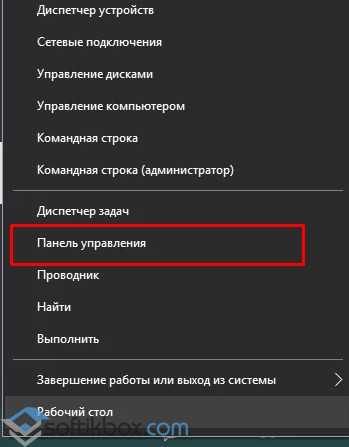
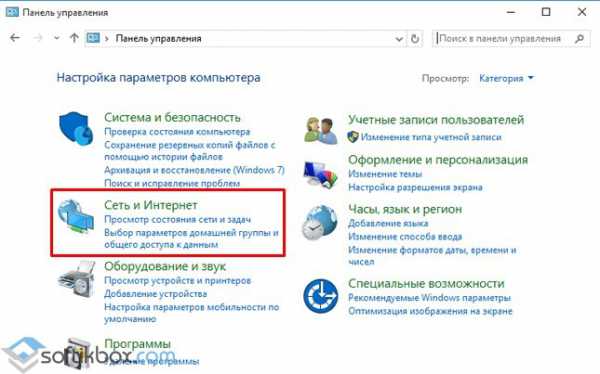
- Нажимаем правой кнопкой мыши на кнопке «Пуск» и выбираем «Панель управления».
- Откроется новое окно. Выбираем «Сеть и интернет». Кликаем «Домашняя группа».
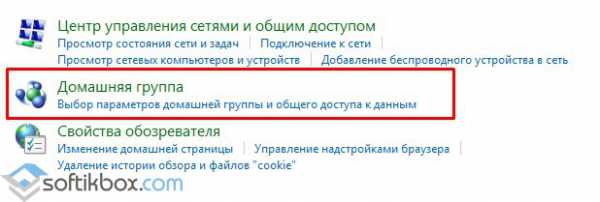
- Появится новое окно. В нем нажимаем на ссылку «Изменение дополнительных параметров общего доступа…».
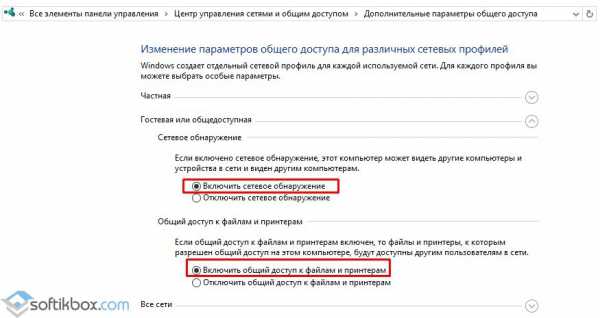
- Ставим отметки «Включить сетевое обнаружение» и «Включить общий доступ к файлам и принтерам».
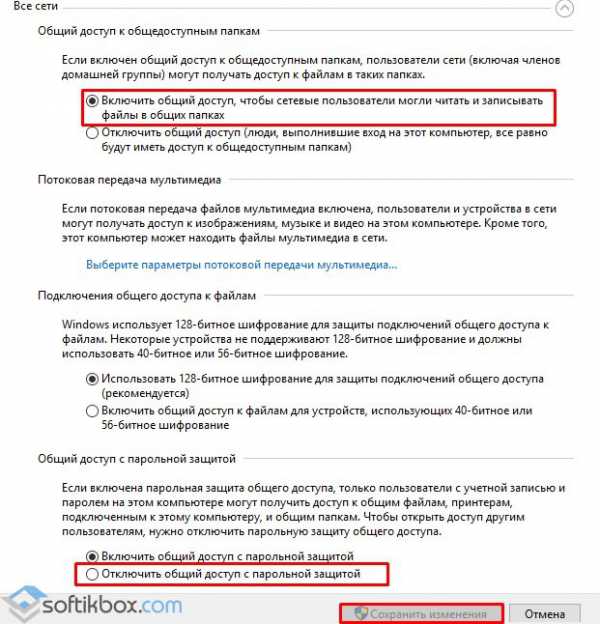
- Теперь нужно развернуть ветку «Все сети» и поставить отметку «Включить общий доступ, чтобы сетевые пользователи могли читать и записывать файлы в общих папках». После кликнуть «Отключить общий доступ с парольной защитой» (если хотите задать пароль, то стоит отметить первый пункт), чтобы пользователь другого ПК мог увидеть папки без ввода секретного кода. Жмём «Сохранить изменения».
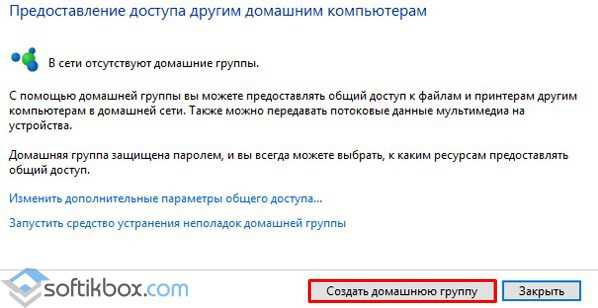
- Возвращаемся к разделу «Домашняя группа» и нажимаем «Создать домашнюю группу».
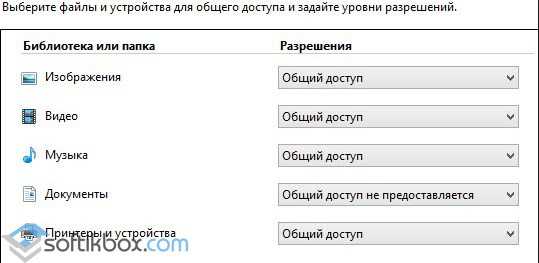
- Указываем папки, к которым пользователи получат доступ по локальной сети. Жмём «Далее».
- На первом ПК появится окно с паролем, он нужен для того, чтобы первый раз подключить все остальные компьютеры.
На этом создание домашней группы завершено. Чтобы подключить ПК к домашней группе стоит выполнить следующее:
- Переходим в «Панель управления», выбираем «Сеть и интернет», «Домашняя группа», «Присоединиться».
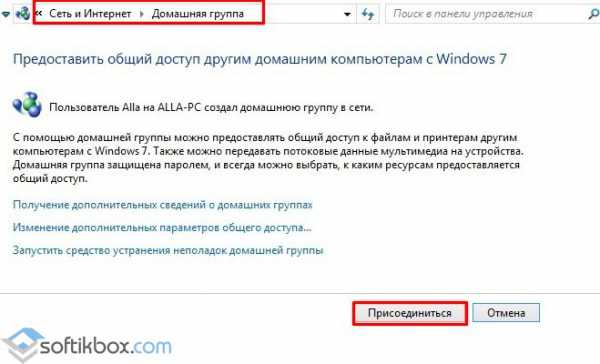
- Далее открываем папки для доступа, кликаем «Далее», вводим пароль и «Готово».
В случае, если с подключением ПК возникают трудности или групповой объект недоступный, стоит выполнить такие действия. Переходим в папку «windows», далее «ServiceProfiles», «LocalService», «AppData» (при условии отображения скрытых папок), «Roaming», «PeerNetworking» и удаляем файл «idstore.sst».
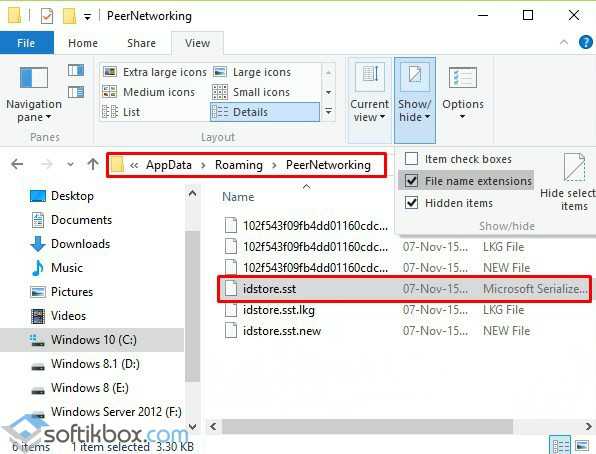
После нужно перезагрузить систему и создать по-новому группу.
Узнаем пароль домашней группы в windows 10
Стандартный способ, как посмотреть пароль домашней группы в windows 10, следующий:
- Переходим в «Панель управления» и выбираем «Сети и интернет».
- Выбираем «Домашняя группа». Появятся настройки группы». Выбираем «Показать или распечатать пароль домашней группы».
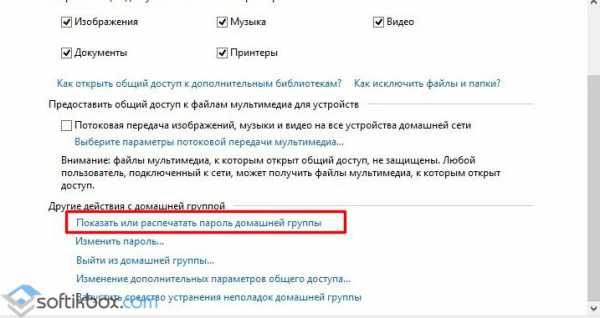
- Смотрим пароль. Можем его распечатать.
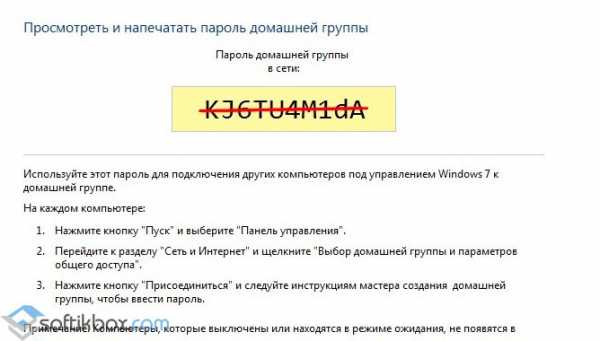
Пароль вводится один раз, если вы не задавали доступ к группе с помощью секретного кода.
О том, как создать домашнюю группу смотрите в видео:
Как создать домашнюю группу в windows 10, настроить, удалить и как узнать пароль для подключения
Функционал домашняя группа, который доступен в windows 10, облегчает подключение устройств к общей локальной сети даже для обычного пользователя. Поэтому, если вы собрались создать между своими компьютерами в доме общую сеть, нужно узнать, как создать домашнюю группу в windows 10 и настроить ее.
Создание и настройка
При создании группы общедоступными будут папки, которые устанавливаются вместе с ОС windows 10: изображения, видео, музыка, документы, принтеры и устройства (узнайте, как открыть доступ к папкам в статье «Настройка параметров папок и общего доступа к ним»). Скопируйте в них файлы, которые вы хотите открыть для других юзеров.
Перед началом процесса убедитесь, что все устройства, которые вы подключите, отвечают необходимым требованиям:
- установлена ОС не ниже windows 7;
- они подключены к сети посредством проводной или беспроводной связи с помощью Wi-Fi роутера.
Для настройки домашней группы перейдите в панель управления.
ПКМ на меню Пуск → панель управления (включите отображение по категориям) → Сеть и интернет → Домашняя группа.
Компания Microsoft максимально упростила процесс создания сети, поэтому следуйте инструкциям. Но чтобы во время настройки не возникло проблем, проверьте свойства общего доступа и сетевого обнаружения для устройства.
- В окне «Домашняя группа» → Изменить дополнительные параметры общего доступа… → раскройте вкладку «Частная».
- Установите переключатель на пункты «Включить сетевое обнаружение» и «Включить общий доступ к файлам и принтерам».
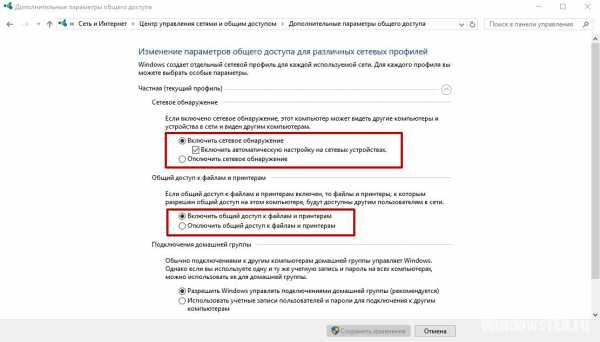
- Откройте вкладку «Все сети» и установите переключатель на пункты «Включать общий доступ, чтобы сетевые пользователи могли читать и записывать файлы в общих папках» и «Отключить общий доступ с парольной защитой» → сохраните изменения.
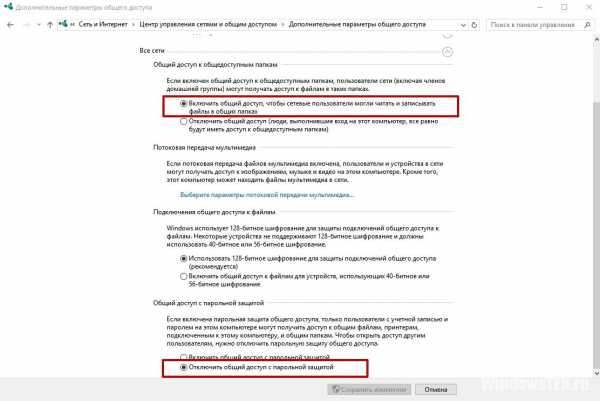
В окне «Домашняя группа» нажмите «Создать домашнюю группу» → Далее → укажите папки, к которым вы открываете доступ (это стандартные папки windows 10) → Далее.
По завершении настройки домашней сети на первом компьютере появится пароль, который понадобится для подключения других устройств. На этом процесс создания завершен.
Полезно знать! Настройка домашней группы выполняется в отдельном окне. Здесь изменяется доступ к папкам, пароль и другие параметры.
Подключение
ПКМ на меню Пуск → панель управления (включите отображение по категориям) → Сеть и интернет → Домашняя группа → Присоединиться → Далее → откройте папки для доступа → Далее → введите пароль домашней группы → Далее → Готово.
Возможные проблемы
После обновления компьютера до windows 10 (прочитайте, как это сделать, в статье «Как обновиться до windows 10?») при использовании домашней группы часто возникают проблемы: не работает общий доступ, нельзя изменить пароль, выйти из группы или создать ее. Для исправления ситуации поступите следующим образом.
- Выключите в домашней сети все компьютеры, кроме того, на котором исправляете проблему.
- Перейдите: диск с установленной ОС → windows → ServiceProfiles → LocalService → AppData → Roaming → PeerNetworking → удалите файл idstore.sst → перезагрузите устройство.
Важно! При этом включите отображение скрытых файлов и папок, иначе директория AppData будет недоступной.
ПКМ на меню Пуск → панель управления (включите отображение по категориям) → Сеть и интернет → Домашняя группа → отобразятся настройки группы → Показать или распечатать пароль домашней группы.
Удаление
Чтобы удалить домашнюю группу, выйдете из нее.
ПКМ на меню Пуск → панель управления (включите отображение по категориям) → Сеть и интернет → Домашняя группа → Выход из домашней группы → выберите пункт «Выход из домашней группы» → подтвердите действия.
Вывод
Создание домашней группы в windows 10 – процесс, который максимально упрощен. Следуйте инструкциям и подсказкам системы, предварительно проверив необходимые настройки. При этом доступ откроется только к общим папкам ОС. При необходимости, можно изменить домашнюю группу или выйти из нее.
Смотрите также
Copyright (c) 2017 HTFI. Копирование информации разрешено, при условии указания активных ссылок на источники.
Другим участникам домашней группы можно предоставлять доступ к изображениям, музыке, видеофильмов, документов и принтеров. Домашнюю группу можно защитить паролем. Благодаря этому вы всегда можете выбирать, к чему именно предоставлять доступ другим участникам группы.
В этом разделе приведены ответы на некоторые распространенные вопросы о домашних групп.
Кто может видеть библиотеки в домашней группе
Библиотеки могут видеть только участники домашней группы. Можно предоставить общий доступ к библиотекам, отдельным файлам и папкам только некоторым участникам домашней группы.
Дополнительные сведения приведены в разделах Совместное использование библиотек в домашней группе и Исключение отдельных файлов и папок совместного использования в домашней группе.
Примечание: Имейте в виду, что дети, которые являются участниками домашней группы, имеют доступ ко всем разделяемым библиотекам.
Все учетные записи компьютера будут относиться к домашней группе
Да, все учетные записи (исключая аккаунты гостя) начнут относиться к домашней группе. Каждый сможет контролировать доступ к собственным библиотекам.
Изменение сетевого расположения
- Откройте «Центр управления сетями и общим доступом».
- Выберите Рабочая сеть, Домашняя сеть или Сеть совместного использования и выберите необходимый тип сетевого расположения.
Примечание: Компьютеры, принадлежащие к домену, могут присоединиться к домашней группе, но не могут совместно использовать файлы с другими компьютерами домашней группы. Они могут лишь получить доступ к обычным файлам.
Как выключить компьютер из состава домашней группы
Чтобы выключить компьютер из состава домашней группы, выполните следующие действия.
- Откройте папку «Домашняя группа».
- Нажмите кнопку Оставить домашнюю группу , а затем кнопку Готово .
Как удалить домашнюю группу
Если все участники выйдут из состава домашней группы, она исчезнет.
Забыл пароль домашней группы
Чтобы узнать пароль домашней группы, выполните на компьютере-участнике домашней группы такие действия.