Переключение между вкладками в браузере с клавиатуры
Все популярные веб-обозреватели позволяют гибко переключаться между вкладками с клавиатуры. В целях удобства пользователей так называемые горячие клавиши (хоткеи) для управления веб-обозревателями практически всегда одинаковы, поэтому данная инструкция подойдет для всех популярных программ.
Прокрутка открытых вкладок
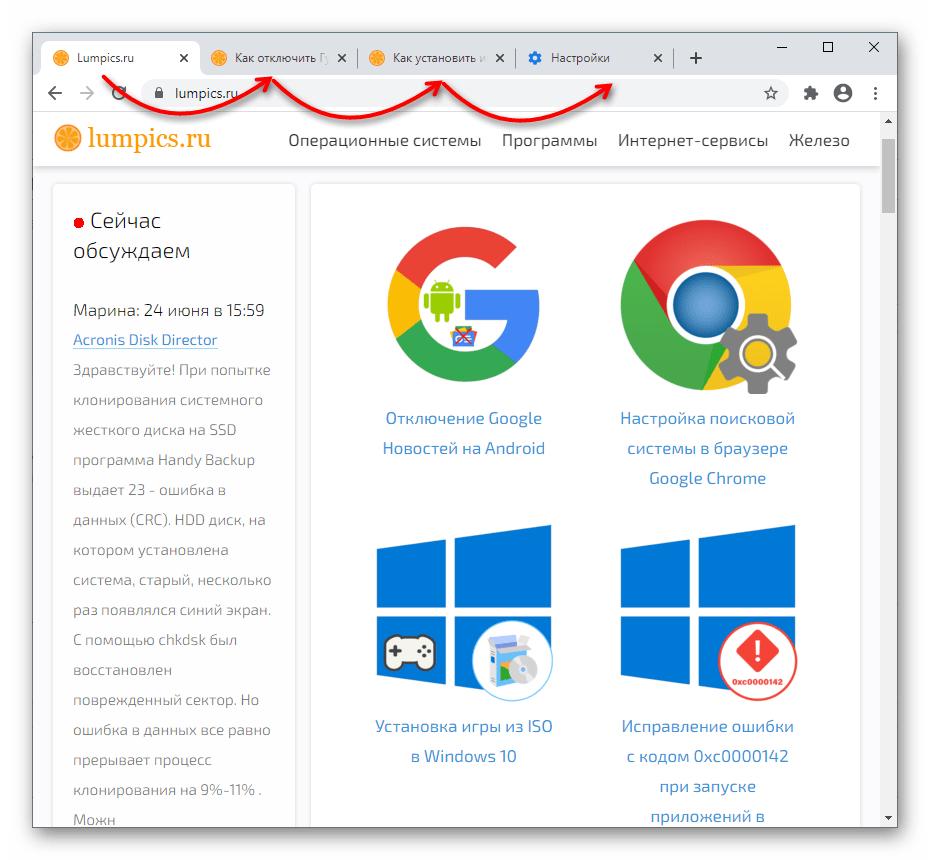
Хоткей: Ctrl + Tab
Мгновенно переключает на следующую вкладку, идущую правее текущей. Если это последняя, происходит переключение на первую. Перемещение осуществляется клавишей Tab при зажатой Ctrl.
В Opera хоткей, если зажать Ctrl и нажать Tab, вызывает небольшое окошко по центру экрана, откуда можно циклически перемещаться вперед между запущенными вкладками.
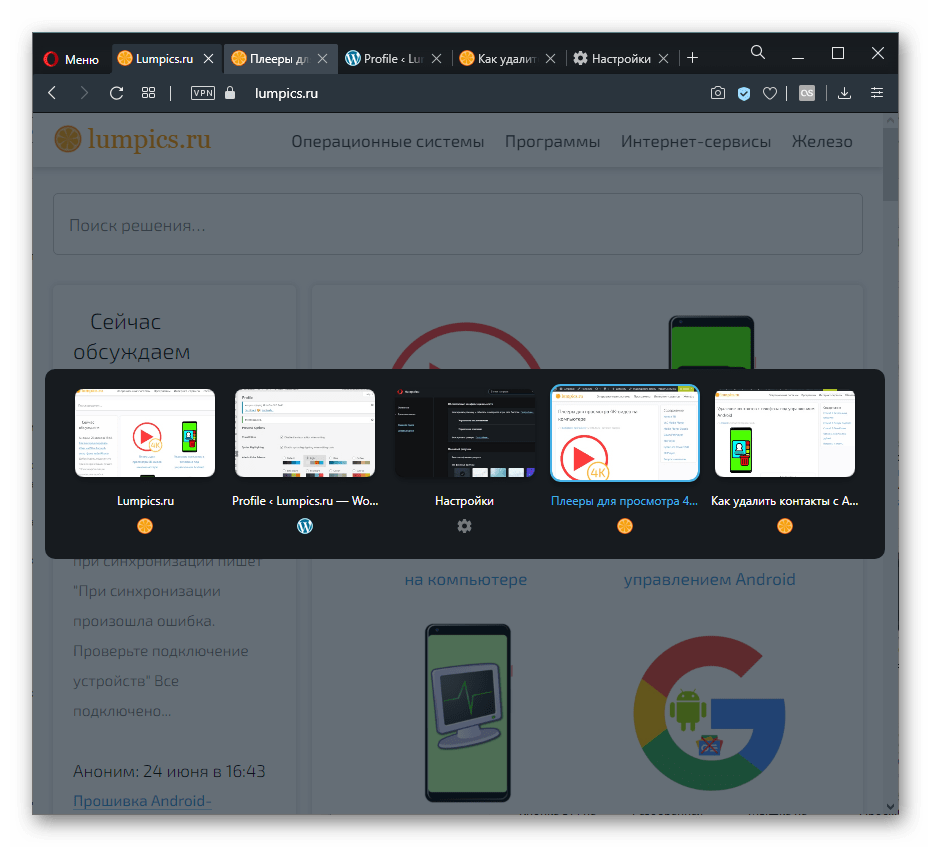
Однако если в Опере сделать краткое нажатие обеих клавиш, будет происходить переключение между текущей и последней недавно использованной вкладками.
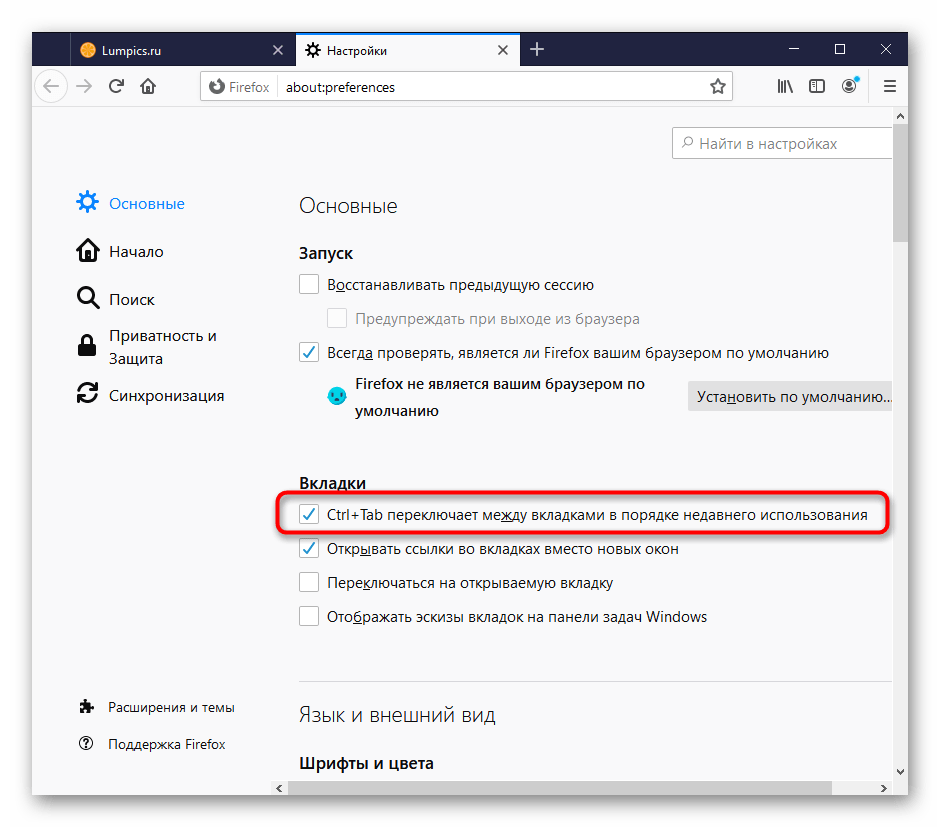
В Mozilla Firefox для этого в настройках должен быть включен пункт «Ctrl + Tab переключает между вкладками в порядке недавнего использования».
Хоткей: Ctrl + Shift + Tab
Делает все то же самое, только листает вкладки не вправо, а влево (назад).
Переход на соседнюю вкладку
Хоткей: Ctrl + PgDn
В Google Chrome, Яндекс.Браузере и Mozilla Firefox это аналог Ctrl + Tab, переключающий с текущей вкладки на следующую — ту, что открыта справа. В Opera тоже происходит мгновенное переключение, без вызова окошка с превью открытых вкладок.
Для перехода удерживайте зажатой клавишу Ctrl и нажимайте PgDn (на клавиатуре она так же может называться pg dn, Page Down) столько раз, сколько вкладок нужно пролистнуть.
Хоткей: Ctrl + PgUp
Работает по такому же принципу, что и предыдущая горячая клавиша, но переключает на вкладку левее (на предыдущую). PgUp на клавиатуре так же может называться pg up, Page Up.
Выступает аналогом Ctrl + Shift + Tab.
Переход на конкретную вкладку
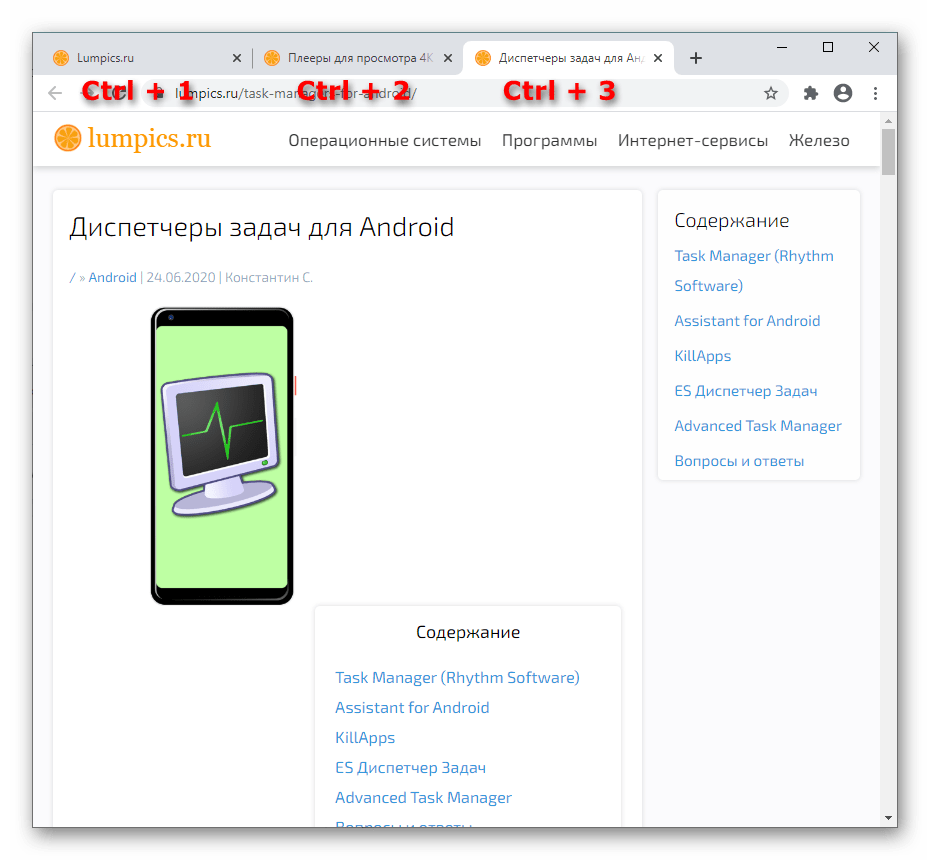
Хоткей: от Ctrl + 1 до Ctrl + 8
При помощи цифрового блока можно переключаться с первой по восьмую вкладку.
Переключение на последнюю вкладку
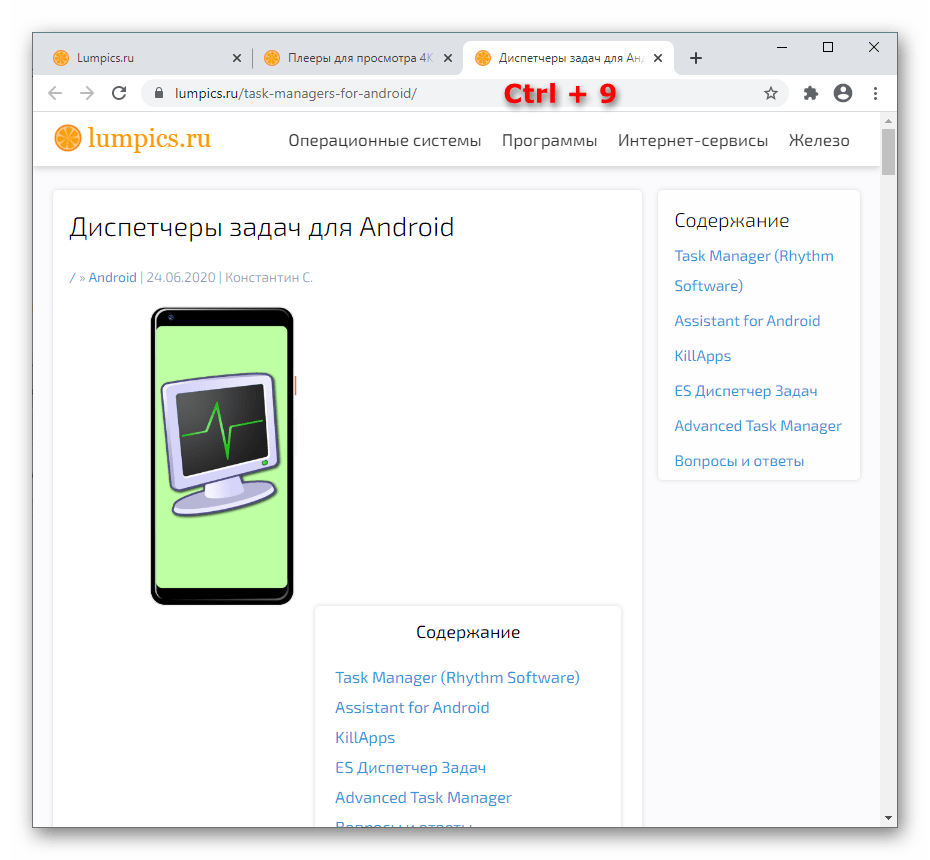
Вне зависимости от реального порядкового номера вкладки сочетание клавиш Ctrl + 9 переключит на ту, что открыта последней на панели вкладок.
Открытие новой вкладки
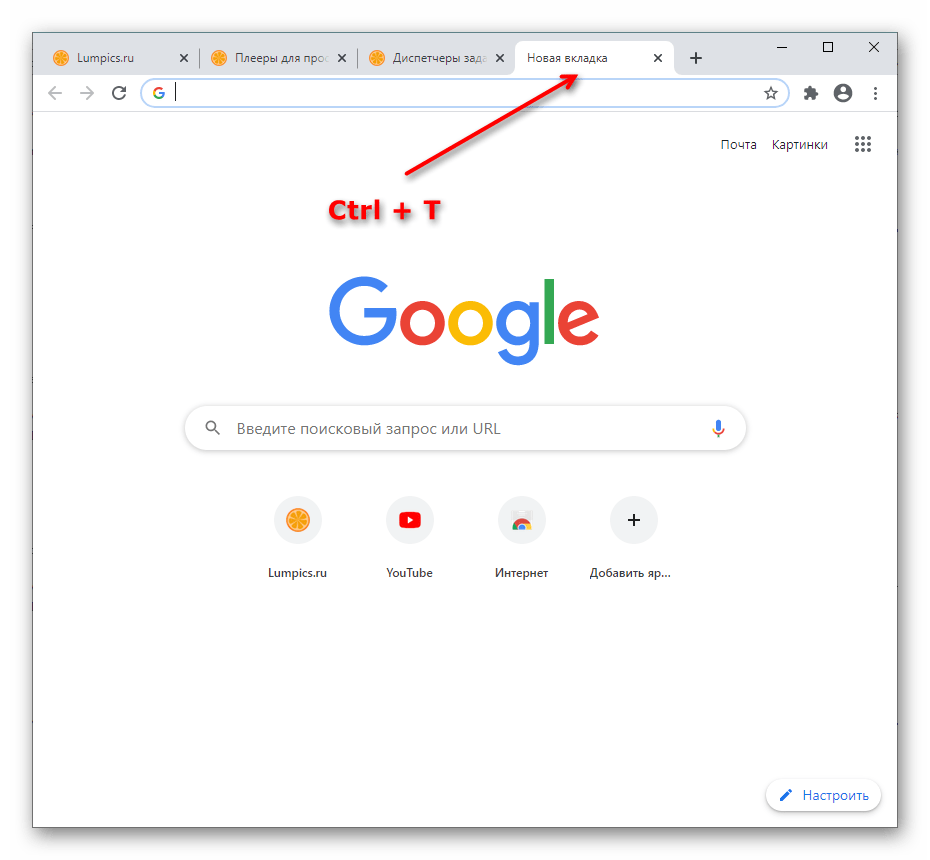
Для быстрого запуска новой вкладки с клавиатуры нажмите указанную комбинацию клавиш. Она будет запущена последней в списке вкладок и фокус сразу же переключится на нее, т. е. она будет открыта не фоном.
Открытие последней закрытой вкладки
Хоткей: Ctrl + Shift + T
Открывает последнюю закрытую вкладку. Может использоваться любое количество раз для открытия всех закрытых в этом сеансе вкладок. Они будут открываться в тех местах (в списке вкладок), где и были закрыты. Не распространяется на закрытую новую вкладку.
Запуск домашней страницы
Хоткей: Alt + Home
Открывает домашнюю страницу (ее адрес пользователь должен самостоятельно установить в настройках веб-обозревателя) в текущей вкладке, а не в отдельной. При отсутствии заданной домашней страницы будет открываться новая вкладка по аналогии с использованием горячей клавиши Ctrl + T.
Закрытие активной вкладки
Хоткей: Ctrl + W или Ctrl + F4
Закрывает вкладку, на которой сейчас находится фокус, и переключает на предыдущую открытую (расположенную левее).
Перемещение вкладки (только Mozilla Firefox)
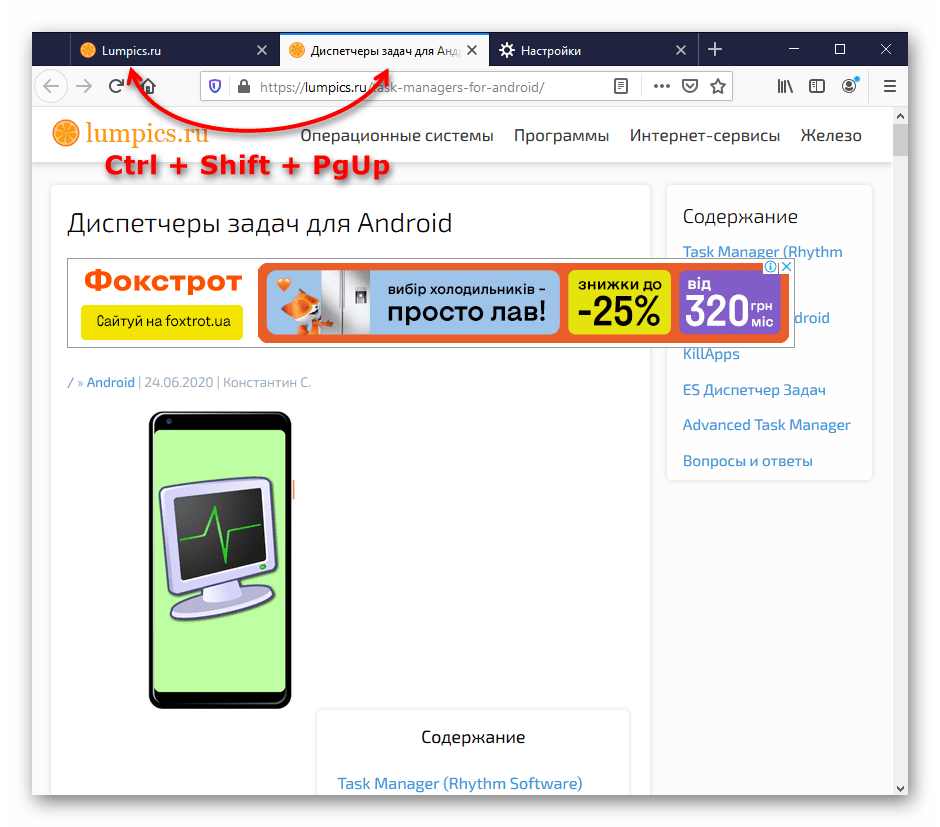
Хоткей: Ctrl + Shift + PgUp
Перемещает вкладку, на которой находится фокус (ту, что открыта для просмотра), влево. Другими словами, меняет местами текущую вкладку с предыдущей местами.
Хоткей: Ctrl + Shift + PgDn
Выполняет то же самое, только перемещает вкладку в фокусе вправо.
Хоткей: Ctrl + Shift + Home
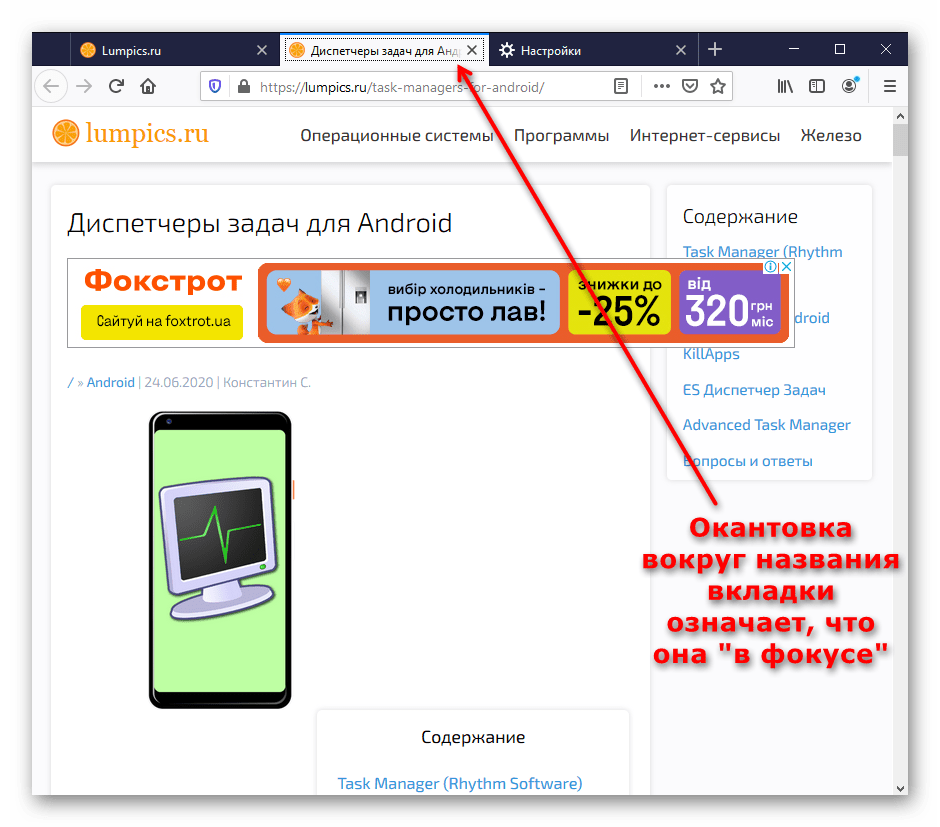
Перемещает текущую вкладку в начало, делая первую на данный момент второй.
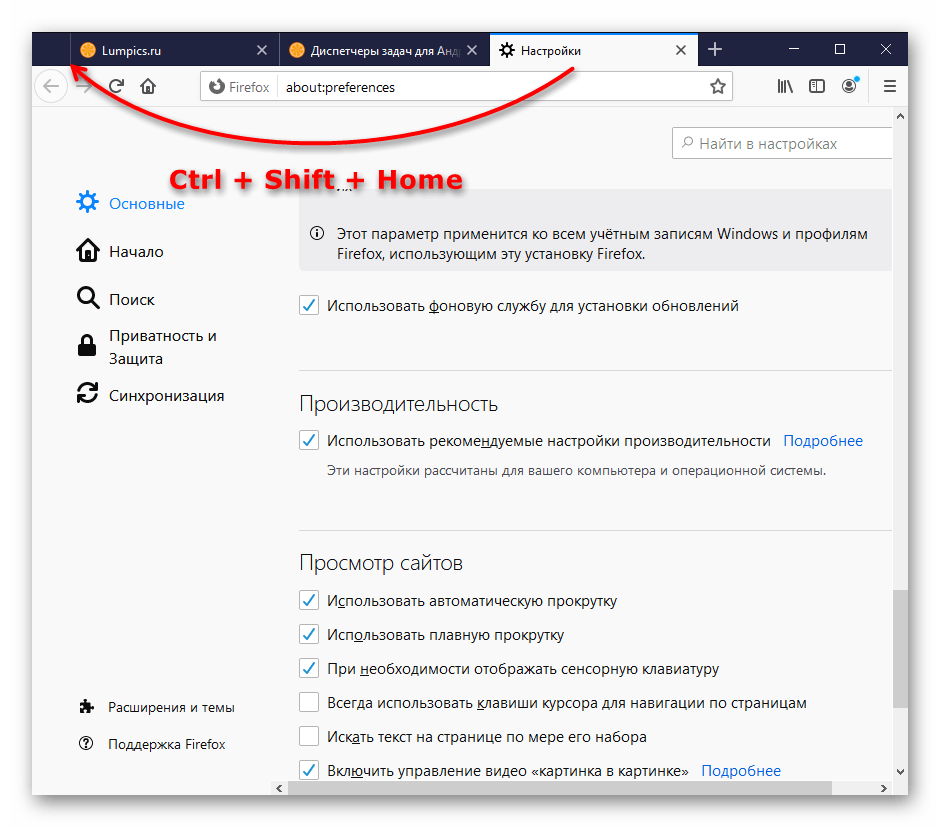
Требует фокуса на названии вкладки, которого можно достичь клавишами Alt + D для выделения адресной строки с последующим нажатием клавиш Shift + Tab до момента, пока выделение не будет находиться на вкладке.
Хоткей: Ctrl + Shift + End
Перемещает текущую вкладку в конец, делая последнюю на данный момент предпоследней. Как и предыдущая горячая клавиша, требует фокуса на панели вкладки.
Руководство по навигации с помощью клавиатуры

В целом, когда речь заходит о компьютерной навигации, люди разделяются на два лагеря: на тех, кто использует мышь и не понимает, зачем вместо этого что-то печатать, и тех, кто познал истину и предпочитает использовать клавиатуру как можно больше.
Использование клавиатуры значительно ускорит работу, когда вы привыкнете к ней
В использовании мыши нет ничего плохого, но если вы точно знаете, что делаете, клавиатура, несомненно, является более быстрым вариантом.
Рассмотрим один из самых простых примеров, который, вероятно, будет понятен всем: вместо того, чтобы тянуться за мышью, щелкать правой кнопкой, а затем искать нужный пункт меню из миллиона вариантов выбора, можно просто нажать Ctrl+C/V. Практически все используют эту комбинацию, даже люди не из ИТ-сферы.
И это лишь верхушка айсберга. Большинству людей по-прежнему нужна мышь, чтобы выделить текст (вместо использования ctrl+shift+стрелки или shift+end/Home). Многие также используют backspace для удаления опечаток вместо того, чтобы нажать ctrl+backspace и перепечатать все слово, и мышь, чтобы переключаться между активными окнами вместо alt+tab.
Трудно объяснить людям, что нечто настолько простое, как использование мыши, тратит большое количество времени, поскольку многие даже не замечают этого. Кажется, что процесс происходит довольно быстро, но я могу гарантировать, что ежедневно таким образом теряется час или даже больше. Разве вы не хотите провести это время по-другому, например расслабившись или выполнив больше работы?
Каждый раз, когда вы тянитесь к мыши, вы теряете примерно 10–20 секунд, вырываясь при этом из своего рабочего процесса.
Навигация по тексту с помощью клавиатуры
Удивительно, но большое количество людей не использует базовые параметры по умолчанию, которые предоставляет компьютер. Итак, рассмотрим эффективную навигацию по тексту.
Практически в каждом текстовом редакторе можно использовать эти простые команды, которые помогают сохранить ваше время:
- Ctrl+Backspace/Ctrl+Delete удаляет слово, стоящее слева или справа, избавляя от необходимости удалять каждую букву отдельно с помощью backspace.
- С помощью Shift и клавиш со стрелками можно выделять текст с клавиатуры. Прибавьте к ним ctrl и вы сможете выбирать слова целиком. Используя shift и Home/End, можно выбрать целую строку, а без помощи shift — перейти к концу или началу строки. Таким образом, вы можете нажать Home+Shift+End+Backspace и вся строка исчезнет за секунду.
- Во многих текстовых редакторах с помощью такой команды, как Ctrl+стрелка вверх, можно переходить на следующий абзац. Эта комбинация немного быстрее, чем использование только стрелки вверх.
- Ctrl+F позволяет выполнять поиск слов по странице, а также быстро переходить к определенной части веб-сайта или длинного документа, если вы знаете, что именно нужно найти. В большинстве программ с помощью Ctrl+H можно заменять слова/фразы.
- Ctrl+Home/End позволяет перейти к началу/концу документа, что очень полезно, если вам нужно вернуться, чтобы исправить предложение или что-то еще, а затем продолжить запись в конце документа.
Навигация по браузеру (для начинающих)
Практически все использует мышь для работы в браузере, однако мало кто знает, что можно использовать Ctrl+L для перехода к строке поиска/URL и ввода URL-адреса веб-сайта.
- Ctrl+T открывает новую вкладку.
- Ctrl+W закрывает текущую вкладку.
- Ctrl+клавиши 1–8 можно использовать для циклического переключения между открытыми вкладками, а ctrl+9 — для перехода к последней открытой вкладке справа.
- Ctrl+PageUp/Down используется для циклического перебора открытых вкладок, а с помощью PageUp/Down можно прокручивать страницу.
- К слову о прокрутке страницы: выполнить прокрутку вниз можно, просто нажав клавишу пробела, что является наиболее удобным способом.
- Ctrl+R перезагружает страницу. Эти клавиши расположены намного ближе, чем F5, которая делает то же самое.
- Адресная строка также является поисковой. Если вы до сих пор вводите www.google.com в строку поиска, а затем тянитесь к мыши, щелкаете по открытой строке поиска и вводите нужный запрос, то прекратите.
Навигация по браузеру (для продвинутых)
Для этого вам понадобится установиться плагин Vimium (для chrome), и это лучшее изобретение человечества после нарезанного хлеба.
Он позволяет перемещаться по странице, выполнять прокрутку и поиск, а также нажимать на ссылки на сайте без помощи мыши. Если вы знаете, как работают горячие клавиши в таких средах разработки, как VS/VSCode/Jetbrains, тогда этот процесс будет для вас второй натурой, а если нет, то освоиться можно довольно просто.
Если вам когда-либо посчастливилось работать в Visual Studio, то вы знаете, что при использовании такого сочетания клавиш, как “Ctrl+KD”, вы сначала нажимаете Ctrl, удерживаете его, затем жмете K, затем D, и ваш код красиво форматируется. Почти все функции в большинстве программ снабжены клавишами вызова.
В Vimium вы просто нажимаете F, и страница отображается следующим образом:
Затем вы можете просто открыть желаемую ссылку с помощью указанного сочетания клавиш.
Есть и другие отличные клавиши вызова, однако я указал те, которые использую больше всего (включая раздел для начинающих). Еще один вариант: с помощью j/k можно плавно прокручивать страницу вверх и вниз, что очень удобно, поскольку пробел делает прокрутку слишком быстрой.
Проводник Windows работает как веб-браузер
Интересный факт, который не знают многие, заключается в том, что проводником Windows также можно управлять с помощью клавиатуры.
- Win+E открывает проводник.
- С помощью Ctrl+L можно перейти к строке URL и начать печатать адрес.
- Используя tab, shift и стрелки, можно выбирать и удалять файлы, а с помощью F2 переименовывать их.
Пришло время стать мастером консоли
Я не знаю, посчастливилось ли вам когда-либо наблюдать за работой мастеров консоли, тех людей, которые говорят что-то вроде: «Просто используй cd для этой папки и запусти build.ps1, и ошибки будут устранены».
Они не совсем понимают, почему это звучит странно для многих людей, даже закоренелых разработчиков. То есть, если вы не переходите в эту папку с помощью cd, то как вы вообще работаете?
Конвейер — это не то, с помощью чего собирают изделия, а то, что используется для связи команд. Конечно, в Git есть несколько редакторов графического интерфейса, но зачем вам они? Просто откройте PowerShell или cmd, введите git commit и не забудьте добавить описательный комментарий к коммиту, например “ошибка исправлена”.
Если вы используете VS Code, вы получаете встроенный терминал, который может показаться довольно бесполезным, пока вы не начнете его использовать. Я использую раскладку клавиатуры на немецком языке, поэтому для его открытия достаточно нажать Ctrl+Ö, что легко запомнить, поскольку Ökonsole означает “терминал” на немецком. Ctrl+P открывает палитру команд, предоставляя быстрый доступ ко всем общим функциям VS Code.
Tab служит автозаполнением для консольных команд, многократное нажатие клавиши tab переключает опции, а shift+tab возвращает опцию. Использование стрелки вверх показывает последнюю использованную команду, чтобы вы могли исправить опечатку.
Заключение
Простая истина о жизни в целом и об использовании клавиатуры в частности заключается в следующем: ваши слова не изменят чье-либо мнение. Если вы дочитали до этого момента, то дело не в моих словах, а в том, что вы уже видели, как кто-то мастерски работает на клавиатуре, и поняли, насколько быстрым может быть этот процесс. Вам просто было любопытно, а я указал вам путь. Однако на этом наше путешествие заканчивается.
60 лучших сочетаний клавиш в Google Chrome
Сочетания клавиш всегда очень удобны при работе на компьютере. Просто выучив несколько комбинаций клавиш, мы автоматически повысим нашу продуктивность. Конечно, не все сочетания клавиш имеют одинаковую утилиту, поэтому важно отдавать предпочтение тем, которые могут принести нам наибольшую пользу. В Google Chrome есть множество сочетаний клавиш, мы расскажем вам некоторые из самых полезных.
Основные ярлыки
Среди самых полезных в мире горячих клавиш, в первую очередь, можно выделить такие, как копирование, вырезание и вставка. Они используются в Google Chrome, а также практически в любой достойной программе:
- Копировать: Ctrl + C
- Вырезать: Ctrl + X
- Вставить: Ctrl + V
- Вставить без форматирования: Ctrl + Shift + V
Когда вы пишете текст, также очень полезно знать, какие сочетания клавиш можно писать жирным, курсивом и подчеркнутым шрифтом. Эти ярлыки не типичны для Google Chrome, но большая часть текстовых веб-редакторов, например почтовые менеджеры, их используют:
- Жирный: Ctrl + B
- Курсив: Ctrl + K
- Подчеркивание: Ctrl + U
И, конечно же, есть также ярлыки отмены и повтора, общие для многих программ:
- Отменить: Ctrl + Z
- Повторить: Ctrl + Y
Еще один важный ярлык — поиск по странице. Если вы работаете с 200-страничным PDF-документом, вы действительно оцените точную точку зрения, где идет речь . о «ключевом слове». В конечном итоге вы будете часто злоупотреблять этой комбинацией клавиш, это сэкономит вам много времени на поиск:
- Поиск: Ctrl + F
- Следующий результат: Ctrl + G
- Предыдущий результат: Ctrl + Shift + G
Иногда страница может иметь неподходящий размер, выглядеть очень маленькой или занимать больше ширины экрана. В этих случаях вам придется применить более или менее масштабирование:
- Больше увеличения: Ctrl и +
- Меньше масштабирования: Ctrl и —
- Увеличение плюс / минус: Ctrl + вращать колесико мыши
Вероятно, много раз с вами случалось, что вы закрывали документ, который только что загрузили, и вам трудно снова получить доступ к его папке или меню загрузки Google Chrome. Также есть комбинация клавиш:
- Загрузки: Ctrl + J
Также не очень удобно обращаться к истории, если вы не знаете ярлык:
- История: Ctrl + H
Если вы находитесь в форме, вы печатаете только с клавиатуры, поэтому гораздо удобнее менять поля с помощью клавиатуры, чем щелкать мышью по всем из них. Вам следует знать три ярлыка:
- Перейти к следующему элементу: Tab
- Перейти к предыдущему элементу: Shift + Tab
- Установите флажок: Espace
Еще одно очень полезное сочетание клавиш — перезагрузка страницы. Кстати, вы не будете первым, кто перезаряжается по 50 раз в минуту, чтобы узнать результат матча или оценку за экзамен .
- Перезагрузить страницу: F5
- Перезагрузить страницу без использования кеша: Shift + F5
Другие ярлыки Google Chrome
Выше мы поместили основные ярлыки, которые мы 100% рекомендуем вам изучить, так как они будут очень полезны. Однако есть еще много сочетаний клавиш, которые могут вам помочь, особенно если вы человек, который очень любит использовать клавиатуру для всего. Мы перечисляем более пятидесяти, сгруппировав их по назначению.
Сочетания клавиш для управления окнами и вкладками
Для управления окнами и вкладками в Google Chrome есть большое количество различных ярлыков:
- Новое окно: Ctrl + N
- Новое окно в режиме инкогнито: Ctrl + Shift + N
- Закройте окно со всеми его вкладками: Alt + F4
- Новая вкладка: Ctrl + T
- Следующая вкладка: Ctrl + Tab
- Предыдущая вкладка: Ctrl + Shift + Tab
- Перейти на определенную вкладку: Ctrl + Number (от 1 до 8)
- Перейти на последнюю вкладку: Ctrl + 9
- Закрыть вкладку: Ctrl + F4
Ярлыки функций Google Chrome
Распечатайте, сохраните страницу, обратитесь за помощью. В Google Chrome есть несколько утилит, доступных с помощью небольшой комбинации клавиш:
- Открыть меню параметров: Alt + F
- Справка: F1
- Полноэкранный / нормальный режим экрана: F11
- Прокрутка вверх: стрелка вверх
- Прокрутка вниз: стрелка вниз
- В начало страницы: Главная
- Перейти в конец страницы: Конец
- Показать / скрыть закладки: Ctrl + Shift + B
- Открыть диспетчер закладок: Ctrl + Shift + O
- Страница закладки: Ctrl + D
- Откройте файл в браузере: Ctrl + O
- Сохранить страницу: Ctrl + G
- Распечатать страницу: Ctrl + P
- Остановить загрузку страницы: Esc
- Очистить данные просмотра: Ctrl + Shift + Del
- Проверьте страницу, см. Исходный код: F12
- Откройте процессы Google Chrome: Shift + Esc
- Войти или сменить пользователя: Ctrl + Shift + M
- Выберите URL / Вкладка / Закладки / Содержание: F6
- Выберите контент / закладки / вкладку / URL: Shift + F6
Ярлыки в адресной строке
В адресной строке также есть несколько ресурсов, которые помогут более гибко использовать браузер:
- Доступ к веб-сайту .com, не вводя больше его имени: Ctrl + Enter
- Доступ к веб-сайту .com на новой вкладке, не вводя ничего, кроме его имени: Alt + Enter
- Продолжайте писать, автоматически вводя слова, которые появляются по умолчанию во время письма: Стрелка вправо.
Сочетания клавиш мыши
Используя мышь или клавиатуру и мышь, есть несколько дополнительных функций, которые могут быть очень полезны:
Как перемещаться по вкладкам браузера с помощью клавиатуры?
Создатели браузеров постарались сделать путешествие по сети Интернет максимально удобным и разработали простую возможность перехода по вкладкам, без использования манипулятора мышь. В большинстве современных браузеров возможность перехода по вкладкам реализована с использованием сочетания клавиш «Tab» + «Ctrl» клавиатуры.
То есть указываемая цифра — это порядковый номер. Если вы захотели перейти на следующую по порядку вкладку, то в этом вам поможет сочетание клавиш CTRL+PageDown или же вышеупомянутое CTRL+TAB. Как переключаться между вкладками с помощью клавиатуры на следующую, мы разобрались, но многие могут спросить о том, зачем такое разнообразие.
Помимо сочетания клавиш «Tab» + «Ctrl» для последовательного перемещения по вкладкам в браузере можно так же использовать комбинацию «PageDown» + «Ctrl». Подобное разнообразие придумано для удобства пользователя, так как на различных клавиатурах расположение клавиш может быть не одинаковым.
Как переходить по вкладкам браузера с помощью клавиатуры?
Вкладки и окна Нажать и удерживать Alt, а затем нажать Tab и удерживать, пока не откроется нужное окно. Также можно нажать и удерживать Alt, а затем нажать Tab и выбрать нужное окно с помощью стрелок вправо и влево, мыши или сенсорной панели.
Как переключаться между окнами с помощью клавиатуры?
Циклическое переключение между окнами одного приложения. Удерживайте Alt и нажимайте F6 , пока не выделится подсветкой нужное окно, затем отпустите Alt . Это действие, подобное комбинации Alt + ` . Циклическое переключение между всеми окнами на рабочем месте.
Как открыть вкладку клавишами?
Ctrl + N – комбинация клавиш чтобы открыть новое окно браузера; Ctrl + T – открытие новой вкладки; Alt + F4 – закрыть текущее окно.
Как работать в браузере без мышки?
«Ctrl+Shift+T» — представляет для работы только что закрытую вкладку; «Ctrl+Т» — представляет для работы новую вкладку; «Ctrl+N» — представляет для работы новое окно обозревателя; «Alt+F4» — закрывает открытое окно обозревателя.
Как переключаться между окнами без мышки?
Alt + Space. Открывает меню окна. С ним можно не только сворачивать и закрывать окна, но и менять размер и перемещать без помощи мыши. Нажмите Alt + Space, выберите клавишами «Переместить», нажмите Enter и двигайте окно стрелками.