Настройка Skype для бизнеса
Нажмите Показать меню  и выберите:
Сервис > Параметры звукового устройства.
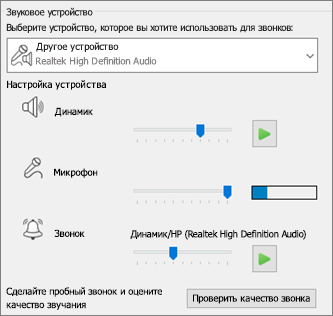
В разделе Звуковое устройство выберите нужное устройство и настройте параметры.
Динамик — нажмите кнопку Воспроизвести  и перетащите ползунок, чтобы настроить громкость.
Микрофон — проговорите что-нибудь в микрофон, чтобы проверить громкость речи: перетаскивайте ползунок, пока индикатор не будет заполняться наполовину.
Звонок — нажмите кнопку Воспроизвести и перетащите ползунок, чтобы настроить громкость.
Настройте параметры звука и нажмите кнопку ОК.
Настройка видеоустройства
Нажмите Показать меню и выберите:
Сервис > Параметры видеоустройства.
В разделе Видеоустройство выберите нужную камеру.
Измените положение камеры так, чтобы вы находились в центре области предварительного просмотра.
Если вы хотите настроить параметры видеопроцессора или камеры, нажмите кнопку Параметры камеры.
Чтобы вас было лучше видно во время видеоконференций, установите флажок Обрезать и центрировать мое видео на собраниях.
Установка Skype для бизнеса

Перед началом отметим, что компания Microsoft уже начала переход со Skype для бизнеса на приложение под названием Teams и рекомендует всем компаниям использовать этот инструмент. Если вы решили развернуть софт на рабочем месте для большого количества юзеров, лучше обратите внимание на актуальную программу. В противном случае можете переходить к ознакомлению со следующими двумя методами.
Способ 1: Официальный сайт
На официальном сайте Microsoft все еще можно найти необходимую программу, однако есть вероятность того, что в будущем она будет удалена, поскольку даже сейчас осталась только страница без ссылок на главной. Впрочем, пока этот метод еще рабочий.
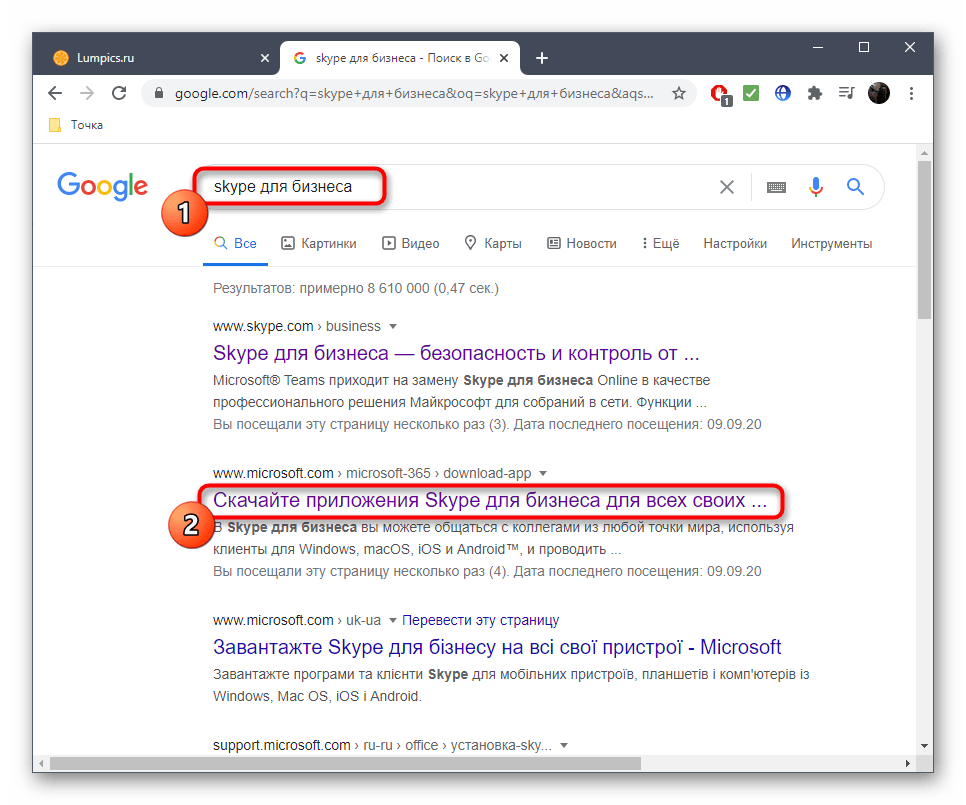
- Воспользуйтесь ссылкой, чтобы перейти на требуемую страницу сайта, или найдите Skype для бизнеса через поисковик. При использовании второго варианта учитывайте, что вам нужен именно сайт Microsoft, а не Skype, поскольку в последнем эта версия уже была удалена.
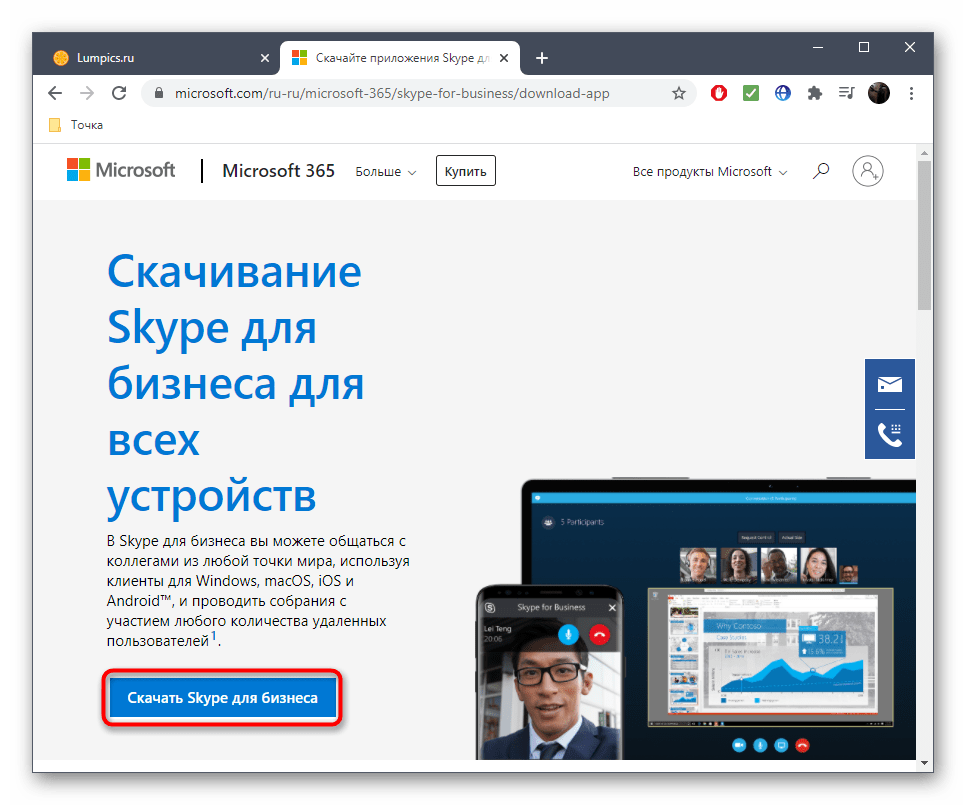
- На той самой странице нажмите по кнопке «Скачать Skype для бизнеса».
Дополнительно отметим, что уже сейчас начались проблемы с совместимостью Скайпа для бизнеса с последними версиями операционных систем Windows, поэтому установка может попросту не начаться. Если вы столкнулись с такой проблемой, используйте следующий способ, который точно окажется эффективным.
Способ 2: Microsoft Store
Из названия этого метода уже можно понять, что подойдет он только обладателям Windows 10, впрочем, только у обладателей этой версии ОС и есть необходимость задействовать его вместо официального сайта Майкрософт.
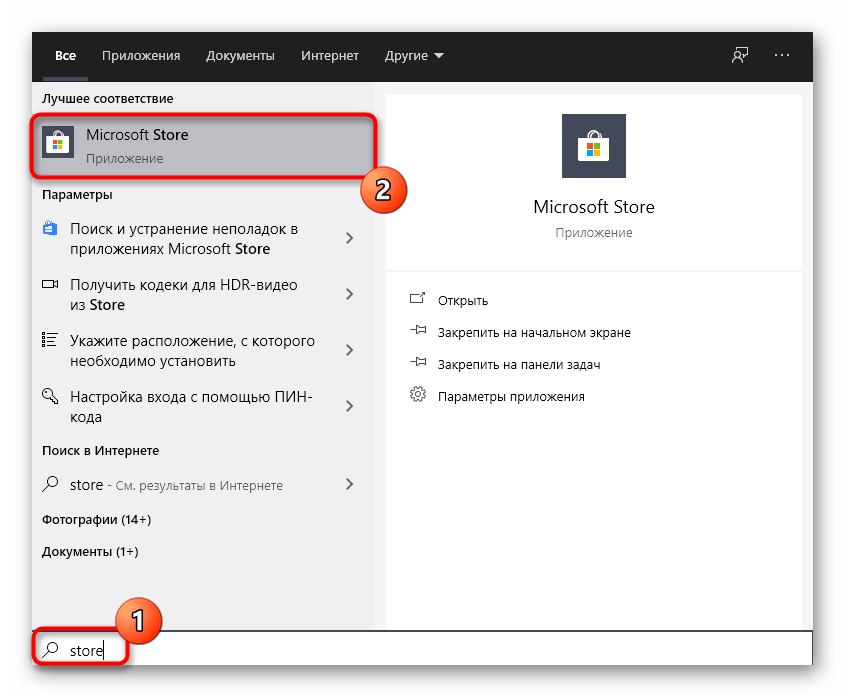
- В первую очередь запустите Microsoft Store удобным для вас методом, например, отыскав приложение через меню «Пуск».
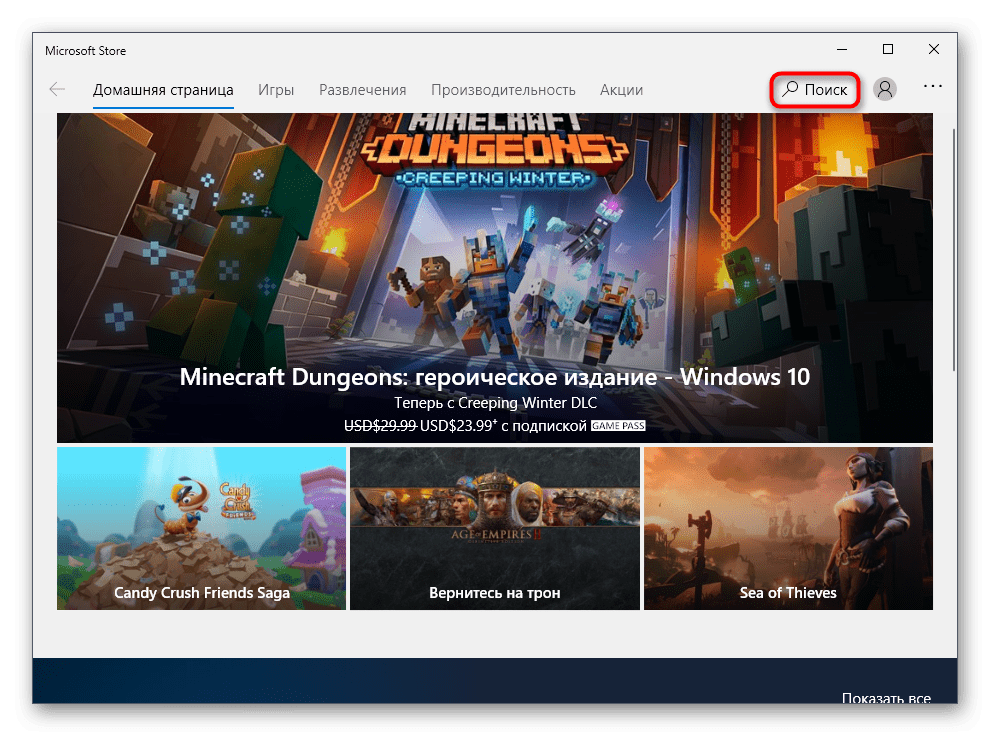
- Там активируйте строку «Поиск», чтобы отобразилось поле для ввода.
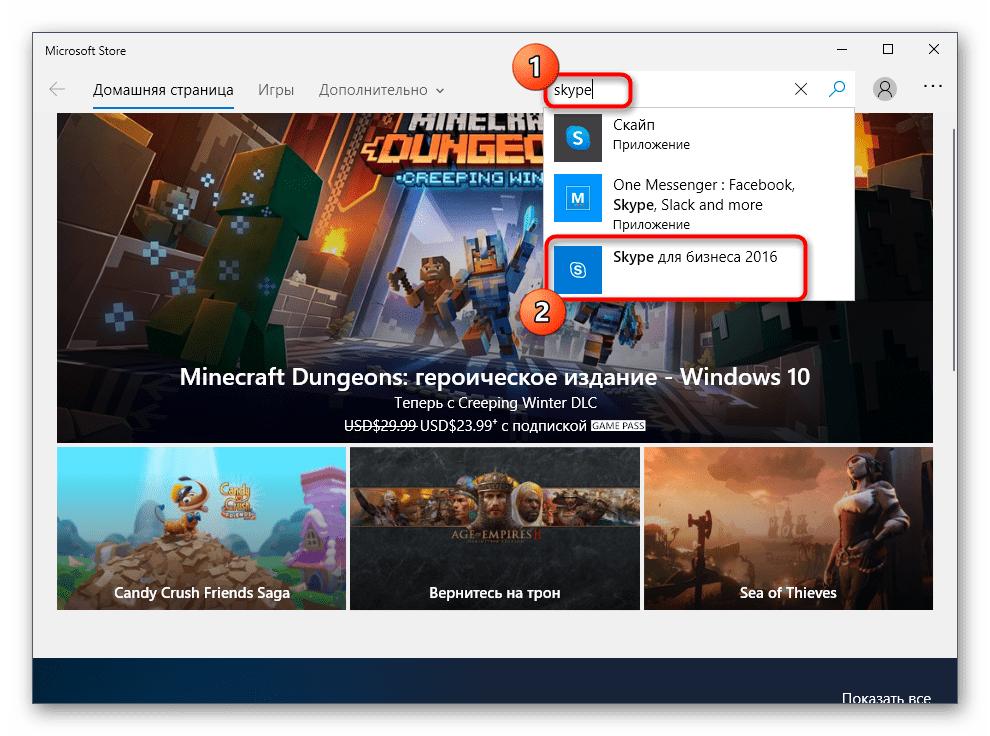
- Найдите Skype для бизнеса и перейдите на страницу приложения.
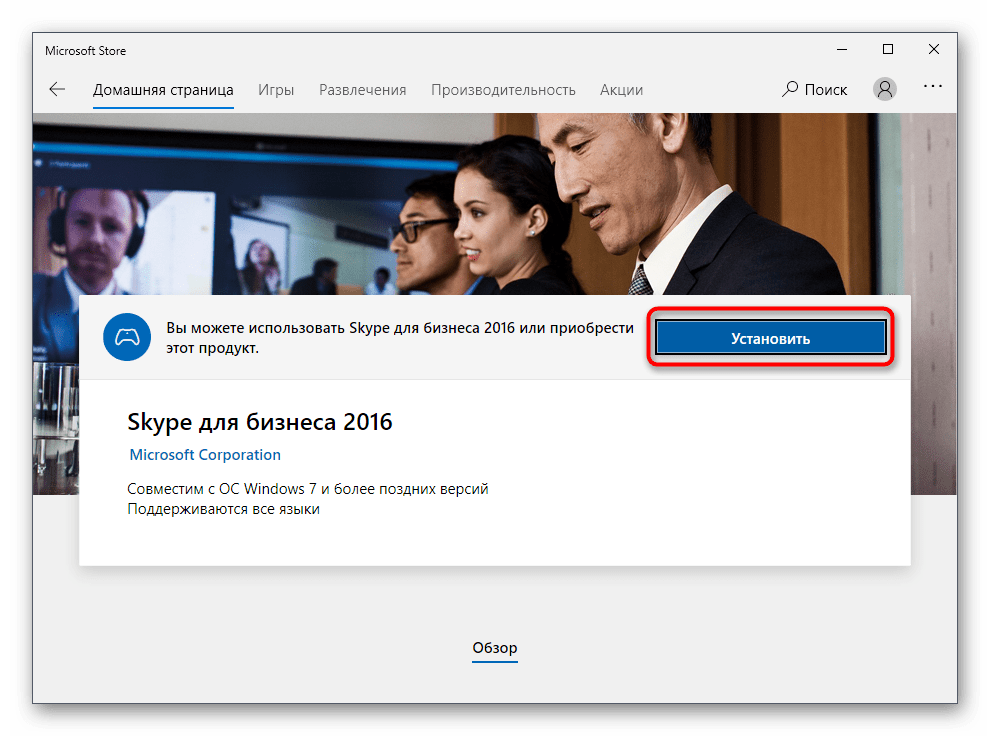
- Нажмите по кнопке «Установить» для запуска инсталляции.
- Программа поместится в список ожидания, и как только она будет готова к скачиванию, эта операция начнется автоматически.
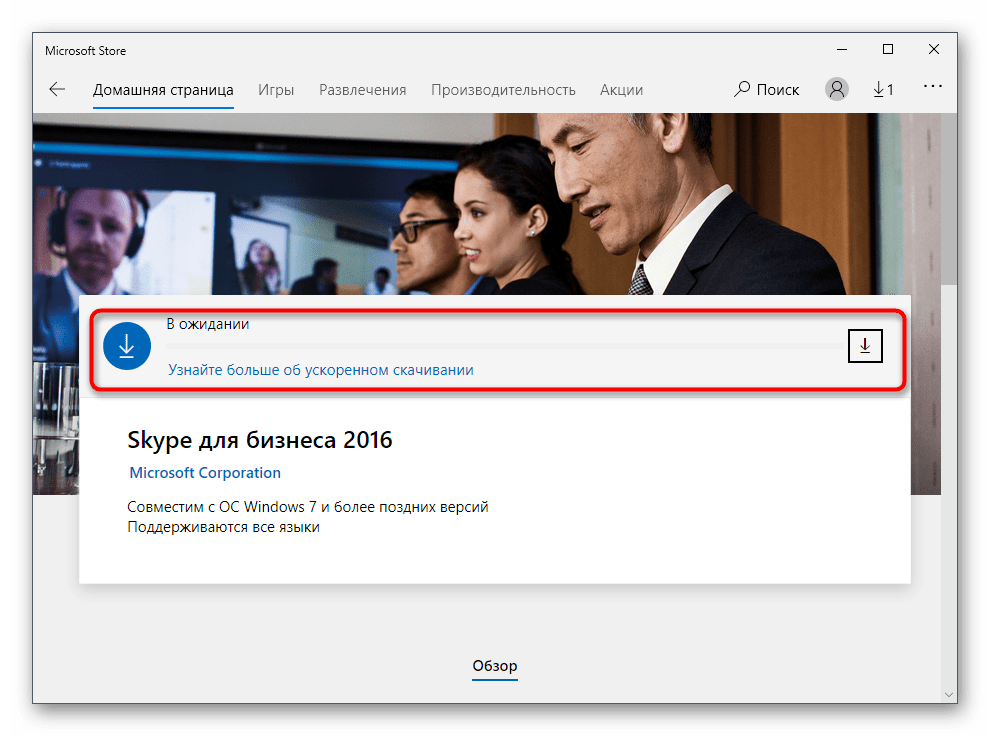
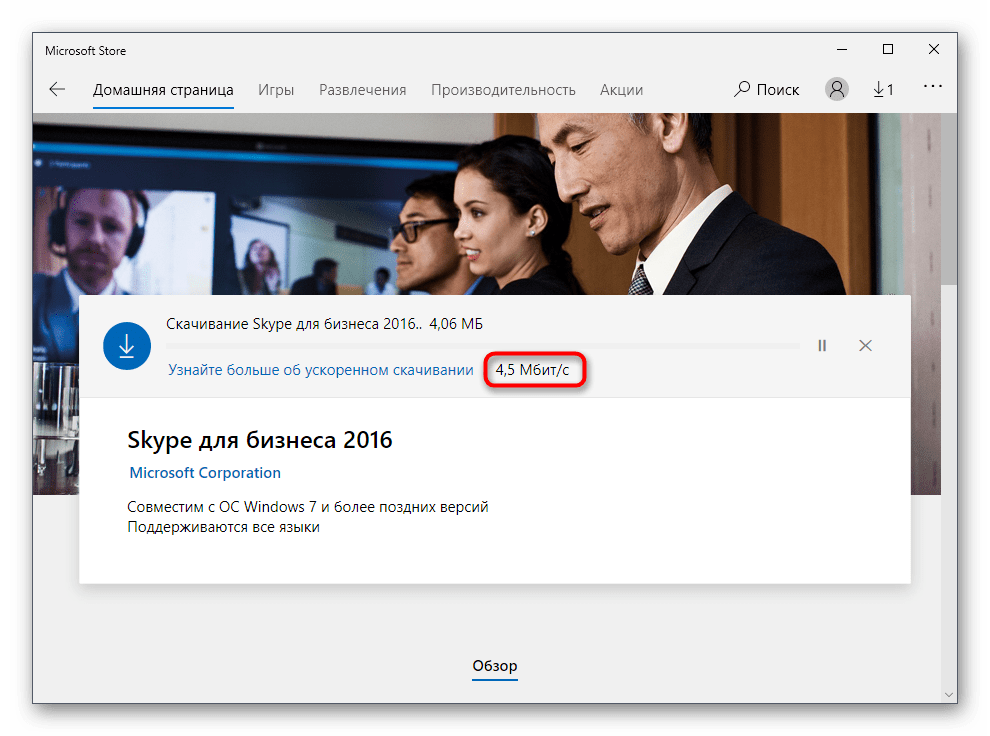
- Ожидайте завершения загрузки, следя за прогрессом в этом же окне.
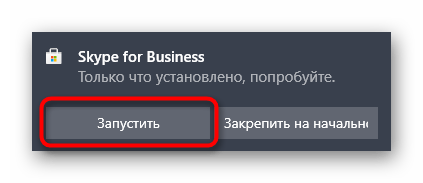
- По окончании справа внизу появится уведомление об успешном выполнении операции. Вы можете прямо сейчас нажать «Запустить» для проверки софта.
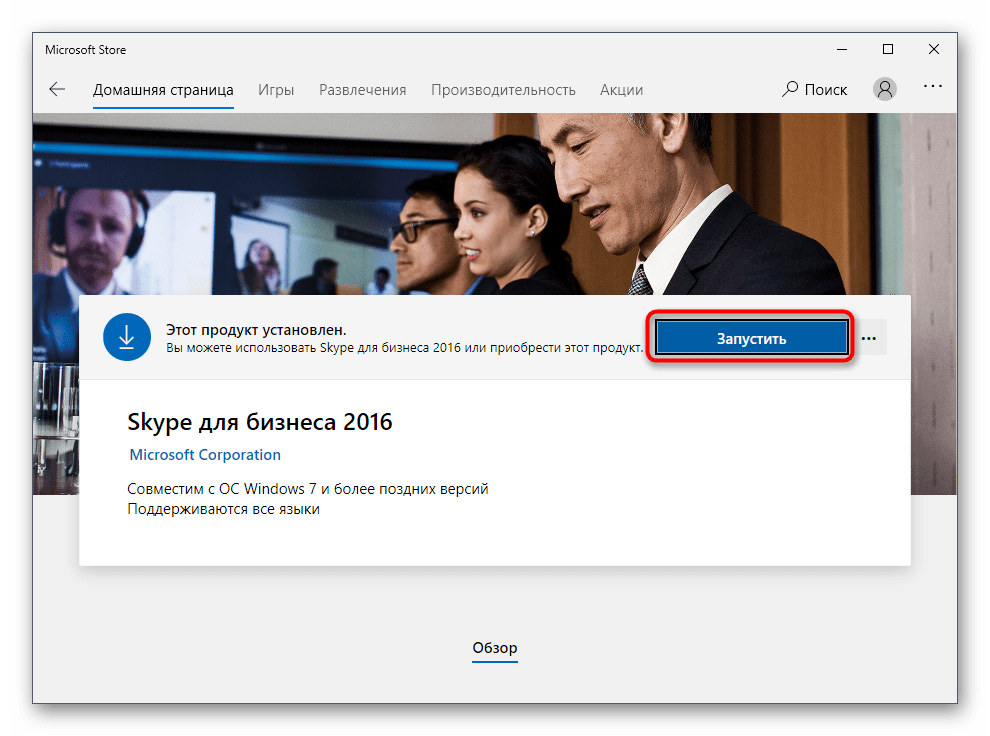
- Если оповещение не всплыло или было пропущено, используйте ту же кнопку в окне магазина.
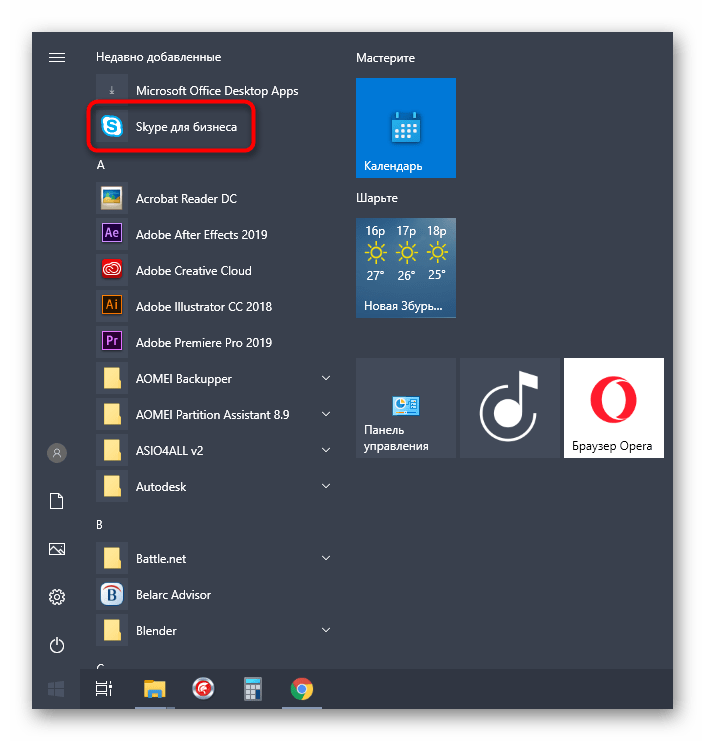
- Значок Skype для бизнеса закрепится в меню «Пуск», поэтому в будущем запускайте его оттуда.
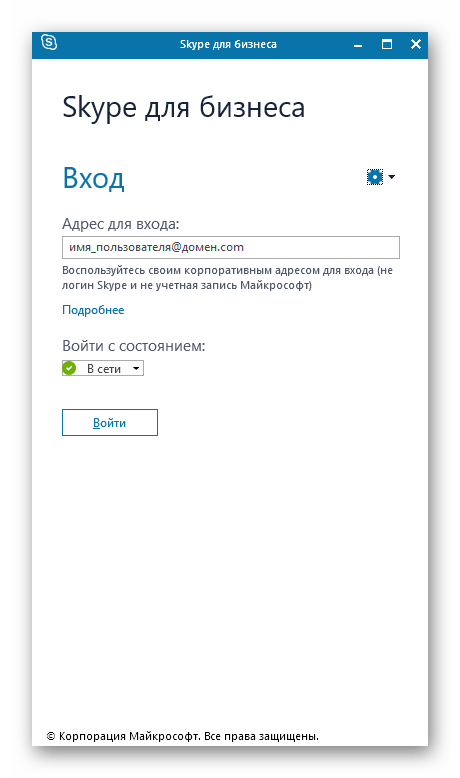
- При появлении авторизационного окна зарегистрируйтесь или выполните вход, чтобы начать использование софта.
Не у всех пользователей получается без проблем взаимодействовать с Microsoft Store, поскольку есть вероятность возникновения различных ошибок. Если вы столкнулись с ними, рекомендуем ознакомиться с инструкциями по ссылкам ниже, чтобы отыскать решение.
Установка Skype for Besiness 2019 часть 5. Инсталяция Standart версии
Установка процесса довольно проста, потому что мы уже указали основную информацию на этапе формирования топологии.
Когда мы запустим Deployment Wizard, нас заинтересует раздел «Install or Update Skype for Business Server System«.
В процессе установки мы будем проходить через четыре этапа, которые помогут нам успешно завершить процедуру установки.
Шаг 1 — Установка SQL Express(Установка пройдет автоматически):
- Будут установлены два экземпляра SQL (RTCLOCAL и LYNCLOCAL), при этом первый экземпляр (RTC) уже был установлен во время подготовки Standard Edition Server. В этом экземпляре находится база данных (БД) с топологией, которая называется XDS и используется как основная БД (Central Management Store) в SfB.
- Каждый сервер, на котором устанавливается SfB, создает свою реплику этой БД. Создается экземпляр RTCLOCAL, в котором находится реплика БД XDS и работает с этой репликой. Если вносятся изменения в топологию, они вносятся в основную БД (XDS master) и затем реплицируются на все реплики на каждом сервере SfB.
- Также на этом шаге создается копия БД с топологией XDS, которая загружается на реплику в экземпляре RTCLOCAL. Затем настраивается синхронизация между основной БД (XDS master) и репликой БД (XDS REPLICA).
- На этом же шаге устанавливаются две службы: Skype Server Replica Replicator Agent и Skype Server Centralized Logging Server.
- В экземпляре RTCLOCAL хранятся также дополнительные БД, такие как информация о контакт-листах пользователей и Presence Status. Также создается третий экземпляр — LYNCLOCAL, в котором будет создана БД с именем LYSS, которая используется в Enterprise pool, но все равно создается для Standard Edition Server для поддержки некоторого функционала.
Теперь вернемся к Deployment Wizard и переходим к выполнению первого шага.
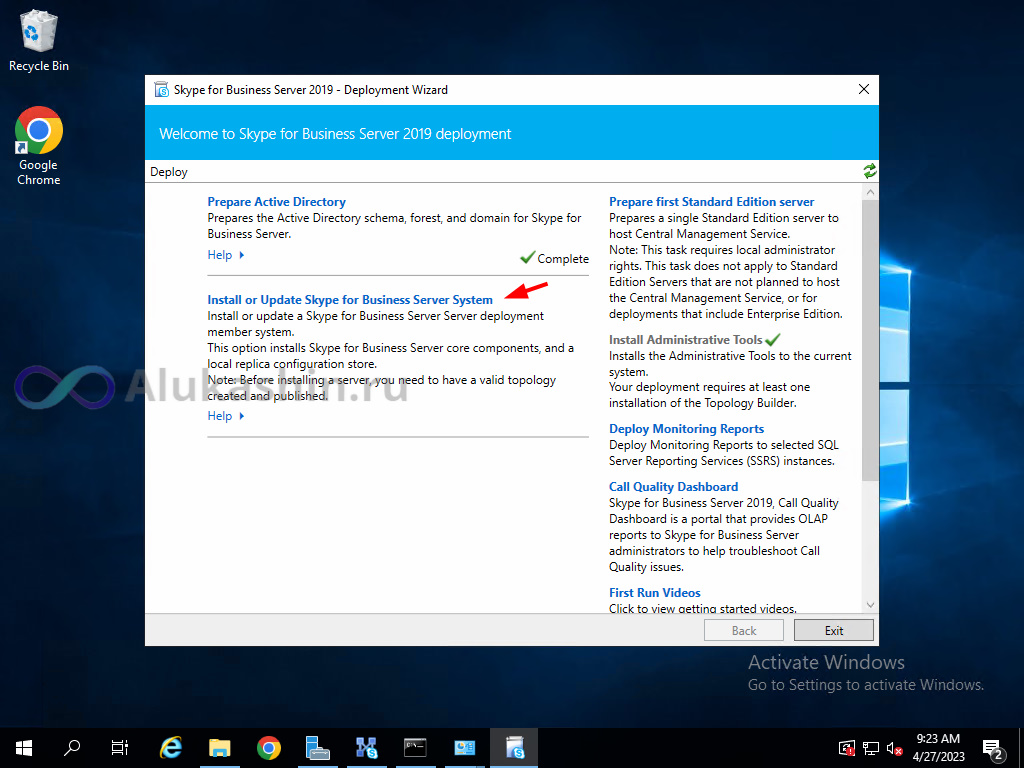 Skype part 5 1
 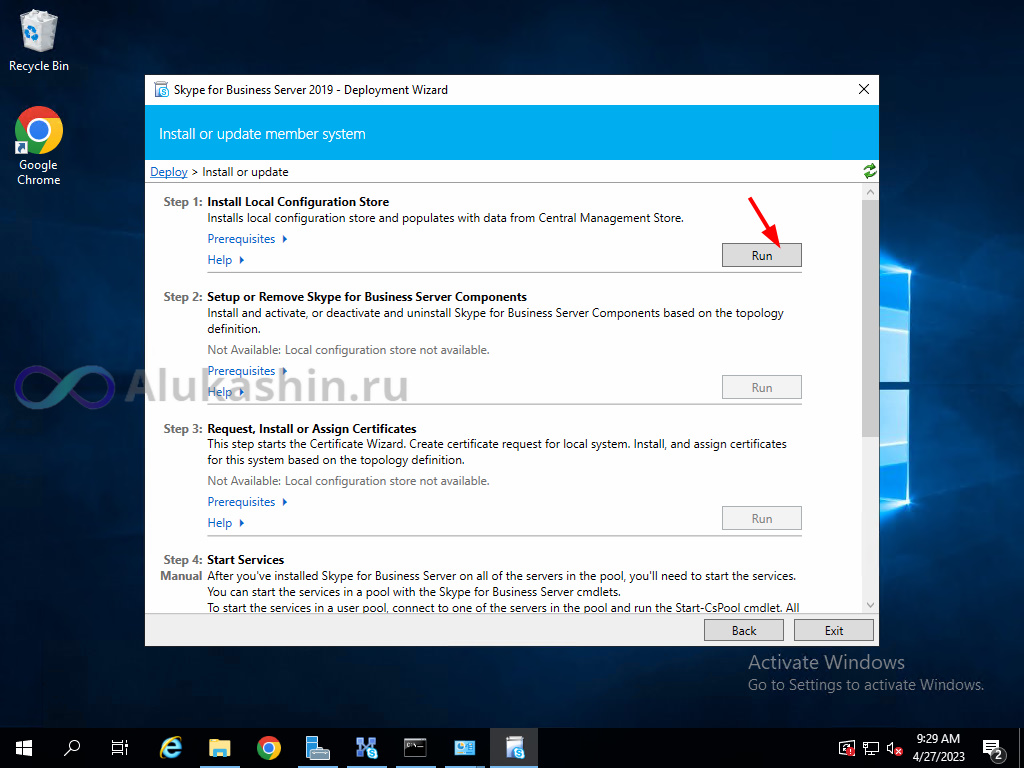 Skype part 5 2
Затем мы выбираем опцию для извлечения данных из БД XDS master (Central Management Store). Второй вариант предназначен для случаев, когда необходимо развернуть сервера которые не могут получить топологию напрямую, а только из резервной копии.
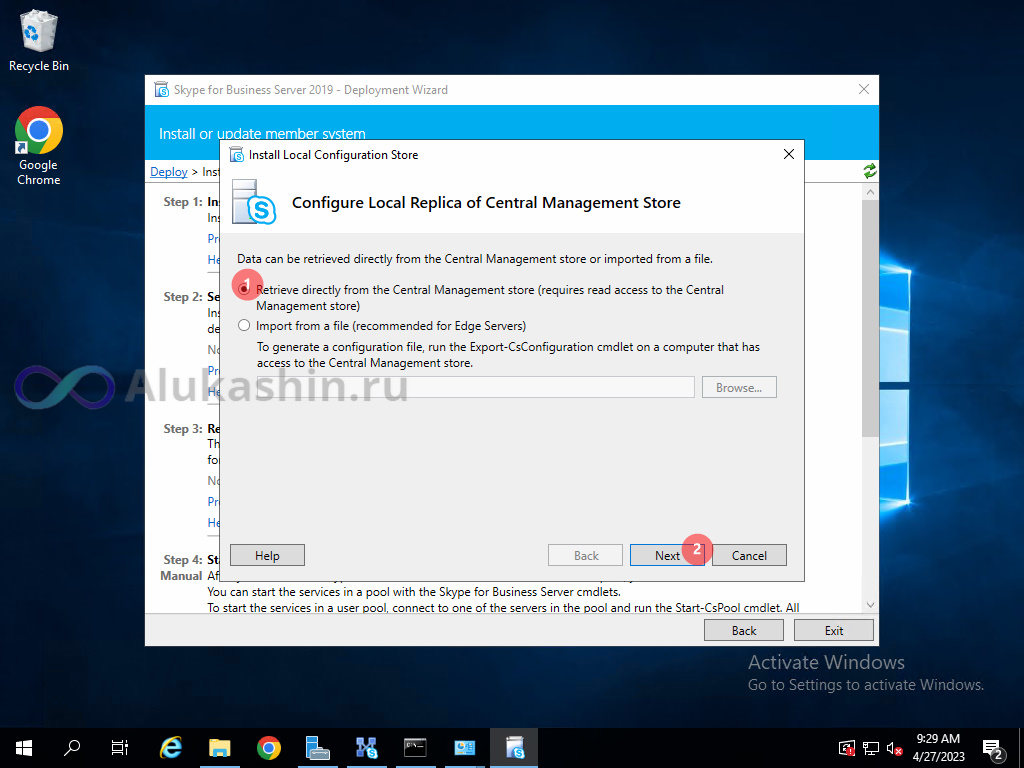
Skype part 5 3
Установка SQL Express начинается и занимает примерно 5-6 минут.
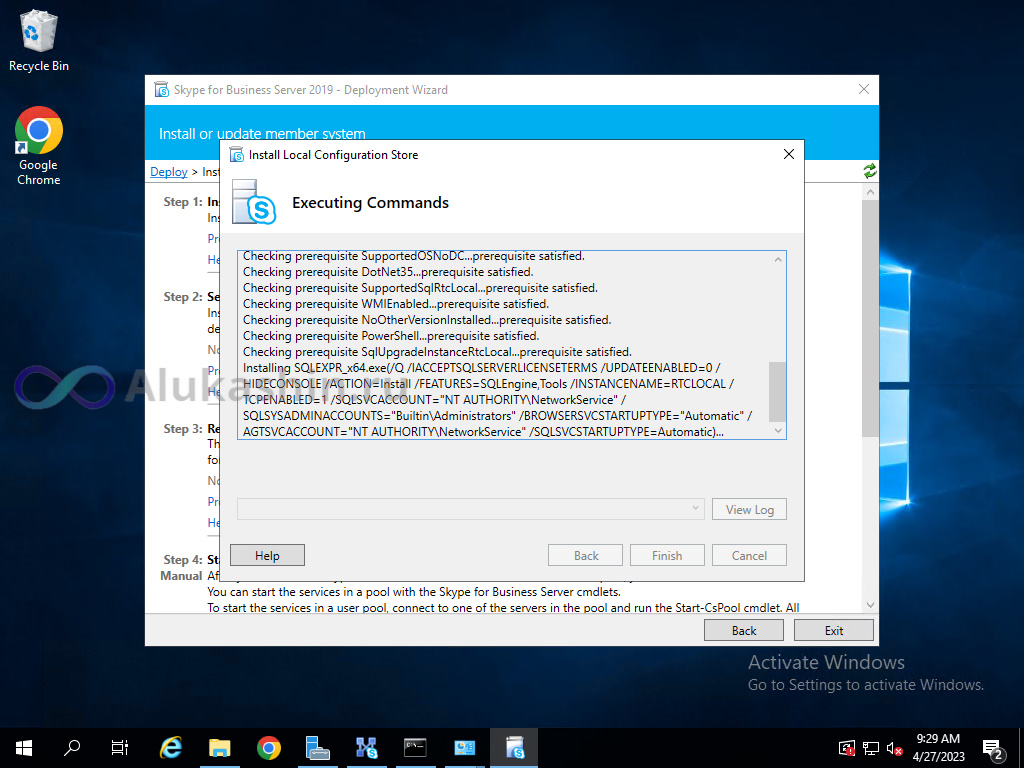
Skype part 5 4
После завершения установки, необходимо проверить логи на наличие ошибок. В случае успешной установки, все логи должны содержать только зеленые записи без ошибок.
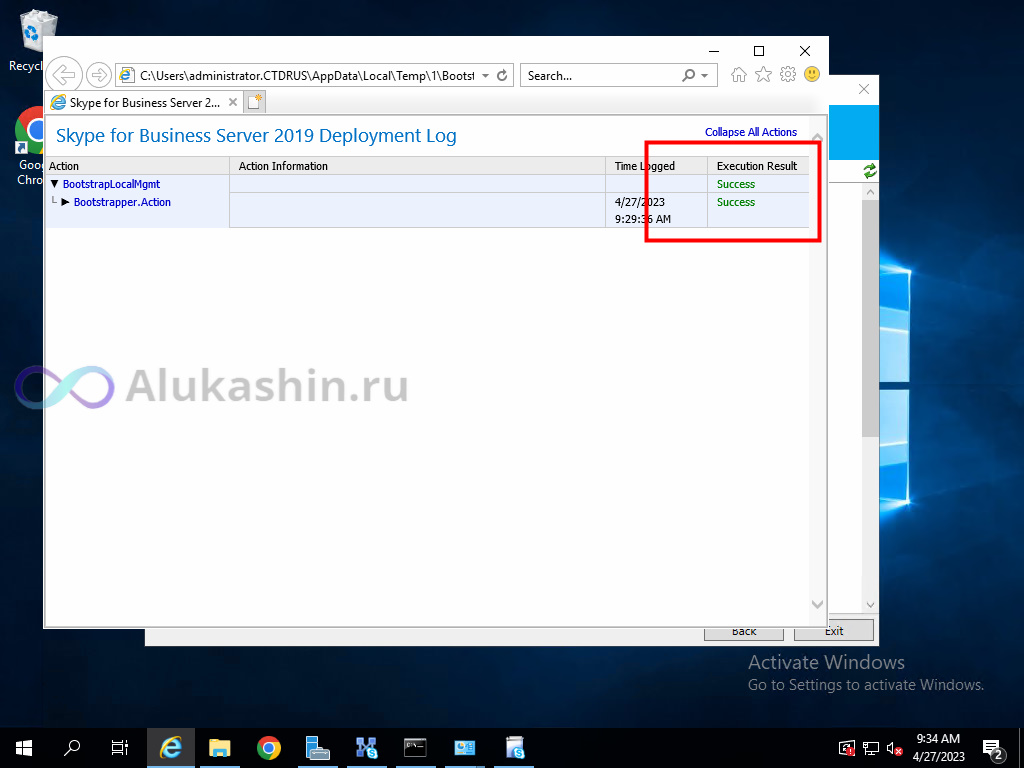
Skype part 5 5
Если процесс создания копии топологии прошел успешно, то теперь мы можем перейти ко второму этапу.
Установка компонентов Skype For Business Server.
- Перед началом установки, Deployment Wizard проверяет топологию и определяет, какие компоненты должны быть установлены на данном сервере.
- Затем мастер установки производит установку Skype for Business Server 2019 в соответствии с топологией.
- Необходимые службы также будут установлены.
Если произойдут изменения в Topology Builder, возможно потребуется повторный запуск Шага 2. Deployment Wizard обнаружит изменения в топологии, удалит или добавит нужные службы.
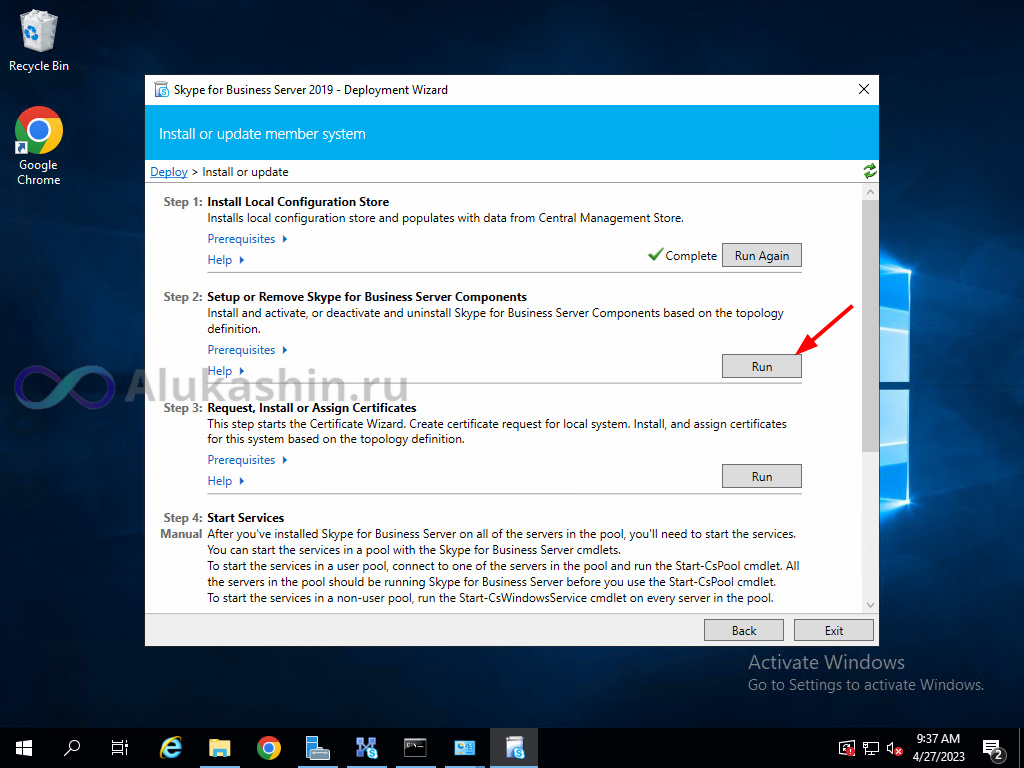 Skype part 5 6
 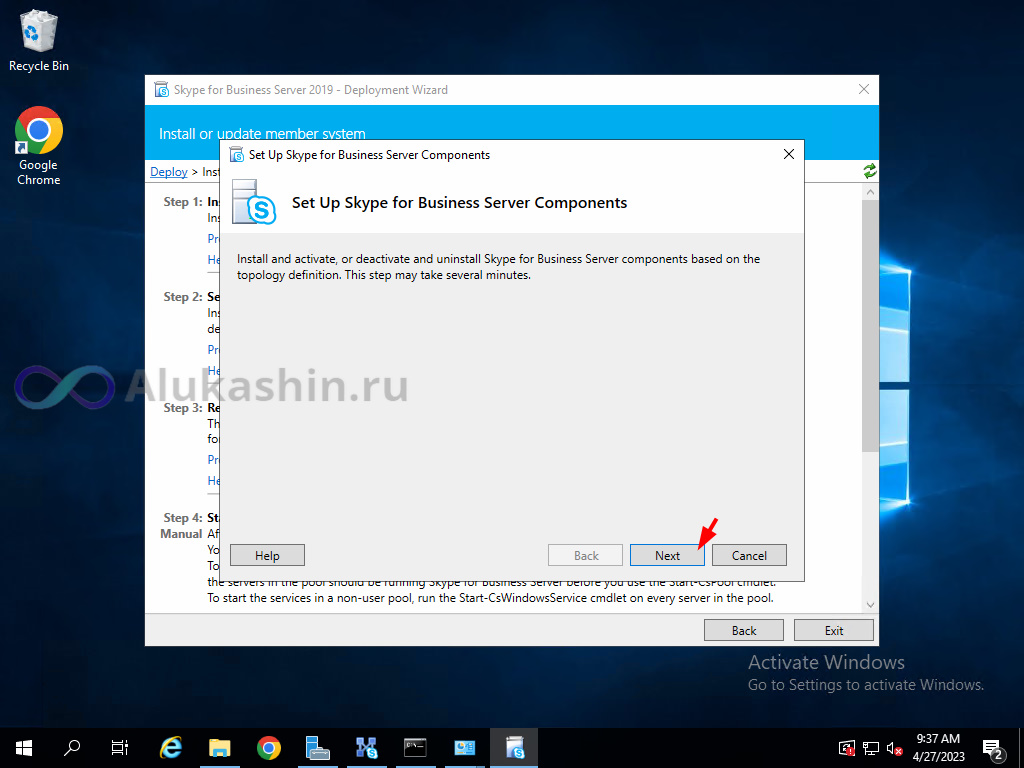 Skype part 5 7
После завершения установки компонентов Skype for Business Server на сервере, в логах установщика должны отображаться только успешные операции и все статусы должны быть зеленого цвета.
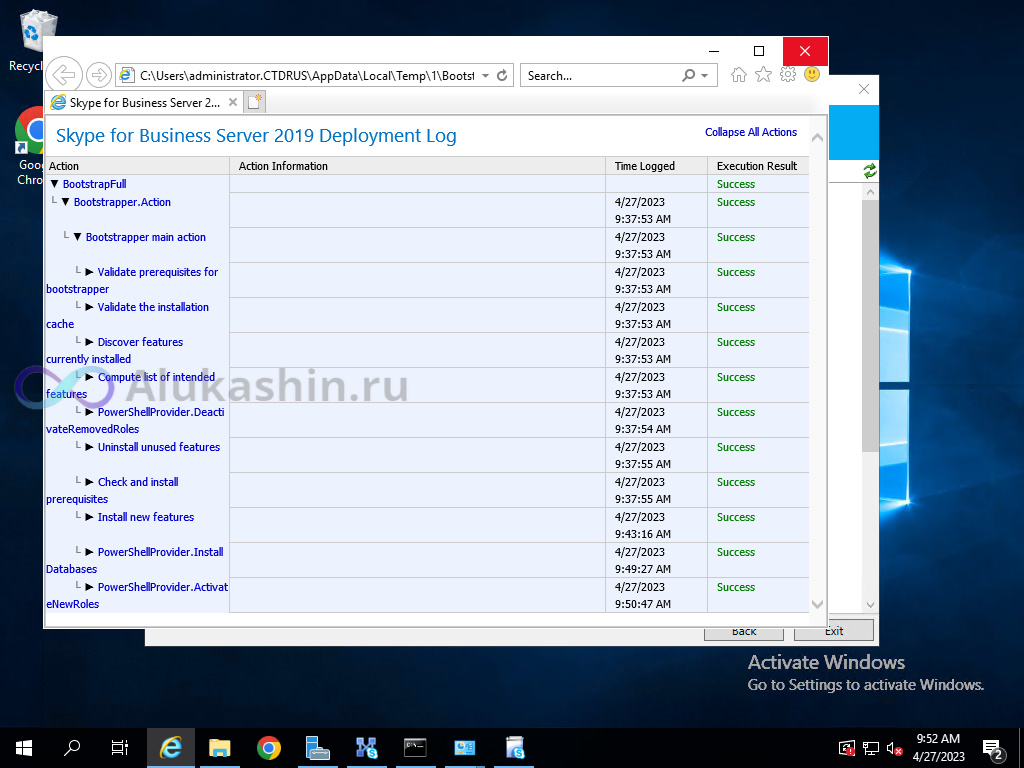
Skype part 5 8
После завершения данного шага, в окне «Службы» появятся более 10 сервисов, которые ещё не были запущены.
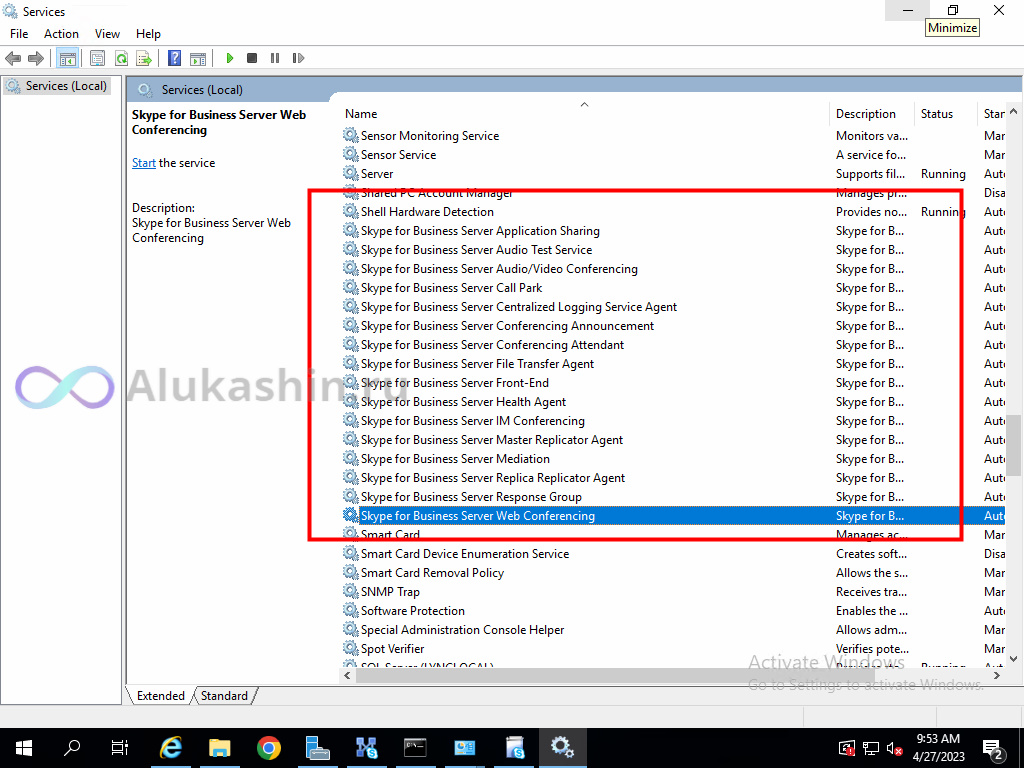
Можно не запускать эти сервисы, так как некоторые из них не будут работать из-за отсутствия необходимых сертификатов. Они появляются в оснастке Services только для того, чтобы было проще управлять ими в дальнейшем, когда сертификаты уже будут установлены.
Настройка сертификатов.
Для того чтобы запустить Skype for Business Server необходимы сертификаты, без них его сервисы не будут работать. Это связано с тем, что Skype for besiness использует сертификаты для обеспечения безопасности соединения между сервером и клиентом (как внутренним, так и внешним), а также для установления защищенного соединения между серверами, включая партнерские.
Сертификаты должны быть выданы доверенным Центром Сертификации, поддерживать серверную авторизацию, а также список отозванных сертификатов должен быть доступен через CRL через CDP. Кроме того, для сертификатов необходимо использовать алгоритм хеширования SHA-2, а также ключи длиной 1024, 2048 или 4096 и алгоритмы цифровой подписи RSA, ECDH_P256, ECDH_P384, ECDH_P521.
Для работы SfB Server необходимо наличие двух сертификатов.
Первый сертификат — сертификат открытой авторизации, называется OAuthTokenIssuer. В имени этого сертификата должно присутствовать только имя SIP-домена, например myitproject.ru. Он используется для аутентификации и авторизации взаимодействия между серверами не только SfB, но и с серверами других продуктов Microsoft, таких как Exchange Server и SharePoint Server. Этот сертификат запрашивается на первом сервере и сохраняется в Central Management Store, базе данных топологии. После этого он автоматически реплицируется на все серверы SfB, поэтому при установке дополнительных серверов нет необходимости устанавливать сертификат отдельно.
Второй сертификат используется для TLS-соединения между сервером и клиентом, как внутренним, так и внешним, а также для mutual TLS-соединения между серверами, включая сервера партнеров. Данный сертификат также должен быть выдан доверенным центром сертификации, поддерживать серверную авторизацию и соответствовать определенным требованиям, таким как алгоритм хеширования SHA-2, длина ключа 1024, 2048 или 4096, и алгоритмы цифровой подписи RSA, ECDH_P256, ECDH_P384 или ECDH_P521.
В этом сертификате будет включено множество имен( Это внутренний сертификат и он будет выпущен автоматически)
— sfb.ctdrus.loc — Основным именем сертификата будет FQDN нашего сервера SfB Standard Edition Server.
— webext.myitproject.ru — это имя внешних Web-сервисов, которые были указаны в топологии.
— meet.myitproject.ru — Имя для митингов
— dialin.myitproject.ru — Имя для доступа телефонов
— sip.myitproject.ru
— lyncdiscover.myitproject.ru
— lyncdiscoverinternal.myitproject.ru
Причина, по которой все эти имена нужны во внутреннем сертификате, заключается в том, что внутренние клиенты будут обращаться к Web-сервисам и другим ресурсам через meet.myitproject.ru, dialin.myitproject.ru, и другие имена, которые должны быть включены в сертификат. Кроме того, lyncdiscover.myitproject.ru и lyncdiscoverinternal.myitproject.ru используются для автоматического обнаружения мобильными и другими клиентами начиная с Lync 2013, и эти имена должны быть добавлены в сертификат для Frontend и Reverse Proxy серверов.
Давайте вернёмся к инсталлятору/мастеру установки.
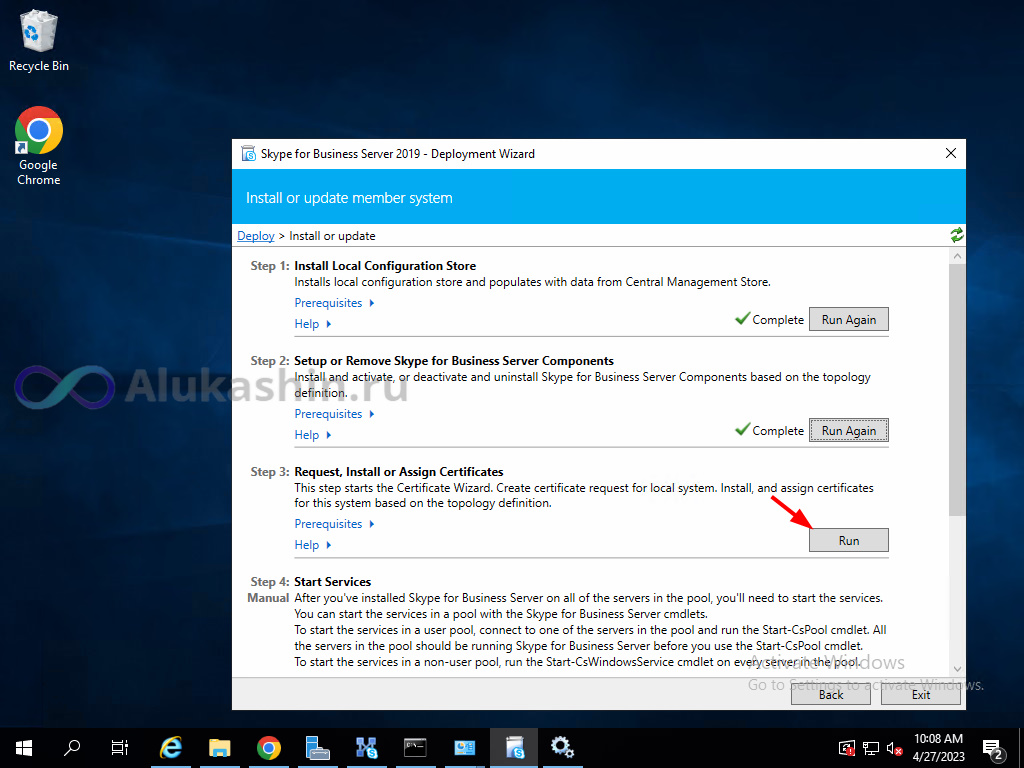 Skype part 5 10
 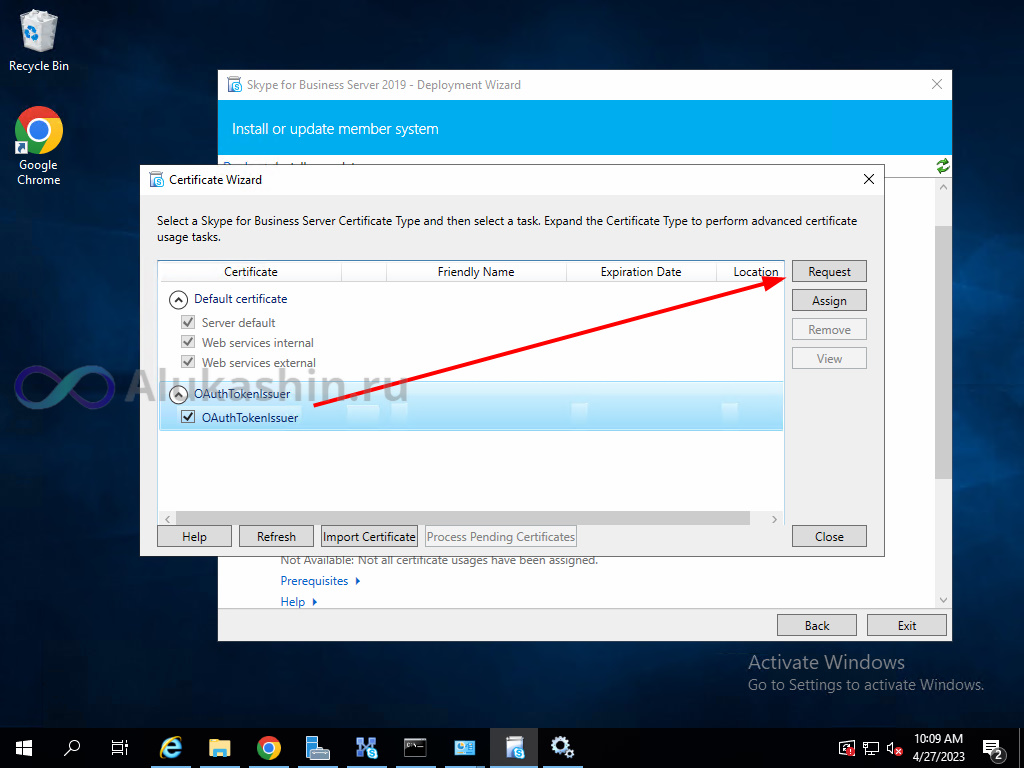 Skype part 5 11
Из представленной информации следует, что на мастере установки SfB Server имеются два сертификата:
- Сертификат по умолчанию (Default certificate)
- Сертификат открытой авторизации(OauthToken)
Запрос сертификата OauthToken
Cначала мы запросим Сертификат открытой авторизации:
Для получения Сертификата открытой авторизации мы будем запрашивать его у внутреннего центра сертификации (CA).
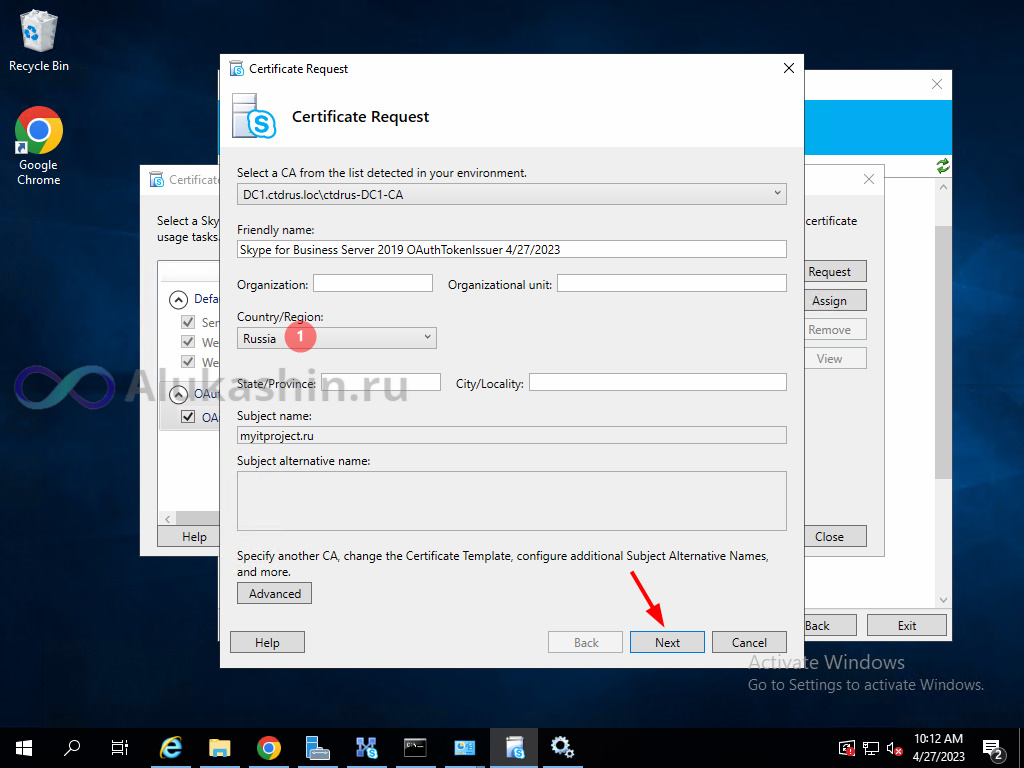
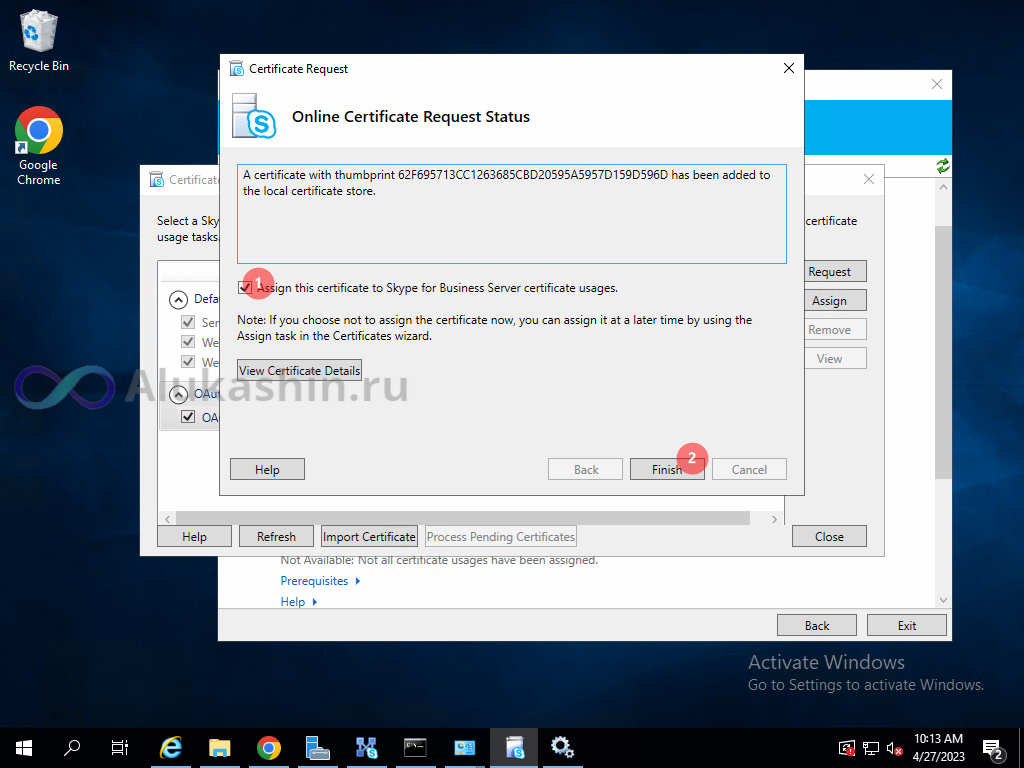
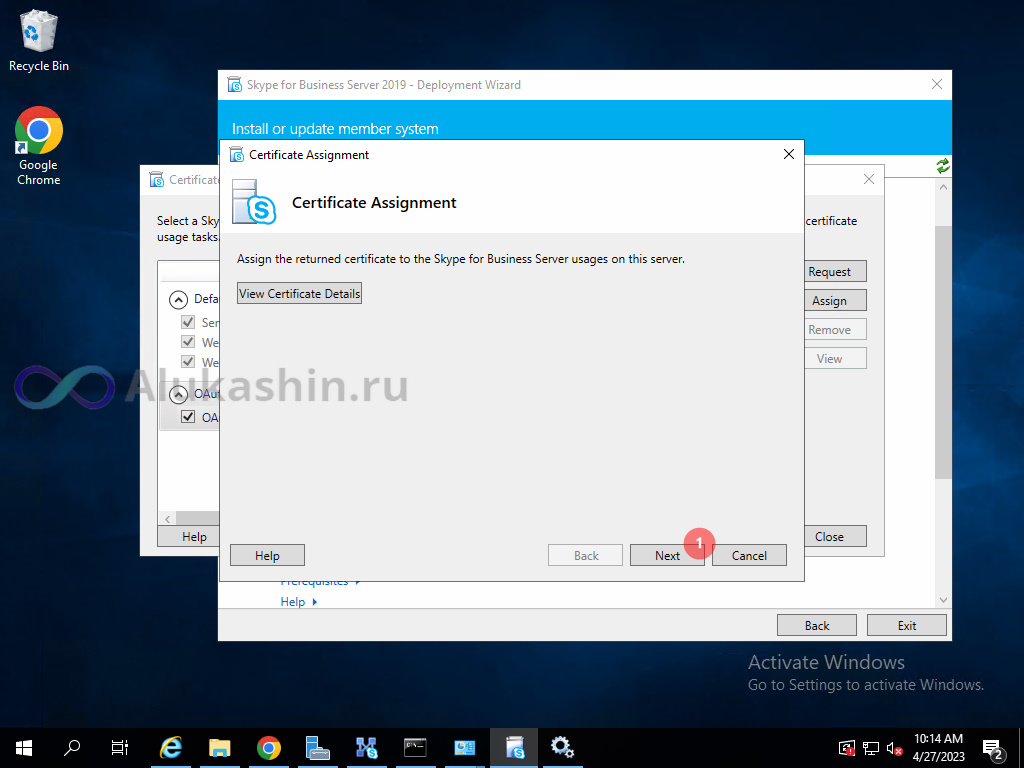 Skype part 5 16
 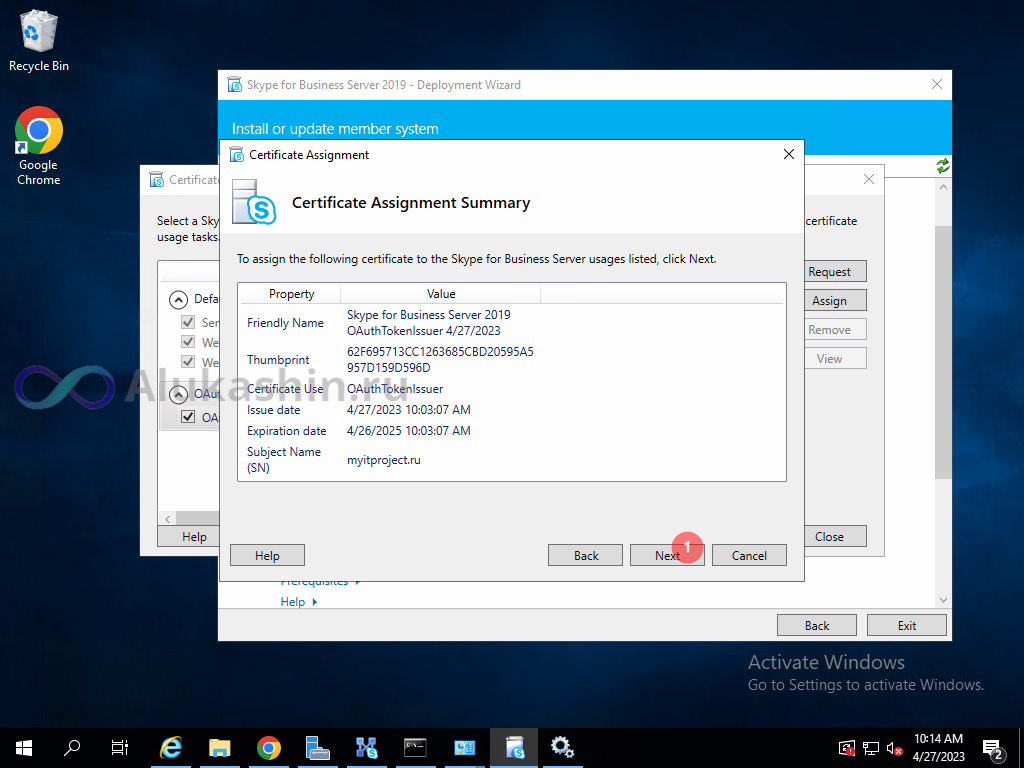 Skype part 5 17
Теперь мы должны запросить ещё один сертификат:
Запрос сертификата для внутренних и внешних подключений
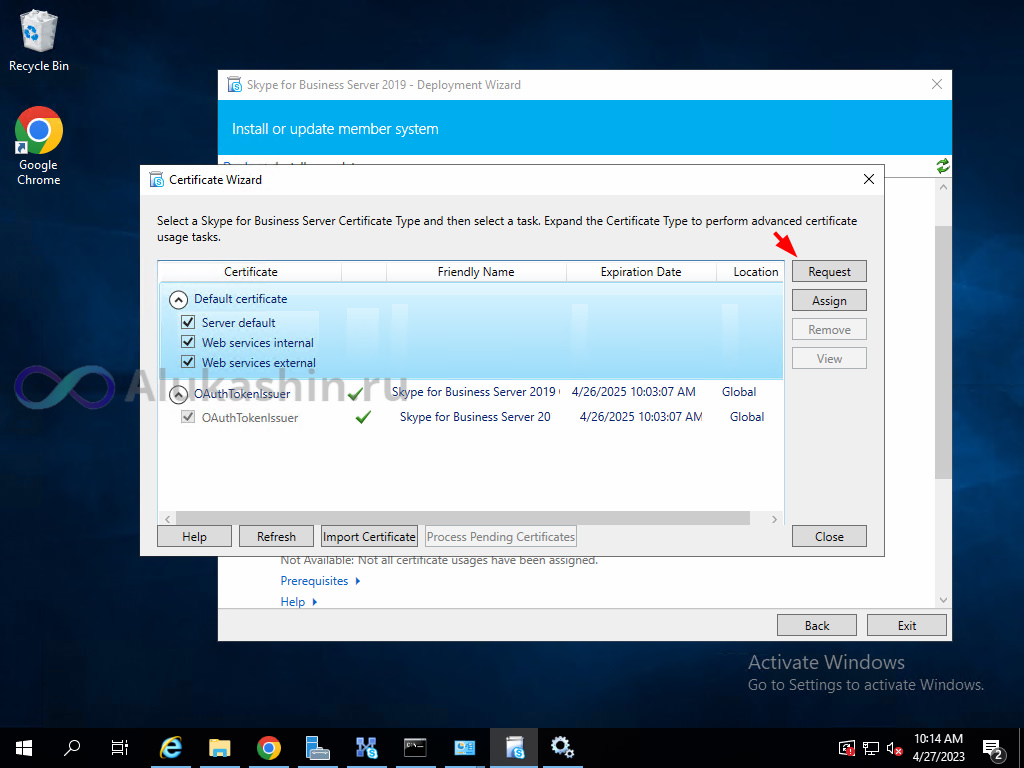
Skype part 5 18
Как можно заметить, все требуемые имена уже указаны в сертификате автоматически.
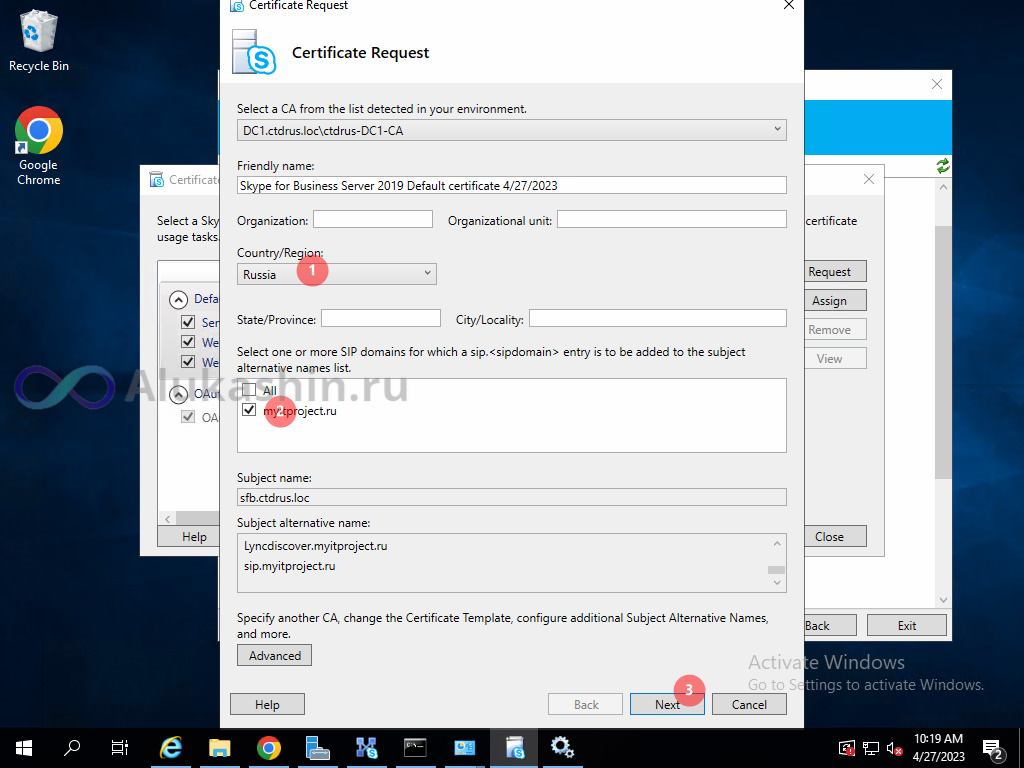 Skype part 5 19
 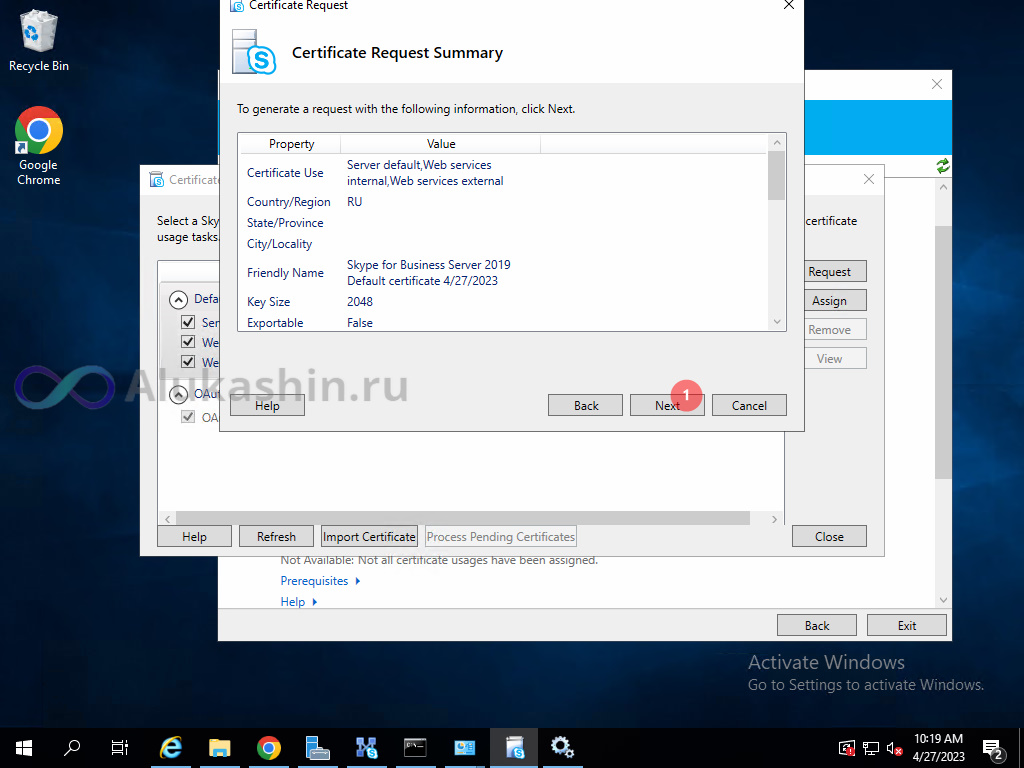 Skype part 5 20
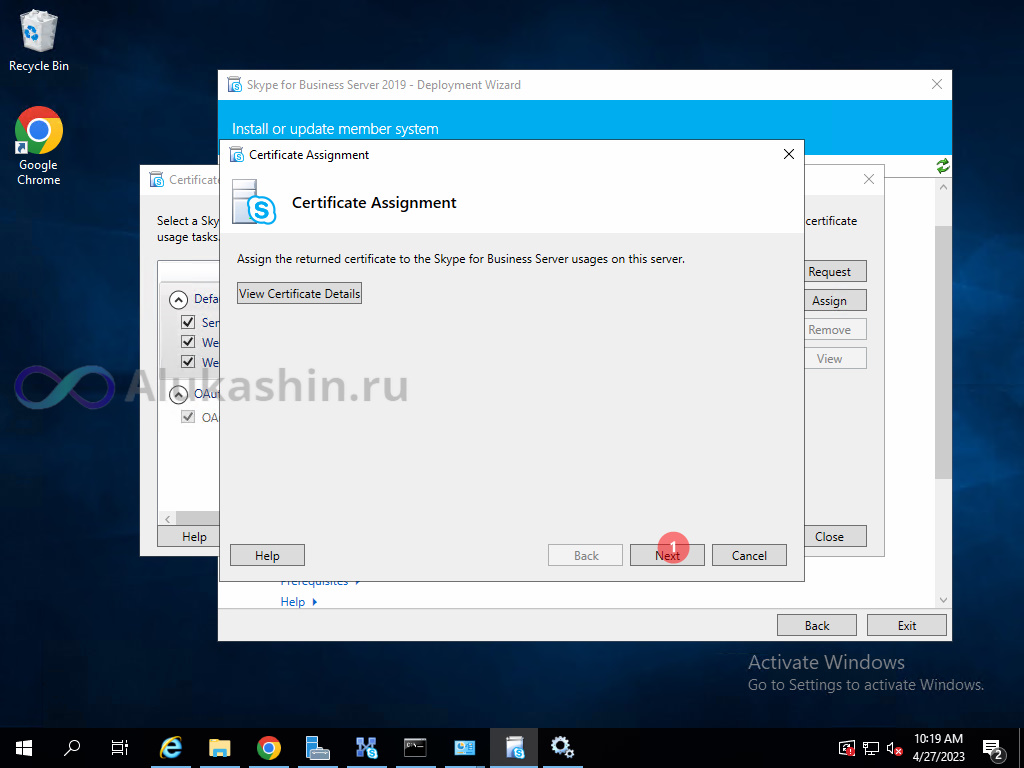
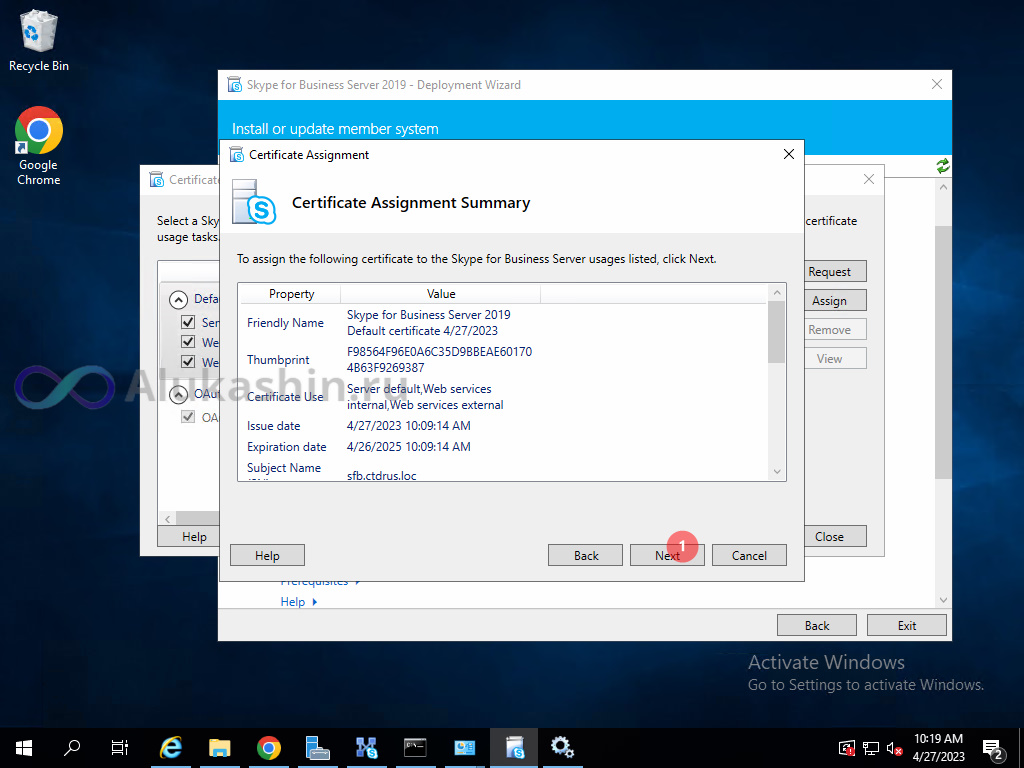
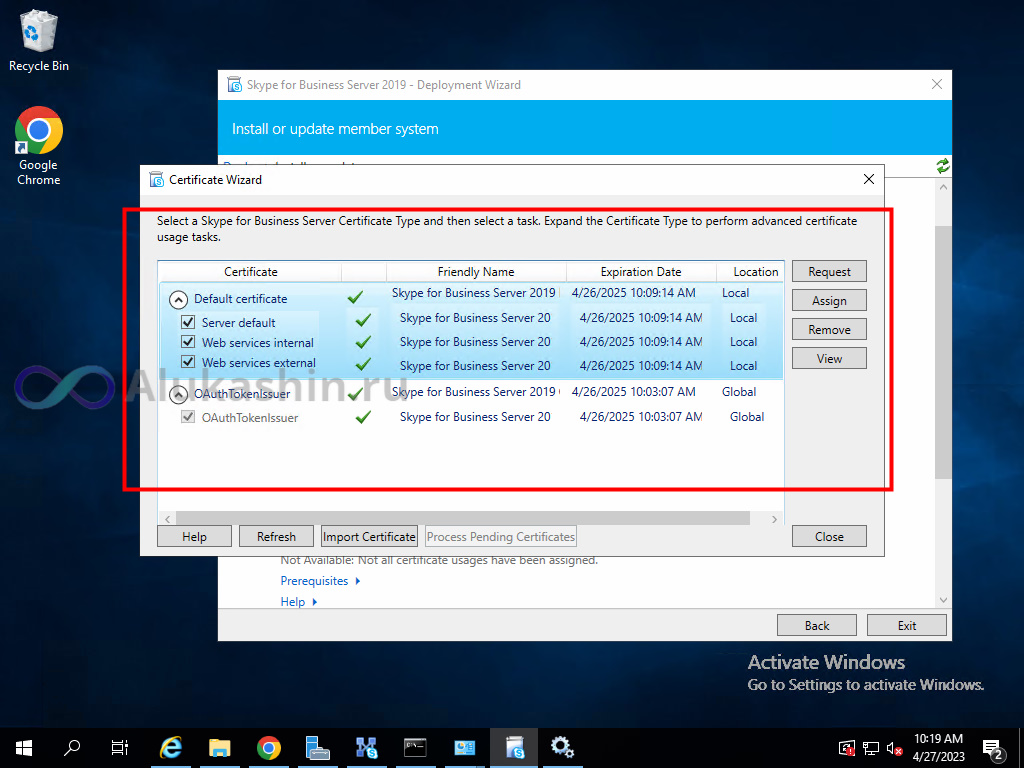
Аналогично, мы также связываем этот сертификат.
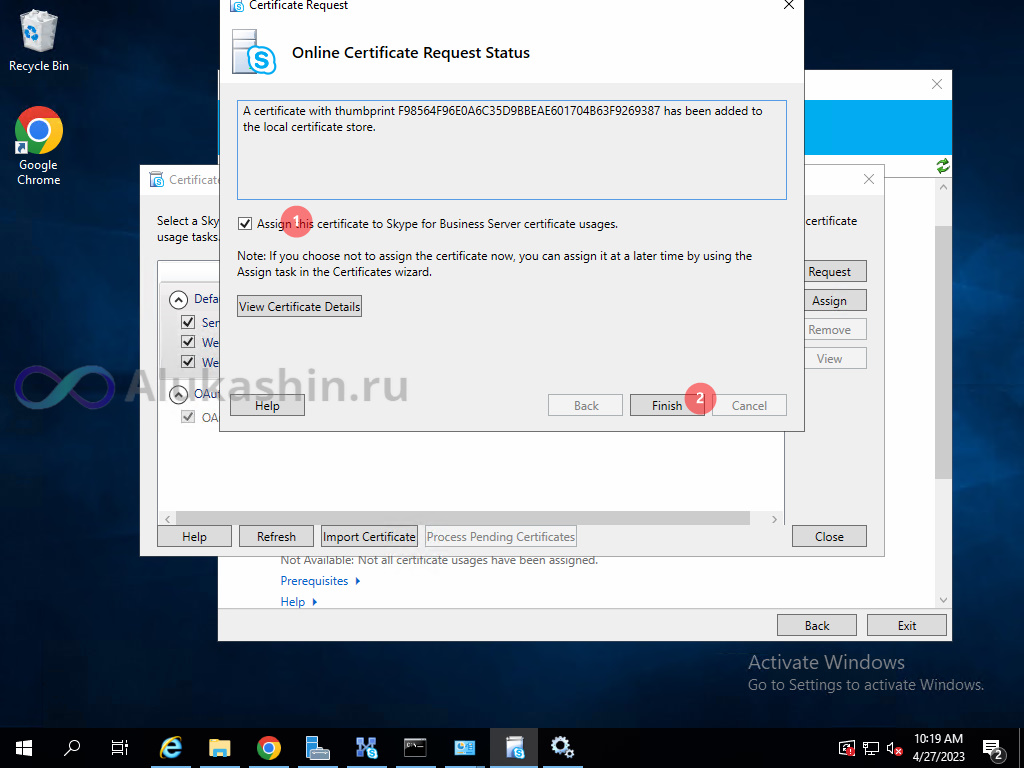 Skype part 5 21
  Skype part 5 22
  Skype part 5 24
  Skype part 5 25
Старт сервисов Skype for besiness
После выпуска и привязки сертификатов к службам, можно запустить службы с помощью правильного метода, используя следующую команду:
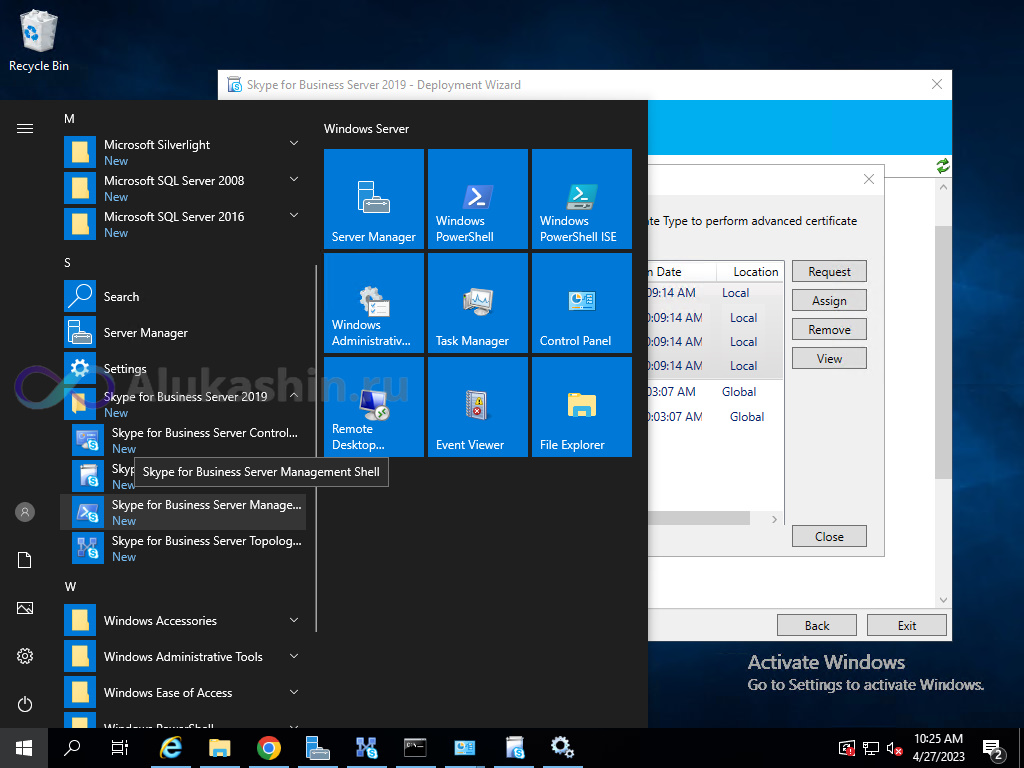
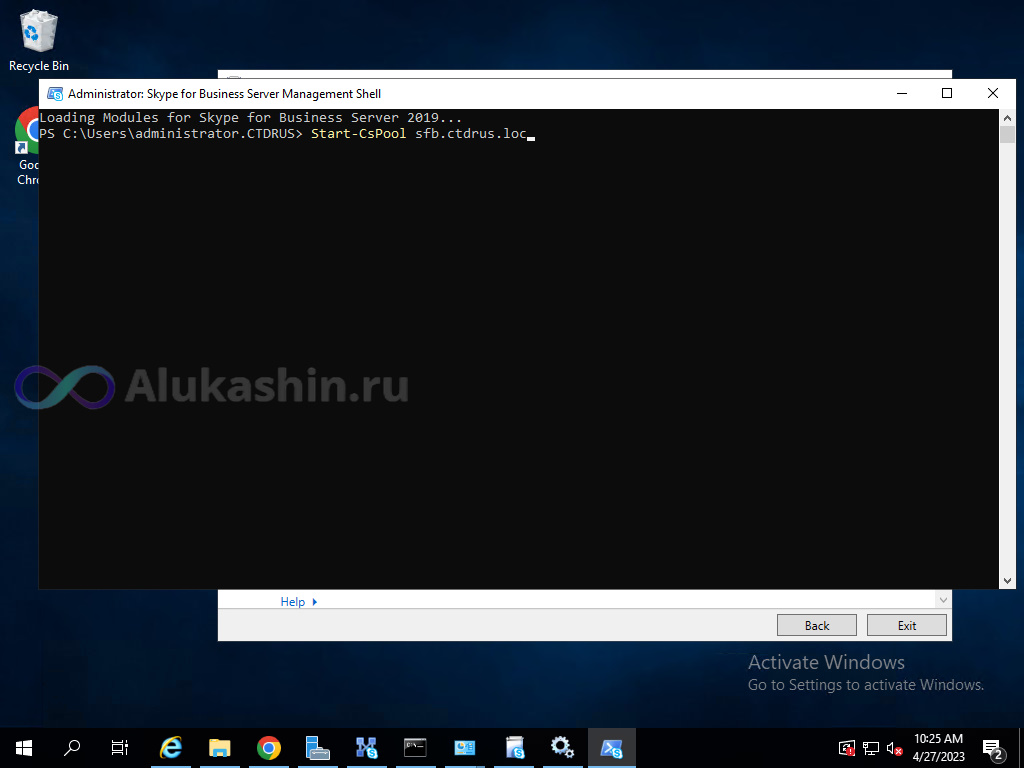
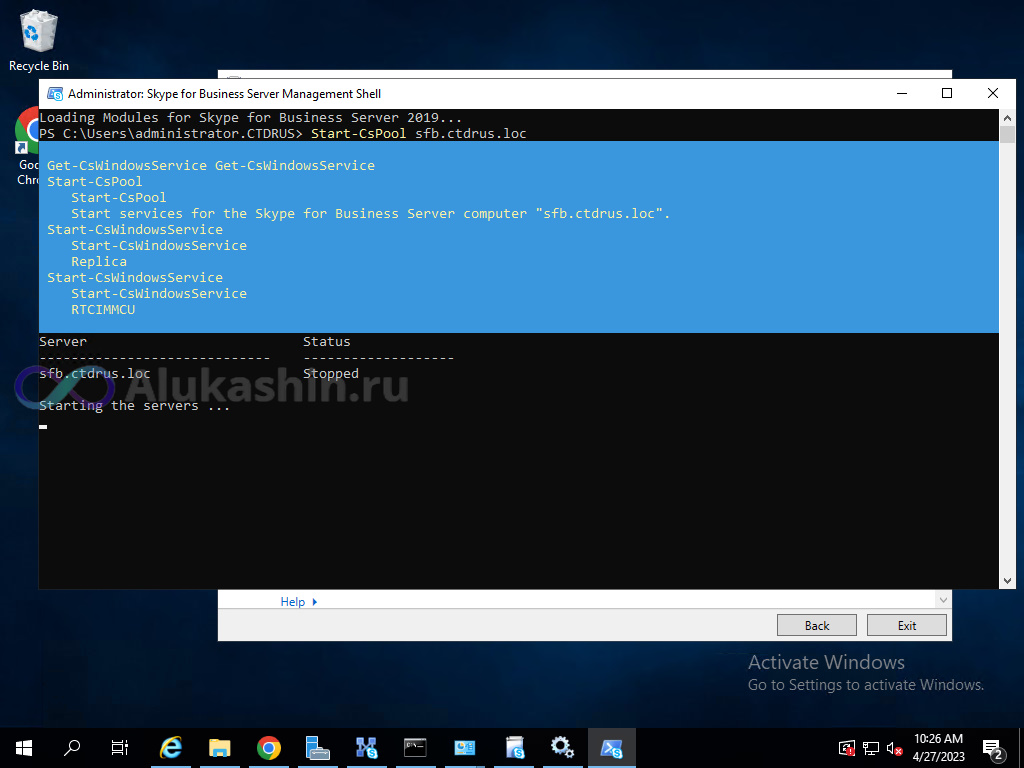
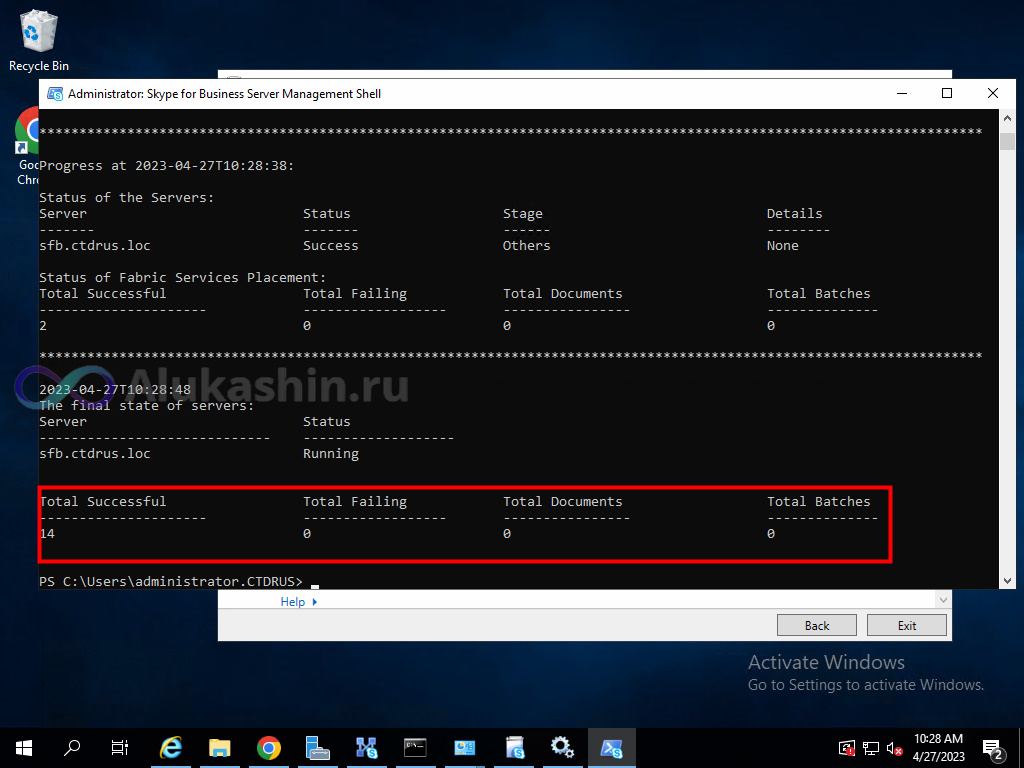
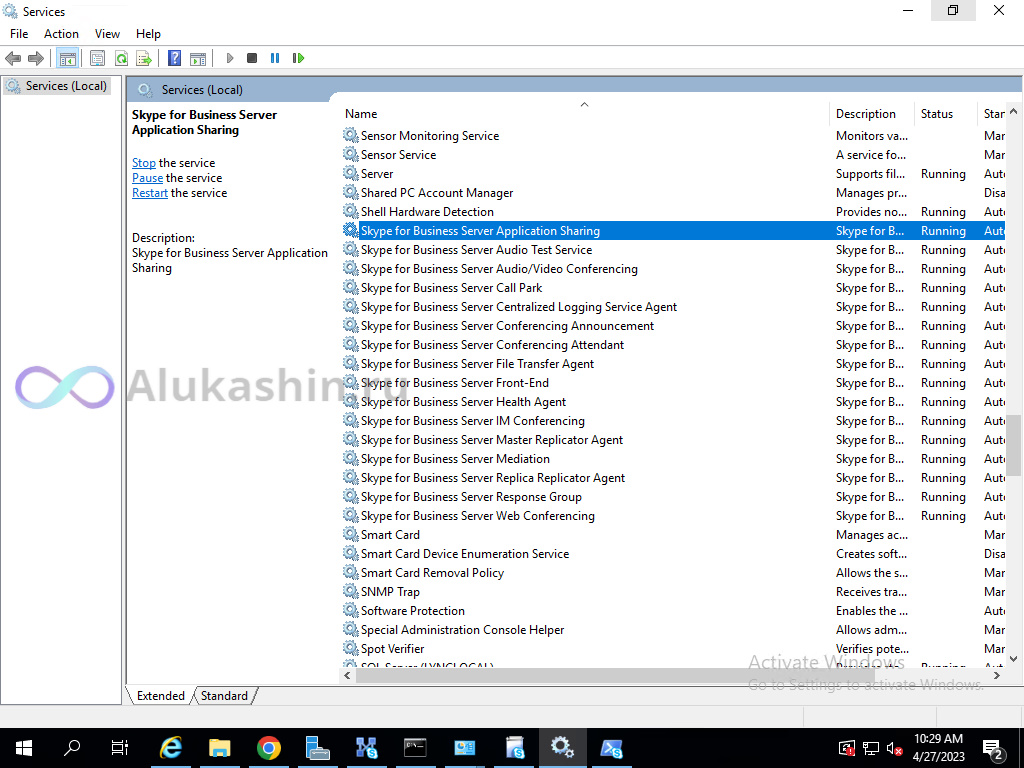
Если службы успешно запустились, это свидетельствует о том, что мы правильно выполнили все предыдущие шаги. Однако, прежде чем использовать сервер в рабочей среде, необходимо установить все доступные обновления.
Установка обновлений на Skype for besiness 2019
CU означает «накопительное обновление» (Cumulative Update). Нам необходимо загрузить последнее накопительное обновление для Skype for Business Server 2019, которое можно найти под названием «Skype for Business Server 2019 Cumulative Update KB4470124».
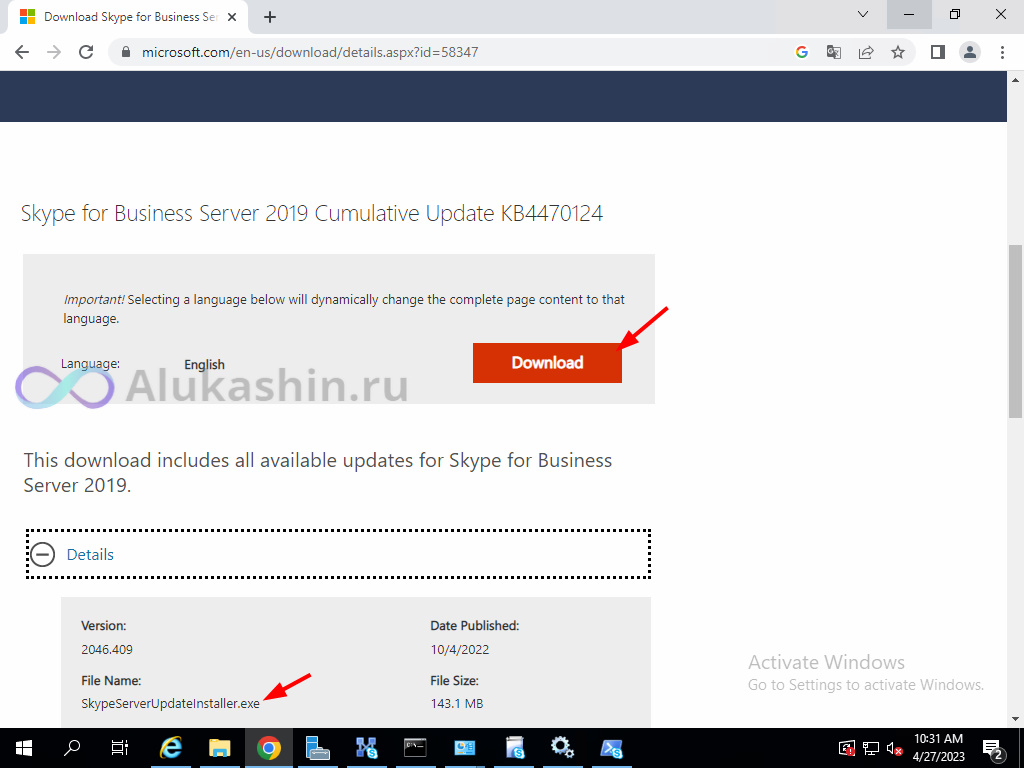
Skype part 5 31
Для обновления Skype for Business Server 2019 до последней версии придётся остановить все связанные службы.
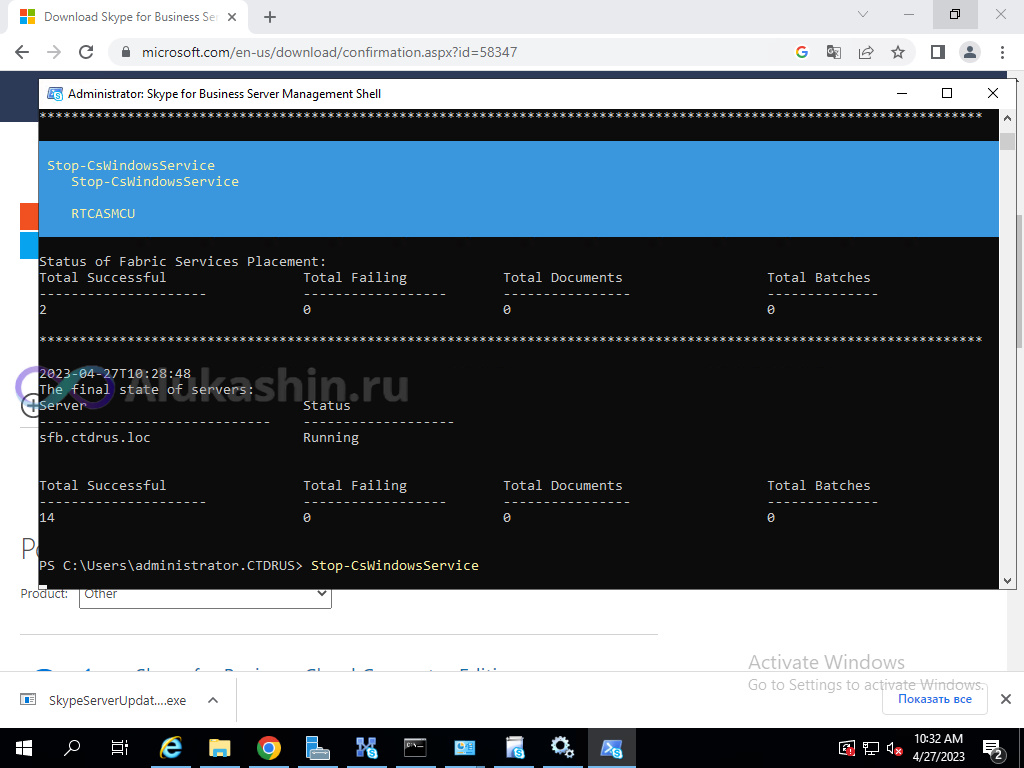
Затем необходимо запустить загруженный пакет SkypeServerUpdateInstaller.exe и следовать инструкциям. После установки кумулятивного пакета необходимо перезагрузить сервер и заново запустить все службы.
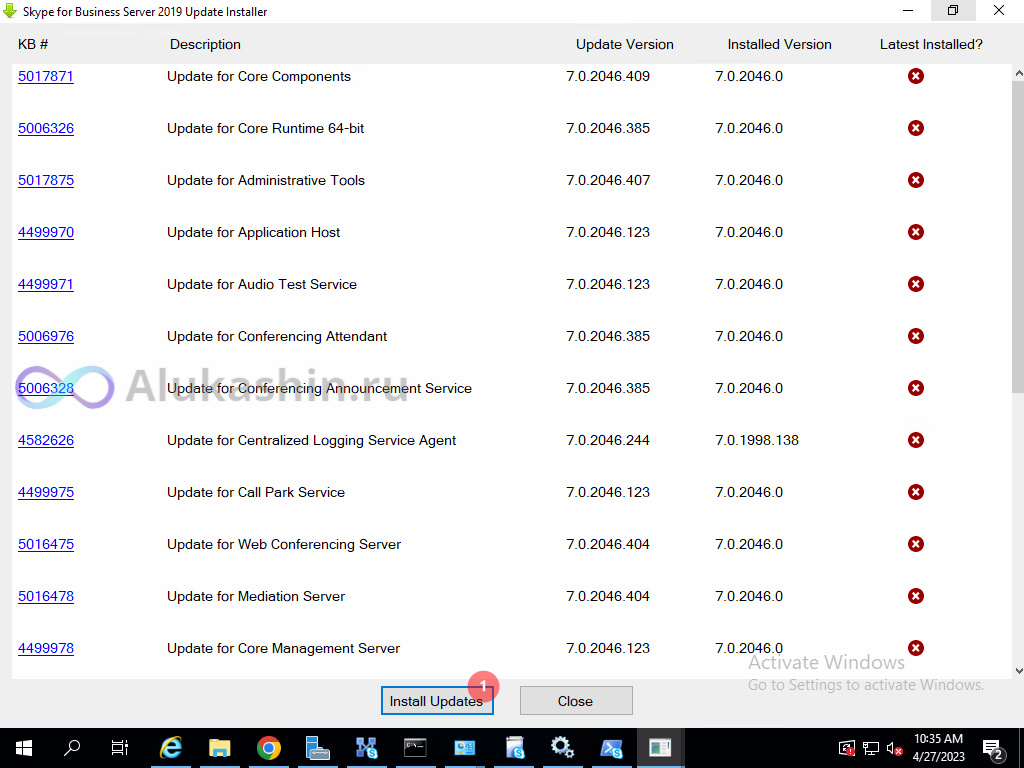
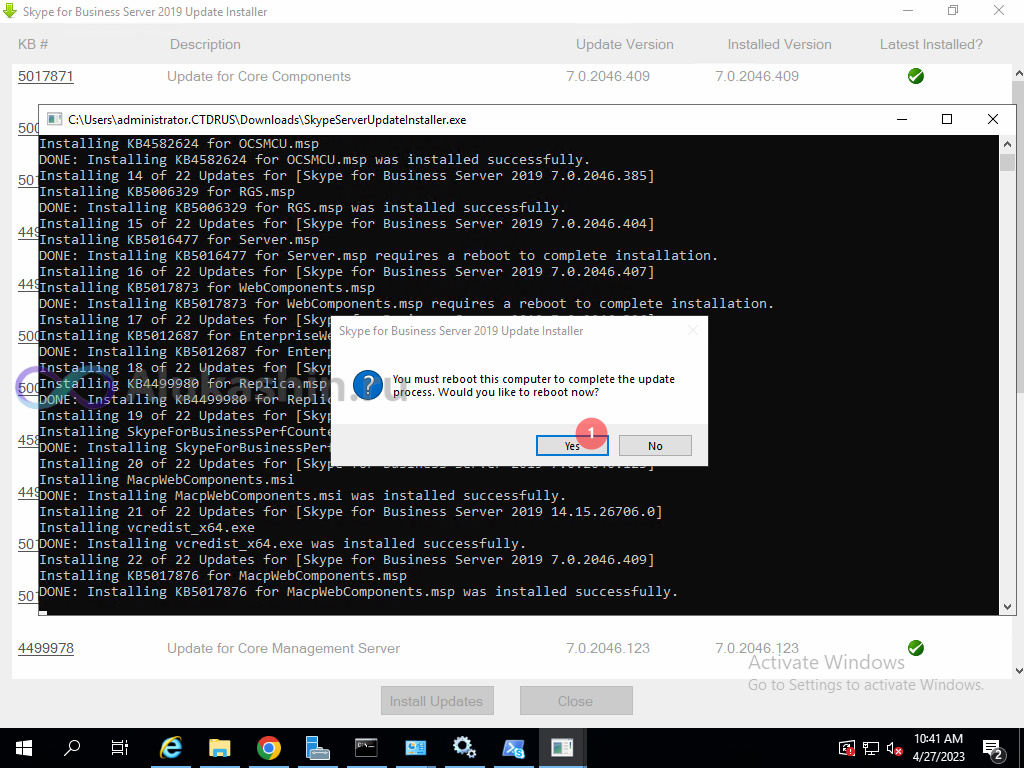 Skype part 5 34
Проверка установленнго обновления:
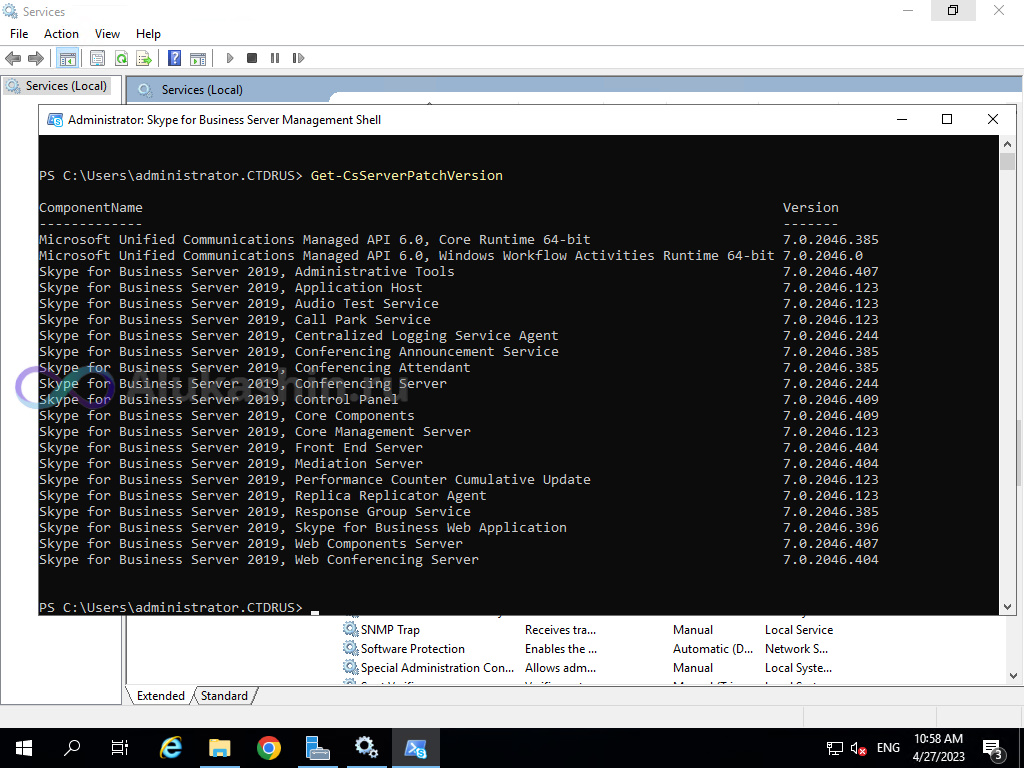
Следующая статья будет о том, как создать внутренние DNS-записи для локальных подключений к Skype for besiness 2019.
Настройка клиентов Skype for Business / Lync
Дистрибутив автоустановки Skype for Business 2016/2019 C2R
В архиве есть файл !README в нем описаны возможные варианты установки клиентов. Установка версии 2019 поддерживается только на Windows 10.
Примечание: Skype for Business также входит в состав Office 2019/2016/2013 Professional Plus.
Клиент Skype for Business Basic
Если клиент не будет использовать функции телефонии, или испытывает проблемы с установкой вышеприведенного полного клиента совместно с уже установленными на компьютере версиями Office Standard, не включающими в себя Skype for Business — возможно использование клиента Skype for Business Basic:
Установщик 32-битной версии Skype for Business Basic: https://lancloud.ru/distrib/sfbbasic.zip
Установщик 64-битной версии Skype for Business Basic: https://lancloud.ru/distrib/sfbbasic_x64.zip
После развертывания скачанного архива в локальный каталог, например C:\SFBBASIC, для его установки, нужно запустить окно командной строки CMD.EXE и выполнить следующие команды:
cd C:\SFBBASIC
setupodt.exe /configure configuration-SFB2019Basic.xml
Данная команда запустит процесс скачивания и установки на компьютере клиента Skype for Business Basic.
Автоматическая настройка Skype for Business для Windows
Примечание: Для корректной работы Skype for Business, после установки, необходимо убедиться, что установлены все актуальные обновления с Microsoft Update.
При первом запуске укажите в поле «Адрес для входа» свой sip-адрес (как правило, он совпадает с e-mail адресом) и нажмите кнопку «Войти»: 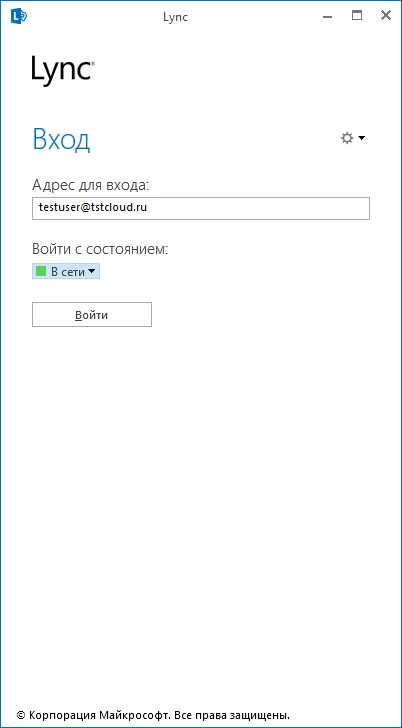
В случае, если появится предупреждение о сертификате, поставить галочку «Всегда доверять этому серверу …» и нажмите кнопку «Подключиться»: 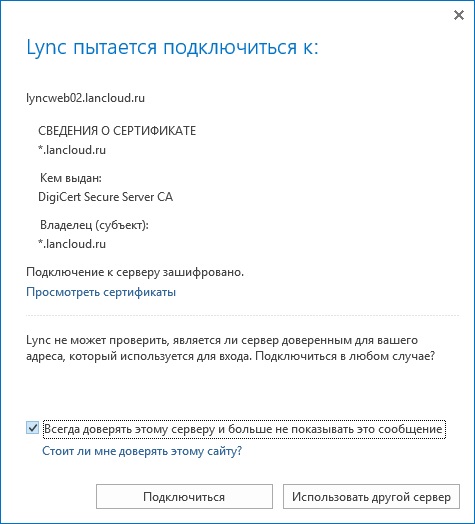
После этого появится запрос пароля: 
По умолчанию предлагается сохранить пароль. Желательно это сделать. 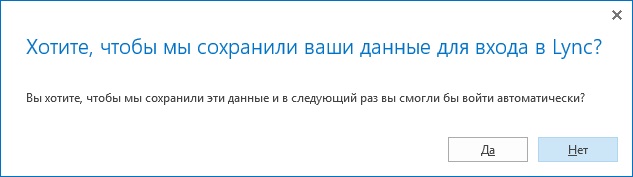
Ручная настройка Skype for Business для Windows
Ручная настройка Skype for Business может потребоваться в случае, если не прописаны DNS записи.
Для выполнения ручной настройки необходимо на экране входа нажать на значок с шестеренкой: 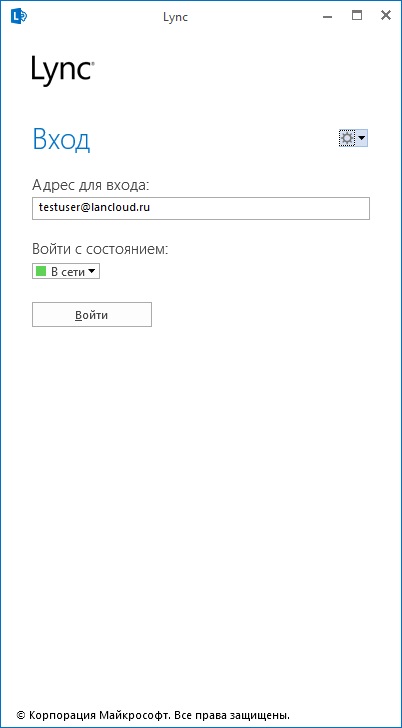
В открывшемся окне настроек необходимо перейти на вкладку «Личные» и там нажать кнопку «Дополнительно…». Имя внутреннего серверов задавать не нужно, а, в качестве внешнего сервера, необходимо задать «lyncedge01.lancloud.ru:443» (порт указывать обязательно): 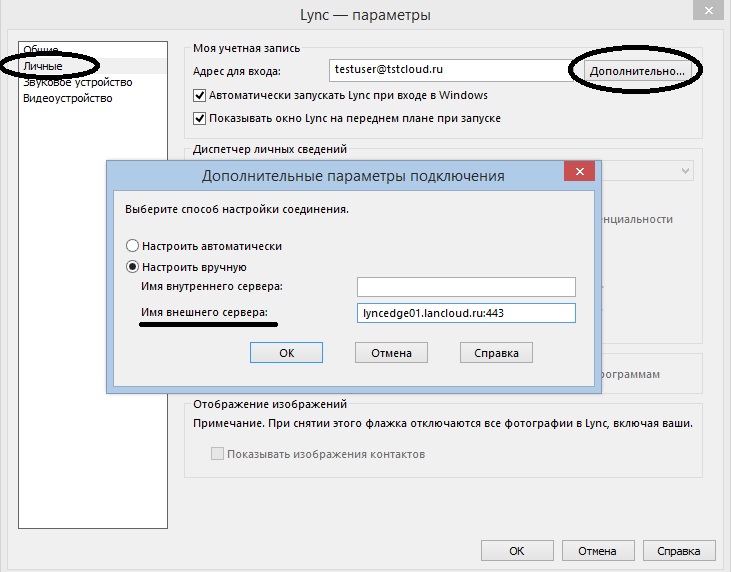
После этого процедура входа в систему становится аналогичной автоматической настройке.