Как найти утерянное устройство Apple
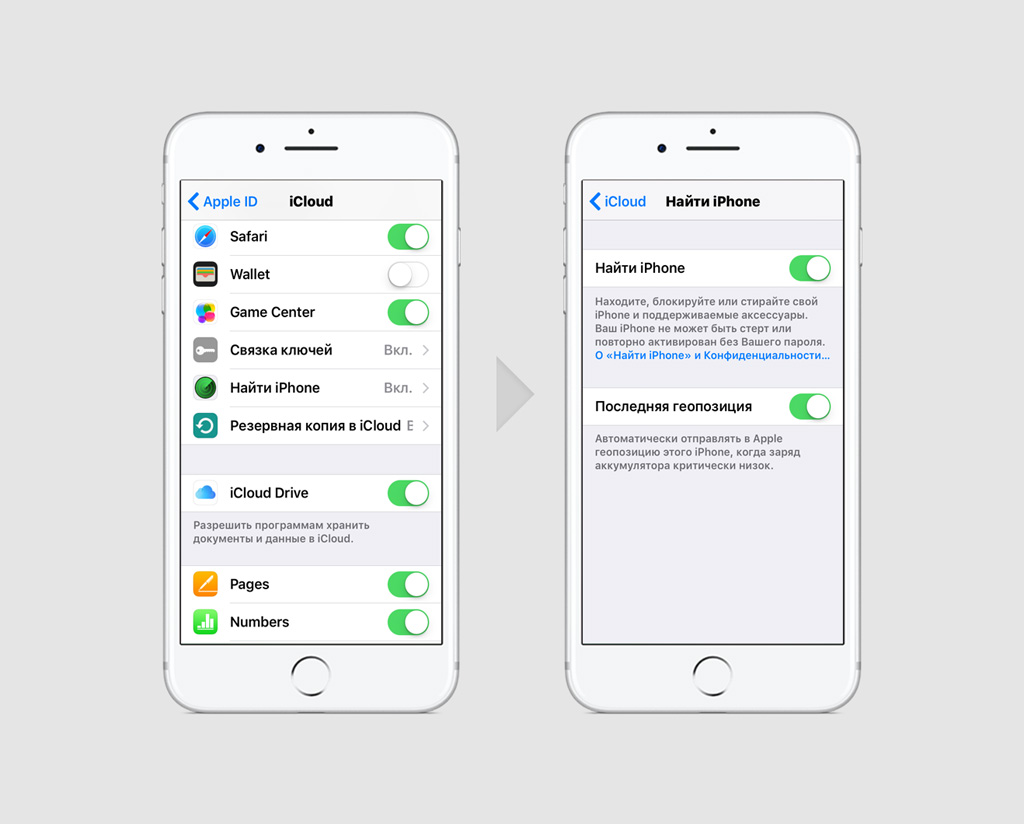
Чтобы активировать «Найти iPhone» или аналоги функции, перейдите в меню iCloud в разделе учетной записи пользователя. Зайдите в пункт «Найти iPhone» в конце списка и передвиньте ползунок в активное положение.
После активации «Найти iPhone» функции «Найти AirPods» и «Найти Apple Watch» активируются автоматически. Но это справедливо только для устройств, которые привязаны к той же учетной записи Apple ID.
Настройка «Найти Mac»
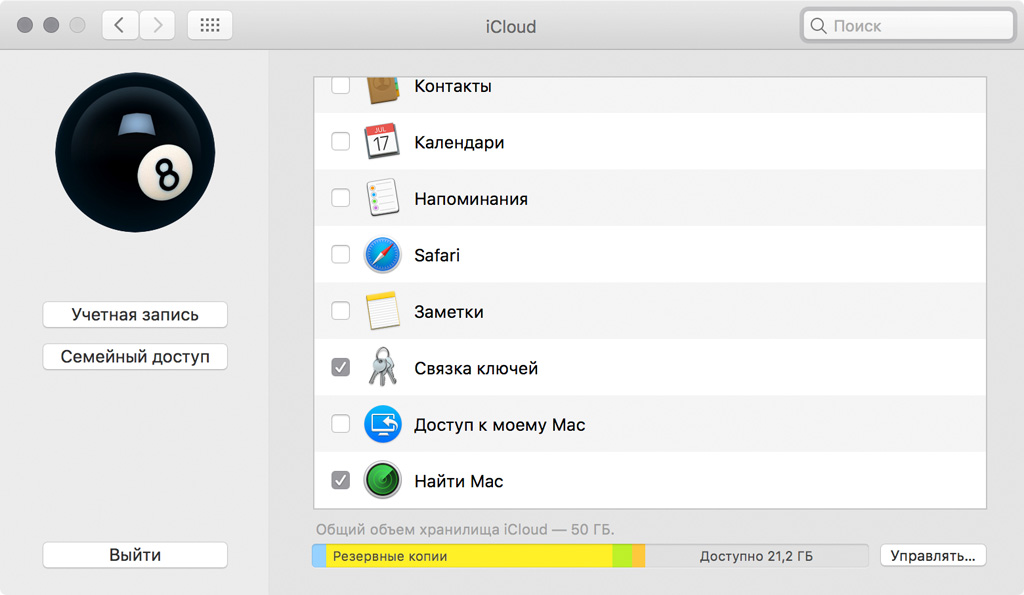
Чтобы активировать «Найти Mac», перейдите в системные настройки и зайдите в меню iCloud. Установите флажок напротив соответствующей функции и введите пароль учетной записи Apple ID для подтверждения.
Если рядом с пунктом «Найти Mac» отображается кнопка «Подробно», нажмите ее, выберите «Защита и безопасность» и активируйте «Включить службы геолокации». Если параметр неактивен, нажмите на иконку в виде замка и введите пароль администратора.
Поиск утерянного устройства Apple
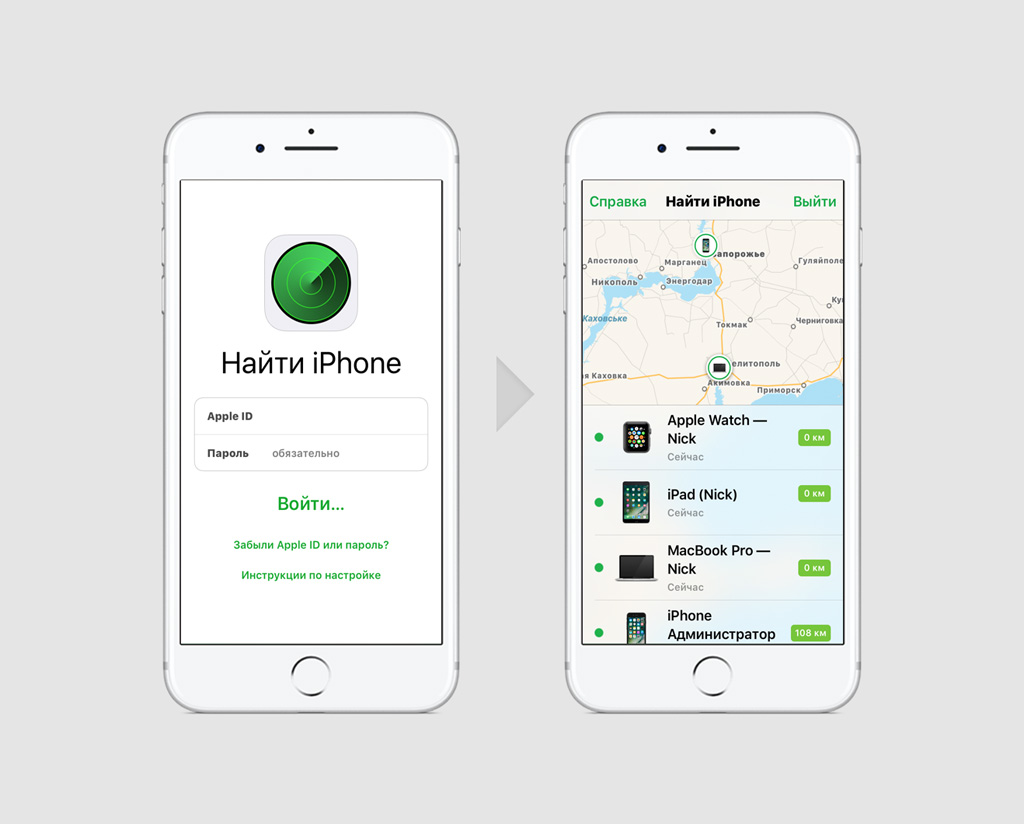
Чтобы найти утерянное устройство, перейдите в сервис поиска на веб-версии или соответствующее приложение на любой платформе. Введите данные аккаунта Apple ID и увидите расположение iPhone, iPad, iPod touch, AirPods, Apple Watch или Mac на карте.
Если устройство находится поблизости, вы можете воспроизвести звуковой сигнал, чтобы найти его. Если же оно было украдено или утеряно, активируйте «Режим пропажи», с помощью которого можно включить блокировку паролем и добавить сообщение для нашедшего.
Если утерянное устройство выключено или находится вне зоны действия сотовой сети, вы всё равно можете использовать «Режим пропажи». Он будет активирован сразу после включения или начала получения сигнала через интернет.
Чтобы предотвратить получение злоумышленниками важных данных, вы также можете удалить всю информацию с устройства.
Одно приложение обнаружит всё.
В приложении «Локатор» легко найти на карте свои устройства Apple, свои вещи, к которым вы прикрепили AirTag, а также своих друзей и родных. Оно доступно на iPhone, iPad и Mac. С его помощью можно обнаружить пропавшие устройства, даже если они не подключены к интернету. При этом ваша конфиденциальность всегда остаётся под защитой.
Найдите свои
устройства Apple.
Вы носите свои устройства повсюду. Поэтому велика вероятность их где-то забыть. Но где бы вы их ни оставили — под подушкой на диване или на столе в офисе — ваша разлука будет недолгой. Вы можете быстро обнаружить свой iPhone, iPad, iPod touch, Apple Watch, Mac, AirPods или AirTag с помощью приложения «Локатор».
Все ваши устройства видны вам на карте.
Не помните, дома ваш iPad или на работе?
Посмотрите на карту: вы увидите все свои
устройства и сразу поймёте, где находится пропавшее. А некоторые устройства к тому же умеют отмечать своё местоположение на карте, когда заряд их аккумулятора подходит к концу, — это поможет их отыскать, даже если батарея полностью сядет.
Поддерживаются
- iPhone
- iPad
- iPod touch
- Apple Watch
- Mac
- AirPods
- AirTag
Поддерживаются
- iPhone
- iPad
- iPod touch
- Apple Watch
- Mac
- AirPods
- AirTag
Найдите пропавшее устройство по звуку.
Если устройство пропало из виду, но вы думаете, что оно где-то недалеко от вас или рядом с другими людьми, вы можете удалённо включить на нём звуковой сигнал, который позволит определить местоположение. А для наушников AirPods мы разработали особый звуковой сигнал, который хорошо распространяется по комнате и даже за её пределами.
Поддерживаются
- iPhone
- iPad
- iPod touch
- Apple Watch
- Mac
- AirPods
- AirTag
Поддерживаются
- iPhone
- iPad
- iPod touch
- Apple Watch
- Mac
- AirPods
- AirTag
Передайте сообщение тому, кто нашёл.
Если не получается найти своё устройство, в том числе AirTag, вы можете удалённо перевести его в режим пропажи. Этот режим активирует отслеживание геопозиции, отправляет вам уведомление при включении устройства и устанавливает ваш код-пароль для защиты ваших данных. А ещё можно указать свою контактную информацию. Нашедший увидит ваше сообщение на экране блокировки найденного устройства или сможет узнать ваш номер телефона, если прикоснётся своим смартфоном к вашему AirTag. *
Поддерживаются
- iPhone
- iPad
- iPod touch
- Apple Watch
- Mac
- AirTag
Поддерживаются
- iPhone
- iPad
- iPod touch
- Apple Watch
- Mac
- AirTag
Удалите информацию удалённо.
Боитесь, что устройство могло попасть в чужие руки? У вас есть возможность удалённо стереть на нём информацию: с устройства будут удалены все личные данные, и ваш iPhone, iPad, iPod touch, Mac или ваши Apple Watch вернутся к заводским настройкам. А если пропажа найдётся, вы сможете всё восстановить из резервной копии iCloud.
Поддерживаются
- iPhone
- iPad
- iPod touch
- Apple Watch
- Mac
Поддерживаются
- iPhone
- iPad
- iPod touch
- Apple Watch
- Mac
Заблокируйте устройство. Автоматически.
Функция «Блокировка активации» закроет посторонним доступ к вашему устройству
и помешает его перепродать. * Эта функция подключается автоматически, когда вы включаете возможности Локатора на своём устройстве. После этого никто не сможет стереть данные с вашего устройства или снова его активировать без ввода вашего Apple ID и пароля.
Поддерживаются
- iPhone
- iPad
- iPod touch
- Apple Watch
- Mac
Поддерживаются
- iPhone
- iPad
- iPod touch
- Apple Watch
- Mac
Найдите устройство,
даже если оно офлайн.
Если потерянное устройство не может подключиться к интернету, приложение «Локатор» всё равно способно отследить потерю — с помощью функции «Сеть Локатора». Для поиска задействуется сеть из сотен миллионов iPhone, iPad и Mac по всему миру. Устройства, находящиеся поблизости с вашим, безопасно передают данные о его местоположении в iCloud, и вы видите его в приложении «Локатор». Всё это происходит анонимно и защищается шифрованием, чтобы сохранить конфиденциаль ность всех сторон.
Потеряться может всё. AirTag поможет найти.
Не знаете, куда подевались ключи? Не помните, где забыли сумку? Если к ним прикреплён AirTag, долго искать не придётся. Функция «Сеть Локатора» может показать вам пропажу на карте. А если вещь где-то рядом с вами, вы можете удалённо активировать на AirTag звуковой сигнал, чтобы искать по звуку.
Найдите своих друзей.
Отправьте приглашение друзьям и членам семьи открыть доступ к геопозиции друг друга. И тогда станет ещё проще общаться, встречаться в людных местах и проверять, что близкие благополучно добрались до дома.
Посмотрите кто где на карте.
Если вы и ваши друзья делитесь геопозицией, то вам гораздо легче находить друг друга и оставаться на связи. При этом геопозицией можно поделиться на час, на целый день или без ограничений по времени — как вам удобнее.
Узнайте, что они выехали. Узнайте, что они прибыли.
Если хотите, вы можете получать уведомления о том, что ваш ребёнок добрался до школы или что другой член семьи вышел с работы. Это очень легко настроить. И каждой стороне предоставляется выбор — участвовать или не участвовать в таком отслеживании. Потому что у каждого должно быть право на конфиденциальность.
Что ещё может найти приложение «Локатор»?
В основе Локатора лежат технологии, которые теперь могут быть встроены в самые разные вещи. Например, в велосипеды или наушники. И всё, что совместимо, можно добавить в приложение, чтобы отслеживать там — вместе с вашими устройствами Apple.
Данные о местоположении надёжно защищены.
Как и во всех продуктах Apple, в приложении «Локатор» все ваши данные находятся под вашим контролем. Apple получает информацию о местонахождении вашего устройства, только если вы сами запросили его геолокацию, активировали на нём режим пропажи или включили функцию «Последняя геопозиция». Такие данные хранятся на серверах Apple только в зашифрованном виде и не более 24 часов. А когда для поиска используется функция «Сеть Локатора», данные всех участвующих в поиске сторон скрыты
от всех — даже от Apple.
У вас украли iPhone? Как его удаленно заблокировать

Если с вами случилась такая неприятность и у вас украли iPhone или iPad, то вам нужно немедленно действовать, чтобы заблокировать его удаленно.
Как заблокировать iPhone через iCloud
1. Зайдите на iCloud.com и авторизуйтесь с тем Apple ID, который использовался на устройстве.
2. Откройте Найти iPhone.
3. Из выпадающего списка вверху выберите ваш iPhone.
Примечание: если точка, обозначающая местоположение вашего iPhone горит зеленым, это значит что устройство подключено к сети. Если точка серая, это означает, что устройство отключено от интернета и не подключалось к нему более 24-х часов.
4. В появившемся окне нажмите на «Режим пропажи» и введите пароль, чтобы заблокировать им iPhone. Даже если пароль не был установлен ранее, эта функция установит его удаленно.
5. Вы также можете стереть все данные с iPhone нажав на соотвествующую иконку, однако после стирания данных iPhone невозможно будет обнаружить на карте и отследить его местоположение, поэтому используйте это в крайнем случае.
Как обезопасить iPhone до кражи
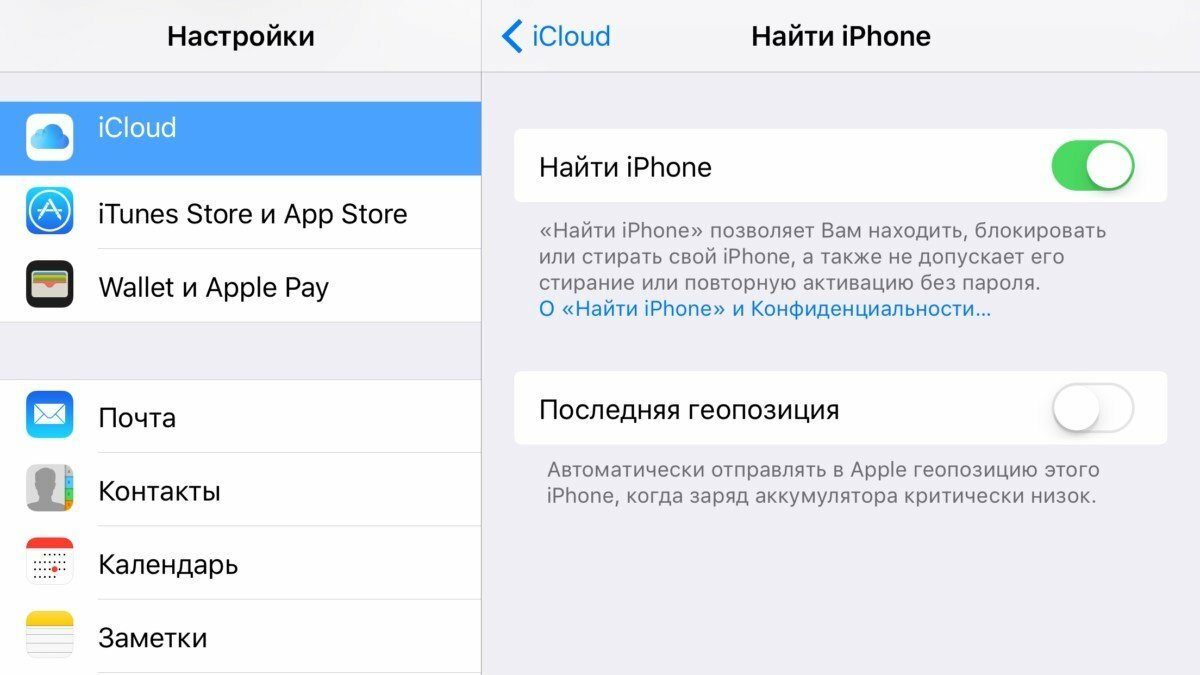
1. Убедитесь, что функция «найти мой iPhone» включена в настройках iOS → iCloud. Когда iPhone украден бывает уже поздно что либо делать, если вы отключили эту функцию его удаленного поиска.
2. Убедитесь что в том же окне включена функция «Последняя геопозиция». Она будет автоматически отправлять в Apple геопозицию вашего iPhone, когда аккумулятор критически низок, поэтому даже если iPhone будет отключен похитителями, в течение 24-х часов после пропажи, вы все еще сможете увидеть его последнее местоположение на сайта iCloud.com.
3. Убедитесь в том, что вы точно знаете пароль на свой Apple ID. К сожалению очень часто пользователи не задумываются об этом, а в критический момент и вовсе не могут вспомнить использовавшийся email и пароль. Если вы не можете вспомнить пароль на Apple ID, его можно изменить на сайте Apple, при условии, что вы также помните ответы на контрольные вопросы.
4. Используйте пароль на блокировку устройства или функцию Touch ID, позволяющую защищать iPhone с помощью отпечатка пальцев. Если ваш iPhone будет утерян, без этого пароля никто не сможет получить доступ к его содержимому. Пароль блокировки можно включить через Настройки → Пароль → Защита паролем → Включить пароль.
В этом же разделе, внизу вы можете активировать функцию «Стереть данные, после 10 неудачных попыток ввода пароля».
Как найти функцию «Найти iPhone»
Развитие технологий не стоит на месте – компания Apple оснастила устройства защитной функцией «Найти iPhone». Статистика говорит о том, что с внедрением технологии количество краж уменьшилось, а возвращение потерянных аппаратов, наоборот, увеличилось. Найти пропажу стало легче, а вот в руках преступников Айфон превращается в бесполезный набор микросхем с пластиком. Сами разработчики говорят, что владельцам «яблочных» устройств полезно знать, как найти функцию «Найти Айфон», как пользоваться защитным механизмом и как вернуть потерянный телефон. Никто не застрахован от неприятных знакомств с преступниками и случайных потерь.

Принцип работы функции
Функция «Find my iPhone» или «Найти Айфон» – это фирменный механизм защиты, используемый только на устройствах компании Apple. Появилась функция еще в 2001 году, став частью iOS 5.0, тогда же у защитного механизма появилось собственное выделенное приложение. Функция «Найти Айфон» помогает защитить от несанкционированного проникновения и, при необходимости, найти устройство, главное, чтобы на телефоне были включены геолокация и передача по беспроводной сети. Со временем функция стала частью облачного сервиса компании Apple iCloud, доступ к информации о расположении смартфона возможно получить с компьютера, планшета или другого телефона, даже если устройство работает под управлением Windows или Android.
В приложении реализованы важные функции:
- определение геопозиции смартфона на карте города;
- воспроизведение громких звуков, которое пригодится, если владелец находится рядом, а смартфон лежит в кустах, снегу или высокой траве;
- включение так называемого «режима пропажи», чтобы у нашедшего не возникло соблазна оставить смартфон себе – устройство блокируется;
- удаление конфиденциальной информации и пользовательского контента, если не получается вернуть аппарат.
Главное преимущество функции – бесплатность, активировать режим или загрузить приложение «Найти Айфон» возможно на официальном сайте или в магазине AppStore. Стоит помнить о том, что для доступа к функции потребуется вводить информацию об учетной записи Apple iCloud, поэтому запишите или восстановите имя пользователя и пароль – на всякий случай.
Как активировать «Найти Айфон»
Сотрудники компании Apple настоятельно рекомендуют заранее позаботиться о сохранности устройства, активировав функцию защиты при первичной настройке смартфона. Поэтому пользователям важно знать, как включить функцию «Найти Айфон».
- На главном экране устройства найдите иконку в виде шестеренки – это приложение «Настройки». Нажмите на значок.
- Откроется меню установок телефона. Пролистайте список до пункта «iCloud», откройте эту ссылку.
- Если владелец не авторизован в приложении, смартфон предложит войти в учетную запись. В открывшейся форме введите имя пользователя и пароль аккаунта iCloud.
- В списке найдите пункт «Найти iPhone».
- Для активации и работы защитного механизма важно, чтобы ползунок напротив названия находился во включенном состоянии. Если значок передвинут вправо и горит зеленым цветом – функция включена.
Также стоит упомянуть, что для корректной работы защитной функции важно, чтобы на смартфоне работали службы геопозиции. Если владелец не зарегистрирован в Apple iCloud, рекомендуется заранее создать учетную запись – это можно сделать с любого устройства, у которого предусмотрен выход в интернет. Привяжите номер телефона и дополнительный адрес электронной почты, а также задайте контрольные вопросы – эта информация пригодится для восстановления пароля, если владелец вдруг забудет код. Также создать аккаунт возможно через настройки смартфона – в форме авторизации iCloud будет пункт «Зарегистрироваться».
Как добавить Айфон в «Найти iPhone»
Теперь поговорим о том, как работает функция «Найти Айфон», где находится ползунок включения уже разобрались. Чтобы защита заработала «в полную силу» и у владельца был доступ к поиску с любого устройства, важно провести полную настройку iCloud. У сервиса много возможностей, для корректной работы перейдите в настройки телефона, откройте iCloud и проведите авторизацию. В открывшемся списке передвиньте ползунки вправо напротив функций, которые посчитаете полезными для себя. После проведения этих нехитрых манипуляций, владельцу станут доступны и веб-функции, и другие полезные возможности сервиса.
Проверьте, добавлено ли устройство в учетную запись. Для этого:
- откройте в браузере официальную страничку iCloud.com;
- перейдите в меню «Мои устройства»;
- в открывшемся списке найдите Айфон.
Если нажать на иконку смартфона, владельцу откроется информация об устройстве, в том числе – серийный номер. Там же расположены настройки функции «Найти iPhone», хозяин устройства сможет изучить рекомендации, активировать режим, просмотреть геопозиционирование или активировать звуковой сигнал. Плюс такого способа заключается в том, что если владелец знает идентификатор Apple ID, то авторизоваться и управлять подключенными устройствами возможно с любых стационарных или мобильных аппаратов. Главное – стабильный доступ в интернет, без включенной передачи информации дистанционно управлять iPhone не получится.
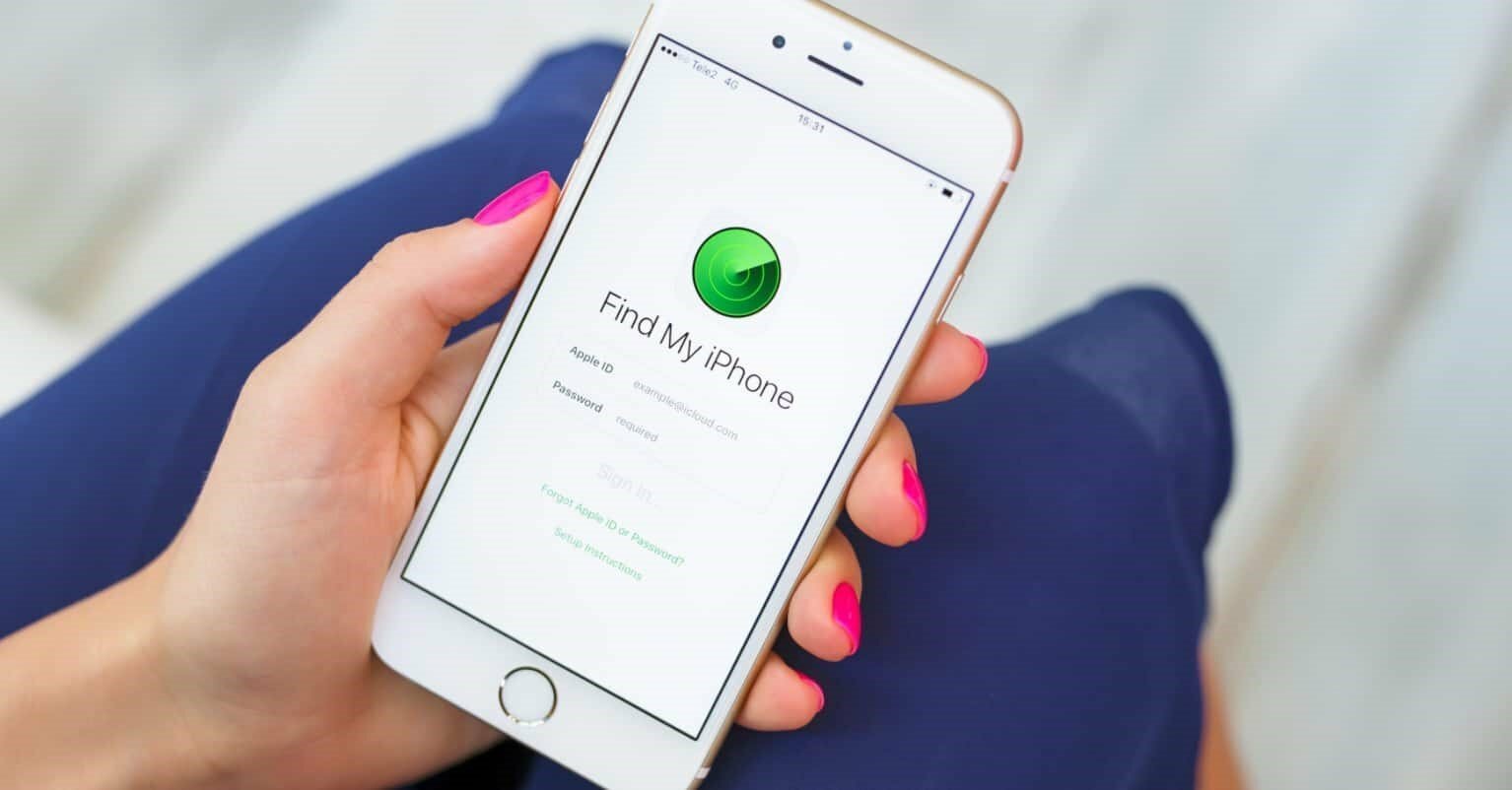
Приложение «Найти Айфон»
Для удобства пользователей разработчиками компании Apple создана отдельная программа «Найти Айфон». Приложение доступно для загрузки из AppStore, распространяется на бесплатной основе. В приложении реализованы все возможности поиска смартфона, в том числе – геолокация на карте. Утилита поддерживает русский язык, радует удобной навигацией и приятным интерфейсом. Функционал аналогичен приложению в браузере, такую универсальность пользователи Apple считают наиболее подходящим вариантом. Особенно ценят программу родители, поскольку геопозиционирование на iPhone детей снижает беспокойство за местонахождения чада – это актуально в мегаполисах. Да и в случае потери искать смартфон с включенным приложением на другом мобильном устройстве намного проще, чем копаться в траве или сугробах.
Чтобы начать работу, загрузите «Найти Айфон» из магазина AppStore и найдите иконку программы на главном экране телефона.
- При первом включении приложение предложит пользователю аутентификацию. Введите в открывшуюся форму пароль и имя пользователя учетной записи Apple iCloud.
- Ознакомьтесь со списком предложенных возможностей приложения и следуйте рекомендациям.
С приложением владелец увидит расположение подключенных устройств, а также сможет управлять активацией функции. Главное, чтобы нужные смартфоны привязывались к одной записи iCloud.

Что такое Activation Lock
Как только пропажа смартфона обнаружилась, владельцу рекомендуется активировать «режим пропажи». После этого многие пользователи «яблочной» продукции приходят в замешательство: они не знают, как найти Айфон через функцию «Найти Айфон». Блокировка активации не позволит посторонним лицам воспользоваться телефоном, поскольку для возобновления потребует пароль блокировки. Нашедший человек сможет увидеть сообщение, в котором стоит указать номер телефона для связи с законным владельцем. Проблема в том, что для корректной работы функции понадобится подключение к интернету. Как только смартфон поймает сеть, сообщение с телефоном и другие возможности функции «Найти iPhone» активируются в автоматическом режиме.
После того, как смартфон вернется законному владельцу, не забудьте отключить Activation Lock через приложение или сайт iCloud. Также понадобится ввести пароль для разблокировки устройства. Такой механизм защиты считается наиболее надежным, преступники просто не хотят связываться, поскольку подбирать пароли возможно до бесконечности. Позаботьтесь о безопасности дорогостоящего смартфона и сохраненной информации, активируйте функцию «найти iPhone».