3 способа перейти к месту последнего редактирования в документе Word
Время от времени вы, скорее всего, будете работать с длинным документом Word. В таких обстоятельствах вам может быть трудно выполнить миссию раз и навсегда. На самом деле вполне разумно закончить работу за несколько раз. Однако некоторым из вас может быть сложно найти точное место последнего редактирования. Поэтому в тексте ниже мы представим вам три простых метода решения этой проблемы. Просто читайте дальше, чтобы увидеть подробности.
Способ 1: используйте комбинированные клавиши
Это, пожалуй, самый быстрый способ выполнения работы. Сначала вы открываете документ Word; во-вторых, просто нажмите «Shift + F5». Тогда вы сможете увидеть курсор в последнем месте редактирования.
Хотя этот трюк кажется очень действенным, вы должны сначала запомнить комбинации клавиш. В противном случае это вообще ничего. Поэтому мы продолжим второй и третий путь реализации цели.
Способ 2: вставить закладку
Чтобы использовать этот способ, вы должны проделать некоторую работу, прежде чем каждый раз выходить из Word.
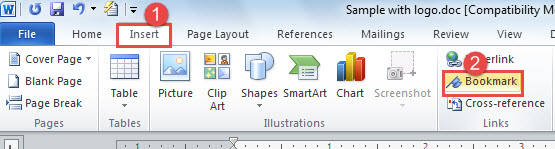
- Сначала нажмите «Вставить» в «Строке меню».
- Затем нажмите «Закладка» в группе «Ссылки».
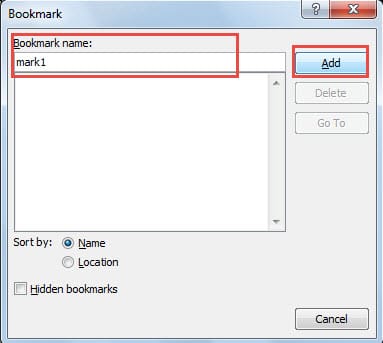
- Теперь на экране появится диалоговое окно «Закладка». Просто введите название закладки в текстовое поле, например, как показано ниже:
- Затем нажмите «Добавить». К настоящему времени вы вставили закладку, так что можете просто выйти из Word.
- В следующий раз, когда вы захотите продолжить редактирование этого документа Word, просто дважды щелкните его, чтобы открыть.
- Снова нажмите «Вставить».
- И нажмите «Закладка» тоже.
- Теперь появится диалоговое окно «Закладка». Выберите имя закладки, которое вы использовали в последний раз.
- Нажмите кнопку «Перейти» справа. Затем вы можете найти точное положение, когда вы остановились в последний раз.
Способ 3: используйте функцию «Найти»
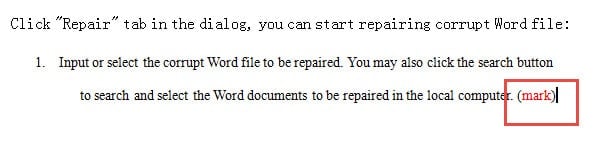
- Точно так же, когда вы закончите редактирование один раз, вам нужно запомнить последнее слово или слова вокруг места, прежде чем выйти из Word. Например, мы здесь выберем слово «знак» в качестве образца.
- В следующий раз вы сначала откроете документ.
- Затем нажмите «Найти» в группе «Редактирование». Или вы можете нажать «Ctrl + F». Обе операции позволят вам открыть «Панель навигации».
- Теперь введите слово, которое вы помните, в поле поиска. Здесь мы должны ввести слово «mark».
- И вы можете видеть, что есть три совпадения. Щелкните правильный. Здесь мы выбираем первый.
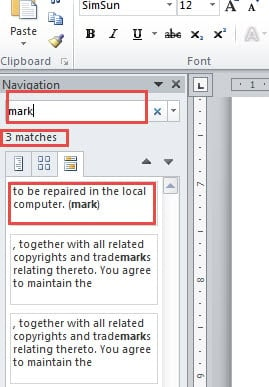
- Итак, вы заметили, что документ перескакивает на позицию, где вы редактировали последний раз.
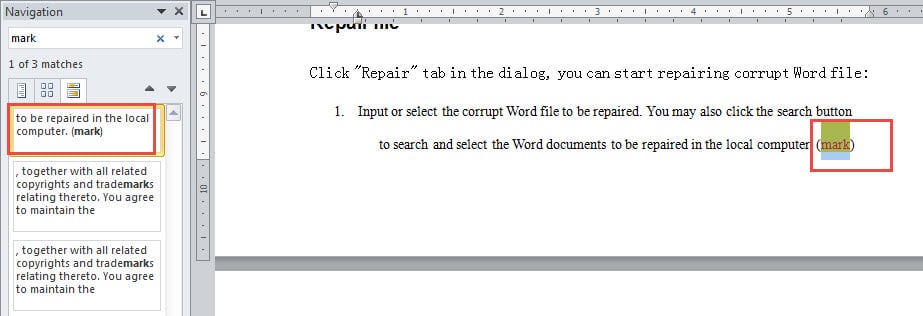
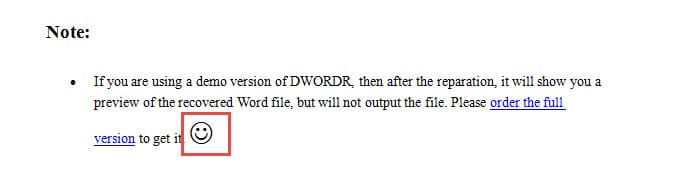
Однако остается одна проблема. Вы, вероятно, заметили, что при использовании функции «Найти» есть несколько совпадений. По этой причине вы можете ввести или вставить специальный символ в месте остановки, например, как показано ниже:
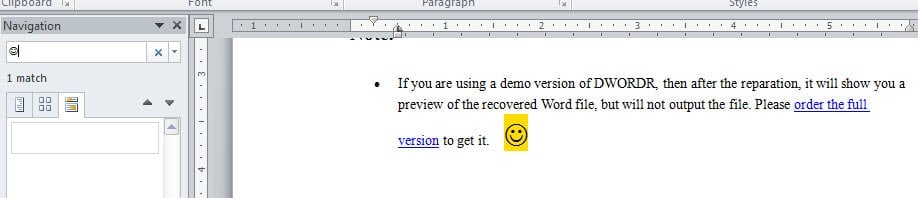
Поэтому, когда вы используете функцию «Найти», чтобы найти позицию в следующий раз, вы быстро найдете ее.
Не забудьте сделать резервную копию файлов Word
Поняв три приведенных выше совета, у вас больше не будет проблемы лost в длинном документе, не зная места, где вы остановились в прошлый раз. Однако, если речь идет о длинном документе, было бы разумно сделать его резервную копию. Имея под рукой резервную копию, вы всегда можете обратиться к последней версии, если ремонт слов не может удовлетворить вас.
Как вернуться к предыдущей позиции курсора
Говорят, сделанного не воротишь. Однако это утверждение не относится к Word. Если вы попали не туда, куда следовало бы, нажмите <Shift+F5>, и Word вернет вас на место.
Команда <Shift+F5> работает только в Word, в реальной жизни вы не можете ее использовать.
Нажав <Shift+F5>, вы вернетесь на ту позицию, на которой находились раньше; нажмите еще раз и попадете туда, где были до этого. Подобные действия можно выполнить раза три, потом начинается повторение.
Как в ворде вернуться на предыдущее место просмотра
Говорят, сделанного не воротишь. Однако это утверждение не относится к Word. Если вы попали не туда, куда следовало бы, нажмите , и Word вернет вас на место.
Команда работает только в Word, в реальной жизни вы не можете ее использовать.
Нажав , вы вернетесь на ту позицию, на которой находились раньше; нажмите еще раз и попадете туда, где были до этого. Подобные действия можно выполнить раза три, потом начинается повторение.
Как в Word’е быстро вернуться туда, где стоит курсор

Недавно узнал отличный прием работы в Ворде.
Точнее, не прием, а горячие клавиши для быстрого возврата к месту установки курсора.
Вообще, этих горячих клавиш очень много, но именно потому, что их много, мы не пользуемся большинством из них. Запомнить все комбинации нереально.
Поэтому в работе остаются 5-6 комбинаций, которые используются чаще всего.
У меня это "Копировать" (Ctrl+C), "Вырезать" (Ctrl+X), "Вставить" (Ctrl+V), "Выделить всё" (Ctrl+A), "Сохранить" (Ctrl+S) и "Отменить" (Ctrl+Z).
Но вот недавно прочитал про Shift+F5 и теперь тоже постоянно пользуюсь.
Представьте, что вы редактируете большой документ и вам нужно переместиться в нем куда-то в другое место, чтобы просто свериться там с какими-то данными, или вспомнить, что там написано.
Для этого прокрутите документ колесом мышки или с помощью полосы прокрутки, но не кликайте там нигде, чтобы текстовый курсор (мигающая вертикальная линия) остался в том месте, где вы работаете.
Теперь, если нажать Shift+F5 , вы мгновенно вернетесь в то место, где стоит текстовый курсор, и вам не нужно будет запоминать номер страницы, на которой вы находились.
По мне, отличная функция, использование которой стоит сделать привычкой.
Напишите в комментариях, пользовались ли вы раньше этой горячей клавишей.
Как вернуться в ворде?
Просматриваю документ из много страниц. Где-то в середине есть ссылка на "Приложение А". Ткнул. улетел на приложение А где-то в конце документа. Как вернуться на предыдущий вид? Как вернуться в то место, от куда улетел на приложение А?
ps ms word 2007 sp2
Помощь в написании контрольных, курсовых и дипломных работ здесь.
Как вернуться в начало?
как мне сделать, что бы после одного перевода можно было дальше писать месяца? namespace.
Как вернуться в activity в тестах
В тестах приложения, когда проверяю нажатия на кнопки открывается другая активити. Как вернуться.
Как вернуться обратно в выбор
Есть код: #include #include #include #include .
Как вернуться в главное меню!
Всем привет!Я сделал простенькую программу,которая записывает что-то в файл и выводит то,что.
Вроде как Закладка — перейти.
Добавлено через 3 минуты
Прошу прощения, ошиблась
ну если заранее там не подготовлено — в Вашем случае думаю, что не подготовлено тогда никак
Добавлено через 2 минуты
как вариант есть такое понятие "Перекрестная ссылка", может оно.
а что не подготовлено? Нахожусь в середине главы 3 на странице 356. Потом перескочил на страницу 455. посмотрел там что-то и опять нужно вернуться на 356. Причина перехода любая. например на странице 356 есть перекрестная ссылка на страницу 455, или причина перехода кликнул в навигаторе на оглавление Приложение А (кстати не смог найти в ворде навигатор). На странице 455 расположено Приложение А. На это Приложение А ссылаются из ста мест документа по перекрёстной ссылке, а также из оглавления. Так вот вопрос. перешел по перекрестной ссылке со страницы 356 на страницу 455, как вернуться на 356? На вскидку Адоб, эклипс это делают. Это как бы неотъемлемый функционал при работе с текстом, тем более в котором есть перекрёстные ссылки.
Как восстановить прежнюю версию документа в Word
С помощью встроенной функции Word можно просмотреть всю историю редактирования документа. CHIP расскажет, как это сделать. Откройте в текстовом редакторе Word нужный документ и перейдите на вкладку «Рецензирование». В ленте меню перейдите в группу «Запись исправлений» и нажмите кнопку «Исправления».
Как найти предыдущую версию документа в ворде?
Просмотр предыдущих версий файла
- Откройте файл, который вы хотите просмотреть.
- Щелкните файл > сведения > Журнал версий.
- Выберите версию, чтобы открыть ее в отдельном окне.
- Если вы хотите восстановить предыдущую версию, нажмите кнопку восстановить.
Можно ли восстановить текст в ворде?
Чтобы принудительно восстановить документ Word Используйте одно из следующих действий: При использовании Word 2007: нажмите кнопку Microsoft Office, выберите команду Открыть, выберите документ Word, щелкните стрелку вниз на кнопке Открыть в правом нижнем углу экрана Открытие и выберите команду Открыть и восстановить.
Можно ли восстановить файлы после их замены?
Если файл сохранен
- Откройте файл, с которым вы работали.
- Перейдите в раздел файл > сведения.
- В разделе Управление книгой или Управление презентациейвыберите файл с меткой (при закрытии без сохранения).
- На панели в верхней части файла выберите команду восстановить , чтобы перезаписать сохраненные ранее версии.
Как вернуть старую версию файла?
Как вернуть файлу прежнюю версию
- Щелкните необходимый файл правой кнопкой мыши. Также вы можете щелкнуть на папку, чтобы восстановить все ее содержимое. …
- Далее нажмите «Восстановить предыдущую версию» в контекстном меню. Откроется диалоговое окно «Свойства» файла или папки с вкладкой «Предыдущие версии» вверху. …
- Выберите необходимую версию из списка.
Как посмотреть историю изменения файла?
Как восстановить предыдущую версию файла
- Откройте на компьютере документ, таблицу или презентацию Google.
- В верхней части экрана нажмите Файл История версий Смотреть историю версий.
- Выберите версию на панели справа.
- В верхней части экрана нажмите Восстановить эту версию Восстановить.
Как посмотреть все изменения в ворде?
Отображение всех изменений в тексте
- На вкладке » Рецензирование » перейдите к разделу » Отслеживание».
- Нажмите кнопку Показать исправления.
- Наведите указатель мыши на пункт выноски и выберите Показывать все исправления в тексте.
Как узнать кто создал документ Word?
Чтобы просмотреть свойство «Автор» для документа или книги, щелкните файл > сведения, а затем найдите автора в разделе связанные пользователи справа.
Где сохраняются файлы автосохранения в Word?
Если в Word не производились изменения расположения файлов, то автосохраняемые файлы сохраняются в скрытой папке AppData, полный путь к папке автосохранения: C:UsersИмя_ПользователяAppDataRoamingMicrosoftWord посмотрите и в этой папке.
Как восстановить Несохраненный документ Word Windows 10?
Первый способ Восстановление потерянных документов Word с помощью AutoRecover