5 способов вызвать синий экран смерти в Windows 11
Синий экран смерти (англ. Blue Screen of Death, сокращённо BSOD) – это сообщение об ошибке, которое появляется на экране компьютера при серьёзном сбое в системе. Ошибка может быть вызвана различными причинами, включая проблемы с аппаратным обеспечением, драйверами или программными ошибками. В Windows 11 есть несколько способов вызвать синий экран смерти.
1. Использование утилиты NotMyFault
Утилита NotMyFault – это бесплатное приложение от Microsoft, которое позволяет вызвать синий экран смерти. Чтобы использовать утилиту, нужно скачать её с сайта Microsoft, установить и запустить. Затем выбрать тип ошибки, который хотите вызвать, и нажать кнопку "Crash". После этого на экране появится синий экран смерти.
2. Использование командной строки
В Windows 11 можно вызвать синий экран смерти с помощью командной строки. Для этого нужно запустить командную строку от имени администратора и ввести следующую команду:
После этого на экране появится синий экран смерти.
3. Использование синей экранной заставки
В Windows 11 есть специальная заставка, которая имитирует синий экран смерти. Чтобы её вызвать, нужно нажать комбинацию клавиш "Ctrl + Alt + Del", выбрать "Закрыть систему" и затем "Синий экран" в разделе "Включить заставку".
4. Неправильный драйвер
Если у вас установлен неправильный драйвер, это может привести к сбою системы и вызвать синий экран смерти. Чтобы это сделать, нужно установить драйвер, который не подходит для вашей системы, или установить неподписанный драйвер.
5. Использование вредоносного программного обеспечения
Вредоносное программное обеспечение может вызвать синий экран смерти в Windows 11. Например, это может произойти при установке фальшивой утилиты оптимизации системы или при открытии заражённого файла.
В заключение, вызывать синий экран смерти – это не самоцель, а скорее возможность изучить причины возникновения ошибок. Не стоит использовать эти способы на рабочих компьютерах или личных устройствах без необходимости, чтобы избежать повреждения системы и потерю данных.
Freevi
Для обычного пользователя появление экрана смерти это повод для беспокойства. Это может быть первым звоночком, что операционная система работает с ошибками, проблемы с драйверами или железом. Но иногда нужно вызвать синий экран Windows для отладки приложений.
Вызвать синий экран смерти Windows можно одним из предложенных ниже способов:
Способ №1, с помощью программы NotMyFault
Самый быстрый и простой способ вызвать синий экран смерти с помощью бесплатной программы NotMyFault.
Для этого необходимо скачать архив NotMyFault отсюда и распаковать. После этого запускаем notmyfault.exe, если у вас 32-битная операционная система, или notmyfault64.exe, если 64-битная. Файлы, у которых в конце названия приставка «c» предназначены для работы из командной строки.
После запуска NotMyFault нужно будут согласиться с лицензионным соглашением, нажав «Agree». На вкладке «Crash» отмечаете любой из понравившихся пунктов (что именно вызовет ошибку) и жмете на кнопку «Crash».
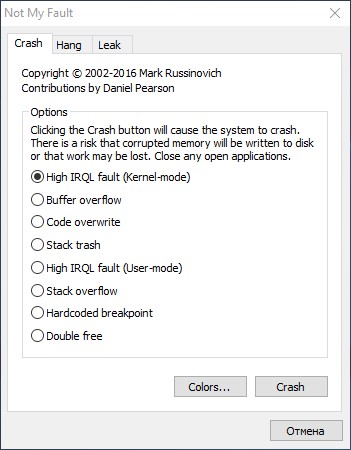
Через пару секунд, увидите синий экран с описанием ошибки, после чего компьютер отправиться на перезагрузку.
Способ №2, с помощью клавиатуры
1. Зажимаем сочетание клавиш «Win + R», вводим «regedit» и нажимаем ввод. После чего должен запуститься редактор реестра.
2. Если у вас клавиатура подключена через USB порт, то переходим в раздел «HKEY_LOCAL_MACHINE\System\CurrentControlSet\Services\kbdhid\Parameters». Быстрей всего это можно сделать, скопировав путь и вставить в адресную строку, которая находиться под основным меню. Перед внесением изменений стоит сделать резервную копию раздела реестра, чтоб все можно было откатить к первоначальному состоянию.
Если вы используете PS/2 то переходите в раздел «HKEY_LOCAL_MACHINE\System\CurrentControlSet\Services\i8042prt\Parameters», а в случае если Windows запущена на виртуальной машине Hyper-V то — «HKEY_LOCAL_MACHINE\System\CurrentControlSet\Services\hyperkbd\Parameters».
3. Ищете параметр «CrashOnCtrlScroll». Если его нет, создаете, кликнув правой кнопкой мыши по основной панели в любом свободном месте. В контекстном меню нажимаете «Создать -> Параметр DWORD (32-бита)», называет «CrashOnCtrlScroll» и присваиваем значение «1» .
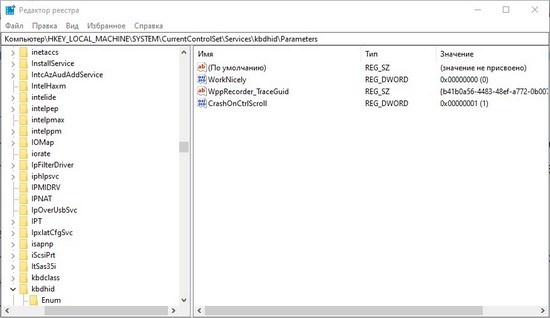
4. Перезагрузите компьютер, чтоб изменения вступили в силу.
После чего вызвать BSoD Windows можно зажав правую клавишу «Ctrl» и два раза нажать «Scroll Lock».
Способ №3, через командную строку
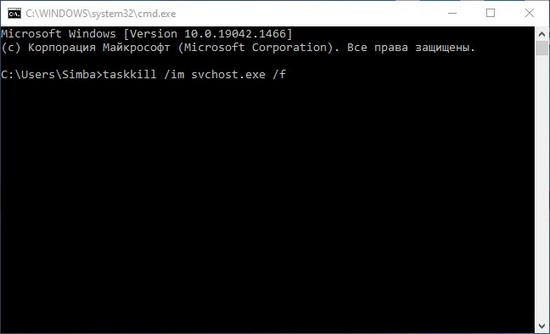
1. Запускаем, командую строку от имени администратора. Для этого нажимаем клавиши «Win + R», вводим «cmd» и жмем «Shift + Ctrl + Enter»
2. Вводим «taskkill /im svchost.exe /f», что должно вызвать ошибку Windows и появление экрана смерти.
Во время экспериментов с BSoD Windows, желательно чтоб система не была загружена, было запущено минимум программ и на диск ничего активно не записывалось, чтоб часть файлов не оказалось поврежденной, что может привести к ошибкам как работы отдельных программ так и системы в целом.
Как вызвать синий экран смерти (BSOD) — 2 способа
Синий экран смерти (BSOD) — сообщение о критической ошибке системы, размещенной на синем фоне экрана компьютера. BSOD (Blue Screen of Death) отображает информацию о происшедшем серьезном сбое Windows, показывает название и стоп-коды ошибки.
«Синий экран смерти» появляется вследствие неполадок оборудования компьютера или сбоев в работе программного обеспечения. Причины BSoD могут быть самые разные: конфликты драйверов, конфликты устройств, конфликты приложений, воздействие вирусов и т. д.
Начиная с версии Windows 8, несколько изменила оформление «синего экрана смерти». Теперь сообщение об ошибке выглядит не так зловеще, как раньше, когда синий экран пугал многих пользователей. В Windows 10 на синем экране отображается минимум информации.
Для выявления причин возникновения критических ошибок системы можно воспользоваться программным обеспечением, в частности, бесплатной программой BlueScreenView, о которой есть статья на моем сайте.
Бывают ситуации, когда, наоборот, требуется искусственно вызвать синий экран в исследовательских целях. Например, необходимо провести диагностику, получить снимки экрана во время BSoD, проверить работу программ и т. д. Мне такая возможность понадобилась для демонстрации работы программы BlueScreenView, когда я писал статью об этом приложении.
Как вызвать синий экран? Существуют разные способы искусственного запуска BSOD на компьютере. В этой статье мы рассмотрим 2 способа, которые вызывают BSOD на компьютере: с помощью клавиш клавиатуры, после правки реестра, и при помощи программы Not My Fault.
Отключение автоматической перезагрузки Windows при отказе системы
В операционных системах Windows 10, Windows 8.1, Windows 8 необходимо отключить автоматическую перезагрузку, в случае отказа системы, потому что пользователь может не понять причину перезагрузки компьютера.
Для изменения настройки, нам понадобиться войти в дополнительные параметры системы. Это можно сделать несколькими способами.
- Откройте Панель управления компьютера, а затем нажмите на значок «Система» (в представлении «Мелкие значки»).
- В окне «Просмотр основных сведений о вашем компьютере» нажмите на ссылку «Дополнительные параметры системы».
- В окне «Свойства системы», во вкладке «Дополнительно», в разделе «Загрузка и восстановление» нажмите на кнопку «Параметры…».
- В окне «Загрузка и восстановление», в разделе «Отказ системы» снимите галку напротив пункта «Выполнить автоматическую перезагрузку».
- Нажмите на кнопку «ОК».

- Нажмите на клавиатуре «Win» + «R».
- В окне «Выполнить» введите команду: «systempropertiesadvanced» (без кавычек).
- Далее из окна «Свойства системы», из вкладки «Дополнительно», в разделе «Загрузка и восстановление» нажмите на «Параметры…».
- В окне «Загрузка и восстановление» отключите автоматическую перезагрузку системы, выполняемую в случае отказа системы.
- Примените эту настройку.
Как вызвать синий экран смерти в Windows
Данный способ работает в операционных системах Windows 10, Windows 8.1, Windows 8, Windows 7, Windows Vista, Windows XP. Клавиша Scroll Lock предназначена для изменения поведения или положения курсора мыши. Помимо всего прочего, у клавиши есть функция, с помощью которой разработчики могут получить дамп памяти, искусственно вызвав «синий экран смерти» для отладки системы.
Функция вызова по умолчанию BSOD отключена в настройках Windows. Пользователь может самостоятельно включить данный функционал для применения в своих целях.
Для этого, необходимо внести изменения в реестр Windows. Откройте Редактор реестра одним из этих способов.
Пройдите по пути, если вы пользуетесь клавиатурой подключенной через порт PS/2:
Если клавиатура подключена по USB, пройдите по следующему пути:
Войдите в раздел «Parameters», кликните правой кнопкой мыши по свободному месту.
В контекстном меню выберите «Создать», а затем «Параметр DWORD (32 бита)».
Присвойте имя параметру «CrashOnCtrlScroll» (без кавычек).
Щелкните по параметру правой кнопкой мыши, а в контекстном меню выберите «Изменить…».
В окне «Изменение параметра DWORD (32 бита)», в поле «Значение» вставьте параметр «1» (без кавычек), а затем нажмите на кнопку «ОК».

Перезагрузите компьютер для применения настроек.
Теперь, в случае необходимости, вызываем синий экран смерти Windows нажатием правой клавиши «Ctrl» и двойным нажатием на клавишу «Scroll Lock» («ScrLk») на клавиатуре.

Если нужда в подобном запуске BSOD на компьютере отпала, удалите ранее созданные параметры из системного реестра.
Как сделать синий экран Windows в программе Not My Fault
Бесплатная программа Not My Fault создана Марком Руссиновичем для вызова искусственного сбоя операционной системы из-за разных причин. В дальнейшем, Windows будет вести себя так, как система ведет себя, после возникновения реальной неполадки, поэтому лучше испытывать это приложение на виртуальной машине.
Скачайте утилиту Not My Fault отсюда . Распакуйте архив с программой, а потом из папки программы запустите файл приложения, в соответствии с разрядностью вашей системы. Программа Not My Fault не требует установки на компьютер.
В окне программы Not My Fault во вкладке «Crash» берите подходящую причину критического сбоя системы:
- High IRQL fault (kernel-mode).
- Buffer overflow.
- Code overflow.
- Stack trash.
- High IRQL fault (User-mode).
- Stack overflow.
- Hardcoded breakpoint.
- Double free.
Нажмите на кнопку «Crash».

На компьютере откроется BSoD с ошибкой, вызвавшей крах системы.

Выводы статьи
В случае необходимости, пользователь может искусственно вызвать на компьютере «синий экран смерти» для выполнения нужных работ: проведения диагностики, создания снимков и т. п. В утилите Not My Fault имеется выбор параметров возникновения BSOD, для проведения необходимых исследований.
Как специально сделать синий экран смерти?
Вызываем синий экран смерти Windows:
Для выяснения возможных потерь данных, действий программ автоматического оповещения сисадмина, поведения различных периферийных устройств бывает необходимо вызвать критическую ошибку BSOD (Blue Screen Of Death — синий экран смерти) .
В Windows 2000/XP/2003 можно включить комбинацию «горячих» клавиш, по нажатию которой будет выводиться BSOD. Эта возможность заложена для программистов с целью отладки драйверов, подробнее о ней можно прочитать в документе Microsoft Q244139.
Итак, открываем реестр (Пуск -> Выполнить -> regedit.exe) и находим ветку HKEY_LOCAL_MACHINE\SYSTEM\CurrentControlSet\Services\i8042prt\Parameters. Там нажимаем правой кнопкой мыши по пустому месту в разделе Parameters и создаём «Параметр DWORD». Называем его CrashOnCtrlScroll, затем устанавливаем его значение равным 1.
Готово. Однако, бывает, Windows не показывает экрана BSOD, а просто перезагружается. Для разрешения показа ошибок надо зайти в «Мой Компьютер -> Свойства -> Дополнительно -> Загрузка и восстановление».
Нажать там кнопку «Параметры» и снять галочку на «Выполнить автоматическую перезагрузку»
Теперь, сохранив ценные данные, можно делать BSOD. Для этого надо нажать правую кнопку Ctrl и, не отпуская её, дважды нажать кнопку Scroll Lock.
1. Замечу, что злоупотреблять этим BSOD не получится, так как на экране указывается причина его вызова: The end-user manually generated the crashdump (пользователь вручную вызвал эту ошибку) . [вернуться]
2. Данная статья не применима к клавиатурам, которые не используют стандартный драйвер i8042prt.sys, например, подключаемые к USB. [вернуться]
3. Обратите внимание, что на некоторых современных клавиатурах для выполнения функции Scroll Lock надо предварительно включить регистр F-Lock.