Как сбросить iPhone до заводских настроек. 4 рабочих способа
iPhone, как и любой смартфон современного человека, содержит кучу конфиденциальных данных о своём владельце. Это не только личные фотки и видеозаписи, история поисковых запросов и сообщения, но и банковские аккаунты. Но ведь не будешь вычищать всё это по очереди, скажем, перед продажей. Куда проще и быстрее просто взять и сбросить iPhone до заводских настроек. Это можно сделать несколькими способами. Поговорим о каждом в отдельности и определим, какой из них хорош конкретно для вашей ситуации.
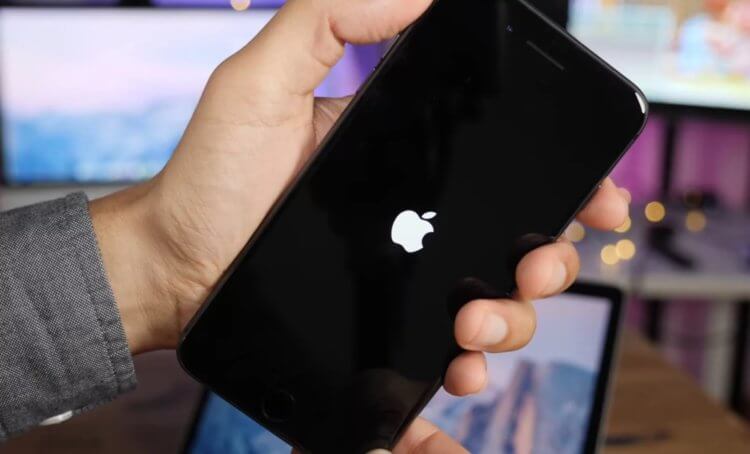
Откатить Айфон к заводским настройкам можно разными способами
Как откатить Айфон до заводских настроек
Если iPhone принадлежит вам и вам известен и код разблокировки, и пароль авторизации в Apple ID, вам подойдёт самый базовый и стандартный сброс при помощи штатного инструмента. Он по умолчанию встроен в iOS и позволяет в считанные секунды откатить Айфон к заводским настройкам. Таким образом вы сможете удалить все данные из памяти смартфона, не оставив после себя ровным счётом ничего. Это как раз то, что нужно, если вы его продаёте.
- Перейдите в «Настройки» на своём iPhone;
- Откройте «Основные» — «Перенос или сброс iPhone»;
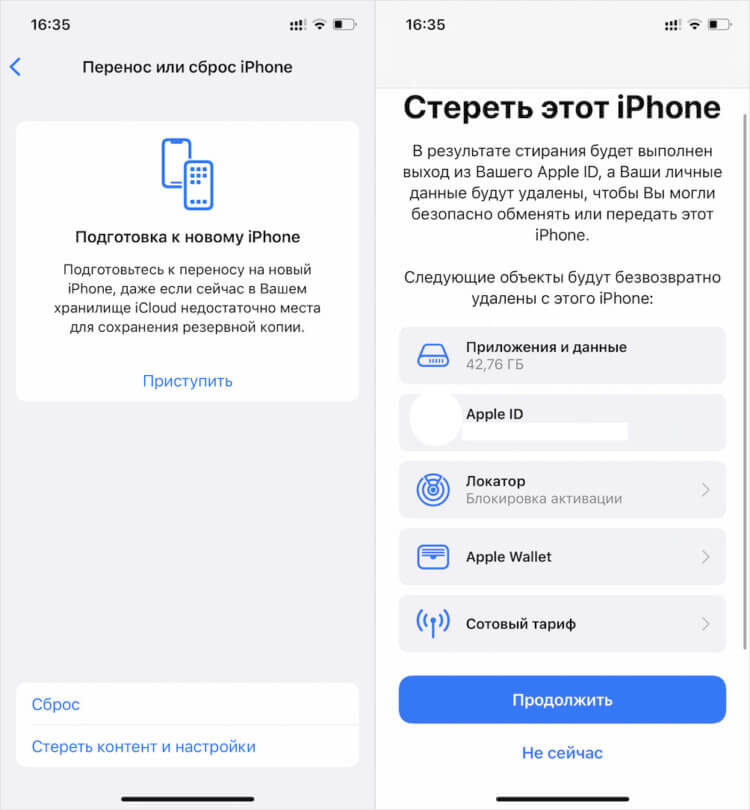
Проще всего сбросить Айфон штатными средствами
- Здесь выберите «Стереть iPhone и настройки»;
- Введите код разблокировки своего iPhone и подтвердите сброс.
Процедура отката iPhone до заводских настроек предусматривает сброс вообще всех данных, включая приложения, банковские и дисконтные карты, сотовый тариф eSIM, привязку к «Локатору» и учётной записи Apple ID. Таким образом смартфон больше не будет привязан к вашему старому аккаунту, а значит, на нём без проблем можно будет залогиниться в новый. Вся процедура займёт несколько минут, особенно, если в памяти iPhone хранится много данных.
Сбросить Айфон через Айтюнс
Сброс iPhone через iTunes выглядит бесполезной функцией при условии, что вы знаете от него пароль. Однако бывают ситуации, в которых недостаточно просто разблокировать смартфон, чтобы откатить его к заводским настройкам. Допустим, iPhone не отвечает на нажатия или его экран просто повреждён. В этом случае вы просто не сможете проделать те манипуляции, которые описаны в предыдущей инструкции. Значит, придётся задействовать iTunes.
- Подключите iPhone к компьютеру с помощью кабеля;
- Запустите iTunes или Finder в зависимости от версии ОС;
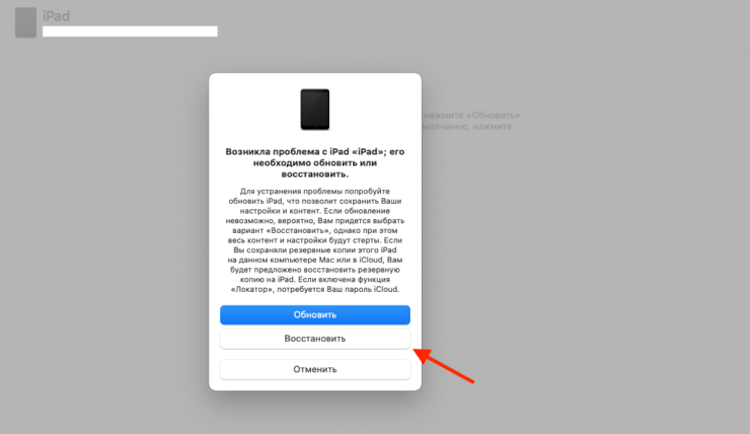
Если не работает экран, сбросить iPhone можно через iTunes
- В открывшемся окне выберите «Восстановить iPhone»;
- Подтвердите сброс и дождитесь завершения процедуры.
Выполнение этой процедуры по эффективности приравнивается к сбросу путём встроенной функции отката до заводских настроек. В результате вы получите совершенно чистый iPhone без какого-либо содержимого. Останется только выйти из учётной записи Apple ID и удалить Айфон из Локатора, чтобы его невозможно было заблокировать удалённо.
Сбросить Айфон, если забыл пароль

Но сбросить iPhone до заводских настроек так легко только с паролем доступа. Не будь его, выполнение этой процедуры будет практически неосуществимым. Поэтому, если вы вдруг забыли код-пароль или вообще не знали его, вам потребуется задействовать сторонний софт. Лучше всего на эту роль подходит Tenorshare ReiBoot. Она не требует от Айфона какой-либо активности и даже работоспособности, а от вас — пароля разблокировки или доступа к учётной записи Apple ID.
-
и установите Tenorshare ReiBoot себе на Mac или ПК;
- Подключите iPhone к компьютеру с помощью кабеля;
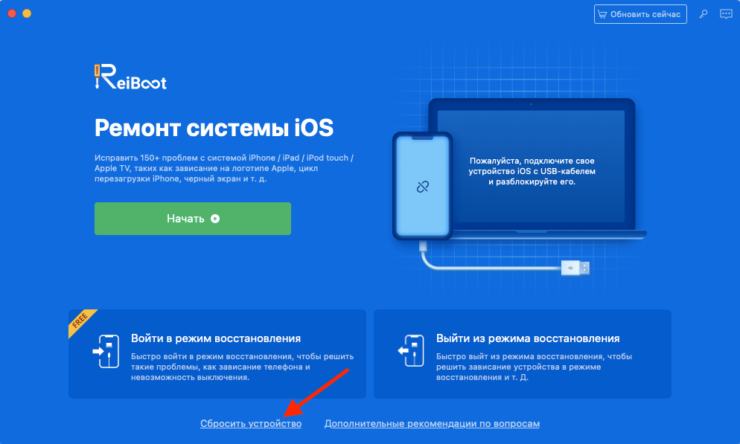
Кнопка сброса располагается в самом низу, и её легко не заметить
- На стартовом экране ReiBoot нажмите на «Сбросить»;
- Здесь выберите пункт «Сброс к заводским настройкам»;
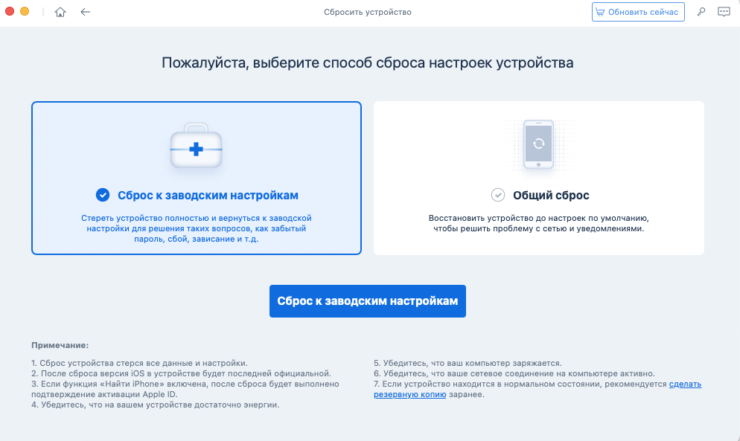
Утилита Tenorshare ReiBoot сама может ввести iPhone в режим DFU
- Скачайте последнюю версию iOS и подтвердите обновление;
- Дождись завершения процедуры сброса и активируйте iPhone заново.
С точки зрения эффективности Tenorshare ReiBoot ничем не отличается от iTunes, за тем лишь исключением, что утилита Tenorshare, во-первых, позволяет не вводить iPhone в режим DFU, а, во-вторых, не требует от вас знания пароля разблокировки. Таким образом сбросить Айфон до заводских настроек с помощью ReiBoot оказывается даже проще, чем при помощи штатного софта Apple. Главное — купить платную лицензию, чтобы весь набор инструментов был доступен сразу.
Как стереть Айфон удалённо
Если вы вдруг забыли пароль от iPhone, но при этом у вас есть другое устройство, с которого вы ранее входили в iCloud, остаётся ещё как минимум один способ сбросить его до заводских настроек. Дело в том, что Apple уже давно не требует авторизоваться в облачном сервисе при помощи пароля, позволяя войти, используя биометрию. Таким образом, авторизация проходит проще и быстрее. А значит, и сбросить iPhone можно будет в считанные секунды.
- Перейдите на icloud.com и авторизуйтесь в своей учётной записи;
- Нажмите на иконку «Найти iPhone» и откройте выпадающую вкладку с привязанными устройствами;
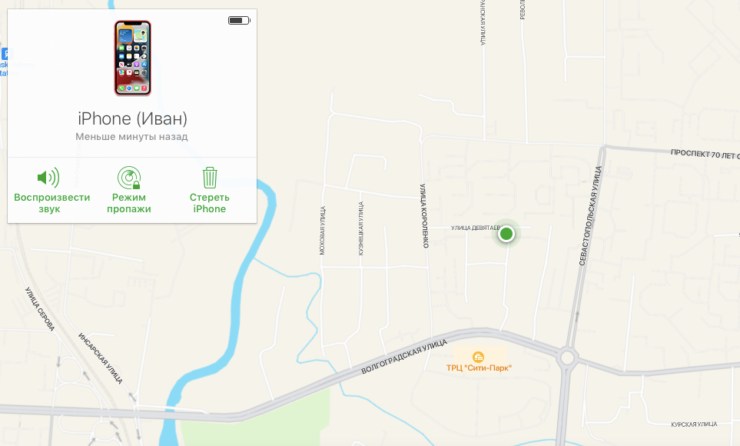
Сбросить iPhone через iCloud можно, даже если вы не помните пароль доступа
- Выберите во вкладке свой iPhone и дождитесь загрузки его местоположения;
- В карточке устройства слева нажмите «Стереть iPhone» и подтвердите сброс данных.
Этот способ удобен тем, что вы сможете не только сбросить iPhone без пароля, но и просто отвязать его от iCloud. Таким образом новый владелец — если вы продаёте смартфон — сможет залогиниться со своей учётной записью, не переживая, что вы впоследствии сможете заблокировать его удалённо. Главное, чтобы в вашем распоряжении было второе устройство, с которого вы уже входили в Apple ID. В противном случае, ничего не получится.
4 способа сбросить iPhone до заводских настроек. Даже без пароля
Несмотря на то что iPhone по праву считается одним из самых стабильных смартфонов на рынке, время от времени даже с ним случаются какие-то казусы. То сбой во время обновления, то проблемы с восстановлением резервной копии, то системные баги. В общем, недостатков полным-полно. Другой вопрос — что с ними делать. Чаще всего, вне зависимости от того, что произошло, Apple предлагает сбросить смартфон до заводских настроек, а потом активировать его заново, накатив поверх созданную ранее резервную копию. При всей банальности этой рекомендации она действительно работает. Но не всегда сбросить iPhone оказывается так просто.
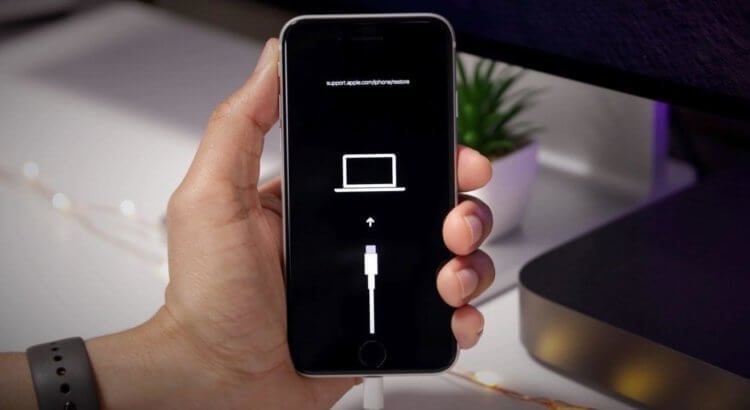
Откатить iPhone к заводским настройкам можно как минимум 4 способами
Сбросить iPhone к заводским настройкам
Проще всего сбросить iPhone кнопками при помощи штатного инструмента, встроенного в iOS. Он скрыт в настройках, поэтому его использование предполагает, что вы имеете доступ содержимому смартфона. Иными словами, у вас есть пароль для его разблокировки. В противном случае ничего не получится:
- Перейдите в «Настройки» и откройте «Основные»;
- В самом низу выберите «Перенос или сброс iPhone»;
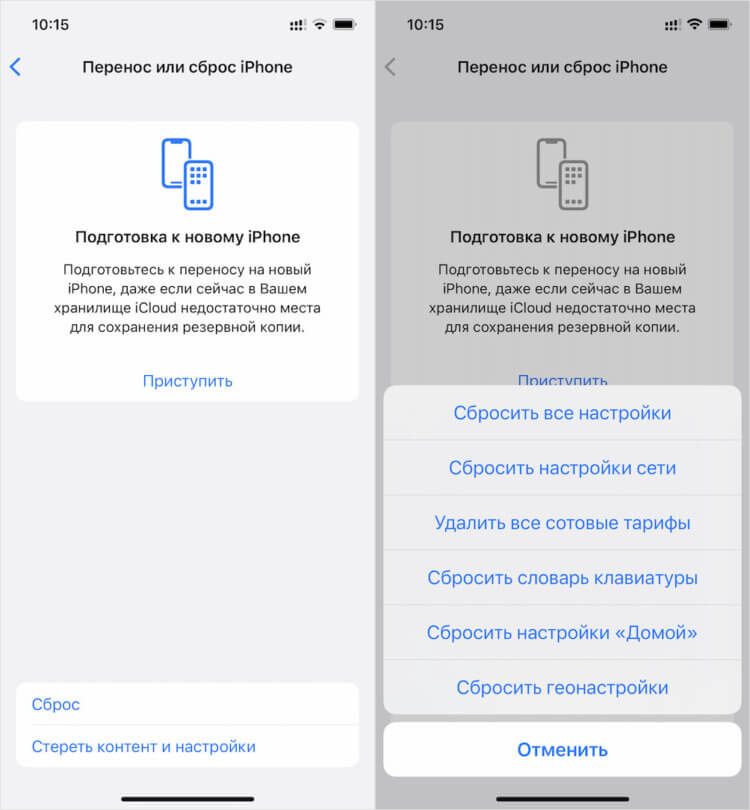
В настройках iOS есть специальная кнопка для сброса настроек и удаления всех данных
- В открывшемся окне выберите «Сброс iPhone»;
- Нажмите «Сбросить все настройки» и введите пароль.
Это действие приведёт к полному сбросу всех настроек и данных iOS, сохранённых в памяти вашего iPhone. Их можно будет вернуть, восстановив резервную копию. Однако для этого необходимо заранее озаботиться её восстановлением и как минимум иметь в быстром доступе пароль от учётной записи Apple ID. Без неё тоже ничего не выйдет.
Как сбросить iPhone через Айтюнс
В качестве альтернативного метода отлично (условно, конечно) подойдёт способ, позволяющий сбросить iPhone через Айтюнс. Он предусматривает меньше условий, чем предыдущий, но зато требует умения ввести смартфон в режим восстановления. Если вы не знаете, как это сделать, почитайте нашу инструкцию — там всё есть, а когда научитесь, возвращайтесь обратно и у вас всё получится:
- Введите свой iPhone в режим восстановления;
- Подключите его к компьютеру через Lightning;
- Запустите iTunes или Finder (зависит от версии ОС);
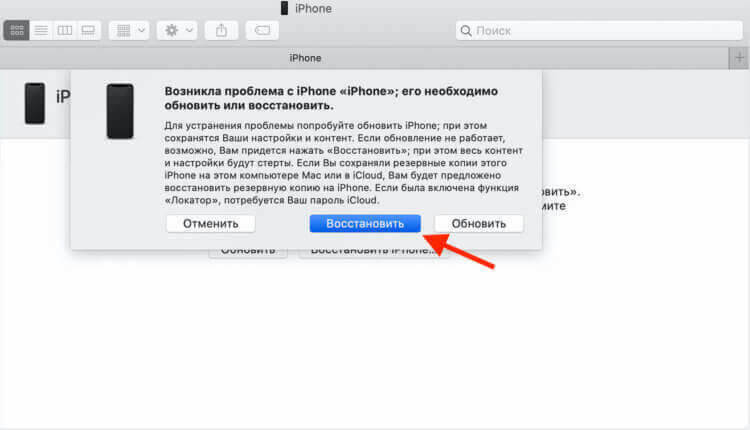
iTunes позволяет сбросить iPhone без пароля, но требует перевести его в режим ДФУ вручную
- В диалоговом окне нажмите кнопку «Восстановить»;
- Дождитесь процедуры сброса и отключите iPhone.
В отличие от предыдущего метода, этот хорош тем, что позволяет сбросить iPhone, если вы забыли пароль. То есть, если вы забыли комбинацию для разблокировки своего смартфона или, хуже того, вообще её не знаете, у вас будет шанс восстановить к нему доступ. Правда, без аккаунта Apple ID, к которому привязан аппарат, вы не сможете ни восстановить резервную копию, ни отключить функцию «Найти iPhone», ни снять блокировку активации.
Как сбросить Айфон, если забыл пароль
Пожалуй, самым практичным с точки зрения удобства использования и предъявляемых требований способом сбросить iPhone до заводских настроек без пароля является приложение PassFab iPhone Unlocker. Оно не требует не только пароля блокировки, но и умения вводить его в режим восстановления вручную. В интерфейсе утилиты есть специальная кнопка, нажатие на которую автоматически переводит iPhone в режим ДФУ. В общем, проверьте сами:
- Скачайте PassFab iPhone Unlocker себе на компьютер;
- Подключите свой iPhone к компьютеру через Lightning;
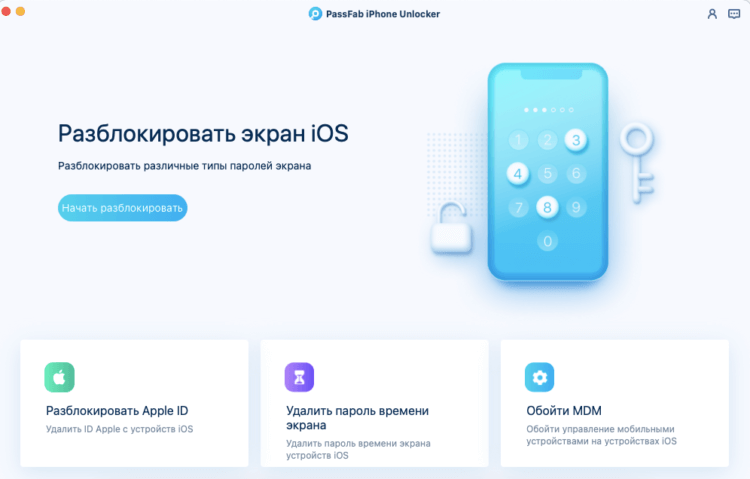
Сбросить iPhone можно, даже если вы забыли пароль блокировки
- На главном экране нажмите «Разблокировать экран iOS»;
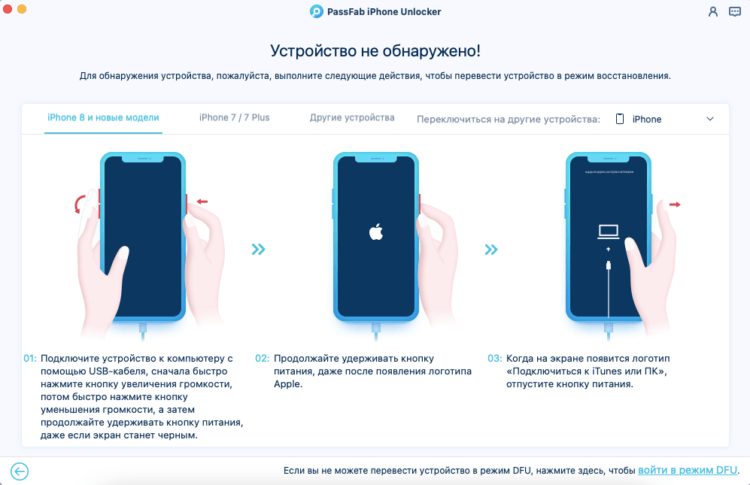
Ввести iPhone в режим DFU можно нажатием всего одной кнопки
- Затем нажмите «Начать» и переведите iPhone в режим ДФУ;
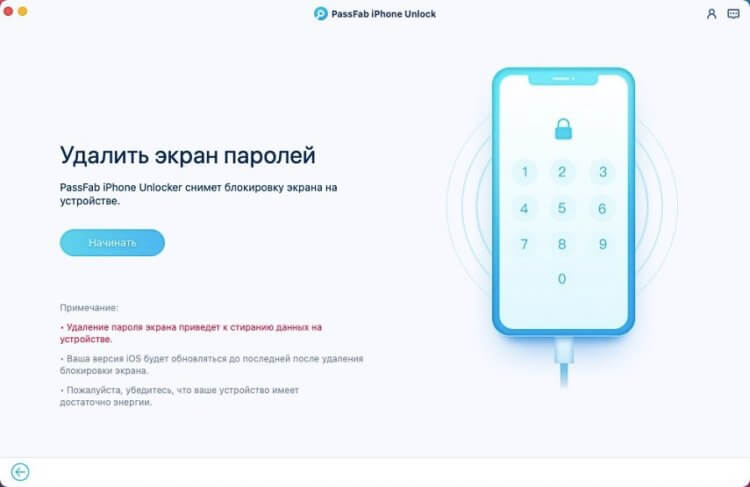
PassFab iPhone Unlocker удаляет не только данные, но и пароль
- Скачайте актуальную версию iOS и завершите сброс;
- Отключите iPhone от компьютера и настройте его заново.
Утилита PassFab iPhone Unlocker хороша тем, что позволяет быстро и непринуждённо удалить как пароль блокировки iPhone, так и отвязать любое устройство Apple от учётной записи iCloud. Да, это будет несколько сложнее, чем просто сбросить Айфон до заводских настроек, однако результат явно того стоит. О том, как это сделать, мы рассказывали в отдельной статье — обязательно почитайте, если интересно.
Как сбросить Айфон без компьютера
Впрочем, сбросить iPhone до заводских настроек без компьютера тоже можно. Для этого необходимо воспользоваться сервисом iCloud.com. Если ваш iPhone привязан к учётной записи Apple ID, а в его настройках включена функция «Найти iPhone», вы сделаете это без малейших затруднений:
- Перейдите на сайт iCloud.com и залогиньтесь;
- В открывшемся окне выберите «Найти iPhone»;
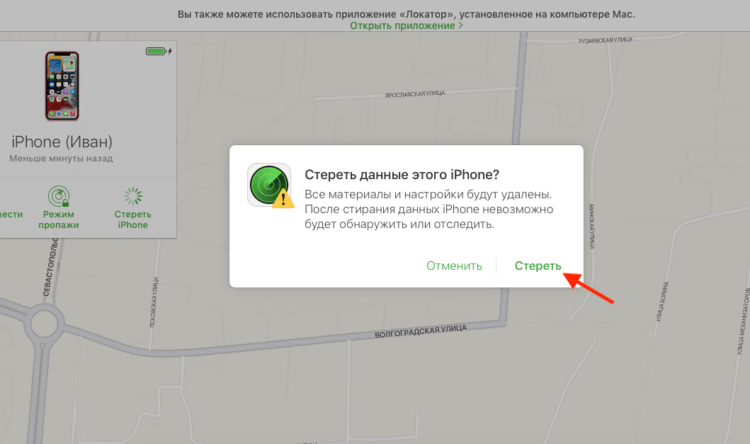
Сбросить iPhone до заводских настроек можно даже без компьютера
- В выпадающем окне сверху выберите свой iPhone;
- Слева нажмите «Стереть iPhone» и подтвердите.
Ключевой недостаток этого способа заключается в том, что, чтобы сбросить iPhone через iCloud, потребуется знать пароль от учётной записи Apple ID наизусть. А поскольку у большинства пользователей он состоит больше чем из четырёх символов, то высока вероятность, что вы его попросту не вспомните, если только он не сохранён у вас в менеджере паролей.
Что нужно знать перед продажей iPhone
Возможность сбросить iPhone к заводским настройкам может пригодиться в самых разных ситуациях
Как сбросить iPhone до заводских настроек: 5 рабочих способов
Бывают ситуации, когда нужно сбросить iPhone до заводских настроек. Сброс параметров поможет удалить все данные с телефона — он будет как новый: без контактов, файлов, документов, фотографий.
Есть несколько способов, которые помогут сбросить iPhone (и iPad) до заводских настроек. Рассмотрим 5 методов, которые актуальны в 2023 году.
Подготовка iPhone к «обнулению»: что сделать перед сбросом до заводских настроек
Перед тем, как сбросить iPhone до заводских настроек, нужно:
- Выйти из всех приложений и сервисов.
- Сделать резервную копию данных.
- Отвязать аккаунт Apple ID.
После сброса гаджета он полностью «обнулится» — все данные с устройства будут удалены навсегда. Поэтому обязательно сделайте резервную копию файлов.
Когда нужно сбрасывать iPhone до заводских настроек: основные причины
Есть несколько ситуаций, когда нужно сбросить Айфон до заводских параметров:
- Перед продажей iPhone. Новому покупателю нужен «чистый» гаджет.
- При возникновении серьезных технических сбоев, после которых возникают серьезные системные ошибки.
- Во время покупки Б/У телефона. Так вы получите «чистый» гаджет.
- При потере или краже смартфона — чтобы никто не получил доступ к вашим данным.
Как сбросить iPhone до заводских настроек: 2 способа
Есть 2 способа, которые позволят сбросить iPhone до заводских настроек без программ от сторонних производителей. Первый — через настройки смартфона (штатными средствами), второй — через iTunes.
Через настройки гаджета
Сбросить iPhone до заводских настроек можно через настройки телефона. Это стандартный способ — он доступен, если вы знаете код разблокировки гаджета и пароль от Apple ID.
Чтобы откатить iPhone к заводским настройкам, нужно зайдите в раздел «Настройки» на смартфоне.
Перейдите в раздел «Основные — «Перенос или сброс iPhone».

Нажмите кнопку «Сбросить» в нижней части интерфейса. Выберите, что хотите сбросить: например, «Сбросить все настройки», чтобы вернуть гаджет к заводским настройкам.

Через iTunes
Сбросить iPhone (или iPad) до заводских настроек можно через iTunes. Это программа, которая доступна для компьютера — на Windows и macOS.
Подключите смартфон к компьютеру по кабелю — например, стандартный Lightning.
Запустите iTunes (или Finder, если у вас macOS) на компьютере. В интерфейсе программы есть иконка телефона — нажмите на нее.

Откроется информация о смартфоне. Нажмите кнопку «Восстановить iPhone».

Подтвердите сброс гаджета до заводских настроек. Дождитесь, пока процесс «обнуления» закончится.
Как полностью сбросить iPhone до заводских настроек, если забыл пароль
Если вы забыли пароль от Apple ID или код-пароль от гаджета — и поэтому не можете разблокировать устройство, чтобы открыть настройки, — то можете воспользоваться программой Tenoshare ReiBoot.

Утилита — бесплатный инструмент для восстановления iPhone и операционной системы iOS. Всего один клик мыши для входа в режим/выхода из режима восстановления.
Программа доступна для Windows и iOS.
Как использовать утилиту:
- Скачайте и установите ПО на ПК или ноутбук.
- Подключите iPhone к компьютеру через кабель.
- Запустите Tenoshare ReiBoot.
- На главном экране нажмите кнопку «Сбросить устройство».
- Выберите опцию «Сброс к заводским настройкам».
- Загрузите последнюю версию iOS. Подтвердите обновление.
- Начнется процесс «обнуления» телефона. Когда закончится сброс, снова активируйте Айфон.
Как вернуть iPhone к заводским настройкам через iCloud
Если у вас нет доступа к телефону — например, он потерян, — то вы можете вернуть устройство к заводским настройкам удаленно. Для этого нужно устройство, с которого вы ранее заходили в аккаунт iCloud.
Например, если вы заходили в iCloud с компьютера, ноутбука или другого смартфона, то сможете воспользоваться этим методом.
Зайдите на сайт iCloud. Войдите в свою учетную запись.
Перейдите в раздел «Поиск устройств». Возможно, система попросит снова ввести пароль от Apple ID.

Начнется поиск ваших устройств. Разверните список всех устройств. Выберите свой iPhone. В меню гаджета нажмите кнопку «Стирание данных iPhone».

Подтвердите сброс гаджета до заводских настроек.
Используем PassFab iPhone Unlocker
Еще один способ сброса Айфона до заводских параметров — использование специальной программы PassFab iPhone Unlocker.

Утилита поможет разблокировать экран iOS и iCloud Activation Lock пароли, удалить пароль времени экрана и обойти MDM.
ПО доступно для Windows и Mac. Профессиональная программа позволяет восстановить заводские настройки без пароли экрана или iCloud Activation Lock.
Как сбросить iPhone до заводских настроек
Собираетесь продать или подарить свой айфон? А может быть, он начал сбоить? Срок его жизни закончился и пора сдать гаджет в переработку? Во всех этих случаях стоит удалить личную информацию. Проще всего — сделать сброс до заводских настроек.
В статье рассказывается:
В наше время ничто не исчезает бесследно. Удаленная с телефона информация хранится в синхронизированной учетной записи в облаке и ее легко восстановить на другом устройстве. Однако перед тем, как выпускать айфон из рук навсегда, важно стереть с него все данные — чтобы никто не смог ими воспользоваться.

Источник: Piqsels.com
Когда нужен сброс настроек
Обязательно надо сбросить айфон до заводских настроек в тех случаях, когда вы с ним расстаетесь: дарите, продаете или сдаете в переработку. Кроме того, полезно обнулить купленный гаджет б/у: если прежний владелец был беспечен и не позаботился об удалении своих настроек и других данных, пользоваться будет неудобно.
Если вы потеряли пароль и несколько неудачных попыток его вспомнить закончились блокировкой, откат к заводским настройкам поможет восстановить доступ.
И наконец, причиной для сброса могут стать серьезные сбои в работе устройства: айфон не хочет обновляться, постоянно выключается и включается самовольно, зависает во время работы. Обнуление до «чистого» состояния решает многие системные ошибки.


Что делать перед сбросом
Очистка гаджета, на котором хранятся все личные данные, от платежных реквизитов до личных писем, — дело серьезное, и к ней надо подготовиться. Если вы сбрасываете настройки не из-за потери доступа, а по другим причинам, пройдитесь по списку и убедитесь, что не забыли:
создать резервную копию данных;
выйти из всех аккаунтов;
отвязать Apple ID и другие сервисы;
проверить код IMEI;
Резервная копия поможет восстановить данные, которые пропадут при сбросе гаджета. Выход из приложений позволит избежать ошибок, когда устройство при обнулении отключится от них автоматически.
Через Apple ID можно удаленно заблокировать iPhone, а также получить доступ к покупкам в App Store, поэтому гаджет нужно отвязать от учетной записи — а также выйти из iTunes, iCloud и других сервисов производителя.
Функции идентификации — такие как «Найти iPhone», «Сеть Локатора», iMessage — нужно выключить, чтобы устройство нельзя было отследить после покупки.
Код IMEI позволит проверить, не заблокировано ли устройство. Его можно увидеть либо на корпусе аппарата, либо в сведениях «Об устройстве» в настройках. Также код есть в сопроводительной документации и на упаковочной коробке — если они у вас сохранились.
Зарядить устройство нужно для того, чтобы батареи хватило на процедуру сброса настроек — она занимает заметно больше времени, чем стандартная перезагрузка. На момент начала сброса уровень заряда должен достигать 85–90%.

Источник: Piqsels.com
Как обнулить iPhone
Все готово, пора прощаться с привычными настройками гаджета и возвращать его к первозданному виду. Это можно сделать несколькими способами.
Через настройки телефона
Проще всего скомандовать устройству обнулиться через его настройки. В разделе «Настройки» нужно выбрать «Основные», а затем — «Перенос или сброс iPhone».
Наш случай — это «Сброс iPhone» и команда «Сбросить все настройки».
Этот способ годится, если у вас есть доступ к настройкам — то есть в ситуации с забытым паролем он не подойдет. Здесь понадобится использовать другие программы, связанные с Apple ID.
Через iCloud
Облачное хранилище Apple iCloud есть на всех гаджетах производителя. Даже если вы не пользуетесь им постоянно, у вас есть доступ через Apple ID, а устройство синхронизировано с «облаком». У такой синхронизации немало плюсов, но нас сейчас интересует возможность управлять настройками всех гаджетов, которые привязаны к вашей учетной записи.
Для этого нужно войти в сервис с любого устройства — ПК, ноутбука или телефона. Залогиньтесь в учетную запись, в списке устройств найдите то, которое хотите обнулить, и жмите «Стереть».
После того, как вы подтвердите свое решение, iPhone вернется к заводским настройкам.
Через iTunes
Если у вас на компьютере есть iTunes, для сброса можно воспользоваться этой программой. Нужно подключить iPhone к ПК при помощи кабеля, запустить iTunes и в левом верхнем углу открыть окошко мобильного устройства. На вкладке «Обзор» найдите «Восстановить iPhone», подтвердите выбор и ждите, пока процедура сброса не завершится.
Через другое ПО
На ноутбуках и компьютерах Mac с macOS Catalina есть программа Finder — в ней сброс можно выполнить в той же последовательности, как в iTunes.
Кроме того, справиться с проблемами, возникающими на устройствах Apple, позволяет стороннее ПО. Это, в частности, программа Tenorshare ReiBoot, которая не только обнулит устройство, но и обновит его прошивку, программа PassFab iPhone Unlocker, которая позволяет победить забытый пароль, или UkeySoft FoneEraser, которая позволяет удалить с гаджетов Apple данные, которые вы хотите стереть.
Как восстановить данные
И вот у вас в руках пустой чистый iPhone — совсем как новенький. Если вы планируете продолжать им пользоваться, теперь все данные и персональные настройки нужно вернуть. Тут-то и пригодится резервная копия.
Через телефон
Можно восстановить данные при помощи самого гаджета и облачного хранилища. Для этого включаете айфон и идете в раздел «Настройки». Там выбираете «Приложения и данные» и «Восстановить из копии iCloud».
Войдите в облачное хранилище с учетной записью Apple ID и выберите ту резервную копию, которая вам нужна: проверьте время ее создания и объем, чтобы установить на устройство именно то, что хотите вернуть.
После выбора пакета данных остается только дождаться их переноса на айфон. Если устройство попросит переустановить ПО или войти в учетные записи других сервисов Apple, следуйте его подсказкам.
Учтите, что восстановление данных может занять много времени: несколько часов или больше, в зависимости от того, сколько цифрового имущества — фотографий, видео, аудиофайлов и другого контента — вы успели накопить. Следите за тем, чтобы устройству хватило заряда на восстановление, и чтобы он не отключался от сети Wi-Fi, иначе процедура оборвется раньше времени.
Через ПК
Данные можно вернуть на iPhone и через компьютер. На устройстве Mac, где стоит macOS Catalina, поможет программа Finder, на Mac с macOS Mojave или на устройстве с Windows ваш выбор — iTunes.
В любом случае телефон нужно первым делом подсоединить к компьютеру кабелем. В левом верхнем углу в окне программы iTunes или Finder нажмите кнопку iPhone. Выпадет меню, в котором нужно выбрать вариант «Восстановить из этой резервной копии» и ту версию сохраненных данных, которую хотите восстановить. После этого жмите «Восстановить» и не отключайте телефон, пока он не завершит синхронизацию с компьютером.

Источник: Piqsels.com
Другие виды сброса
Предположим, вы не хотите очистить айфон полностью, но хотите избавиться от мелких системных сбоев или удалить с айфона только часть данных.
Тогда выбирайте в настройках разные варианты локального сброса — их несколько.
Сброс сети удаляет все настройки подключений, пользовательский выбор надежных сертификатов, список сетей, к которым подключалось устройство, и настроек VPN. При этом функции Wi‑Fi и «Запрос на подключение» не выключатся.
Сеть iPhone нужно будет заново настроить вручную.
Этот вариант сброса помогает избавиться от проблем с подключением к интернету и устаревших настроек доступа к разным сайтам.
Сброс настройки «Домой» вернет на экран «Домой» все встроенные приложения по умолчанию, которые вы перемещали или случайно удалили с экрана.
Сброс словаря клавиатуры очищает список автокоррекции, созданный пользователем, и оставляет базовый словарь устройства.
Сброс геонастроек позволяет отменить ненужные разрешения на доступ к данным или запреты, которые больше не актуальны. При выборе этой опции настройки геолокации и конфиденциальности вернутся к установленным по умолчанию.
Все эти способы помогают удалить устаревшие и ненужные данные без того, чтобы очищать iPhone полностью. Выбирайте их, если не собираетесь продавать или отдавать гаджет, не хотите возиться с возвращением всего контента из резервной копии и надеетесь таким образом избавить устройство от мелких проблем с сетью или геопозицией.
А если все-таки решили обнулить iPhone, не забудьте его подготовить, зарядить, сделать свежую резервную копию и убедиться, что у вас есть доступ к сервисам и программам, которые помогут сохранить все что дорого. Тогда обнуление пройдет успешно.
Вся информация о ценах, партнерах и тарифах актуальна на момент публикации статьи.
Действующие магазины-партнеры Халвы