Как отключить группировку писем mail ru
Группировка писем в почте Mail.ru может вызывать неудобства для пользователей, особенно тех, кто предпочитает просматривать письма по отдельности и без упорядочения в цепочки. В этой статье мы рассмотрим, как убрать группировку писем, создать папки для писем и как избавиться от папки рассылки в почте Mail.ru.
Как убрать группировку писем
Если вы хотите отключить опцию группировки писем в почте Mail.ru, выполните следующие шаги:
- Откройте почту на компьютере.
- Наведите курсор на раздел «Настройки» в верхнем правом углу экрана.
- В выпадающем меню выберите «Настройки почты».
- Во вкладке «Отображение» снимите галочку напротив «Группировка писем».
- Нажмите кнопку «Сохранить изменения».
Как создать папки для писем
Хранение писем в папках помогает организовать электронную почту, сделать ее более удобной и эффективной. Вот как создать новые папки для писем в почте Mail.ru:
- Откройте почту на компьютере.
- В левой части экрана найдите раздел «Папки» и нажмите на него.
- Нажмите на ссылку «Настроить папки».
- В появившемся окне выберите «Добавить папку».
- Введите имя новой папки и нажмите кнопку «Сохранить».
Теперь вы можете переносить письма в созданные папки.
Как избавиться от папки рассылки в почте Mail.ru
Папка рассылки может быстро заполниться ненужными письмами, которые отвлекают вас от важных сообщений. Если вы хотите избавиться от этой папки, выполните следующие шаги:
- Откройте почту на компьютере.
- В левой части экрана найдите раздел «Папки» и нажмите на него.
- Найдите категорию «Рассылка» и нажмите на нее.
- Справа от названия категории выберите переключатель, чтобы отключить сортировку этой категории.
- Повторите этот шаг для других категорий, если необходимо.
Теперь все письма будут отображаться в основном списке писем, а не в отдельной папке рассылки.
Полезные советы
- Если вы не хотите удалять письма вручную, вы можете настроить автоматическое удаление старых сообщений. Для этого нужно перейти в раздел «Настройки» в верхнем правом углу экрана и выбрать «Фильтры и блокировка». Создайте новый фильтр и укажите, что должны делать с письмами определенного отправителя или содержащие определенное слово или фразу. Потом выберите «Удалить» и сохраните настройки.
- Никогда не отвечайте на письма с подозрительными заголовками или от неизвестных отправителей. Они могут содержать вирусы или ссылки на вредоносные сайты.
- Регулярно очищайте свой почтовый ящик от ненужных сообщений. Старайтесь держать нулевую цифру в углу экрана — это может помочь сократить количество беспорядка в электронной почте.
Выводы
Группировка писем в цепочки может быть полезной для некоторых пользователей, но не всем она удобна. Если вы хотите отключить эту опцию в почте Mail.ru, изменить настройки папок или избавиться от папки рассылки, вы можете легко выполнить это, используя наши инструкции. Применяйте полезные советы, чтобы поддерживать свой почтовый ящик в порядке и быть защищенным от спама и вирусов.
Как убрать цепочку писем в Gmail
Если вам надоело получать длинные цепочки писем в Gmail, то эта проблема решается очень просто. Сначала откройте почтовый ящик и найдите в правом верхнем углу значок «Настройки». Нажмите на него и выберите пункт «Все настройки». Далее прокрутите страницу до раздела «Просмотр в виде цепочки». В этом разделе вы увидите опцию «Включить или Отключить». Если вы не хотите видеть свои письма в виде цепочки, выберите «Отключить». Если же хотите видеть, выберите «Включить». Обратите внимание, что если отключить группировку писем в виде цепочек, то вы можете потерять целую историю переписки в рамках одной темы. Поэтому эту опцию стоит использовать с умом и только в случае необходимости.
Как убрать сортировку писем
Для того, чтобы отключить сортировку писем в почтовом ящике, нужно выполнить несколько простых действий. Сначала необходимо выбрать в верхней панели меню вкладку «Вид». Затем следует перейти в раздел «Параметры просмотра». В данном разделе нужно выбрать раздел «Разметка почты». В этом разделе находится пункт «Сортировка папки »Входящие«». Нужно выбрать опцию «Не сортировать сообщения» и сохранить изменения. После этого все письма, поступающие в ящик, будут отображаться в едином порядке, без какой-либо сортировки. Такой режим работы почтового ящика может быть удобен для тех, кто предпочитает просматривать все сообщения по порядку поступления, без разбивки на категории или важность.
Как в Майле удалить письма за период
Для удаления писем за определенный период времени в почтовом сервисе Майл необходимо выбрать все письма, которые нужно удалить. Затем открыть список функций вверху страницы и выбрать «Удалить». Система предупредит о том, что все выбранные письма будут помещены в папку «Корзина» и сохранены там в течение 30 дней. При желании можно посмотреть папку «Корзина» и восстановить удаленные сообщения. Если же нужно просто пометить сообщения прочитанными, то следует выбрать соответствующую функцию в списке и все выбранные сообщения сразу станут отмеченными как прочитанные, оставаясь в своих исходных папках. Таким образом, для удаления писем за определенный период необходимо всего два действия — выбрать и удалить.
Группировка по отправителю
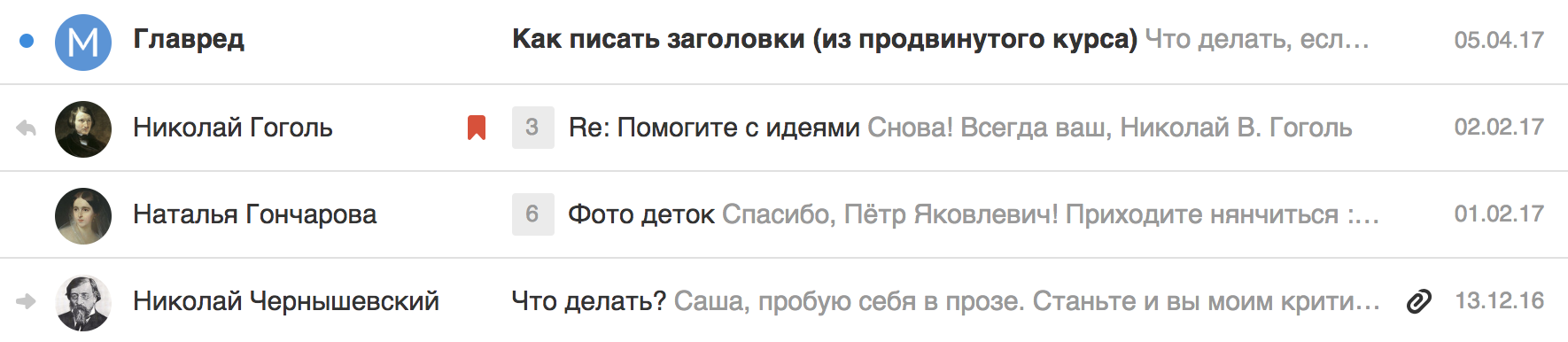
Группировка писем по отправителю — способ упростить переписку с коллегами и друзьями. Все письма, объединенные одной темой и участниками, собираются в цепочку на одной странице.
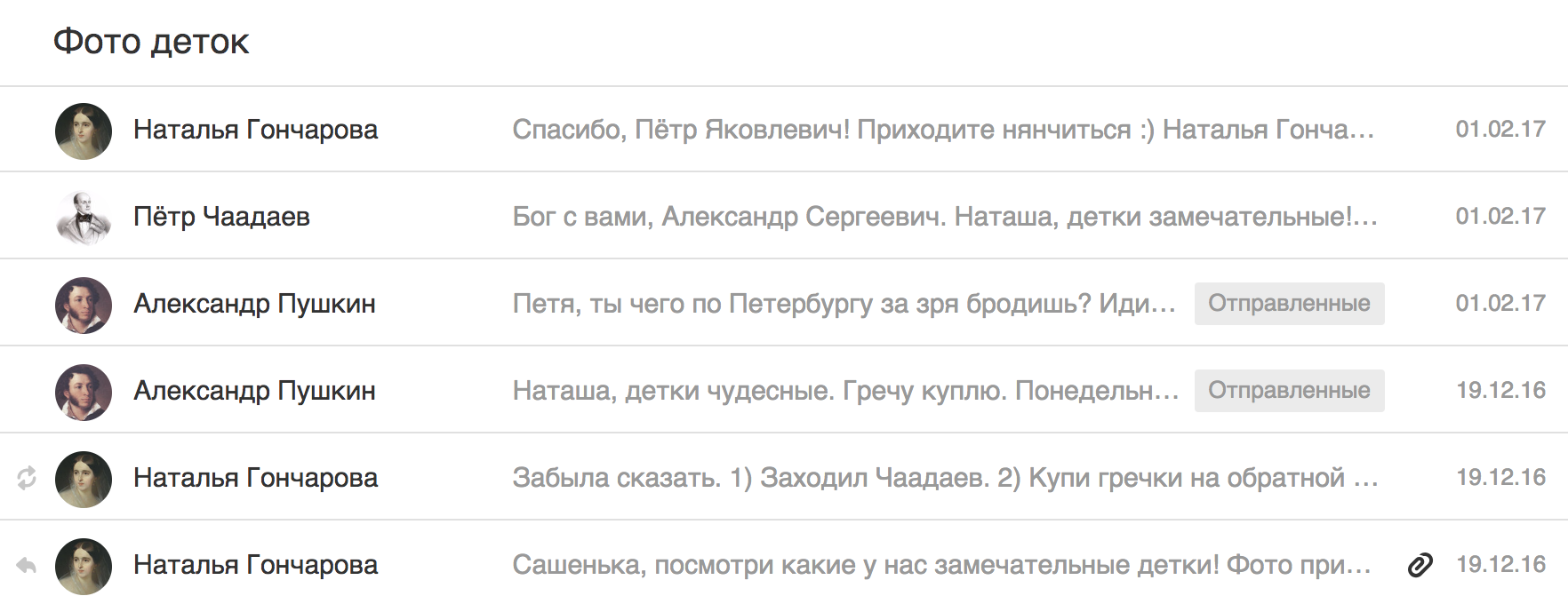
В папках эти письма будут объединены в одну строку. Цифра рядом с темой письма обозначает общее количество писем в группе.
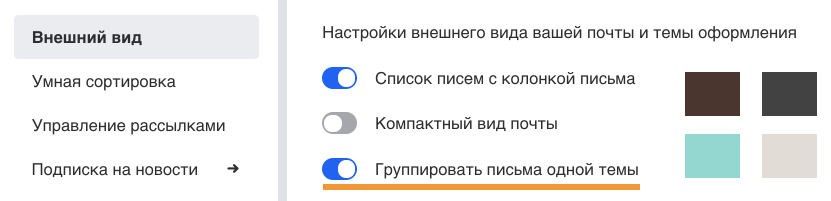
Включить и выключить группировку
Чтобы включить группировку, нажмите  под списком папок, затем на переключатель «Группировать письма одной темы» — он станет
  . Чтобы выключить — ещё раз нажмите на переключатель.
Работа с цепочкой писем
Чтобы просмотреть всю переписку с одной темой, откройте цепочку, нажав на неё в списке писем.
Вы можете работать с любым письмом из переписки: отмечать непрочитанным, флажком, пересылать, перемещать, удалять и так далее. Для этого нажмите правой кнопкой мыши и выберите действие.
Группировка писем по категориям в почте mail.ru
В почте mail.ru помимо «Группировки по отправителю» и всяких рассылок есть «Группировка по категориям». Как ее отключить?


Выбор пункта «Без категории» убирает из списка название категории, но не отменяет саму группировку, у мне нужно отменить именно саму группировку.

Почта Mail.ru умеет определять содержимое писем от сайтов
и раcпределяет их по категориям.
Чтобы убрать категорию письма:
– Откройте письмо с неправильной категорией.
– Нажмите на название категории в правом верхнем углу.
– Выберите «Без категории».
См. подробно и наглядно об этом информацию в помощи здесь:
https://help.mail.ru/mail/letters/sorting/category#remove
https://help.mail.ru/mail/letters/sorting/category
Подробности об этой функции для писем в почте Mail.ru
есть в Блоге почты Mail.ru:
https://blog.mail.ru/smart-filtration/
___________________________________
Вот у Вас там на скрине внизу есть «Без категории»,
жмите на этот пункт, категория в письмах отменится.
Далее письма будут приходить без этой метки.
Я пробовал так делать, исчезает название группировки, а сама группировка не отключается, мне нужно чтобы письма в списке шли отсортированные по дате, без каких-либо группировок.
Как убрать разделение в папке Входящие
Перемещаться по цепочке писем вы также можете и на странице письма. Чтобы убрать группировку, выключите опцию → Группировка писем в цепочки.
Как отключить умную сортировку писем в майл ру
Скрыть категорию из списка писем
Перейдите в правом нижнем углу → «Оформление» → «Умная сортировка писем». Отметьте галочку «Показывать только в списке папок».
Как снять группировку
Выберите лист. На вкладке Данные в группе Структура щелкните Разгруппировать, а затем выберите пункт Удалить структуру. Важно: Если во время удаления многоуровневой структуры подробные данные скрыты, то строки или столбцы с подробными данными могут также не отображаться.
Как убрать разделение в папке Входящие на входящие рассылки и соцсети Яндекс
Письма, которые попадают в Рассылки и Социальные сети, лежат только в этих папках и не дублируются в других.Чтобы отключить системные папки с категориями:
- Нажмите значок в левом верхнем углу экрана.
- Нажмите Настройки под списком папок.
- Выберите Основные.
- Отключите опцию Сортировка входящих писем.
Как убрать сортировку писем
Почта для Windows 10:
- Выберите > чтения.
- Воспользуйтесь слайдером Сортировать сообщения по вкладкам «Отсортированные» и «Другие» для выключения сортировки почты. В верхней части вашей папки входящих сообщений исчезнут вкладки Отсортированные и Другие.
Как сделать чтобы письма не попадали в папку рассылки
Нажмите под списком папок → «Умная сортировка писем». Уберите галочку «Показывать актуальные скидки» в разделе «Рассылки».
Как убрать группировку писем в Outlook
Чтобы отключить эту функцию, откройте на своем устройстве меню Параметры > Уведомления > Outlook > Группировка уведомлений > Отключить.
Как отключить папку рассылки в Яндекс почте
На вкладке Активные отметьте рассылки, которые хотите скрыть. Новые письма этих рассылок будут автоматически перемещаться в папку Удалённые. Нажмите кнопку Отключить <столько-то> рассылок. Включите опцию Удалить старые письма, если хотите перенести из Входящих в Удалённые старые письма выбранных рассылок.
Как настроить сортировку писем в Яндекс почте
Чтобы настроить автоматическую сортировку писем:
- В правом верхнем углу нажмите значок → Все настройки.
- Выберите Правила обработки почты.
- Нажмите кнопку Создать правило.
- В блоке Применять выберите из списков, к какому типу писем вы хотите применять правило:
- В блоке Если задайте условия для обработки:
Как удалить правило в Яндекс почте
Отключить или удалить правило
В списке всех правил нажмите на нужное и затем в правом верхнем углу нажмите → Отключить или Удалить. Если вы столкнулись с проблемой в работе приложения Яндекс Почта, пожалуйста, сообщите нам об ошибке через форму обратной связи в самом приложении: Вытяните экран слева.
Как настроить папки в майл ру
- Нажмите в левом верхнем углу.
- Прокрутите вниз и перейдите в «Настройки».
- Перейдите в раздел «Управление папками»
- Нажмите «Создать».
- Введите имя папки.
- Выберите ее положение: папка на верхнем уровне или вложенная в другую папку.
- Нажмите «Готово».
Как в Mail настроить сортировку писем по папкам
Для этого перейдите в раздел «Правила фильтрации» в настройках. Нажмите на кнопку «Отфильтровать рассылки». В сплывающем окне вам будет предложено рассортировать все рассылки, которые были найдены в вашем почтовом ящике. Распределите отправителей в нужные папки, перетаскивая названия сайтов.
Как отключить цепочки писем в Mail
→ «Настройки». Уберите галочку «Группировка писем», чтобы отключить группировку писем в цепочки.
Как убрать группировку окон
Для отключения группировки значков на панели задач откройте раздел «Панель задач» в главном окне программы, а затем установите «Никогда» в поле «Группировать кнопки панели задач» — изменения вы увидите сразу.
Как объединить письма на почте
Это легко и быстро. Нажмите на кнопку «Вид» над списком писем и выберите «Включить группировку». Теперь все письма будут группироваться в удобные цепочки, а вы сможете экономить большое количество времени и сил при работе с ящиком.
Как сделать так чтобы все письма приходили в определенную папку
Чтобы складывать письма от отправителя в определенную папку, выберите её в списке «Тогда».Чтобы письма с определённым признаком автоматически перемещались в конкретную папку, настройте фильтр:
- Создайте папку.
- Откройте письмо, которое хотите автоматически перемещать в папку.
- Нажмите → «Создать фильтр» (Shift+L).
Почему письма уходят в рассылки
Самая простая и очевидная причина, по которой рассылка может быть помеченной как спам, — это индивидуальные фильтры получателя. Возможно, получатель ранее отмечал похожие письма от других отправителей, как спам, поэтому провайдер автоматически сработал по аналогии.
Как удалить папку рассылки в майл ру
Нажмите правой кнопкой мыши на нужную папку. Выберите «Удалить». Подтвердите удаление.
Как убрать рассылку в mail
Чтобы не получать письма-рассылки, нажмите «Отписаться от рассылки». Кнопка находится внизу письма, рядом с кнопками «Ответить» и «Переслать». Почта предложит сразу удалить все письма этой рассылки или отметить их прочитанными. Выберите нужное действие и нажмите «Отписаться».
Что такое тред в почте
Тред (англ. thread, буквально — нить) в интернет-форумах, блогах, списках рассылки, конференциях — последовательность ответов на сообщение, то есть «ветвь обсуждения». Сообщения показываются в виде связанной последовательности («ветви»), если их объединяет общая тема или общий идентификатор ветви.
Почему письма попадают в Спам Яндекс
Если вы считаете письма рассылки нежелательными, а пользователь другого почтового ящика — полезными, в вашем ящике они будут попадать в папку Спам, а в ящике другого пользователя в папку Входящие.
Сколько места на яндекс почте
Яндекс установил новую точку отсчета бесконечности для пользователей Яндекс. Почты с сегодняшнего дня базовый размер их почтовых ящиков увеличился до 10 гигабайт. Этого объема хватит для хранения более трех миллионов обычных пользовательских писем.
Как сделать автоматическую сортировку входящих писем
Нажмите Создать фильтр. Установите флажок Применить ярлык и выберите ярлык для автоматической сортировки входящих сообщений. Установите флажок Пропустить входящие (архивировать), чтобы перемещать ответы из папки «Входящие». При необходимости вы сможете посмотреть их позже.
Как убрать фильтр в майл ру
- Перейдите → «Все настройки» → «Фильтры».
- Нажмите на синий переключатель возле фильтра, чтобы он стал серым.
Как Работает сортировка почты
Сначала происходит лицевание таких писем — операторы складывают их в ящики так, чтобы они были расположены друг к другу одной стороной. Затем стопки загружают на сортировочную машину: отправления летят по конвейеру, сканер считывает адрес с каждого и распределяет по направлениям в ячейки.
Как убрать себя из рассылки
Удалить себя из списка рассылки (контактная группа):
- Перейдите в папку контактов и дважды щелкните, чтобы открыть указанный список рассылки, из которого вы удалите свои собственные адреса электронной почты.
- Выберите все свои адреса электронной почты в списке рассылки, а затем щелкните значок Удалить участника кнопка.
Как в Outlook настроить сортировку писем
Включение сортировки почты:
- Откройте Outlook в Интернете.
- Выберите Параметры > Параметры отображения > папка «Входящие с фокусом».
- В разделе При получении почты выберите Сортировка сообщений по папкам «Отсортированные» и «Другие».
- Нажмите кнопку ОК.
Как сохранить цепочку писем в Яндекс почте
Откройте меню Файл → Экспортировать ящик. Выберите папку для экспорта и нажмите Выбрать.The Bat!:
- Откройте меню Инструменты → Экспортировать письма.
- Выберите нужный формат экспорта: Файлы писем (. MSG), Файлы писем (. EML), UNIX-ящик.
- Завершите экспорт.
Как убрать цепочку писем в Outlook
В меню Вид наведите указатель на элемент Упорядочить по и выберите Настраиваемое. Нажмите кнопку Группировка. Снимите флажок Автоматически группировать по схеме упорядочения.
Как удалить цепочку писем из Gmail
- Откройте Gmail на компьютере. Удалить все письма в мобильном приложении Gmail невозможно.
- В левом верхнем углу страницы нажмите на стрелку вниз.
- Выберите Все. Если нужно выбрать письма на всех страницах, а не только на текущей, нажмите Выбрать все цепочки.
- Нажмите на значок «Удалить».
Как установить уведомление о прочтении письма в Яндексе
Включите уведомления в самой Яндекс Почте:
- В правом верхнем углу нажмите значок → Все настройки.
- Выберите Прочие параметры.
- В блоке Уведомления включите опцию Показывать браузерные уведомления о новых письмах.
- Выберите папки, для которых хотите настроить уведомления.
- Сохраните изменения.
Как посмотреть всю переписку в Яндекс почте
Чтобы просмотреть предыдущее письмо в переписке, нажмите в письме ссылку Показать цитирование. Нажмите ссылку Показать цитату целиком, чтобы раскрыть предыдущее письмо полностью. Чтобы просмотреть все письма в этой ветке, нажмите под письмом ссылку Показать всю переписку.