Как отключить специальные возможности на Sony Xperia?
Для её отключения необходимо перейти главные “Настройки – Специальные возможности – TalkBack” и отключаем функцию, нажав на кнопку-переключатель вверху.
Как отключить TalkBack кнопками?
- Откройте настройки устройства .
- Выберите Спец. возможности TalkBack.
- Включите или отключите функцию TalkBack.
- Нажмите ОК.
Как убрать специальные возможности?
- Перейдите к Настройки > Специальные возможности.
- Коснитесь, чтобы включить/выключить такие специальные возможности, как: Жесты для увеличения: тройное прикосновение к экрану, чтобы приблизить/отдалить изображение.
Как отключить TalkBack без настроек?
Перейдите в меню Настройки > Специальные возможности > TalkBack, а затем нажмите на переключатель Вкл./Выкл., чтобы отключить функцию TalkBack.
Как отключить режим для слепых на Sony Xperia?
Двумя пальцами прокрутите вниз меню, найдите и коснитесь Специальные возможности, затем дважды коснитесь Специальные возможности. Коснитесь TalkBack, затем дважды коснитесь TalkBack. Коснитесь переключателя рядом с Вкл. или TalkBack, затем дважды коснитесь переключателя.
Как в самсунге отключить специальные возможности?
- Поискать ярлык Talkback в смартфоне и с помощью его выполнить запуск.
- Нажать одновременно «+» и «-» на кнопке регулировки громкости.
- Двумя пальцами прикоснитесь к дисплею на 5 секунд.
- Зайдите «Настройки» — «Специальные возможности».
Что делать если телефон озвучивает все действия?
Чтоб выключить говорящий режим на Андроид нужно одновременно нажать и держать кнопки регулировки уровня громкости, то есть зажимаем обе стороны кнопки звука и держим несколько секунд после чего приложение TalkBack которое озвучивает все что вы делаете выключится.
Как убрать озвучку в телефоне?
- Откройте приложение «Google» на своем смартфоне.
- В правом нижнем углу нажмите значок с тремя горизонтальными линиями и откройте «Настройки».
- Затем выберите «Язык — Голосовой поиск».
- Коснитесь синей кнопки рядом с «Распознавание О’кей, Google», чтобы отключить ее.
Как вызвать меню специальных возможностей?
- Откройте приложение «Настройки» .
- Нажмите Спец. возможности, а затем Меню специальных возможностей.
- Настройте быстрое включение меню специальных возможностей.
- Нажмите ОК.
- Можно также изменить способ быстрого включения меню специальных возможностей, нажав на него.
Как отключить голосовые подсказки?
Итак, чтобы выключить talkback — голосовые подсказки, нужно одновременно зажать все кнопки, в моем случае это кнопка включения и звука + -, далее в диалоговом окне подтвердить отключение talkback (двойной клик). Приложение talkback для чего оно?
Как отключить TalkBack?
Если вы слышите озвучивание ваших действий при каждом нажатии экрана, возможно, вы включили TalkBack. TalkBack — это предустановленная компанией Google™ услуга чтения содержимого экрана на устройствах на базе Android™ для слабовидящих пользователей. Она озвучивает текст на экране и все действия с устройством, например открытие приложения, навигацию по устройству, описание нажатий и активаций, а также сообщает об уведомлениях и других событиях.
Android™ 5.0 и более поздние версии
Отключение TalkBack
- Перетащите строку состояния вниз двумя пальцами.
- Коснитесь значка шестеренки , затем дважды коснитесь значка настроек.
- Двумя пальцами прокрутите вниз меню, найдите и коснитесь Специальные возможности, затем дважды коснитесь Специальные возможности.
- Коснитесь TalkBack, затем дважды коснитесь TalkBack.
- Коснитесь переключателя рядом с Вкл. или TalkBack, затем дважды коснитесь переключателя.
- Коснитесь ОК, затем дважды коснитесь ОК для подтверждения.
Android™ 4.4
Отключение TalkBack
- Перетащите строку состояния вниз двумя пальцами.
- Коснитесь Быстрые настройки, затем дважды коснитесь Быстрые настройки.
- Коснитесь Настройки, затем дважды коснитесь Настройки.
- Двумя пальцами прокрутите вниз меню, найдите и коснитесь Специальные возможности, затем дважды коснитесь Специальные возможности.
- Коснитесь TalkBack, затем дважды коснитесь TalkBack.
- Коснитесь переключателя рядом с TalkBack, затем дважды коснитесь переключателя.
- Коснитесь ОК, затем дважды коснитесь ОК для подтверждения.
Android™ 4.1, 4.2 или 4.3
Отключение TalkBack
- Перетащите строку состояния вниз двумя пальцами.
- Коснитесь Настройки, затем дважды коснитесь Настройки.
- Двумя пальцами прокрутите вниз меню, найдите и коснитесь Специальные возможности, затем дважды коснитесь Специальные возможности.
- Коснитесь TalkBack, затем дважды коснитесь TalkBack.
- Коснитесь переключателя рядом с TalkBack, затем дважды коснитесь переключателя.
- Коснитесь ОК, затем дважды коснитесь ОК для подтверждения.
Для просмотра этого видео в Youtube примите все файлы cookie.
Зайдите в настройки файлов cookie ниже и включите сохранение файлов cookie для Youtube в разделе «Функциональные».
Отключаем функцию TalkBack на Sony Xperia (зелёная рамка и голос)

Помощь (FAQ)
В данной инструкции мы хотели бы рассказать вам о том, как отключить TalkBack на Sony Xperia – эту назойливую для большинства пользователей функцию, которая могла быть активирована по чистой случайности, чисто из любопытства ну или по вообще не понятным причинам. Суть её работы заключается в том, что на Сони Иксперия или любом другом Android устройстве, место вашего нажатия на экране будет обводиться в зелёную рамку и при этом все действия озвучиваться голосом. Если ранее, чтобы запустить приложения вы единожды тапали по его ярлыку, то теперь параллельно оно будет обводиться в рамку, озвучиваться, так ещё и одиночное нажатие теперь не срабатывает.
Это затрудняет не только работу со смартфоном, но и сбивает обычного юзера с толку, от чего многие не могут быстро найти и отключить функцию TalkBack. Она предназначена для людей с плохим зрением, потому и все действия озвучиваются и для исключения случайных нажатий все элементы выделяются и активируются по двойному тапу.
Для её отключения необходимо перейти главные “Настройки – Специальные возможности – TalkBack” и отключаем функцию, нажав на кнопку-переключатель вверху.
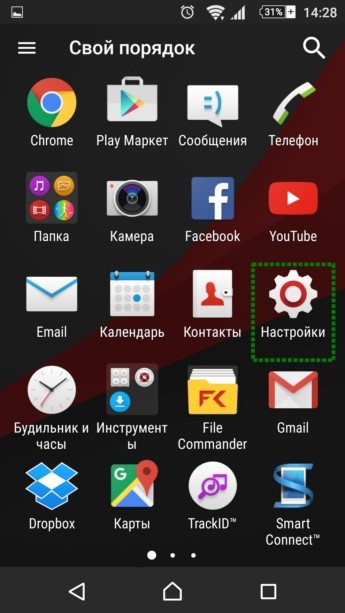
Прошу заметить, что для открытия нужного меню, нажатия на кнопку нужно клацать по этому элементу быстро несколько раз или один раз нажать, чтобы вокруг него появилась рамка и потом сделать двойной тап в произвольном месте. При этом свайпы осуществляются при помощи двух пальцев, а четыре быстрых нажатия на экране активируют зум графической области (для отмены снова делаем 4 быстрых нажатия).