Лучший ответ: Как через Телеграм отправить большой файл?
И огромные файлы
С 2014 года Telegram позволяет отправлять любые файлы размером до 1,5 гигабайт.
Как можно отправить файл большого размера?
Dropmefiles.com
- Перетащите нужный файл или папку в окно браузера, нажмите чтобы выбрать на компьютере или используйте ctrl+v, чтобы вставить из буфера обмена.
- Копируйте ссылку, чтобы отправить удобным для вас способом. …
- Храните до 14 дней файл на сервисе или пересылайте напрямую не закрывая окно браузера.
Как отправить в Телеграм файл больше 2 ГБ?
Инструкция как прикреплять большие файлы к сообщениям:
В поле сообщения кликните по иконке со скрепкой. В открывшемся окне найдите и выделите нужный файл, чтобы прикрепить его (размер до 1.5 гб). Кликните по кнопке Отправить. Если нужно, сопроводите файл каким-либо комментарием или оставьте поле пустым.
Как не сжимать видео в телеграмме?
Чтобы отключить сжатие не нужно ничего менять в настройках, да и нет такой функции в Telegram. Достаточно просто выбрать в меню (Скрепка) пункт «Файл» и найти изображение, которое хотите отправить. Таким образом, будет отправлен файл целиком без всяких потерь качества.
Как в телеграмме отвечать видео?
Открыть группу или диалог и зажать пиктограмму видео в правом нижнем углу. Если в этом месте расположен значок микрофона – достаточно короткого нажатия, чтобы он сменился на пиктограмму видеосвязи.
Как открыть видео файл в телеграмме?
Чтобы загрузить видеоролик в приложение с ПК надо:
- Кликнуть по кнопке в форме скрепки.
- В проводнике выбрать нужный видеофайл и нажать кнопку «Открыть».
Какой объем видео можно отправить по Ватсапу?
Если вы хотите отправить видео, заранее записанное на ваш телефон, его размер не может превышать 16 МБ. На большинстве телефонов это составляет примерно от 90 секунд до 3 минут. Если вы выберете для отправки видеофайл размером больше 16 МБ, вам будет предложено обрезать видео перед отправкой.
Сколько минут видео можно отправить в Телеграм?
Максимальная длина видеосообщения — 1 минута. Максимальное количество фотографий в одном сообщении (альбоме) — 10 штук. Возможность редактирования сообщения в личных чатах — до 48 часов после отправки. Самоуничтожение фото или видео в личных чатах — от 1 до 60 секунд.
Как отправить видео в Ватсапе длинное?
Откройте чат с человеком (или людьми), которому хотите отправить большое видео (или другой медиафайл, а также документ). В строке набора сообщения нажмите на иконку отправки файла с изображением скрепки и выберите из появившегося меню «Документ». В списке своих медиафайлов выберите необходимое видео и нажмите на него.
Как отправить большой файл по электронной почте?
Например, если у вас есть файл размером 50 МБ, который вы хотели бы отправить по электронной почте или даже целый набор больших файлов, вы можете использовать программу сжатия файлов, такую как 7-Zip, для создания архива, а затем разделить архив на пять частей размером 10 МБ.
Как отправить в Телеграме файл больше 2 ГБ
Чтобы отправить файл размером больше 2 ГБ в Телеграме, можно воспользоваться методом сжатия файлов. Для этого нужно выполнить следующие шаги:
- Откройте файл в программе архиваторе, такой как WinRAR или WinZip.
- Выберите опцию «Добавить в архив» в меню программы.
- Установите желаемую степень сжатия и нажмите «OK».
Теперь ваш файл будет сжат и готов к отправке через Telegram. Однако, следует обратить внимание на общий размер всех файлов, который не должен превышать 2 ГБ.
Использование облачных хранилищ
Для отправки файлов размером больше 2 ГБ в Телеграме можно также использовать облачные хранилища. Они предоставляют возможность загрузки файлов и отправки ссылки на них. Некоторые популярные облачные хранилища включают:
- iCloud Mail Drop
- OneDrive
- Google Drive
Таким образом, вы можете загрузить файлы в облачное хранилище и отправить ссылку на них в Телеграме.
Отправка видео более 2 ГБ
Если вам необходимо отправить видео файл размером более 2 ГБ, вы можете воспользоваться следующими способами:
- Google Drive: загрузите видео на свой аккаунт в Google Drive и отправьте ссылку на него.
- Mega: загрузите видео на свой аккаунт в Mega и отправьте ссылку на него.
- Облако Mail.Ru: загрузите видео на свой аккаунт в Облако Mail.Ru и отправьте ссылку на него.
- OneDrive: загрузите видео на свой аккаунт в OneDrive и отправьте ссылку на него.
- Dropbox: загрузите видео на свой аккаунт в Dropbox и отправьте ссылку на него.
- Send Anywhere
- DropMeFiles
- FEX Net
Эти сервисы позволяют загружать и делиться файлами размером более 2 ГБ.
Ограничения Телеграма
Важно помнить, что Telegram устанавливает некоторые ограничения на размер и объем передаваемых файлов. Вот некоторые из них:
- Длина @username для группы должна быть от 5 до32 символов.
- Длина сообщений в чате или группе ограничена 4 096 символов.
- Описание к медиафайлам не должно превышать 1 024 символов.
- Объем передаваемых файлов ограничен 2 ГБ.
Эти ограничения стоит учитывать при отправке файлов через Telegram.
Полезные советы и выводы
- Сжатие файлов позволяет уменьшить их размер, что поможет вам отправить файлы размером больше 2 ГБ в Телеграме.
- Использование облачных хранилищ, таких как iCloud Mail Drop, OneDrive и Google Drive, предоставляет удобный способ отправки больших файлов по электронной почте.
- Для отправки видео файлов размером больше 2 ГБ можно использовать облачные хранилища, такие как Google Drive, Mega, Облако Mail.Ru, OneDrive и Dropbox.
- Telegram имеет некоторые ограничения на размер и объем передаваемых файлов, о которых следует помнить.
- При использовании любого из предложенных методов рекомендуется убедиться, что файлы, которые вы собираетесь отправить, соответствуют требованиям и ограничениям Telegram.
Теперь вы знаете, как отправить файлы размером больше 2 ГБ в Телеграме. Используйте эти советы и методы, чтобы легко отправлять и получать большие файлы через эту популярную мессенджерскую платформу.
Как отправить файл больше 2 Гб в телеграмме
Если же вам для передачи файла больше 2 ГБ удобен именно Телеграмм, то можно воспользоваться несколькими способами. Первый из них — использование облачных сервисов, например, Google Drive, Microsoft OneDrive или Dropbox. После загрузки файла на выбранный сервис, можно отправить ссылку на него в чат Телеграмм. Второй способ — использование специализированных ботов Телеграмм, таких как MegaBot, @maxmegabot или @FileStorageBot. Эти боты позволяют загружать файлы до 4 ГБ, после чего вы можете отправить ссылку на файл контактам в Телеграмме. Однако, стоит помнить, что использование сторонних сервисов иботов не всегда безопасно, поэтому перед отправкой чувствительной информации стоит убедиться в надежности выбранного решения.
Как сделать так чтобы Телеграм не сохранял файлы на телефон
Для того чтобы Телеграм не сохранял файлы на телефоне, нужно зайти в приложение на вашем мобильном устройстве и нажать на значок «гамбургер» в верхнем левом углу. Далее выберите раздел «Настройки» и откройте «Данные и память». Там вы увидите пункт «Автозагрузка медиа», в котором нужно отключить возможность загружать файлы через мобильную сеть, переведя соответствующий бегунок в неактивное положение. Это позволит вам контролировать загрузку медиафайлов и сохранять память смартфона. Теперь Телеграм не будет бесконтрольно загружать на ваше устройство ненужные файлы.
Как запретить телеграмму доступ к галерее
Если вы хотите запретить приложению Telegram доступ к вашей галерее, вы можете изменить его разрешения в настройках телефона. Для этого откройте настройки, нажмите на раздел «Приложения» и выберите нужное приложение. Если его нет в списке, вы можете найти его, нажав на кнопку «Показать все приложения». После этого выберите раздел «Разрешения» и найдите разрешение, которое хотите изменить. Чтобы запретить приложению доступ к галерее, найдите раздел «Доступ к фото и видео» и выберите «Запретить». Теперь Telegram не будет иметь доступа к вашим фото и видео в галерее.
Как сделать так чтобы Телеграм не сжимал фотографии
Иногда, при отправке фотографий в Telegram, они автоматически сжимаются, что существенно снижает их качество. Однако, существует способ отправлять фото и видео без потери качества. Сначала нужно нажать на иконку скрепки, затем выбрать вкладку «Файл». После этого нужно выбрать нужную фотографию из альбома и нажать на значок-стрелку в правом нижнем углу. Это позволит отправить файл без потери качества. Стоит отметить, что такой способ работает как на iPhone, так и на Android устройствах. Учитывая, что Telegram является очень популярным мессенджером, такой способ может быть полезен тем, кто ценит качество при передаче фотографий и видео.
Для отправки файла размером более 2 ГБ в Телеграме, можно воспользоваться функцией сжатия файлов. Для этого откройте файл, который нужно отправить, в программе WinRAR или WinZip. Затем выберите опцию «Добавить в архив» и установите нужную степень сжатия. Нажмите «OK» и теперь ваш файл будет сжат и готов к отправке через Телеграм. Однако важно проверить, чтобы общий размер всех файлов не превышал 2 ГБ, так как это максимальный лимит, установленный в Телеграме. Если размер всех файлов превышает данное ограничение, необходимо сократить размер или выбрать более компактный формат файла, чтобы уложиться в лимит. После этого можно будет успешно отправить файлы в Телеграме.
Sorry, you have been blocked
This website is using a security service to protect itself from online attacks. The action you just performed triggered the security solution. There are several actions that could trigger this block including submitting a certain word or phrase, a SQL command or malformed data.
What can I do to resolve this?
You can email the site owner to let them know you were blocked. Please include what you were doing when this page came up and the Cloudflare Ray ID found at the bottom of this page.
Cloudflare Ray ID: 803f81fe0eca0551 • Your IP: Click to reveal 178.175.133.131 • Performance & security by Cloudflare
Отправка файлов в Telegram
Телеграмм – это популярный мессенджер для обмена текстовыми и голосовыми сообщениями, а также медиафайлами в виде картинок, видео, аудио и документов, снимков местоположения.
Поэтому сегодня мы поговорим о том, как отправить файл в Телеграм. Рассмотрим особенности процедуры для разных операционных систем, подводные камни и способы достижения результата.
Какой максимальный размер отправляемых файлов
Для многих пользователей, после использования других мессенджеров, стало откровением возможность отправки в Телеграмме файлов размером до 1.5 ГБ.
Это звучит и правда здорово, ведь каждый сталкивался с необходимостью сжимать ролики для отправки или резать их с помощью встроенных возможностей на несколько частей.

Отправка файлов через мобильное приложение
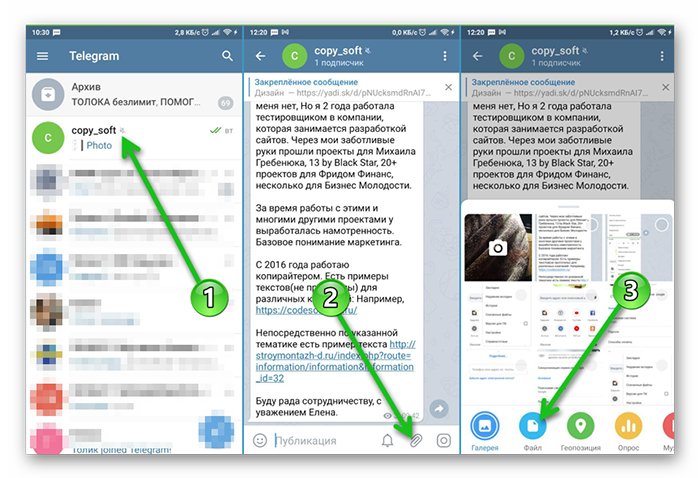
В процедуре нет ничего сложного, да и особых различий между операционными системами iOS и Android OS нет. Поэтому рассмотрим единую инструкцию:
- Запускаем Телеграм и пролистываем перечень диалогов до нахождения нужного.
- Активируем иконку в виде скрепки в левом нижнем углу пользовательского окна.
- В выпадающем списке выбираем категорию передаваемого файла.
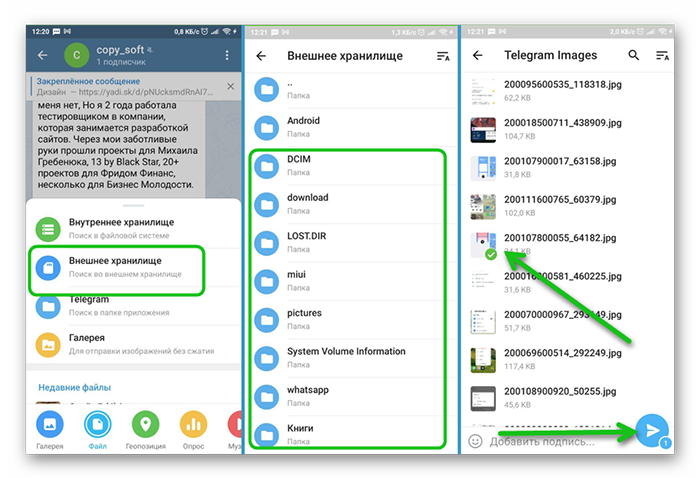
Используем облачное хранилище
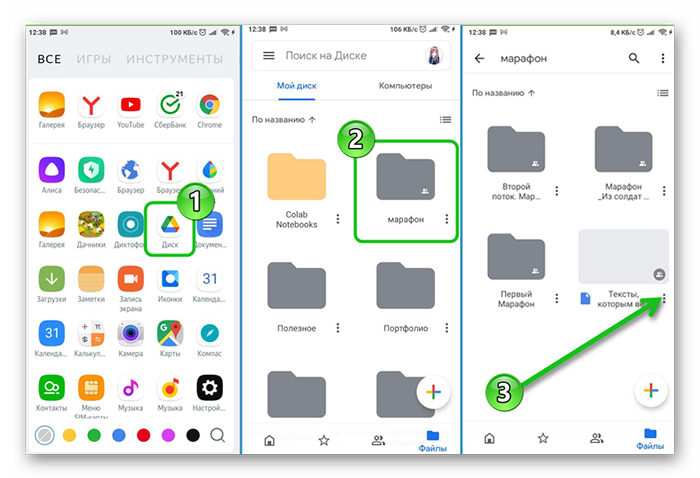
Вы можете отправить файл не только из внутренней памяти смартфона, но и документы или медиа, хранящиеся у вас в облаке.
- Разблокируем смартфон и открываем клиент облака на рабочем столе или из меню приложений.
- Находим в облачном хранилище файл, который нужно отправить в Телеграм.
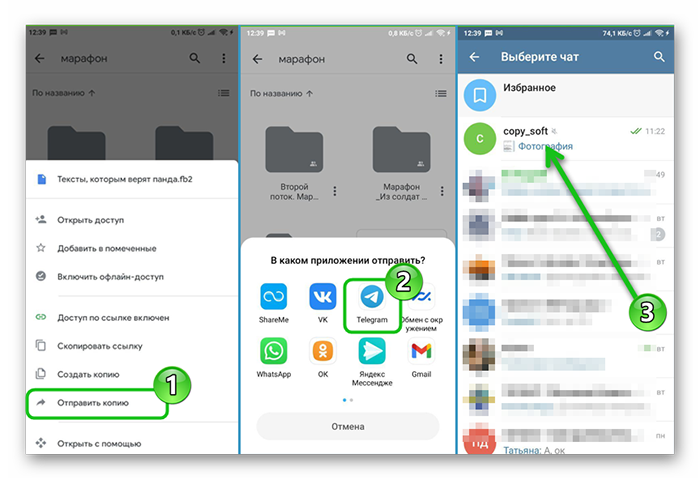
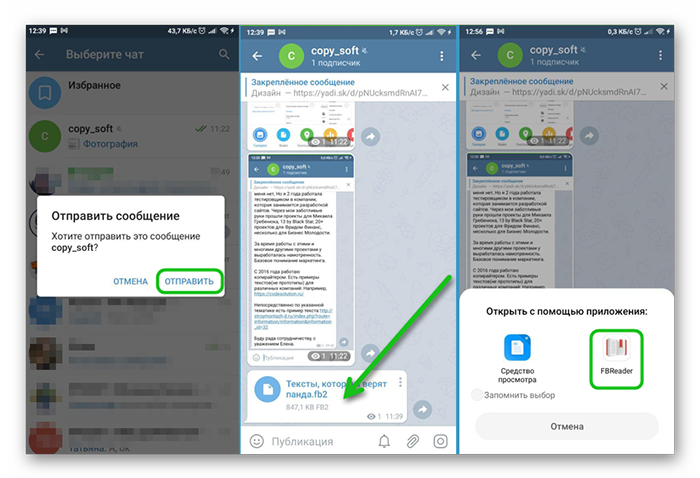
В чате появится ваш файл из облачного хранилища. В зависимости от его размера и скорости интернета на загрузку может потребоваться время. Когда ваш собеседник зайдет в чат и увидит файл он может его скачать на телефон, и в зависимости от типа файла, при попытке открыть его, запустится соответствующий инструмент. На нашем примере — это книга, при попытке открыть её система предлагает запустить советующую программу.
Отправка медиафайлов в компьютерной версии
Компьютерная версия Telegram, в отличии от большинства аналогов, полностью независима. Это значит, что вам не нужно синхронизировать ПК и смартфон для получения доступа к учетной записи пользователя.
Скачать ПК версию телеги можно на официальном сайте. Сама процедура установки не отличается от простых приложений.
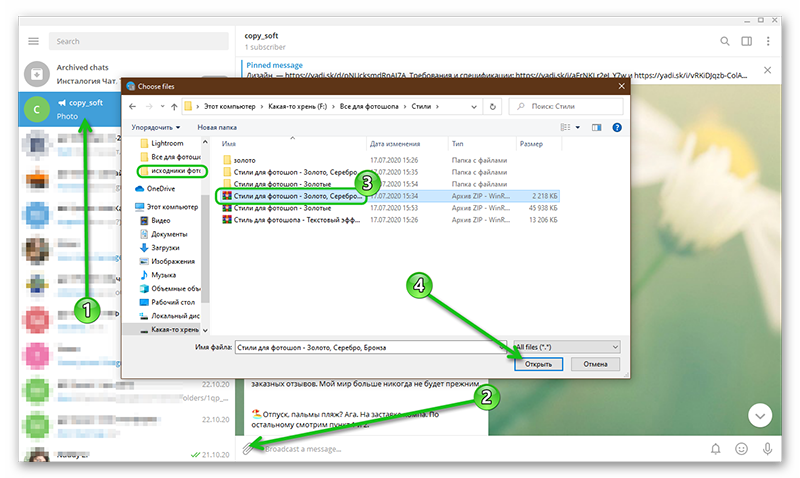
Чтобы отправить медиафайлы пользователю:
- Запускаем Телеграмма на рабочем столе.
- Пролистываем список диалогов в левой части пользовательского интерфейса.
- Переходим в окно чата, активируем иконку в виде скрепки в левом нижнем углу программного интерфейса.
- Автоматически открывается Проводник, прописываем путь до сохраненного файла.
- Подтверждаем серьезность намерений и ждем завершения загрузки.
Заключение
Отправка медиафайлов в Телеграмме – это удобный вариант обмена пользовательской информацией с собеседниками, друзьями, коллегами по работе.
Сама процедура довольно проста в реализации, и практически идентична для всех операционных систем. Большинство пользователей радуется за возможность переслать человеку файл любого расширения весом до 1.5 ГБ, что на порядок больше, чем предлагают разработчики других мессенджеров.