Как объединить две таблицы в Microsoft Word

Офисная программа Word от компании Microsoft умеет работать не только с обычным текстом, но и с таблицами, предоставляя широкие возможности для их создания и редактирования. Здесь можно создавать действительно разные таблицы, изменить их по необходимости или сохранять в качестве шаблона для дальнейшего пользования.
Логично, что таблиц в этой программе может быть и больше одной, и в некоторых случаях может возникнуть необходимость объединить их. В этой статье мы расскажем о том, как соединить две таблицы в Ворде.
Примечание: Инструкция, описанная ниже, применима ко всем версиям продукта от MS Word. Используя ее, можно объединить таблицы в Ворде 2007 — 2016, а также в более ранних версиях программы.
Объединение таблиц
Итак, у нас есть две похожих таблицы, которые и требуется, что называется связать между собой, и сделать это можно всего в несколько кликов и нажатий.
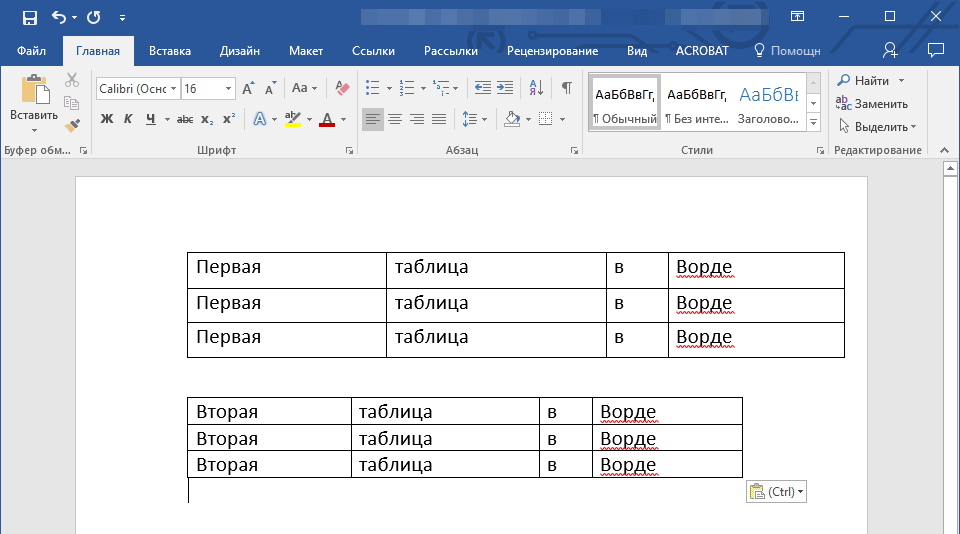
- Полностью выделите вторую таблицу (не ее содержимое), нажав на небольшой квадратик в ее правом верхнем углу.
- Вырежьте эту таблицу, нажав «Ctrl+X» или кнопку «Вырезать» на панели управления в группе «Буфер обмена».
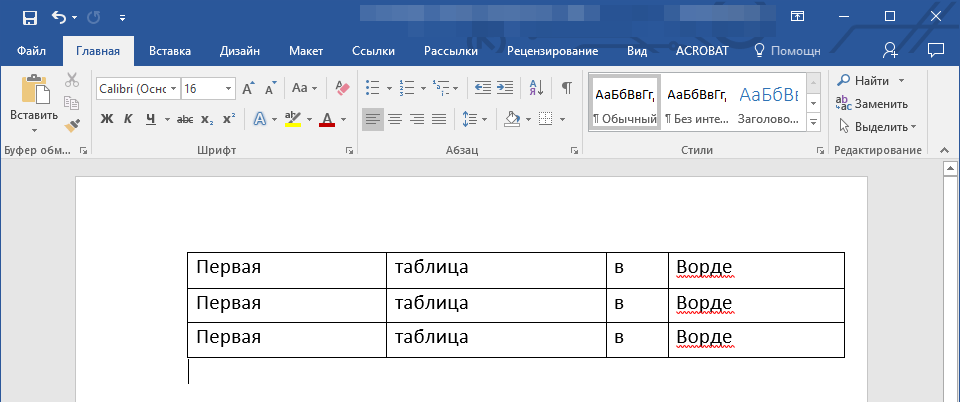
- Установите курсор впритык под первой таблицей, на уровне ее первого столбца.
- Нажмите «Ctrl+V» или используйте команду «Вставить».
- Таблица будет добавлена, а ее столбцы и строки будут выравнены по размеру, даже если до этого они отличались.
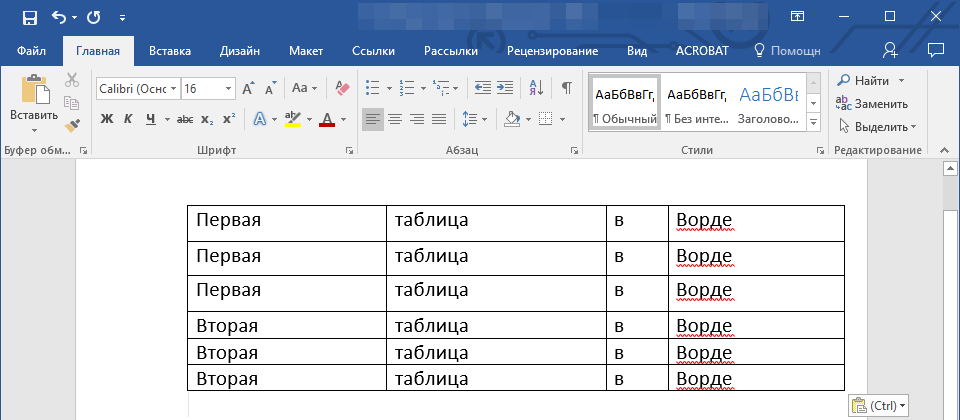
Примечание: Если у вас есть строка или столбец, который повторяется в обеих таблицах (например, шапка), выделите ее и удалите, нажав клавишу «DELETE».
На данном примере мы показали, как соединить две таблицы вертикально, то есть, расположив одну под другой. Точно также можно выполнить и горизонтальное соединение таблицы.
- Выделите вторую таблицу и вырежьте ее, нажав соответствующую комбинацию клавиш или кнопку на панели управления.
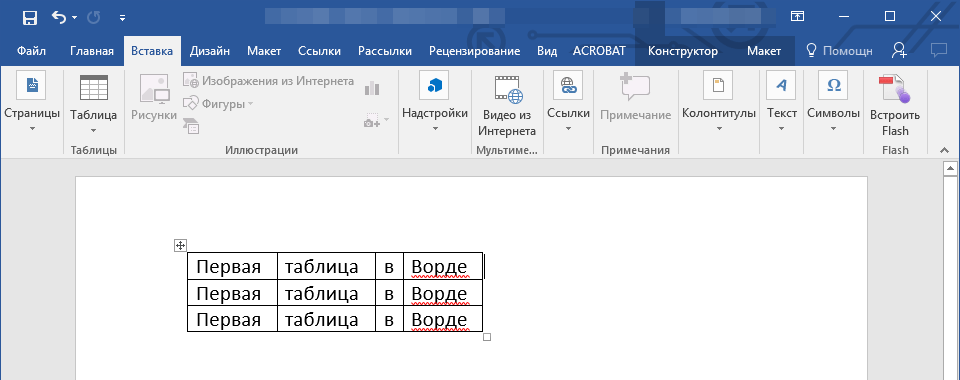
- Установите курсор сразу за первой таблицей там, где заканчивается ее первая строка.
- Вставьте вырезанную (вторую) таблицу.
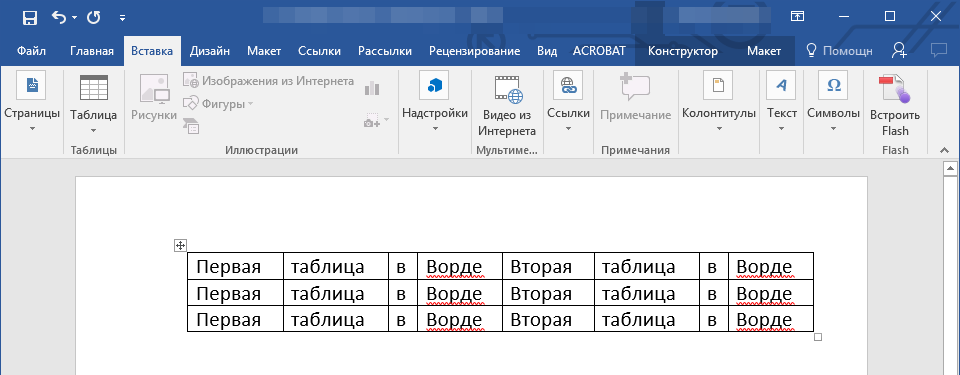
- Обе таблицы будут объединены горизонтально, если это потребуется, удалите дублирующуюся строку или столбец.
Объединение таблиц: второй метод
Есть и другой, более простой метод, позволяющий соединить таблицы в Word 2003, 2007, 2010, 2016 и во всех остальных версиях продукта.
- Во вкладке «Главная» нажмите на значок отображения символов абзаца.
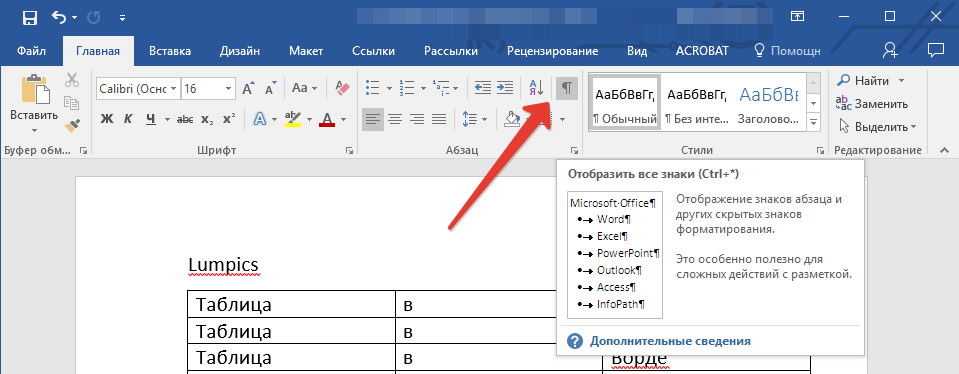
- В документе сразу отобразятся отступы между таблицами, а также пробелы между словами или цифрами в ячейках таблицы.
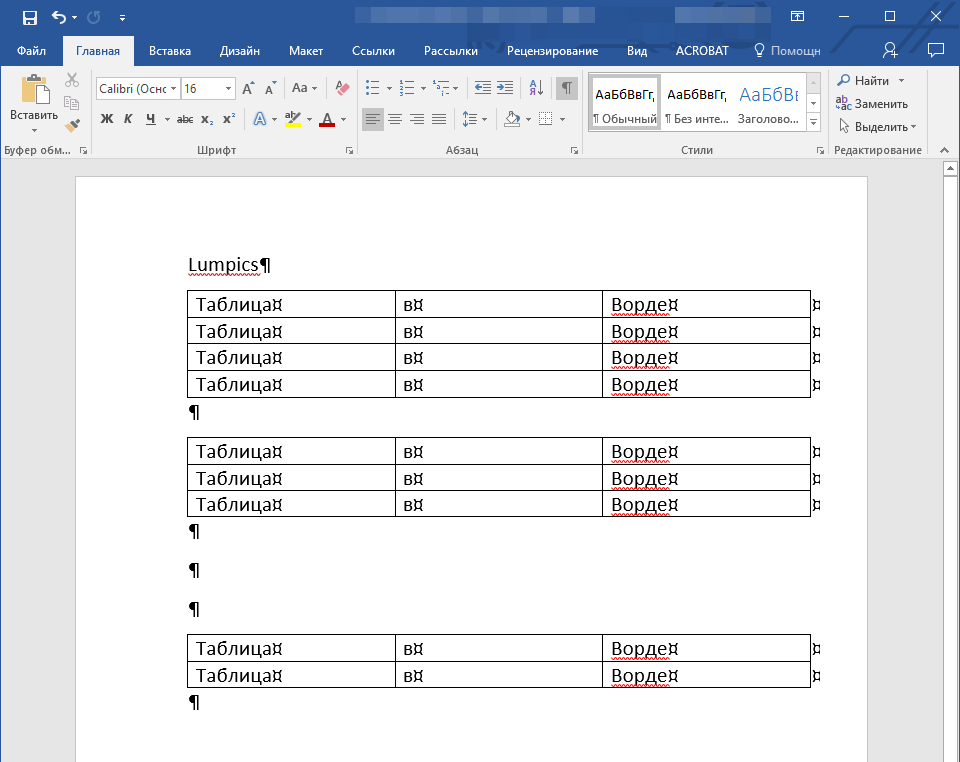
- Удалите все отступы между таблицами: для этого установите курсор на значке абзаца и нажмите клавишу «DELETE» или «BackSpace» столько раз, сколько это потребуется.
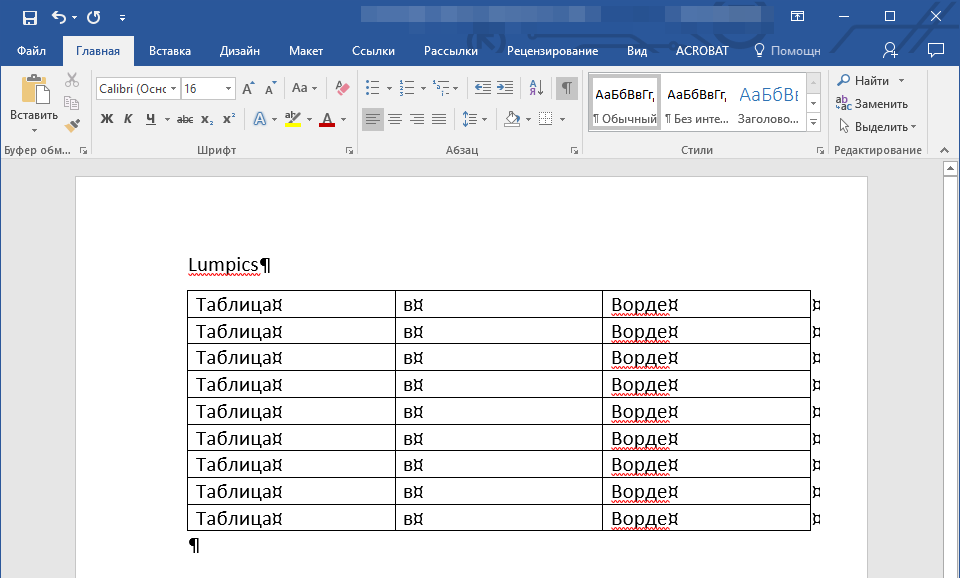
- Таблицы будут объединены между собой.
- Если это потребуется, удалите лишние строки и/или столбцы.
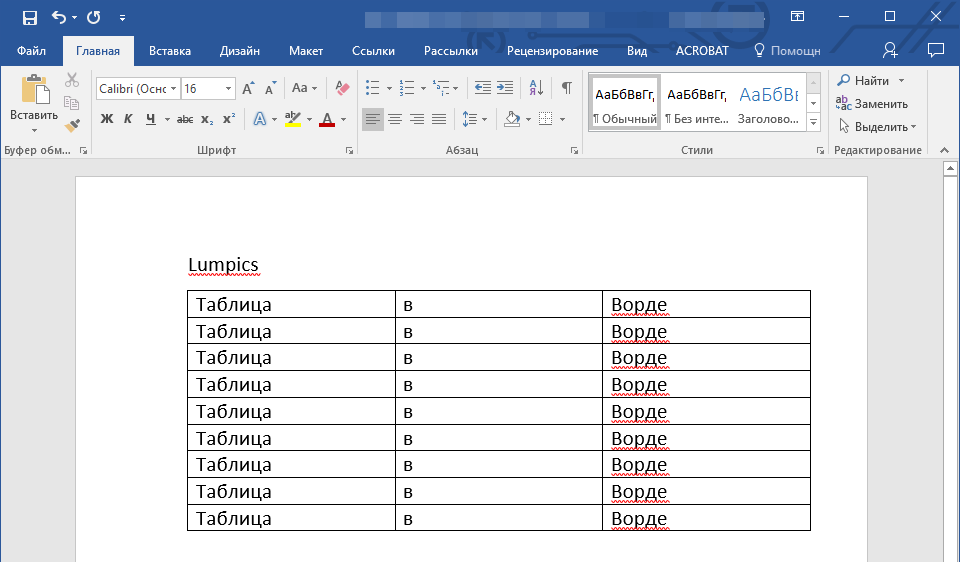
На этом все, теперь вы знаете, как в Ворде объединить две и даже больше таблиц, причем, как вертикально, так и горизонтально. Желаем вам продуктивности в работе и только положительного результата.
Еще статьи по данной теме:
Помогла ли Вам статья?
Решение проблемы, которые описаны в комментариях:
Выберете таблицу (крестик слева вверху) — правой — свойства таблицы — в первом же разделе, там где «Обтекание» клацнуть «Нет» — делаем на второй так же, если между таблицами нет пробела — они сольются!
Спасибо, помогло! С Новым Годом!
Вот это действительно дельный совет. Помогло, спасибо!
Спасибо, тоже сработало!
Спасибо!
Реально помогло.
Не удается склеить таблицы в одну. Границы между таблицами нет, но фактически это разные таблицы, что делать?


у меня та же история..
Алексей, здравствуйте. Прошу прощения за столь запоздалый ответ, но если вопрос все еще актуален — ознакомьтесь с моим комментарием ниже (ответ Надежде) и попробуйте выполнить предложенное в нем.
))) спасибо за ответ, откровенно говоря уже больше двух лет прошло, и я уже не помню как решил. Но за комментарий ниже спасибо. Учту на будущее!
Таблицы не объединяются из-за наличия объединенных ячеек. Проблема решена?
Мне так же, как и Алексею, не удается склеить таблицы в одну. Границы между таблицами нет, но фактически это разные таблицы, что делать?
Надежда, здравствуйте. Нужно больше подробностей по проблеме — даже по скриншотам Алексея, прикрепленным к комментарию выше, многое непонятно — например, что находится по правую сторону границы, что произойдет, если попробовать очистить форматирование для этих двух строк (отмеченных зеленым) или если установить между ними границу такой же толщины, как и во всей таблице, а не больше. О том, как выглядят эти «смежные» строки таблицы у Вас, я вообще ничего не знаю, это нужно либо описать, либо показать на скриншоте.
В случае Алексея можно порекомендовать действовать от обратного — для начала эти две строки, выделенных зеленым и принадлежащих к разным таблицам, привести к тому же стилю, что и все остальные строки — либо поочередно убирая стили написания и начертания шрифта, заливку, границу, предварительно выделив эти две строки, либо выделив и нажав на кнопку «Очистить форматирование» (кнопка в виде буквы А с ластиком).
Возможно, хотя и маловероятно, что проблема в ячейках 6 первой зеленой строки и 7 второй — они отличаются от всех остальных в таблице и своих же строках, так как разбиты на дополнительные ячейки. Плюс ко всему, непонятно, строка 36 пропущена просто как номер, ее не было или она затерялась между 35 и 37.
Как сделать таблицу в таблице в Word Online
Сервис Word Online предлагает пользователям широкий функционал. Они могут пользоваться штатными инструментами, при помощи которых удастся осуществлять вставку текстовых, табличных данных. Также им предоставлена возможность копировать и вставлять графичную информацию из других программ. Из этой статьи вы узнаете, как сделать таблицу в таблице в Ворде Онлайн используя пошаговую инструкцию.

Использование комбинации клавиш для вставки таблицы
Пользователи Word Online могут упрощать различные рабочие процессы. Для этого достаточно одновременно нажать определенную комбинацию клавиш. Чтобы в документ Ворд Онлайн вставить таблицу нужно:
- Выделяете нужные данные.
- Копируете табличные данные, тапнув одновременно по кнопкам «C + Ctrl».
- Ставите в ячейку, с которой начинается таблица, курсор.
- Одновременно кликаете по кнопкам «V + Ctrl».

Как сделать таблицу в таблице в Ворде Онлайн
Пользователи сервиса Word Online, планирующие вставить таблицы из других программ (Excel, MS Word), должны действовать следующим образом:
- Заходите в документ, данные из которого нужно перенести в таблицу Ворд Онлайн.
- Выделяете таблицу.
- Кликаете правой кнопкой мышки для открытия контекстного меню.
- Находите опцию «Копировать».
- Осуществляете переход в Word Online.
- Тапаете в ячейке, с которой будет идти начало таблицы, правой клавишей мышки.
- Выбираете функцию «Вставить» в открывшемся окне.
- Используя контекстное меню, сможете в любом месте таблицы вставить отдельно строку, столбец.
Все скопированные и вставленные строки, столбцы автоматически будут распределены по таблице Ворд Онлайн. Содержащаяся в них информация останется неизменной, будут сохранено форматирование, заливки.

Как выборочно вставить данные в таблицу
В сервисе Word Online для пользователей доступна опция, позволяющая выборочно добавлять данные:
Вступление

Во второй части статьи, посвященной работе с таблицами в MS Word 2010, рассматриваются различные действия, которые можно выполнять с таблицами – изменение размеров, таблиц, выделение, перемещение, выравнивание, установка отступов и так далее.
Выделение таблицы
При работе с таблицами, особенно когда что-то нужно править в таблице, ее нужно уметь правильно выделять. В общем, здесь я вам не открою Америку, выделение объектов — одна из наиболее частых манипуляций выполняемых пользователями в бессмертном процессе «копи-паст» (от англ. Copy&Past – скопировал и вставил). Другими словами, уметь выделять объекты должен любой пользователь Word, и таблицы не являются исключением. Для этого сделайте следующее:
- Поместите курсор в любую ячейку таблицы;
- Откройте вкладку «Макет» (обратите внимание, что вкладка «Конструктор» и «Макет», объединяемые вкладкой «Работа с таблицами» появляются, только когда задействована таблица – такой подход весьма рационален, позволяет не загромождать ленту ненужными в данный момент вкладками, и экономит оперативную память компьютера, что особенно заметно на маломощных машинах);
- В группе «Таблица» нажмите кнопку «Выделить» и в появившемся меню выберите что выделить – «Ячейку», «Столбец», «Строку» или «Таблицу». Обратите внимание, что выделена, будет именно та ячейка, строка или столбец, в которой размещен курсор. Если вы сначала выделите строку, а затем попробуете выделить столбец – выделенной окажется вся таблица. Хотя быстрее выбрать пункт «Выделить таблицу»
- Подведите курсор к крестику маркера выделения и перемещения, который находится в левом верхнем углу таблицы, и нажмите левую кнопку мыши. Выделена будет вся таблица сразу;
- Чтобы снять выделение – щелкните в любом месте таблицы или страницы.
- Поместите курсор в первую ячейку первой строки таблицы;
- Нажмите и удерживайте левую кнопку мыши, а затем протяните курсор до последней ячейки последней строки таблицы;
- Отпустите левую кнопку мыши – таблица будет полностью выделена. Этим способом также удобно выделять произвольное число ячеек таблицы.

Рисунок 1. Выделение таблицы
Быстрое изменение размеров таблицы
Когда нет времени на точную настройку размеров таблицы, а все надо сделать «на лету» и как можно быстрее, сделайте следующее:
- Подведите курсор мыши к правому нижнему углу таблицы – к маленькому квадратику;
- Когда курсор примет вид двухсторонней стрелки, нажмите и удерживайте левую кнопку мыши, а затем перетаскивайте пунктирную рамку таблицы для формирования нового размера таблицы. Когда выбрали подходящий размер – отпустите левую кнопку мыши

Рисунок 2. Быстрое изменение размеров таблицы
Обратите внимание на рисунок 2 – кружочком выделен маленький квадратик, при помощи которого можно менять размер таблицы, цифра 1 обозначает первоначальный вид таблицы , 2 – то, какого размера она будет после изменения размеров (выделена пунктирной рамкой). Процедуру изменения размера можно повторять многократно, пока не будет достигнут нужный результат.
Перемещение по таблице
Перемещение по таблице мало чем отличается от перемещения по текстовым блокам, конечно, есть деление на ячейки, строки и столбцы, но немножко разобравшись с навигацией, вы поймете, что отличий немного. Существуют следующие способы навигации по таблице:
- Для выбора произвольной ячейки в таблице подведите к ней курсор и нажмите левую кнопку мыши;
- Когда ячейка выбрана, используйте кнопки навигации для перемещения по таблице в направлениях соответствующих назначениям клавиш;
- Для перемещения с одной ячейки в ближайшую справа жмите кнопку <Tab>, когда выбрана последняя ячейка в строке, переход осуществляется на первую ячейку новой строки. Если выбрана последняя ячейка последней строки таблицы – автоматически добавляется новая строка и навигация по ячейкам вправо осуществляется уже в ней;
- Для обратного перемещения в ближайшую слева ячейку используйте комбинацию клавиш <Shift+Tab>. При обратном перемещении в первую ячейку первой строки таблицы новые строки не добавляются;
- Чтобы попасть в первую ячейку текущего столбца нажмите <Alt+Page Up>;
- Чтобы попасть в последнюю ячейку текущего столбца, нажмите <Alt+Page Down>;
- Чтобы попасть в первую ячейку строки нажмите <Alt+Home>;
- Чтобы попасть в последнюю ячейку строки, используйте комбинацию клавиш <Alt+End>
Перемещение таблицы по странице
В буквальном смысле перетаскивать по странице таблицу можно только используя мышь, но если опустить условности, то таблицу можно скопировать или вырезать, а уже затем вставить в нужное место на странице (или в документе Word – в этом или любом другом).
Рассмотрим оба способа, для этого сделайте следующее:
- Щелкните по любой ячейке таблицы – этим вы ее задействуете, и в ее верхнем левом и нижнем правом углу появятся соответствующие значки – крестик со стрелочками и прямоугольник;
- Для перемещения таблицы нам нужен только крестик. Подведите к нему курсор и нажмите и удерживайте левую кнопку мыши. Затем перетащите таблицу в нужное вам место и отпустите левую кнопку мыши. Учтите, что подобное перемещение таблицы возможно только в режиме «разметка страницы» или «Веб-документ»;

Рисунок 3. Перемещение таблицы по странице
- Выделите таблицу любым известным вам способом;
- Используйте копирование (Ctrl+C) или вырезание (Ctrl+X);
- Поместите курсор в нужном месте документа;
- Вставьте таблицу любым известным вам способом (комбинация клавиш <Ctrl+V>, буфер обмена или при помощи контекстного меню)
Обтекание таблицы текстом
Если таблица вставляется в страницу, на которой уже есть текст, то после переноса таблицы, у нее автоматически появляется обтекание текстом. Но часто бывает, что заданный тип обтекания не устраивает пользователя, например, занимает много места на странице, то есть оптимально было бы использовать обтекание «Вокруг». Чтобы это изменить сделайте следующее:
- Щелкните в любом месте таблицы;
- Откройте вкладку «Макет»;
- В группе «Таблица» нажмите кнопку «Свойства»;
- В окне «Свойства таблицы» на вкладке «Таблица» в группе «Обтекание» выберите один из способов:
- «Вокруг» — текст будет находиться вокруг таблицы, если таблица выровнена по левому или правому краю, то текст будет находиться с обратного края, по отношению к которому выровнена таблица;
- «Нет» — если выбран этот тип обтекания – то таблица будет занимать абзац единолично, а текст будет находиться только сверху и/или снизу, соответственно, в отдельных абзацах;
- Выбирая тип обтекания текста «Вокруг» обратите внимание на кнопку «Размещение» окна «Свойства таблицы» группы «Обтекание». С ее помощью можно настроить размещение текста вокруг таблицы, для этого сделайте следующее:
- В группе «По горизонтали» задайте расположение таблицы относительно текста – слева, справа, по центру, внутри или снаружи – относительно «Колонки», «Поля» или «Страницы» (в последнем случае таблица будет частично расположена на полях страницы);
- В группе «По вертикали» задайте положение таблицы относительно вертикали, как указано выше. Отличие состоит в том, что в поле «Относительно» вместо «Колонки» используется «Абзац», при этом выравнивание относительно последнего указывается только в сантиметрах (а никак не сверху или снизу). Вы можете указать его в миллиметрах, но программа автоматически пересчитает все в сантиметрах. Учтите, что допустимая здесь величина колеблется от -55,87 до 55,87 см соответственно. При надобности, в группе «Параметры» поставьте флажки в пунктах «Разрешить перекрытие» (относительно поля, страницы) и «Перемещать с текстом» (для абзаца)
Примечание. Если вы укажите для двух разных таблиц на одной странице одинаковые значения выравнивания и разрешите перекрытие, то они расположатся одна на другой. Если же запретить перекрытие, то даже при одинаковых параметрах выравнивания таблицы будут располагаться одна за другой.
С помощью функции обтекания текстом, можно задать точное расположение таблицы на странице, как относительно ее самой, так и полей, для этого сделайте следующее:
- Выберите нужную таблицу;
- Откройте окно «Свойства таблицы» при помощи контекстного меню или кнопки «Свойства» группы «Таблицы» вкладки «Макет»;
- На вкладке «Таблица» в группе «Обтекание» выберите «Вокруг», затем нажмите кнопку «Размещение»;
- В окне «Размещение таблицы» в группе «По горизонтали» в поле «Относительно» выберите значение «Поле» или «Страница», а в поле «Положение» выберите одно из пяти значений;
- В группе «По вертикали» в поле «Положение» укажите нужное значение, а в поле относительно выберите аналогичное вышеуказанному значение, для более точного горизонтального выравнивания укажите его в сантиметрах относительно страницы;
- Нажмите «ОК»

Рисунок 4.Обтекание таблицы текстом
Стоит заметить, что такой способ выравнивания таблиц удобен для размещения большого числа таблиц в документе с соблюдением симметрии.
Выравнивание таблицы на странице
Чтобы выровнять таблицу относительно полей, нужно выключить обтекание текстом, иначе заданные параметры обтекания будут вносить свои коррективы. Выключив обтекание, сделайте следующее:
- Выберите любую ячейку таблицы;
- Откройте вкладку «Макет» и в группе «Таблица» нажмите кнопку «Свойства»;
- В окне «Свойства таблицы» в группе «Выравнивание» выберите один из трех типов выравнивания
- Подведите курсор к таблице и нажмите правую кнопку мыши;
- В контекстном меню выберите пункт «Свойства таблицы» и дальше действуйте, как написано выше
Отступы таблицы от левого поля
Чтобы сдвинуть таблицу вправо относительно левого поля, сделайте следующее:
- Выберите таблицу, затем откройте окно «Свойство таблицы» любым известным вам способом;
- Отключите обтекание если оно включено, затем в группе «Выравнивание» выберите «Слева» и в поле «Отступ слева» задайте нужные значения
Разбиение таблиц
«Сплиттинг», или дробление таблиц на две или более делается следующим образом:
- Поместите курсор в ту строку, которая должна стать первой в новой таблице;
- Откройте вкладку «Макет» и в группе «Объединение» нажмите кнопку «Разделить таблицу»
- Поместите курсор в первую строку будущей таблицы;
- Нажмите комбинацию клавиш <Ctrl+Shift+Enter>
Примечание. Разбивать таблицу можно до тех пор, пока в ней есть несколько строк, но не менее двух.
Разбиение таблиц применяется достаточно часто, в случаях, когда большую таблицу нужно разбить на несколько малых. Например, в методическом пособии рассмотрение задания по экономике предприятия (финансам, статистике и т.п.) ведется на основе большой базовой таблицы, в которой указаны основные экономические показатели деятельности предприятия. Для более эффективного усвоения материала студентами преподаватель, составляющий методический материал, может разбить большую таблицу на ряд малых тематических, сопровождая каждую из них пояснениями.
Объединение таблиц
Ситуации бывают обратные, когда надо собрать в одну таблицу несколько таблиц, например, если вы их неправильно разбили и запутались что и где, а без цельной таблицы не можете разобрать, что делать. Или когда вам предстоит написать квартальный отчет на основе нескольких месячных – для этого лучше все сбить в одну таблицу, чтобы было легче анализировать и снизить вероятность ошибки. Чтобы объединить несколько таблиц в одну, сделайте следующее:
- В случае, когда таблицы разделены между собой только знаками абзацев – удалите их, и таблицы автоматически объединяться в одну;
- В случаях, когда между таблицами находиться текст, необходимо скопировать таблицы и расположить их последовательно друг за другом. Если вы работаете с одним документов, в котором должна быть собираемая таблица, но и текст так же важен — создайте отдельный файл, скопируйте туда таблицы и там же соберите их воедино. Затем готовую таблицу снова скопируйте и разместите в базовом документе.
Перенос текста последней строки таблицы
При работе с объемными таблицами, размер которых может составлять от 2-3-х до десятков страниц, в местах разрыва страницы, текст строки, на которую пришелся разрыв, можно перенести на следующую страницу или оставить как есть (при этом текст последней строки полностью перейдет на следующую страницу). Чтобы включить перенос, сделайте следующее:
- Выберите таблицу, затем откройте окно «Свойства таблицы» любым известным вам способом;
- На вкладке «Строка» поставьте флажок в пункте «Разрешить перенос строк на следующую страницу»;
- Нажмите «ОК»
Размещение таблицы в таблице
Поместить таблицу в таблице, или, другими словами, создать вложенную таблицу можно несколькими способами:
- Скопируйте таблицу, которую хотите вставить;
- Поместите курсор в ячейку таблицы, куда будет вставлена скопированная таблица;
- Нажмите кнопку «Вставить» на вкладке «Главная» в группе «Буфер обмена» или нажмите <Ctrl+V>
- Поместите курсор в ячейку таблицы, куда хотите добавить вложенную таблицу;
- Откройте вкладку «Вставка» и нажмите кнопку «Таблица»;
- В меню «Вставка таблицы» нарисуйте прообраз будущей таблицы и нажмите левую кнопку мыши.
Примечание. Данный способ удобен для создания небольших произвольных встроенных таблиц
- Поместите курсор в ячейку таблицы, куда хотите добавить вложенную таблицу;
- Откройте вкладку «Вставка»;
- Нажмите кнопку «Таблица» в группе «Таблицы», затем выберите пункт «Вставить таблицу»;
- В окне «Вставка таблицы» укажите ширину столбцов, их количество и число строк
- Поместите курсор в ячейку таблицы, куда хотите добавить вложенную таблицу;
- Откройте вкладку «Макет» и в группе «Объединение» нажмите кнопку «Разделить ячейки»;
- В окне «Разбиение ячеек» укажите число строк и столбцов. Если вы собираетесь в эту же ячейку добавить еще одну таблицу подобным способом, не забудьте поставить флажок в пункте «Объединить перед разбиением»
- Поместите курсор в ячейку таблицы, куда хотите добавить вложенную таблицу;
- Нажмите правую кнопку мыши и в контекстном меню выберите пункт «Разделить ячейки»
- Выполните вышеуказанные действия

Рисунок 5. Создание вложенных таблиц различными способами
Заключение
В данной части статьи были рассмотрены вопросы выделения, перемещения и изменения таблиц, способы настройки обтекания таблиц текстом, а также объединения, разбиения и создания встроенных таблиц. Материал статьи будет полезен преподавателям, финансистам, экономистам, техниками и инженерам, которые в силу своих профессиональных обязанностей часто сталкиваются с таблицами, а также всем пользователям MS Word 2010.
Создание таблицы
Microsoft Word предлагает несколько способов создания таблицы. Выбор наилучшего способа создания таблицы зависит от ее сложности и требований пользователя.
1. Выберите место создания таблицы.
2. На панели инструментов Стандартная нажмите кнопку Добавить таблицу.
3. Выберите нужное число строк и столбцов перетаскиванием.
Использование команды «Вставить таблицу»
Данная процедура используется для выбора размеров и формата таблицы до вставки ее в документ.
1. Выберите место создания таблицы.
2. В меню Таблица выберите команду Вставить, а затем — команду Таблица.
3. В группе Размер таблицы выберите число строк и столбцов.
4. В группе Автоподбор ширины столбцов выберите параметры для настройки размера таблицы.
5. Чтобы использовать встроенные форматы таблицы, нажмите кнопку Автоформат.
Создание более сложной таблицы
Можно создать более сложную таблицу, например таблицу, которая содержит ячейки различной высоты, или таблицу с различным числом столбцов в строке.
1. Выберите место создания таблицы.
2. В меню Таблица выберите команду Нарисовать таблицу. Появится панель инструментов Таблицы и границы, а указатель примет вид карандаша.
3. Чтобы определить внешние границы таблицы, нарисуйте прямоугольник. Затем прорисуйте линии столбцов и строк внутри этого прямоугольника.
4. Чтобы удалить одну или несколько линий, нажмите кнопку Ластик на панели инструментов Таблицы и границы, а затем щелкните линию, которую требуется удалить.
5. После завершения создания таблицы щелкните ячейку, а затем введите текст или вставьте рисунок.
Создание таблицы внутри другой таблицы
Для создания веб-страниц используются вложенные таблицы. Представьте веб-страницу в виде большой таблицы, которая содержит другие таблицы. Текст и графические элементы размещаются в различных ячейках таблицы, что помогает создать макет различных частей страницы.
1. В меню Таблица выберите команду Нарисовать таблицу.Появится панель инструментов Таблицы и границы, а указатель примет вид карандаша.
2. Установите карандаш в ячейку, в которой следует разместить вложенную таблицу.
3. Нарисуйте новую таблицу. Чтобы определить внешние границы таблицы, нарисуйте прямоугольник. Затем прорисуйте линии столбцов и строк внутри этого прямоугольника.
4. После завершения создания вложенной таблицы щелкните ячейку, а затем введите текст или вставьте рисунок.